通过 Wi-Fi 访问设备
开箱后,你可以通过 USB Type-C 线缆在 192.168.42.1 访问 reCamera Pro。要让设备访问互联网,或从本地网络中的任意位置进行管理,请将其连接到 Wi-Fi,并切换到其局域网 IP 地址。
1. 连接到 Wi-Fi 网络
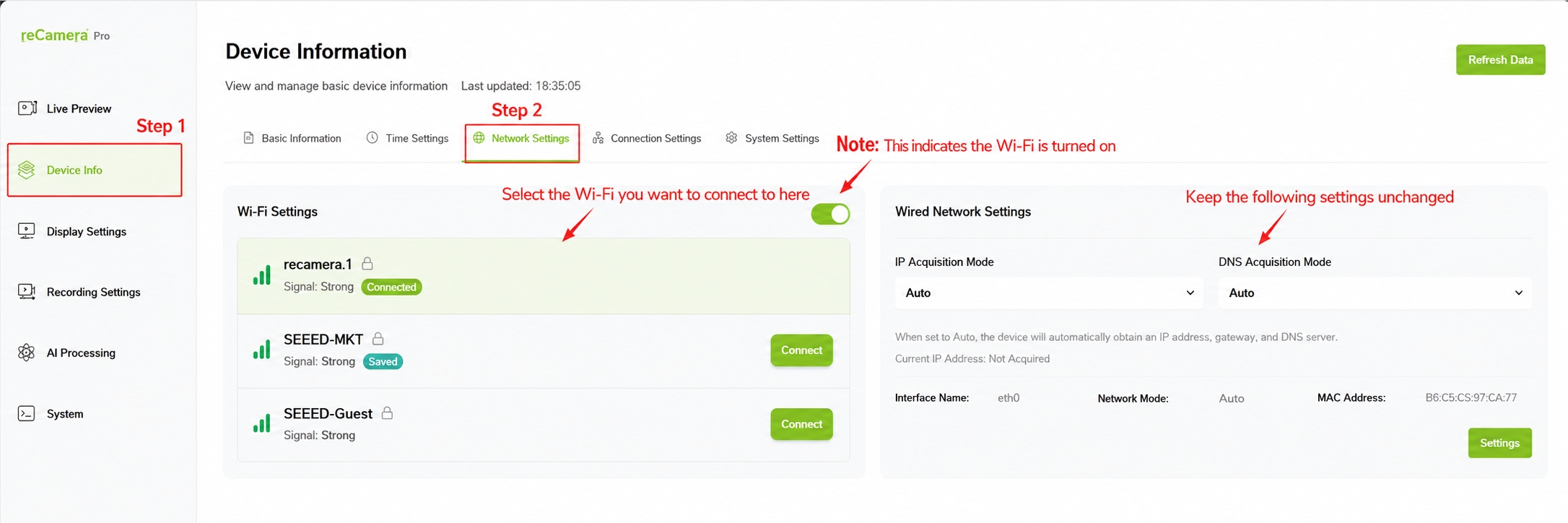
- 登录 Web UI(如果尚未登录,请参阅快速开始)。
- 点击左侧导航栏中的 Device Info。
- 打开 Network Settings。reCamera Pro 内置 Wi-Fi 模块——如果 Wi-Fi 处于关闭状态,请先启用,系统会扫描附近的网络。
- 选择你的 Wi-Fi SSID,输入密码并连接。
2. 查找设备的局域网 IP 地址
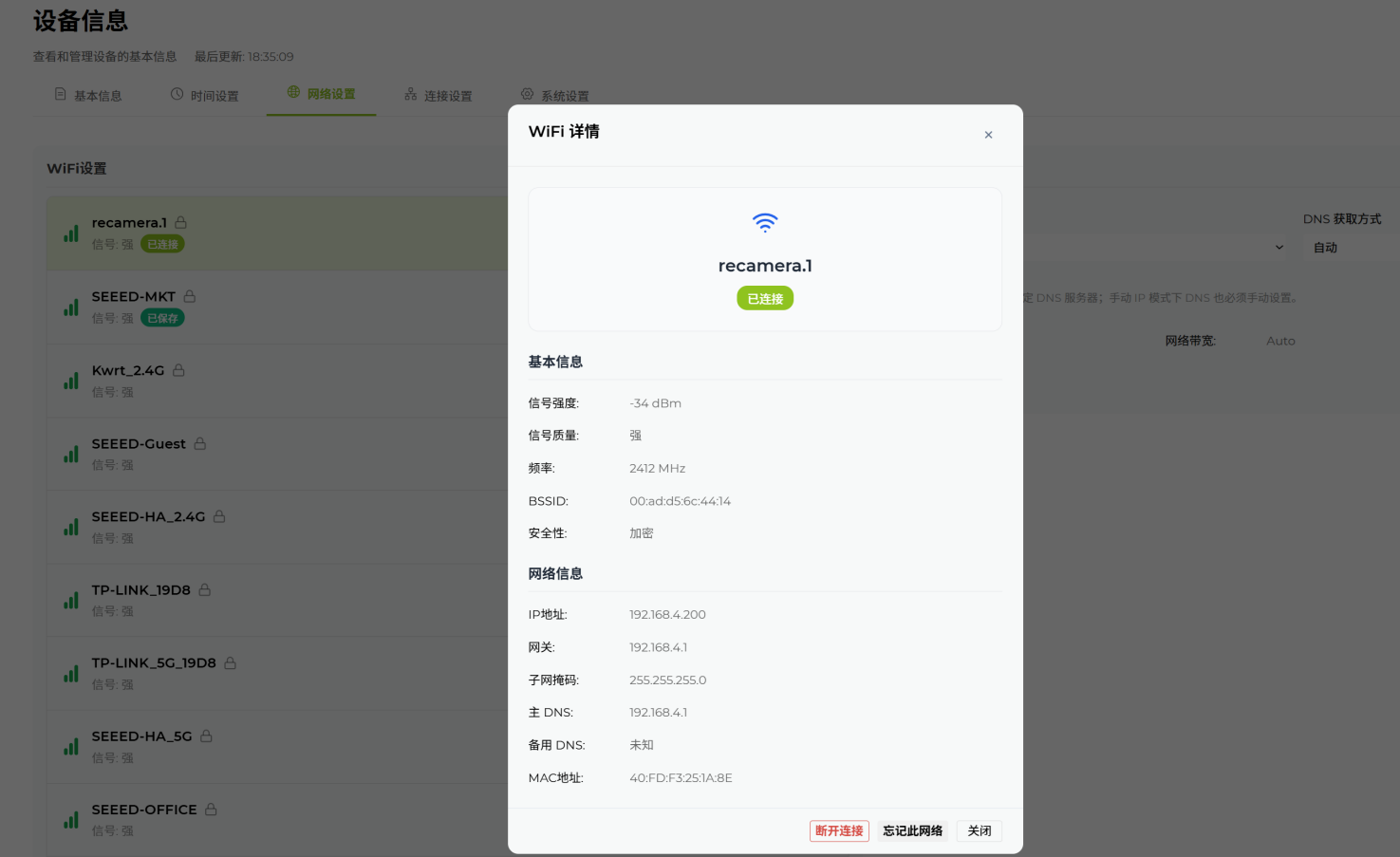
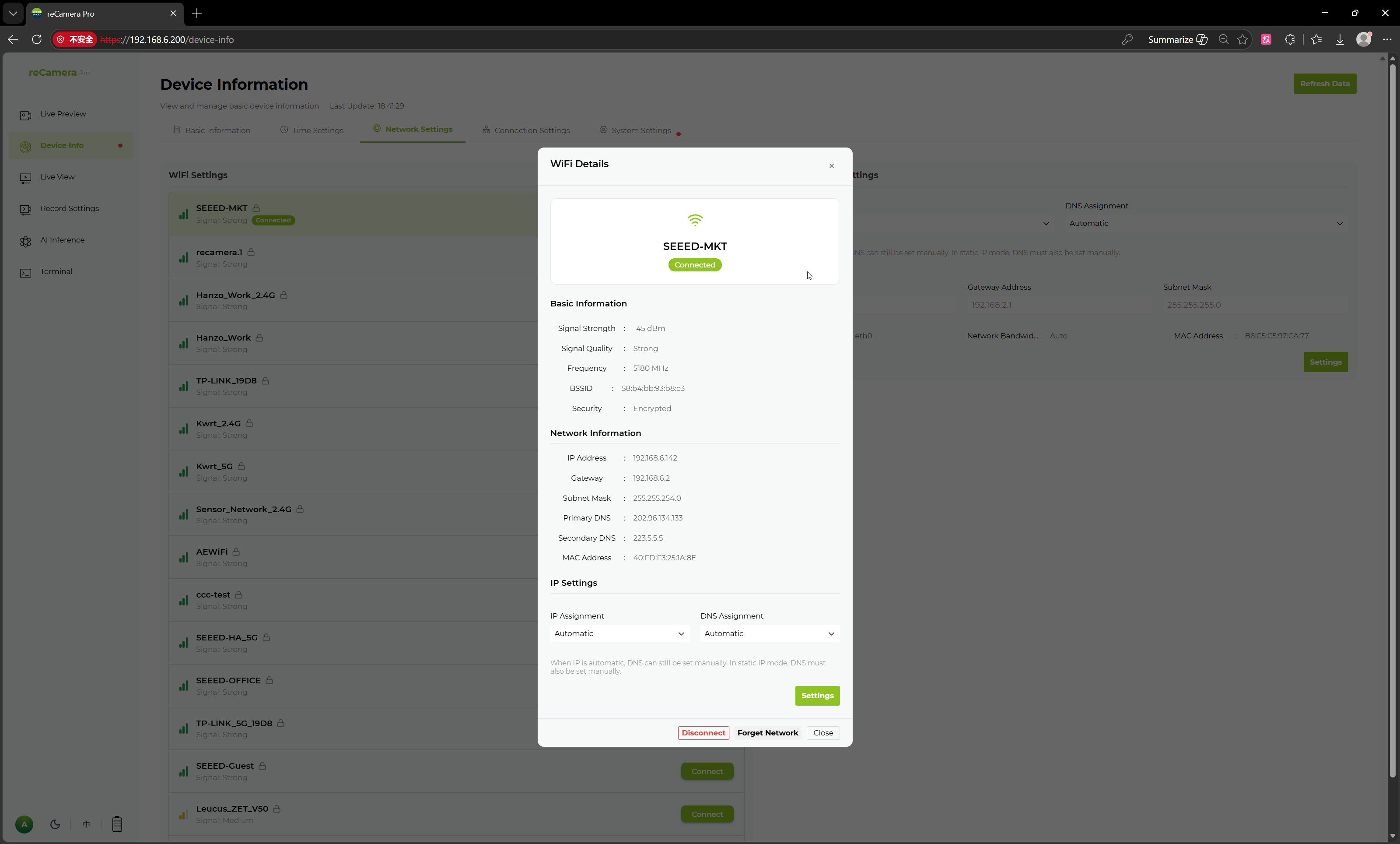
连接成功后,点击已连接网络右侧的提示信息图标(感叹号),即可查看详细的网络信息——包括分配的 IP 地址、MAC 地址等。
3. 切换到无线访问并验证
- 在一台连接到同一局域网的电脑上,打开浏览器并访问刚刚找到的局域网 IP,例如
http://192.168.4.200。 - 使用管理员密码登录——你应当能看到与通过 USB 访问时相同的 Web UI。
- 打开 Real-time Preview 并点击 Start,确认视频流也可以通过 Wi-Fi 正常工作。
拔掉 USB 线缆以实现完全无线运行
一旦 Web UI 能通过局域网 IP 正常访问,你就可以安全地拔掉 USB Type-C 线缆。USB 连接只传输数据——设备会继续使用自身的电源供电运行。
仍然需要供电
拔掉 USB 线缆并不会切断电源:reCamera Pro 必须始终连接到其 12 V 直流电源(或其他合适的电源)才能持续运行。
注意事项
- 如果电脑和设备处于不同的网络(例如 2.4 GHz 与 5 GHz 的 SSID 之间相互隔离,或处于访客网络),则可能无法访问该局域网 IP——请将两者放在同一网络中。
- 当设备重新连接时,Wi-Fi 地址可能会发生变化。对于长期部署,请在路由器上为设备的 MAC 地址保留一个固定地址,并在网络、时间和访问控制中完成其余网络设置。
- 如果在此步骤中出现连接失败,请参阅按现象排查。
技术支持与产品讨论
感谢你选择我们的产品!我们将为你提供多种支持,确保你在使用产品的过程中尽可能顺畅。我们提供多种沟通渠道,以满足不同的偏好和需求。