在 reCamera 上进行实时二维码识别
介绍
本示例演示如何使用 reCamera 搭建一个实时二维码识别系统。系统通过摄像头采集实时视频帧,使用 Quirc 库解码二维码,并通过 RTSP 和 HTTP 协议将视频帧和识别结果推送到 PC 端进行显示。
主要特性:
- 实时摄像头采集与二维码识别
- 支持视频流模式和单张图片模式
- 通过 RTSP 将 JPEG 帧 + 识别结果推送到 PC
- PC 端 Python 脚本用于实时视频与结果显示
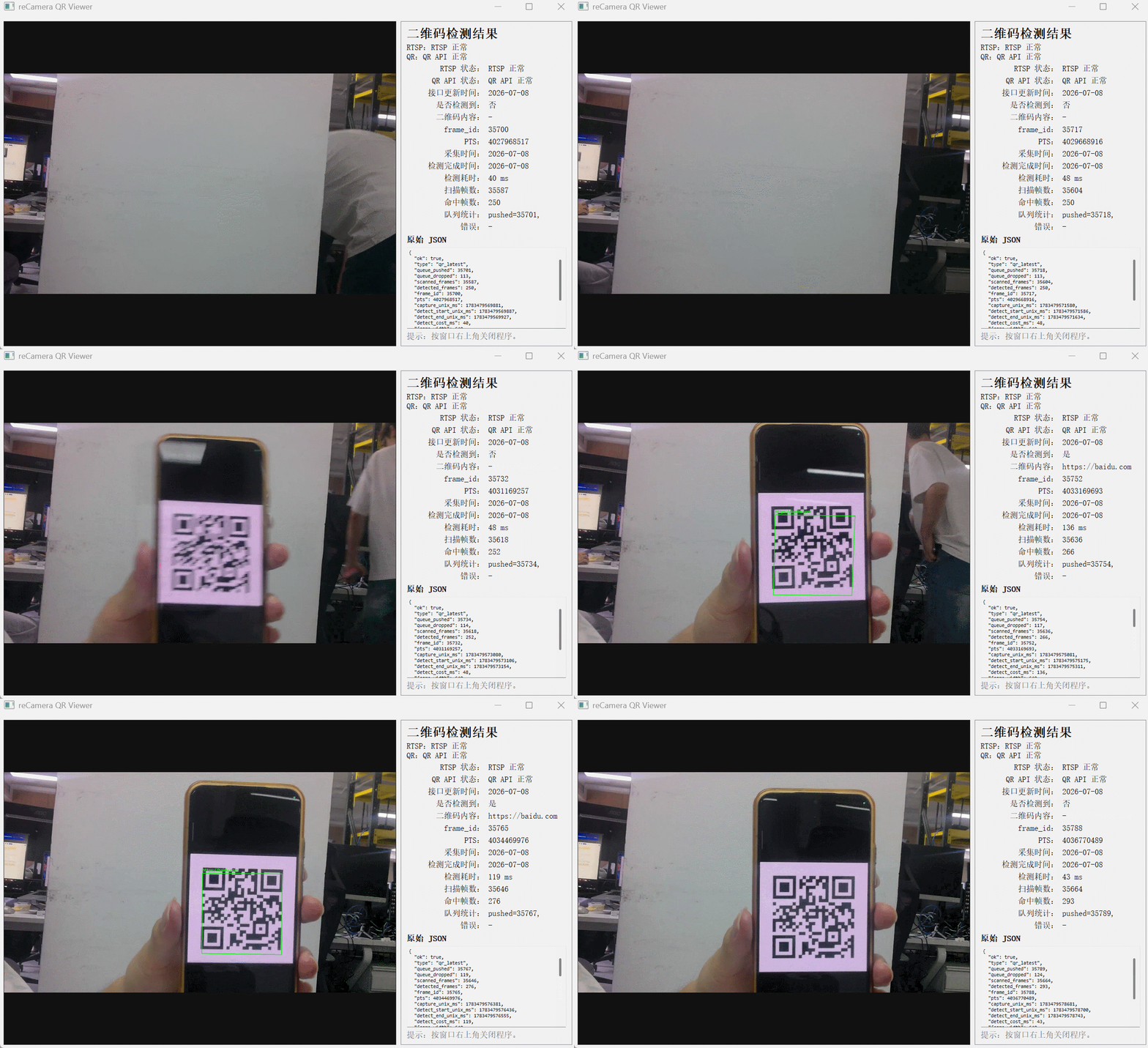
工作原理
视频流 + 二维码检测结果分离模式
本示例采用“实时视频传输”和“异步二维码检测结果查询”分离的架构。reCamera 端负责采集摄像头图像、推送 RTSP 视频流,并在设备内部运行独立的二维码检测线程。PC 端通过 RTSP 获取实时视频的同时,通过 HTTP 接口访问最新的二维码检测结果。
实时识别流程如下:
- 摄像头采集:reCamera 通过 SG2002 视频接口采集摄像头图像,并同时配置两个视频通道。
- RTSP 视频推流:一个视频通道编码为 H.264,通过 RTSP 实时推流到同一网段的设备。PC 可以直接通过 RTSP 地址拉取并显示实时视频流。
- 二维码检测帧获取:另一个视频通道输出低分辨率 NV21 图像帧用于二维码检测。程序仅使用 NV21 的 Y 平面作为二维码检测器的灰度图输入,避免额外的 RGB 转换开销。
- 最新帧队列缓存:二维码检测线程与视频采集回调解耦。采集回调不直接进行二维码检测,而是将最新的灰度帧放入长度为 1 的队列中。当检测线程处理速度较慢时,新帧会覆盖旧帧,确保队列中始终只保留最新帧,避免因检测任务堆积导致的延迟增加。
- 异步二维码检测:二维码检测线程从最新帧队列中取出图像,使用 quirc 二维码识别库进行检测和解码。由于检测过程在独立线程中运行,因此不会阻塞 RTSP 视频推流。
- 结果缓存:每次检测完成后,程序会更新最新的二维码检测结果,包括是否检测到二维码、二维码内容、检测耗时、frame_id、PTS、采集时间、检测完成时间以及二维码边界框坐标。
- HTTP 结果查询:同一网段的设备可以通过 GET
/api/qr/latest获取最新的二维码检测结果。该接口仅返回最近一次检测的状态,不会阻塞视频流,也不会主动传输历史检测队列。 - PC 端显示:Windows 客户端通过 RTSP 在左侧显示实时视频流,并在右侧通过 HTTP 周期性轮询
/api/qr/latest,显示最新的二维码检测结果和检测时间。如果返回结果中包含二维码边界框坐标,客户端会将检测框按比例缩放并叠加到 RTSP 视频流上。
数据链路如下:
reCamera
├── RTSP Video Stream
│   └── Address:
│       rtsp://<device-ip>:8554/live0
│
└── QR Code Detection Result HTTP API
    └── Address:
        http://<device-ip>:8080/api/qr/latest
这种设计将高实时性的视频传输与相对耗时的二维码检测解耦。RTSP 视频流可以保持连续输出,而二维码检测线程只处理最新帧。即使二维码检测耗时较长,也不会导致视频卡顿或检测队列堆积。
演示搭建
要搭建本演示,你需要:
- 在 PC 上交叉编译 C++ 程序。
- 在 ReCamera 上运行编译好的可执行文件。
- 在 PC 上运行 Python 接收脚本。
1. 编译 C++ 程序
在构建此方案之前,你需要配置 recamera 环境。你可以直接从以下位置下载对应的预编译库:
https://codeload.github.com/Seeed-Studio/sscma-example-sg200x/tar.gz/refs/tags/0.2.4
解压并设置环境变量:
export SG200X_SDK_PATH=<PATH_TO_RECAMERA-OS>/output/sg2002_recamera_emmc/
export PATH=<PATH_TO_RECAMERA-OS>/host-tools/gcc/riscv64-linux-musl-x86_64/bin:$PATH
克隆二维码识别仓库并进入对应的方案目录进行编译。在 PC 的终端中依次执行以下命令。
git clone https://github.com/yyling0101-a11y/qrcode_rec.git
cd /qrcode_rec/
克隆完成后的仓库目录结构如下:
(base) yylin@LAPTOP-TI348HL9:~/qrcode_rec$ tree -L 2 -I "build"
.
├── CMakeLists.txt
├── main
│   ├── CMakeLists.txt
│   ├── frame_sei.cpp
│   ├── frame_sei.hpp
│   ├── frame_sync.cpp
│   ├── frame_sync.hpp
│   ├── http_server.cpp
│   ├── http_server.hpp
│   ├── latest_frame_queue.hpp
│   ├── main.cpp
│   ├── placeholder
│   ├── qr_detector.cpp
│   ├── qr_detector.hpp
│   ├── qr_result_store.cpp
│   ├── qr_result_store.hpp
│   ├── qr_worker.cpp
│   ├── qr_worker.hpp
│   ├── rtsp_demo.cpp
│   ├── rtsp_demo.h
│   └── third_party
└── recamera_qr_win_client
    ├── README.md
    ├── recamera_qr_viewer.py
    └── requirements.txt
main 目录中包含在 recamera 上运行的源代码,而 recamera_qr_win_client 中包含在 x86 设备上运行的可视化结果源代码。编译前,你需要修改 main 目录下 CMakeLists.txt 文件中指定的目录,使其指向上一步中解压预编译包所在的目录。
开始编译:
mkdir build && cd build
cmake ..
make
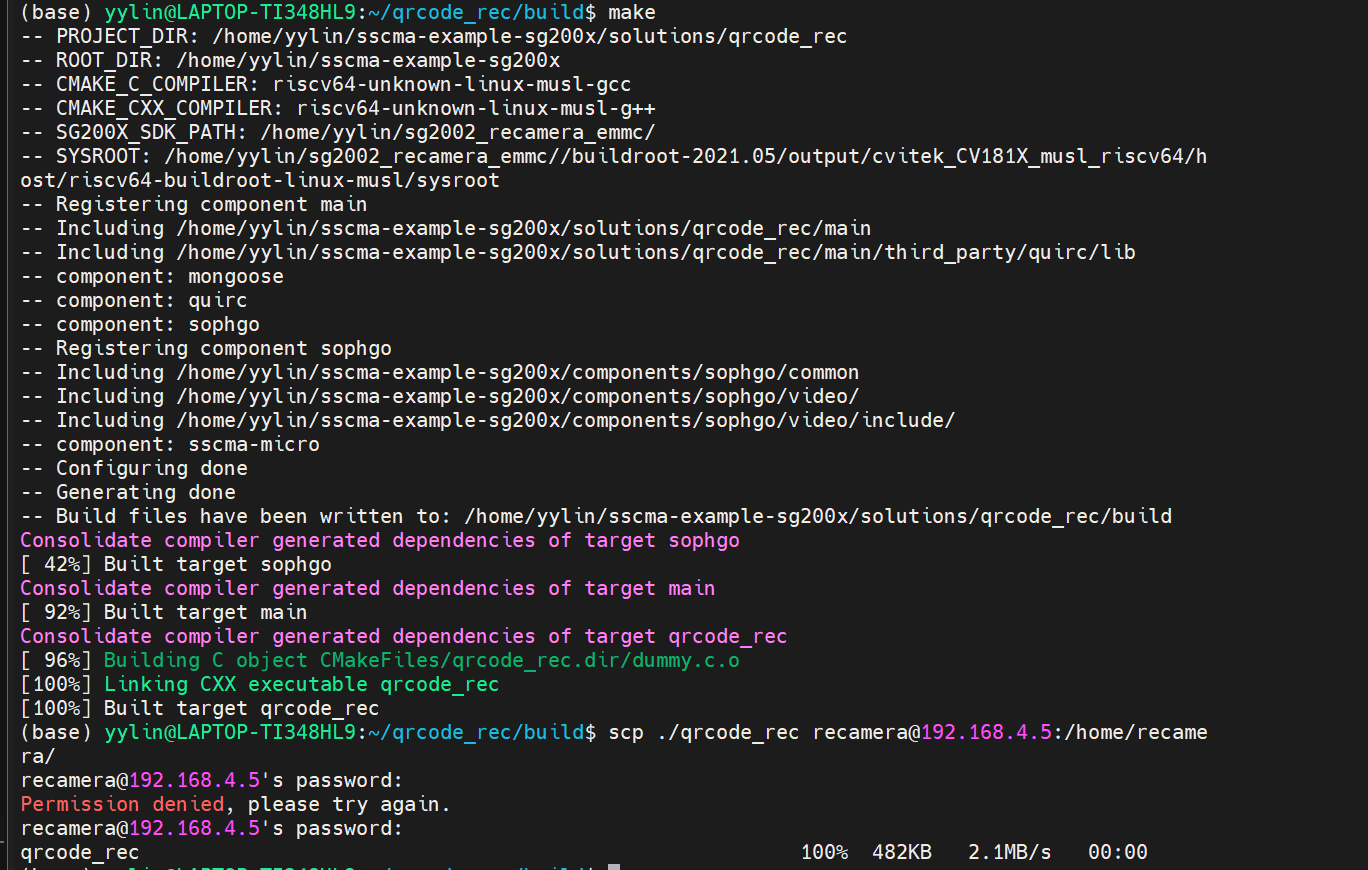
编译成功后,可执行文件将位于 build/qrcode_rec。使用 scp 命令将其上传到 ReCamera 上的 /home/recamera/ 目录:
sudo scp qrcode_rec [email protected]:/home/recamera/ # Replace 192.168.4.53 with your reCamera's IP address
根据提示输入对应平台的密码,即可完成 qrcode_rec 的传输。
2. 配置 ReCamera
在运行 C++ 程序之前,必须先停止默认的 Node-RED 服务,因为它们会占用摄像头资源。请通过 SSH 运行以下命令:
sudo mv /etc/init.d/S03node-red /etc/init.d/disable/
sudo mv /etc/init.d/S91sscma-node /etc/init.d/disable/
sudo mv /etc/init.d/S93sscma-supervisor /etc/init.d/disable/
3. 在 ReCamera 上运行可执行文件
然后,运行以下命令授予执行权限:
chmod +x qrcode_udp
示例命令
你可以在 reCamera 的终端中直接运行此命令来启动程序。
sudo ./qrcode_rec
成功启动后的日志大致如下:
[recamera@reCamera]~$ sudo  ./qrcode_rec
Password:
prio:0
rtsp://192.168.4.5:8554/live0
[rtsp] session name=live0 channel=2 codec=1 result=0 session=0x3fe0c53210
ISP Vipipe(0) Allocate pa(0x8cf31000) va(0x0x3fe072f000) size(311584)
awbInit ver 6.9@2021500
0 R:1400 B:3100 CT:2850
1 R:1500 B:2500 CT:3900
2 R:2300 B:1600 CT:6500
Golden 1024 1024 1024
WB Quadratic:0
isWdr:0
ViPipe:0,===OV5647 1080P 30fps 10bit LINE Init OK!
********************************************************************************
cvi_bin_isp message
gerritId:      NULL           commitId:      6dbbbb8
md5:           8d8b7036404e92754f3fbabc9525a173
sensorNum      1
sensorName0    22087

PQBIN message
gerritId:      NULL           commitId:      6dbbbb8
md5:           8d8b7036404e92754f3fbabc9525a173
sensorNum      1
sensorName0    22087

author:        hongtai.liu    desc:          Seeed OV5647
createTime:    2025-08-14 14:37:24version:       V1.1
tool Version:       v3.0.8.6            mode: M
********************************************************************************
20260708 03:45:31.704 2248 E isp AF_SetAttr:558 pstFocusMpiAttr is NULL

reCamera QR scanner is running
RTSP      : rtsp://192.168.4.5:8554/onvif
QR latest : http://192.168.4.5:8080/api/qr/latest
Health    : http://192.168.4.5:8080/api/health

[http] listening on 0.0.0.0:8080
0 R:1008 B:2206 CT:2777
1 R:1313 B:1866 CT:3894
2 R:1609 B:1206 CT:7164
Golden 1313 1024 1866
wdrLEOnly:1
4. 在 PC 上运行 Python 接收端
在 PC 上,你需要为可视化工具安装相应的环境依赖。
cd qrcode_rec/recamera_qr_win_client
pip install -r ./requirements.txt
然后使用以下命令直接运行 Python 程序。你需要将对应的 IP 地址修改为你的 reCamera 的 IP 地址。
# in powershell
python recamera_qr_pyqt_viewer.py --rtsp rtsp://192.168.4.5:8554/live0 --qr-url http://192.168.4.5:8080/api/qr/latest

# in linux
python3 recamera_qr_pyqt_viewer.py --rtsp rtsp://192.168.4.5:8554/live0 --qr-url http://192.168.4.5:8080/api/qr/latest
Python 接收端参数
| Parameter | Description | Default |
|---|---|---|
--rtsp | RTSP 地址 | 192.168.4.5 |
--qr-url | 获取识别结果的 URL | http://192.168.4.5:8080/api/qr/latest |
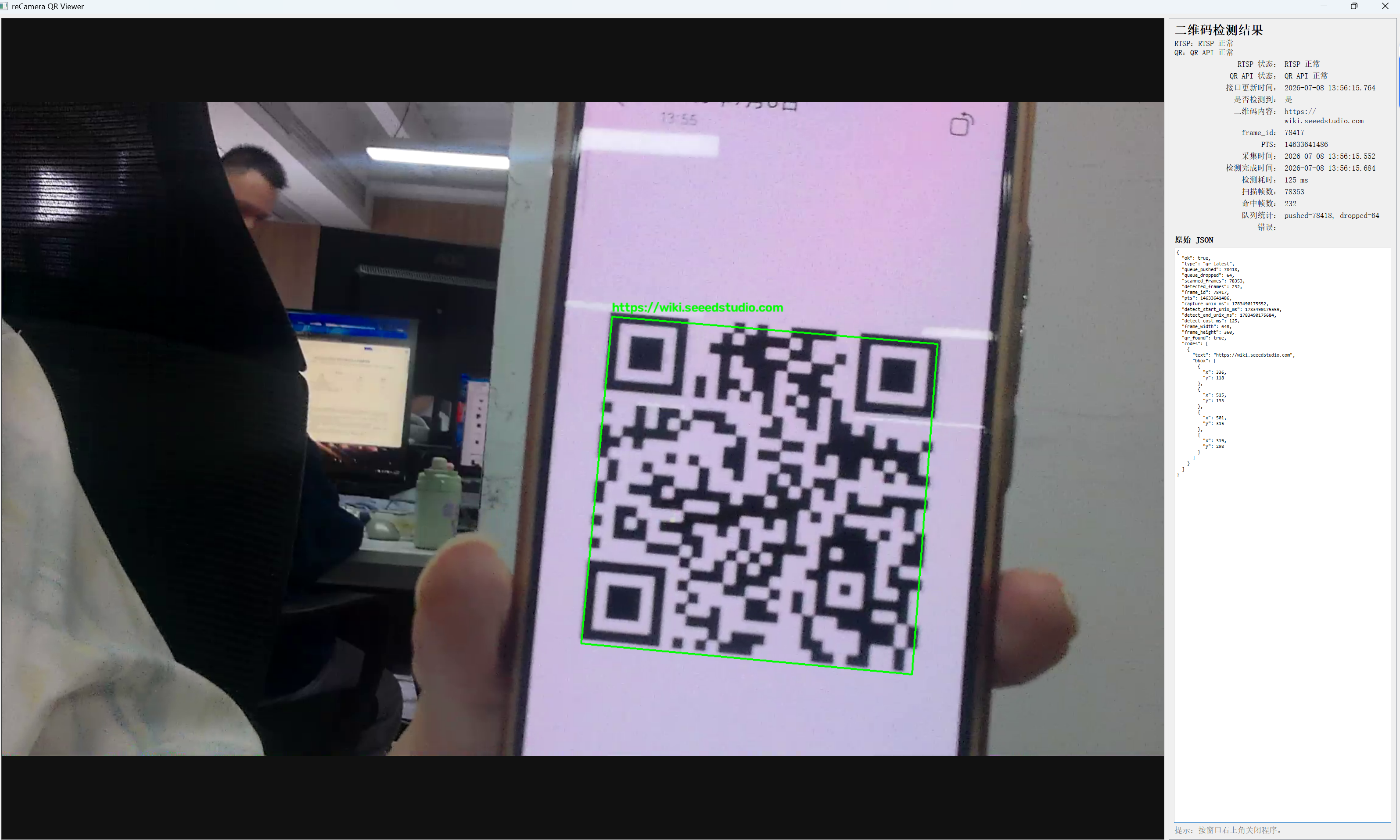
在 Python 接收端窗口中
PC 将显示一个实时视频窗口,其中包括:
- JPEG 视频流
- 识别结果
- HTTP 返回的原始 JSON
技术支持与产品讨论
感谢您选择我们的产品!我们致力于为您提供多种形式的支持,以确保您的使用体验尽可能顺畅。我们提供多种沟通渠道,以满足不同的偏好和需求。