reComputer AI Industrial R2000 刷写系统

reComputer AI Industrial R2000 系列由 Raspberry Pi CM5 和 Hailo-8 AI 加速器驱动,这款紧凑型边缘 AI 系统可提供 26 TOPS 的算力,用于实时多通道视觉处理。凭借四核 Cortex-A76 CPU、最高 16GB 内存、64GB eMMC 和多功能接口,它能够无缝集成到工业 AI 应用中。
硬件需求
你需要准备以下硬件
- reComputer AI Industrial R2000 x 1
- 主机电脑(Windows/Mac/Linux)x 1
- 以太网线 x 1
- 电源适配器(12V-24V)自备
- USB Type-C 线缆 x 1
软件需求
刷写系统
适用于 Windows 主机电脑
-
步骤 1. 从 这里 下载 Raspberry Pi Imager 软件
-
步骤 2. 打开 Raspberry Pi Imager 软件

- 步骤 3. 在键盘上按下 CTRL + SHIFT + X 打开 Advanced options 窗口

- 步骤 4. 点击 CHOOSE OS 并选择你偏好的系统

注意: 你可以通过进入 Other general purpose OS 来选择其他系统,例如 64-bit Ubuntu
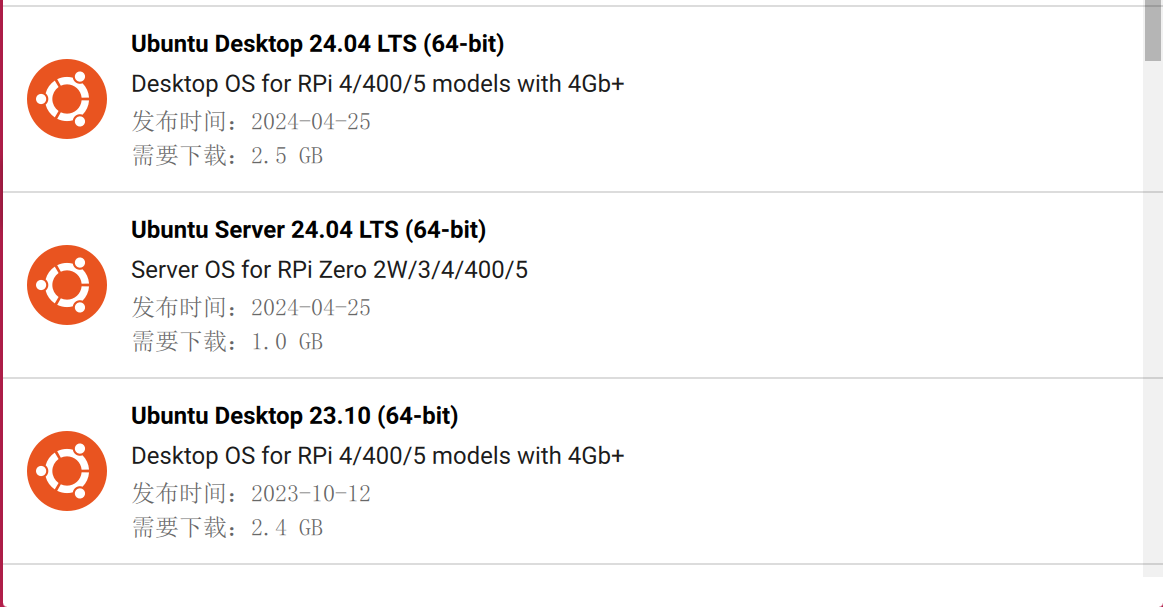
或者你可以使用此链接下载镜像文件:
-
步骤 5. 点击 CHOOSE STORAGE
-
步骤 6. 最后,点击 WRITE

请等待几分钟,直到刷写过程完成。
适用于 MAC 主机电脑
在进行以下步骤之前,你需要先安装 homebrew。
请打开终端并输入 brew -V 来检查是否已正确配置 homebrew 环境,你应该能看到已安装的 homebrew 环境版本。
-
步骤 1. 访问 此链接 下载并安装 Raspberry Pi Imager 应用
-
步骤 2. 打开 Raspberry Pi Imager 应用
- 步骤 3. 在键盘上按下 CTRL + SHIFT + X 打开 Advanced options 窗口
在这里你可以设置主机名、启用 SSH、设置密码、配置 WiFi、设置本地化选项等
- 步骤 4. 点击 CHOOSE OS 并选择你偏好的系统
注意: 你可以通过进入 Other general purpose OS 来选择其他系统,例如 64-bit Ubuntu
或者你可以使用此链接下载镜像文件:
-
步骤 5. 点击 CHOOSE STORAGE
-
步骤 6. 最后,点击 WRITE
适用于 Linux 主机电脑
- 步骤 1. 下载 snap
sudo apt install snap
- 步骤 2. 下载 rpi-imager
snap install rpi-imager
- 步骤 3. 打开 Raspberry Pi Imager 软件
rpi-imager
结果如下所示:

- 步骤 4. 在键盘上按下 CTRL + SHIFT + X 打开 Advanced options 窗口
在这里你可以设置主机名、启用 SSH、设置密码、配置 WiFi、设置本地化选项等
- 步骤 5. 点击 CHOOSE OS 并选择你偏好的系统
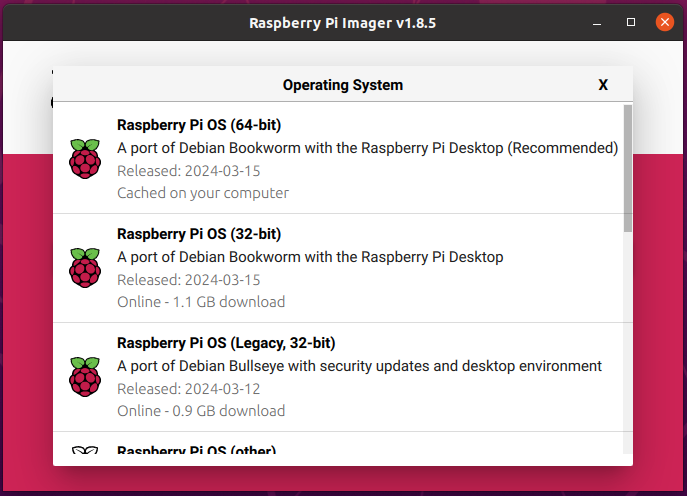
注意: 你可以通过进入 Other general purpose OS 来选择其他系统,例如 64-bit Ubuntu
或者你可以使用此链接下载镜像文件:
-
步骤 6. 点击 CHOOSE STORAGE 并选择已连接的 eMMC 驱动器
-
步骤 7. 最后,点击 NEXT 和 YES

请等待几分钟,直到刷写过程完成。 结果如下所示:

从 SSD 启动(通过 USB 连接的 NVMe)
更新 EEPROM
如果你有一块 SSD,并且已经成功通过 eMMC 启动了设备,则此方法适用。请确保你的系统是最新的 Raspberry Pi 系统(Bookworm 或更高版本),并且你的 RPi 5 固件已更新到 2023-12-06(12 月 6 日)或更新版本,否则可能无法识别与 NVME 相关的配置。
步骤 1:确保你的 Raspberry Pi 系统是最新的(Bookworm 或更高版本),输入以下命令来更新 RPi 5 固件:
  sudo apt update && sudo apt upgrade -y
  sudo rpi-eeprom-update  # If it is not post-December 2023 type the following into a terminal to start the configuration tool
  sudo raspi-config
向下滚动到 Advanced Options 并按 Enter:
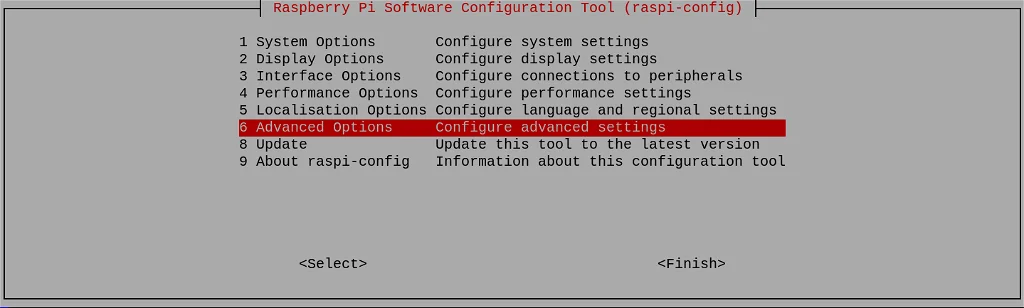
向下滚动到 Bootloader Version 并按 Enter:
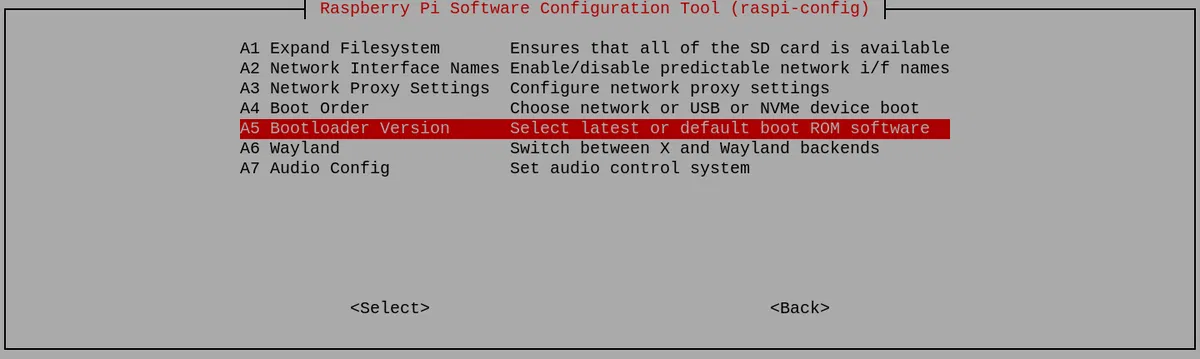
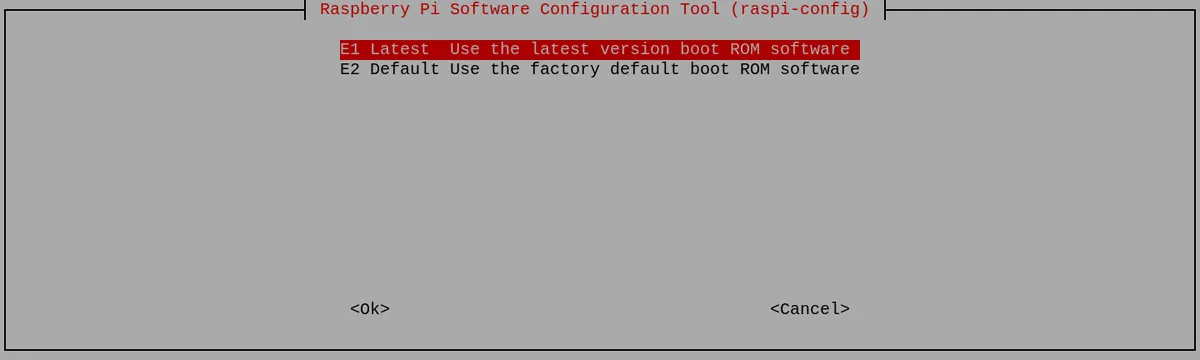
最后选择 Latest,然后按 Enter:
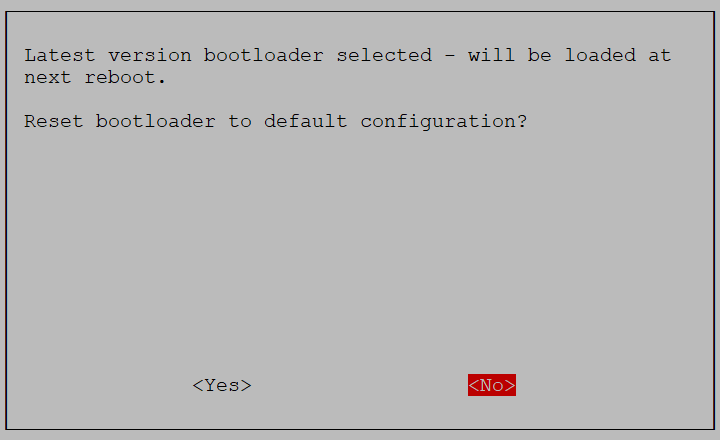
在这里选择 No —— 你需要的是 latest 引导加载程序。
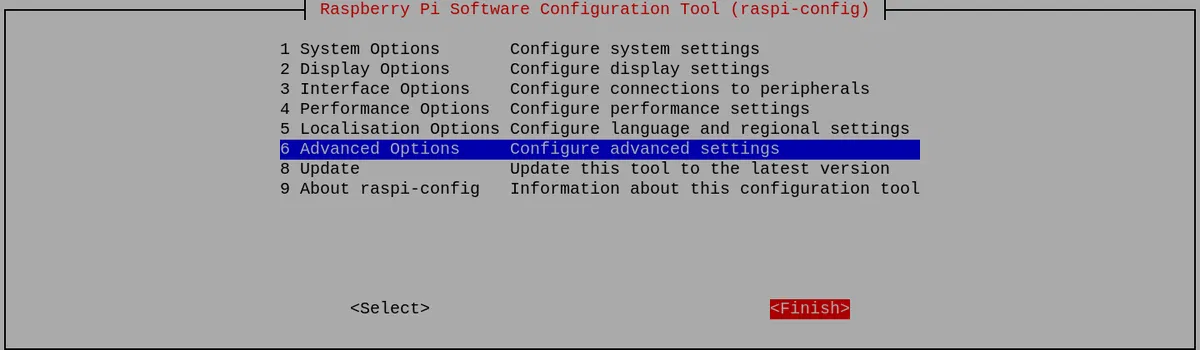
然后通过选择 Finish 退出该工具:
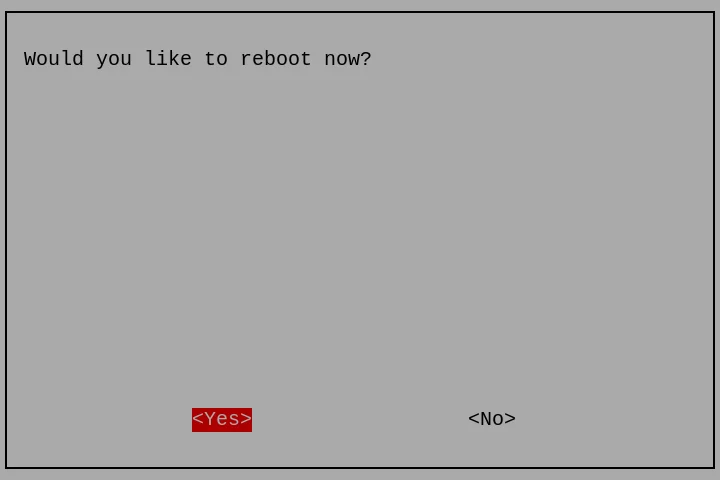
如果提示重启,请选择 Yes。
步骤 2:在主屏幕上点击 Applications =>Accessories =>SD Card Copier,运行 SD Card Copier 程序,并按照下图所示将系统复制到 NVME SSD。

将 Raspberry Pi 设置为从 SSD 启动
如果你可以轻松访问 SD 卡槽,你可以关闭你的 Pi,取出 SD 卡,然后(如果一切正常)下次启动时它应会自动从 SSD 启动。如果你想保留 SD 卡并仍然从 SSD 启动,则需要更改启动顺序。
步骤 1:输入以下命令:
sudo raspi-config
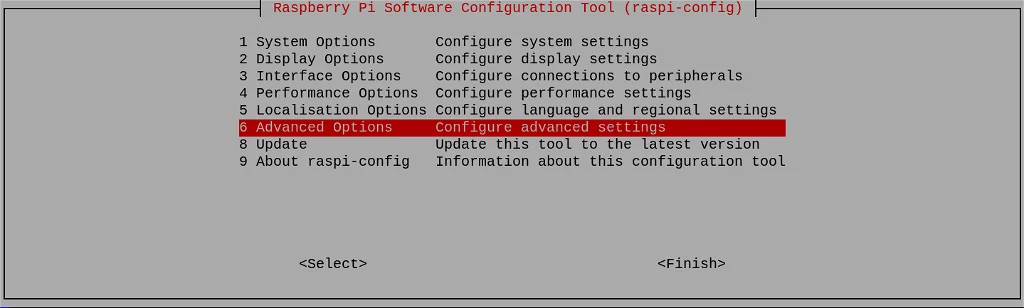
向下滚动到 Advanced Options 并按 Enter:
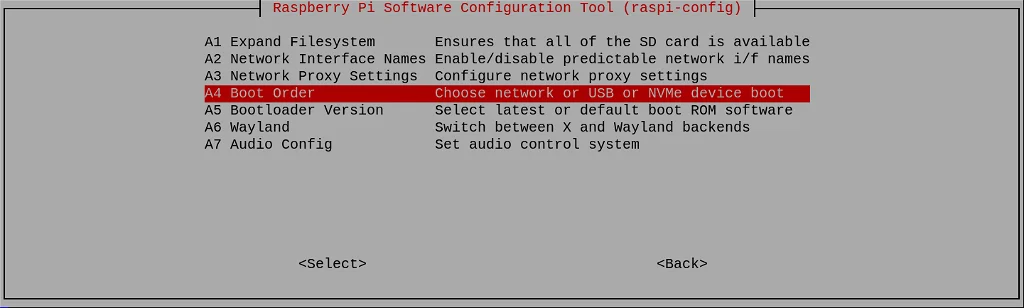
步骤 2:向下滚动到 Boot Order 并按 Enter:
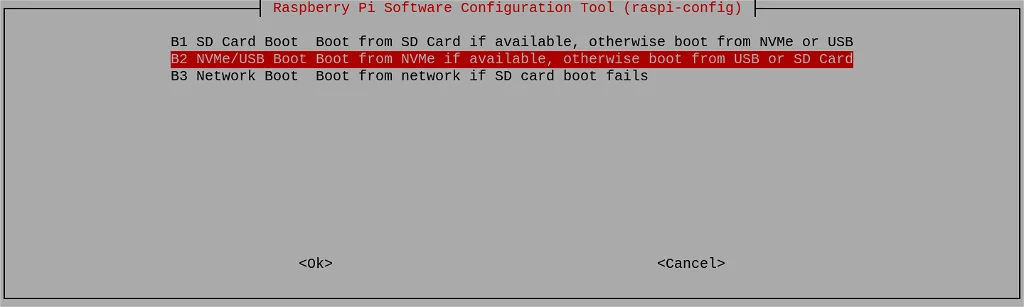
步骤 3:选择 NVMe/USB Boot 并按 Enter:
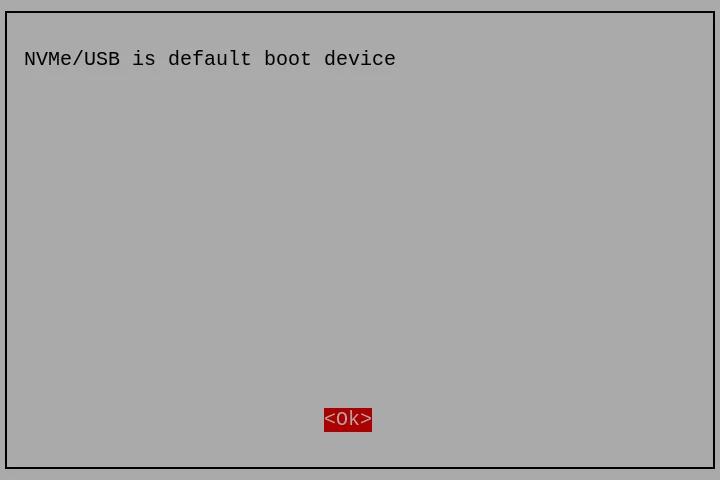
配置将会被确认。按 Enter:
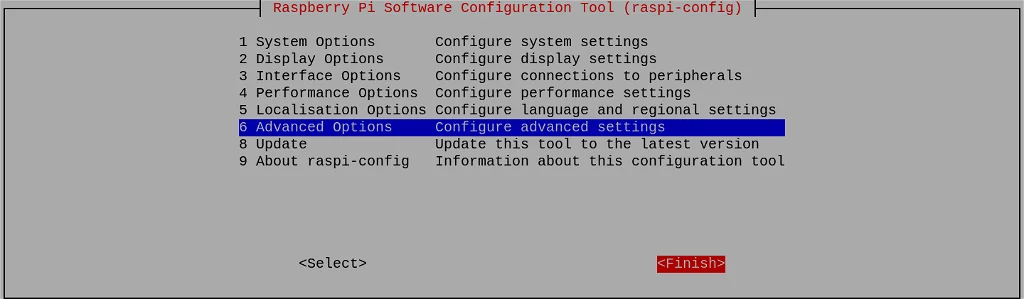
步骤 4:通过选择 Back 或按下 Esc 键返回第一个界面。然后使用右方向键移动到 Finish。
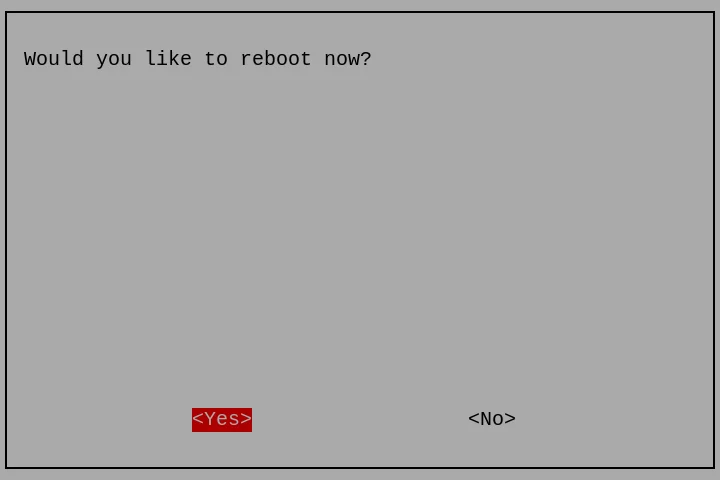
系统会询问你是否要立即重启。点击 Yes:
将 Ubuntu 刷写到 SSD(通过 USB 连接的 NVMe)
第一步:使用 SD 卡更新 EEPROM
按照 Update EEPROM 更新 EEPROM。
本设备使用的 SSD 是通过 USB 3.0 转接桥连接的 NVMe SSD。在启动过程中,Raspberry Pi 固件会将其检测为 USB 存储设备,因此正确的启动优先级应为 USB 启动顺序,而不是仅原生 NVMe 启动顺序。要将 SSD 设置为最高优先级的启动设备,请使用以下命令:
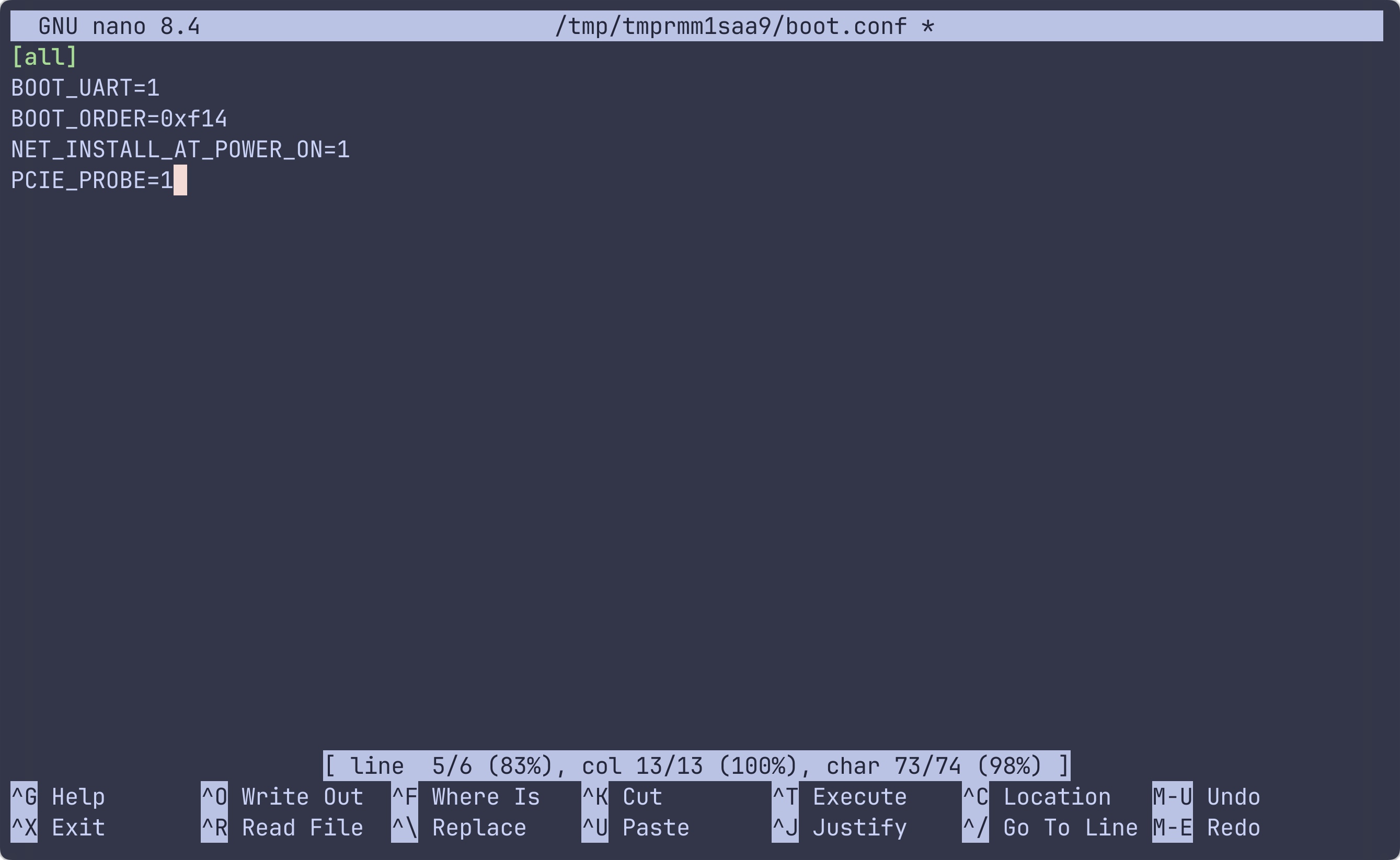
sudo rpi-eeprom-config --edit
然后按如下方式修改 rpi-eeprom-config:
BOOT_UART=1
BOOT_ORDER=0xf14
NET_INSTALL_AT_POWER_ON=1
PCIE_PROBE=1
使用 Ctrl+X 并输入 y 来保存结果。结果如下所示:
第二步:将 Ubuntu 烧录到 SSD 上
打开 Raspberry Pi Imager:
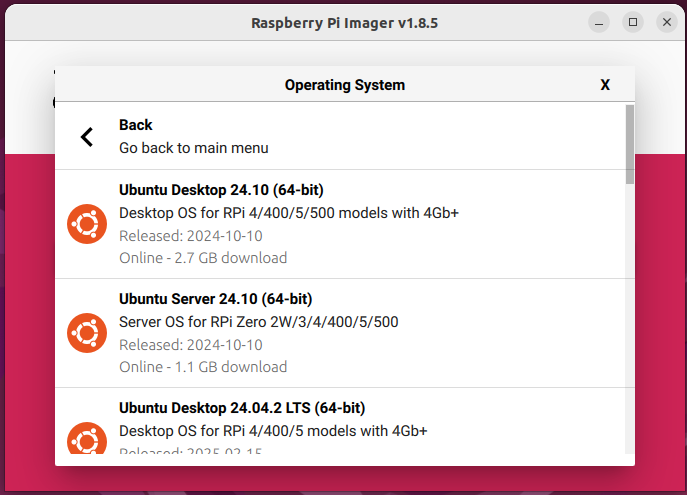
选择 Ubuntu 系统:
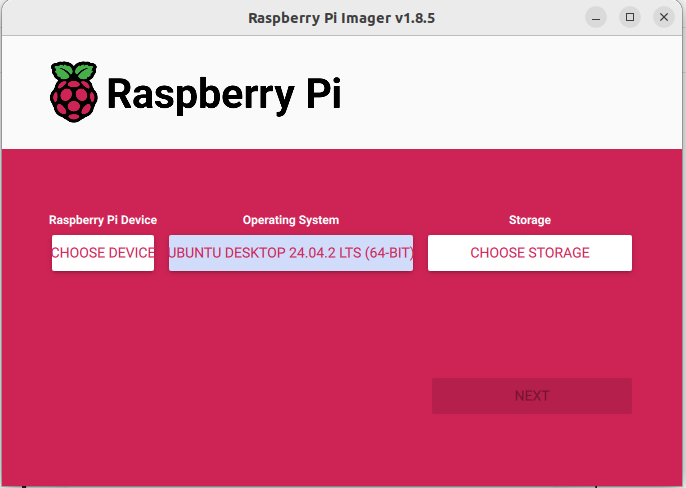
最后,点击 Next 并等待刷写过程完成。
技术支持与产品讨论
感谢你选择我们的产品!我们将为你提供多种支持,确保你在使用我们产品的过程中尽可能顺畅。我们提供多种沟通渠道,以满足不同的偏好和需求。