reComputer AI Industrial R2135 系列快速上手
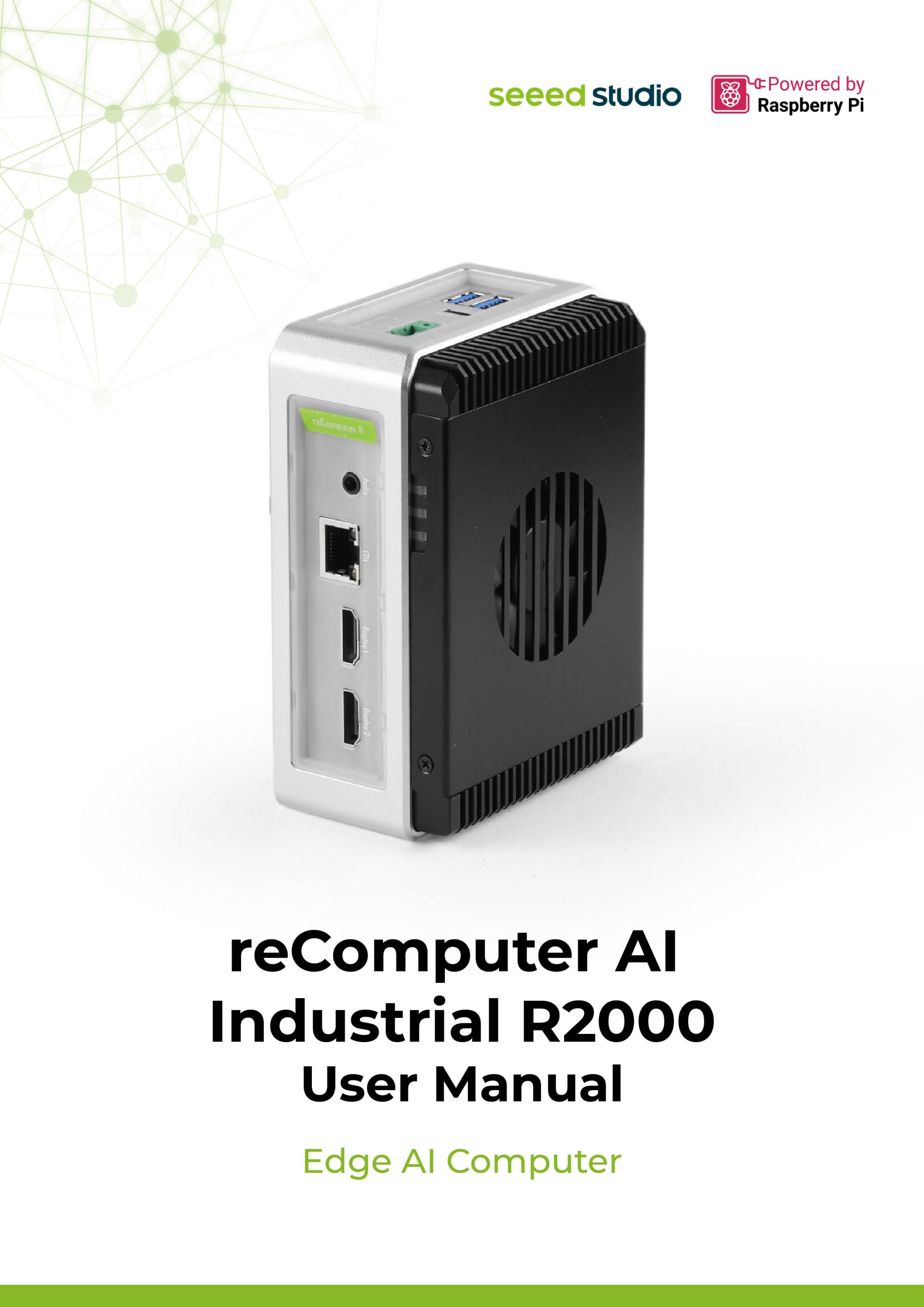
reComputer AI Industrial R2135 由 Raspberry Pi CM5 和 Hailo AI 加速器驱动,这款紧凑型边缘 AI 系统可提供 26 TOPS 算力,用于实时多通道视觉处理。凭借 四核 Cortex-A76 CPU、最高 16GB 内存、64GB eMMC 以及丰富接口,可轻松集成到各类工业 AI 应用中。
专为 7×24 小时可靠运行而设计,具备宽电压输入(9-36V)、硬件看门狗和高效散热,可在 -20°C 至 65°C 环境下稳定工作。非常适合智能工厂、安防监控和 AIoT 等场景,将强大的 AI 计算能力带到边缘侧。
特性
-
工业级可靠性:铝合金机箱,支持 -20°C 至 65°C 宽温,内置 RTC、硬件看门狗,确保 7×24 小时稳定运行。
-
强劲性能:基于 Raspberry Pi CM5,搭载四核 Cortex-A76 CPU,最高 16GB 内存,64GB eMMC。
-
高效 AI 计算:搭载 Hailo-8 AI 加速器,最高 26 TOPS,可实现多通道 AI 视觉处理。
-
丰富连接性:2 路 HDMI2.0、1 路千兆以太网、2 路 USB 3.2、1 路 USB-C、双 M.2 插槽以及用于 4G/LoRa 扩展的 Mini-PCIe。
-
多样无线选项:内置 Wi-Fi5、Bluetooth 5.0,并可选配 4G LTE/LoRaWAN@。
-
灵活存储方案:PCIe3.0 双 M.2 插槽同时支持 AI 加速器和 SSD 存储。
规格参数
| 类别 | 参数 |
|---|---|
| 硬件规格 | |
| CPU | Raspberry Pi Compute Module 5,2.4GHz 四核 64 位 Arm Cortex-A76 |
| GPU | Raspberry Pi Compute Module 5,VideoCore VII |
| AI 处理器 | Hailo-8 M.2 加速棒,26 TOPS(每秒万亿次运算) |
| RAM | 8GB SDRAM |
| eMMC | 32GB |
| 操作系统 | Raspbian,Debian |
| 系统规格 | |
| 电源输入 | DC 9V~36V,2 针端子座 |
| 视频解码 | 4Kp60 HEVC 解码 |
| 接口 | |
| 以太网 | 1× 10/100/1000 Mbps,RJ45 |
| USB | 2× USB 3.2 接口(USB-A);1× USB 2.0 接口(用于调试/更新系统的 USB-C) |
| 显示 | 2× 标准 HDMI 接口,HDMI 2.0 |
| M.2 插槽 | 1× USB 3.0 转 M.2(M-key 2280);1× PCIe 3.0 转 M.2(M-key 2242),内置 Hailo-8 AI 加速器 |
| Mini-PCIe | 1× Mini-PCIe,用于 4G/LoRaWAN 模块 |
| SIM 卡 | 1× 标准 SIM 卡槽 |
| LED | 3× 指示灯:Power / ACT / 4G |
| 按键 / 开关 | 1× 复位按键;1× 启动拨码开关 |
| 无线通信 | |
| Wi-Fi 2.4/5.0 GHz | 片上 Wi-Fi 5 |
| BLE 5.0 | 片上 BLE 5.0 |
| 4G 蜂窝网络 | 4G LTE(可选) |
| LoRa® | USB LoRa® / SPI LoRa®(可选) |
| 环境条件 | |
| 防护等级 | IP40 |
| 工作温度 | -20°C 至 65°C |
| 工作湿度 | 10% 至 95% RH |
| 天线 | 3× 天线孔 |
| 其他 | |
| 看门狗 | 硬件看门狗 |
| RTC | 高精度 RTC |
| 安全 | 加密芯片 TPM2.0 / ATECC608A(可选) |
| 散热 | 带风扇的散热片 |
| 质保 | 2 年 |
| 产品生命周期 | 至 2036 年 12 月 |
| 机械结构 | |
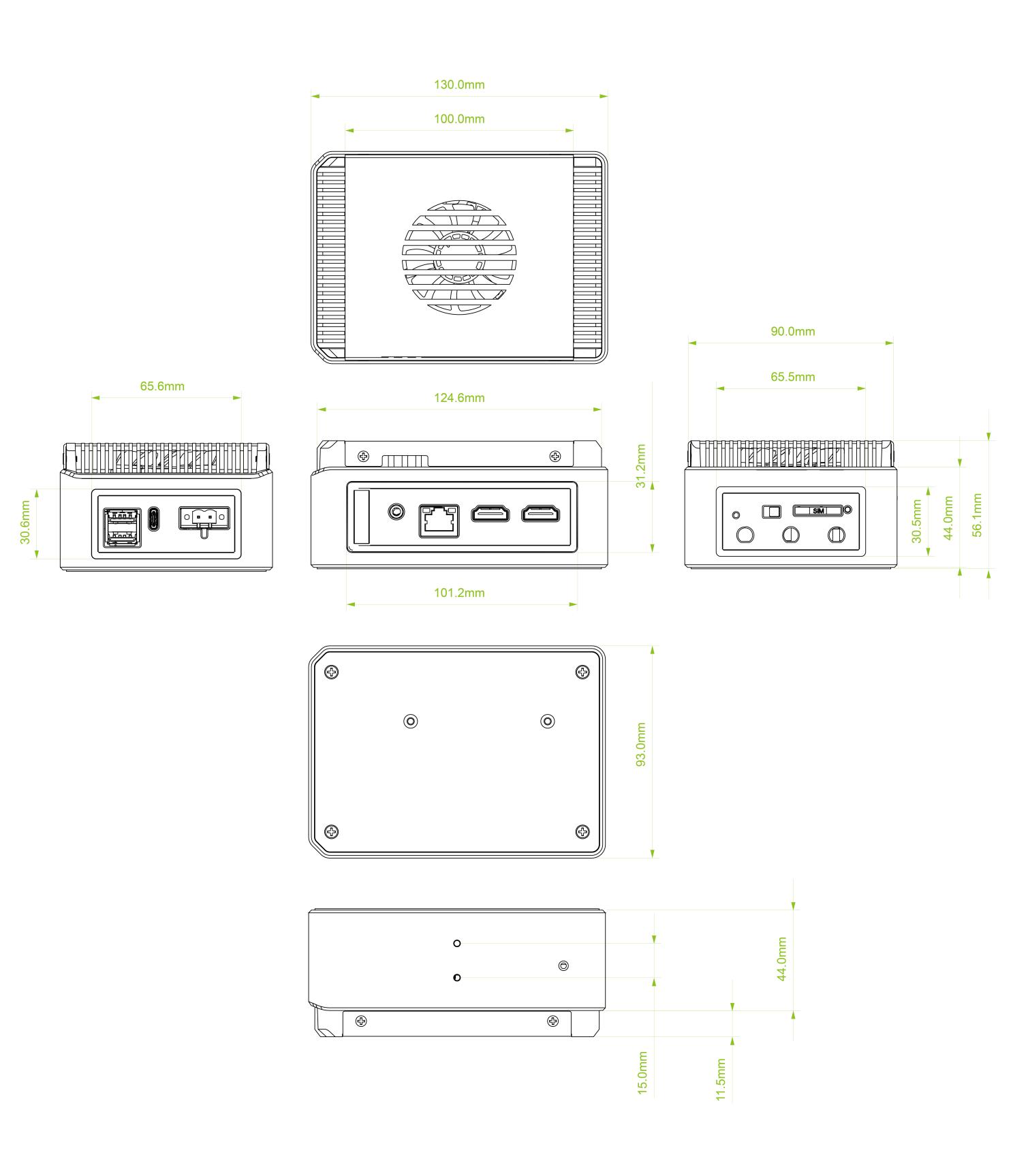
| 尺寸(宽 × 高 × 深) | 130mm × 93mm × 55.5mm |
| 外壳 | 铝合金机壳,PC 侧板 |
| 安装方式 | 导轨安装 / 壁挂安装 |
| 重量(净重) | 688g |
| 说明 | 标注为“可选”的配置需另行购买(详见配件列表)。 |
Hailo 介绍
硬件介绍
Hailo 提供专为边缘设备高性能深度学习应用打造的前沿 AI 处理器。其解决方案专注于在边缘侧实现新一代生成式 AI,以及感知与视频增强能力,这些都由先进的 AI 加速器和视觉处理器提供算力支持。而搭载 Hailo-8 NPU 加速器、具备 26 TOPS AI 性能的 reComputer_R2000,可在运行 YOLOv8s 时实现超过 200 FPS 的推理速度。
软件介绍
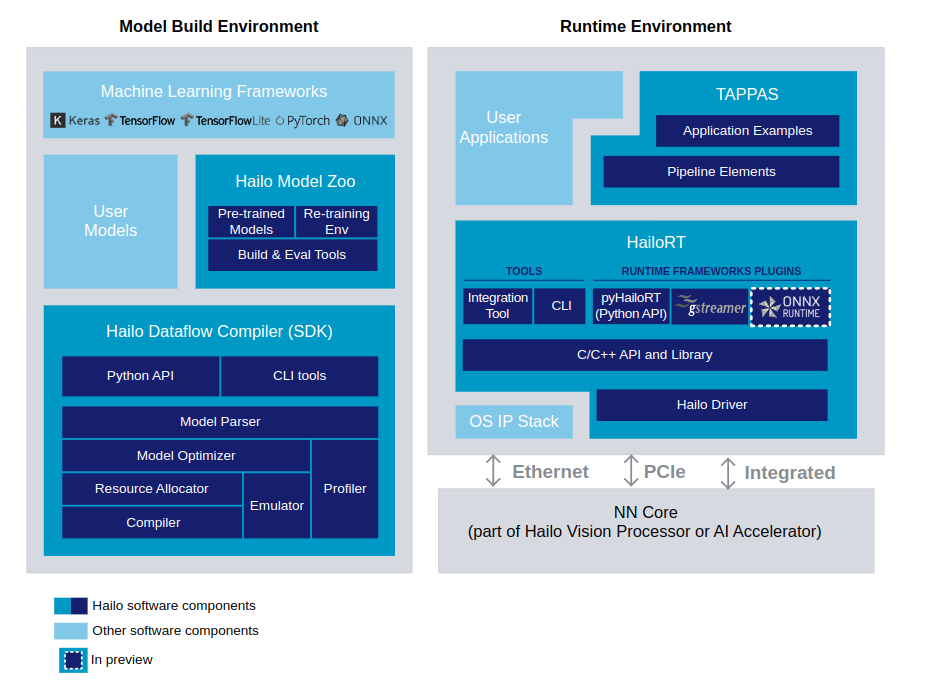
Hailo AI Software Suite 提供强大的工具,可在硬件加速器上高效运行 AI 模型。它被设计为可与现有深度学习框架无缝集成,为开发者提供顺畅的工作流。流程包括在模型构建环境中,从 ONNX 文件生成 HEF(Hailo 可执行二进制文件)。生成后,将 HEF 文件传输到推理设备(运行环境),并通过 HailoRT API 执行推理。提供的脚本可在模型构建环境中将 ONNX 文件转换为 HEF 文件。
注意: 如果你想了解更多关于使用 Hailo NPU 的示例,请点击此链接。
硬件概览
接口概览

如需查询 GPIO 映射和偏移,请使用以下命令:
cat /sys/kernel/debug/gpio
GPIO 信息
gpiochip11: GPIOs 512-526, parent: platform/107d517c00.gpio, gpio-brcmstb@107d517c00:
 gpio-512 (RP1_SDA             )
 gpio-513 (RP1_SCL             )
 gpio-514 (RP1_RUN             |RP1 RUN pin         ) out hi
 gpio-515 (SD_IOVDD_SEL        )
 gpio-516 (SD_PWR_ON           |sd-vcc-reg          ) out hi
 gpio-517 (ANT1                |ant1                ) out hi
 gpio-518 (ANT2                |ant2                ) out lo
 gpio-519 (-                   )
 gpio-520 (2712_WAKE           )
 gpio-521 (2712_STAT_LED       |ACT                 ) out hi ACTIVE LOW
 gpio-522 (-                   )
 gpio-523 (-                   )
 gpio-524 (PMIC_INT            )
 gpio-525 (UART_TX_FS          )
 gpio-526 (UART_RX_FS          )

gpiochip12: GPIOs 527-532, parent: platform/107d517c00.gpio, gpio-brcmstb@107d517c20:
 gpio-527 (HDMI0_SCL           )
 gpio-528 (HDMI0_SDA           )
 gpio-529 (HDMI1_SCL           )
 gpio-530 (HDMI1_SDA           )
 gpio-531 (PMIC_SCL            )
 gpio-532 (PMIC_SDA            )

gpiochip10: GPIOs 533-564, parent: platform/107d508500.gpio, gpio-brcmstb@107d508500:
 gpio-533 (-                   )
 gpio-534 (2712_BOOT_CS_N      |spi10 CS0           ) out hi ACTIVE LOW
 gpio-535 (2712_BOOT_MISO      )
 gpio-536 (2712_BOOT_MOSI      )
 gpio-537 (2712_BOOT_SCLK      )
 gpio-538 (-                   )
 gpio-539 (-                   )
 gpio-540 (-                   )
 gpio-541 (-                   )
 gpio-542 (-                   )
 gpio-543 (-                   )
 gpio-544 (-                   )
 gpio-545 (-                   )
 gpio-546 (-                   )
 gpio-547 (-                   )
 gpio-548 (-                   )
 gpio-549 (-                   )
 gpio-550 (-                   )
 gpio-551 (-                   )
 gpio-552 (-                   )
 gpio-553 (PWR_GPIO            |pwr_button          ) in  hi ACTIVE LOW
 gpio-554 (2712_G21_FS         )
 gpio-555 (-                   )
 gpio-556 (-                   )
 gpio-557 (BT_RTS              )
 gpio-558 (BT_CTS              )
 gpio-559 (BT_TXD              )
 gpio-560 (BT_RXD              )
 gpio-561 (WL_ON               |wl-on-reg           ) out hi
 gpio-562 (BT_ON               |shutdown            ) out hi
 gpio-563 (WIFI_SDIO_CLK       )
 gpio-564 (WIFI_SDIO_CMD       )

gpiochip13: GPIOs 565-568, parent: platform/107d508500.gpio, gpio-brcmstb@107d508520:
 gpio-565 (WIFI_SDIO_D0        )
 gpio-566 (WIFI_SDIO_D1        )
 gpio-567 (WIFI_SDIO_D2        )
 gpio-568 (WIFI_SDIO_D3        )

gpiochip0: GPIOs 569-622, parent: platform/1f000d0000.gpio, pinctrl-rp1:
 gpio-569 (ID_SDA              )
 gpio-570 (ID_SCL              )
 gpio-571 (GPIO2               )
 gpio-572 (GPIO3               )
 gpio-573 (GPIO4               )
 gpio-574 (GPIO5               )
 gpio-575 (GPIO6               )
 gpio-576 (GPIO7               )
 gpio-577 (GPIO8               |spi0 CS0            ) out hi ACTIVE LOW
 gpio-578 (GPIO9               )
 gpio-579 (GPIO10              )
 gpio-580 (GPIO11              )
 gpio-581 (GPIO12              )
 gpio-582 (GPIO13              )
 gpio-583 (GPIO14              )
 gpio-584 (GPIO15              )
 gpio-585 (GPIO16              )
 gpio-586 (GPIO17              )
 gpio-587 (GPIO18              )
 gpio-588 (GPIO19              )
 gpio-589 (GPIO20              )
 gpio-590 (GPIO21              )
 gpio-591 (GPIO22              )
 gpio-592 (GPIO23              )
 gpio-593 (GPIO24              )
 gpio-594 (GPIO25              )
 gpio-595 (GPIO26              )
 gpio-596 (GPIO27              )
 gpio-597 (PCIE_PWR_EN         )
 gpio-598 (FAN_TACH            )
 gpio-599 (HOST_SDA            )
 gpio-600 (HOST_SCL            )
 gpio-601 (ETH_RST_N           |phy-reset           ) out hi ACTIVE LOW
 gpio-602 (PCIE_DET_WAKE       )
 gpio-603 (CD0_IO0_MICCLK      |cam0_reg            ) out lo
 gpio-604 (CD0_IO0_MICDAT0     )
 gpio-605 (RP1_PCIE_CLKREQ_N   )
 gpio-606 (ETH_IRQ_N           )
 gpio-607 (SDA0                )
 gpio-608 (SCL0                )
 gpio-609 (-                   )
 gpio-610 (-                   )
 gpio-611 (USB_VBUS_EN         )
 gpio-612 (-                   )
 gpio-613 (RP1_STAT_LED        |PWR                 ) out hi ACTIVE LOW
 gpio-614 (FAN_PWM             )
 gpio-615 (-                   |micclk1_hog         ) out hi
 gpio-616 (2712_WAKE           )
 gpio-617 (-                   |micdat1_hog         ) out hi
 gpio-618 (-                   )
 gpio-619 (-                   )
 gpio-620 (-                   )
 gpio-621 (-                   )
 gpio-622 (-                   )
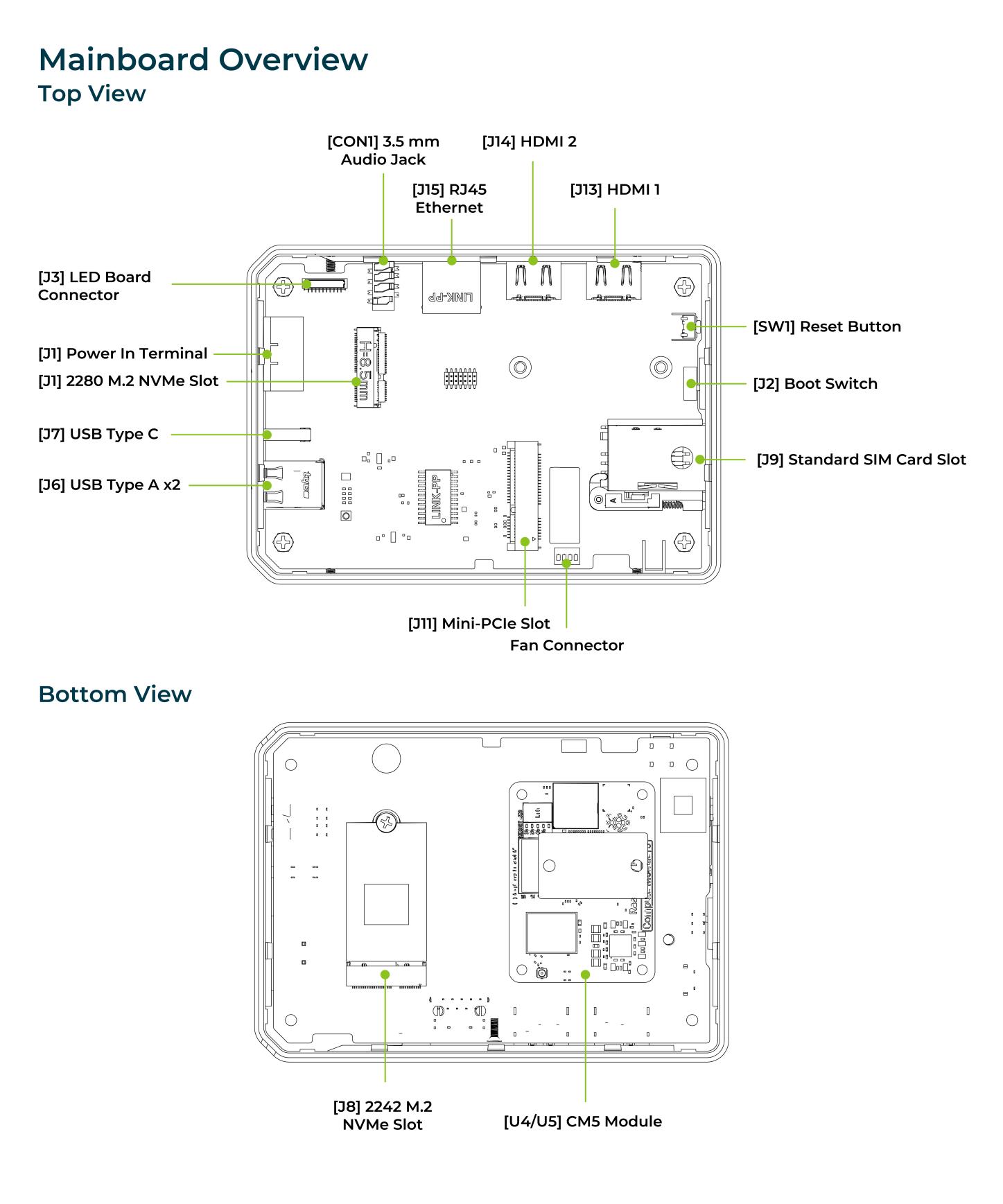
主板概览
电源框图

reComputer AI Industrial R2135 支持 9V–36V 的宽范围直流输入电压,并在内部采用多级 DCDC 转换器生成 5V、3.3V、1.2V 和 1.0V 电源轨。这些电压为核心处理器、USB 接口、HDMI、M.2 扩展、音频、RTC 以及其他外设模块提供稳定供电,确保在各种应用场景下可靠运行。
2 针电源端子
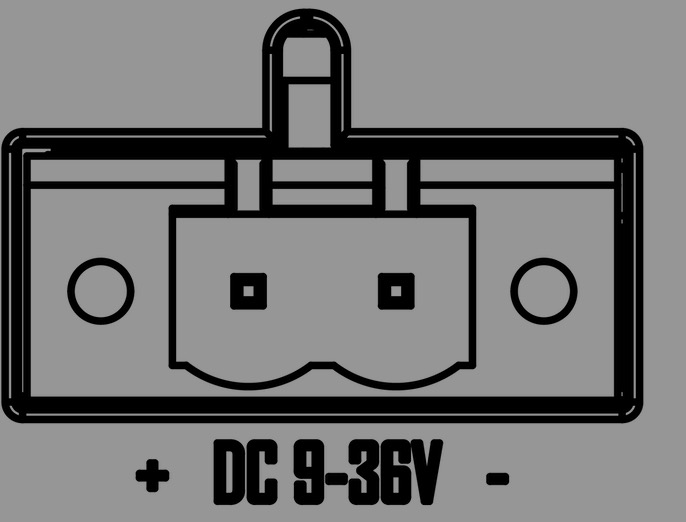
reComputer AI Industrial R2135 通过端子输入 9~36V 直流电压。电源通过 2 针电源端子座连接。若需要为 reComputer AI Industrial R2135 接地,可将地线固定在电源端子左上角的螺丝上。
功耗
请参考下表中 Seeed Studio 实验室对 reComputer AI Industrial R2135 测得的功耗数据。请注意,该数值仅供参考,由于测试方法和环境不同,结果可能会有所差异。
| 状态 | 电压 | 电流 | 功耗 | 说明 |
|---|---|---|---|---|
| 关机 | 12V | 1.1mA | 0.013W | 在关机断电状态下的静态功耗测试。 |
| 空闲 | 12V | 208mA | 2.42W | 在不运行任何测试程序的情况下,为 reComputer AI Industrial R2135 设备提供 24V 电源时的输入电流测试。 |
| 满载 | 12V | 2.08A | 24.2W | 使用 "stress -c 4" 命令将 CPU 配置为满载运行。USB 端口外接 1A 负载。 |
开关机
reComputer AI Industrial R2135 默认不带电源按键,接通电源后系统会自动启动。关机时,请在操作系统中选择关机选项,并等待系统完全关机后再切断电源。若需重启系统,只需重新接通电源即可。
方框图

接口
接口说明
| 类型 | 说明 |
|---|---|
| 以太网 | 1x 10/100/1000 Mbps(支持 POE*) |
| USB | 2x USB-A 3.2 Host;1x USB-C 2.0(用于烧录系统) |
| HDMI | 2x HDMI 2.0 |
| 音频 | 1x 3.5mm 音频输出/输入 |
| SIM 卡槽 | 1x SIM 卡槽,支持标准 SIM 卡 |
| M.2 插槽 | 2x M.2 插槽,支持 M.2 NVMe SSD 和 AI 加速 |
| Mini-PCIe | 1x Mini PCIe 插槽 |
| LED | 3x LED 指示灯 |
| 复位按键 | 1x 复位按键 |
| 启动拨码开关 | 1x 启动拨码开关 |
LED 指示灯状态
reComputer AI Industrial R2135 配备了 3 个 LED 指示灯,用于指示设备的运行状态。各个 LED 的具体功能和状态请参考下表:
| 名称 | 颜色 | 状态 | 说明 |
|---|---|---|---|
| PWR | 绿色 | On | 设备已接通电源。 |
| Off | 设备未接通电源。 | ||
| ACT | 橙色 | 在 Linux 下,该引脚会通过闪烁来表示 eMMC 访问。如果在启动过程中发生任何错误,该 LED 会闪烁错误模式(参见 Raspberry Pi 文档)。 | |
| USER | 绿/红/蓝 | 需要由用户自定义。 | |
| LTE | 绿色 | On | 拨号成功且连接正常。 |
| Off | LTE 信号未连接或设备未上电。 |
ACT 状态表
| 长闪次数 | 短闪次数 | 状态 |
|---|---|---|
| 0 | 3 | 启动失败(通用) |
| 0 | 4 | 未找到 start*.elf |
| 0 | 7 | 未找到内核镜像 |
| 0 | 8 | SDRAM 故障 |
| 0 | 9 | SDRAM 不足 |
| 0 | 10 | 处于 HALT 状态 |
| 2 | 1 | 分区不是 FAT |
| 2 | 2 | 从分区读取失败 |
| 2 | 3 | 扩展分区不是 FAT |
| 2 | 4 | 文件签名/哈希不匹配 - Pi 4 |
| 4 | 4 | 不支持的板卡类型 |
| 4 | 5 | 严重固件错误 |
| 4 | 6 | 电源故障类型 A |
| 4 | 7 | 电源故障类型 B |
如果 ACT LED 以规则的四次闪烁模式闪烁,则表示无法找到 bootcode(start.elf)。 如果 ACT LED 以不规则模式闪烁,则表示启动已经开始。 如果 ACT LED 不闪烁,则可能是 EEPROM 代码损坏,请在不连接任何外设的情况下再试一次以确认。更多详情请查看 Raspberry Pi 论坛: 置顶帖:你的 Pi 无法启动吗?(启动问题置顶帖)- Raspberry Pi 论坛。 更多详情请查看 Raspberry Pi 论坛
为了控制用户 LED,我们建议使用 sysfs,这是 Linux 内核提供的一个伪文件系统,用于暴露各种内核子系统、硬件设备及其相关驱动的信息。在 ReComputer R2000 上,我们将用户 LED 接口抽象为三个设备文件(led-red、led-blue 和 led-green),用户只需通过操作这些文件即可控制 LED 灯。示例如下:
- 要点亮红色 LED,请在终端中输入以下命令:
echo 1 | sudo tee /sys/class/leds/led-red/brightness
- 要熄灭红色 LED,请在终端中输入以下命令:
echo 0 | sudo tee /sys/class/leds/led-red/brightness
- 你可以同时点亮红色和绿色 LED,请在终端中输入以下命令:
echo 1 | sudo tee /sys/class/leds/led-red/brightness
echo 1 | sudo tee /sys/class/leds/led-green/brightness
启动拨码开关

reComputer AI Industrial R2135 的启动拨码开关连接到 CM5 的 nRPI_BOOT 引脚。该开关为用户提供在 eMMC 和 USB 之间选择启动源的选项。在正常模式下,开关应拨到远离带有 "BOOT" 标签一侧的位置,使系统从 eMMC 启动。相反,当用户需要烧录系统镜像时,应将开关拨向带有 "BOOT" 标签的一侧,使系统从 Type-C USB 接口启动。
| 拨码开关位置 | 模式 | 说明 | nRPI-BOOT |
|---|---|---|---|
 | 正常模式 | 从 eMMC 启动 | Low |
| 烧录模式 | 从 USB 启动 | High |
USB
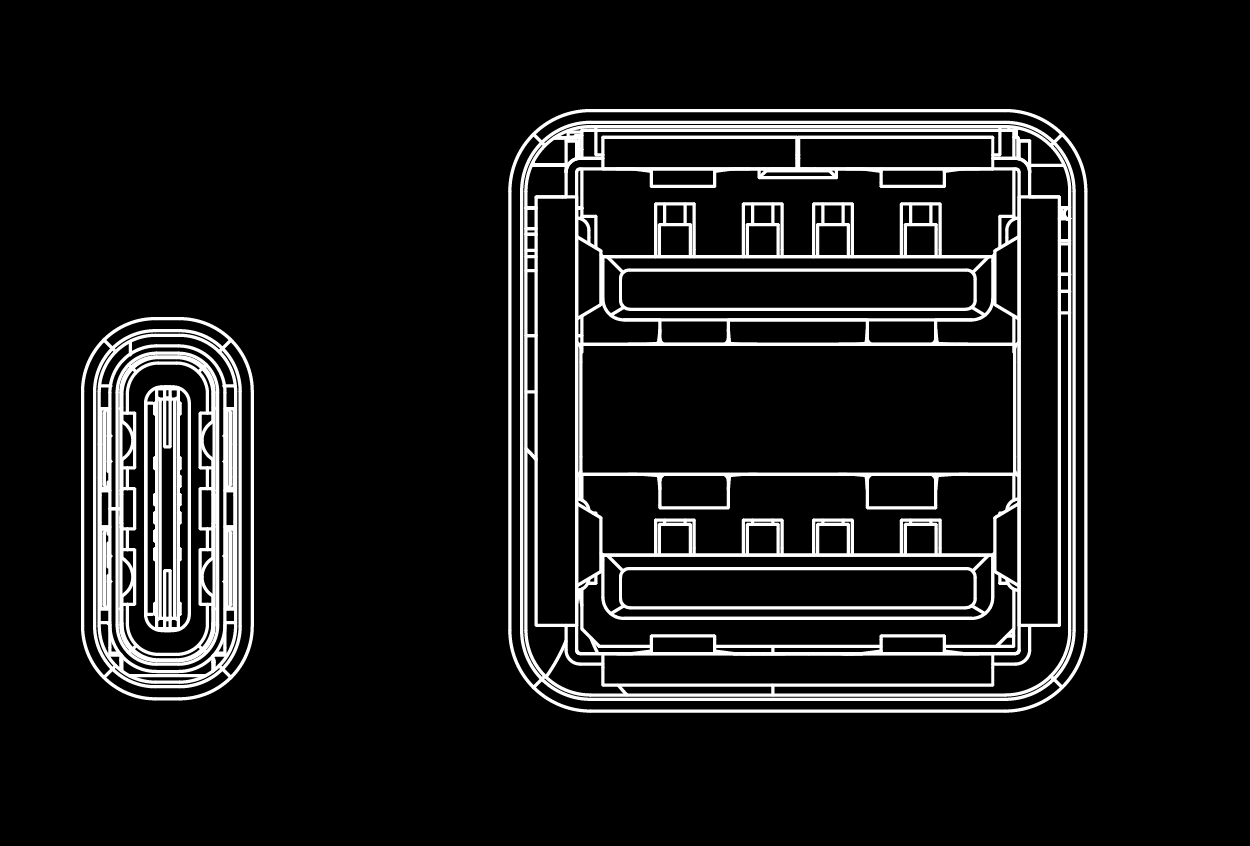
reComputer R2000 配备了一个 USB Type-C 接口和两个 USB Type-A 接口。它们的功能和说明请参考下表。
| 类型 | 数量 | 协议 | 功能 | 说明 |
|---|---|---|---|---|
| Type-C | *1 | USB2.0 | USB-Device | 用于串口调试、烧录镜像等。 |
| Type-A | *2 | USB2.0 | USB-Host | 连接 U 盘、 USB 键盘或鼠标等不同 USB 设备。 |
通过运行 lsusb 命令检查是否检测到 USB 集线器。该命令会列出所有已连接的 USB 设备,包括集线器。
lsusb
lsusb -t
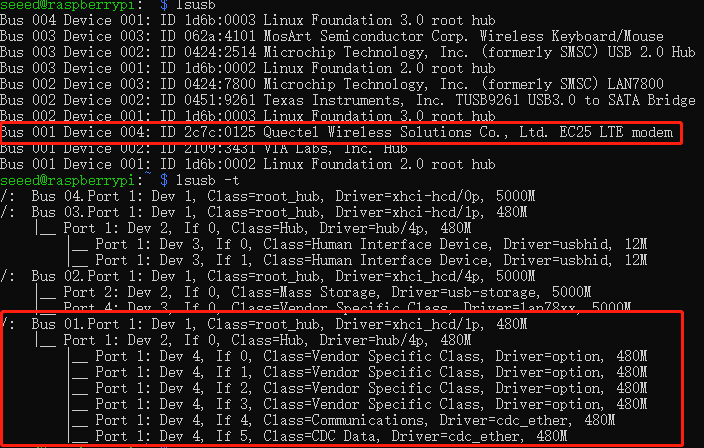
运行此命令后,应会显示连接到系统的 USB 设备信息,包括所有已连接的 USB 集线器。
如果 USB 集线器工作正常,你应当能在 lsusb 命令的输出中看到它的详细信息。如果没有列出,可能是集线器本身或其与系统连接存在问题。在这种情况下,你需要对 USB 集线器或其连接进行排查。
SIM 卡槽(内部)
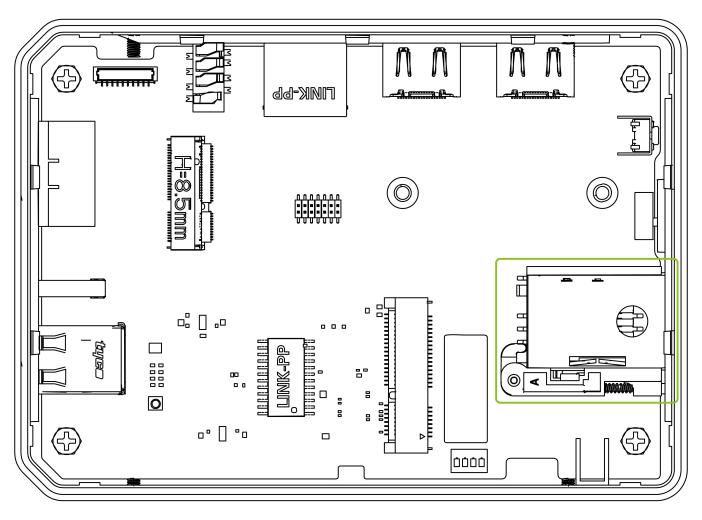
reComputer AI Industrial R2135 系列设备内置一个标准 SIM 卡槽,用于安装标准 SIM 卡以获取 4G 信号。 标准 SIM、Micro SIM 和 Nano SIM 卡的尺寸差异如下:
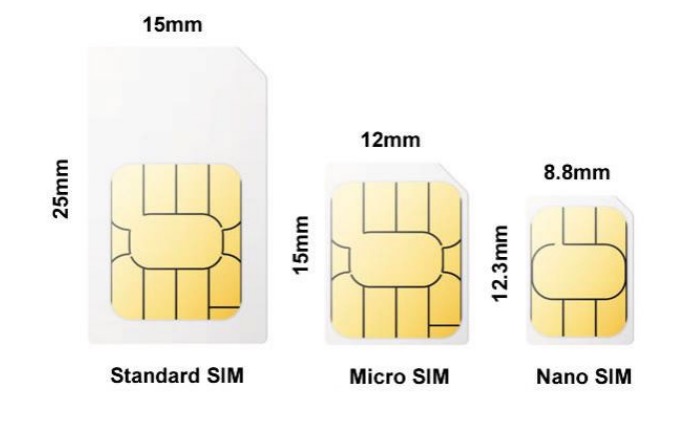
Note
reComputer AI Industrial R2135 标准版本不带 4G 模块。
如果你需要 4G 功能,需要另外单独购买 4G 模块。
更多信息请参考 “2.3.2 4G Module” 章节。
M.2 插槽
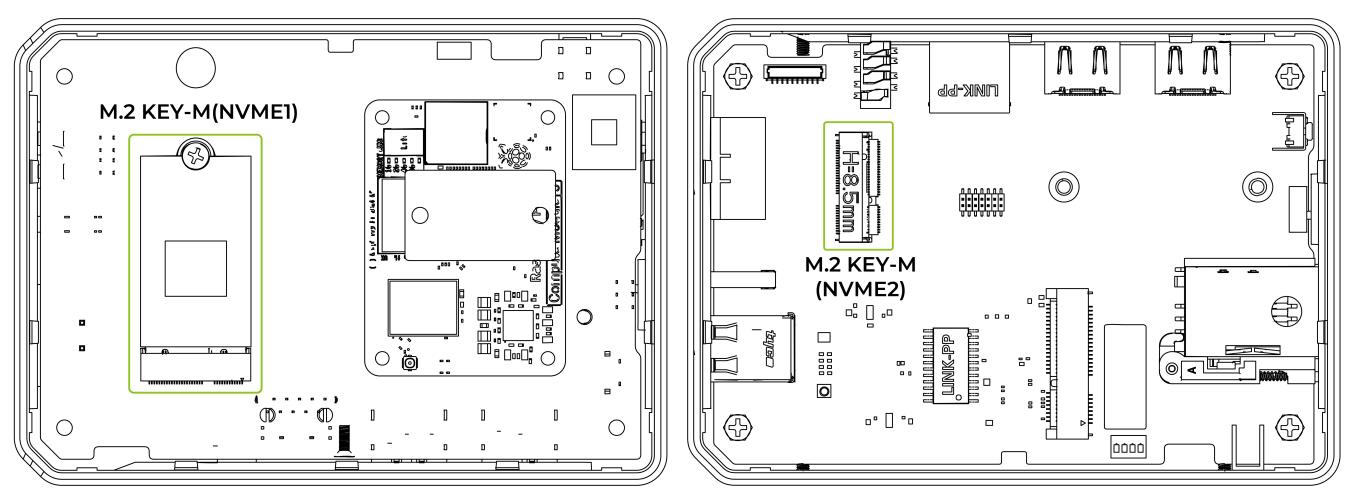
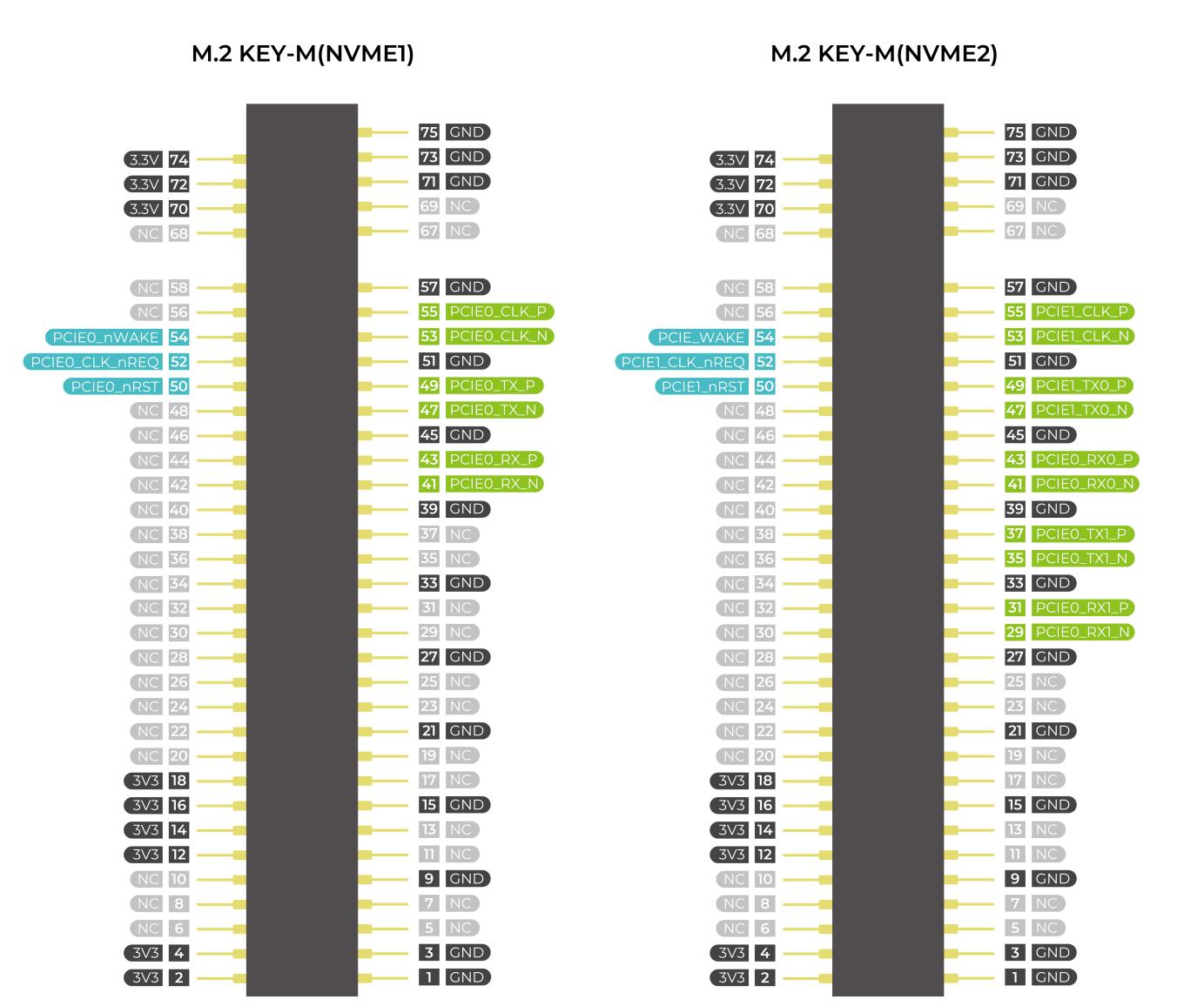
reComputer AI Industrial R2135 配备了两个 M.2 Key-M 插槽(NVMe1 和 NVMe2),用于 NVMe M.2 2280 SSD 和 AI 加速,支持高速存储扩展,使用户能够提升系统的性能和容量。
● NVMe1(底部插槽):支持 M.2 2280 尺寸;
● NVMe2(顶部插槽):预装 Hailo-8 AI 加速器
● 仅支持基于 PCIe 的 NVMe SSD,不支持 SATA SSD。
Note
SSD 卡主要有两种用途:
- 大容量存储 – 仅用于存储大量数据。
- 带镜像的启动盘 – 既用于存储,又用于从 SSD 上存储的镜像启动系统。
市面上的 SSD 卡并非都支持启动功能。
如果你计划将 SSD 用作启动盘且不确定兼容性,我们推荐使用 1TB SSD(SKU 112990267)。该型号已通过测试验证支持启动,可帮助避免兼容性问题并减少试错成本。
Mini-PCIe 插槽
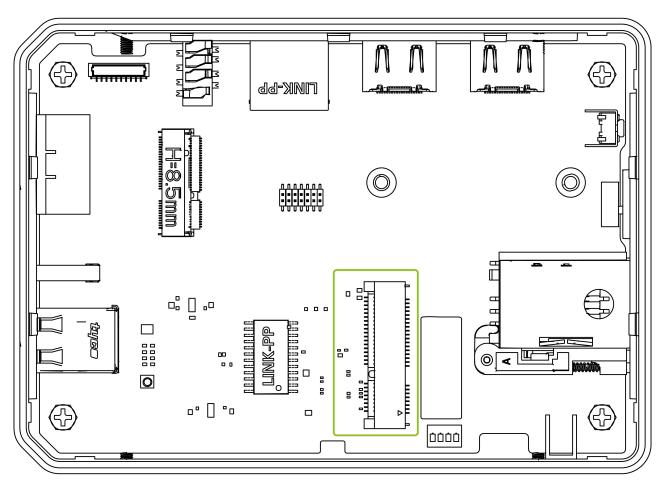
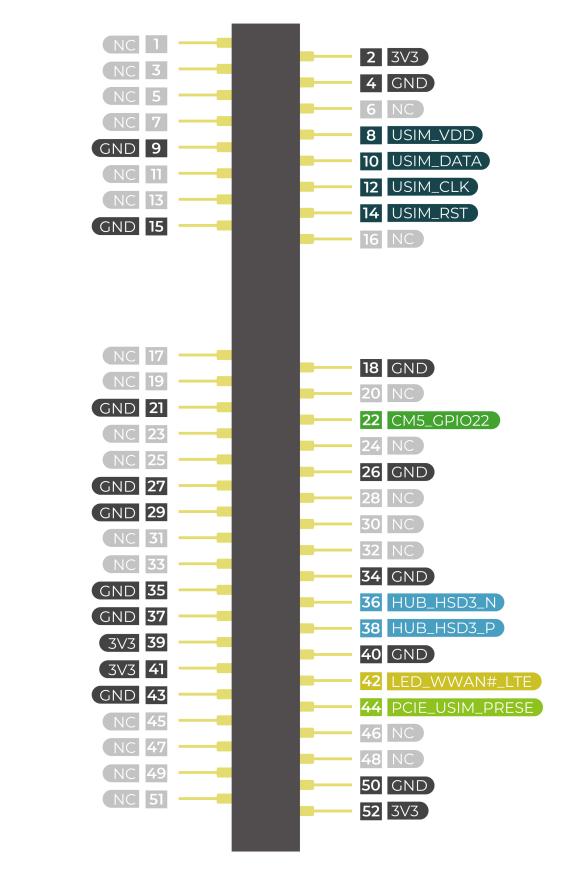
reComputer AI Industrial R2135 包含一个 Mini PCIe 插槽,主要用于安装 4G LTE 调制解调器模块(例如 Quectel EC20/EC25)。
● 支持:标准 Mini PCIe 模块
● 信号接口:USB 2.0、UART、SIM 卡、RESET 等
● SIM 卡连接到板载 SIM 卡座
● 控制信号:支持 W_DISABLE、PERST、WAKE
● 集成 ESD 保护以增强可靠性
| 插槽 | 支持的协议 |
|---|---|
| Mini-PCIe | 4G LTE |
| USB LoRa® |
复位孔

在 reComputer AI Industrial R2135 的复位孔内有一个微型按键开关。通过使用细小物体按下该按键,可以复位 CM4。当该引脚为高电平时,表示 CM4 已启动;将该引脚拉低则会复位模块。
以太网 RJ45
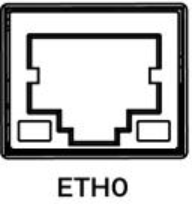
| 名称 | 类型 | 速率 | PoE |
|---|---|---|---|
| ETH0 | CM5 原生千兆以太网 | 10/100/1000 Mbit/s | 不支持 |
reComputer AI Industrial R2135 配备一个标准 RJ45 千兆以太网端口(GbE),使用集成变压器的 MagJack 以获得更好的信号质量和 EMI 防护。
● 接口标准:IEEE 802.3 10/100/1000Mbps; ● 使用具有 4 对差分线(TX/RX)的千兆 PHY; ● 支持自协商和全双工通信; ● 集成共模扼流圈、ESD 保护和隔离电容; ● 板载绿/黄 LED 指示链路和活动状态。
HDMI
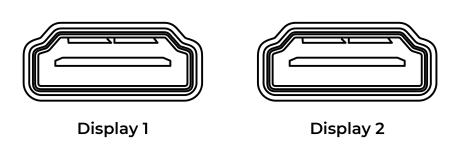
reComputer AI Industrial R2135 配备两个标准 HDMI Type-A 接口,标记为 HDMI0 和 HDMI1,支持高分辨率视频输出。系统可提供最高 4K@60Hz 的显示分辨率,并支持双 HDMI 同时输出,适用于多屏显示应用。
RTC
reComputer AI Industrial R2135 集成了板载 RTC(PCF8563T),可在断电期间保持时间,从而在断电情况下仍能维持计时功能。
你可以使用下面的命令测试 RTC 部分:
# 1.Disable automatic time synchronization:
sudo systemctl stop systemd-timesyncd
sudo systemctl disable systemd-timesyncd
# Set the time :
sudo hwclock --set --date "2024-11-12 12:00:00"
# Synchronize the RTC time to the system:
sudo hwclock --hctosys

然后你可以将 R2000 断电几分钟,再重新上电,并使用以下命令重新检查时钟:
# 4.Check the RTC time:
sudo hwclock -r
结果表明,即使系统断电,RTC 模块仍然可以继续工作。

看门狗
reComputer AI Industrial R2135 配备了独立的硬件看门狗电路,可在系统异常崩溃时自动重启系统。看门狗电路通过 RTC 实现,并支持 1 到 255 秒范围内灵活设置喂狗时间。
你可以使用下面的命令测试看门狗部分:
# 1.Install the watchdog software:
sudo apt install watchdog
# 2. Edit the watchdog configuration file:
sudo nano /etc/watchdog.conf
然后按如下方式修改配置:
watchdog.conf
watchdog-device= /dev/watchdog
# Uncomment and edit this line for hardware timeout values that differ
# from the default of one minute.
watchdog-timeout = 120
# If your watchdog trips by itself when the first timeout interval
# elapses then try uncommenting the line below and changing the
# value to 'yes'.
#watchdog-refresh-use-settimeout = auto
# If you have a buggy watchdog device (e.g. some IPMI implementations)
# try uncommenting this line and setting it to 'yes'.
#watchdog-refresh-ignore-errors = no
# ====================== Other system settings ========================
#
# Interval between tests. Should be a couple of seconds shorter than
# the hardware time-out value.
interval= 15
max-load-1= 24
#max-load-5= 18
#max-load-15= 12
realtime= yes
priority= 1
# 3.Ensure the watchdog service is running:
sudo systemctl start watchdog
# This command triggers a kernel crash and should cause the watchdog to reboot the system.
sudo su
echo 1 > /proc/sys/kernel/sysrq
echo "c" > /proc/sysrq-trigger
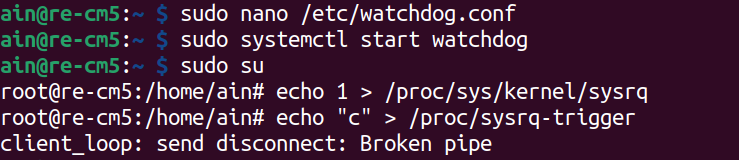
如下图所示,输入命令后 SSH 连接丢失,表明看门狗已生效并重启了 reComputer AI Industrial R2135。
M.2 AI 加速
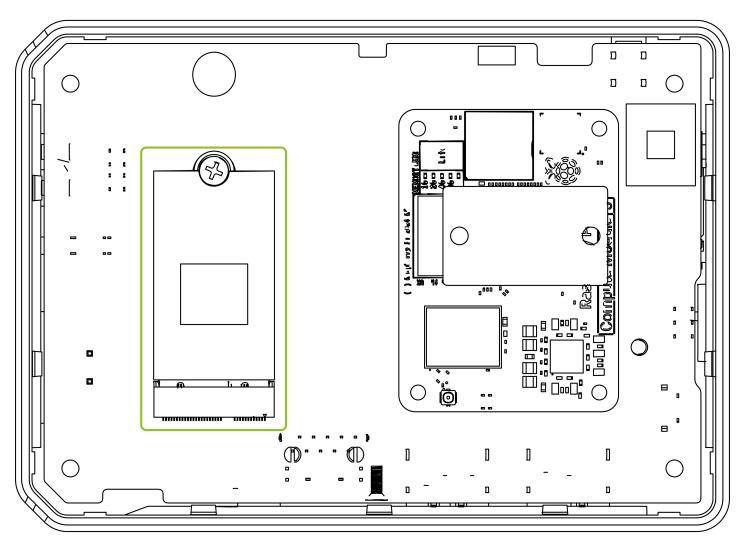
reComputer AI Industrial R2135 内置一个 Hailo-8 AI 加速模块,预装在 NVMe2 M.2 插槽中,提供 26 TOPS 的算力,用于实时多路 AI 视觉处理。
你可以使用下面的命令测试看门狗部分:
Note: 要测试此功能,需要将显示屏连接到 reComputer AI Industrial R2135。
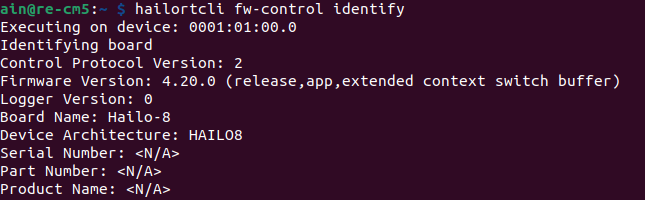
#Test whether the Hailo hardware and its accompanying software have been successfully installed
hailortcli fw-control identify
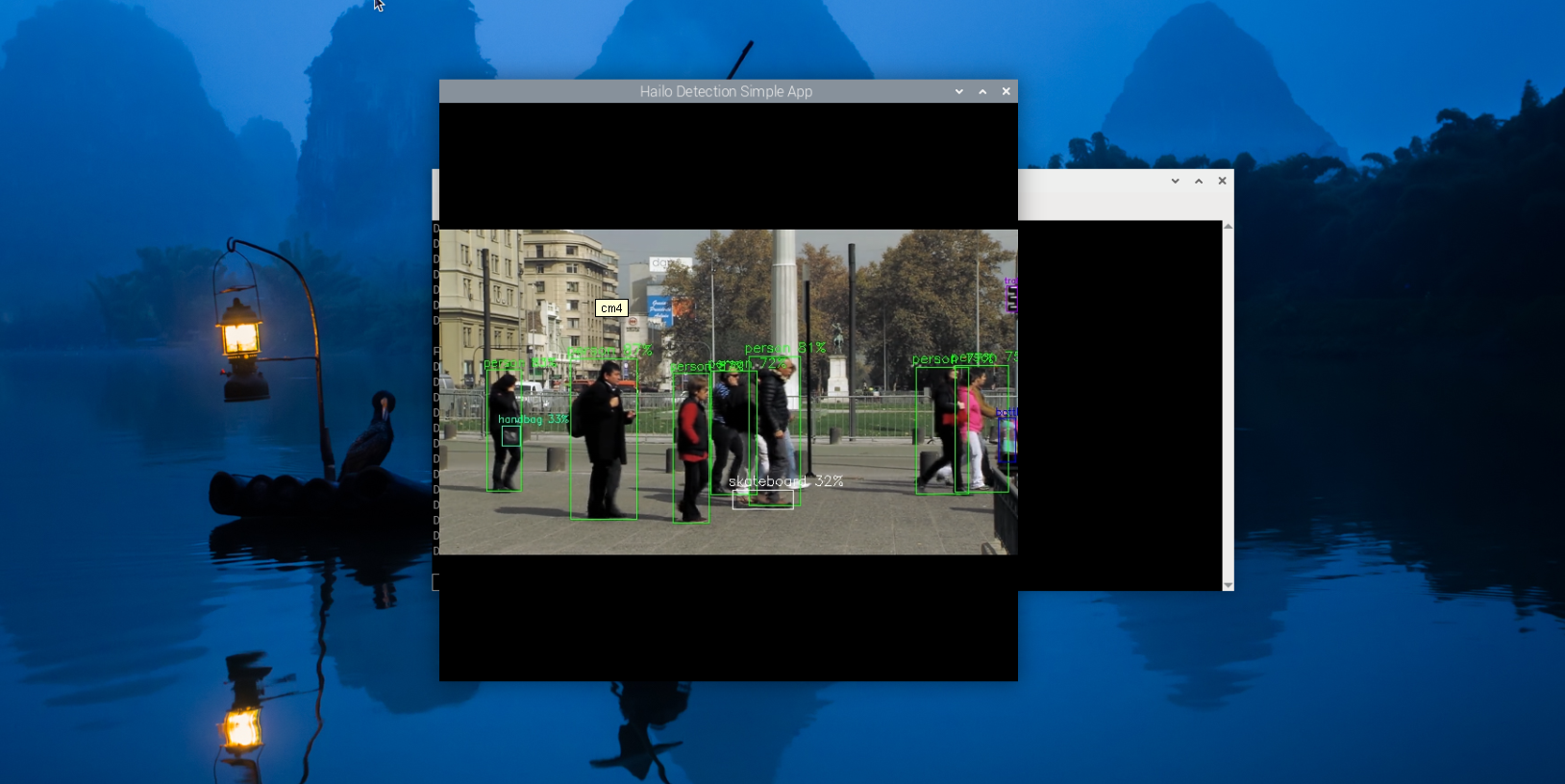
# Verify whether the pre-installed demo is functional.
cd hailo-rpi5-examples
# Install necessary resources
./install.sh
# Activate the python environment
source setup_env.sh
# Run object detection
python basic_pipelines/detection_simple.py
结果如下所示:
可选接口与模块
reComputer AI Industrial R2135 支持丰富的扩展模块和配件,适用于多种场景和需求。如果你对定制 reComputer AI Industrial R2135 感兴趣,请联系 odm@seeed.cc 获取更多信息。 以下是配件和可选模块列表:
| 备注 | 项目 | 产品名称 | SKU |
|---|---|---|---|
| 这三个模块必须一起使用才能实现 LoRaWAN® 功能 | LoRa® 模块 | 区域可选 LoRaWAN 网关模块 (USB) - US915 | 114992629 |
| 区域可选 LoRaWAN 网关模块 (USB) - US915 | 114992991 | ||
| 区域可选 LoRaWAN 网关模块 (USB) - EU868 | 114992628 | ||
| 此配件是实现 WiFi 功能所必需的 | Wi-Fi/BLE 天线 | Raspberry Pi Compute Module 4 天线套件 | 114992364 |
| 4G 功能需要 4G 模块配合 4G 天线,GPS 功能需要 4G 模块配合 GPS 天线 | 4G 模块 | LTE Cat 4 EC25-AFXGA-mini-PCIe 模块 - 适用于北美 | 113991134 |
| LTE Cat 4 EC25-EUXGR-mini-PCIe 模块 - 适用于 EMEA 和泰国 | 113991135 | ||
| LTE Cat 4 EC25-AUXGR-mini-PCIe 模块 - 适用于澳大利亚 | 113991174 | ||
| LTE Cat 4 EC25-EFA-mini-PCIe 模块 - 适用于泰国 | 113991214 | ||
| LTE Cat 4 EC25-EMGA-mini-PCIe 模块 - 适用于马来西亚 | 113991234 | ||
| LTE Cat 4 EC25-JFA-mini-PCIe 模块 | 113991296 | ||
| 4G 天线 | 适用于 4G 模块的 4G 天线套件 | 110061502 | |
| GPS 天线 | 适用于 EC25 4G 模块的 GPS 天线套件 | 110061521 | |
| 加密芯片 | 带 Infineon SLB9670 的 TPM2.0 模块 | 114993114 | |
| SSD 卡 | NVMe M.2 2280 SSD 2TB | 114993467 | |
| NVMe M.2 2280 SSD 1TB | 112990267 | ||
| 512GB NVMe M.2 PCIe Gen3x4 2280 内置 SSD | 112990247 | ||
| 256GB NVMe M.2 PCIe Gen3x4 2280 内置 SSD | 112990246 | ||
| 128GB NVMe M.2 PCIe Gen3x4 2280 内置 SSD | 112990226 |
Wi-Fi/BlueTooth
reComputer AI Industrial R2135 由带板载 Wi-Fi/BLE 版本的 CM5 提供支持,提供与 CM5 相同的 Wi-Fi/BLE 参数。有关详细参数信息,请参考 Raspberry Pi 官方网站。
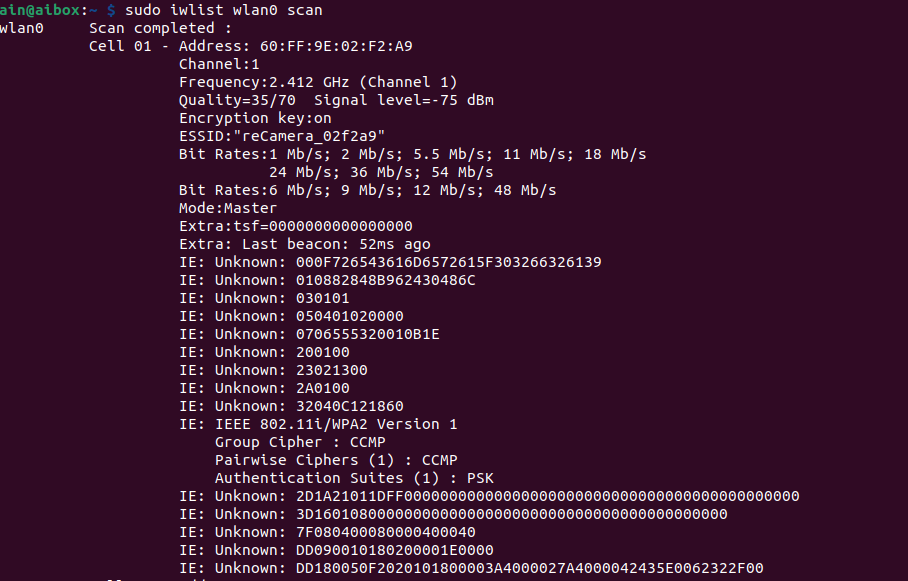
使用下面的命令测试 WiFi 模块:
sudo iwlist wlan0 scan
结果如下图所示。
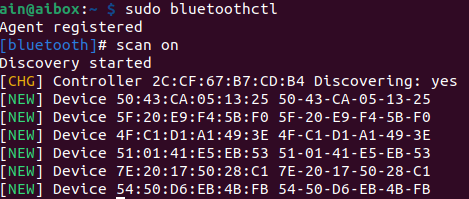
使用下面的命令测试 BlueTooth 模块:
sudo bluetoothctl
scan on
结果如下图所示。
LoRa® USB 模块
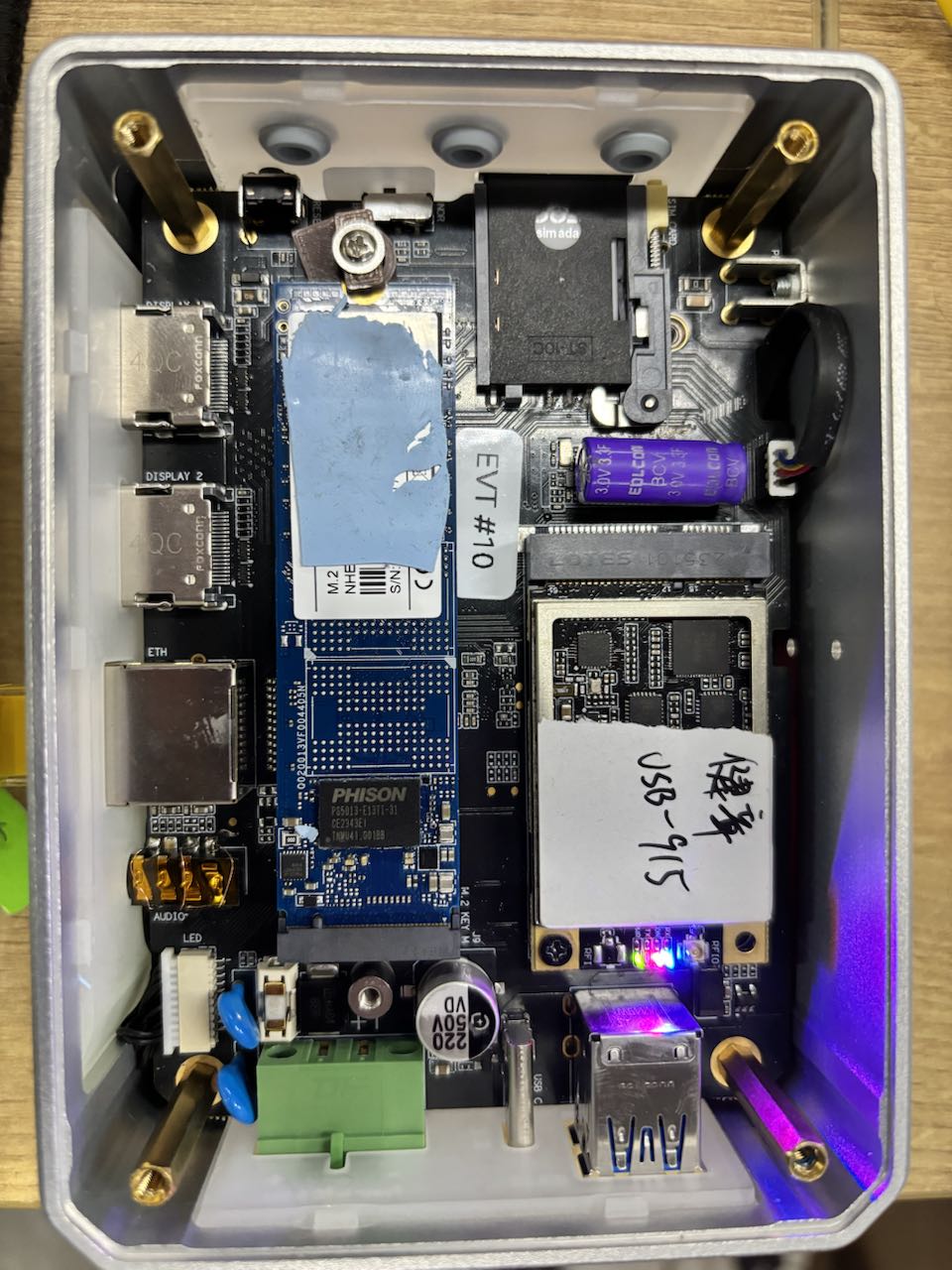
Mini-PCIe 插槽也支持使用 USB 协议的 LoRa® 模块。Seeed Studio 的 WM1302 模块已经过充分测试,可与 reComputer AI Industrial R2135 完全兼容。
你可以按如下方式测试 LoRa® USB 模块:
git clone https://github.com/Lora-net/sx1302_hal
cd sx1302_hal
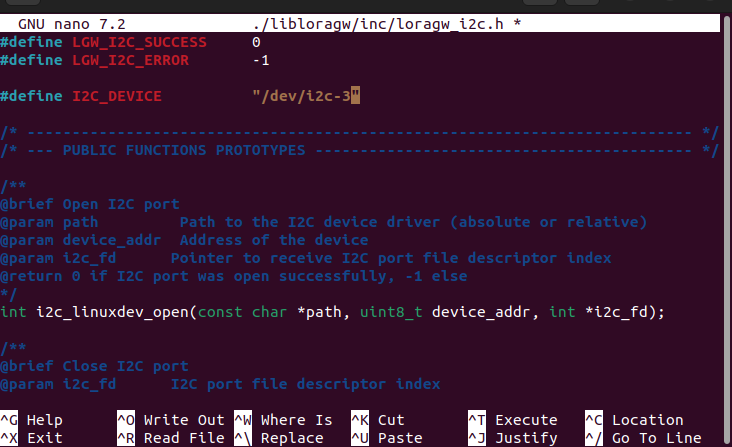
sudo nano ./libloragw/inc/loragw_i2c.h
将 #define I2C_DEVICE "/dev/i2c-1" 修改为 #define I2C_DEVICE "/dev/i2c-3"。
# compile the code
sudo make
然后修改配置代码:
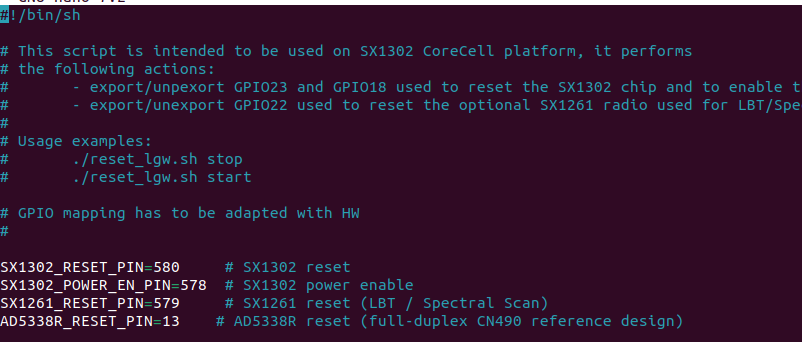
sudo nano ./tools/reset_lgw.sh
更新引脚配置:
reset_lgw.sh
SX1302_RESET_PIN=580   # SX1302 reset
SX1302_POWER_EN_PIN=578 # SX1302 power enable
SX1261_RESET_PIN=579   # SX1261 reset (LBT / Spectral Scan)
# Copy the reset_lgw.sh script
cp ~/sx1302_hal/tools/reset_lgw.sh ~/sx1302_hal/packet_forwarder/
# Check the device name
ls /dev/spidv10.0

cd ~/sx1302_hal/packet_forwarder
sed -i 's/spidev0.0/spidev10.0/g'  global_conf.json.sx1250.US915.USB
echo 1 > /sys/class/gpio/gpio580/value
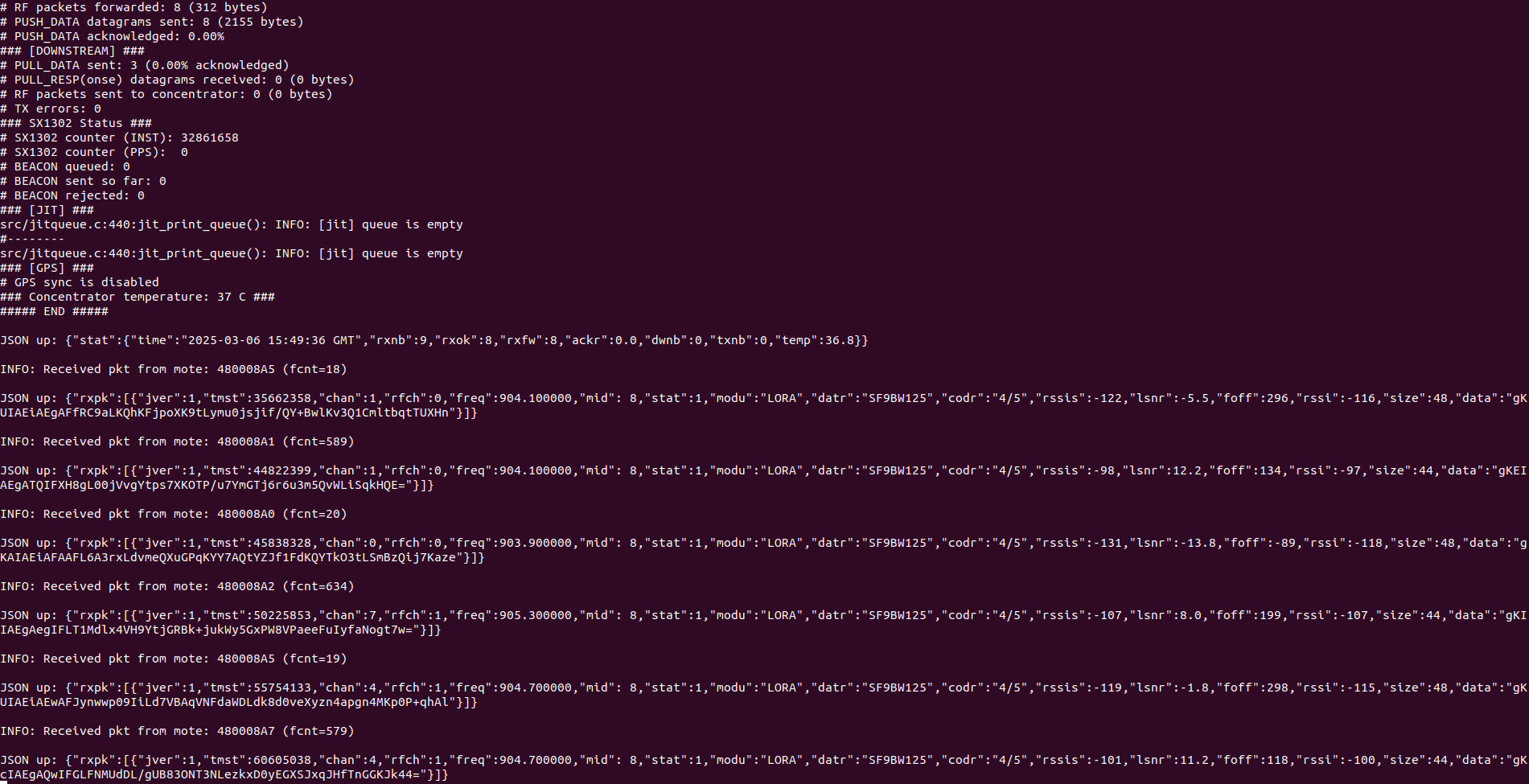
./LoRa_pkt_fwd -c global_conf.json.sx1250.US915.USB
4G 模块
reComputer AI Industrial R2135 主板配备一个 Mini-PCIe 插槽,该 Mini-PCIe 插槽支持使用 USB 协议的 4G 模块。来自 Quectel 的 EC25 4G 模块已经过充分测试,可与 reComputer AI Industrial R2135 完全兼容。
注意: 请确保你已经在 reComputer AI Industrial R2135 上安装了 4G 模块
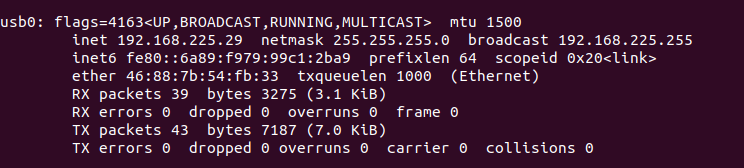
使用下面的命令测试 4G 模块:
# Check the information of the 4g module
ifconfig
结果如下图所示。
# Check the information of the usb0 ethernet port
ip link show usb0

# Start usb0 ethernet port
sudo ip link set dev usb0 up
# Request an IP address from the DHCP server on the network and assign it to the usb0 interface
sudo dhclient usb0
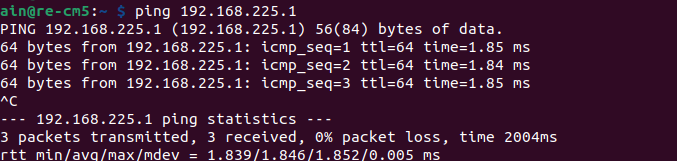
然后测试是否可以 ping 默认路由器
ping 192.168.225.1
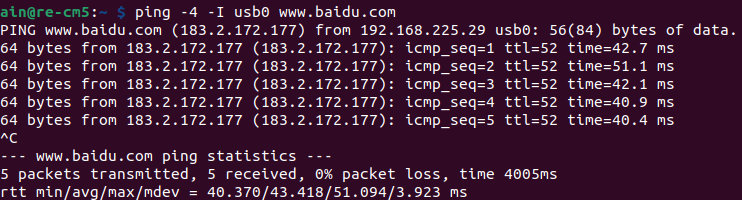
# ping baidu.com use usb0
ping -4 -I usb0 www.baidu.com
TPM 2.0
TPM(可信平台模块,Trusted Platform Module)是一种专门为增强计算机安全性而设计的硬件芯片,通过提供基于硬件的加密功能来提升安全性。它可以安全地存储加密密钥、证书和密码等敏感数据,常用于安全启动、磁盘加密(例如 BitLocker)和身份验证等场景。
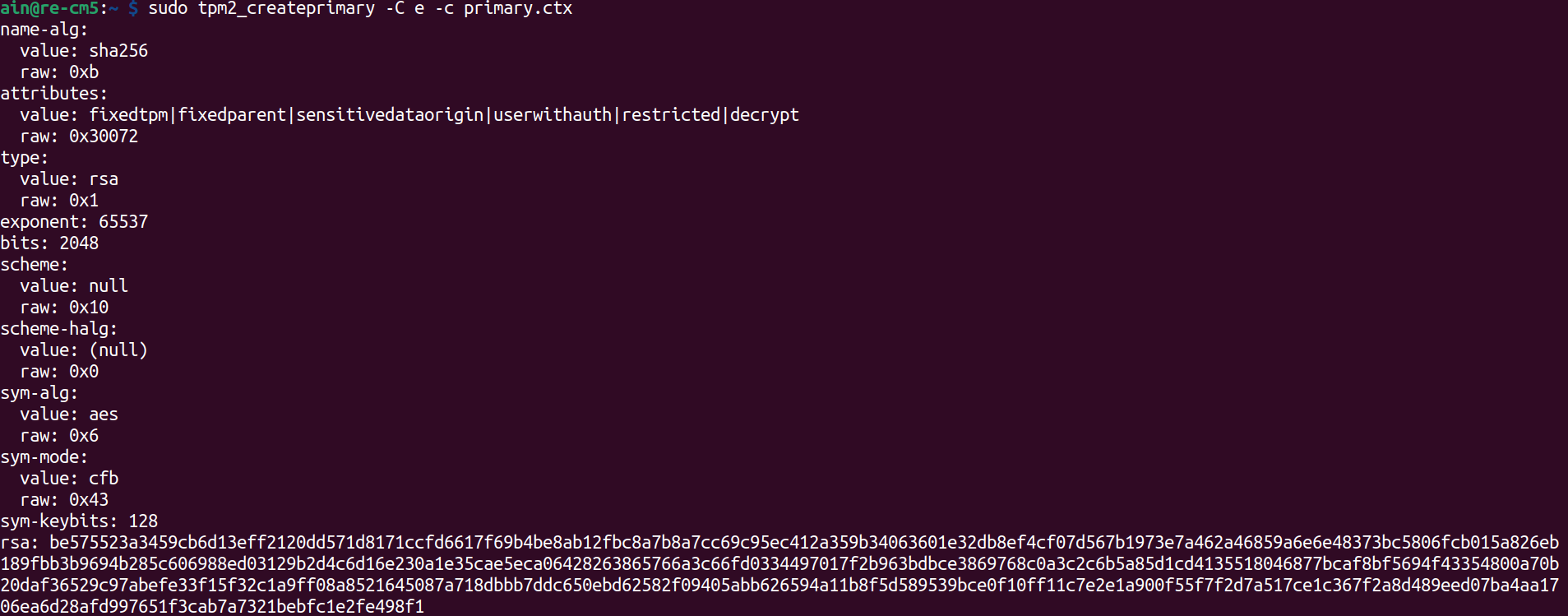
使用如下命令在 reComputer AI Industrial R2135 上检查 TPM:
ls /dev | grep tpm

# Test tpm as following:
sudo tpm2_createprimary -C o -c primary.ctx
SSD
reComputer AI Industrial R2135 通过 NVMe1 PCIe 插槽(J8)支持 2280 NVMe SSD。
注意
SSD 卡主要有两种用途:
- 大容量存储: SSD 卡可用于大容量存储需求。
- 带镜像的启动盘: SSD 卡既可以作为大容量存储,也可以通过存储系统镜像作为启动盘,从而实现从该卡直接启动系统。
需要注意的是,市面上的 SSD 卡并非都支持启动功能。如果你计划将 SSD 用作启动盘且不确定选择哪一款型号,我们推荐已经过测试的 1 TB SSD(SKU 112990267)。该型号已验证支持启动功能,可降低兼容性风险并减少反复试错成本。
你可以使用下面的命令检查 SSD:
sudo fdisk -l | grep sda

应用
Frigate
Frigate 是一个开源 NVR(网络视频录像机,Network Video Recorder),专为使用 AI 进行实时目标检测而设计。它可以与现有摄像头集成,并使用诸如 TensorFlow 和 Coral 等机器学习模型,对视频流进行目标检测。Frigate 针对低延迟和高性能视频处理进行了优化,提供运动检测、实时视频流和自动告警等功能。
注意: 如果你想了解更多关于该项目的信息,请参考此链接。
YOLO
YOLO(You Only Look Once)系列模型是一类为速度和精度而设计的实时目标检测模型。与传统的先进行候选区域生成再进行分类的目标检测方法不同,YOLO 在一次神经网络前向传播中同时完成这两项任务,因此速度更快。YOLO 模型将图像划分为网格,并为每个网格单元预测边界框和类别概率。多年来,YOLO 经过多个版本的演进,在精度、速度以及检测小目标的能力方面不断提升。YOLOv4、YOLOv5 以及近期的 YOLOv7 和 YOLOv8 被广泛应用于监控、自动驾驶和机器人等场景。
注意: 如果你想进一步了解这个项目,请参考此链接。
Clip
CLIP(对比语言-图像预训练,Contrastive Language-Image Pretraining)是由 OpenAI 开发的一个机器学习模型,能够同时理解图像和文本。它通过训练将图像与相应的文本描述关联起来,从而可以执行涉及这两种模态的任务。CLIP 具备零样本学习能力,这意味着它无需针对特定类别进行专门训练,也能识别图像中的物体和概念。它在多种任务中表现出色,例如图像分类、目标检测,甚至是为图像生成文本描述。
注意: 如果你想进一步了解这个项目,请参考此链接。
技术支持与产品讨论
感谢你选择我们的产品!我们将为你提供多种支持,确保你在使用我们产品的过程中尽可能顺畅。我们提供多种沟通渠道,以满足不同的偏好和需求。