如何为 reComputer Super 和 Classic 安装天线
本指南将引导你在 reComputer Super 系列和 reComputer Classic 系列上安装天线。由于这两条产品线的安装步骤不同,请根据你所使用的设备选择对应章节进行操作。
reComputer Super 系列
reComputer Super 中的 Wi-Fi 网卡有两个天线接口——一个用于主天线,一个用于辅助天线。你可以安装一个或两个天线。
你需要准备:
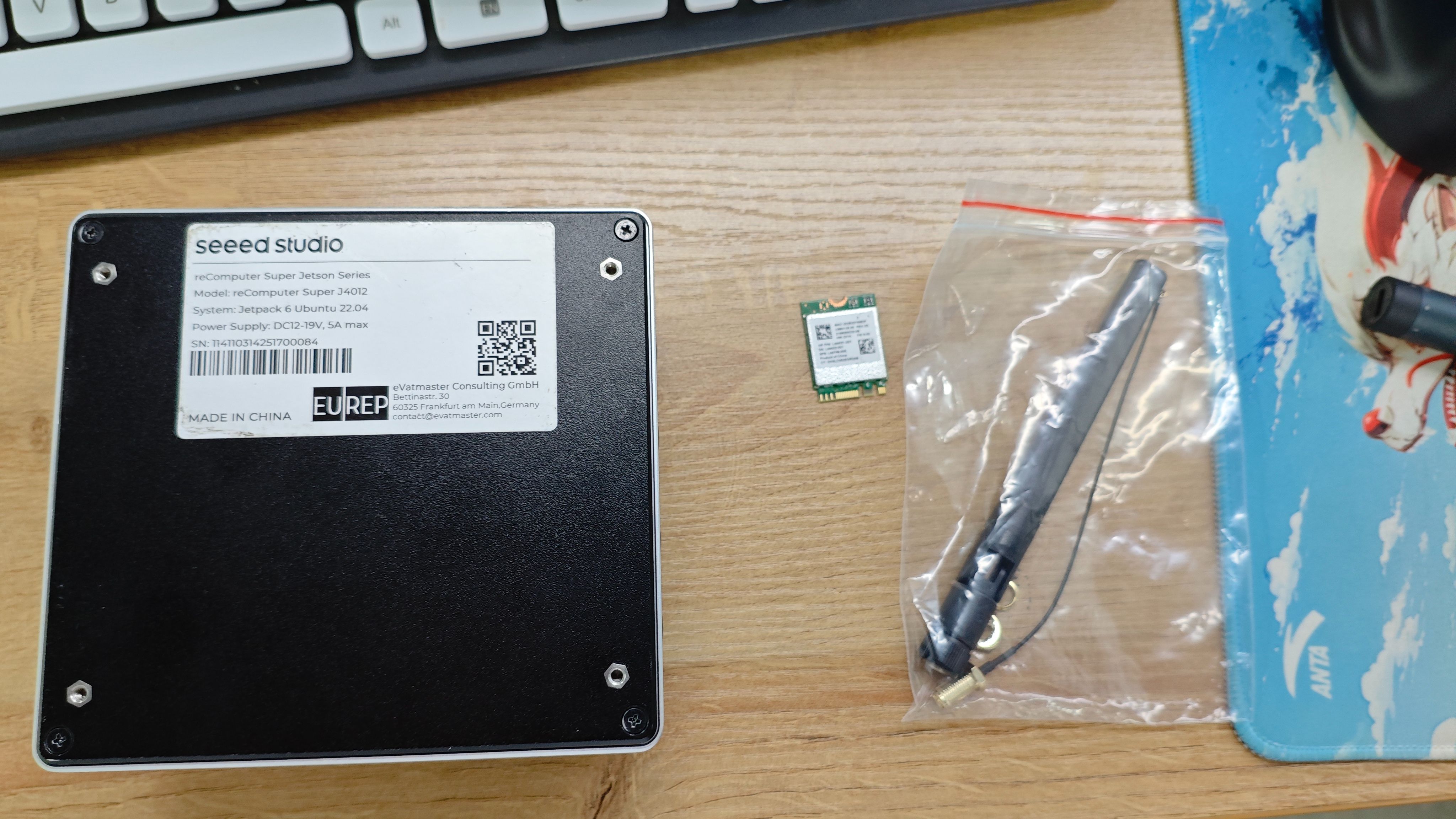
- reComputer Super 主机
- M.2 Wi-Fi 网卡(如果尚未安装)
- 带尾线的天线
步骤 1. 拆下底盖并安装 Wi-Fi 网卡。
拧下底盖。如果 Wi-Fi 网卡尚未安装,请现在将其插入载板上的 M.2 插槽中。
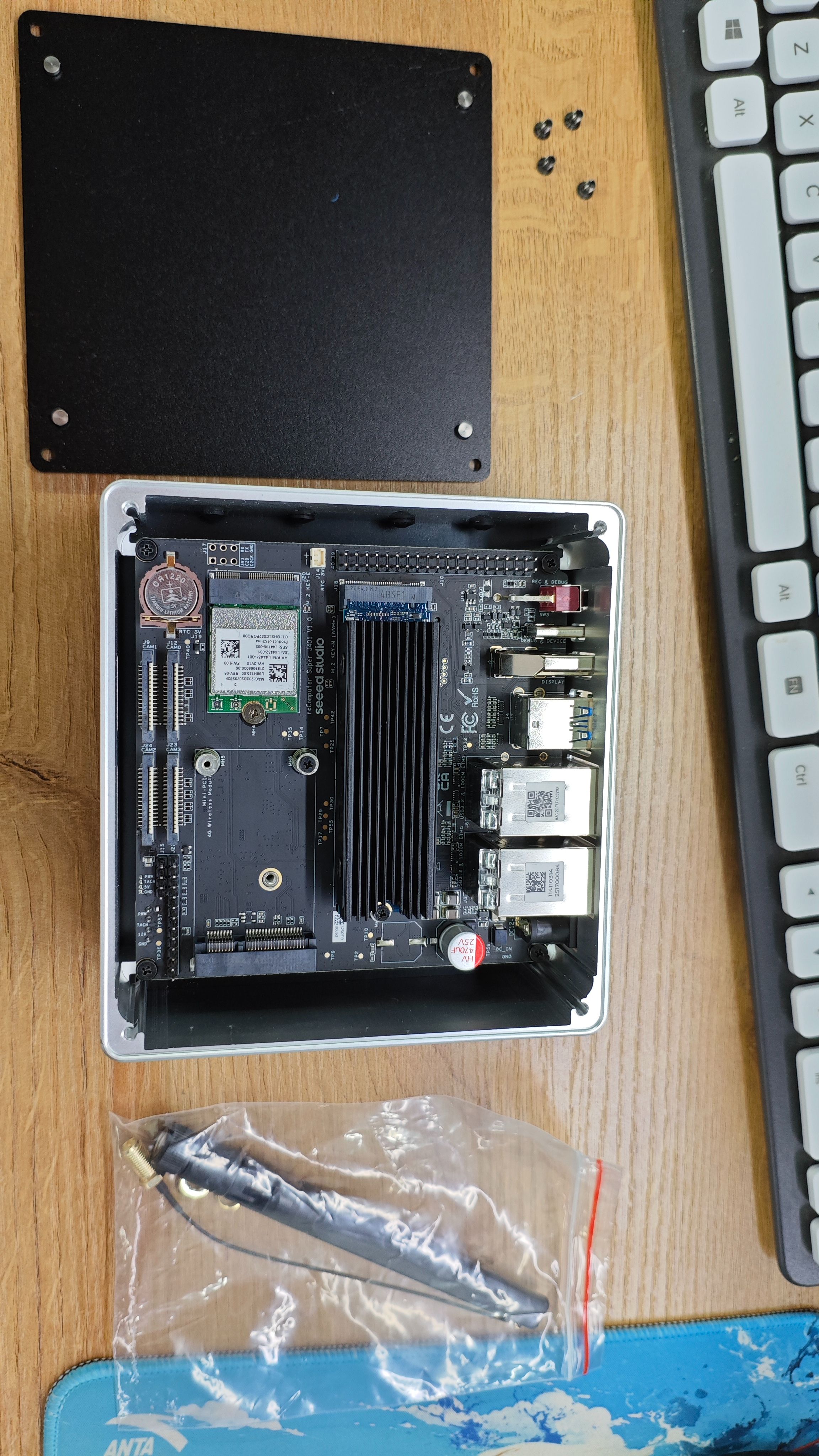
步骤 2. 拆下顶部散热模块。
拧下螺丝并取下顶部的散热器/风扇组件。
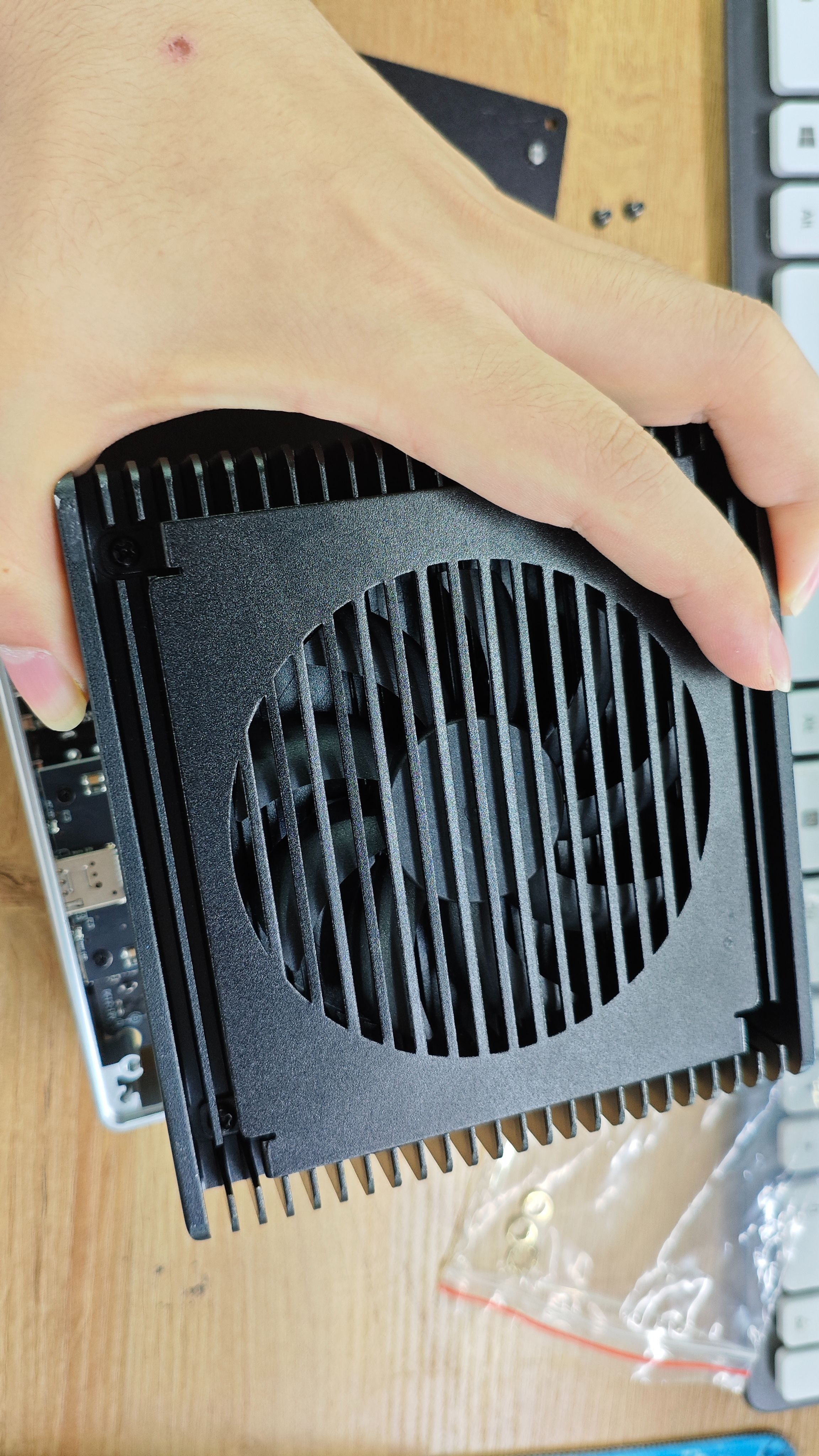
步骤 3. 取下橡胶塞并穿入天线。
拆下散热器后,在机箱后面板上找到橡胶塞。将其取下,然后从外向内将天线线缆穿过该开口。
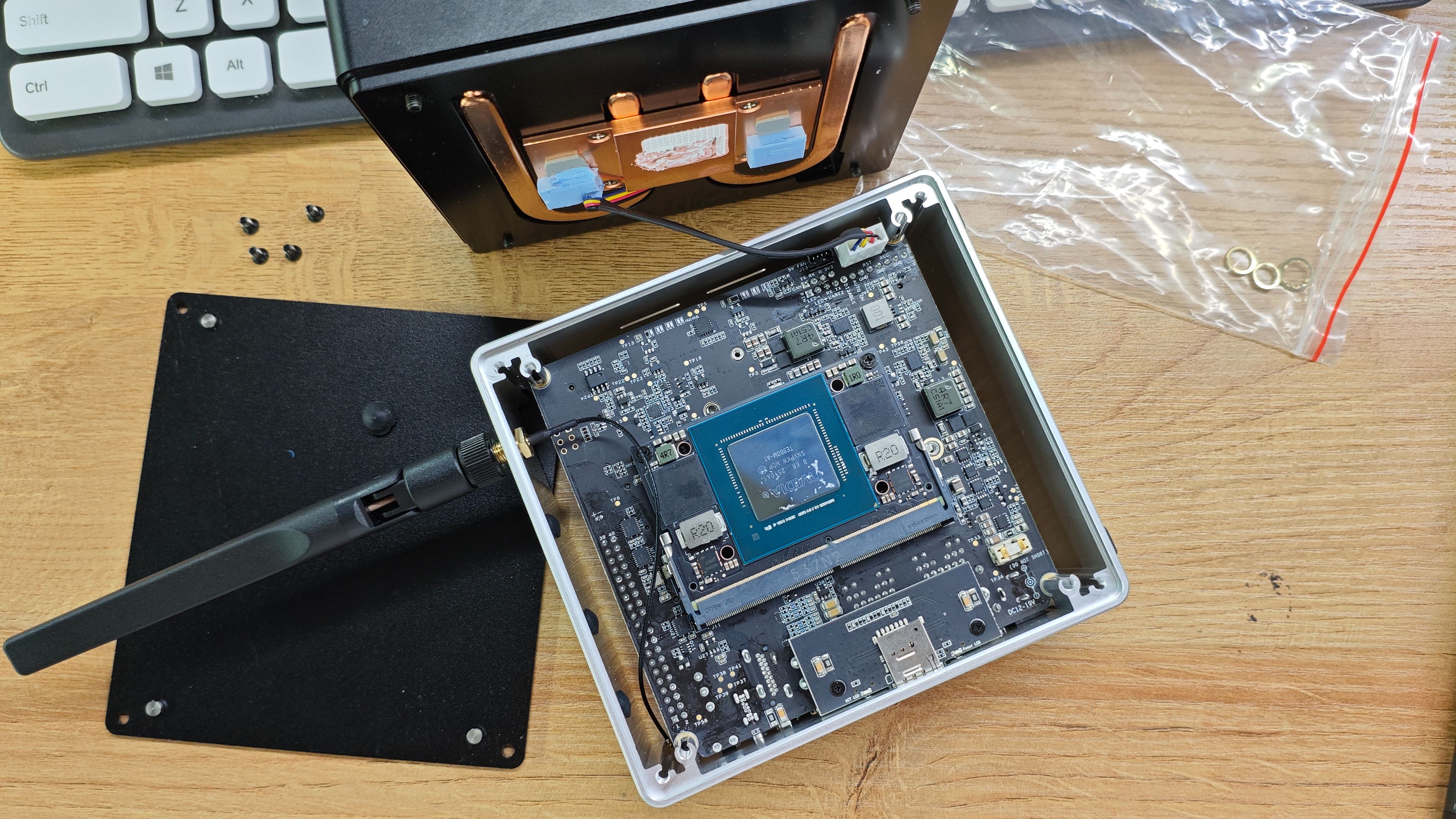
步骤 4. 将天线连接到 Wi-Fi 网卡,然后重新安装散热器。
将天线线缆的连接器压接到 Wi-Fi 网卡的天线接口上。如需安装第二根天线,请重复此操作。然后重新安装散热模块和底盖。
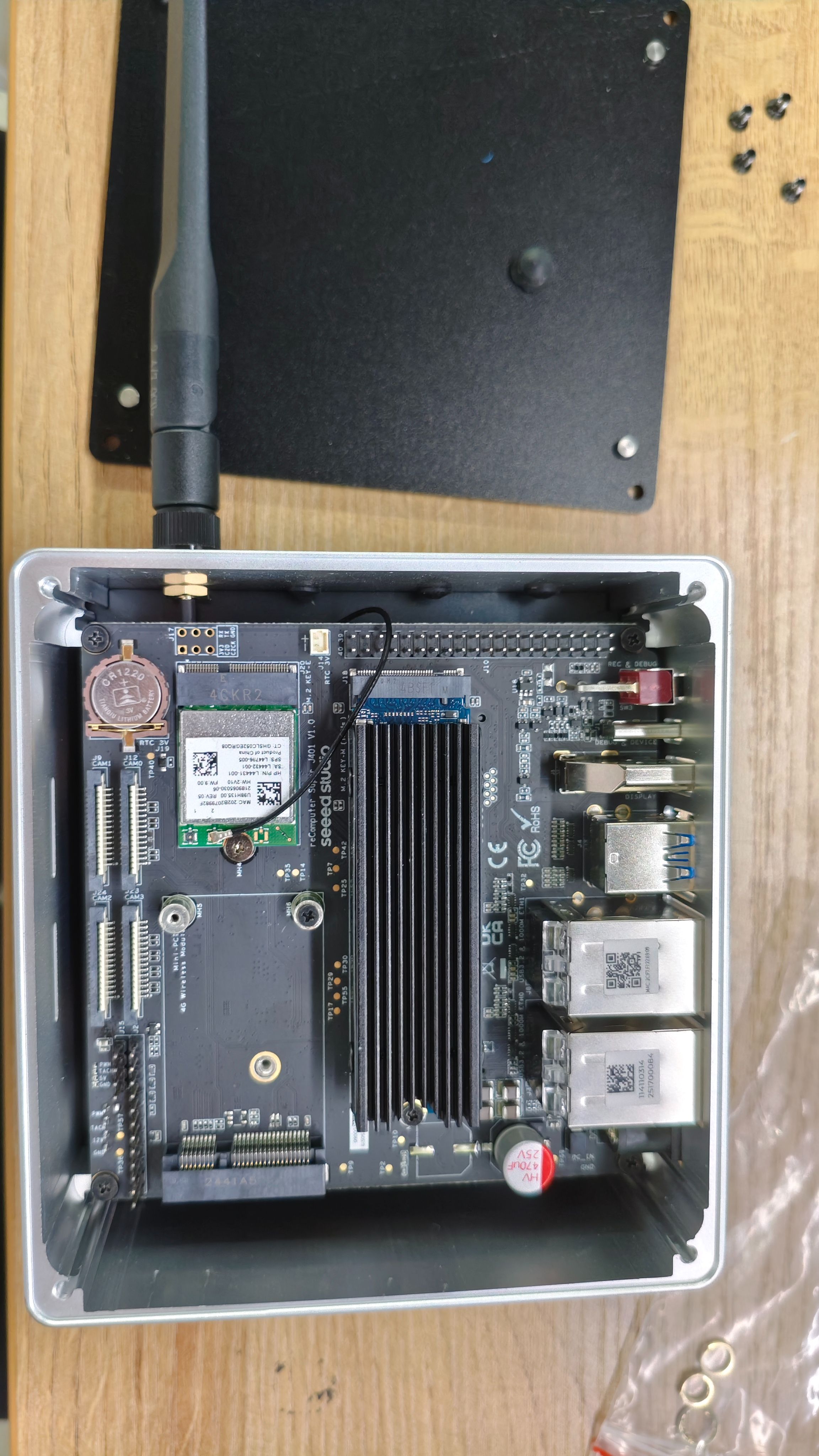
Wi-Fi 网卡上的两个天线接口是可以互换的——任意一根线缆都可以接到主天线或辅助天线接口。
reComputer Classic 系列
reComputer Classic 使用的载板在其背面安装有 4G 模块。重新装配时,必须将天线线缆沿着载板边缘小心布线。
步骤 1. 将天线一端固定在机箱上。
将天线连接器从机箱后面板的开口处穿入并将其固定到位。
步骤 2. 取下载板并将天线连接到 4G 模块。
将载板从机箱中取出。将天线线缆的另一端连接到载板背面的 4G 模块上。
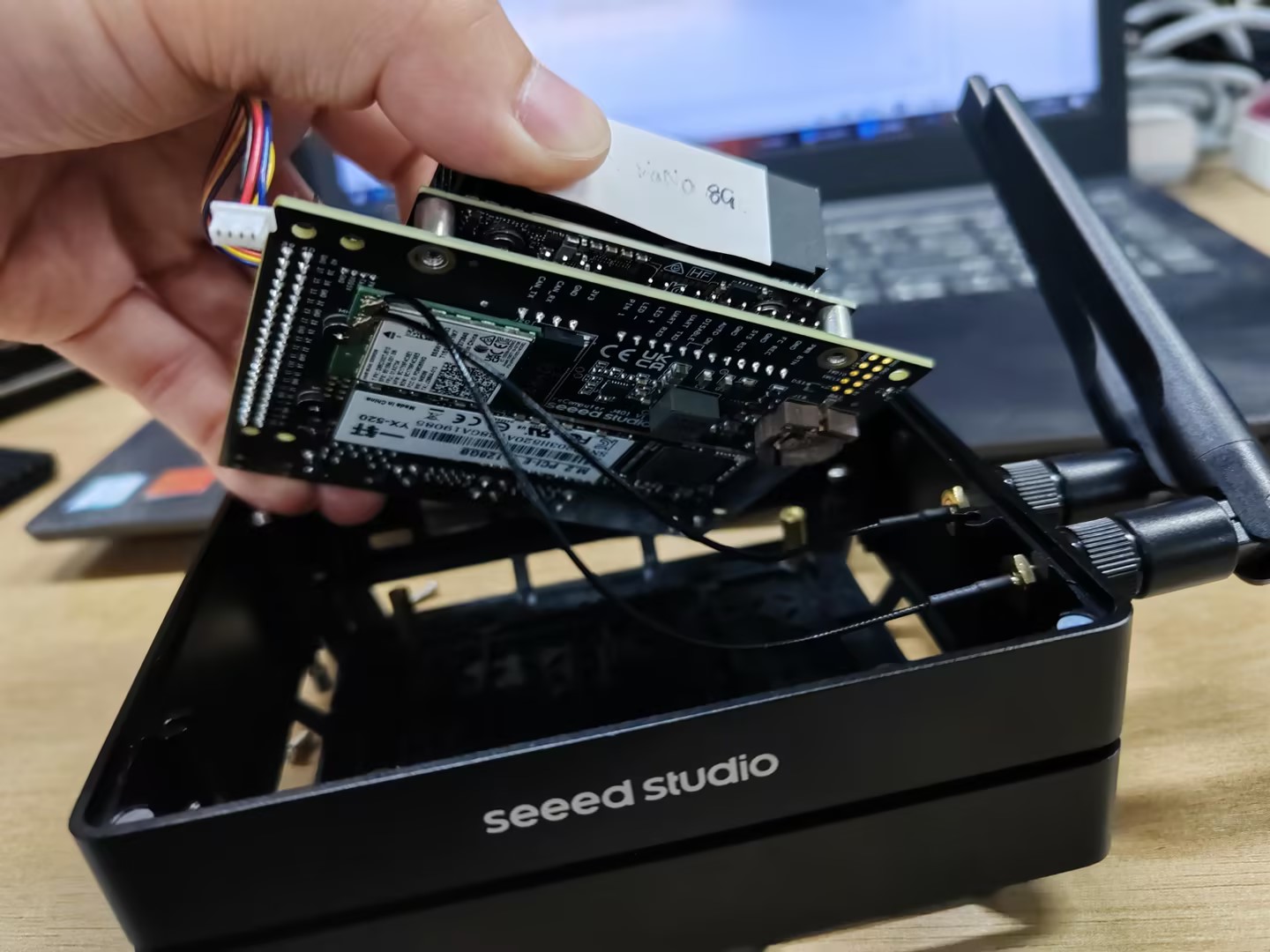
步骤 3. 重新安装载板。
小心地将载板放回机箱内。确保天线线缆沿着载板边缘走线——不要让线缆被压在载板下面。
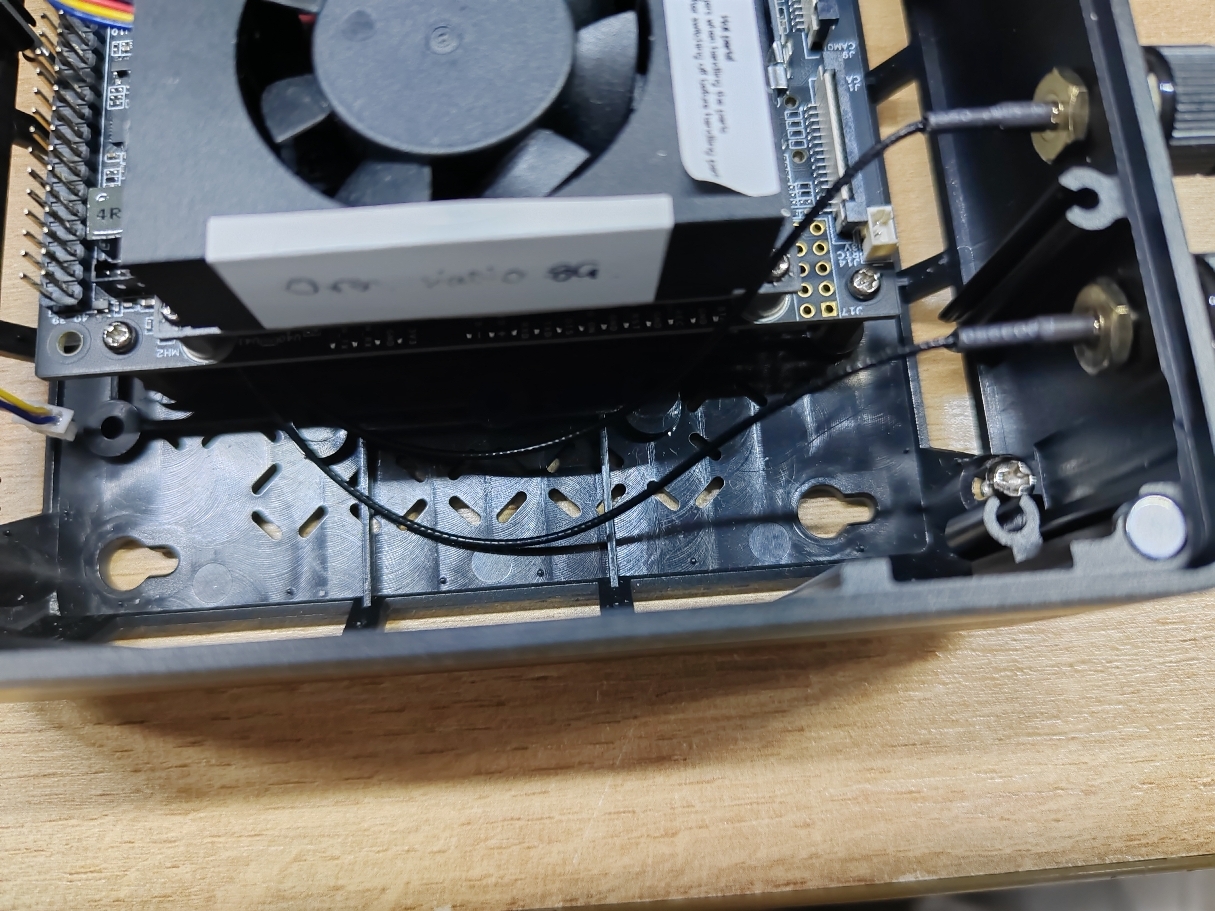
在关闭机箱前,请将天线线缆沿载板侧边布线。如果线缆被压住或严重弯折,可能会影响信号质量。
技术支持与产品讨论
感谢你选择我们的产品!我们将为你提供多种支持,确保你在使用我们产品的过程中尽可能顺利。我们提供多种沟通渠道,以满足不同的偏好和需求。