reComputer Industrial R21xx 刷写操作系统

reComputer Industrial R21xx 系列由 Raspberry Pi CM5 和 Hailo-8 AI 加速器驱动,这款紧凑型边缘 AI 系统可提供 26 TOPS 的算力,用于实时多通道视觉处理。凭借四核 Cortex-A76 CPU、最高 16GB 内存、64GB eMMC 和多功能接口,它能够无缝集成到工业 AI 应用中。
硬件需求
你需要准备以下硬件
- reComputer Industrial R21xx x 1
- 主机电脑(Windows/Mac/Linux)x 1
- 以太网线 x 1
- 电源适配器(12V-24V)自备
软件需求
刷写操作系统
适用于 Windows 主机电脑
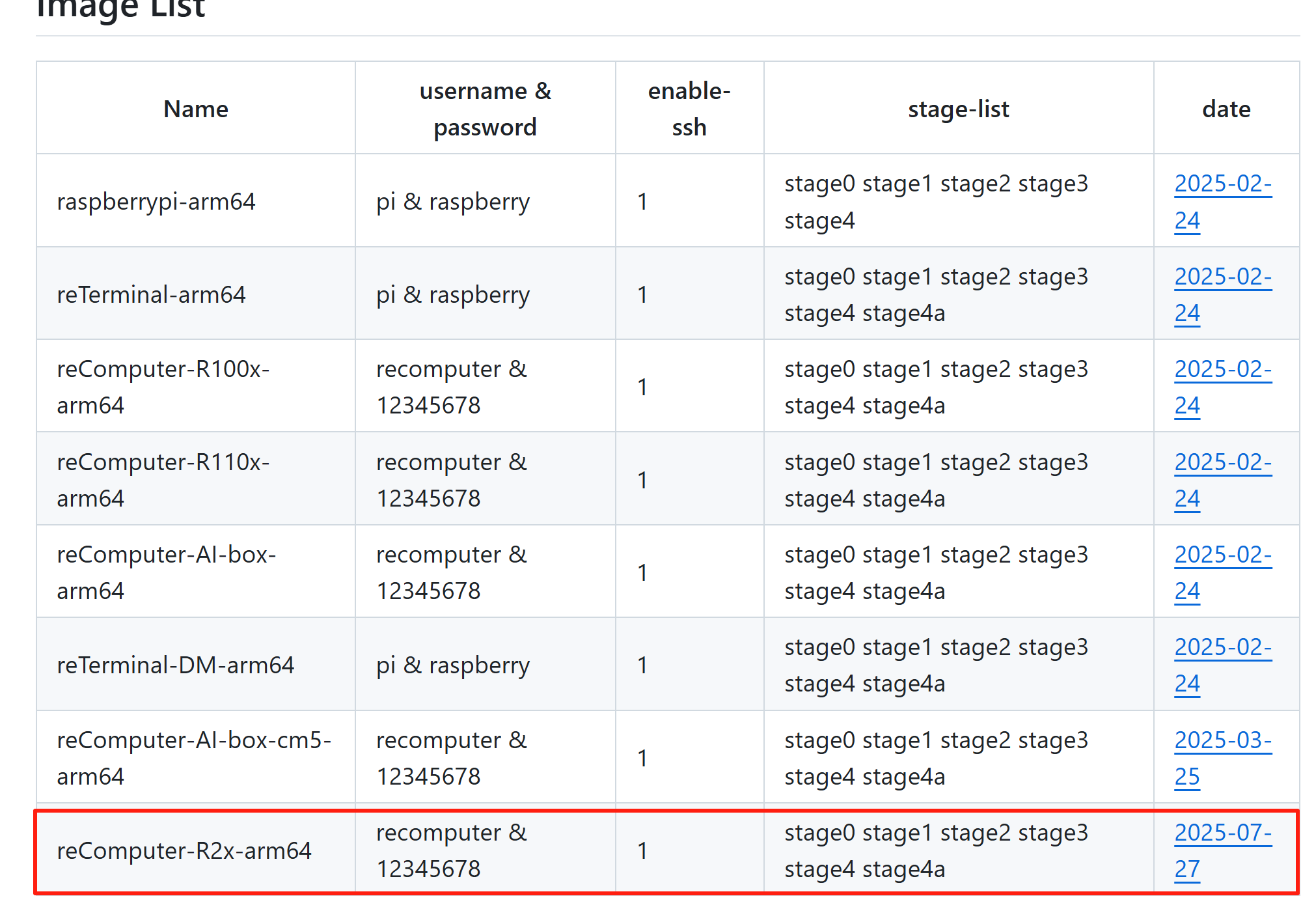
- 步骤 1. 点击下面的链接下载设备镜像文件 选择最后一个,并点击日期链接进行下载:
-
步骤 2. 从**这里**下载 Raspberry Pi Imager 软件
-
步骤 3. 打开 Raspberry Pi Imager 软件

- 步骤 4. 在键盘上按下 CTRL + SHIFT + X 打开 Advanced options 窗口

- 步骤 5. 点击 CHOOSE OS 并选择下载好的镜像文件。
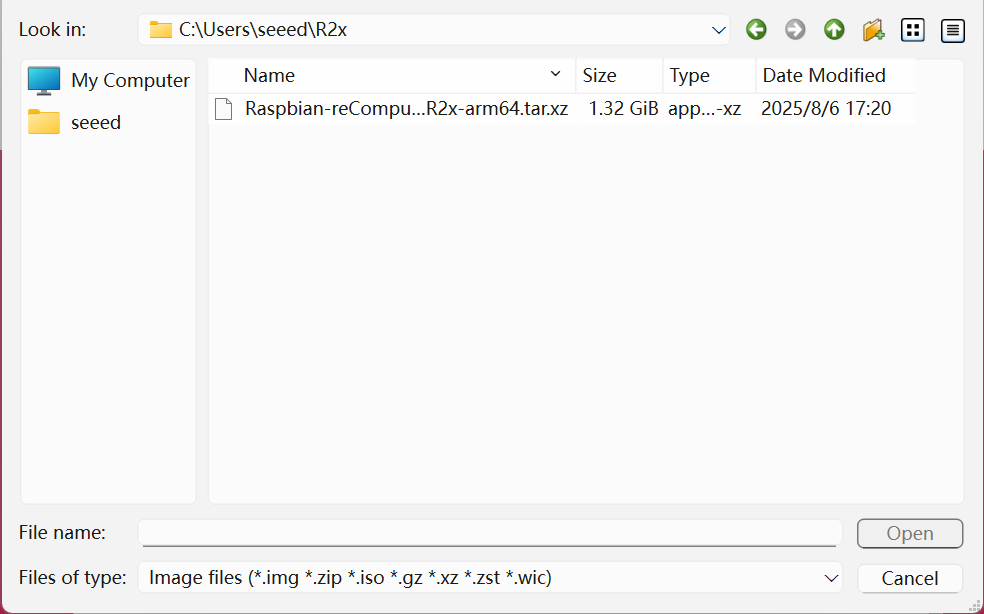
继续烧录镜像直到成功完成。
拔掉 USB-C 接口,再次按下启动按钮,然后开关电源。如果你可以正常登录系统,则说明镜像已经烧录成功,可以正常使用。
适用于 MAC 主机电脑
在进行以下步骤之前,你需要先安装 homebrew。
请打开终端并输入 brew -V 来检查是否已经正确配置 homebrew 环境,你应该能看到已安装的 homebrew 环境版本。
-
步骤 1. 访问此链接下载并安装 Raspberry Pi Imager 应用程序
-
步骤 2. 打开 Raspberry Pi Imager 应用程序
- 步骤 3. 在键盘上按下 CTRL + SHIFT + X 打开 Advanced options 窗口
在这里你可以设置主机名、启用 SSH、设置密码、配置 WiFi、设置本地化选项等
- 步骤 4. 点击 CHOOSE OS 并选择你偏好的操作系统

**注意:**你可以通过进入 Other general purpose OS 来选择其他操作系统,例如 Ubuntu Desktop 24.04 lts
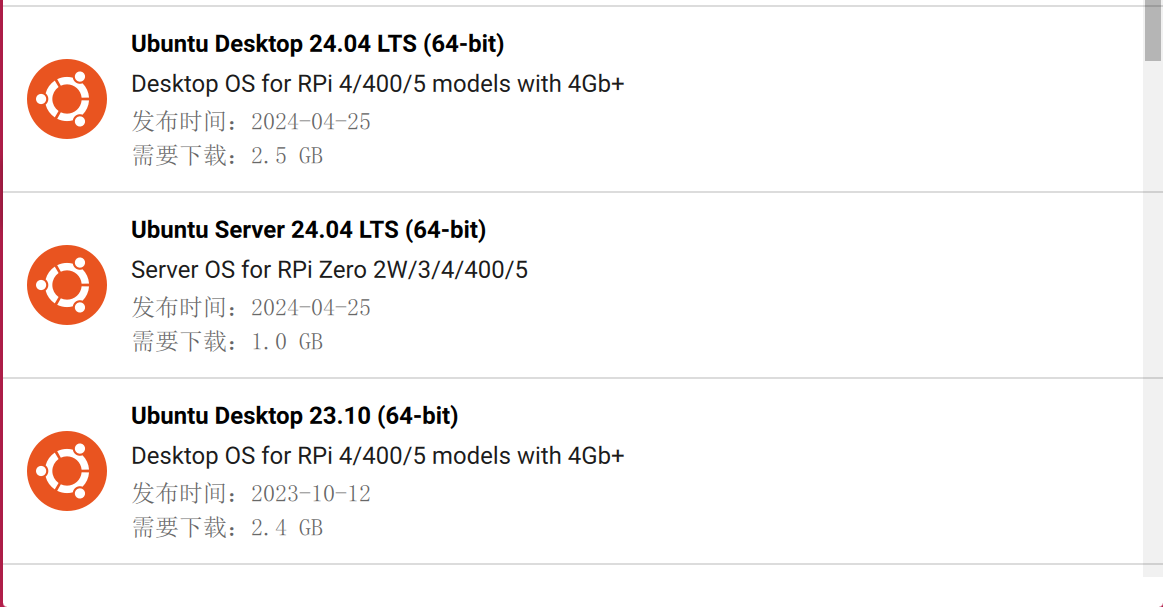
或者你也可以使用此链接下载镜像文件:
-
步骤 5. 点击 CHOOSE STORAGE
-
步骤 6. 最后点击 WRITE

适用于 Linux 主机电脑
- 步骤 1. 下载 snap
sudo apt install snap
- 步骤 2. 下载 rpi-imager
snap install rpi-imager
- 步骤 3. 打开 Raspberry Pi Imager 软件
rpi-imager
结果如下所示:

- 步骤 4. 在键盘上按下 CTRL + SHIFT + X 打开 Advanced options 窗口
在这里你可以设置主机名、启用 SSH、设置密码、配置 WiFi、设置本地化选项等
- 步骤 5. 点击 CHOOSE OS 并选择你偏好的操作系统
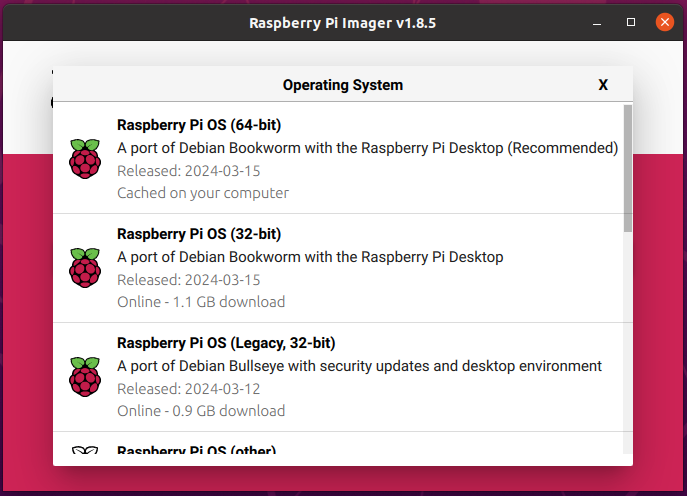
**注意:**你可以通过进入 Other general purpose OS 来选择其他操作系统,例如 64-bit Ubuntu
或者你也可以使用此链接下载镜像文件:
-
步骤 6. 点击 CHOOSE STORAGE 并选择已连接的 eMMC 驱动器
-
步骤 7. 最后点击 NEXT 和 YES

请等待几分钟,直到刷写过程完成。 结果如下所示:

从 NVME 启动
更新 EEPROM
如果你有一块 SSD,并且已经通过 eMMC 成功启动了设备,则此方法适用。请确保你的系统是最新的 Raspberry Pi 系统(Bookworm 或更高版本),并且你的 RPi 5 固件已更新到 2023-12-06(12 月 6 日)或更新的版本,否则可能无法识别与 NVME 相关的配置。
步骤 1:确保你的 Raspberry Pi 系统是最新的(Bookworm 或更高版本),输入以下命令来更新 RPi 5 固件:
  sudo apt update && sudo apt upgrade -y
  sudo rpi-eeprom-update  # If it is not post-December 2023 type the following into a terminal to start the configuration tool
  sudo raspi-config
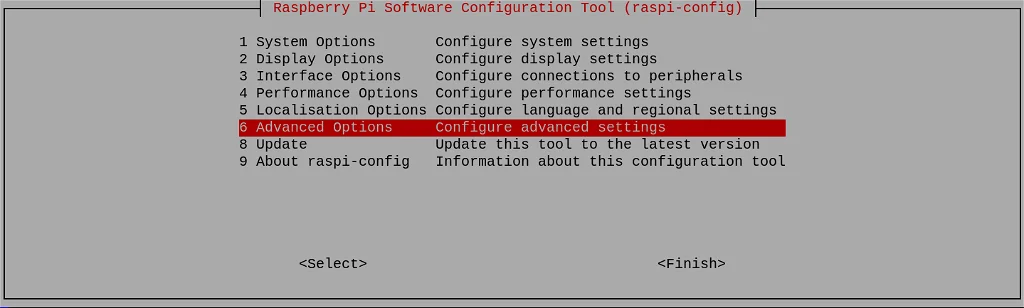
向下滚动到 Advanced Options 并按 Enter:
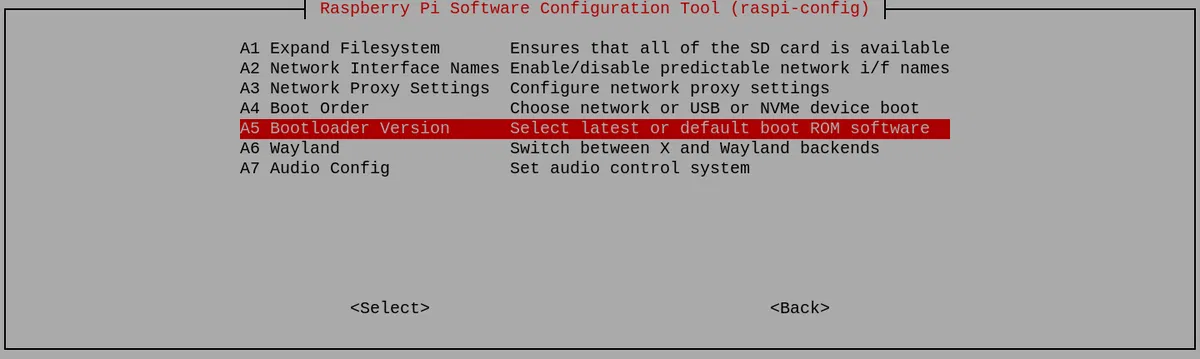
向下滚动到 Bootloader Version 并按 Enter:
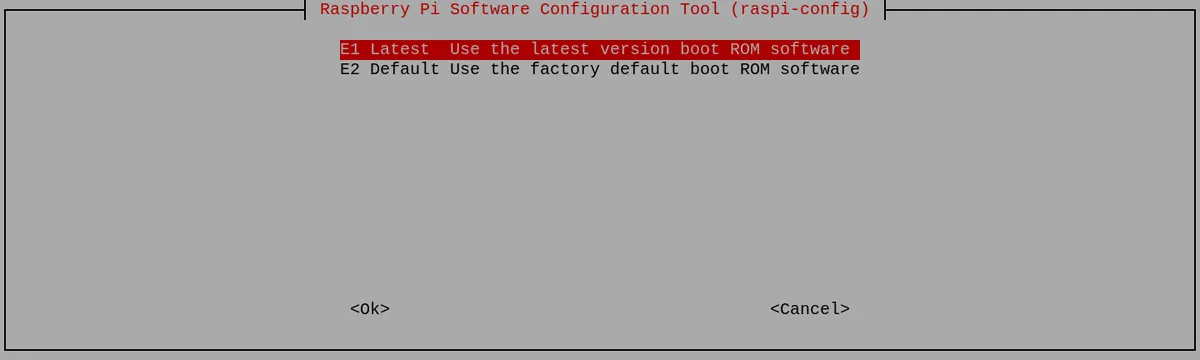
最后选择 Latest,然后按 Enter:
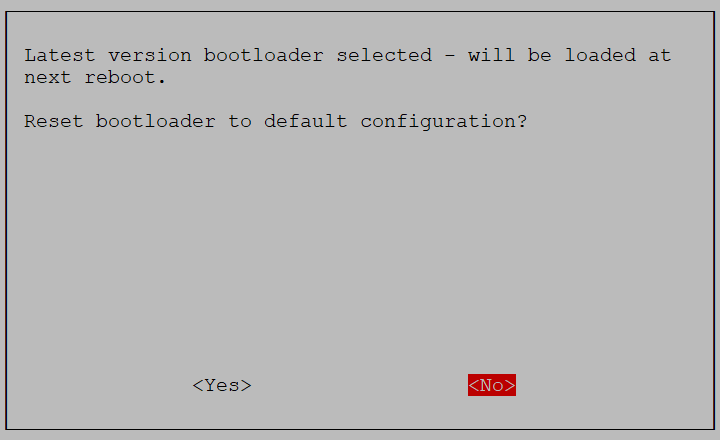
在这里选择 No —— 你需要的是 latest 引导加载程序。
然后通过选择 Finish 退出该工具:
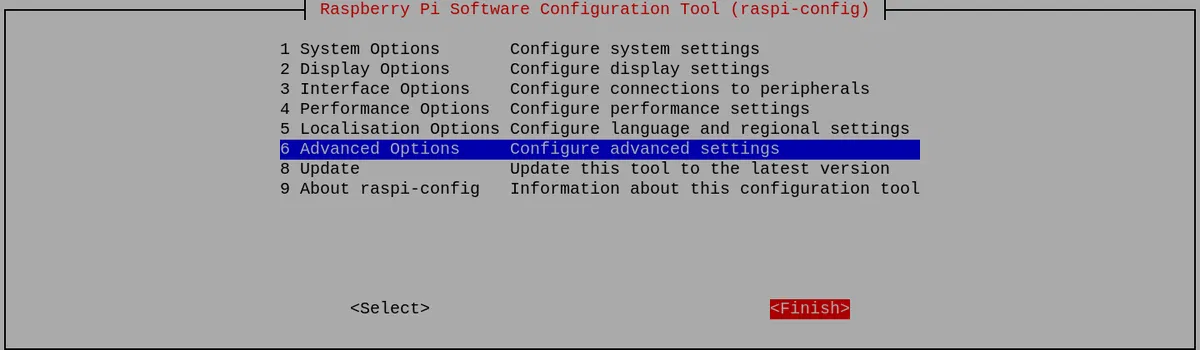
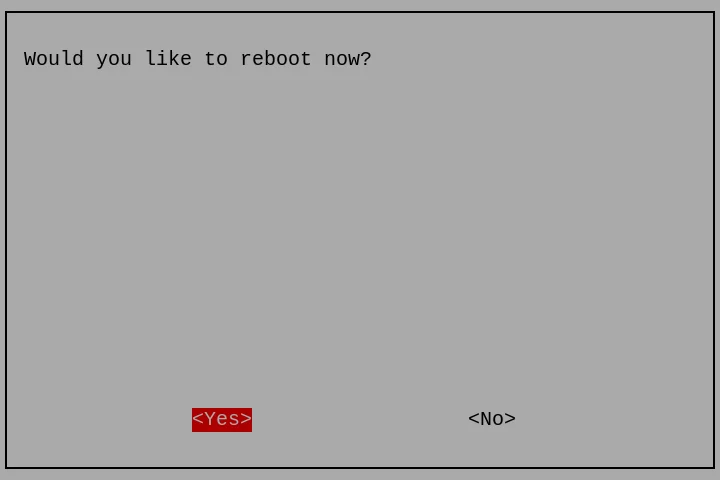
如果提示重启,请选择 Yes。
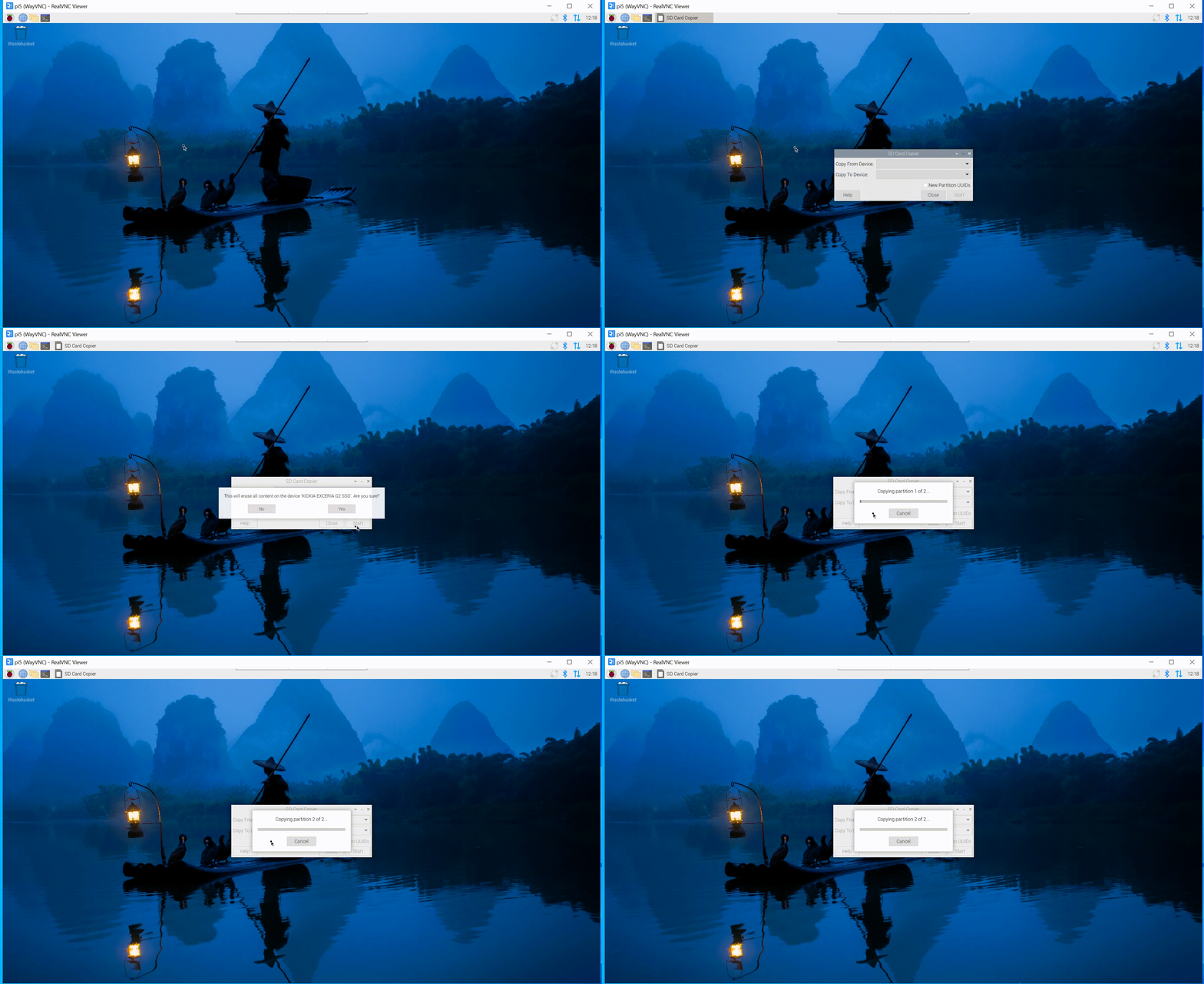
步骤 2:在主屏幕上点击 Applications =>Accessories =>SD Card Copier,运行 SD Card Copier 程序,并按照下图所示将操作系统复制到 NVME SSD 上。
将 Raspberry Pi 设置为从 NVMe SSD 启动
如果你可以方便地访问 SD 卡槽,可以先关闭你的 Pi,弹出 SD 卡,然后(如果一切正常工作)下次启动时它应该会自动从 NVMe 硬盘启动。如果你想让 SD 卡保持原位但仍然从 NVMe 启动,则需要更改启动顺序。
步骤 1:输入以下命令:
sudo raspi-config
向下滚动到 Advanced Options 并按 Enter:
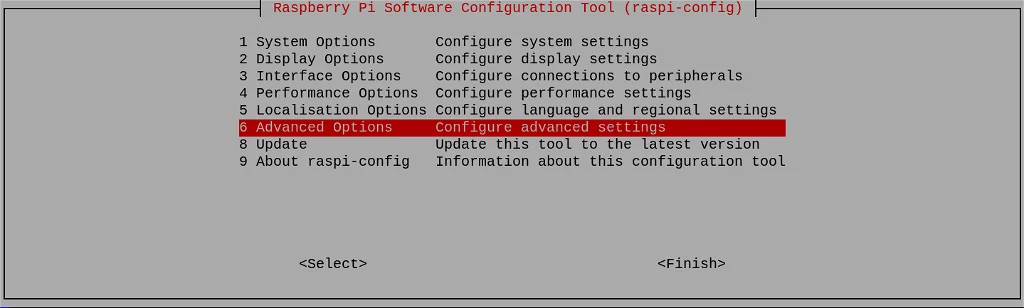
步骤 2:向下滚动到 Boot Order 并按 Enter:
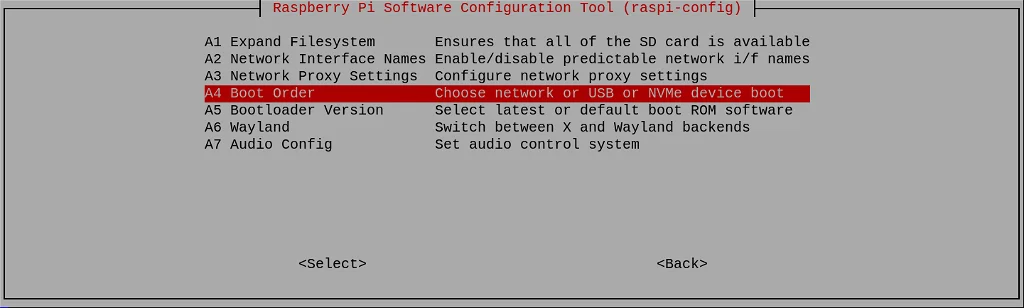
步骤 3:选择 NVMe/USB Boot 并按 Enter:
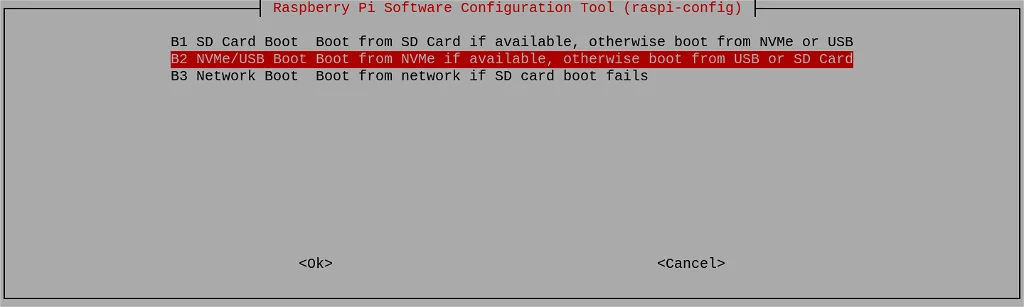
配置会被确认。按 Enter:
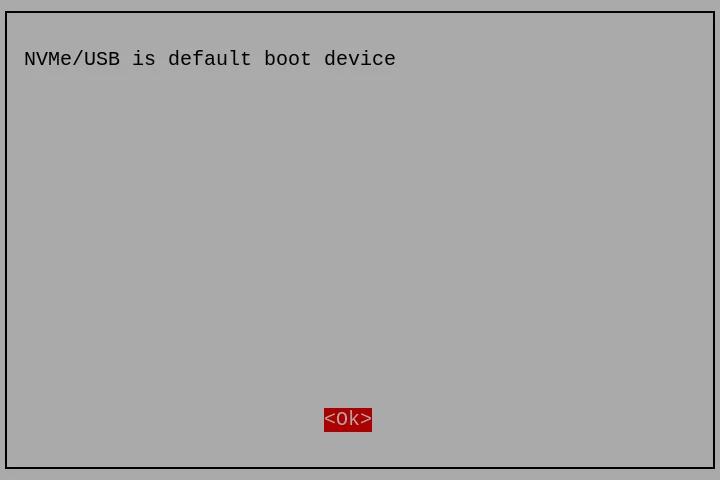
步骤 4:通过选择 Back 或按下 Esc 键返回第一个界面。然后使用右方向键导航到 Finish。
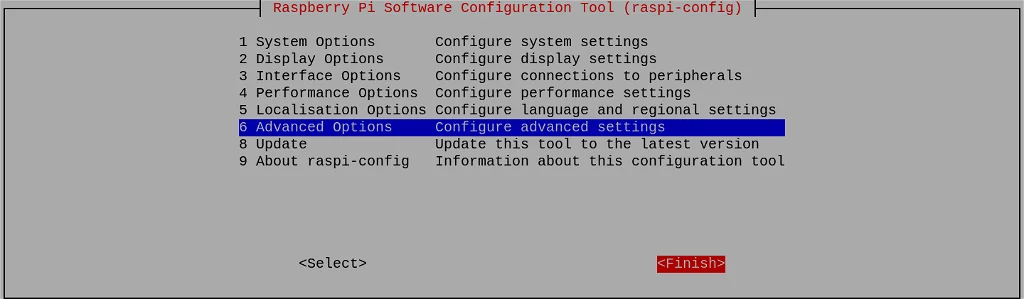
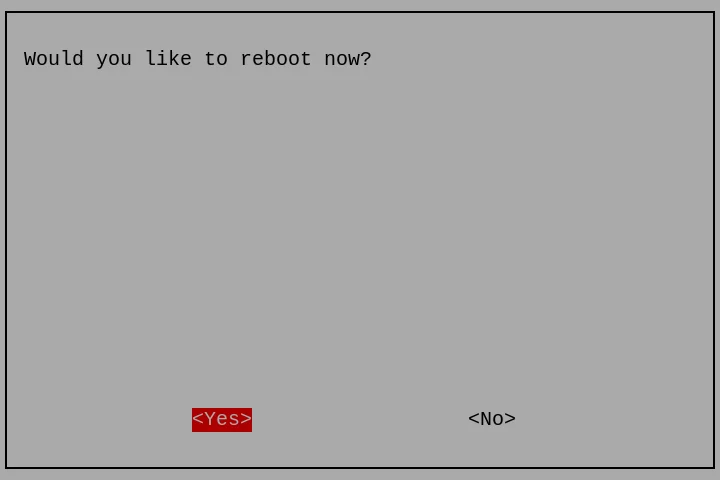
系统会询问你是否要立即重启。点击 Yes:
安装驱动
reComputer R1000 出厂时已预装必要的驱动程序,因此你无需额外安装驱动。不过,如果你自行刷写新的操作系统,则需要单独安装相应的驱动程序。
注意: 以下命令仅适用于 Ubuntu 24.04(Noble Numbat),因为其特定的 /boot/firmware/ 路径和 apt 软件包命名。
- 更新并安装依赖
sudo apt update && sudo apt upgrade -y
sudo apt install git net-tools minicom -y
- 克隆并安装 Seeed DTOverlays
git clone https://github.com/Seeed-Studio/seeed-linux-dtoverlays
cd seeed-linux-dtoverlays
sudo ./scripts/reTerminal.sh --device reComputer-R2x
- 在 config.txt 中配置硬件 overlays
sudo sed -i 's/^dtparam=spi=on/# dtparam=spi=on/' /boot/firmware/config.txt
sudo sed -i 's/^dtparam=i2c_arm=on/# dtparam=i2c_arm=on/' /boot/firmware/config.txt
sudo sed -i '$a dtoverlay=reComputer-R21' /boot/firmware/config.txt
- 应用更改
sudo reboot
- 验证命令
ls -l /dev/serial/by-id/                # Check RS485/232 (ttyACM0/1)
ip addr show | grep can                 # Check CAN FD (can0/1)
sudo dmesg | grep -i mcp                # Verify MCP2518FD status
技术支持与产品讨论
感谢你选择我们的产品!我们将为你提供多种支持,确保你在使用我们产品的过程中尽可能顺利。我们提供多种沟通渠道,以满足不同的偏好和需求。