reComputer Industrial R22xx 装配指南

reComputer Industrial R22xx 支持多种物联网无线通信,包括 4G、5G、LoRa®、Wi-Fi/BLE 和 Zigbee。它支持通过 M.2 插槽扩展 SSD 存储,或通过 NPU 加速器扩展 AI 能力。如果你在购买时直接选择包含 AI 加速器,将额外获得 26TOPS 的计算能力。此外,我们的硬件工程服务还包括 Logo 定制、包装品牌化、标签定制、固件烧录和镜像服务,为你的特定需求提供全面支持。
本 Wiki 将向你展示如何对设备进行装配和拆解以安装外设组件,以及可选的安装方式。
硬件准备
你需要准备以下硬件
- reComputer Industrial R22xx x 1
- 配件
- 螺丝刀套装
- 十字 Phillips + 3.5 批头
- 十字 Phillips + 3.0 批头
- 一字 Slotted - 2.5 批头
设备拆解指南
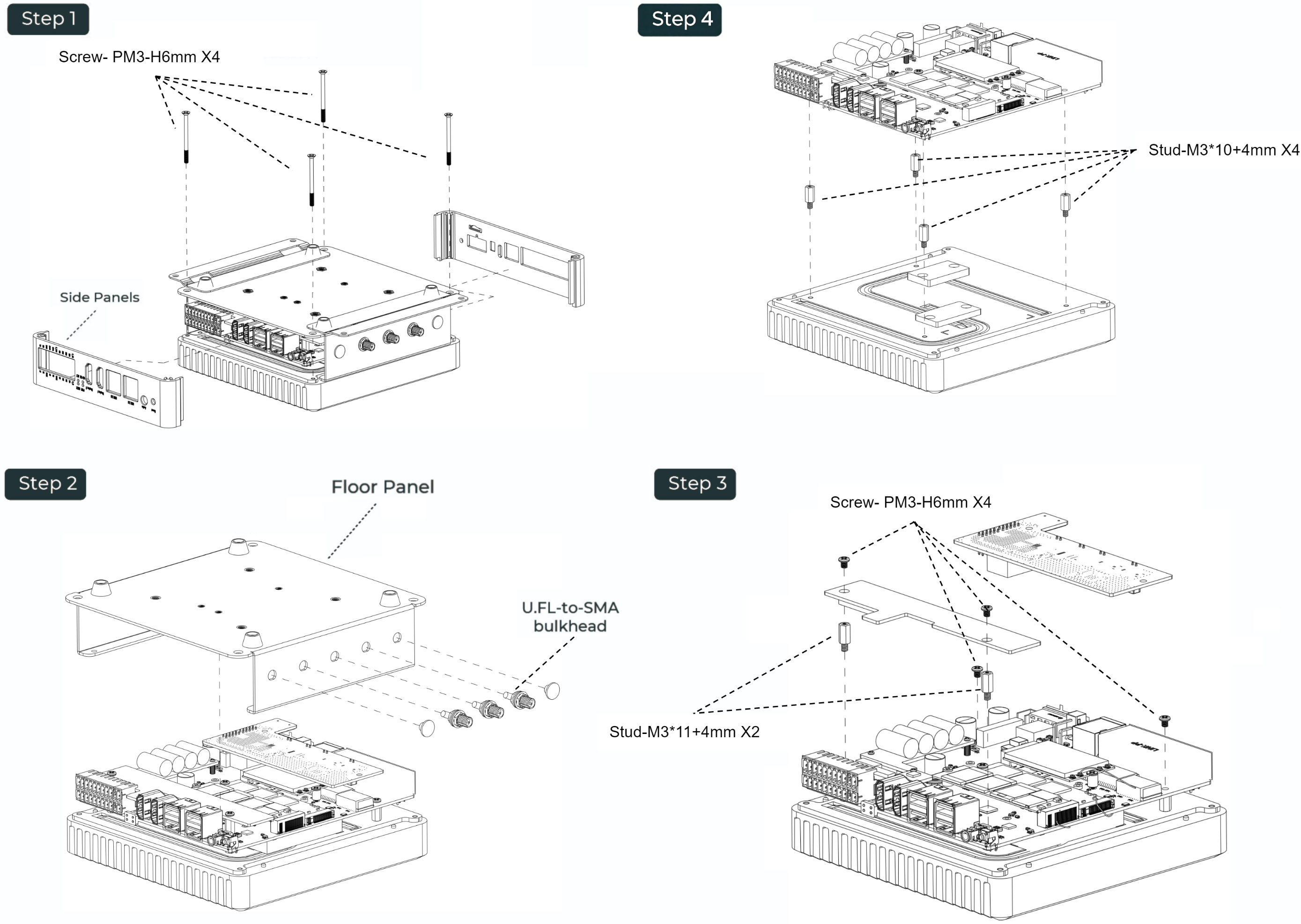
按照以下步骤操作,可以顺利拆解设备。
步骤 1: 拆下底部的四颗螺丝,并取下前后面板:
- 使用合适的螺丝刀,找到并拧下设备底部的四颗螺丝。
- 拆下螺丝后,小心地将设备的前面板和后面板取下。
步骤 2: 拧下侧面天线连接器螺母并取下底板。
步骤 3: 取下扩展板。
步骤 4: 拆下固定 PCB 的四颗螺丝。
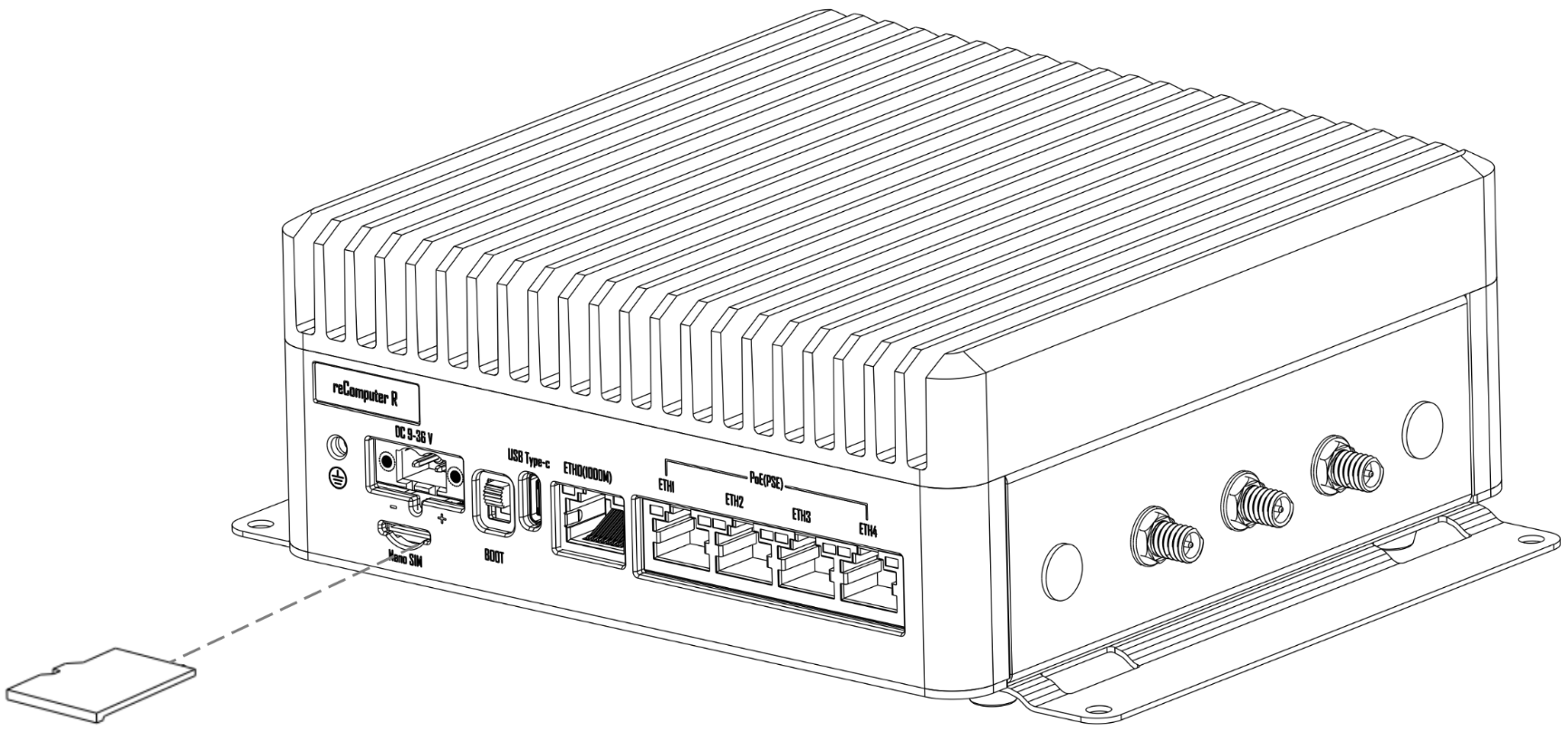
安装 Nano SIM 卡
步骤 1: 将 Nano SIM 卡插入 SIM 卡槽。
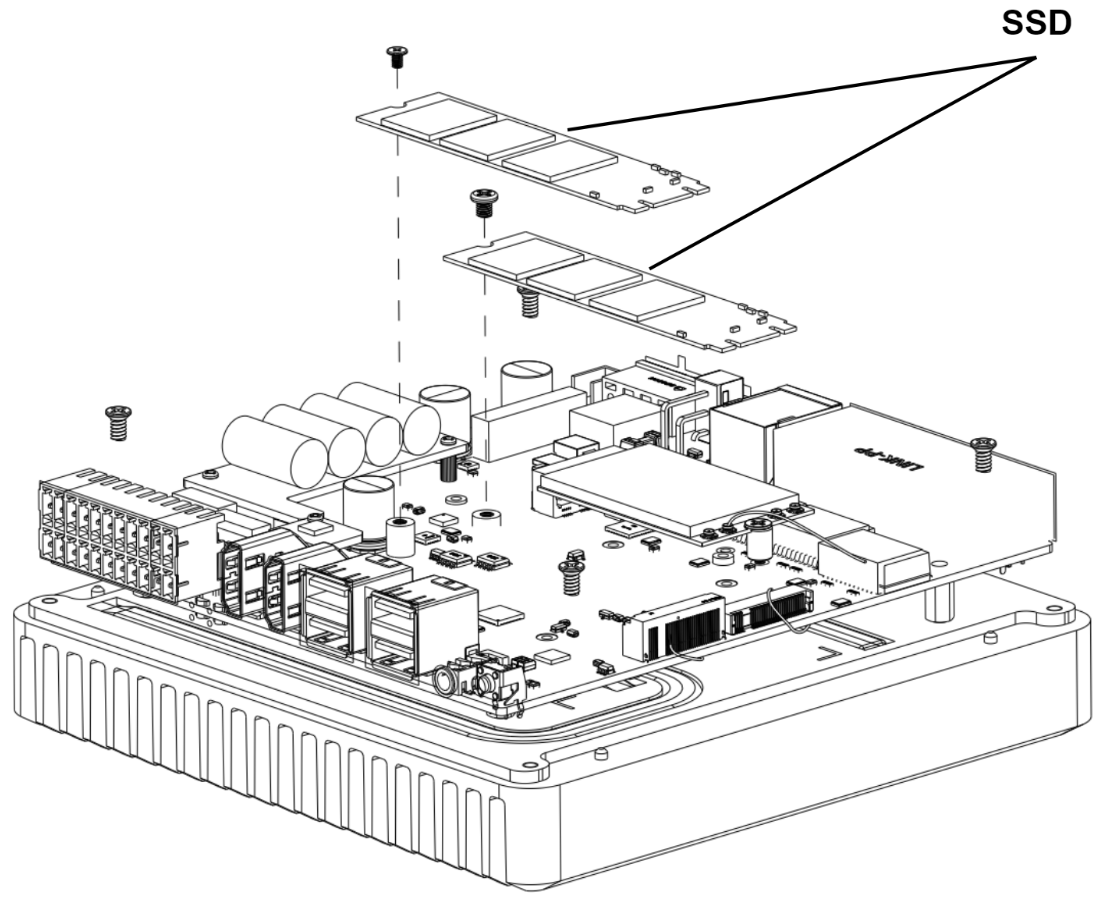
安装 SSD
步骤 1: 按照拆解指南拆下后盖。
步骤 2: 将 SSD 插入 M.2 插槽并锁紧螺丝。
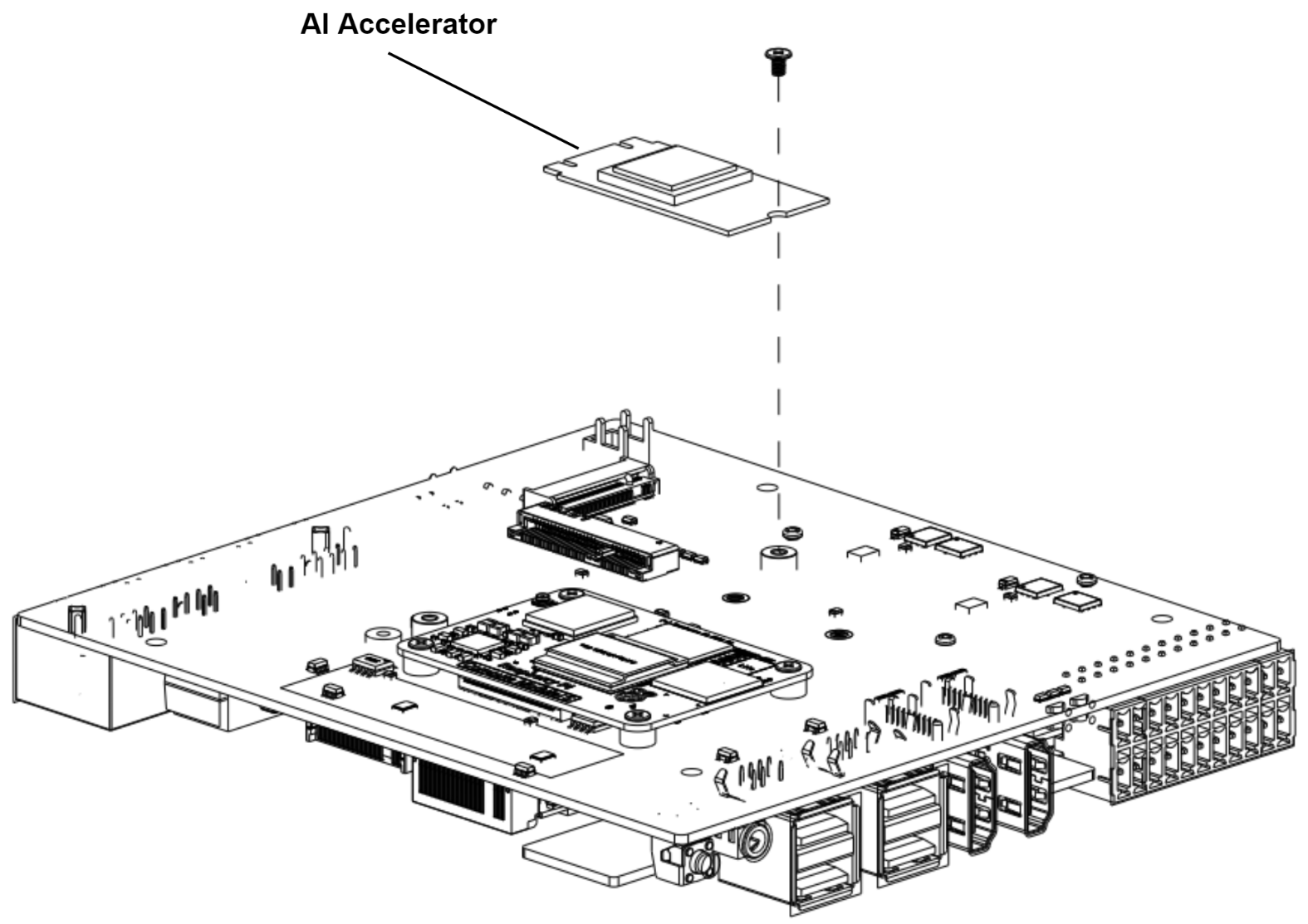
组装 M.2 AI 加速器
步骤 1: 按照 4.1 节 "Disassembly Guide" 完整拆解设备。 步骤 2: 将 AI Accelerator 插入 M.2 插槽并锁紧螺丝。
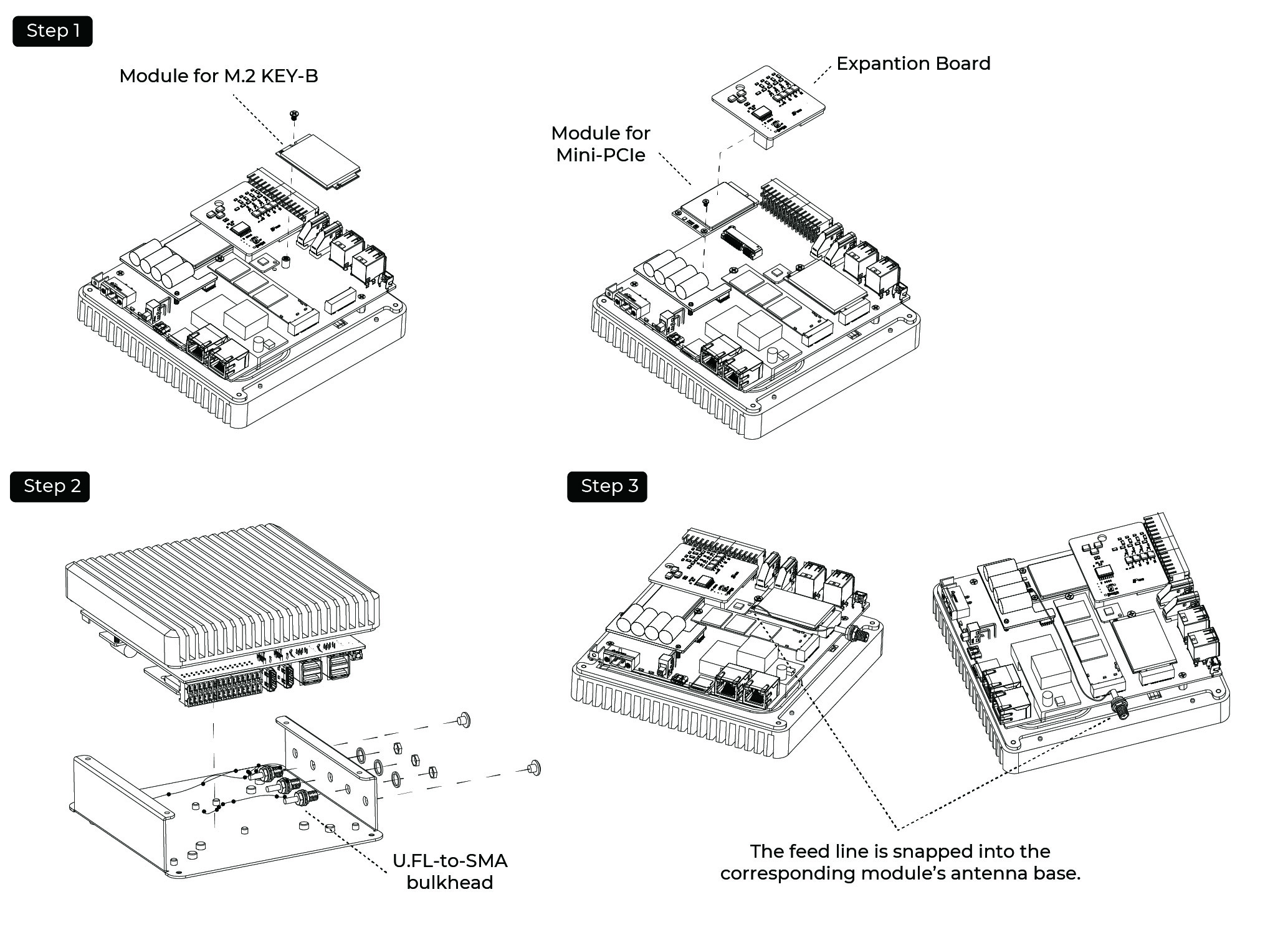
组装 5G/4G/LoRa®/Zigbee 模块和天线
步骤 1: 取下扩展板,并将 4G 模块/LoRa® 模块/Zigbee 模块插入 Mini-PCIe/M.2 B-KEY 插槽并锁紧螺丝。
步骤 2: 如下图所示,将馈线连接到机壳上的天线孔。
步骤 3: 将馈线安装到对应模块的天线座上。
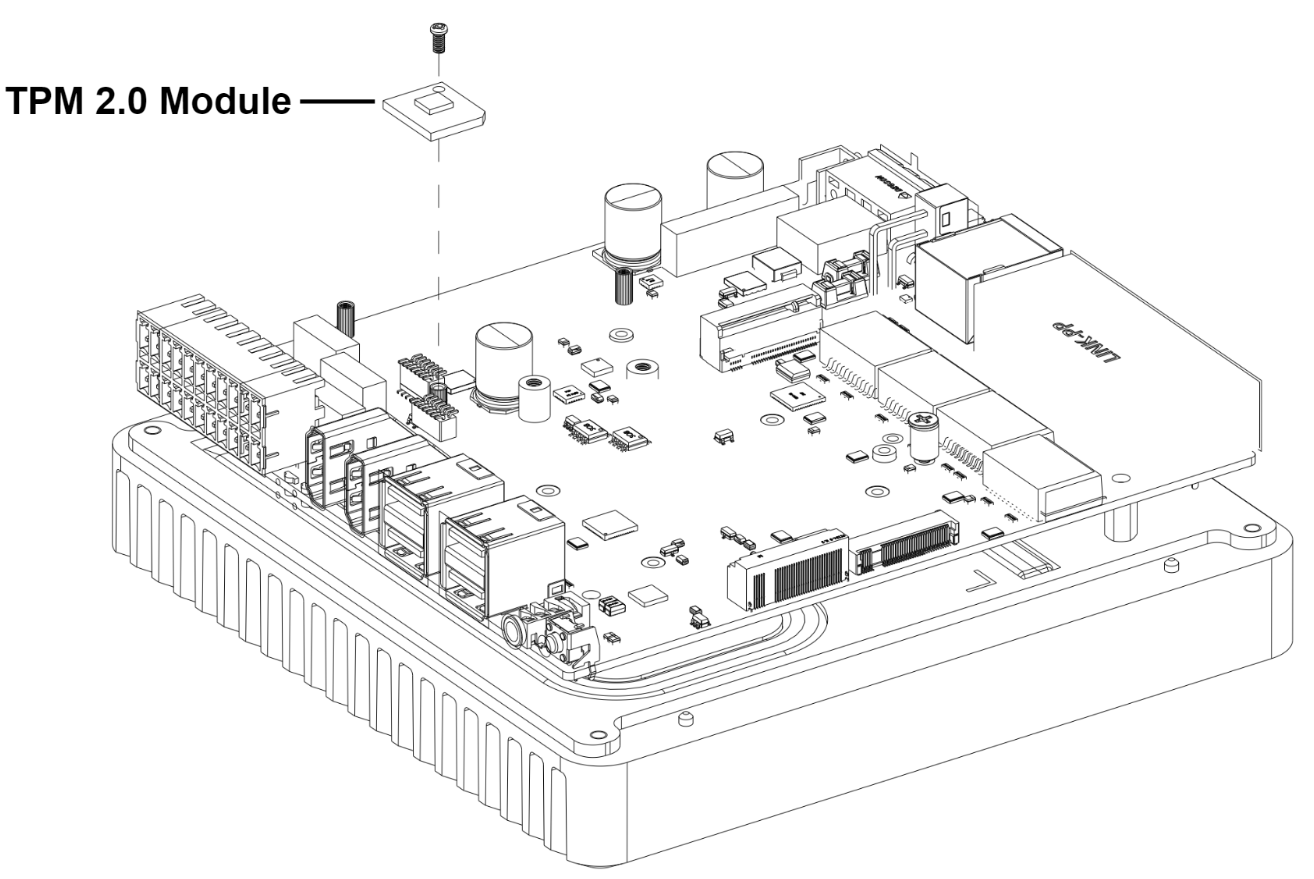
组装 TPM 2.0 模块
步骤 1: 按照拆解指南拆下后盖。
步骤 2: 将 TPM 2.0 模块插入 J26 插座。
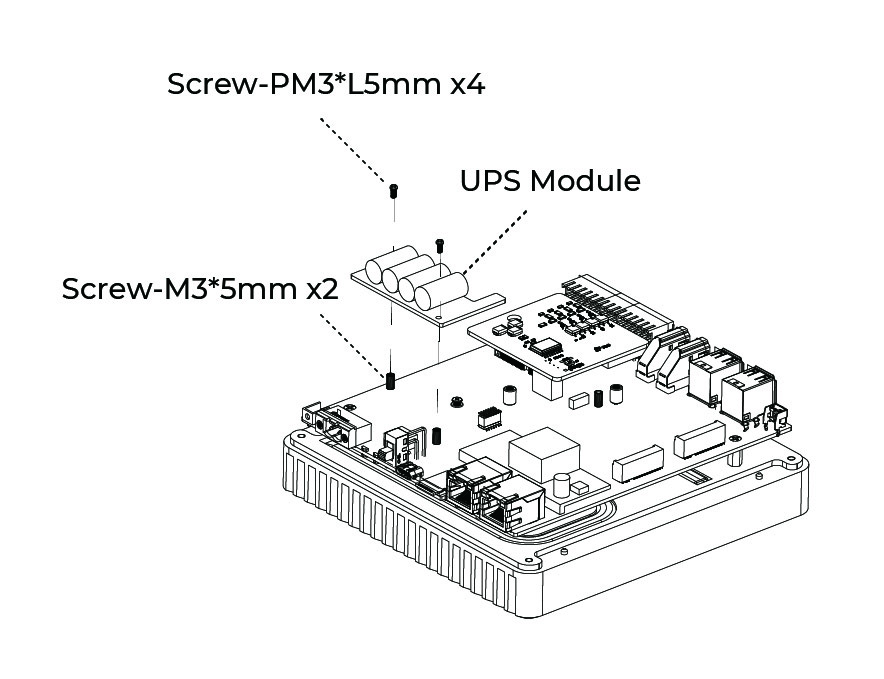
组装 UPS 和 PoE 模块
步骤 1: 在将 UPS 和 PoE 模块安装到板子的 CM5 模块一侧之前,请先按照提供的拆解指南完全拆解设备。
步骤 2: 安装 UPS 模块**
- 使用两颗 PM2.0xL5.0 螺丝和 M2.0x5.0 支柱,将 UPS 模块固定在两个没有金属焊盘的安装孔上。
- 确保 UPS 模块正确对齐,并使用提供的螺丝和支柱牢固固定。
步骤 3:安装 PoE 模块
- 将 PoE module 与板上的 designated slot 对齐。
- 小心地将 solder the PoE module 焊接到板上,确保操作精确,以防损坏附近元件。
安装指南
DIN 导轨安装指南
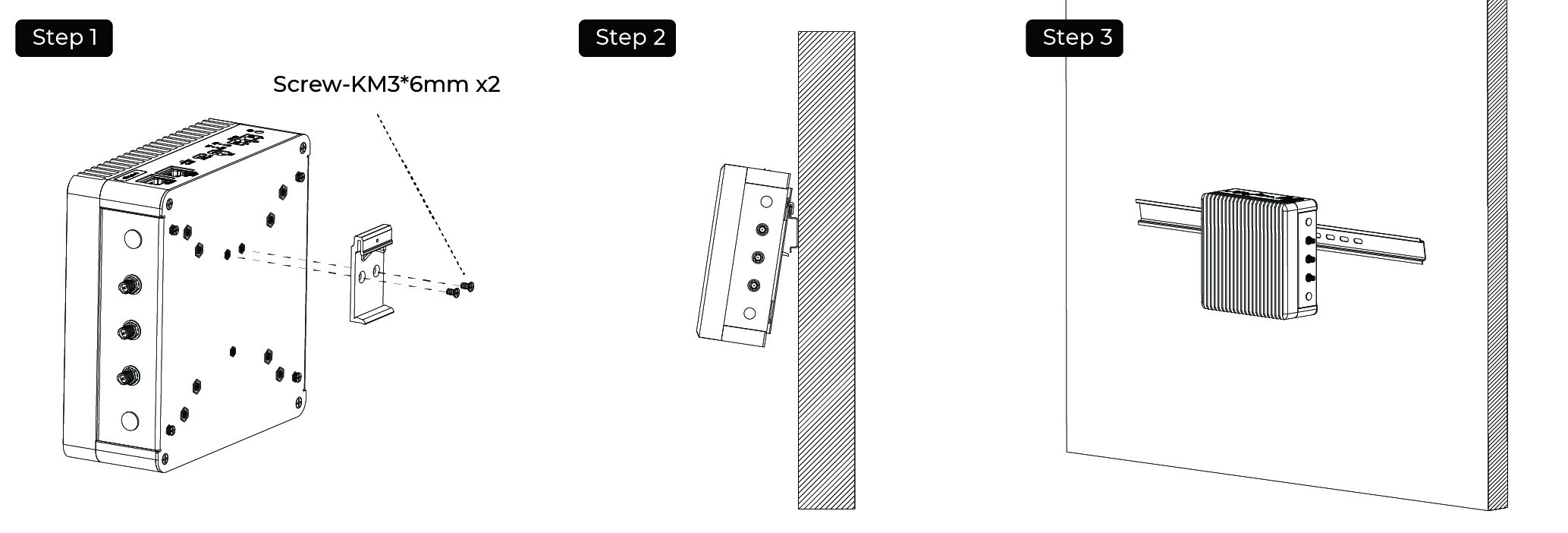
reComputer Industrial R21xx 提供多种安装方式。包装内已包含 DIN 导轨卡扣和安装螺丝。请按照示意图将 DIN 导轨卡扣正确固定到设备侧面的安装孔上。螺丝固定牢固后,即可将设备安装到导轨上。
安装步骤
- 步骤 1: 将设备和导轨卡扣放置在标准型材导轨的上边缘,如图所示位置,并向下推设备。
- 步骤 2: 将设备的导轨卡扣从下方向上摆入标准型材导轨中。
- 步骤 3: 将设备朝标准型材导轨方向推压,你会听到设备“咔哒”一声卡入到位。
拆卸步骤
- 步骤 1: 向下压设备,直到导轨卡扣释放设备。
- 步骤 2: 将设备从标准型材导轨中摆出。
- 步骤 3: 将设备向上抬起并取下。
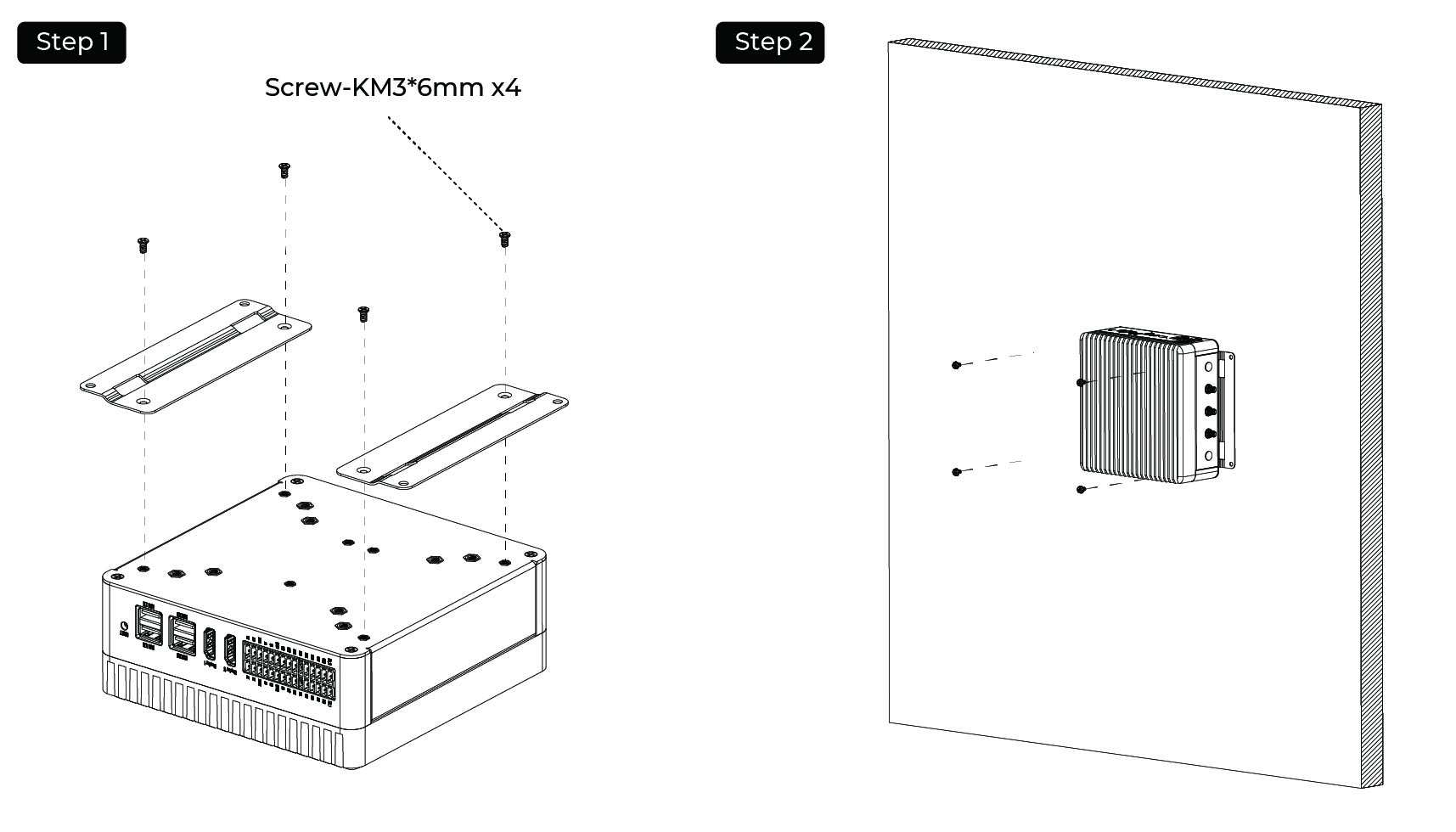
壁挂安装指南
垂直安装方式同样适用于 reComputer Industrial R2000,但安装支架不包含在包装内,需要另外购买。
安装步骤
- 步骤 1: 将安装支架放置在设备背面。
- 步骤 2: 使用随附螺丝将支架固定好。
- 步骤 3: 标记钻孔位置,在墙上钻出所需孔位,并使用两颗螺丝将设备固定在墙上。
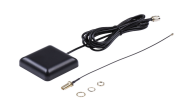
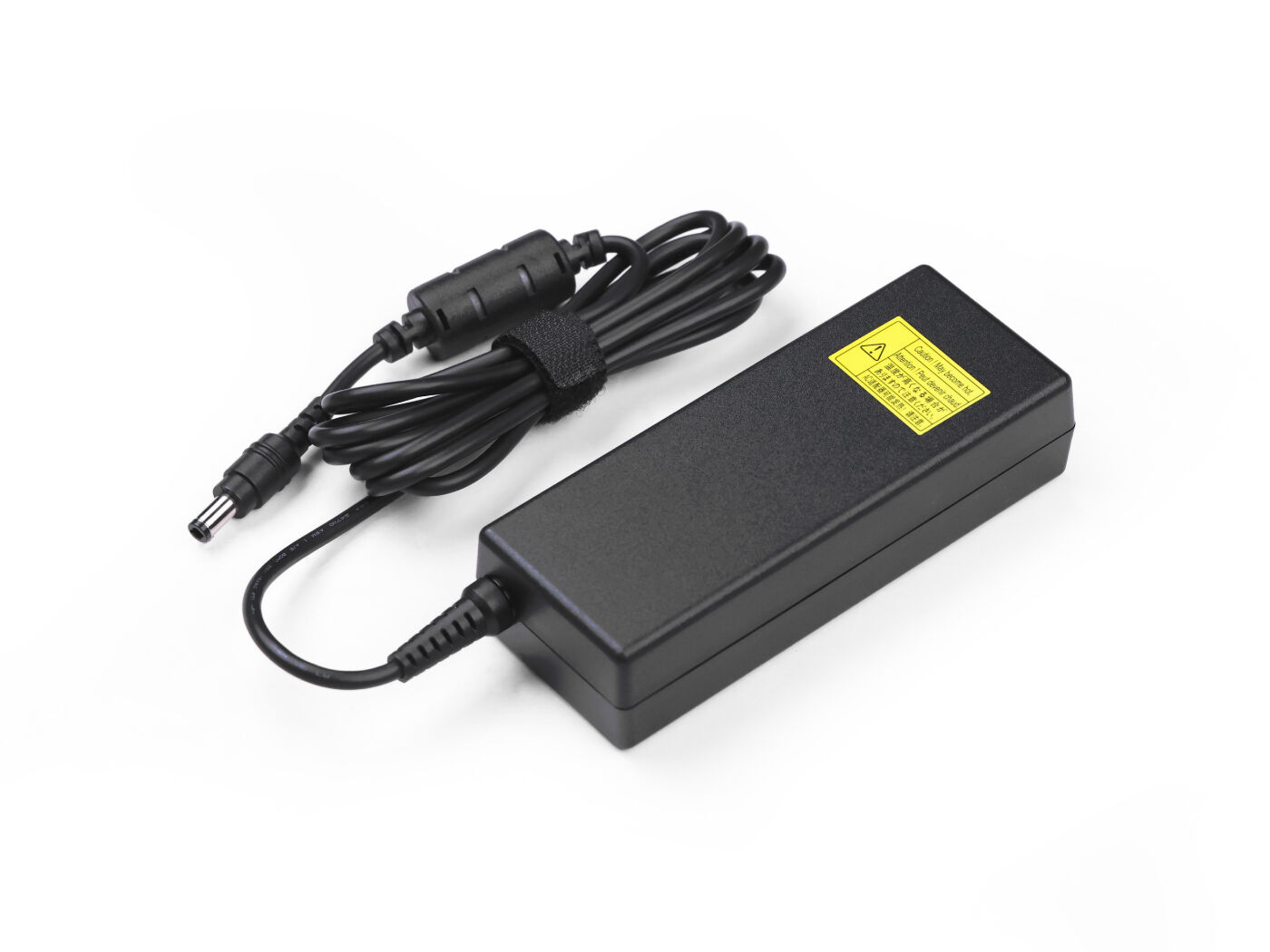
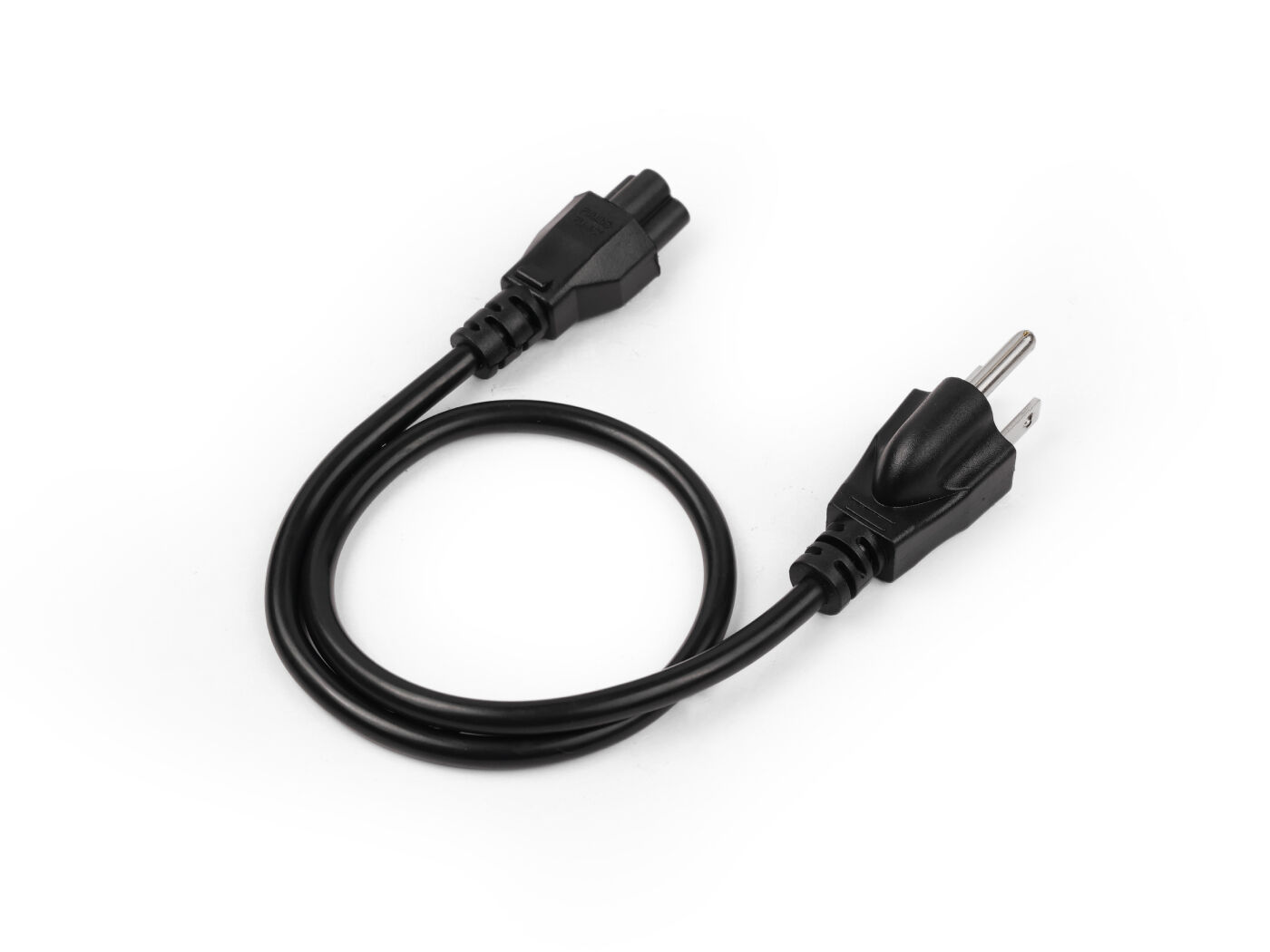
配件清单




技术支持与产品讨论
感谢您选择我们的产品!我们将为您提供多种支持,确保您在使用我们产品的过程中尽可能顺畅。我们提供了多种沟通渠道,以满足不同的偏好和需求。