reComputer J401B 入门指南
介绍
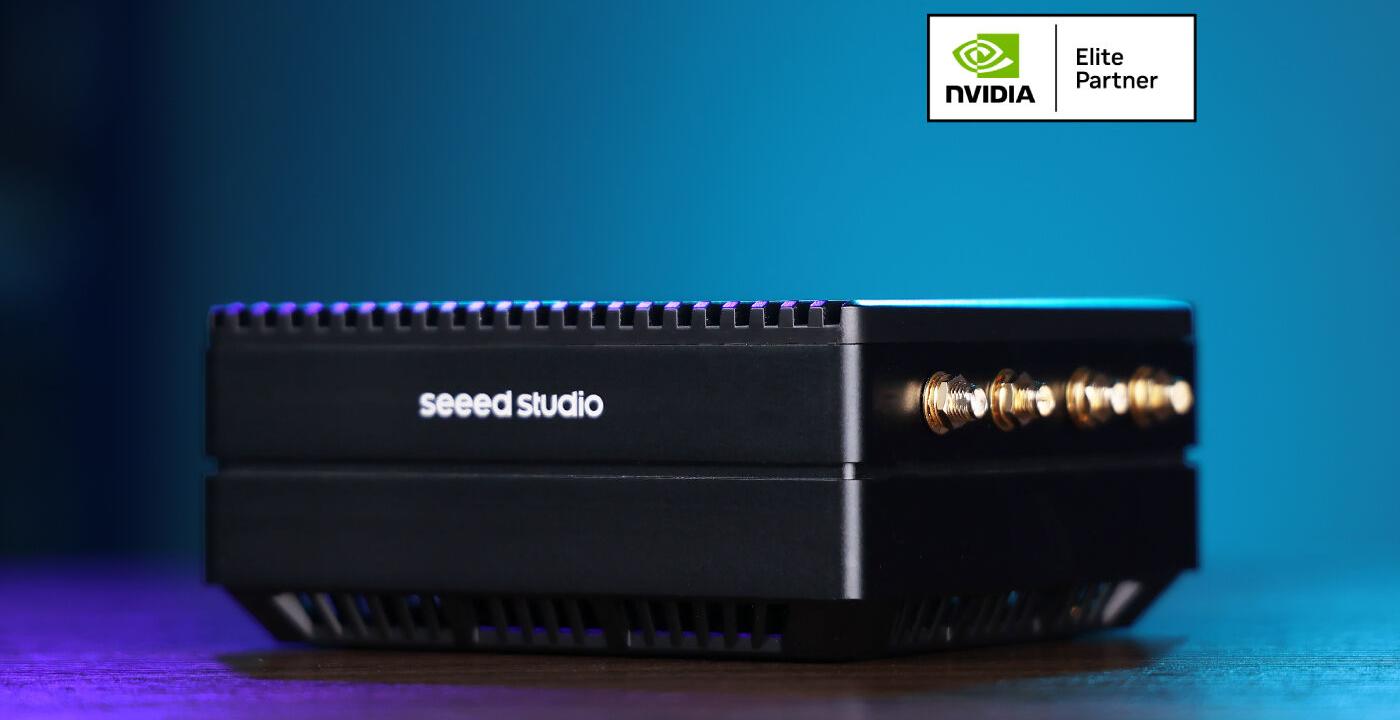
reComputer J401B 系列是 reComputer Classic 系列的迭代产品。搭载 NVIDIA Jetson Orin NX 8GB 模组的 reComputer J4011B 是一款功能强大且紧凑的边缘 AI 设备,具备丰富的接口:2 路 USB 3.2、HDMI、以太网、用于 Wi-Fi 模组的 M.2 Key E、用于 SSD 的 M.2 Key M、用于 LTE 模组的 mini-PCIe、CAN、40 针接口等。
可定制选项:Logo 品牌定制、包装和固件烧录。
特性
-
打造最强大的嵌入式 AI 平台: 兼容 Jetson Orin NX 模组,提供最高 100 TOPS 算力。
-
面向开发与量产的设计: 配备丰富的 I/O:2 路 USB3.2、HDMI、以太网、M.2 Key M、M.2 Key E、mini-PCIe、40 针 GPIO 等。支持包括 Wi-Fi 和 LTE 在内的多种有线与无线通信。
-
快速推向市场: 预装 JetPack5.1.3,Linux OS BSP 开箱即用。
-
认证包括 ROHS、CE、FCC、KC、UKCA、REACH。
-
长期供货: 预计供货周期:至少至 2032 年。
规格参数
| 规格 | reComputer J3010B | reComputer J3011B | reComputer J4011B | reComputer J4012B |
|---|---|---|---|---|
| 模组 | Jetson Orin Nano 4GB | Jetson Orin Nano 8GB | Jetson Orin NX 8GB | Jetson Orin NX 16GB |
| AI 性能 | 20 TOPS | 40 TOPS | 70 TOPS | 100 TOPS |
| GPU | 512 核 NVIDIA Ampere 架构 GPU,带 16 个 Tensor Core | 1024 核 NVIDIA Ampere 架构 GPU,带 32 个 Tensor Core | 1024 核 NVIDIA Ampere 架构 GPU,带 32 个 Tensor Core | |
| GPU 最大频率 | 625 MHz | 765 MHz | 918 MHz | |
| CPU | 6 核 Arm® Cortex®-A78AE v8.2 64 位 CPU 1.5MB L2 + 4MB L3 | 6 核 Arm® Cortex®-A78AE v8.2 64 位 CPU 1.5MB L2 + 4MB L3 | 8 核 Arm® Cortex®-A78AE v8.2 64 位 CPU 2MB L2 + 4MB L3 | |
| CPU 最大频率 | 1.5 GHz | 2 GHz | ||
| 内存 | 4GB 64 位 LPDDR5 34 GB/s | 8GB 128 位 LPDDR5 68 GB/s | 8GB 128 位 LPDDR5 102.4GB/s | 16GB 128 位 LPDDR5 102.4GB/s |
| DL 加速器 | / | 1× NVDLA v2 | 2× NVDLA v2 | |
| DLA 最大频率 | / | 614 MHz | ||
| 视觉加速器 | / | 1× PVA v2 | ||
| 存储 | 128GB NVMe SSD | |||
| 视频编码器 | 由 1–2 个 CPU 核心支持 1080p30 | 1× 4K60 (H.265) | 3× 4K30 (H.265) 6× 1080p60 (H.265) | 12× 1080p30 (H.265) | ||
| 视频解码器 | 1× 4K60 (H.265) 2× 4K30 (H.265) 5× 1080p60 (H.265) 11× 1080p30 (H.265) | 1× 8K30 (H.265) | 2× 4K60 (H.265) | 4× 4K30 (H.265) 9× 1080p60 (H.265) | 18× 1080p30 (H.265) | ||
| 显示 | 1× HDMI 2.1 | |||
| CSI 摄像头 | 2× CSI(2-lane 15pin) | |||
| 网络 | 1× 千兆以太网 (10/100/1000M) | |||
| USB | 2× USB 3.2 Type-A (10Gbps);1× USB2.0 Type-C(设备模式) | |||
| M.2 Key M | 1× M.2 Key M | |||
| M.2 Key E | 1× M.2 Key E | |||
| Mini PCIe | 1× mini-PCIe,用于 LTE 模组 | |||
| 风扇 | 1× 4 针风扇连接器 (5V PWM) | |||
| CAN | 1× CAN | |||
| 多功能接口 | 1× 40 针扩展排针,1× 12 针控制与 UART 排针 | |||
| RTC | RTC 2 针,RTC 座(支持 CR1220,但不包含电池) | |||
| 电源 | 通过 5525 直流插座输入 DC 9–19V | |||
| 电源适配器 | 不包含电源适配器 | |||
| 工作温度 | -10℃~60℃ | |||
| 机械尺寸 | 130mm × 120mm × 58.5mm | |||
刷写 JetPack
在这里,我们将向你展示如何将 Jetpack 刷写到连接在 reComputer J4012B / J4011B / J3010B 和 J3011B 上的 NVMe SSD。所有这些设备内部都搭载 J401B 载板,刷机流程完全相同。
reComputer J401B 系列在随机附带的 NVMe SSD 上已预装 JetPack 5.1.3,因此你无需重新刷写。不过,如果你希望重新刷写 JetPack,可以按照本指南进行操作。
支持的模组
- NVIDIA® Jetson Orin™ Nano Module 4GB
- NVIDIA® Jetson Orin™ Nano Module 8GB
- NVIDIA® Jetson Orin™ NX Module 8GB
- NVIDIA® Jetson Orin™ NX Module 16GB
前置条件
- Ubuntu 主机电脑
- reComputer J4012B / J4011B / J3010B 或 J3011B
- USB Type-C 数据传输线
我们建议你使用物理 Ubuntu 主机设备,而不是虚拟机。 请参考下表准备主机环境。
| JetPack 版本 | Ubuntu 版本(主机电脑) | ||
| 18.04 | 20.04 | 22.04 | |
| JetPack 5.x | ✅ | ✅ | |
| JetPack 6.x | ✅ | ✅ | |
- 我们不建议使用虚拟机以及 ARM 架构的 Ubuntu 进行刷机。
进入强制恢复模式
在继续安装步骤之前,我们需要确保 Jetson 设备处于强制恢复模式。
请参考以下步骤将 Jetson 设备设置为强制恢复模式。
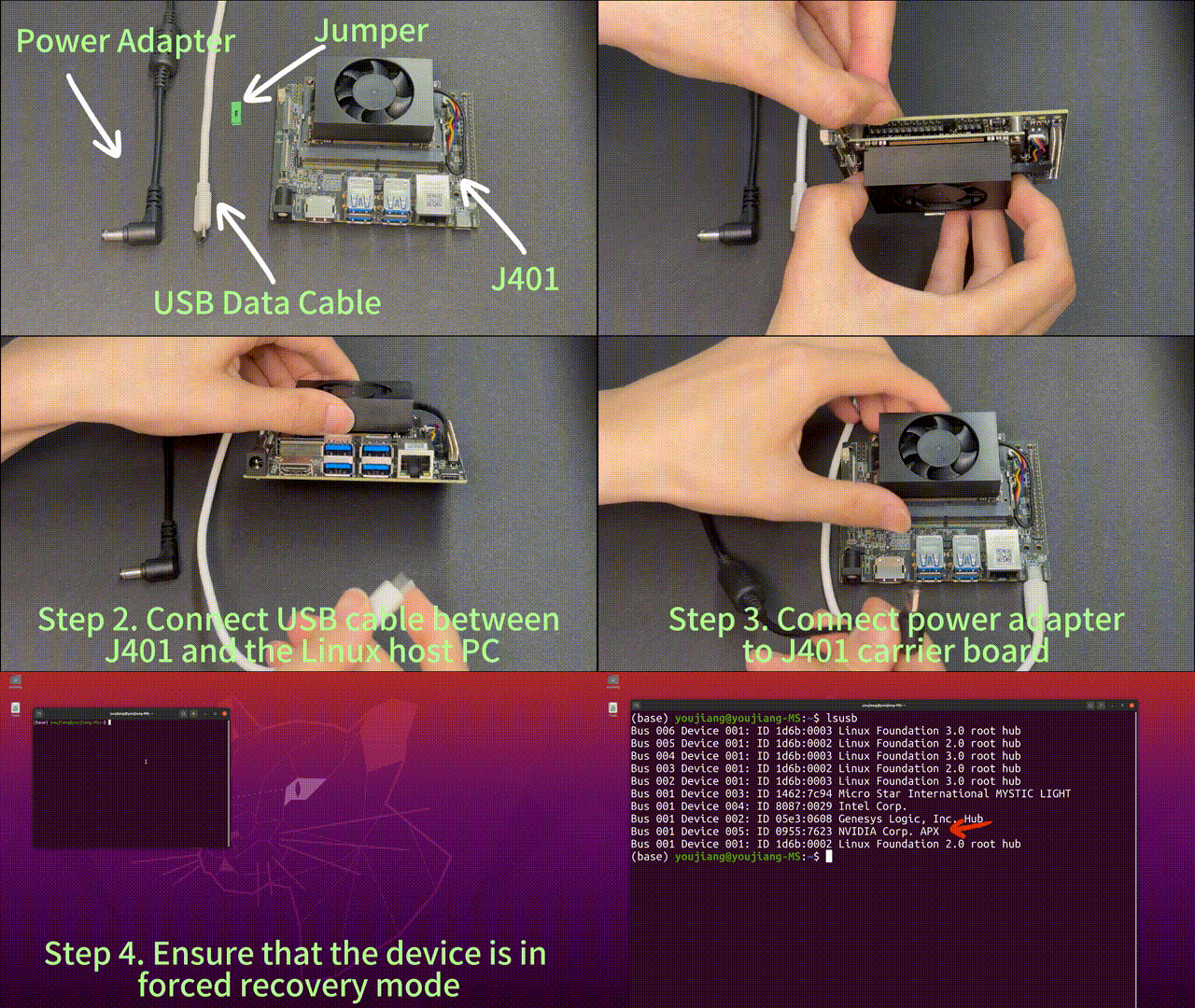
动画 GIF 中的载板是 J401,但不用担心——进入强制恢复模式的步骤对于 J401 和 J401B 载板是相同的。
分步说明
步骤 1. 使用一根跳线将 FC REC 引脚与 GND 引脚连接起来。
| 按键排针 | 描述 | 按键排针 | 描述 | |
|---|---|---|---|---|
 | 1 | PWR BTN | 7 | AUTO ON |
| 2 | GND | 8 | DIS | |
| 3 | FC REC | 9 | UART TXD | |
| 4 | GND | 10 | UART RXD | |
| 5 | SYS RET | 11 | LED + | |
| 6 | GND | 12 | LED - |
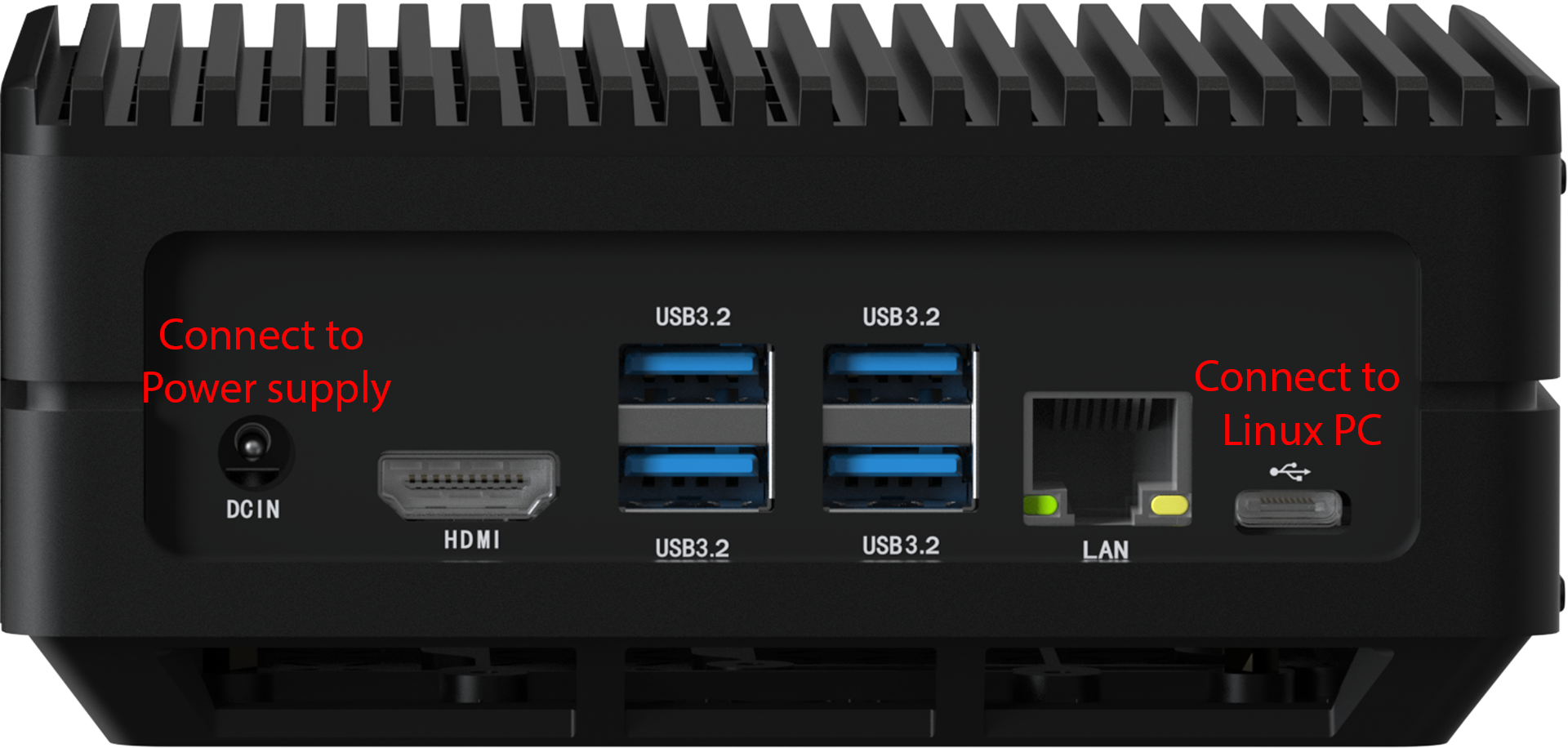
步骤 2. 将电源适配器附带的电源线连接到 reComputer 以其上电,并使用 USB Type-C 数据传输线将该板连接到 Ubuntu 主机 PC
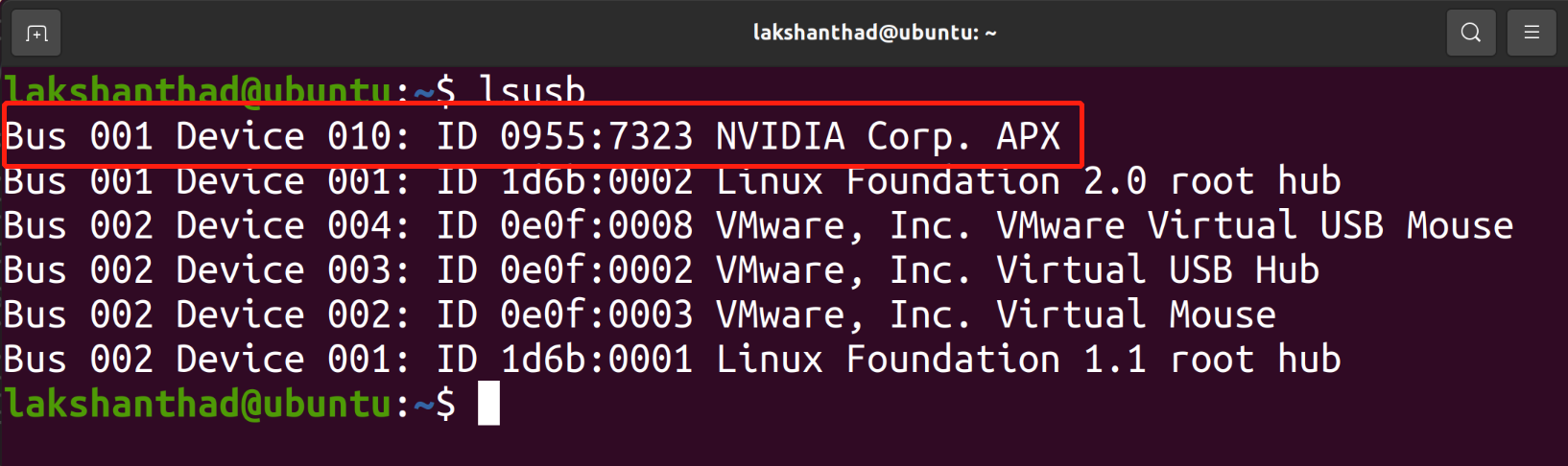
步骤 3. 在 Linux 主机 PC 上打开一个终端窗口并输入命令 lsusb。如果返回的内容中根据你使用的 Jetson SoM 出现以下输出之一,则说明该板已进入强制恢复模式。
- 对于 Orin NX 16GB:0955:7323 NVidia Corp
- 对于 Orin NX 8GB:0955:7423 NVidia Corp
- 对于 Orin Nano 8GB:0955:7523 NVidia Corp
- 对于 Orin Nano 4GB:0955:7623 NVidia Corp
下图为 Orin NX 16GB 的示例
步骤 4. 移除跳线
刷写 Jetpack 操作系统
在继续刷写之前,需要注意 Jetson Orin NX 模组仅支持 JetPack 5.1 及以上版本,而 Jetson Orin Nano 模组仅支持 JetPack 5.1.1 及以上版本。
首先,在继续刷写 JetPack 之前,请在 Ubuntu 主机 PC 上安装以下所需依赖。
sudo apt install qemu-user-static sshpass abootimg nfs-kernel-server libxml2-utils binutils -y
- JP5.1.1
- JP5.1.2
- JP5.1.3
- JP6.0
- JP6.1
- JP6.2
这里我们将使用 NVIDIA L4T 35.3.1 在 reComputer 上安装 Jetpack 5.1.1
步骤 1: 在主机 PC 上下载 NVIDIA 驱动程序。所需驱动如下所示:
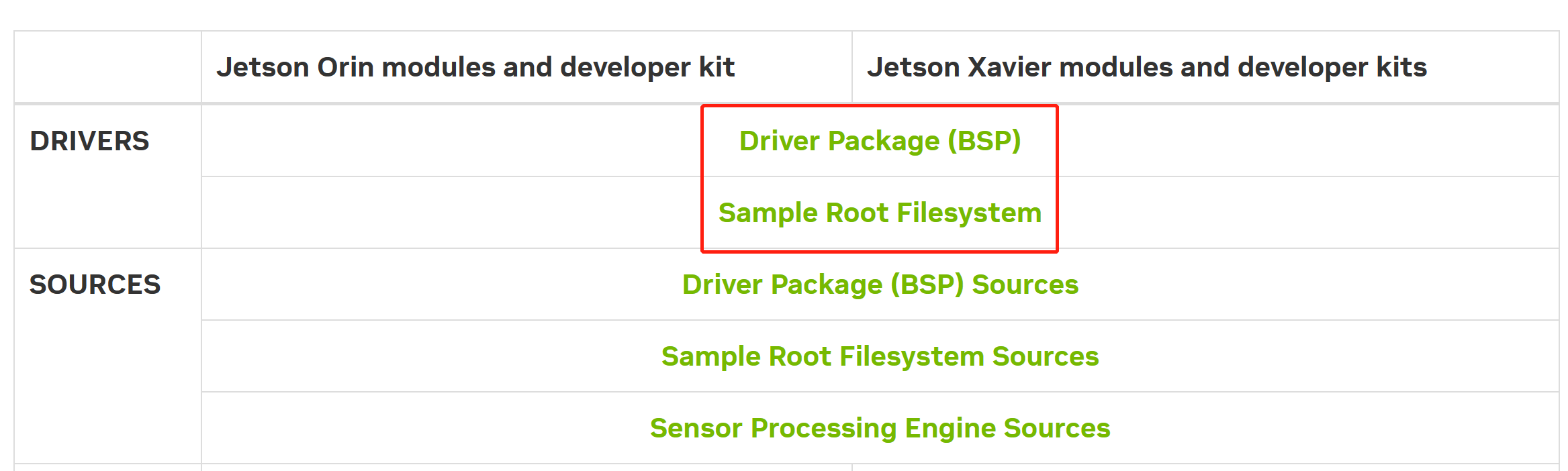
步骤 2: 通过导航到包含这些文件的文件夹来解压 Jetson_Linux_R35.3.1_aarch64 和 Tegra_Linux_Sample-Root-Filesystem_R35.3.1_aarch64,应用更改并安装必要的前置依赖
tar xf Jetson_Linux_R35.3.1_aarch64
sudo tar xpf Tegra_Linux_Sample-Root-Filesystem_R35.3.1_aarch64 -C Linux_for_Tegra/rootfs/
cd Linux_for_Tegra/
sudo ./apply_binaries.sh
sudo ./tools/l4t_flash_prerequisites.sh
步骤 3(可选): 配置你的用户名、密码和主机名,这样在设备完成启动后就不需要进入 Ubuntu 安装向导
sudo tools/l4t_create_default_user.sh -u {USERNAME} -p {PASSWORD} -a -n {HOSTNAME} --accept-license
例如(用户名:"nvidia",密码:"nvidia",设备名:"nvidia-desktop"):
sudo tools/l4t_create_default_user.sh -u nvidia -p nvidia -a -n nvidia-desktop --accept-license
步骤 4: 将系统刷写到 NVMe SSD
sudo ./tools/kernel_flash/l4t_initrd_flash.sh --external-device nvme0n1p1 \
  -c tools/kernel_flash/flash_l4t_external.xml -p "-c bootloader/t186ref/cfg/flash_t234_qspi.xml" \
  --showlogs --network usb0 p3509-a02+p3767-0000 internal
如果刷写过程成功,你将看到如下输出

现在,你可以将鼠标、键盘和显示器连接到 Jetson 设备。它已经可以使用了!
如果你的 Jetson 设备打开桌面花费的时间较长,请重新连接电源。
步骤 5(可选): 安装 Nvidia Jetpack SDK
请在Jetson 设备上打开终端并执行以下命令:
sudo apt update
sudo apt install nvidia-jetpack
这里我们将使用 NVIDIA L4T 35.4.1 在 reComputer 上安装 Jetpack 5.1.2
步骤 1: 在主机 PC 上下载 NVIDIA 驱动程序。所需驱动如下所示:
步骤 2: 通过导航到包含这些文件的文件夹来解压 Jetson_Linux_R35.4.1_aarch64 和 Tegra_Linux_Sample-Root-Filesystem_R35.4.1_aarch64,应用更改并安装必要的前置依赖
tar xf Jetson_Linux_R35.4.1_aarch64.tbz2
sudo tar xpf Tegra_Linux_Sample-Root-Filesystem_R35.4.1_aarch64.tbz2 -C Linux_for_Tegra/rootfs/
cd Linux_for_Tegra/
sudo ./apply_binaries.sh
sudo ./tools/l4t_flash_prerequisites.sh
现在我们需要应用来自 NVIDIA 的一个补丁,该补丁是 JP5.1.2 所必需的,并在官方 NVIDIA JetPack 发行说明第 4.2.3 节此处进行了说明。
步骤 3: 导航到以下目录
cd Linux_for_Tegra/bootloader/t186ref/BCT
步骤 4: 打开文件 "tegra234-mb2-bct-scr-p3767-0000.dts" 并在 tfc 部分下添加以下几行
tfc {
    reg@322 { /* GPIO_M_SCR_00_0 */
    exclusion-info = <2>;
    value = <0x38008080>;
    };
步骤 5(可选): 导航到 "Linux_for_Tegra" 目录,并输入以下命令来配置你的用户名、密码和主机名,这样在设备完成启动后就不需要进入 Ubuntu 安装向导
cd Linux_for_Tegra
sudo tools/l4t_create_default_user.sh -u {USERNAME} -p {PASSWORD} -a -n {HOSTNAME} --accept-license
例如(用户名:"nvidia",密码:"nvidia",设备名:"nvidia-desktop"):
sudo tools/l4t_create_default_user.sh -u nvidia -p nvidia -a -n nvidia-desktop --accept-license
步骤 6: 将系统刷写到 NVMe SSD
cp p3509-a02+p3767-0000.conf p3509-a02-p3767-0000.conf
sudo ./tools/kernel_flash/l4t_initrd_flash.sh --external-device nvme0n1p1   -c tools/kernel_flash/flash_l4t_nvme.xml -p "-c bootloader/t186ref/cfg/flash_t234_qspi.xml --no-systemimg"   --showlogs --network usb0 p3509-a02-p3767-0000 external
如果刷写过程成功,你将看到如下输出
现在,你可以将鼠标、键盘和显示器连接到 Jetson 设备。它已经可以使用了!
如果你的 Jetson 设备打开桌面花费的时间较长,请重新连接电源。
步骤 7(可选): 安装 Nvidia Jetpack SDK
请在Jetson 设备上打开终端并执行以下命令:
sudo apt update
sudo apt install nvidia-jetpack
这里我们将在 reComputer 上安装 Jetpack 5.1.3。
步骤 1: 在你的 Ubuntu PC 上下载与你所使用的 Jetson 模组对应的系统镜像:
| Jetson 模组 | 下载链接 | SHA256 |
|---|---|---|
| Orin NX 16GB | Download | 37F99E90A746D07242EE17E2A74A3336490E997457DE0E9FC15A1E35D347543B |
| Orin NX 8GB | Download | 4FDD5F05EE83F425AD1D8E2768BDF35FA68D3F1143B09C2FB9537CBFD1A9D5EC |
| Orin Nano 8GB | Download | 6A002620B6E40673A39710F0ECC1C56CB5750480B799F97BB7DE4A5B6F49C527 |
| Orin Nano 4GB | Download | 63A3D59185BDB286452CA7774DD528F5087249B8065D902C9181703010B7836A |
要验证已下载固件的完整性,你可以对比 SHA256 哈希值。
在 Ubuntu 主机上打开终端并运行命令 sha256sum <File> 以获取已下载文件的 SHA256 哈希值。如果得到的哈希值与 wiki 中提供的 SHA256 哈希值一致,则说明你下载的固件是完整且未损坏的。
步骤 2: 解压下载的镜像文件:
sudo tar xpf mfi_xxxx.tar.gz
# For example: sudo tar xpf mfi_recomputer-orin-nano-8g-j401-6.0-36.3.0-2024-06-07.tar.gz
步骤 3: 进入解压后的目录,并执行以下命令将 Jetpack 系统刷写到 NVMe SSD:
cd mfi_xxxx
# For example: cd mfi_recomputer-orin-j401
sudo ./tools/kernel_flash/l4t_initrd_flash.sh --flash-only --massflash 1 --network usb0  --showlogs
如果刷写过程成功,你将看到如下输出
刷写命令可能会运行 2-10 分钟。
步骤 4: 使用板载的 HDMI 接口将 J401 连接到显示器,并完成初始配置设置。
请根据你的需求完成系统配置。
这里我们将使用 NVIDIA L4T 36.3 在 reComputer 上安装 Jetpack 6.0
步骤 1: 将与你所使用 Jetson 模块对应的系统镜像下载到 Ubuntu 电脑上:
| Jetson 模块 | 下载链接 1 | 下载链接 2 | SHA256 |
|---|---|---|---|
| Orin NX 16GB | Download | Download | 20b38d9524327fd714c37cb293036006e070b5335d6b4f6978a862be51c3db52 |
| Orin NX 8GB | Download | Download | da966e7616ed86b45e184b6db9c3eb81e779a5f4524f6c3c5610e56c53532fe1 |
| Orin Nano 8GB | Download | Download | e0fa101c5df6f507d123c2332e9fedea0ac54f8a5253cb28e71fdff01147fa68 |
| Orin Nano 4GB | Download | Download | 80ebeac0a843baa2c3104ee6341d44f39a2cfab1c9c725e176c7b2a219b79dfc |
为了验证下载固件的完整性,你可以对比 SHA256 哈希值。
在 Ubuntu 主机上打开终端,运行命令 sha256sum <File> 获取下载文件的 SHA256 哈希值。如果结果与 wiki 中提供的 SHA256 哈希值一致,则说明你下载的固件是完整且未损坏的。
步骤 2: 解压下载的镜像文件:
sudo tar xpf mfi_xxxx.tar.gz
# For example: sudo tar xpf mfi_recomputer-orin-nano-8g-j401-6.0-36.3.0-2024-06-07.tar.gz
步骤 3: 进入解压后的目录,执行以下命令将 Jetpack 系统烧录到 NVMe SSD:
cd mfi_xxxx
# For example: cd mfi_recomputer-orin-j401
sudo ./tools/kernel_flash/l4t_initrd_flash.sh --flash-only --massflash 1 --network usb0  --showlogs
如果烧录过程成功,你将看到如下输出
烧录命令可能需要运行 2-10 分钟。
步骤 4: 使用板载 HDMI 接口将 J401 连接到显示器,并完成初始配置设置:
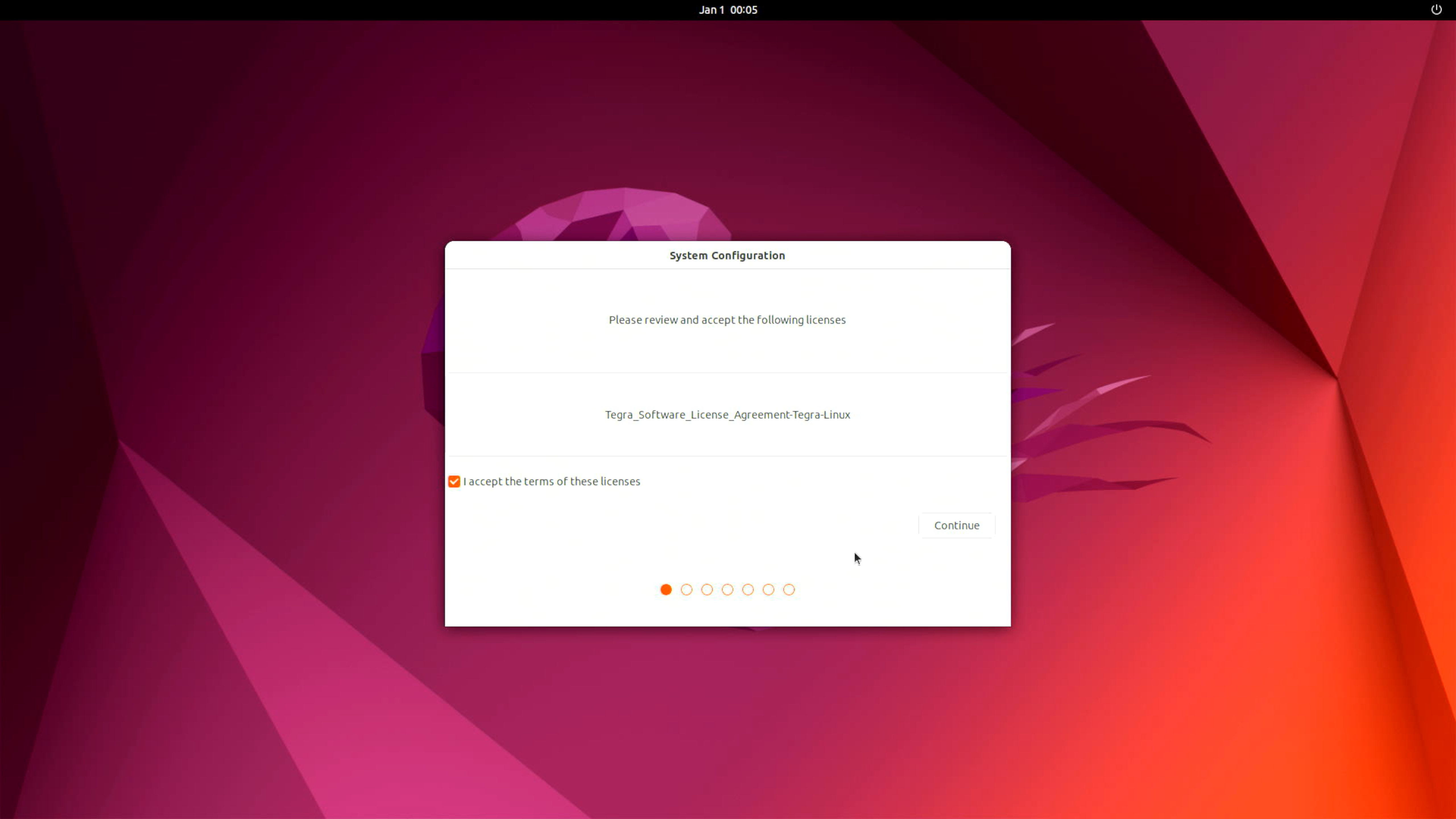
请根据你的需求完成 System Configuration。
步骤 5: 系统启动后,你需要执行以下命令以重新启用无线网卡驱动:
sudo rm /lib/modules/5.15.136-tegra/build
sudo ln -s /usr/src/linux-headers-5.15.136-tegra-ubuntu22.04_aarch64/3rdparty/canonical/linux-jammy/kernel-source/ /lib/modules/5.15.136-tegra/build
sudo apt install -y iwlwifi-modules
这里我们将使用 NVIDIA L4T 36.4 在 reComputer 上安装 Jetpack 6.1
步骤 1: 将与你所使用 Jetson 模块对应的系统镜像下载到 Ubuntu 电脑上:
| Jetson 模块 | 下载链接 | SHA256 |
|---|---|---|
| Orin NX 16GB | Download | b848e327b87c408565b899a11c52022b42df6de4f3dce1e5470cb2a7baccc898 |
| Orin NX 8GB | Download | 3839c99fc9e2da1f35de824c42b7bb56f9660d8f4a6ce68b196c6cb50d5d4fb4 |
| Orin Nano 8GB | Download | a0863e7209351f9165cf6bd2d756a6a726b2e8fc1fa54b5d66279d5b136a3a33 |
| Orin Nano 4GB | Download | a40edfbcda9a7a07fbf72ca4e3149d171236f5ede2c4e3a5e243da77562f9b13 |
为了验证下载固件的完整性,你可以对比 SHA256 哈希值。
在 Ubuntu 主机上打开终端,运行命令 sha256sum <File> 获取下载文件的 SHA256 哈希值。如果结果与 wiki 中提供的 SHA256 哈希值一致,则说明你下载的固件是完整且未损坏的。
步骤 2: 解压下载的镜像文件:
sudo tar xpf mfi_xxxx.tar.gz
# For example: sudo tar xpf mfi_recomputer-orin-nx-16g-j401-6.1-36.4.0-2026-02-07.tar.gz
步骤 3: 进入解压后的目录,执行以下命令将 Jetpack 系统烧录到 NVMe SSD:
cd mfi_xxxx
# For example: cd mfi_recomputer-orin-j401
sudo ./tools/kernel_flash/l4t_initrd_flash.sh --flash-only --massflash 1 --network usb0  --showlogs
如果烧录过程成功,你将看到如下输出
烧录命令可能需要运行 2-10 分钟。
步骤 4: 使用板载 HDMI 接口将 J401 连接到显示器,并完成初始配置设置:
请根据你的需求完成 System Configuration。
这里我们将使用 NVIDIA L4T 36.4.3 在 reComputer 上安装 Jetpack 6.2
步骤 1: 将与你所使用 Jetson 模块对应的系统镜像下载到 Ubuntu 电脑上:
| Jetson 模块 | 下载链接 | SHA256 |
|---|---|---|
| Orin NX 16GB | Download | b9529f008cf9a65460db3ee17736db971b8d110049f9f6ea8ecc8fe4d1691869 |
| Orin NX 8GB | Download | b7106b4f8c5835011040c071dd14e1144b5298af300f920e44517b99c183ed05 |
| Orin Nano 8GB | Download | c2247262dec1379fd4494def6a6ed2d4414605a8dcb902c6d6afbb94a5e48499 |
| Orin Nano 4GB | Download | 1d570b54853bba4ecc115789d1b03c5ba07b34344f7616dfa3c3772c9ff37e64 |
为了验证下载固件的完整性,您可以比较 SHA256 哈希值。
在 Ubuntu 主机上,打开终端并运行命令 sha256sum <File> 以获取下载文件的 SHA256 哈希值。如果生成的哈希值与 wiki 中提供的 SHA256 哈希值一致,则表明您下载的固件是完整且未损坏的。
请注意,由于启用 super mode 后功耗和发热量增加,reComputer J4011B 和 reComputer J4012B 无法在最高模式下稳定运行。因此,本次更新不包含这两款产品。
我们目前正在设计新版本的 reComputer,敬请期待!
步骤 2: 解压下载的镜像文件:
sudo tar xpf mfi_xxxx.tar.gz
# For example: sudo tar xpf mfi_recomputer-orin-nano-8g-j401-6.2-36.4.3-2026-02-05.tar.gz
步骤 3: 进入解压后的目录,并执行以下命令将 JetPack 系统烧录到 NVMe SSD:
cd mfi_xxxx
# For example: cd mfi_recomputer-orin-j401
sudo ./tools/kernel_flash/l4t_initrd_flash.sh --flash-only --massflash 1 --network usb0  --showlogs
如果烧录过程成功,您将看到如下输出
烧录命令可能需要运行 2-10 分钟。
步骤 4: 使用板载 HDMI 接口将 J401 连接到显示器,并完成初始配置设置:
请根据您的需求完成 System Configuration。
接口使用
有关接口使用的更多信息,请参考此wiki 页面。
资源
- reComputer J401B 数据手册
- reComputer J401B 原理图
- LTE 板卡原理图
- Seeed Jetson 系列目录
- Seeed Studio 边缘 AI 成功案例
- Seeed Jetson 系列对比
- Seeed Jetson 设备一览
- Jetson 示例
- reComputer-Jetson-入门教程
技术支持与产品讨论
感谢您选择我们的产品!我们将为您提供多种支持,以确保您在使用我们产品的过程中尽可能顺利。我们提供多种沟通渠道,以满足不同的偏好和需求。