reComputer Mini J501 WiFi 模块安装
介绍
在本文档中,你将学习如何拆解 reComputer Mini J501,并在 M.2 Key E 插槽上安装或更换 Wi-Fi 模块。
Wi-Fi 插槽位于 reComputer Mini J501 载板 的底部。后部扩展板覆盖了 M.2 Key E 插槽,因此在进行 Wi-Fi 相关操作时必须将其拆下。顶部扩展板上有开孔露出载板的安装螺丝,因此在维护过程中无需拆除。通过拆下载板的相同步骤也适用于更换 NVMe SSD(M.2 Key M)——后部扩展板并未覆盖该插槽。
在拆机前,请先关闭设备电源并断开所有线缆(包括直流电源输入和以太网)。在接触载板和 M.2 模块时,请使用防静电(ESD)安全操作。
reComputer Mini (J501)
reComputer Mini J501 使用搭载 NVIDIA Jetson AGX Orin 模块(32GB/64GB)的 Robotics J501 Mini 载板,在紧凑的工业机箱中可提供高达 275 TOPS 的 AI 性能。该载板提供双以太网、USB 3.2、DisplayPort 以及包括用于 Wi‑Fi/BT 的 M.2 Key E 在内的 M.2 扩展插槽。
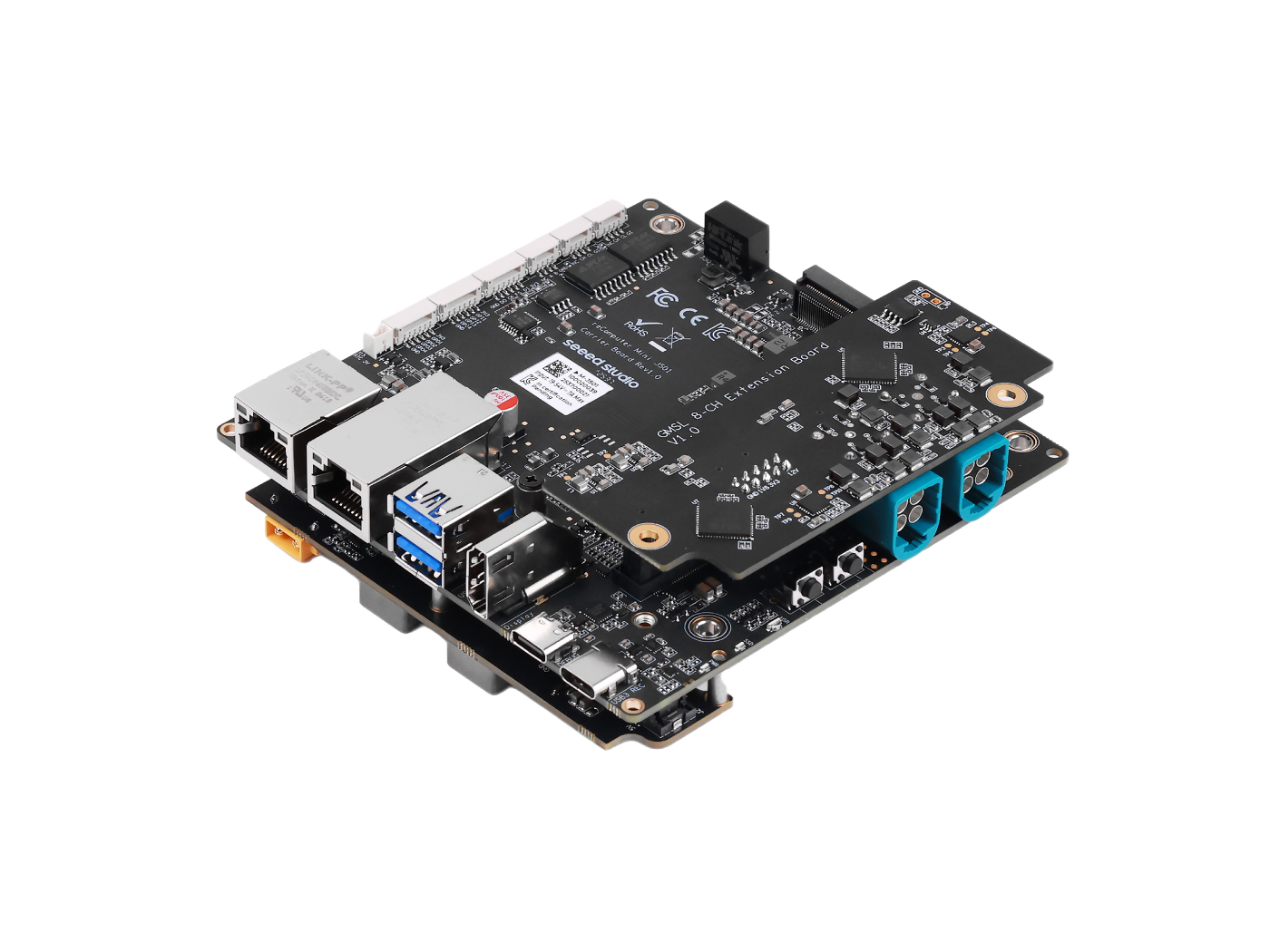
有关设备规格、JetPack 刷机和接口使用,请参阅 Robotics J501 Mini 载板硬件与入门指南。
Wi-Fi 模块
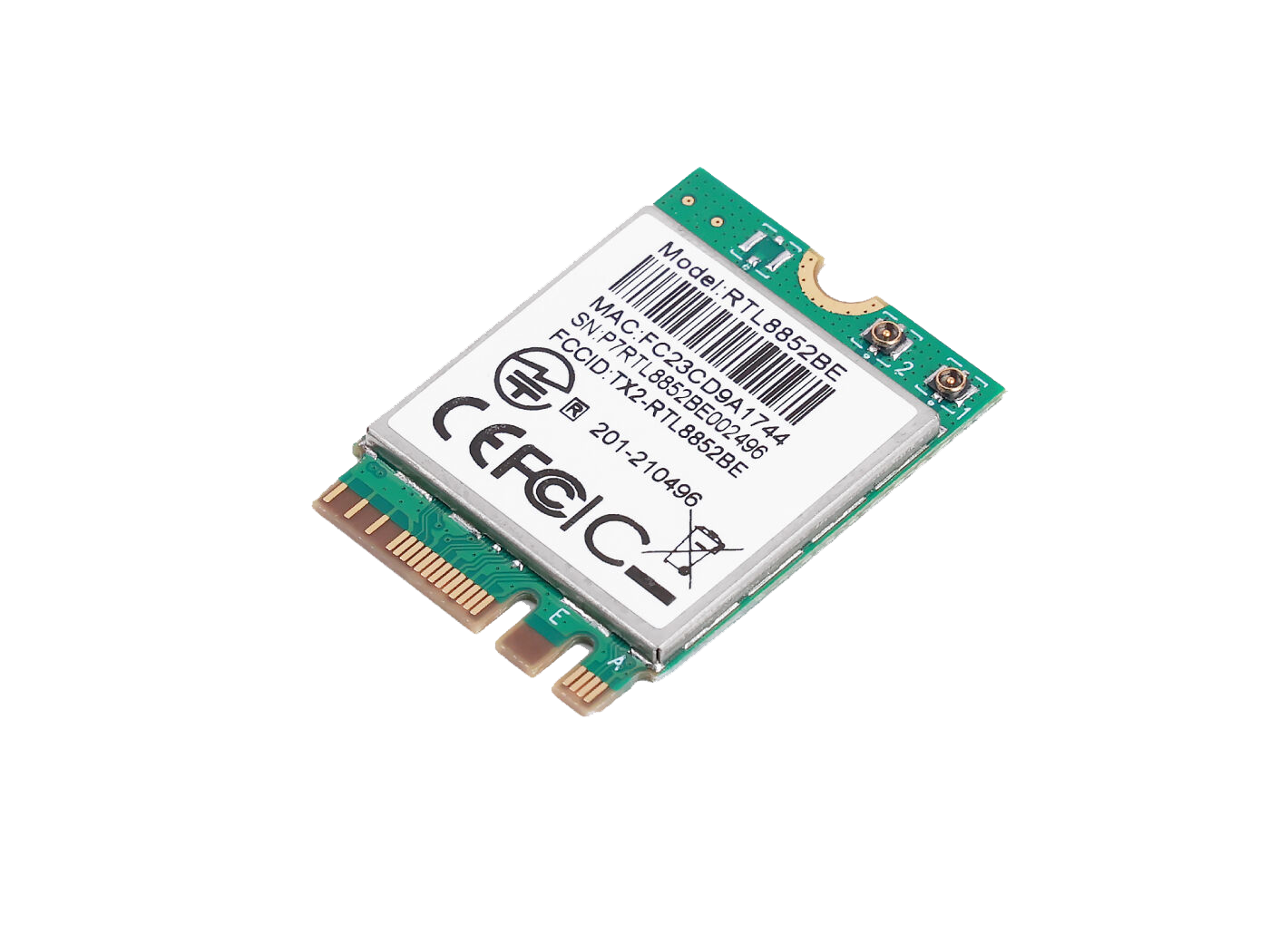
我们建议使用与 Jetson 兼容的 Realtek M.2 Key E Wi‑Fi/BT 模块(例如 RTL8852BE)。
硬件连接
本指南重点介绍 Wi-Fi 模块 的安装。若仅需更换 NVMe SSD,只需执行步骤 2–3——跳过步骤 4(后部扩展板拆卸)。
步骤 1. 准备所有将要使用的材料。
- 已断电的 reComputer Mini J501 机箱
- 兼容的 M.2 Key E Wi-Fi/BT 模块
- IPEX 天线线缆(通常随 Wi-Fi 模块附带)
- 十字螺丝刀
拆解 J501 机箱
步骤 2. 拆下机箱顶部盖板。

步骤 3. 拆下主载板。
卸下载板上 四个角落的安装螺丝(如下图红色标记)。
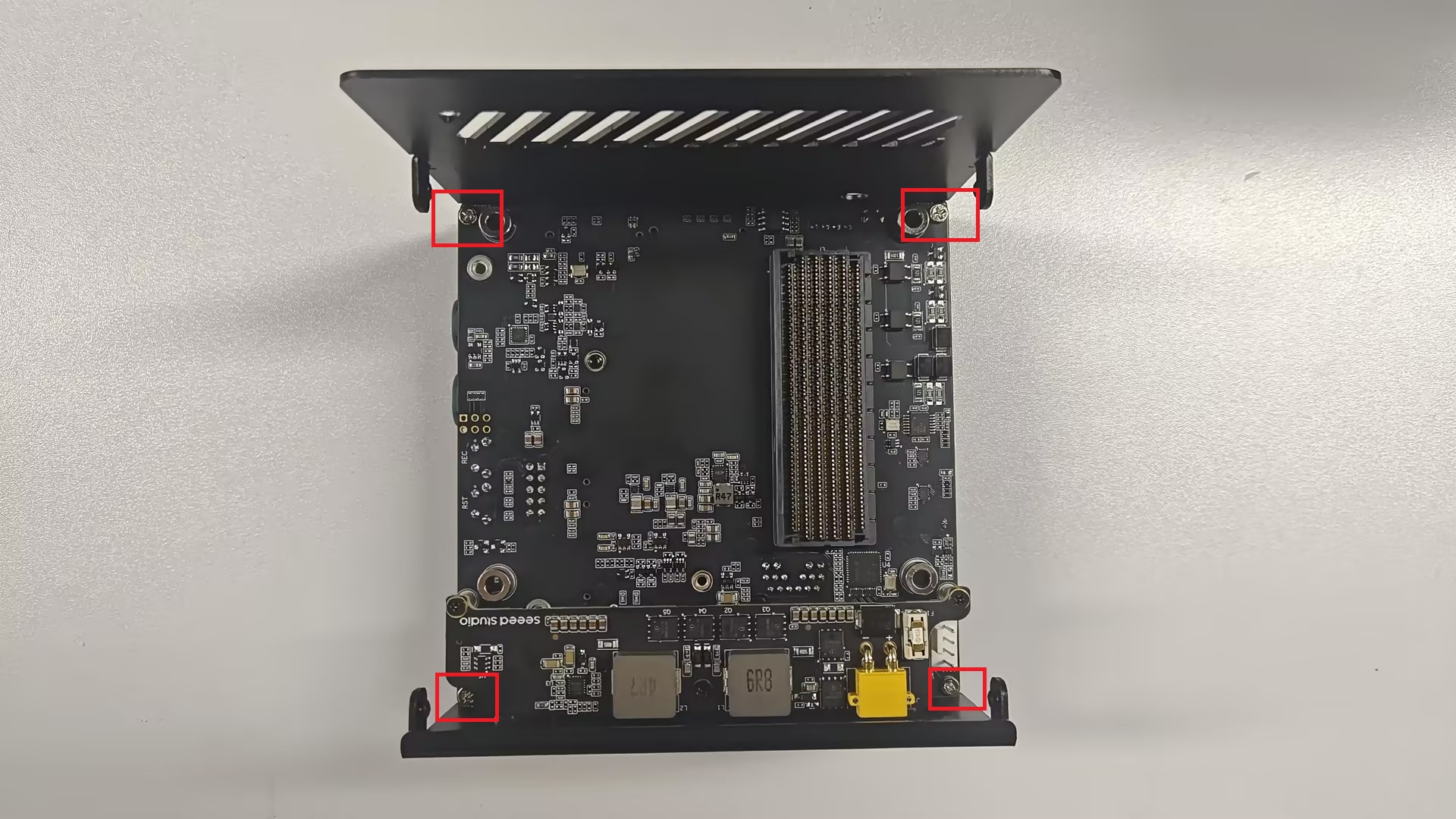
- 小心地将载板从机箱中抬起并取出。
- 将载板放置在干净的绝缘工作台面上。
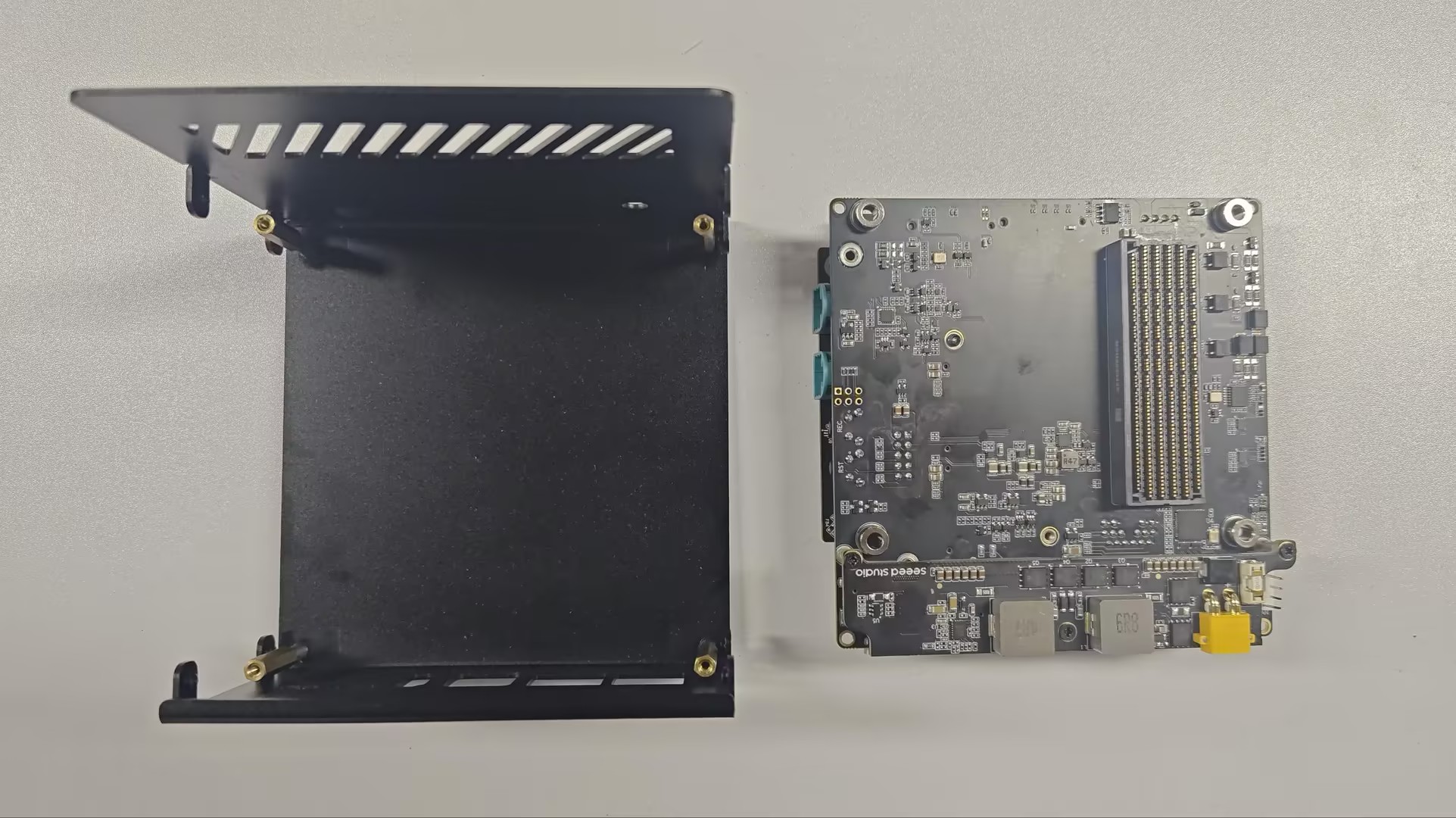
步骤 4. 拆下后部扩展板(仅在安装 Wi-Fi 时需要)。
将载板翻转,使底部朝上。后部扩展板通过板对板连接器固定在背面,并阻挡了对 M.2 Key E 插槽的访问。如果你只是在 M.2 Key M 插槽中更换 NVMe SSD,则可跳过此步骤。
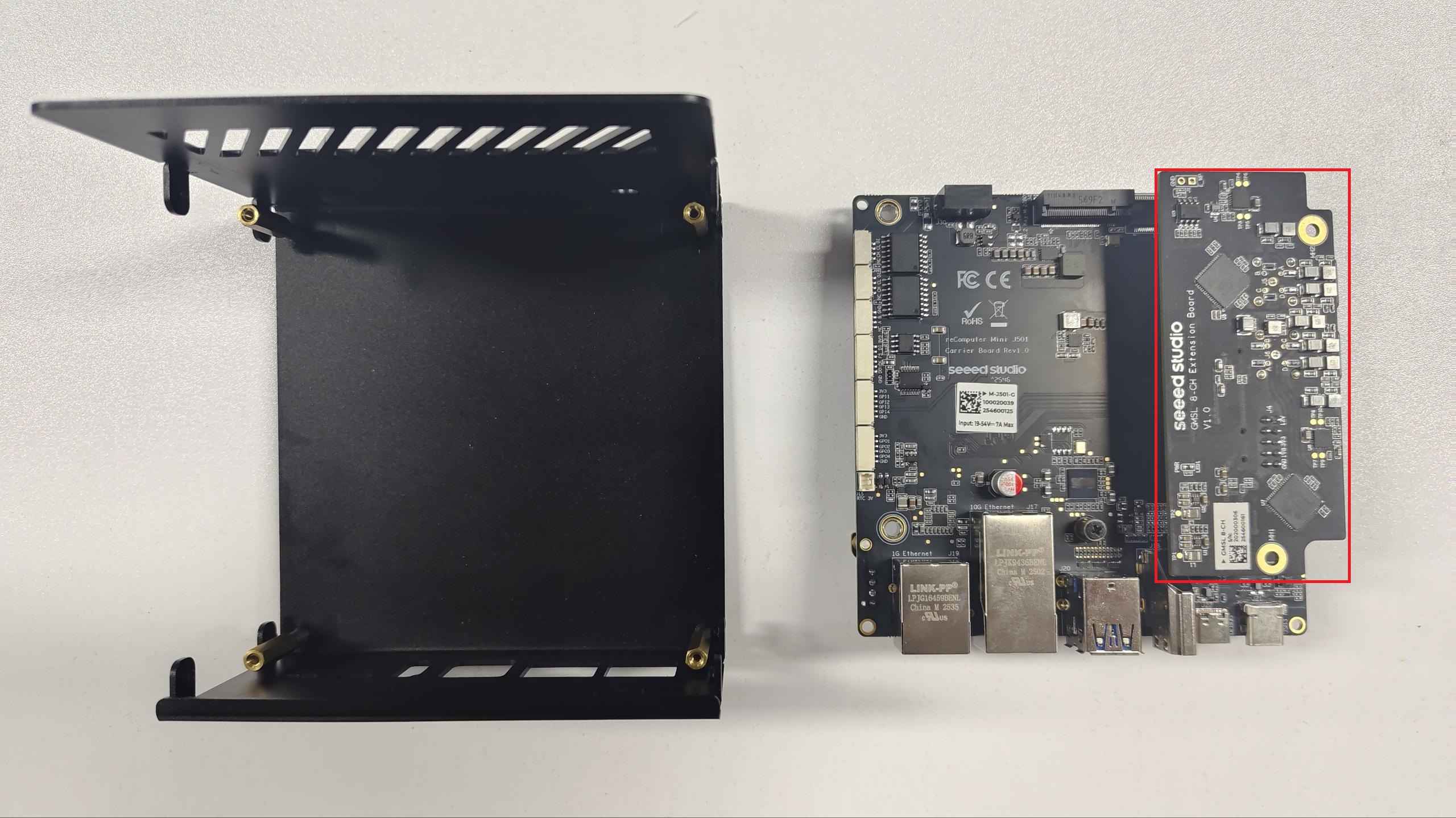
- 轻轻将后部扩展板从载板连接器上拔下。
- 将后部扩展板放在一旁备用。
此时 M.2 Key E(WiFi/BT)插槽已经可访问。下面的步骤介绍 Wi-Fi 模块的安装。
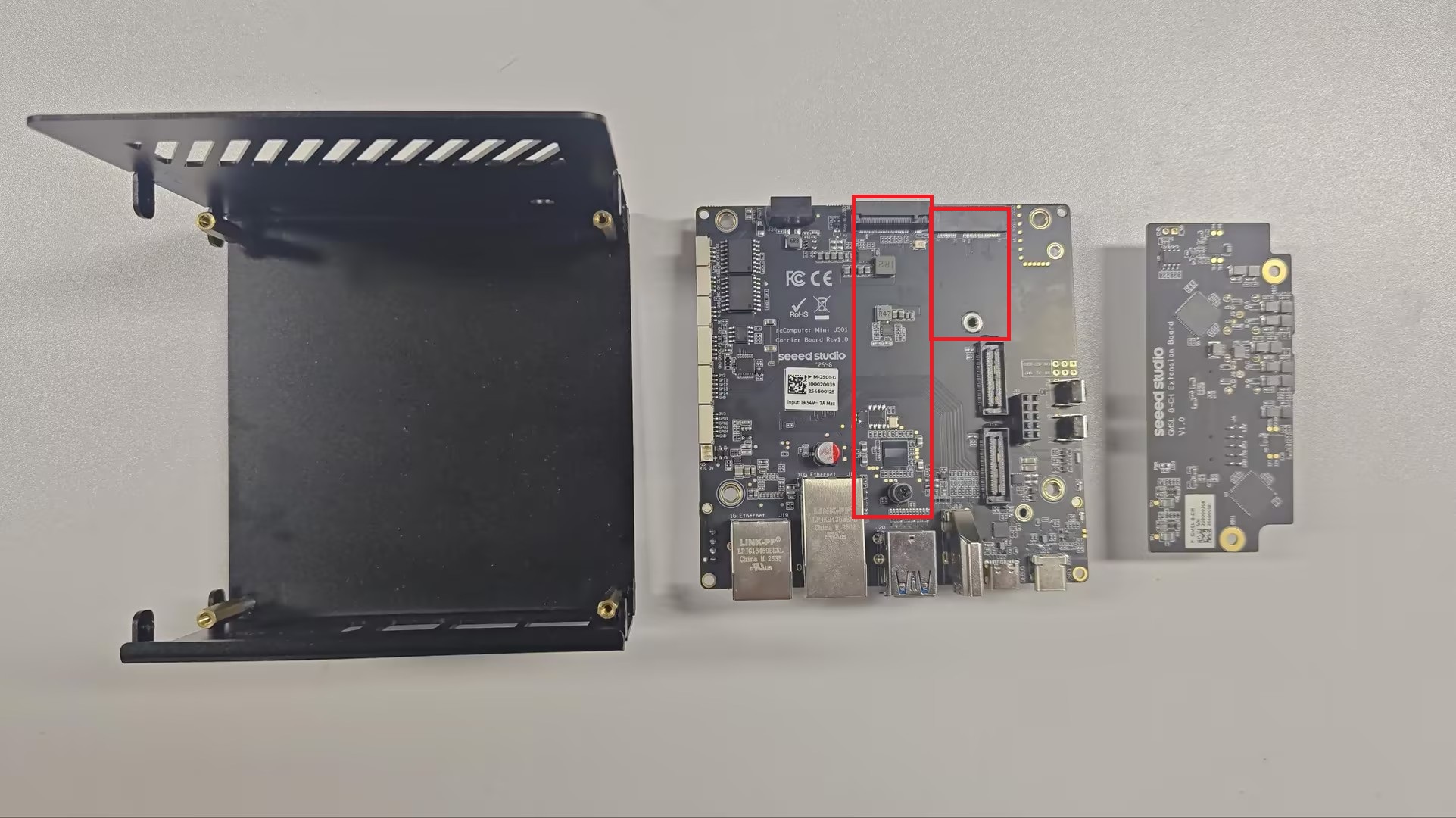
安装 Wi-Fi 模块
步骤 5. 以正确的角度(通常为 30°)将无线模块插入 M.2 Key E 接口,然后向下按压并用安装螺丝固定。
步骤 6. 将 IPEX 天线线缆连接到模块上。走线时避开金属屏蔽罩和螺丝孔,以免在重新组装时被夹住。
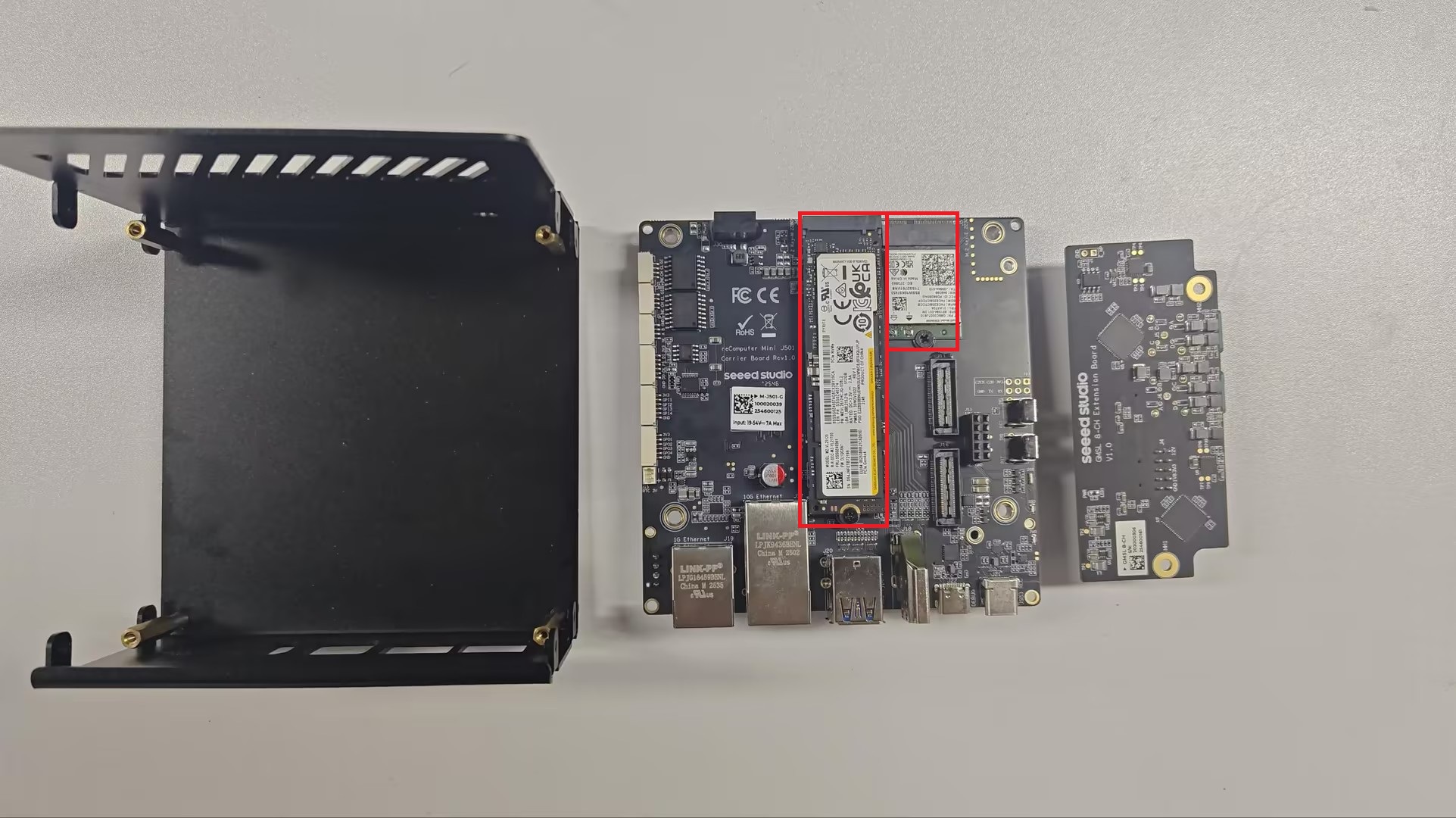
重新组装 J501 机箱
步骤 7. 按相反顺序重新组装设备:
- 如果之前拆下了后部扩展板,将其重新连接到载板背面。
- 将载板放回机箱内并拧紧四个角落螺丝。
- 装回机箱顶部盖板。
软件设置(驱动安装)
如果你使用的是 RTL8852BE 模块,请参考:
技术支持与产品讨论
感谢你选择我们的产品!我们将为你提供多种支持,确保你在使用我们产品的过程中尽可能顺利。我们提供多种沟通渠道,以满足不同的偏好和需求。