reComputer R1000 Raspbian 操作系统刷写到 eMMC

reComputer R1000 边缘物联网控制器基于高性能 Raspberry Pi CM4 平台构建,配备四核 A72 处理器,最大支持 8GB RAM 和 32GB eMMC。配备可灵活配置的双以太网接口,还包括 3 个隔离的 RS485 通道,支持 BACnet、Modbus RTU、Modbus TCP/IP 和 KNX 协议。 凭借强大的物联网网络通信能力,R1000 系列支持多种无线通信选项,包括 4G、LoRa®、Wi-Fi/BLE,允许灵活配置以用作相应的无线网关。该控制器非常适合远程设备管理、能源管理以及智能建筑领域的各种其他场景。
硬件要求
您需要准备以下硬件
- reComputer R1000 x 1
- 主机电脑(Windows/Mac/Linux)x 1
- 以太网线 x 1
- 电源适配器(12V-24V)自备
- USB Type-C 线缆 x 1
软件要求
从 NVME 启动
将操作系统刷写到 NVME
请参考此链接,然后将其插入 M.2 插槽。
从 emmc 启动并更新 eeprom
使用如下命令打开文件
sudo nano /etc/default/rpi-eeprom-update
按如下所示修改:
FIRMWARE_RELEASE_STATUS="latest"
RPI_EEPROM_USE_FLASHROM=1
CM4_ENABLE_RPI_EEPROM_UPDATE=1
使用 Ctrl+x 保存文件。
使用如下命令打开文件
sudo nano /boot/firmware/config.txt
按如下所示修改 [cm4] 部分:
[cm4]
dtparam=spi=on
dtoverlay=audremap
dtoverlay=spi-gpio40-45
使用 Ctrl+x 保存文件,并使用命令重启机器:
sudo reboot
然后使用如下命令更新 eeprom:
sudo rpi-eeprom-update -a
输出如下所示:
recomputer@reComputer-R100x:~ $ sudo rpi-eeprom-update -a
BOOTLOADER: up to date
   CURRENT: Tue Feb 11 05:00:13 PM UTC 2025 (1739293213)
    LATEST: Tue Feb 11 05:00:13 PM UTC 2025 (1739293213)
   RELEASE: latest (/usr/lib/firmware/raspberrypi/bootloader-2711/latest)
            Use raspi-config to change the release.

  VL805_FW: Using bootloader EEPROM
     VL805: up to date
   CURRENT:
    LATEST:
刷写最新的 eeprom 并修改启动顺序
使用如下命令打开 raspi-config:
sudo raspi-config
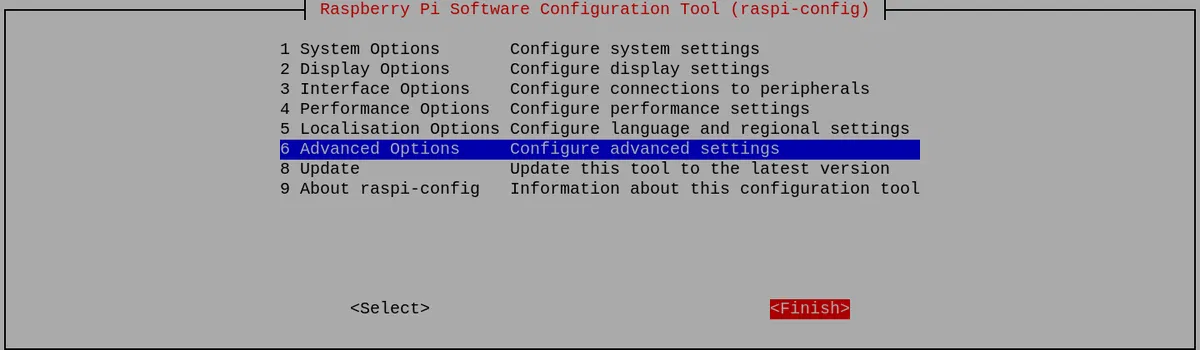
向下滚动到 Advanced Options 并按 Enter:
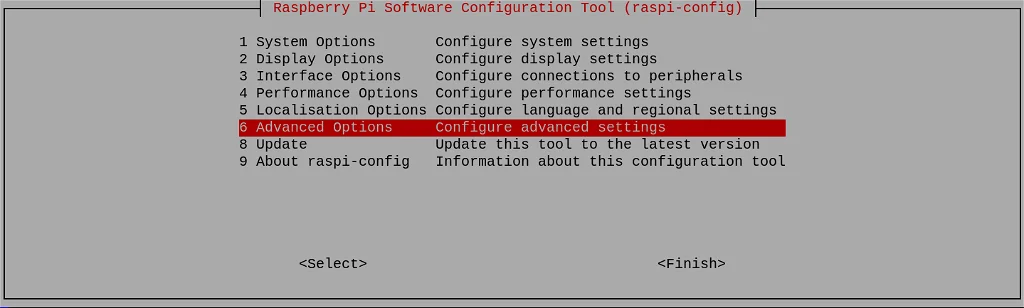
向下滚动到 Bootloader Version 并按 Enter:
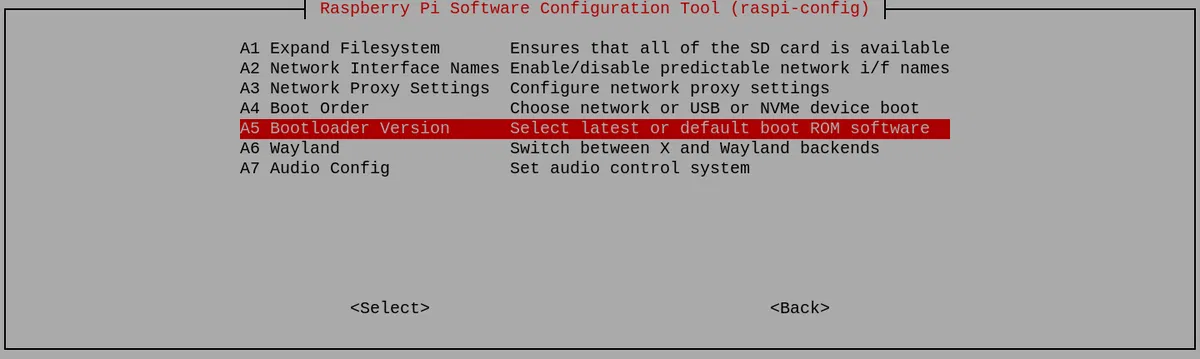
最后选择 Latest,并按 Enter:
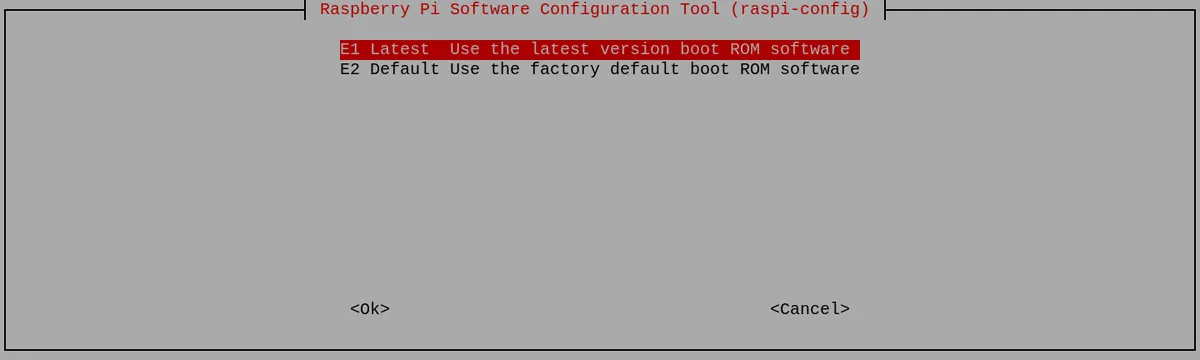
在这里选择 No - 您需要 latest 引导加载程序。
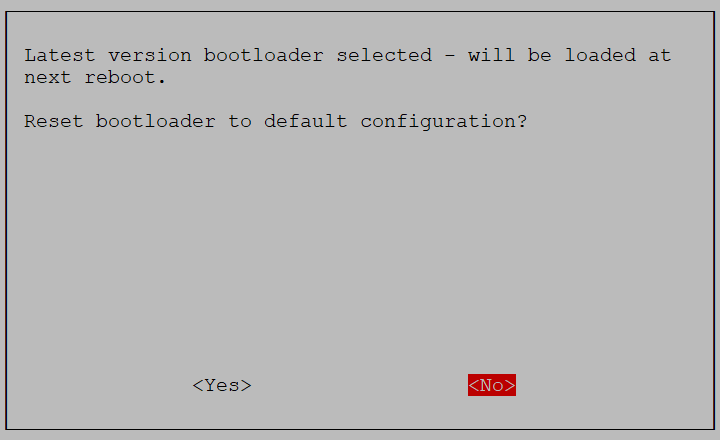
通过选择 Finish 退出工具:
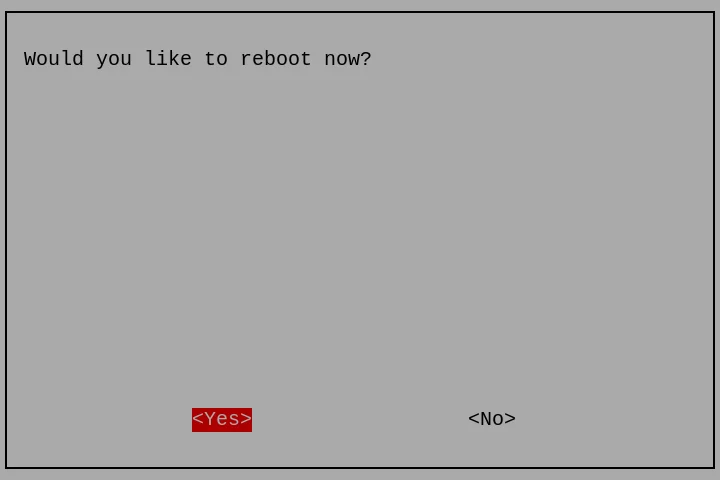
如果询问是否重启,选择 Yes。
然后使用如下命令修改启动顺序:
sudo -E rpi-eeprom-config --edit
按如下所示修改文件:
[all]
BOOT_UART=0
WAKE_ON_GPIO=1
POWER_OFF_ON_HALT=0
BOOT_ORDER=0xf416
使用 Ctrl+x 保存文件,然后重启您的机器。
刷写 Raspbian 操作系统的步骤
注意: Seeed 打包的最新系统镜像,包含适当的驱动程序:pi-gen-expand
- 步骤 1. 确保开关设置为
Flash mode,如下图所示:
| 开关位置 | 模式 | 描述 | nRPI-BOOT |
|---|---|---|---|
 | 正常模式 | 从 eMMC 启动 | Low |
 | 刷写模式 | 从 USB 启动 | High |
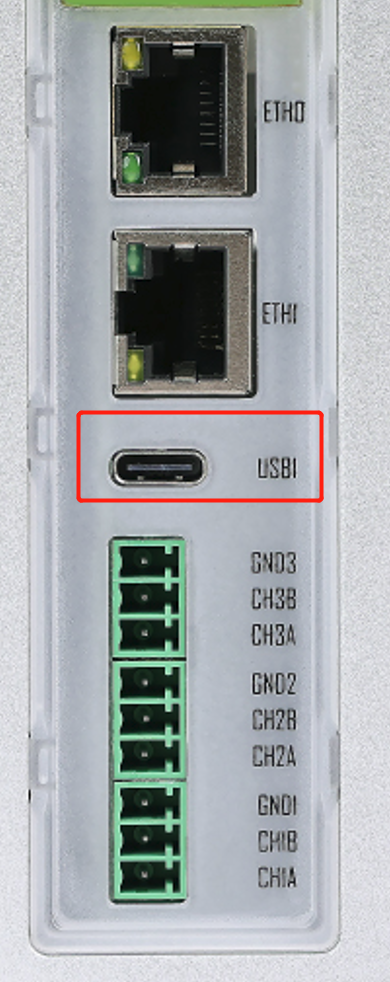
- 步骤 2. 请使用 USB Type-C 数据线连接到 reComputer R1000 上的 Type-C 端口,如下图所示,
- 步骤 3. 请将电源线从电源适配器连接到 reComputer R1000 电源端口。
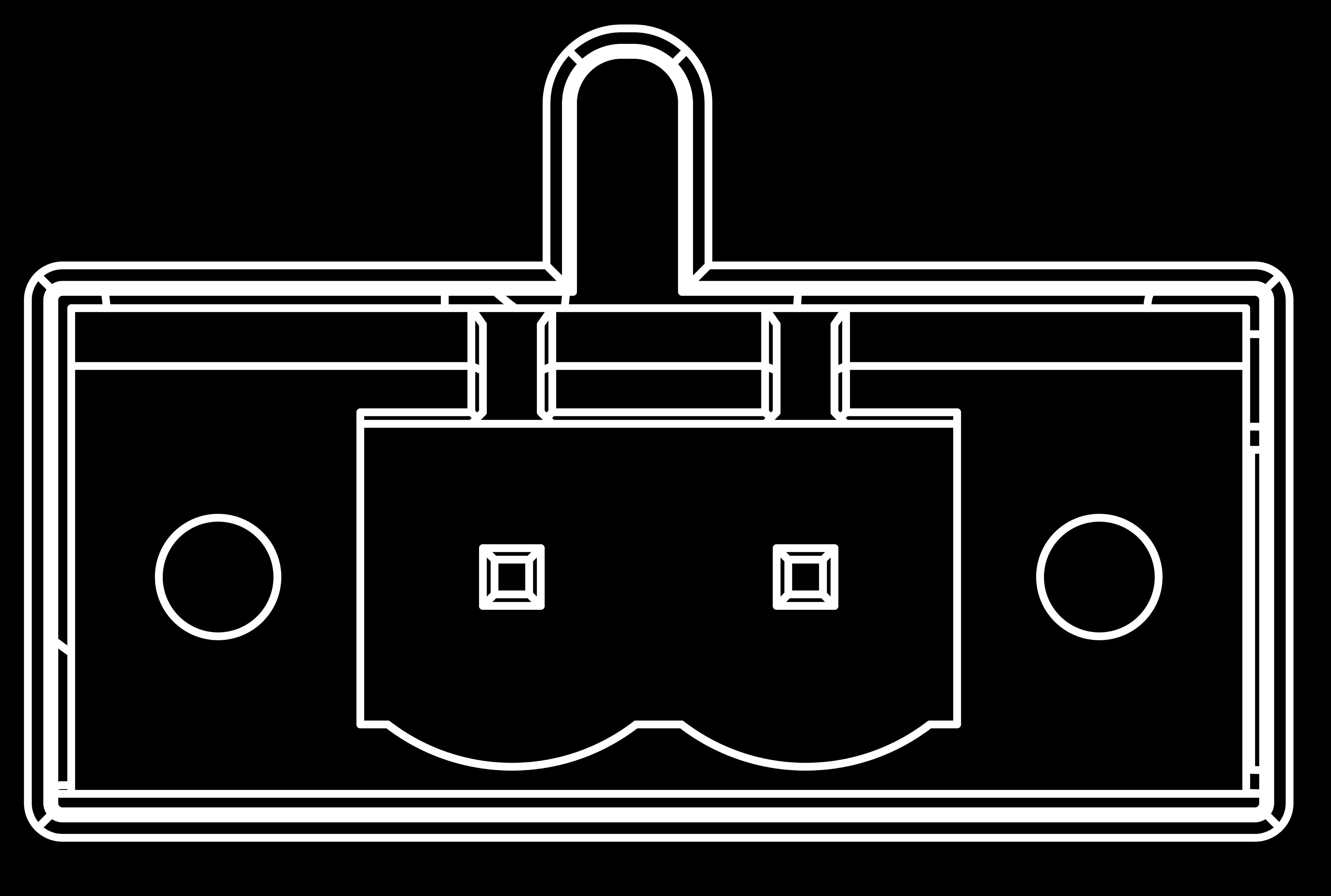
电源解决方案采用桥式整流二极管进行反极性保护,兼容交流和直流输入。这确保无论电源的正负极如何连接,电路都不会损坏。通过使用桥式整流器,无论输入直流极性如何,输出电压极性都保持固定,提供有效的反极性保护。
现在让我们继续在您的主机电脑上进行软件设置。请根据您所需的操作系统按照步骤操作
Windows 系统
-
步骤 1. 点击**这里**下载 rpiboot 安装程序以安装必要的驱动程序和启动工具
-
步骤 2. 通过 USB Type-C 线缆将 reComputer R1000 连接到 PC
Windows 现在将找到硬件并安装必要的驱动程序
-
步骤 3. 搜索我们之前安装的 rpiboot 工具并打开它
-
步骤 4. 打开文件资源管理器,您将看到 Computer Module 4 的 eMMC 显示为 USB 大容量存储设备
-
步骤 5. 从**这里**下载 Raspberry Pi Imager 软件
-
步骤 6. 打开 Raspberry Pi Imager 软件

- 步骤 7. 在键盘上按 CTRL + SHIFT + X 打开高级选项窗口

在这里您可以设置主机名、启用 SSH、设置密码、配置 WiFi、设置区域设置等
系统已预设用户名和密码。登录时请将默认用户名设置为"recomputer",默认密码设置为"12345678"。如果您设置了不同的凭据并遇到问题,如果您购买的是第一批 reComputer R1000,请重新刷写操作系统。
- 步骤 8. 点击 CHOOSE OS 并选择您首选的操作系统

注意: 您可以通过导航到 Other general purpose OS 选择其他操作系统,如 64-bit Ubuntu
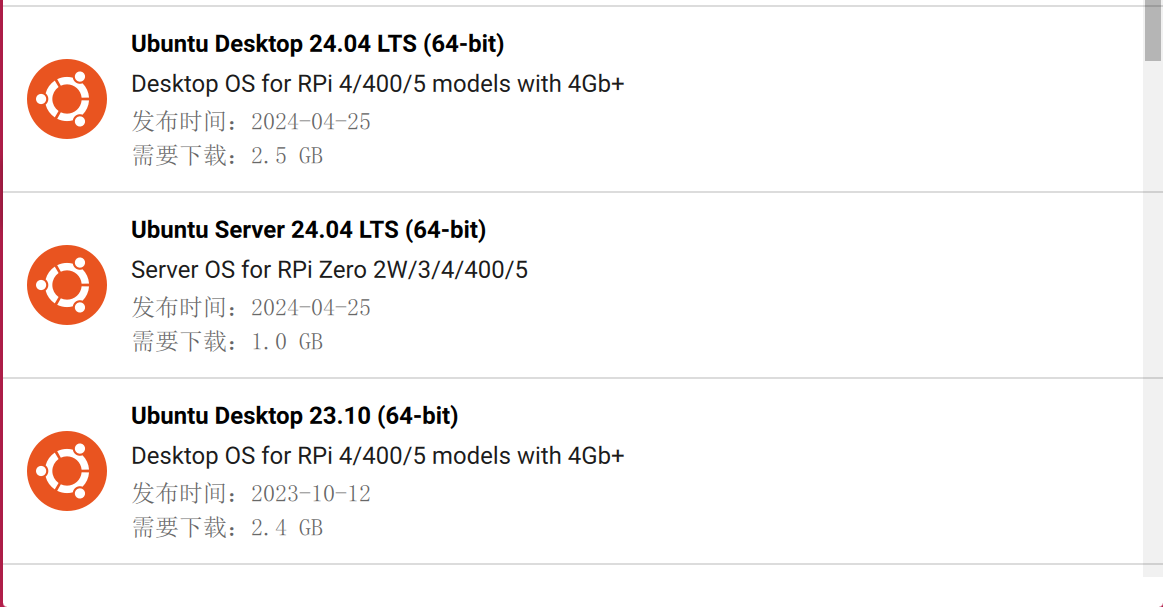
或者您可以使用此链接下载镜像文件:
-
步骤 9. 点击 CHOOSE STORAGE 并选择连接的 eMMC 驱动器
-
步骤 10. 最后,点击 WRITE

请等待几分钟直到刷写过程完成。
- 步骤 11. 将启动模式开关切换回正常模式位置
现在您可以跳转到**这里**
Mac 系统
在执行以下步骤之前,您需要安装 homebrew。
请打开终端并输入 brew -v 检查您是否已设置正确的 homebrew 环境,您应该看到已安装的 homebrew 环境版本。
- 步骤 1. 克隆 usbboot 仓库
git clone --depth=1 https://github.com/raspberrypi/usbboot
cd usbboot
- 步骤 2. 安装 libusb
brew install libusb
- 步骤 3. 安装 pkg-config
brew install pkg-config
- 步骤 4. 使用 make 构建
make
- 步骤 5. 运行二进制文件
sudo ./rpiboot
-
步骤 6. 通过 USB Type-C 线缆将 reComputer R1000 连接到您的 Mac 电脑
-
步骤 7. 访问此链接下载并安装 Raspberry Pi Imager 应用程序
-
步骤 8. 打开 Raspberry Pi Imager 应用程序
- 步骤 9. 按键盘上的 CTRL + SHIFT + X 打开 Advanced options 窗口
在这里您可以设置主机名、启用 SSH、设置密码、配置 wifi、设置区域设置等
系统已预设用户名和密码。登录时请将默认用户名设置为 "recomputer",默认密码设置为 "12345678"。如果您设置了不同的凭据并遇到问题,如果您购买的是第一批 reComputer R1000,请重新刷写操作系统。
- 步骤 10. 点击 CHOOSE OS 并选择您首选的操作系统
注意: 您可以通过导航到 Other general purpose OS 来选择其他操作系统,如 64-bit Ubuntu
或者您可以使用此链接下载镜像文件:
-
步骤 11. 点击 CHOOSE STORAGE 并选择连接的 eMMC 驱动器
-
步骤 12. 最后,点击 WRITE
请等待几分钟,直到刷写过程完成。
- 步骤 13. 将 Boot Mode switch 切换回 Normal mode 位置
现在您可以跳转到**这里**
Linux 系统
我们将使用 Git 获取 rpiboot 源代码,因此请确保已安装 Git
- 步骤 1. 打开 Terminal 窗口并输入以下命令来更新软件包列表
sudo apt-get update
- 步骤 2. 通过以下命令安装 Git
sudo apt install git pkg-config make gcc libusb-1.0-0-dev
- 步骤 3. 如果日期设置不正确,Git 可能会产生错误。输入以下命令来纠正此问题
sudo date MMDDhhmm
注意: 其中 MM 是月份,DD 是日期,hh 和 mm 分别是小时和分钟。
- 步骤 4. 克隆 usbboot 工具仓库
git clone --depth=1 https://github.com/raspberrypi/usbboot
cd usbboot
- 步骤 5. 构建并安装 usbboot 工具
make
-
步骤 6. 通过 USB Type-C 线缆将 reComputer R1000 连接到 PC
-
步骤 7. 运行 usbboot 工具,它将等待连接
sudo ./rpiboot
结果如下所示:

- 步骤 8. 下载 snap
sudo apt install snap
- 步骤 9. 下载 rpi-imager
snap install rpi-imager
- 步骤 10. 打开 Raspberry Pi Imager 软件
rpi-imager
结果如下所示:

- 步骤 11. 按键盘上的 CTRL + SHIFT + X 打开 Advanced options 窗口
设置主机名、设置密码、配置 wifi、设置区域设置

启用 SSH

在这里您可以设置主机名、启用 SSH、设置密码、配置 wifi、设置区域设置等
系统已预设用户名和密码。登录时请将默认用户名设置为 "recomputer",默认密码设置为 "12345678"。如果您设置了不同的凭据并遇到问题,如果您购买的是第一批 reComputer R1000,请重新刷写操作系统。
- 步骤 11. 点击 CHOOSE OS 并选择您首选的操作系统
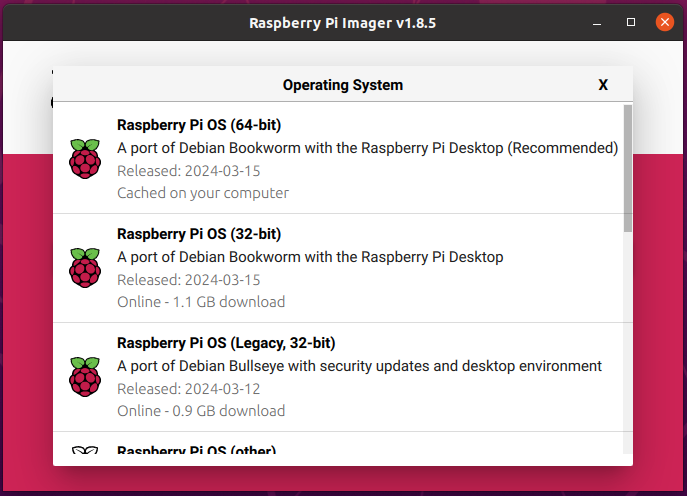
注意: 您可以通过导航到 Other general purpose OS 来选择其他操作系统,如 64-bit Ubuntu
或者您可以使用此链接下载镜像文件:
-
步骤 12. 点击 CHOOSE STORAGE 并选择连接的 eMMC 驱动器
-
步骤 13. 最后,点击 NEXT 和 YES

请等待几分钟,直到刷写过程完成。 结果如下所示:

- 步骤 14. 将 Boot Mode switch 切换回 Normal mode 位置
安装驱动程序
通过 SSH 访问 reComputer R1000
以下步骤需要一些基本的 Linux 命令行知识,请为自己准备一杯咖啡并做好准备。
按照上述刷写操作系统的步骤,reComputer R1000 应该已启用 SSH,主机名为 raspberrypi.local。
现在请将以太网线缆连接到 reComputer R1000 和与您的主机计算机在同一网络上的路由器。
要测试您的 reComputer R1000 是否与主机计算机在同一网络上,您可以使用 ping raspberrypi.local
如果您在 ping 命令后看到以下输出,这意味着两个设备在同一网络上:

Windows 系统
- 步骤 1. 打开 Command Prompt 并输入以下内容
ssh pi@raspberrypi.local
- 步骤 2. 对于提示输入 yes

- 步骤 3. 输入密码如下
raspberry
- 步骤 4. 如果您已成功登录到 Raspberry Pi OS,您将看到以下输出

Mac/Linux 系统
- 步骤 1. 在计算机上打开 Terminal 并输入以下内容
# ssh username@hostname
ssh pi@raspberrypi.local
- 步骤 2. 对于以下消息输入 yes
ECDSA key fingerprint is SHA256:XXXXXXX.
Are you sure you want to continue connecting (yes/no/[fingerprint])?
- 步骤 3. 当要求输入密码时,输入以下内容
# password for user
raspberry
- 步骤 4. 如果您已成功登录到 Raspberry Pi OS,您将看到以下输出

刷写新 Raspbian OS 后安装 reComputer R1000 驱动程序
reComputer R1000 开箱即用地预装了必要的驱动程序,因此您无需安装任何额外的驱动程序。但是,如果您自己刷写新的操作系统,则需要单独安装必要的驱动程序。
对于安装 32 位操作系统驱动程序,请仔细按照以下步骤操作:
reComputer R1000 上预装的操作系统是 64 位的,如果您希望安装 32 位操作系统,请使用以下方法安装 DTS 驱动程序。
请按照通过 SSH 访问 reComputer R1000步骤,然后输入以下命令:
echo arm_64bit=0 | sudo tee -a /boot/config.txt
- 步骤 1. 在您从上述步骤连接到 reComputer R1000 的 ssh shell 中克隆以下仓库
sudo apt install git -y
git clone --depth 1 https://github.com/Seeed-Studio/seeed-linux-dtoverlays
- 步骤 2. 进入仓库
cd seeed-linux-dtoverlays
- 步骤 3. 输入以下命令来安装驱动程序
sudo ./scripts/reTerminal.sh --device reComputer-R100x
- 步骤 4. 重启 reComputer R1000
sudo reboot
此过程将确保您的驱动程序在更新固件之前是最新的。
注意:对于 reComputer R1000 V1.0,重启后需要更改 /boot/firmware/config.txt 文件并输入以下命令:
sudo nano /boot/firmware/config.txt
将文件的最终内容修改为:
  enable_uart=1
  dtoverlay=dwc2,dr_mode=host
  dtoverlay=vc4-kms-v3d
  dtoverlay=reComputer-R100x,uart2
然后重启:
sudo reboot
技术支持与产品讨论
感谢您选择我们的产品!我们在这里为您提供不同的支持,以确保您在使用我们的产品时能够拥有尽可能顺畅的体验。我们提供多种沟通渠道,以满足不同的偏好和需求。