reComputer R1100 刷写操作系统

reComputer R1100 由 Raspberry Pi CM4 提供算力,是一款具备 AI 能力的多功能边缘物联网网关。它集成了全面的工业接口,包括 2x 以太网、2x USB、2x RS485、2x RS232、2x DI 和 2x DO,并支持灵活的无线连接选项,如 4G、LoRa® 和 Wi-Fi/BLE。这些特性使其成为各种工业应用的理想选择。 reComputer R1100 系列广泛应用于物联网场景,包括 数据采集与过程监控、自动化与机器人控制、智能制造以及工业通信与网络。其小巧的体积、灵活性、低成本和可编程性,为 自动化、物联网系统及更多应用 提供了有力支持。
硬件需求
你需要准备以下硬件
- reComputer R1100 x 1
- 主机电脑(Windows/Mac/Linux)x 1
- 以太网线 x 1
- 电源适配器(12V-24V)自备
- USB Type-C 线缆 x 1
软件需求
从 NVME 启动
将系统刷写到 NVME
请参考此链接,然后将其插入 M.2 插槽。
从 eMMC 启动并更新 eeprom
使用如下命令打开文件
sudo nano /etc/default/rpi-eeprom-update
按如下所示修改:
FIRMWARE_RELEASE_STATUS="latest"
RPI_EEPROM_USE_FLASHROM=1
CM4_ENABLE_RPI_EEPROM_UPDATE=1
使用 Ctrl+x 保存文件。
使用如下命令打开文件
sudo nano /boot/firmware/config.txt
将 [cm4] 部分按如下所示修改:
[cm4]
dtparam=spi=on
dtoverlay=audremap
dtoverlay=spi-gpio40-45
使用 Ctrl+x 保存文件,然后使用如下命令重启设备:
sudo reboot
然后使用如下命令更新 eeprom:
sudo rpi-eeprom-update -a
输出如下所示:
recomputer@reComputer-R110x:~ $ sudo rpi-eeprom-update -a
BOOTLOADER: up to date
   CURRENT: Tue Feb 11 05:00:13 PM UTC 2025 (1739293213)
    LATEST: Tue Feb 11 05:00:13 PM UTC 2025 (1739293213)
   RELEASE: latest (/usr/lib/firmware/raspberrypi/bootloader-2711/latest)
            Use raspi-config to change the release.

  VL805_FW: Using bootloader EEPROM
     VL805: up to date
   CURRENT:
    LATEST:
刷写最新 eeprom 并修改启动顺序
使用如下命令打开 raspi-config:
sudo raspi-config
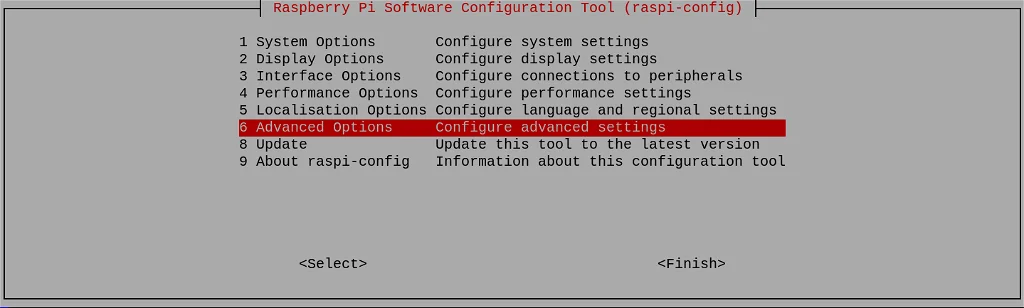
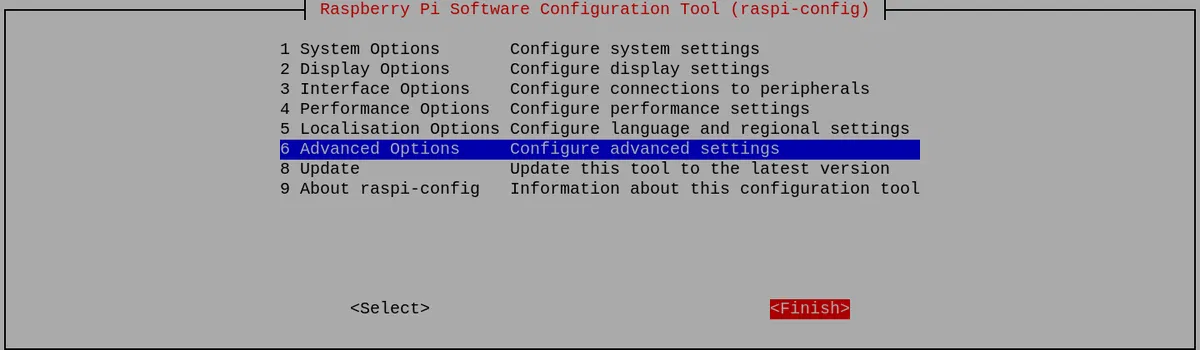
向下滚动到 Advanced Options 并按 Enter:
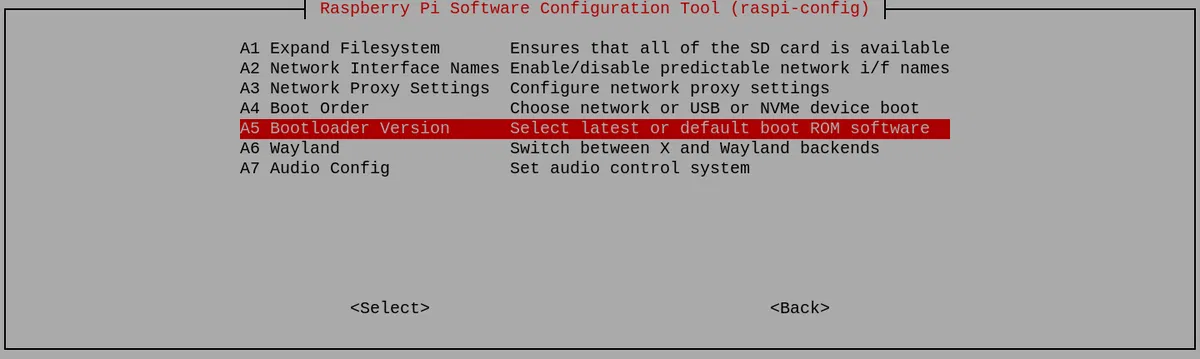
向下滚动到 Bootloader Version 并按 Enter:
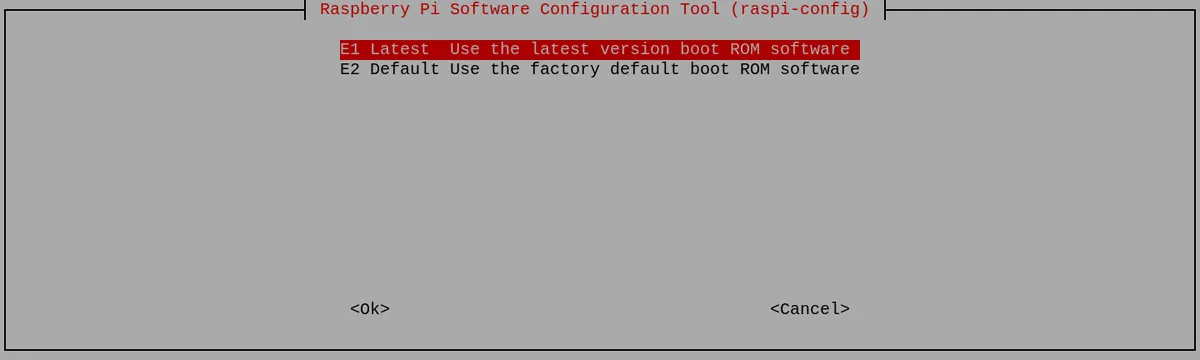
最后选择 Latest,然后按 Enter:
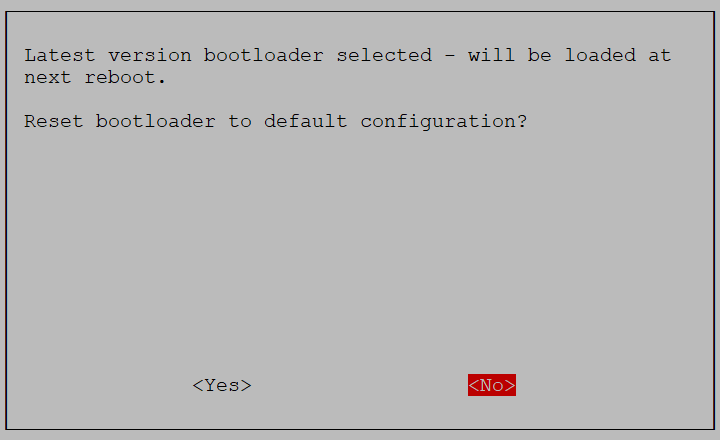
在这里选择 No——你需要的是 latest 引导加载程序。
然后通过选择 Finish 退出该工具:
如果提示重启,请选择 Yes。
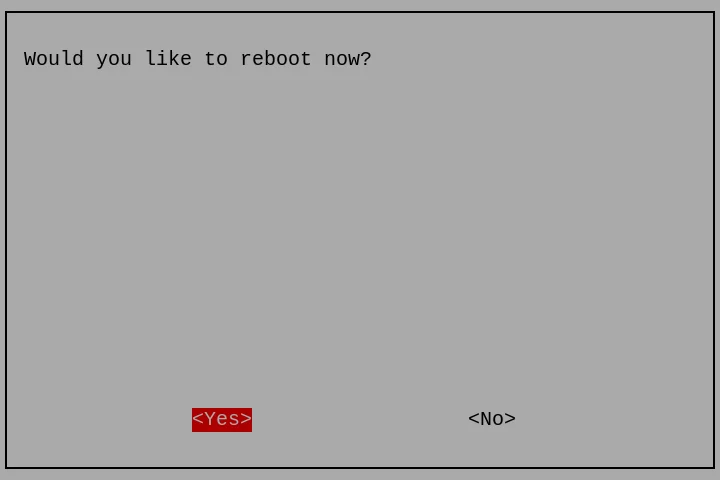
然后使用如下命令修改启动顺序:
sudo -E rpi-eeprom-config --edit
按如下所示修改文件:
[all]
BOOT_UART=0
WAKE_ON_GPIO=1
POWER_OFF_ON_HALT=0
BOOT_ORDER=0xf416
使用 Ctrl+x 保存文件,然后重启你的设备。
刷写 Raspbian OS 的步骤
- 步骤 1. 确保开关根据下图设置为
Flash mode:
| 开关位置 | 模式 | 描述 | nRPI-BOOT |
|---|---|---|---|
 | Normal mode | 从 eMMC 启动 | Low |
 | Flash mode | 从 USB 启动 | High |
- 步骤 2. 请使用 USB Type-C 数据线连接到 reComputer R1100 上的 Type-C 接口,如下图所示,

- 步骤 3. 请将电源线从电源适配器连接到 reComputer R1100 的电源接口。

- 步骤 4. 点击这里从 Seeed 下载适配 reComputer R1100 设备的最新官方镜像,其中已预装相应驱动。
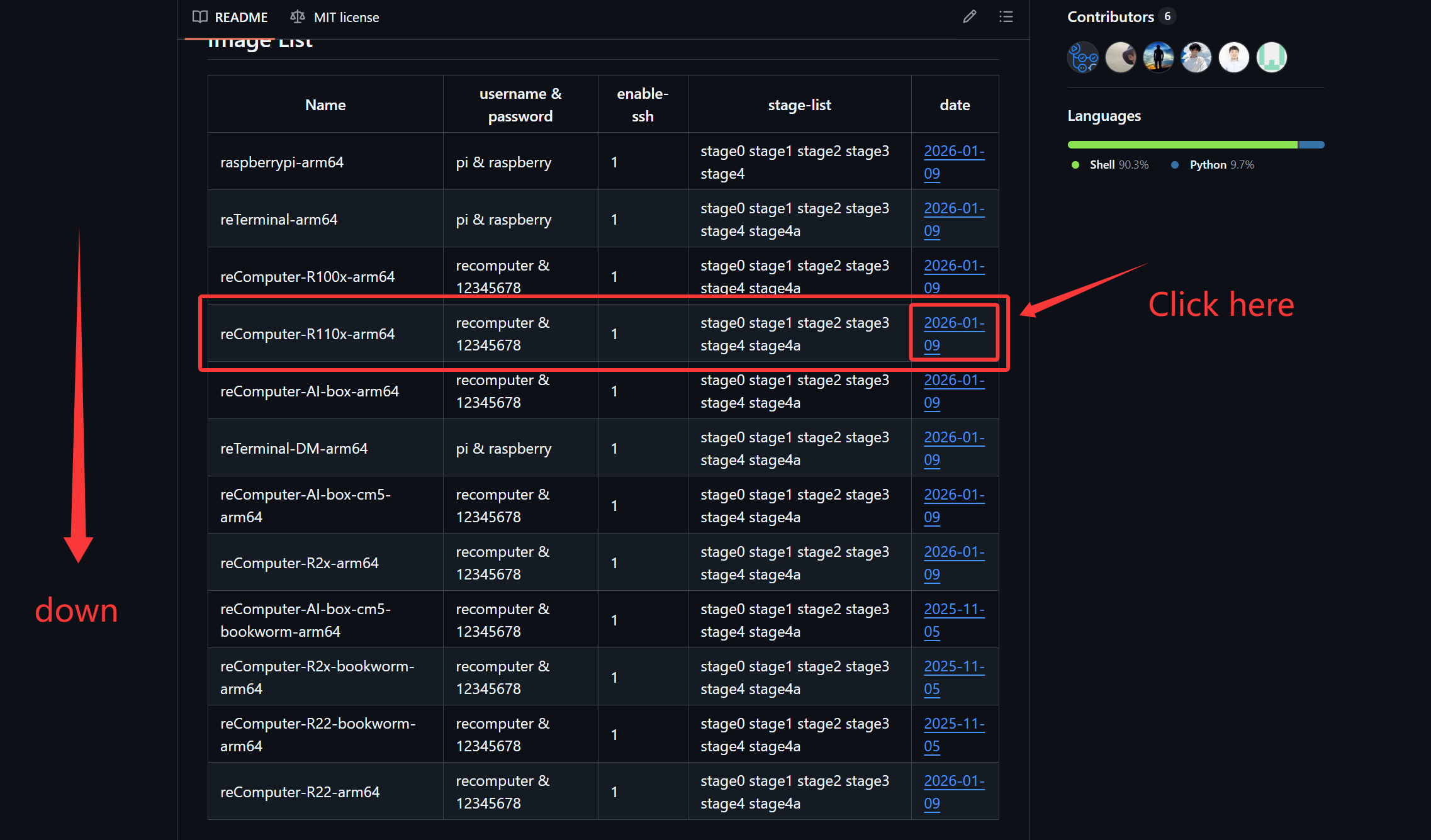
该供电方案采用桥式整流二极管进行反接保护,兼容交流和直流输入。这确保了无论电源正负极如何连接,电路都不会损坏。通过使用桥式整流器,输出电压极性在输入直流极性变化时仍保持不变,从而提供有效的反接保护。
现在让我们继续在你的主机电脑上进行软件设置。请根据你所需的操作系统按照以下步骤操作
适用于 Windows
-
步骤 1. 通过点击 here 下载 rpiboot 安装程序,以安装必要的驱动和启动工具
-
步骤 2. 通过 USB Type-C 线缆将 reComputer R1100 连接到电脑
Windows 现在会发现该硬件并安装必要的驱动程序
-
步骤 3. 搜索之前安装的 rpiboot 工具并打开它
-
步骤 4. 打开 文件资源管理器,你会看到 Compute Module 4 的 eMMC 显示为一个 USB 大容量存储设备
-
步骤 5. ** 点击 here 直接下载 Windows 版本的 Raspberry Pi Imager 2.0.7(将在后续步骤中使用),或者访问 官方网站 为你的系统选择合适的版本。
-
步骤 6. 打开 Raspberry Pi Imager 软件
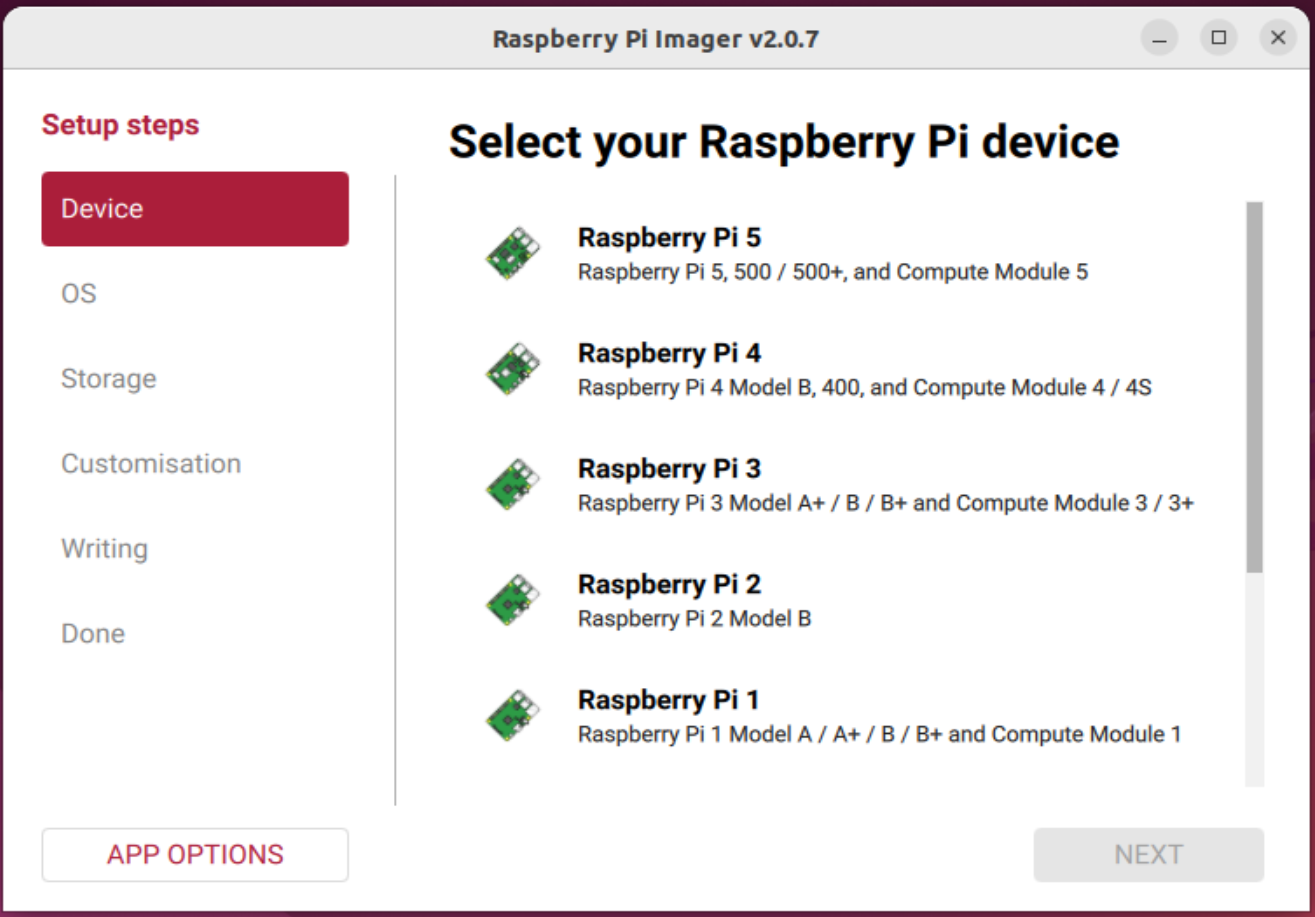
在这里你可以 设置主机名、启用 SSH、设置密码、配置 WiFi、设置本地化参数 等
系统预设了用户名和密码。首次登录时,请将默认用户名设置为“recomputer”,默认密码设置为“12345678”。如果你设置了不同的凭据并遇到问题,请在你购买的是首批 reComputer R1100 的情况下重新刷写系统。
- 步骤 7. 点击“OS”并选择 "Use custom",然后在弹出的窗口中选择你刚刚下载的镜像文件。
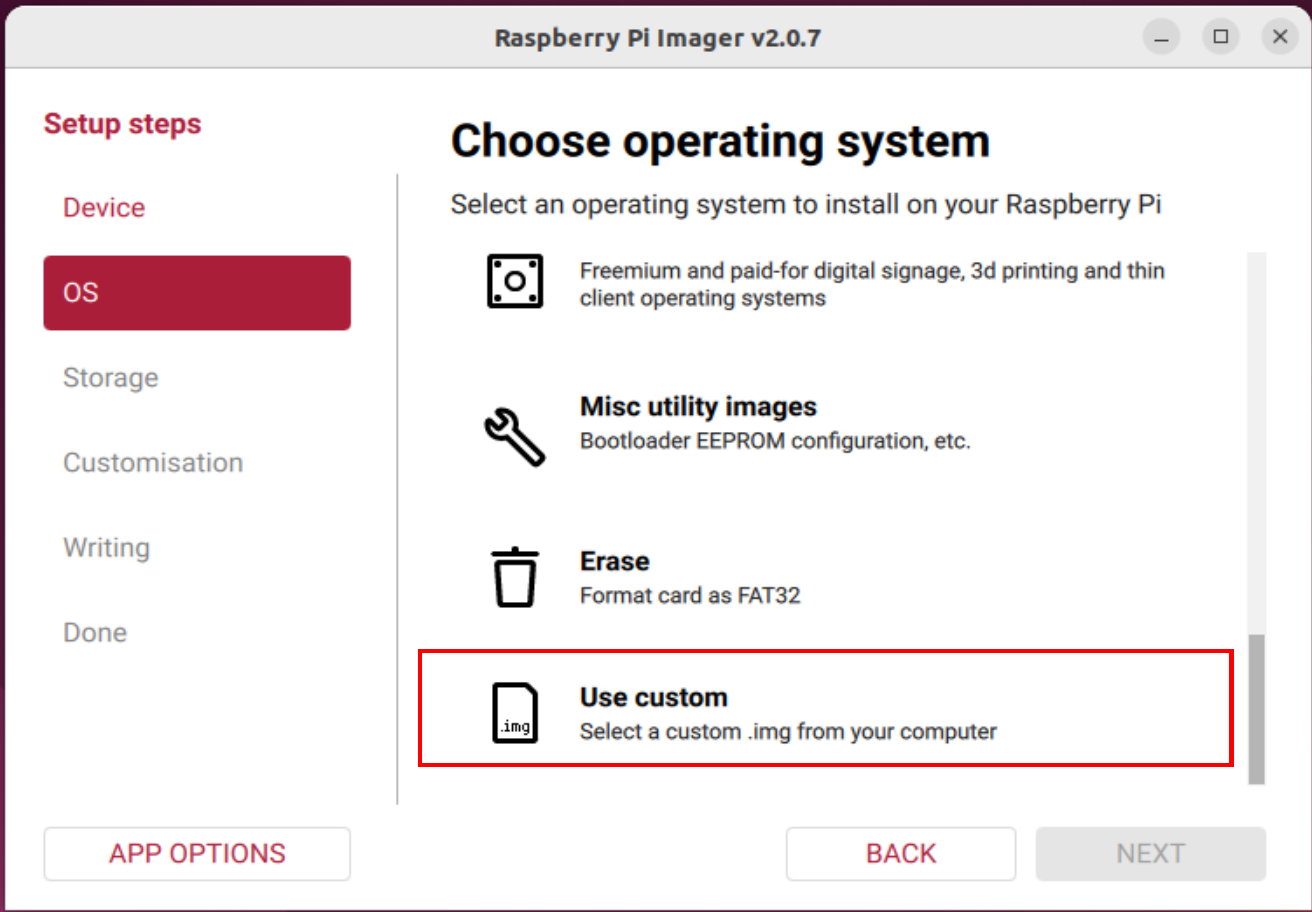
注意: 你也可以通过进入 Other general purpose OS 选择其他操作系统,例如 64-bit Ubuntu
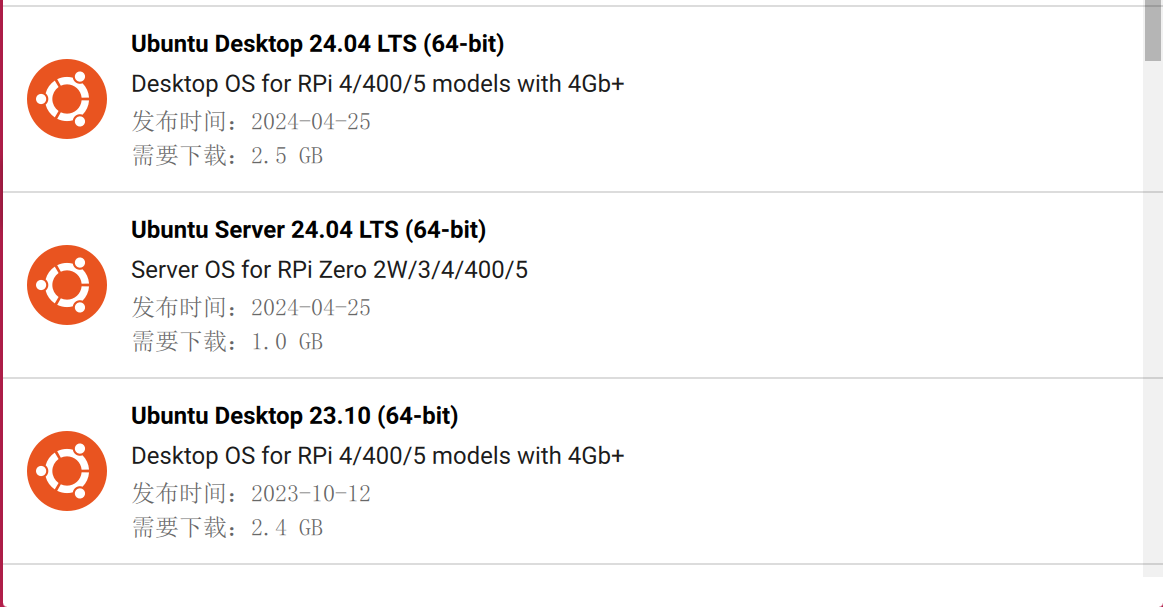
或者你可以使用此链接下载镜像文件:
- 步骤 8. 点击 CHOOSE STORAGE 并选择已连接的 eMMC 驱动器
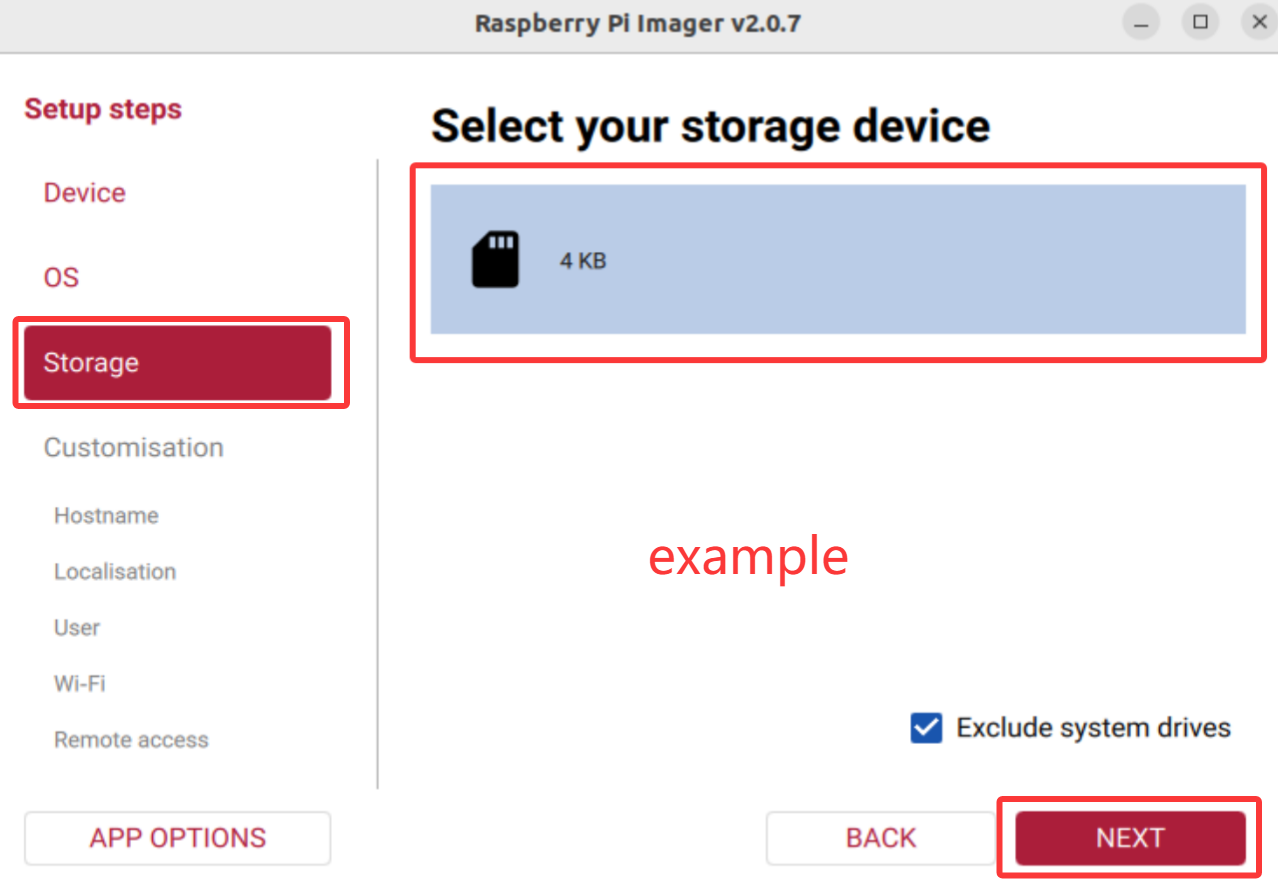
- 步骤 9. 最后点击 WRITE
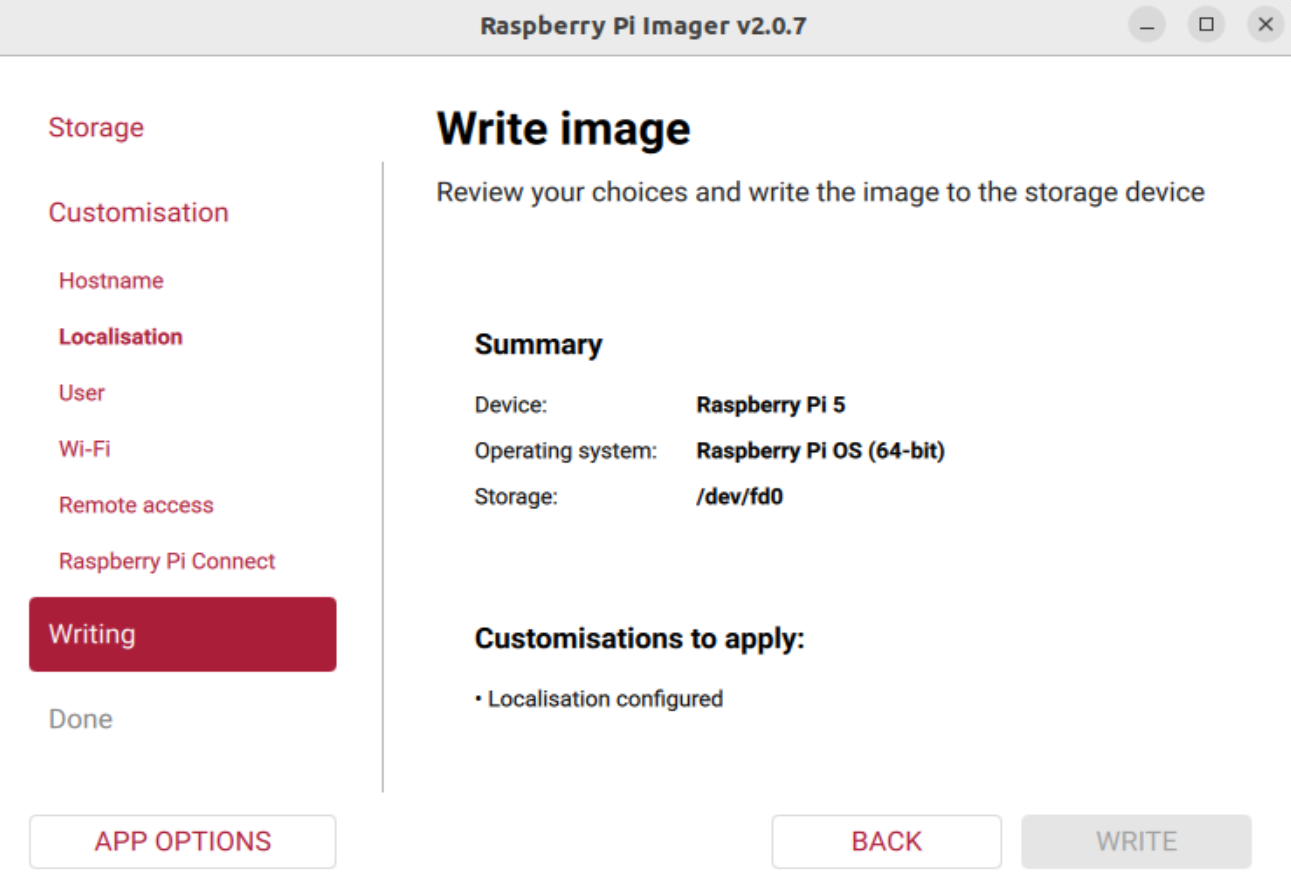
请等待几分钟,直到刷写过程完成。
- 步骤 10. 将 Boot Mode 开关拨回到 Normal mode 位置
现在你可以跳转到 here 通过 SSH 访问 reComputer R1100
适用于 MAC
在进行以下步骤之前,你需要先安装 homebrew。
请打开终端并输入 brew -v 检查是否已正确配置 homebrew 环境,你应该能看到已安装的 homebrew 版本信息。
- 步骤 1. 克隆 usbboot 仓库
git clone --depth=1 https://github.com/raspberrypi/usbboot
cd usbboot
- 步骤 2. 安装 libusb
brew install libusb
- 步骤 3. 安装 pkg-config
brew install pkg-config
- 步骤 4. 使用 make 进行构建
make
- 步骤 5. 运行二进制文件
sudo ./rpiboot
-
步骤 6. 通过 USB Type-C 线将 reComputer R1100 连接到你的 Mac 电脑
-
步骤 7. 访问此链接下载并安装 Raspberry Pi Imager 应用程序
-
步骤 8. 打开 Raspberry Pi Imager 应用程序

- 步骤 9. 在键盘上按下 CTRL + SHIFT + X 打开 Advanced options 窗口

在这里你可以设置主机名、启用 SSH、设置密码、配置 WiFi、设置本地化选项等
系统已预设用户名和密码。登录时请将默认用户名设置为 "recomputer",默认密码设置为 "12345678"。如果你设置了不同的凭据并遇到问题,如果你购买的是首批 reComputer R1100,请重新烧录操作系统。
- 步骤 10. 点击 CHOOSE OS 并选择你偏好的操作系统

注意: 你可以通过进入 Other general purpose OS 来选择其他操作系统,例如 64-bit Ubuntu
或者你可以使用此链接下载镜像文件:
-
步骤 11. 点击 CHOOSE STORAGE 并选择已连接的 eMMC 驱动器
-
步骤 12. 最后点击 WRITE

请等待几分钟,直到烧录过程完成。
- 步骤 13. 将 Boot Mode switch 拨回到 Normal mode 位置
现在你可以跳转到**这里** 通过 SSH 访问 reComputer R1100
适用于 Linux
我们将使用 Git 获取 rpiboot 源代码,因此请确保已安装 Git
- 步骤 1. 打开一个 Terminal 窗口并输入以下命令以更新软件包列表
sudo apt-get update
- 步骤 2. 通过以下命令安装 Git
sudo apt install git pkg-config make gcc libusb-1.0-0-dev
- 步骤 3. 如果日期设置不正确,Git 可能会报错。输入以下命令进行修正
sudo date MMDDhhmm
注意: 其中 MM 表示月份,DD 表示日期,hh 和 mm 分别表示小时和分钟。
- 步骤 4. 克隆 usbboot 工具仓库
git clone --depth=1 https://github.com/raspberrypi/usbboot
cd usbboot
- 步骤 5. 构建并安装 usbboot 工具
make
-
步骤 6. 通过 USB Type-C 线将 reComputer R1100 连接到电脑
-
步骤 7. 运行 usbboot 工具,它将等待连接
sudo ./rpiboot
结果如下所示:

- 步骤 8. 下载 snap
sudo apt install snap
- 步骤 9. 下载 rpi-imager
snap install rpi-imager
- 步骤 10. 打开 Raspberry Pi Imager 软件
rpi-imager
结果如下所示:

- 步骤 11. 在键盘上按下 CTRL + SHIFT + X 打开 Advanced options 窗口
设置主机名、设置密码、配置 WiFi、设置本地化选项

启用 SSH

在这里你可以设置主机名、启用 SSH、设置密码、配置 WiFi、设置本地化选项等
系统已预设用户名和密码。登录时请将默认用户名设置为 "recomputer",默认密码设置为 "12345678"。如果你设置了不同的凭据并遇到问题,如果你购买的是首批 reComputer R1100,请重新烧录操作系统。
- 步骤 11. 点击 CHOOSE OS 并选择你偏好的操作系统
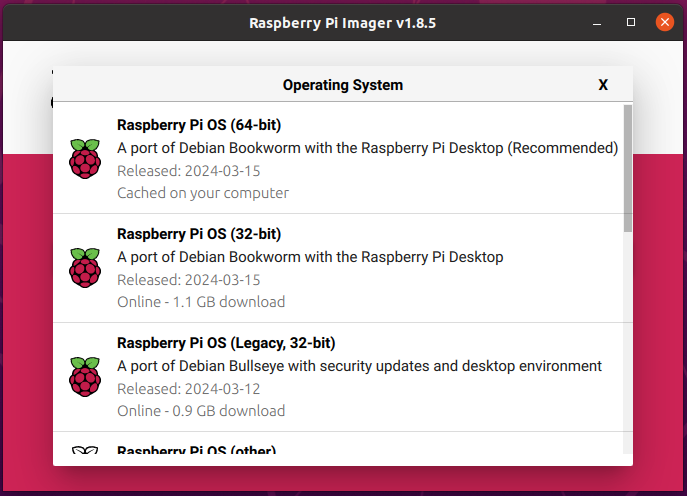
注意: 你可以通过进入 Other general purpose OS 来选择其他操作系统,例如 64-bit Ubuntu
或者你可以使用此链接下载镜像文件:
-
步骤 12. 点击 CHOOSE STORAGE 并选择已连接的 eMMC 驱动器
-
步骤 13. 最后点击 NEXT 和 YES

请等待几分钟,直到烧录过程完成。 结果如下所示:

- 步骤 14. 将 Boot Mode switch 拨回到 Normal mode 位置
安装驱动
通过 SSH 访问 reComputer R1100
以下步骤需要一些基本的 Linux 命令行知识,请先给自己准备一杯咖啡并做好准备。
按照上述烧录操作系统的步骤,reComputer R1100 应该已经启用 SSH,并具有主机名 raspberrypi.local。
现在请将网线连接到 reComputer R1100 和与你的主机电脑处于同一网络的路由器。
要测试你的 reComputer R1100 是否与主机电脑在同一网络中,你可以使用 ping raspberrypi.local
如果在执行 ping 命令后看到如下输出,则表示两个设备在同一网络中:

适用于 Windows
- 步骤 1. 打开 Command Prompt 并输入以下内容
ssh <your username>@raspberrypi.local
如果你使用的是 Seeed 在上文制卡部分提供的官方预构建镜像,用户名为 recomputer,密码为 12345678。
- 步骤 2. 在提示时输入 yes

- 步骤 3. 按如下方式输入密码
12345678
- 步骤 4. 如果你已成功登录 Raspberry Pi OS,你将看到如下输出

适用于 Mac/Linux
- 步骤 1. 在电脑上打开 Terminal 并输入以下内容
# ssh username@hostname
ssh [email protected]
- 步骤 2. 对于以下消息输入 yes
ECDSA key fingerprint is SHA256:XXXXXXX.
Are you sure you want to continue connecting (yes/no/[fingerprint])?
- 步骤 3. 当它要求输入密码时,输入以下内容
# password for user
raspberry
- 步骤 4. 如果你已成功登录 Raspberry Pi OS,你将看到如下输出

在烧录新的 Raspbian OS 后安装 reComputer R1100 驱动
reComputer R1100 出厂时已预装必要的驱动程序,因此你无需额外安装驱动。不过,如果你自行烧录了新的操作系统,则需要单独安装必要的驱动。
安装 32 位操作系统驱动,请严格按照以下步骤操作:
预装在 reComputer R1100 上的操作系统是 64 位的,如果你希望安装 32 位操作系统,请使用以下方法安装 DTS 驱动。
请先按照通过 SSH 访问 reComputer R1100步骤操作,然后输入以下命令:
echo arm_64bit=0 | sudo tee -a /boot/config.txt
- 步骤 1. 在你通过上述步骤连接到 reComputer R1100 的 ssh shell 中克隆以下仓库
sudo apt install git -y
git clone --depth 1 https://github.com/Seeed-Studio/seeed-linux-dtoverlays
- 步骤 2. 进入仓库
cd seeed-linux-dtoverlays
- 步骤 3. 输入以下命令来安装驱动程序
sudo ./scripts/reTerminal.sh --device reComputer-R110x
- 步骤 4. 重启 reComputer R1100
sudo reboot
此过程将确保在更新固件之前,您的驱动程序已更新。
技术支持与产品讨论
感谢您选择我们的产品!我们将为您提供多种支持,以确保您在使用我们产品时的体验尽可能顺畅。我们提供多种沟通渠道,以满足不同的偏好和需求。