reComputer Robotics 入门指南
reComputer Robotics J401 是一款紧凑型高性能边缘 AI 载板,专为高级机器人应用设计。它兼容在 Super/MAXN 模式下运行的 NVIDIA Jetson Orin Nano/Orin NX 模块,可提供高达 157 TOPS 的 AI 性能。板载丰富的连接选项——包括双千兆以太网端口、用于 5G 和 Wi-Fi/BT 模块的 M.2 插槽、6 个 USB 3.2 接口、CAN、GMSL2(通过可选扩展)、I2C 和 UART——可作为强大的机器人“大脑”,用于处理来自各类传感器的复杂数据。预装 JetPack 6 和 Linux BSP,确保无缝部署。

特性
- 坚固的硬件设计:紧凑型高性能边缘 AI 计算机,搭载在 Super/MAXN 模式下运行的 NVIDIA® Jetson™ Orin™ NX 16GB 模块,提供高达 157 TOPS 的 AI 性能。
- 面向机器人应用的多种接口:包括双 RJ45、用于 5G/Wi-Fi/BT 模块的 M.2 插槽、6x USB 3.2、2x CAN、GMSL2(需额外购买)、I2C 和 UART,可作为强大的机器人“大脑”。
- 软件配置:预装 JetPack 6.2 和 Linux BSP,实现无缝部署。
- 应用与优势:非常适合自主机器人快速开发,借助开箱即用的接口和优化的 AI 框架,加速产品上市时间。
- 宽工作范围:在 25W 模式下工作温度范围为 -20°C 至 60°C,在 40W 模式下为 -20°C 至 50°C,运行稳定可靠。
规格
载板规格
| Category | Item | Details |
|---|---|---|
| Storage | M.2 KEY M PCIe | 1x M.2 KEY M PCIe(包含 1 块 M.2 NVMe 2280 128G SSD) |
| Networking | M.2 KEY E | 1x M.2 Key E,用于 WiFi/Bluetooth 模块 |
| M.2 KEY B | 1x M.2 Key B,用于 5G 模块 | |
| Ethernet | 2x RJ45 千兆以太网 | |
| I/O | USB | 6x USB 3.2 Type-A(5Gbps); 1x USB 3.0 Type-C(Host/DP 1.4); 1x USB 2.0 Type-C(Device Mode/Debug) |
| Camera | 1x 4 合 1 GMSL2(mini fakra)(可选板卡) | |
| CAN | 2x CAN0(XT30(2+2)); 3x CAN1(4-Pin GH 1.25 插针) | |
| Display | 1x DP1.4(Type C Host) | |
| UART | 1x UART 4-Pin GH 1.25 插针 | |
| I2C | 2x I2C 4-Pin GH 1.25 插针 | |
| Fan | 1x 4-Pin 风扇连接器(5V PWM); 1x 4-Pin 风扇连接器(12V PWM) | |
| Extension Port | 1x 摄像头扩展排针(用于 GMSL2 板) | |
| RTC | 1x RTC 2-pin; 1x RTC 插座 | |
| LED | 3x LED(PWR、ACT 和用户 LED) | |
| Pinhole Button | 1x PWR; 1x RESET | |
| DIP Switch | 1x REC | |
| Antenna Hole | 5x 天线孔 | |
| Power | 19-54V XT30(2+2)(附带 XT30 转 5525 直流插孔线缆) | |
| Jetpack Version | Jetpack 6 | |
| Mechanical | Dimensions (W x D x H) | 115mm x 115mm x 38mm |
| Weight | 1100g | |
| Installation | 桌面、壁挂安装 | |
| Operating Temperature | -20℃~55℃(25W 模式); -20℃~50℃(MAXN 模式); (搭配 reComputer Robotics 带风扇散热片) | |
| Warranty | 2 年 | |
| Certification | RoHS, REACH, CE, FCC, UKCA, KC | |
硬件总览


刷写 JetPack OS
支持的模块
- NVIDIA® Jetson Orin™ Nano Module 4GB
- NVIDIA® Jetson Orin™ Nano Module 8GB
- NVIDIA® Jetson Orin™ NX Module 8GB
- NVIDIA® Jetson Orin™ NX Module 16GB
前置准备
- Ubuntu 主机电脑
- reComputer Robotics
- NVIDIA® Jetson Orin™ Nano/NX 模块
- USB Type-C 数据传输线
我们建议使用物理 Ubuntu 主机设备,而不是虚拟机。 请参考下表准备主机设备。
| JetPack Version | Ubuntu Version (Host Computer) | ||
| 18.04 | 20.04 | 22.04 | |
| JetPack 6.x | ✅ | ✅ | |
准备 Jetpack 镜像
在这里,我们需要根据所使用的 Jetson 模块,在 Ubuntu PC 上下载对应的系统镜像:
| Jetpack Version | Jetson Module | GMSL | Download Link1 | SHA256 |
|---|---|---|---|---|
| 6.2 | Orin Nano 4GB | ✅ | Download | 3dc9d5b27e01f223e6d75b50a8cd5fa3 3b0fb259018011418f0692ff0eb91a54 |
| Orin Nano 8GB | ✅ | Download | 9b8a11bfb335fd159bbc2f29ef47f3d0 0d94a88c190a58ea94762954c476c176 | |
| Orin NX 8GB | ✅ | Download | dade14539ef525506dba4f59a2e99254 48621d89db52b8a94417f438c0cf8024 | |
| Orin NX 16GB | ✅ | Download | 2ed5792564202430c1550183158d2f4a 6c47d65af248a634cf1d4d13ee465bf4 |
Jetpack6 镜像文件大小约为 14.2GB,下载大约需要 60 分钟。请耐心等待下载完成。
要验证下载固件的完整性,可以对比 SHA256 哈希值。
在 Ubuntu 主机上打开终端,运行命令 sha256sum <File> 获取下载文件的 SHA256 哈希值。如果结果与本 wiki 中提供的 SHA256 值一致,则说明你下载的固件是完整且未损坏的。
进入强制恢复模式
在继续安装步骤之前,我们需要确保板卡处于强制恢复模式。
Step-by-Step
Step 1. 将拨码开关切换到 RESET 模式。

Step 2. 连接电源线,为载板上电。
Step 3. 使用 USB Type-C 数据传输线将载板连接到 Ubuntu 主机电脑。
Step 4. 在 Linux 主机电脑上打开终端窗口,输入命令 lsusb。如果返回的内容中根据你所使用的 Jetson SoM 出现以下任一输出,则说明板卡已进入强制恢复模式。
- 对于 Orin NX 16GB:0955:7323 NVidia Corp
- 对于 Orin NX 8GB:0955:7423 NVidia Corp
- 对于 Orin Nano 8GB:0955:7523 NVidia Corp
- 对于 Orin Nano 4GB:0955:7623 NVidia Corp
下图为 Orin Nano 8GB 的示例

刷写到 Jetson
步骤 1: 解压下载的镜像文件:
cd <path-to-image>
sudo tar xpf mfi_xxxx.tar.gz
# For example: sudo tar xpf mfi_recomputer-robo-orin-nano-8g-j401-gmsl-6.2-36.4.3-2026-02-06.tar.gz
步骤 2: 执行以下命令,将 jetpack 系统刷写到 NVMe SSD 上:
cd mfi_xxxx
# For example: cd mfi_recomputer-orin-robotics-j401
sudo ./tools/kernel_flash/l4t_initrd_flash.sh --flash-only --massflash 1 --network usb0  --showlogs
如果刷写过程成功,你将看到如下输出

刷写命令可能需要运行 2-10 分钟。
步骤 3: 将 Robotics J401 连接到显示器,使用 PD 转 HDMI 转接器连接到支持 HDMI 输入的显示器,或者使用 PD 线缆直接连接到支持 PD 输入的显示器,并完成初始配置设置:
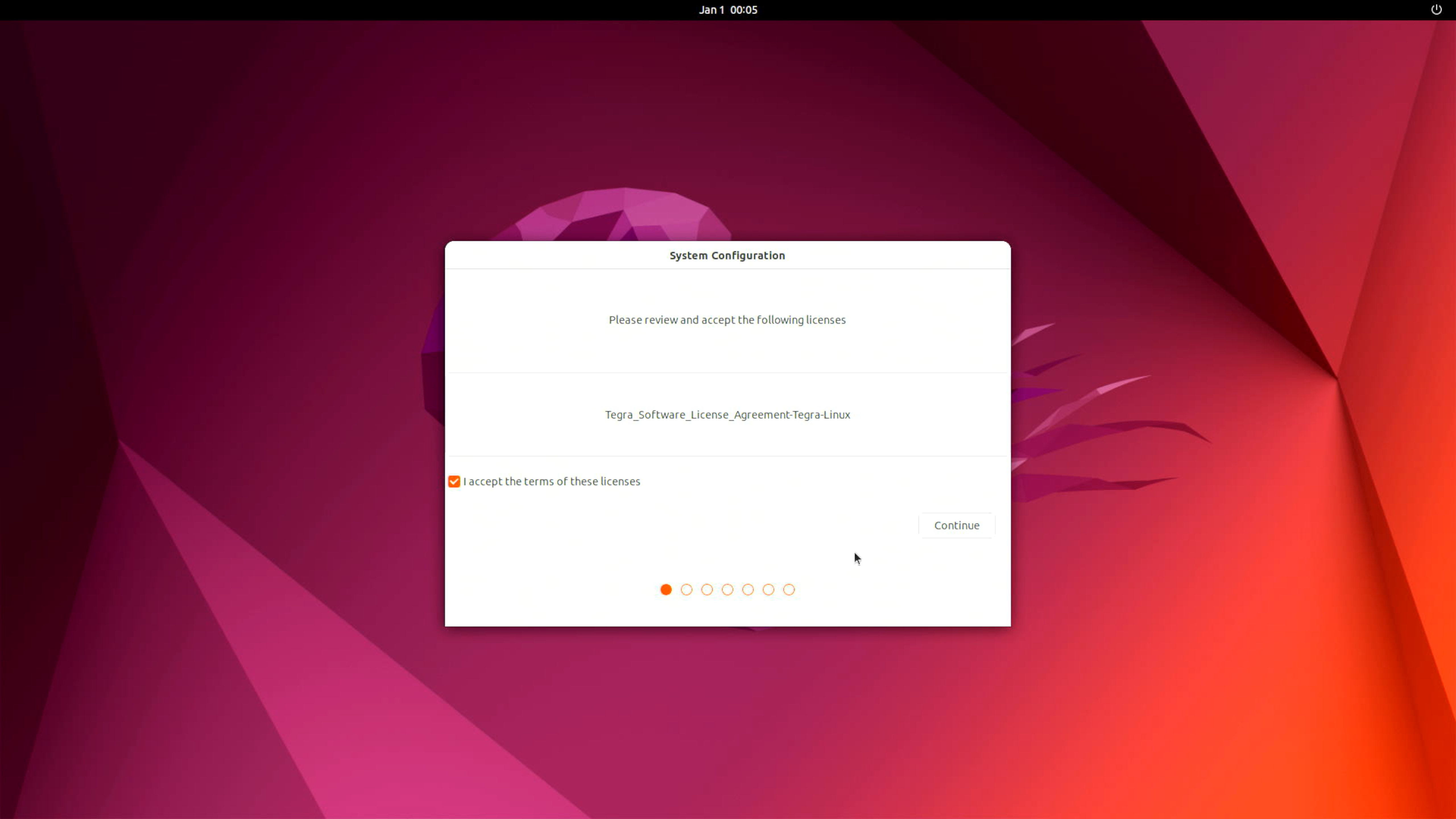
请根据你的需求完成 System Configuration。
硬件接口使用
如果你想了解更多关于硬件接口的详细规格和使用方法,请参考此 wiki。
资源
- reComputer Robotics J401 载板原理图
- reComputer Robotics J401 载板数据手册
- reComputer Robotics 3D 文件
- 机械文档 - reComputer Robotics PCBA
- Seeed NVIDIA Jetson 产品目录
- Nvidia Jetson 对比
- Seeed Nvidia Jetson 成功案例
- Seeed Jetson 一页纸简介
技术支持与产品讨论
感谢你选择我们的产品!我们将为你提供多种支持,以确保你在使用我们产品时的体验尽可能顺畅。我们提供多种沟通渠道,以满足不同的偏好和需求。