reServer Industrial 上的 PoE 摄像头使用
reServer Industrial 被设计为一款边缘 AI NVR,配备 4 个 PoE PSE 以太网端口(LAN1–LAN4) 和 1 个上行端口(LAN0)。你可以通过一根以太网线同时为 网络 IP 摄像机(RTSP/ONVIF)和 工业 PoE 摄像头 供电并建立连接——无需单独的电源适配器。
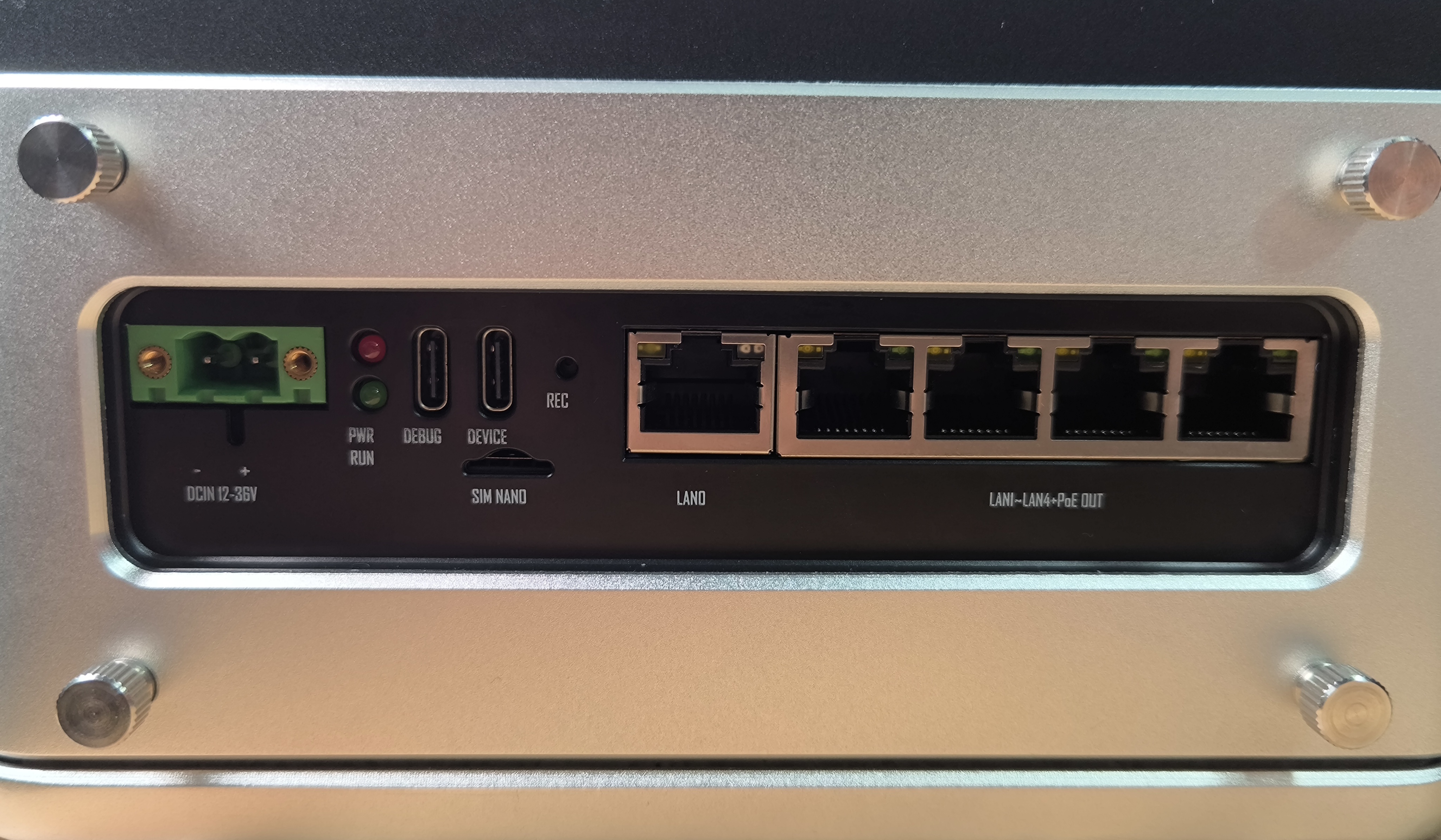
关于所有以太网端口和 PoE 规格的完整概览,请参阅 reServer Industrial 硬件接口使用——千兆以太网连接器。
端口概览
| 端口 | 角色 | PoE 输出 | 典型用途 |
|---|---|---|---|
| LAN1 – LAN4 | 摄像头 | 是(802.3af,每个端口最大 15 W) | IP 摄像机、工业 PoE 摄像头 |
| LAN0 | 上行链路 | 否 | 用于连接路由器/交换机以提供互联网和管理 |
机箱上的 物理标签(LAN0–LAN4)是固定的。Linux 接口名称(eth0、enP1p1s0 等)取决于 JetPack 版本和内核——不要假定存在固定映射关系。使用步骤 2 将每个物理端口与其接口一一对应。
在连接多个摄像头时,每个 PoE 端口应使用 独立子网,以避免出厂默认地址冲突(参见步骤 3 中的表格)。
步骤 1:启用 PoE 供电
在连接 PoE 摄像头 之前,先在四个 PSE 端口上启用 PoE 输出。该操作流程与 硬件接口使用——千兆以太网 中描述的一致。
- Jetpack 5.1.x
- Jetpack 6
sudo -i
cd /sys/class/gpio
echo 315 > export
cd gpio315
echo "out" > direction
echo 1 > value
sudo apt update
sudo apt install gpiod
gpioset gpiochip2 15=1
如果找不到 gpiochip2,则 GPIO 芯片名称可能会因镜像或内核不同而变化。运行 gpioinfo 并找到用于 PoE 控制的引脚(在许多 reServer Industrial 设备上为 I2C 扩展器 i2c/1-0021 上的 gpio-315)。在 gpioset 中改用该芯片名称和引脚偏移量。请参阅 硬件接口使用 中的 GPIO 表。
要禁用 PoE,将 GPIO 值设置为 0 而不是 1。
若要在每次启动时自动启用 PoE,可将上述命令添加到 systemd 服务或 /etc/rc.local 中(放在 exit 0 之前)。
步骤 2:将物理端口映射到 Linux 接口
每个物理 PoE 端口都会映射到一个 Linux 接口(eth0、eth1 等)。在 reServer Industrial 上,PoE 接口在默认情况下是 关闭的,直到 NetworkManager 将其拉起——仅插入摄像头并不会在 ip -br link 中显示 LOWER_UP,除非接口已被激活。
一次只映射 一个物理端口,以便控制变量:
步骤 1。 在启用 PoE 的前提下,列出接口并记录候选以太网名称(忽略 lo、docker0、l4tbr0、rndis0 和 usb0):
ip -br link
步骤 2。 对于每个候选 PoE 接口,创建一个仅链路的 NetworkManager 配置(不需要 IP),并将其拉起。以下是 eth0 的示例:
sudo nmcli connection add type ethernet ifname eth0 con-name POE1 \
  ipv4.method disabled connection.autoconnect yes
sudo nmcli -w 5 connection up POE1
ipv4.method disabled 使配置保持为仅链路。-w 5 将等待时间限制为 5 秒——如果尚未连接摄像头,命令可能会报告超时,但接口仍会被激活。
在不使用 NetworkManager 的情况下拉起单个接口:
sudo ip link set eth0 up
这足以完成一次性的端口映射,但在重启后设置会丢失,除非你按上述方式添加持久配置。
步骤 3。 仅将摄像头插入 一个 物理端口(例如 LAN1)。
步骤 4。 再次运行 ip -br link。显示 UP 且带有 LOWER_UP 的接口就是该物理端口对应的 Linux 接口。记录该映射关系(例如 LAN1 → eth0)。
步骤 5。 拔下摄像头,对 LAN2、LAN3 和 LAN4 重复步骤 3–4。
| 物理端口 | Linux 接口 | 备注 |
|---|---|---|
| LAN1 | 自行填写 | |
| LAN2 | 自行填写 | |
| LAN3 | 自行填写 | |
| LAN4 | 自行填写 | |
| LAN0 | 自行填写 | 上行链路——通常连接到路由器 |
当 reServer Industrial 需要访问互联网时,请保持 LAN0 与路由器或交换机连接。
步骤 3:在 reServer 上配置 IP
reServer 接口和摄像头必须各自拥有位于 同一子网 的 IP 地址才能通信。请从摄像头文档或出厂标签上获取摄像头地址(许多摄像头出厂默认地址类似 192.168.1.64)。如果地址未知,你可以在电源重启摄像头时,对已映射接口运行 tcpdump——某些型号会在启动时广播一次其 IP。
如果你已经在步骤 2 中创建了仅链路配置(例如 POE1),则在其中添加静态 IP。否则可以一步创建配置。以下是 LAN1(eth0)、摄像头 192.168.1.64、reServer 192.168.1.10/24 的示例:
# Option A — profile already exists from Step 2
sudo nmcli connection modify POE1 ipv4.addresses 192.168.1.10/24
sudo nmcli connection modify POE1 ipv4.method manual
sudo nmcli -w 10 connection up POE1

# Option B — create profile with static IP in one command
sudo nmcli connection add type ethernet ifname eth0 con-name POE1 \
  ipv4.addresses 192.168.1.10/24 ipv4.method manual connection.autoconnect yes
sudo nmcli -w 10 connection up POE1
对于多台摄像头,请使用 每个 PoE 端口连接一台摄像头,并在每个端口上使用 不同的子网:
| PoE 端口 | 连接名称 | 示例 reServer IP | 示例摄像头子网 |
|---|---|---|---|
| LAN1 | POE1 | 192.168.1.10/24 | 192.168.1.0/24 |
| LAN2 | POE2 | 192.168.2.10/24 | 192.168.2.0/24 |
| LAN3 | POE3 | 192.168.3.10/24 | 192.168.3.0/24 |
| LAN4 | POE4 | 192.168.4.10/24 | 192.168.4.0/24 |
请根据你的端口映射和摄像头文档替换 eth0、连接名称和地址。
步骤 4:验证连通性
ping -c 4 192.168.1.64
将地址替换为你的摄像头 IP。ping 成功意味着 PoE 物理链路和 reServer Industrial 上的 IP 配置均正确。
在确认连通性后,请参考摄像头厂商文档进行后续操作——例如 RTSP 流 URL、ONVIF 配置、工业 SDK 集成或 NVR 接入。关于在 reServer Industrial 上构建多摄像头 AI 流水线,请参阅 使用 reServer Jetson 搭建 AI NVR。
故障排查
| 问题 | 可能原因 | 解决方案 |
|---|---|---|
找不到 gpiochip2(JetPack 6) | GPIO 芯片名称因镜像不同而变化 | 运行 gpioinfo;使用用于 PoE 的芯片和引脚(gpio-315)。参见 GPIO 表 |
| 摄像头无法上电 | PoE GPIO 未启用 | 重新执行步骤 1;确认 GPIO 值为 1 |
| 摄像头反复重启 | 功耗超过 15 W | 使用符合 802.3af(≤ 15 W)规格的摄像头,或使用外部电源 |
插入摄像头后 ip -br link 中仍未显示 LOWER_UP | PoE 接口未被激活 | 创建仅链路配置并运行 nmcli -w 5 connection up(步骤 2),或执行 sudo ip link set <if> up |
nmcli connection up 挂起或超时 | 尚无载波(未连接摄像头) | 在空端口上这是预期行为——使用 -w 5;链路仍会被激活。插入摄像头并检查 ip -br link |
| 无法识别哪个接口为 UP 状态 | 连接了多根网线 | 断开所有 PoE 端口;一次只映射一个物理端口(步骤 2) |
| 无法 ping 通摄像头 | 子网不匹配或接口错误 | 确认 reServer IP 与摄像头处于同一子网;核对步骤 2 中的端口映射 |
| 摄像头 IP 未知 | 标签上未标注 | 在已映射接口上运行 sudo tcpdump -i <poe-interface> -n,然后对摄像头断电重启 |
| 多个摄像头发生冲突 | 使用了相同的默认 IP | 每个摄像头使用一个 PoE 端口并配置隔离子网(参见步骤 3 中的表格) |
相关资源
- reServer Industrial 入门指南
- reServer Industrial 硬件接口使用
- 使用 reServer Jetson 搭建 AI NVR
- reServer Industrial 数据手册
技术支持与产品讨论
感谢你选择我们的产品!我们将为你提供多种支持,确保你在使用我们产品的过程中尽可能顺畅。我们提供多种沟通渠道,以满足不同的偏好和需求。