reServer J501 入门指南

J501 载板是一款功能强大的扩展板,支持 NVIDIA Jetson AGX Orin 模块。它具备丰富的数据端口和扩展接口,能够充分释放 AGX Orin 模块的全部性能。同时,它支持添加 GMSL 扩展,可连接多达 8 个 GMSL 摄像头。
特性
- 打造最强大的边缘计算 AI 计算机: 设计用于集成 Jetson AGX Orin 模块,最高可达 275 TOPS AI 性能,相比 Jetson AGX Xavier 提升 8 倍 AI 性能。功耗可在 15W 到 60W 之间配置。
- 为多种传感器提供高速接口支持: 22 条 PCIe Gen4 通道、1x 10GbE、1 个 Display Port、16 条 MIPI CSI-2 通道、USB 3.2 接口以及 40 针排针。
- 为多种 IO 提供低速接口支持: 4x DI、4x DO、3x GND_DI、2x GND_DO、1x GND_ISO、1x CAN、1x RS232/RS422/RS485。
规格参数
| I/O | 以太网 | 1x LAN0 RJ45 GbE (10/100/1000Mbps), 1x LAN RJ45 GbE (10/100/1000/10000Mbps) |
| USB | 3x USB3.1, 1x USB3.1 Type C(主机模式), 1x USB2.0 Type C(设备模式) | |
| DI/DO | 4x DI,4x DO,3x GND_DI,2x GND_DO,1x GND_ISO,1x CAN 1x RS232/RS422/RS485 | |
| 显示 | 1x HDMI 2.1 Type A 7680x4320 | |
| SATA | 2x SATA III 6.0Gbps at 30 Hz | |
| SIM | 1x Nano SIM 卡槽 | |
| 按键 | 复位按键,恢复按键 | |
| 扩展 | Mini PCIE | 1x Mini PCIe,用于 LoRaWAN®/4G/系列无线(不含模块) |
| M.2 Key B | 1x M.2 Key B (3042/3052),支持 4G/5G(不含模块) | |
| M.2 Key E | 1x M.2 Key E | |
| M.2 Key M | 1x M.2 Key M (PCIE 4.0) | |
| 风扇 | 1x 风扇连接器 (5V PWM) | |
| TPM | 1x TPM 2.0 接口(不含模块) | |
| RTC | 1x RTC 插座 (含 CR1220), 1x RTC 2 针 | |
| 摄像头 | 2x 扩展连接器(每个连接器 8 条通道) | |
| PCIE | 1x PCIE | |
| 电源 | 电源供应 | DC 12V-36V 2 针端子(附带 24V/5A 电源适配器) |
| 机械结构 | 尺寸 (宽 x 深) | 176 x 163mm(不含模块) |
| 工作温度 | -20~60℃ | |
| 重量 | 225g(不含模块) |
硬件总览

将 JetPack OS 烧录到 J501 载板
在这里,我们将向你展示如何将 Jetpack 烧录到连接在 reServer J501 上的 NVMe SSD 中。
支持的模块
前置准备
- Ubuntu 主机电脑
- reServer J501 载板
- NVIDIA® Jetson AGX Orin™ Module 32GB/64GB
- AGX Orin 主动散热风扇
- NVMe M.2 2280 内置 SSD
- USB Type-C 数据传输线
我们建议你使用物理 Ubuntu 主机设备,而不是虚拟机。 请参考下表准备主机设备。
| JetPack 版本 | Ubuntu 版本(主机电脑) | ||
| 18.04 | 20.04 | 22.04 | |
| JetPack 5.x | ✅ | ✅ | |
| JetPack 6.x | ✅ | ✅ | |
准备 Jetpack 镜像
在这里,我们需要根据所使用的 Jetson 模块,在 Ubuntu 电脑上下载对应的系统镜像:
| Jetpack 版本 | Jetson 模块 | GMSL | 下载链接 1 | 下载链接 2 | SHA256 |
|---|---|---|---|---|---|
| 5.1.3 | AGX Orin 32GB | ❌ | 下载 | 下载 | c673dc8ae75addf8ca3224cf700be35 4eec0ca41cb5ecabb8953c276213a7119 |
| AGX Orin 32GB | ✅ | 下载 | 下载 | 425a931e65f2715d8486c68565ad711 fd34b626ab023d025df2d84af81b62aa3 | |
| AGX Orin 64GB | ❌ | 下载 | - | 76abdd6de0a49bd95d57b361bebea59 a6a05e56779c7ceb863ad178f3ed98aaf | |
| AGX Orin 64GB | ✅ | 下载 | 下载 | 49076bd4bb7179dfe38c25bd5831c03 296bf26e86d67d9bca766a749a14257bd | |
| 6.0 | AGX Orin 32GB | ❌ | 下载 | 下载 | B1C1BBB14058B0F5C00C5657A8EF8FA 7A4C3711DB8AD82F7E614311F95063989 |
| AGX Orin 32GB | ✅ | 下载 | 下载 | 0C58022F626321EE42464AACBB47029 6B1AFE0A7256787158539BE7EC73E19C6 | |
| AGX Orin 64GB | ❌ | 下载 | 下载 | 4077631986A66EB3AF5FBF4FF2FBDBC CD07E4DC1AA4076414EB1F4640AF72451 | |
| AGX Orin 64GB | ✅ | 下载 | 下载 | 8DCFF0FFBA81B756B0C62E50F4A106B 44116CC8171C05F48A328DE594D6A4CD9 | |
| 6.2 | AGX Orin 32GB | ❌ | 下载 | - | 69CFD82D0C70B55D5BDD34E3EAF7AE8 DDCE002CCCDBA3DCEE40F40CD8BBA0478 |
| AGX Orin 32GB | ✅ | 下载 | - | 3BAEB35868E4B187F4B7C35FA44D8E0 BD9486161E14F9F073993216F83DFA0E4 | |
| AGX Orin 64GB | ❌ | 下载 | - | B6A9F41B8B42060D19F811B718E4B71 FCBE699BB9EC7A50B4B24DF205003111B | |
| AGX Orin 64GB | ✅ | 下载 | - | AA04EFB99374DCDC89A57C039FA4E1F F5C9371B22F8ED83612AC4C799CCB2640 |
jetpack5 镜像文件大小约为 4.5GB,下载大约需要 15 分钟。Jetpack6 镜像文件大小约为 16.7GB,下载大约需要 60 分钟。请耐心等待下载完成。
为了验证下载固件的完整性,您可以对比 SHA256 哈希值。
在 Ubuntu 主机上,打开终端并运行命令 sha256sum <File> 以获取下载文件的 SHA256 哈希值。如果得到的哈希值与 wiki 中提供的 SHA256 哈希值一致,则说明您下载的固件是完整且未损坏的。
进入强制恢复模式
在继续安装步骤之前,我们需要确保开发板处于强制恢复模式。
分步说明
步骤 1. 按住强制恢复按钮不要松开。

步骤 2. 连接电源线,为载板上电。
步骤 3. 松开强制恢复按钮。
步骤 4. 使用 USB Type-C 数据线将开发板连接到 Ubuntu 主机电脑。
步骤 5. 在 Linux 主机电脑上打开终端窗口并输入命令 lsusb。如果返回的内容中根据您使用的 Jetson SoM 出现以下任一输出,则说明开发板已进入强制恢复模式。
- 对于 AGX Orin 32GB:0955:7223 NVidia Corp
- 对于 AGX Orin 64GB:0955:7023 NVidia Corp
下图为 AGX Orin 32GB 的示例

刷写到 Jetson
步骤 1: 解压下载的镜像文件:
cd <path-to-image>
sudo tar xpf mfi_xxxx.tar.gz
# For example: sudo tar xpf mfi_recomputer-orin-nano-8g-j401-6.0-36.3.0-2024-06-07.tar.gz
步骤 2: 执行以下命令,将 jetpack 系统刷写到 NVMe SSD:
cd mfi_xxxx
# For example: cd mfi_recomputer-orin-j401
sudo ./tools/kernel_flash/l4t_initrd_flash.sh --flash-only --massflash 1 --network usb0  --showlogs
如果刷写过程成功,您将看到如下输出

刷写命令可能会运行 2-10 分钟。
步骤 3: 使用板载的 HDMI 接口将 J501 连接到显示器,并完成初始配置设置:
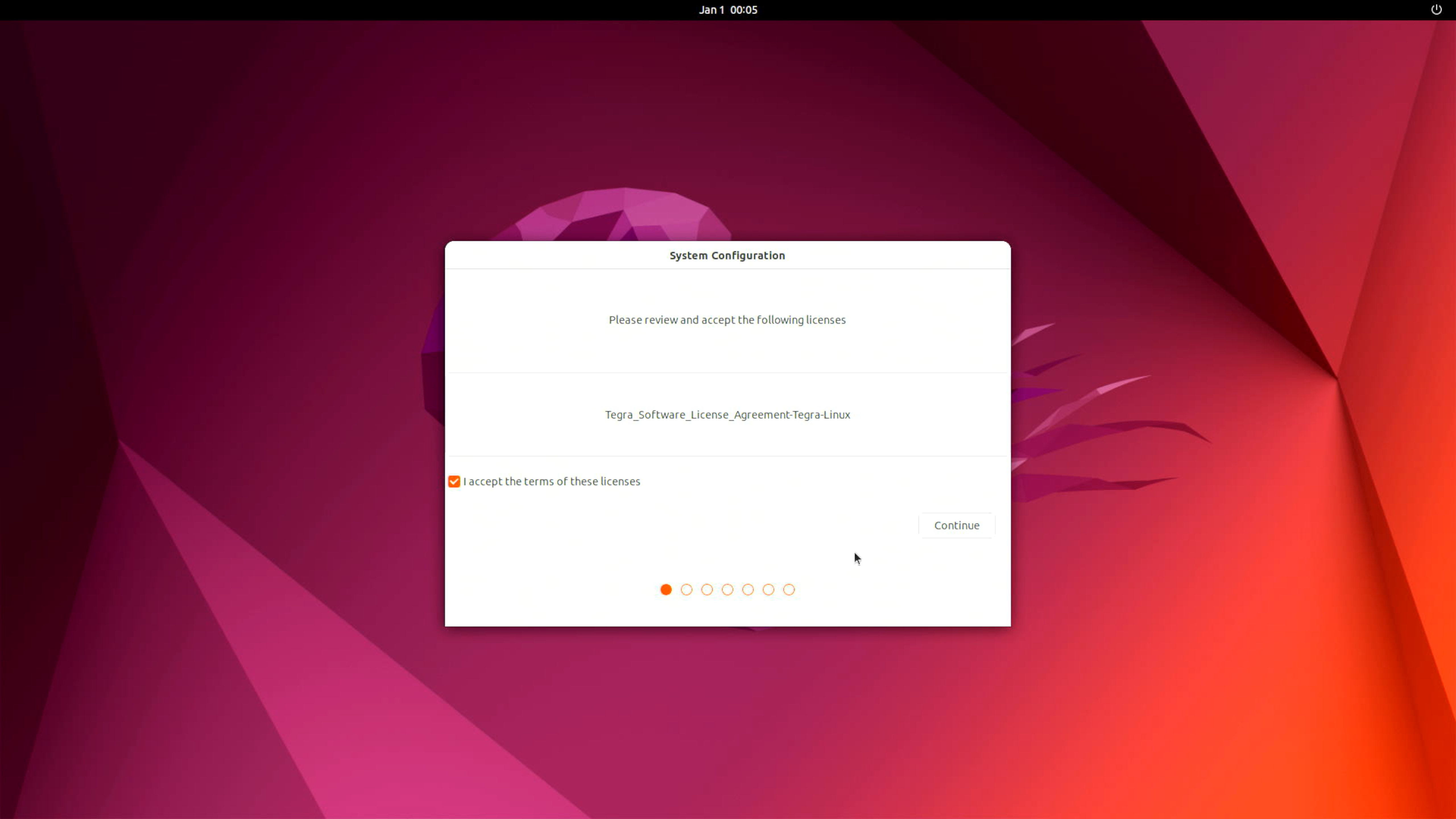
请根据您的需求完成 系统配置(System Configuration)。
步骤 4(可选): 安装 Nvidia Jetpack SDK
请在 Jetson 设备上打开终端并执行以下命令:
sudo apt update
sudo apt install nvidia-jetpack
硬件接口使用
如果您想进一步了解硬件接口的详细规格和使用方法,请参考本 wiki。
资源
- reServer Industrial J501 载板数据手册
- reServer Industrial J501 原理图
- reServer Industrial J501 3D 文件
- Seeed Jetson 系列产品目录
- Seeed Studio 边缘 AI 成功案例
- Seeed Jetson 系列产品对比
- Seeed Jetson 设备一览
技术支持与产品讨论
感谢您选择我们的产品!我们将为您提供多种支持,以确保您在使用我们产品时拥有尽可能顺畅的体验。我们提供多种沟通渠道,以满足不同的偏好和需求。