reSpeaker Clip 入门指南
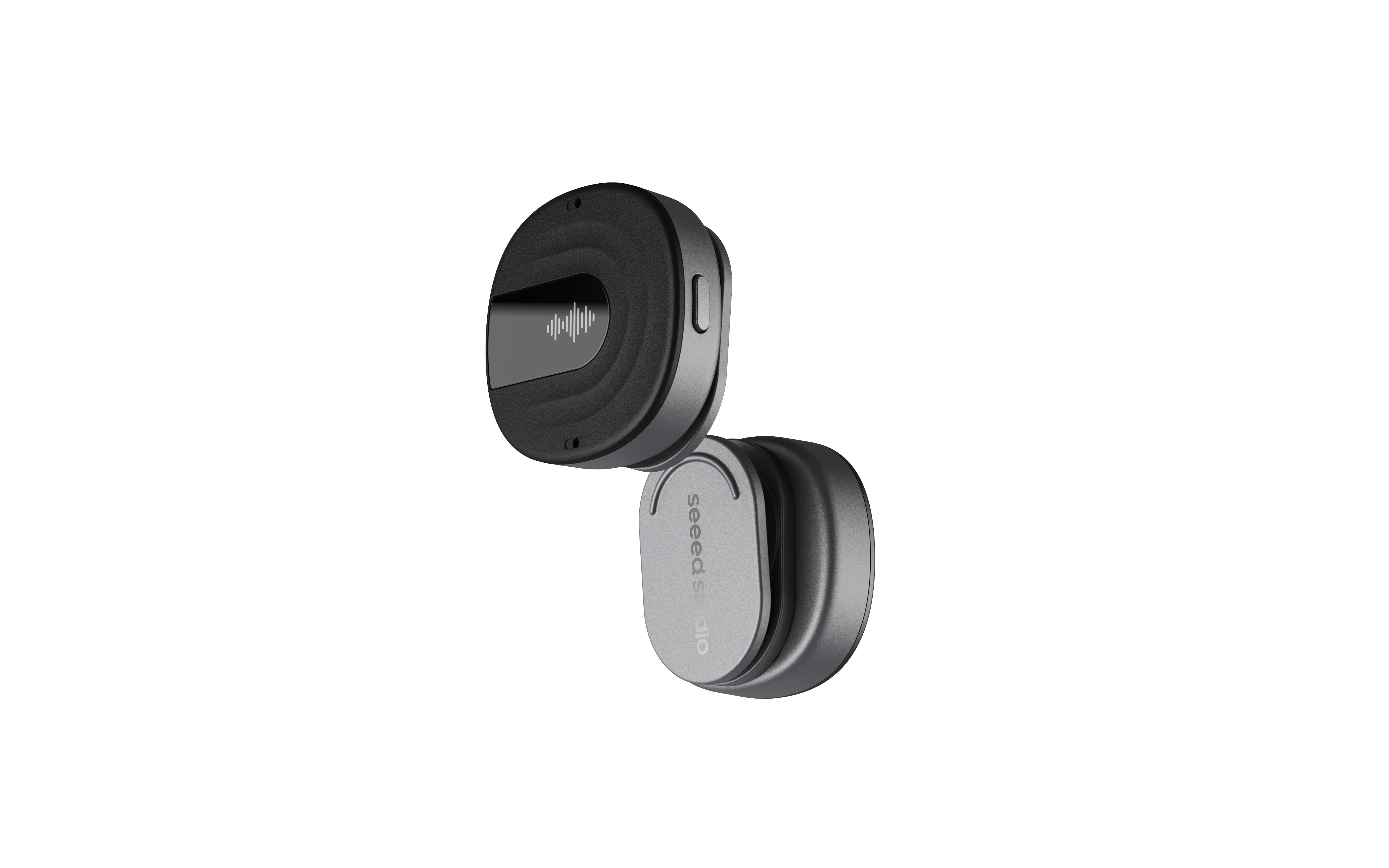
reSpeaker Clip 是一款开放式可穿戴 AI 录音设备,适用于零售、会议、访谈、课堂、服务培训等需要高质量语音录制和后续内容整理的场景。它集成了双 PDM 麦克风,可实现 360 度全向、最远 3 米拾音,支持独立录音、手机端文件管理、AI 转写和 AI 总结,帮助用户完成从现场录音到结构化内容的完整工作流程。
reSpeaker Clip 同时被设计为开放硬件且对开发者友好的产品。它提供开源固件、演示应用和 SDK 支持,允许开发者自定义设备行为和应用工作流。企业也可以将其与内部办公系统、私有部署的 LLM 或语音分析流水线集成,构建满足数据安全要求的语音 AI 应用。
reSpeaker Clip 可搭配 SenseCraft Voice App 与云服务使用,也可以集成本地或云端 AI 模型。通过 App,用户可以完成设备配对、录音管理、文件导出、音频转写、生成 AI 摘要、自定义模板以及问答检索等操作。
本文档是 reSpeaker Clip 的初始 Wiki 草稿。一些 SDK URL、协议文档和资源包链接将在产品资料确认后补充。
产品概览
reSpeaker Clip 被定位为一款开放式可穿戴 AI 录音设备。它不仅可以作为便携录音工具使用,还可以作为企业服务培训、访谈记录、会议纪要和现场沟通复盘的语音数据入口。
设备采用小巧的可穿戴形态,内置 2GB 存储空间,可在无需依赖手机的情况下独立录音。同时配备可编程的 0.5 英寸 OLED 显示屏和振动反馈,帮助用户通过屏幕、按键和触感反馈快速查看录音状态、标记重点片段,并在不同录音工作流之间切换。
主要特性
- 360 度拾音,最远 3 米:双高性能 PDM 麦克风支持全向拾音,适用于会议、访谈、零售对话等多说话人场景。
- 双录音工作流:可根据环境选择合适的录音行为,从日常可穿戴笔记到多人会议均可覆盖。
- 独立录音与本地存储:内置 2GB 存储空间,即使手机不在身边,设备也可作为独立录音笔使用。
- OLED 显示与振动反馈:0.5 英寸 OLED 显示屏用于展示设备状态,振动反馈让录音控制更加直观。
- 开放固件与 SDK:开发者可以自定义设备行为、按键逻辑、显示内容以及应用端工作流。
- AI 转写与总结:可使用云端或本地 AI 模型进行语音转文本、AI 笔记、会议纪要和语音问答。
- 面向企业集成:可连接企业内部系统或私有部署的 LLM,支持对数据安全和定制化有要求的工作流。
规格参数
本节汇总了 reSpeaker Clip 的硬件、音频、物理和电池相关规格。
硬件规格
| 规格 | 详情 |
|---|---|
| 主控 | nRF5340+nRF7002 |
| 显示屏 | 0.5 英寸 88*48 OLED |
| 麦克风 | 双 PDM,最高 16 kHz 采样率 |
| 音频输出 | 降噪音频 |
| 连接方式 | Bluetooth (BLE 5.3), Wi-Fi(用于高速音频导出) |
| 内部存储 | 2GB(可存储约 250+ 小时 压缩音频) |
| 续航时间 | 持续录音 14-18 小时 |
| 交互方式 | Action Button、振动马达 |
| 充电接口 | 4 针磁吸接口 |
音频参数
| 项目 | 参数 |
|---|---|
| 麦克风 | 双 PDM 麦克风 |
| 采样率 | 最高 16 kHz |
| 拾音方向 | 360 度全向拾音 |
| 拾音距离 | 最远 3 米 |
| 音频输出 | 降噪单声道音频 |
| 压缩音频格式 | Opus 单声道,32 kbps |
| 音频存储 | 2GB 可存储约 250+ 小时压缩音频 |
| 持续录音时间 | 14-18 小时 |
物理参数
| 项目 | 参数 |
|---|---|
| 显示屏 | 0.5 英寸 88*48 OLED |
| 内部存储 | 2GB |
| 交互方式 | Action Button、振动马达 |
| 充电方式 | 磁吸充电底座 |
| 充电接口 | 4 针磁吸接口 |
| 充电底座电源输入 | USB-C |
| 佩戴方式 | 磁吸固定、领夹夹持、挂绳佩戴 |
| 温度提示 | 避免在 -20°C 至 60°C 的极端温度环境中使用 |
目标场景
- 零售服务录音与培训复盘
- 会议、访谈、课堂等长时音频录制
- 客户沟通、销售拜访、服务质量巡检等业务场景
- 需要将语音内容转为结构化文本和摘要的工作流
核心能力
- 双 PDM 麦克风,支持 360 度拾音
- 独立录音
- 2GB 内部存储
- 0.5 英寸 OLED 状态显示
- 振动反馈
- BLE 与 Wi-Fi 连接
- AI 音频转写
- AI 总结与结构化提取
- 多种佩戴方式
- 手机端文件管理
- SenseCraft Voice App 与云服务支持
- 开源固件、演示应用和 SDK 支持
硬件总览
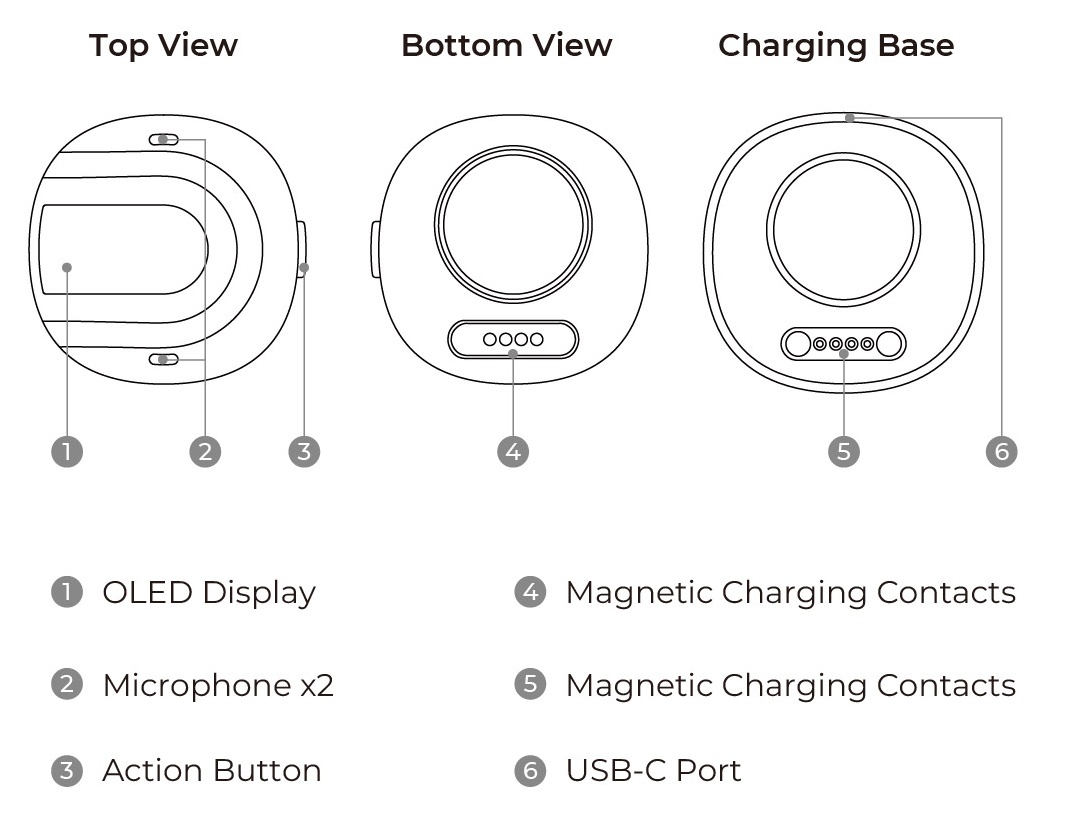
reSpeaker Clip 采用便携式夹扣形态。顶部集成了 OLED 显示屏、双麦克风和 Action Button。底部和充电底座均带有磁吸充电触点。充电底座通过 USB-C 供电,方便在桌面充电与可穿戴录音之间切换。
包装清单
| 物品 | 数量 | 说明 |
|---|---|---|
| reSpeaker Clip 设备 | 1 | 便携录音设备 |
| 磁吸领夹 | 1 | 用于将设备固定在衣物上 |
| 磁吸贴片 | 1 | 用于磁吸固定 |
| 充电底座 | 1 | 用于给设备充电 |
| 0.5 m Type-C 线缆 | 1 | 用于为充电底座供电 |
| 挂绳 | 1 | 用于挂脖佩戴 |
快速上手
本节介绍从设备准备、App 连接到录音与 AI 总结的基础流程。首次使用时,请按步骤依次完成。
设备准备
- 将 reSpeaker Clip 放入充电底座。
- 使用 Type-C 线缆将充电底座连接到电源适配器或电脑 USB 接口。
- 等待设备充电。
- 长按电源键开启设备。
- 根据使用场景选择合适的佩戴方式。
佩戴方式
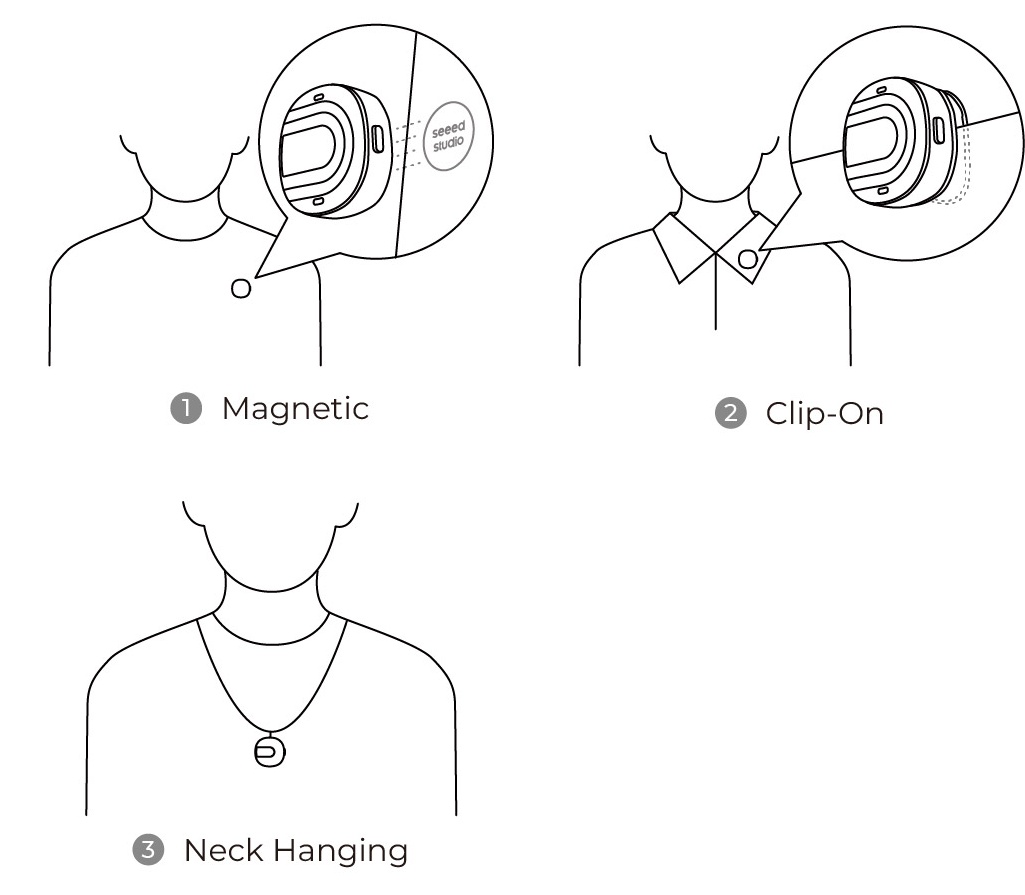
reSpeaker Clip 支持三种佩戴方式:磁吸固定、领夹夹持和挂绳佩戴。可根据会议、访谈、服务培训或移动录音等场景选择最合适的方式。
SenseCraft Voice App
下载 App
使用手机扫描下方二维码,或打开 SenseCraft Voice App 下载页面 下载并安装 App。
连接设备
- 打开 SenseCraft Voice App 并登录账号。
- 长按设备侧边按键开机,等待设备进入可连接状态。
- 在 App 首页点击 Add Device。
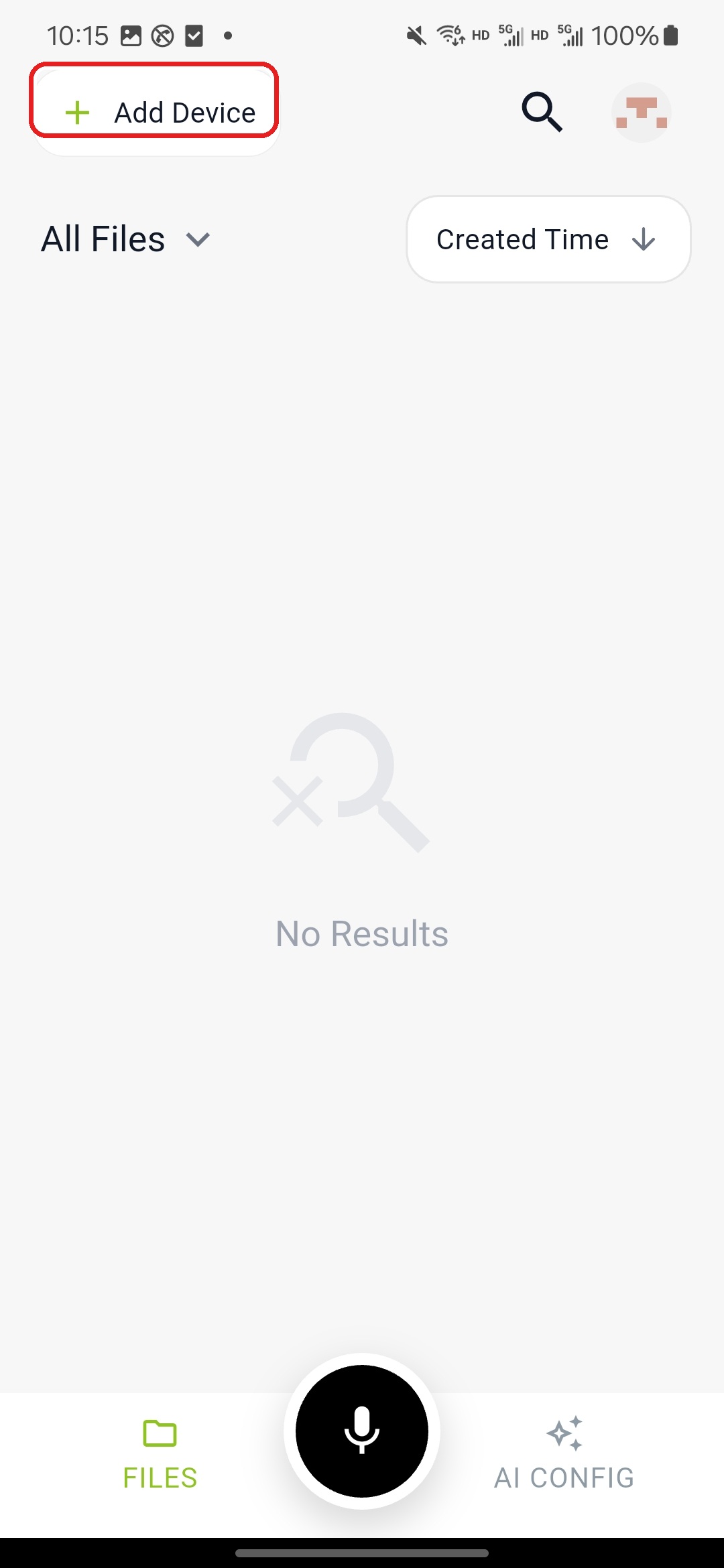
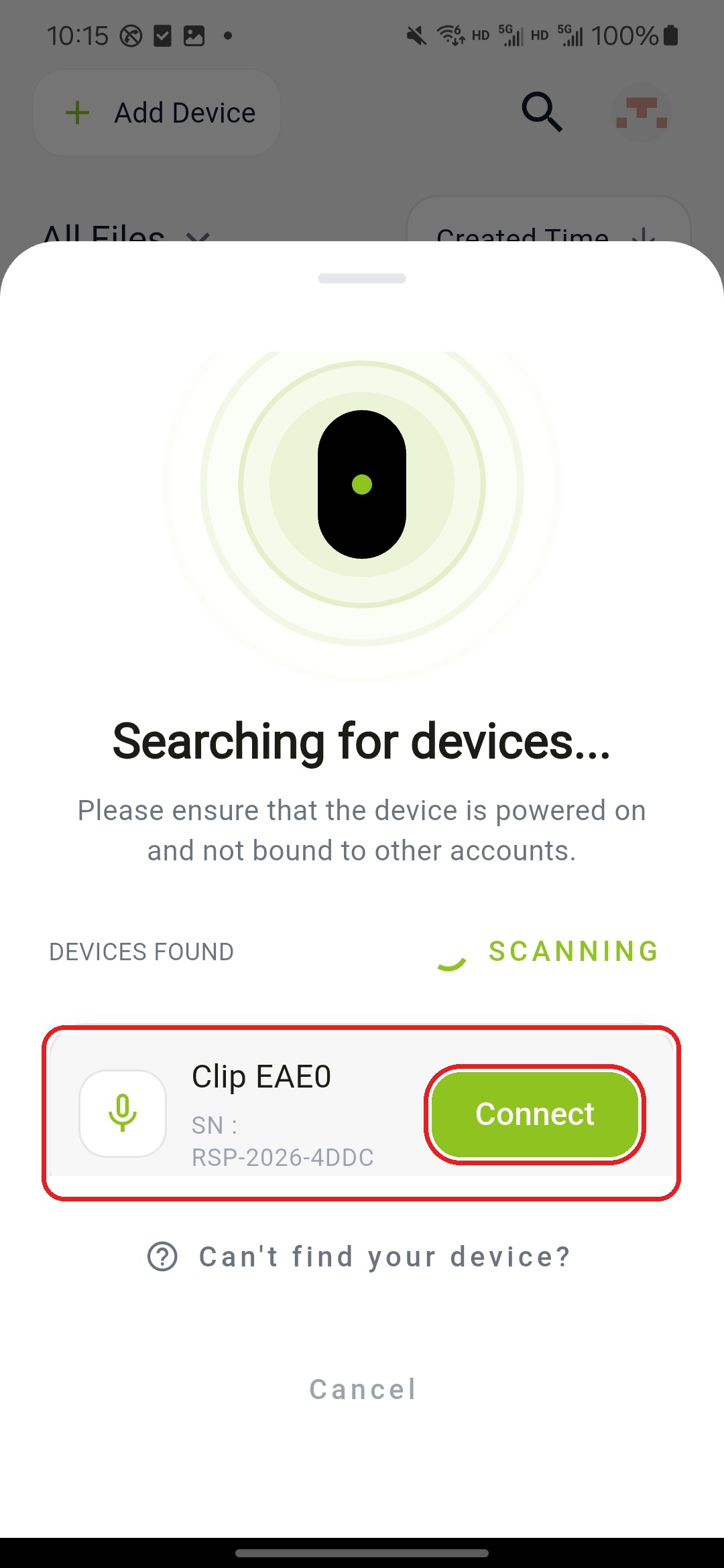
- App 会自动搜索附近设备。将设备上显示的标识与 App 中显示的设备名称进行匹配,例如
Clip EAE0。确认名称一致后,点击对应设备的 Connect。
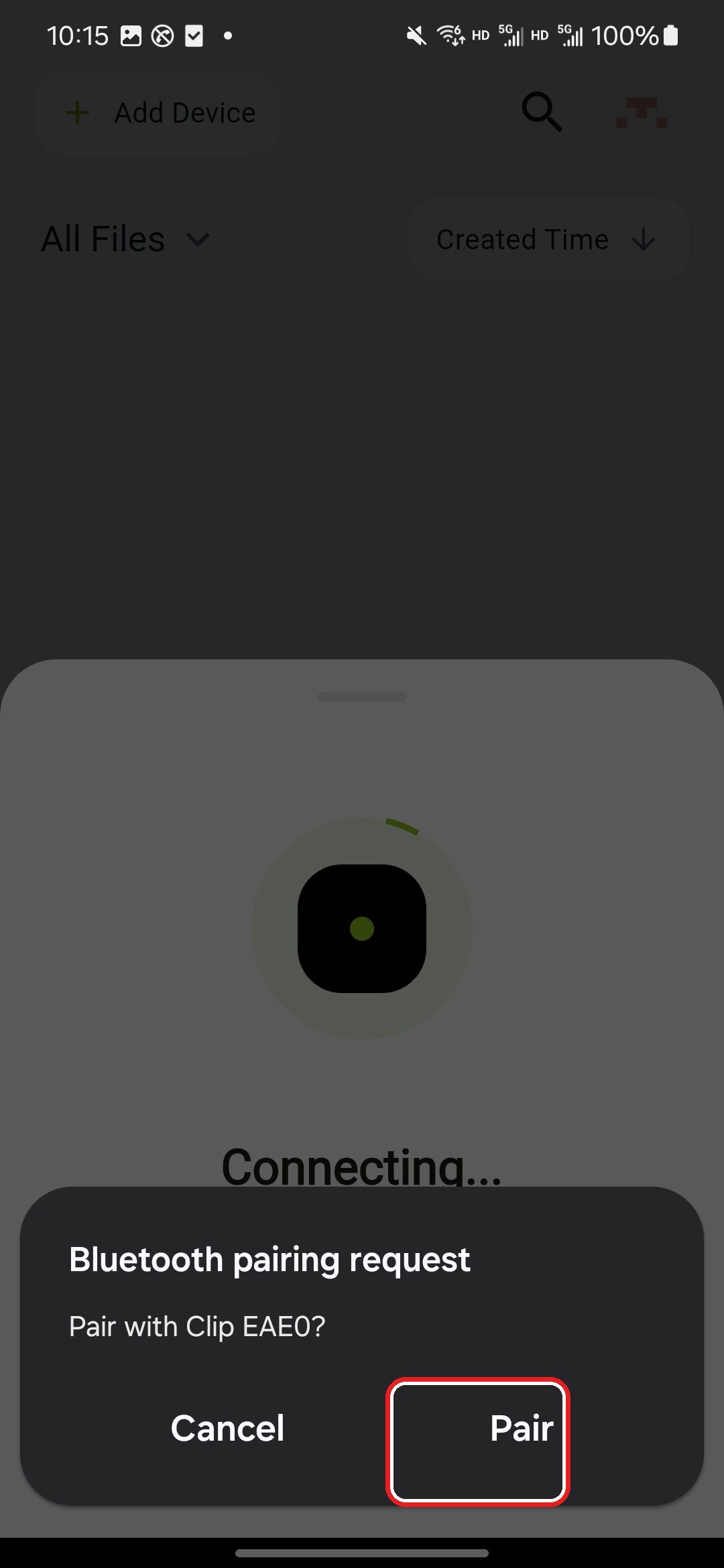
- 当手机上出现蓝牙配对请求时,再次确认名称并点击 Pair。
- 配对完成后,按照应用内的指引完成剩余的设置。
如果应用无法找到设备,请先确认设备已开机且电量充足。如果电量较低,请先为设备充电,然后再进行配对。同时确保设备处于蓝牙配对状态,将手机靠近设备后重新扫描。
录音操作
reSpeaker Clip 可以通过侧边按键快速控制录音。
- 长按按键开始或停止录音。
- 录音过程中,短按一次按键可将当前片段标记为重要。
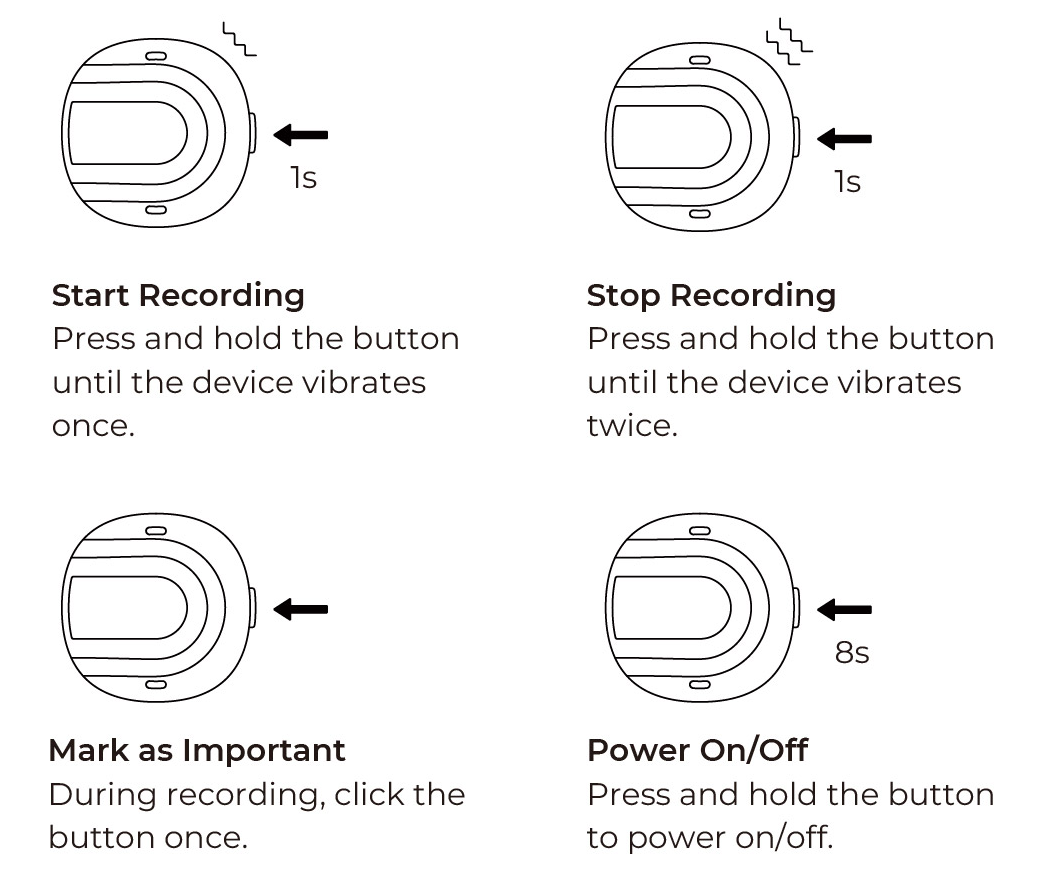
录音过程中,设备会通过屏幕显示和振动反馈来指示当前状态。
文件管理
录音完成后,你可以在 SenseCraft Voice App 中管理音频文件。
- 回放录音
- 裁剪音频
- 通过 Wi-Fi 或 BLE 传输文件
- 导出音频或文本结果
- 查看标记的重要片段
AI 功能
reSpeaker Clip 可以配合 SenseCraft Voice App 和云端服务进行智能音频处理。
确认 STT / LLM 服务配置
在使用音频转写、AI 总结或问答检索前,打开应用底部的 AI CONFIG 页面,确认 STT Service 和 LLM Service 都已完成配置。STT 服务用于音频转写,LLM 服务用于生成摘要和处理问答。
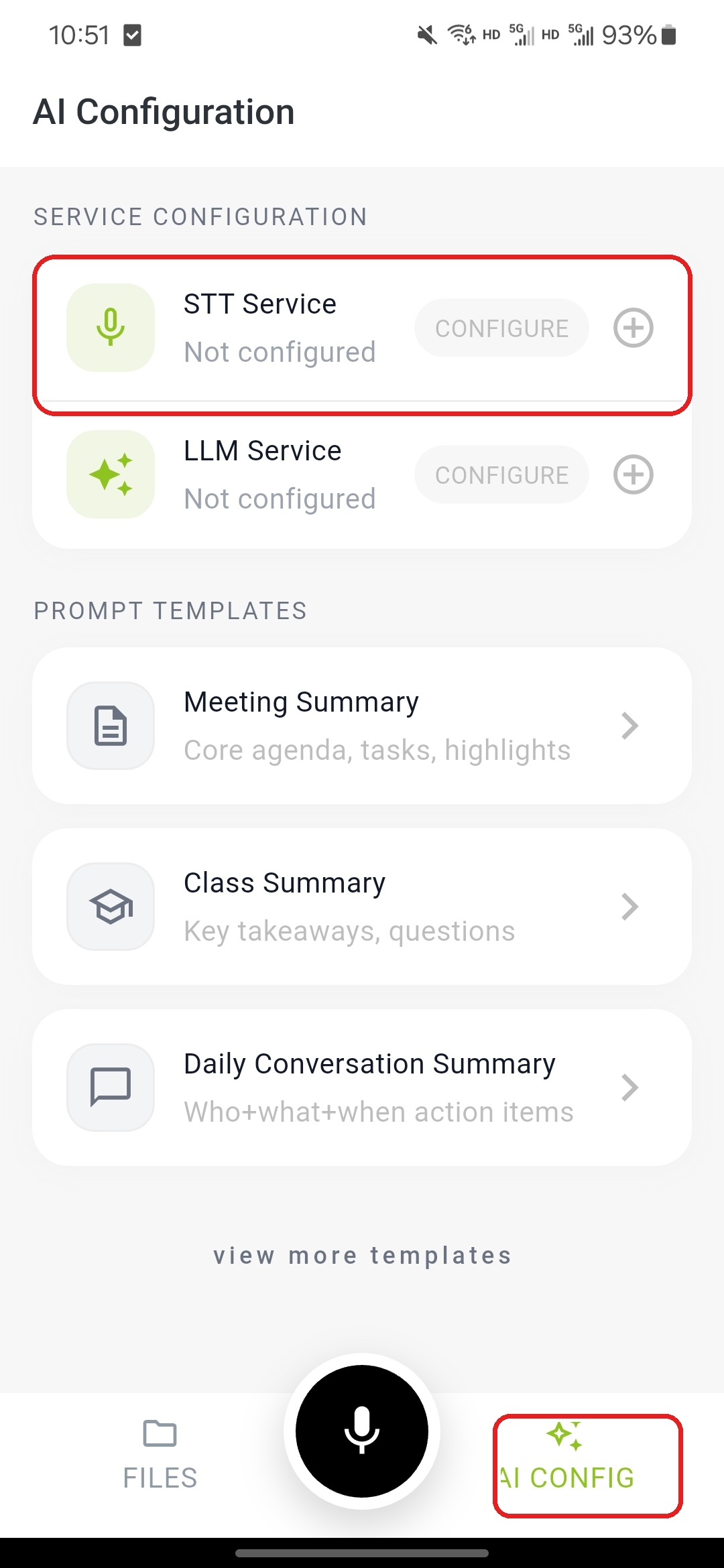
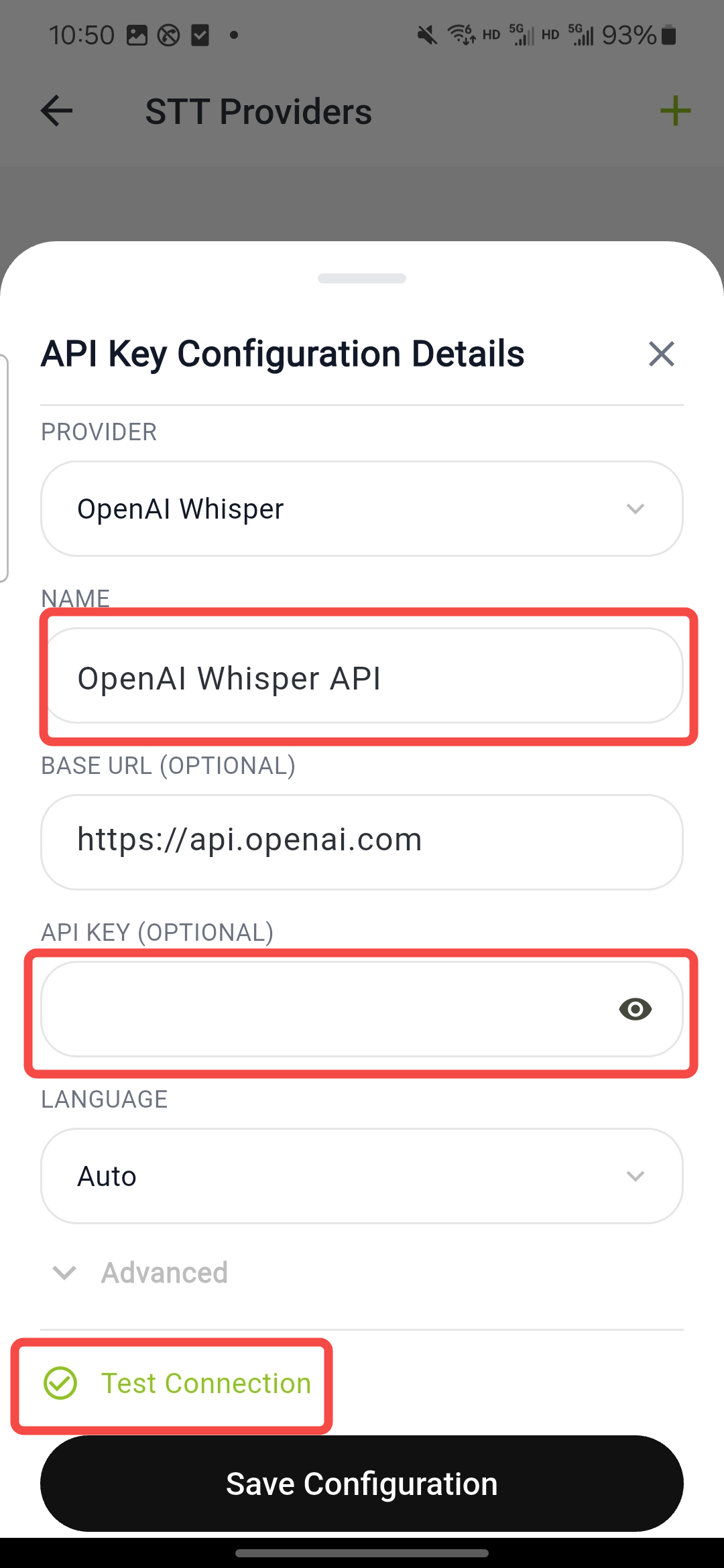
如果 STT Service 显示 Not configured,点击 STT Service 右侧的配置入口进入 STT Providers 页面。根据你使用的转写服务填写 Provider、Base URL、API Key 和 Language。点击 Test Connection,测试通过后点击 Save Configuration。
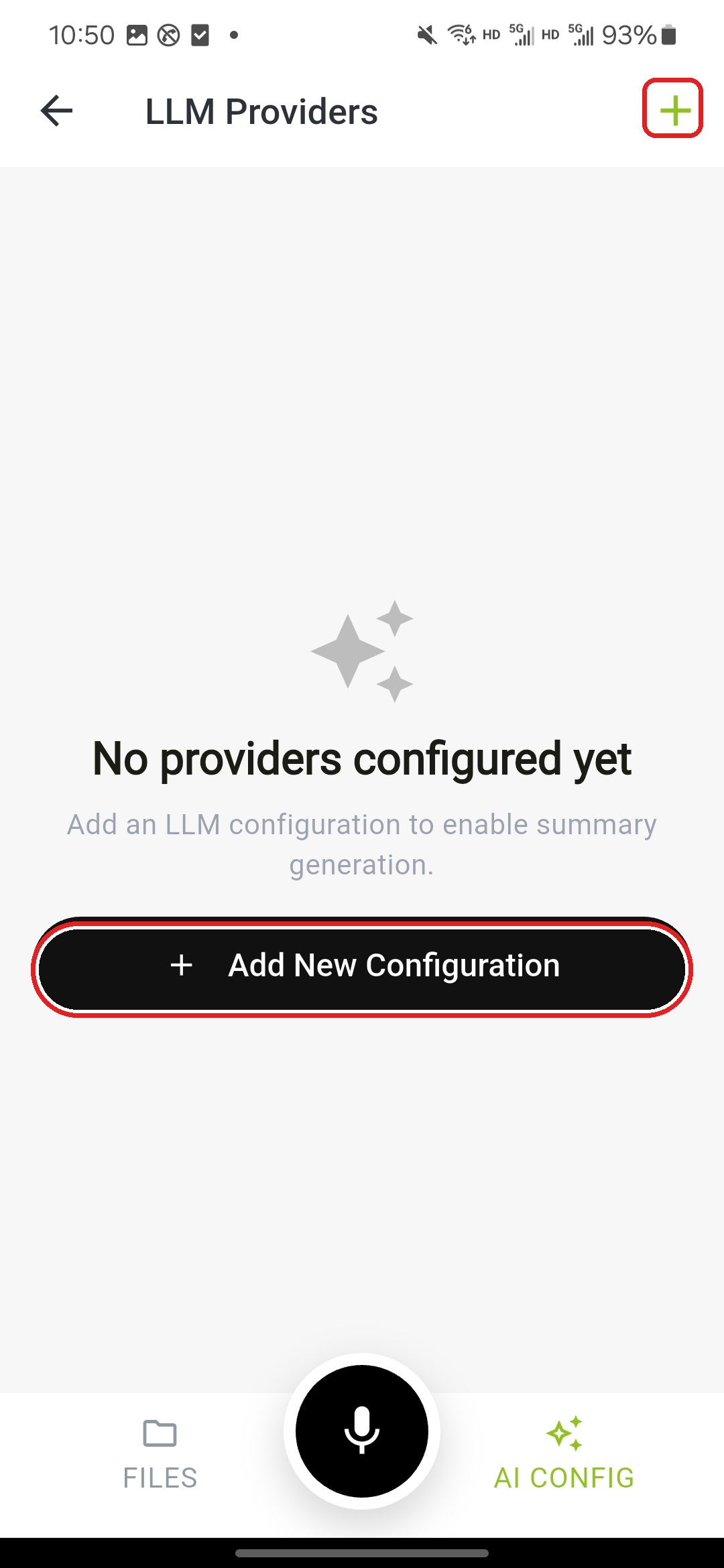
如果 LLM Service 显示 Not configured,继续进入 LLM Providers 页面,点击 Add New Configuration 或右上角的 + 按钮添加新的服务配置。
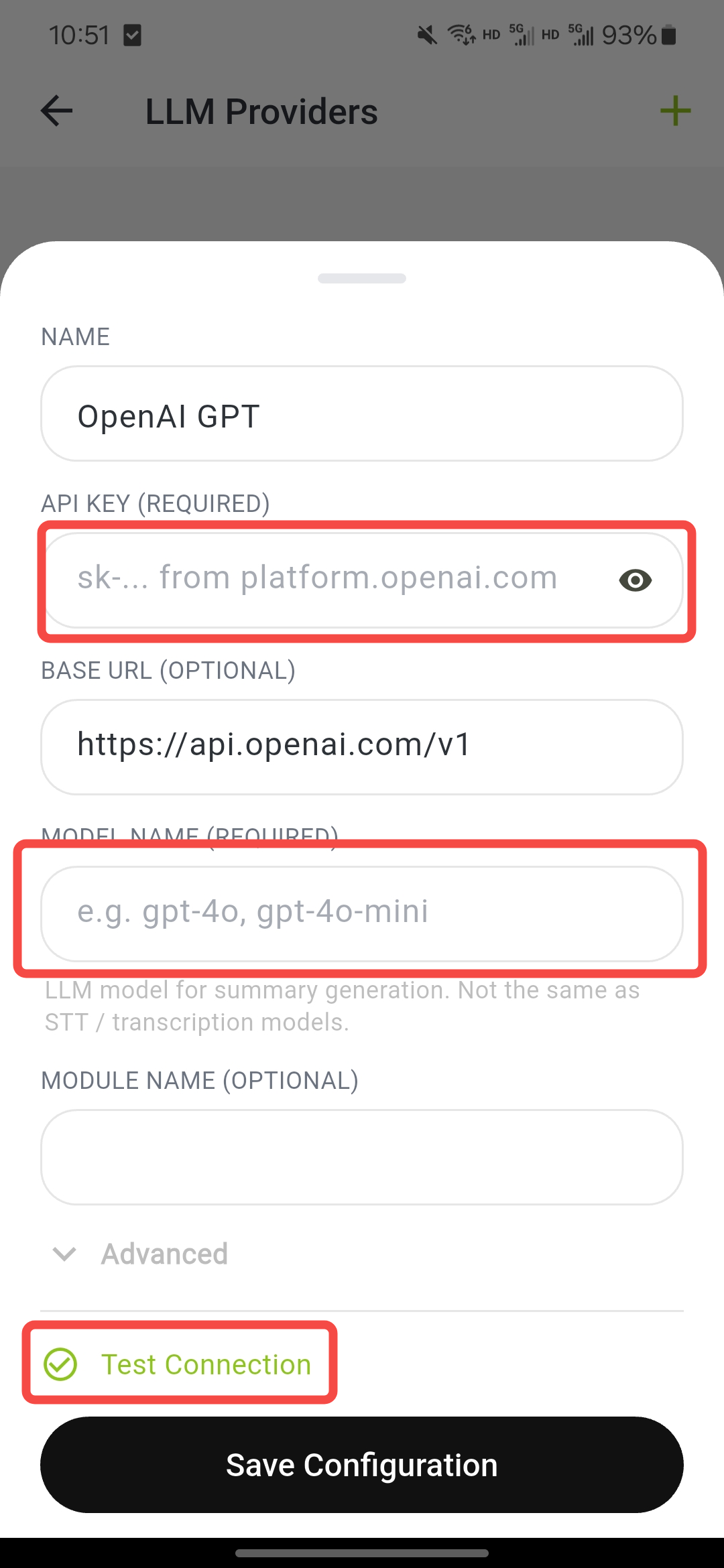
填写 API Key、Base URL 和 Model Name 后,点击 Test Connection。测试通过后点击 Save Configuration。
音频转写
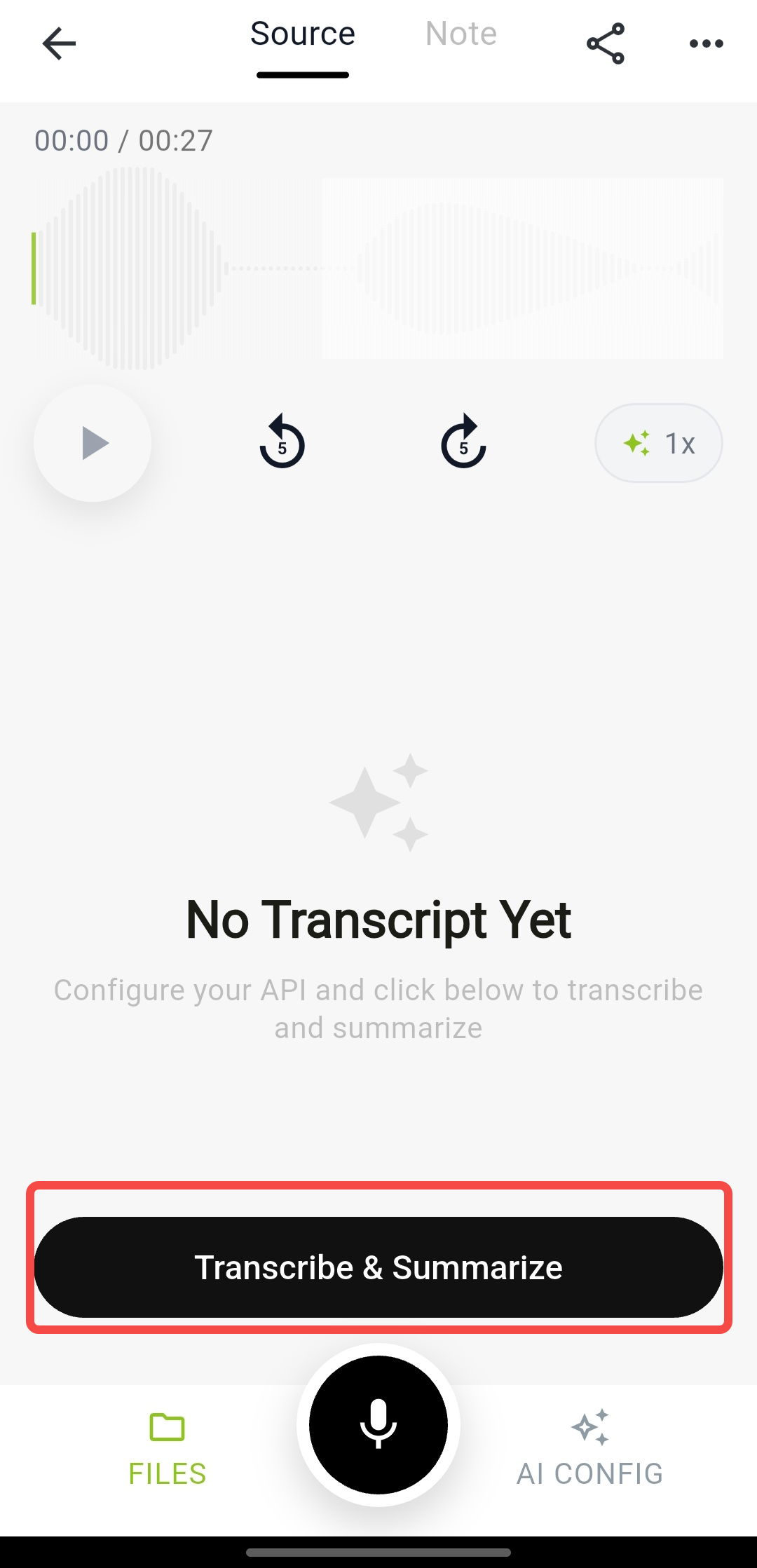
上传或同步录音后,在文件列表中点击你想处理的录音进入录音详情页。如果该录音尚未生成转写文本,页面会显示 Transcribe & Summarize 按钮。点击该按钮进入转写和总结设置页面。
AI 总结
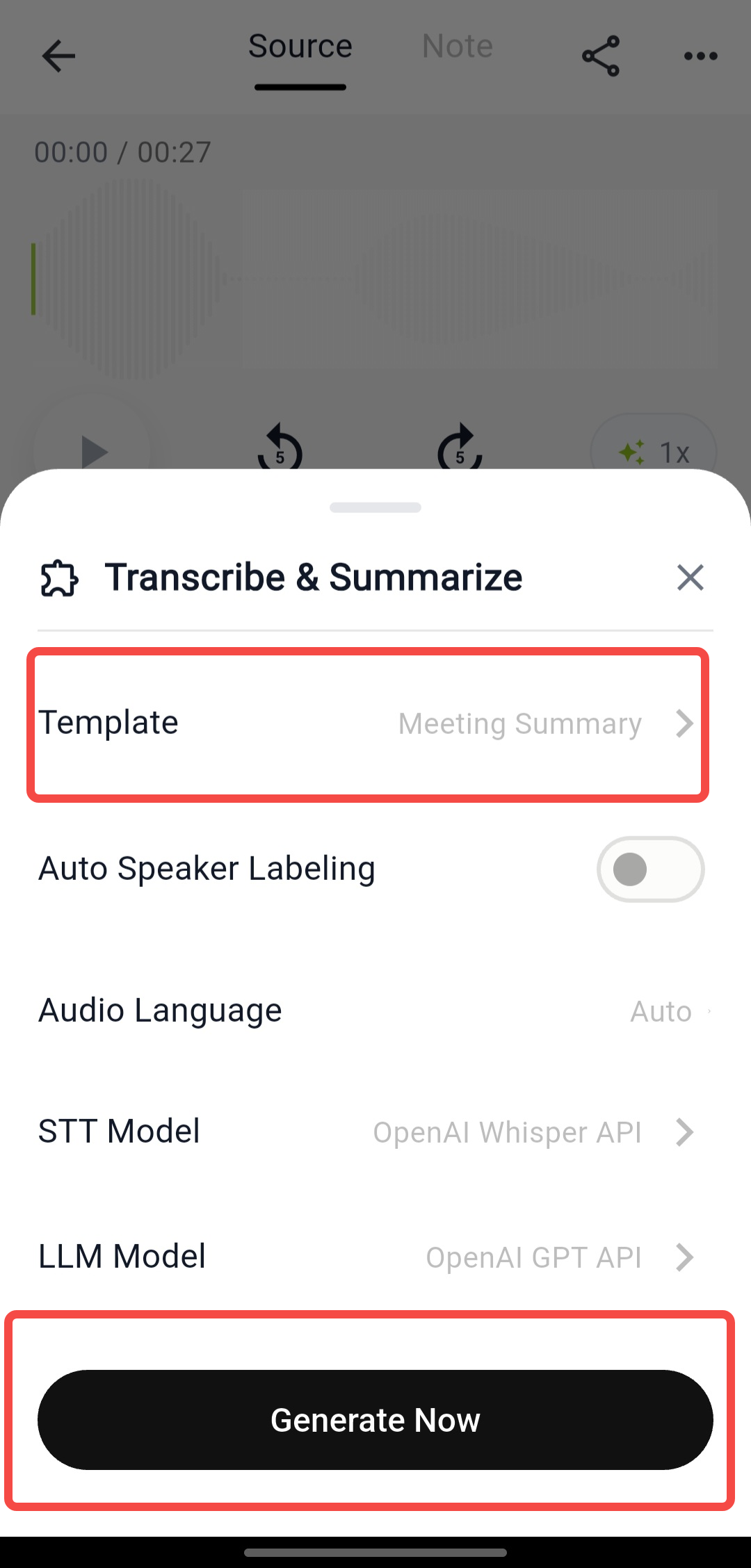
在 Transcribe & Summarize 页面,你可以选择一个总结模板,并确认音频语言、STT Model 和 LLM Model。模板控制摘要输出的结构,例如会议总结、课堂总结或日常对话总结。确认配置后,点击 Generate Now 开始转写和总结。
AI 问答检索
用户可以基于录音转写文本进行问答检索,例如查询会议中提到的任务、时间点、产品问题或客户反馈等内容。
设备管理
在应用中,你可以查看和管理设备状态。
- 电量监控
- 固件版本检查
- OTA 升级
- 设备解绑
- 恢复出厂设置
固件更新指南
reSpeaker Clip 支持两种无需调试探针的固件更新方式:
- Bluetooth OTA:通过 BLE 将固件包发送到设备,适合日常更新。
- 恢复模式烧录:将设备置于 USB 串口恢复模式,通过 USB 串口传输固件包。
这两种方式都使用 MCUboot 的 mcumgr Simple Management Protocol (SMP)。Bluetooth OTA 使用 BLE 传输,而恢复模式烧录使用 USB CDC-ACM 串口传输。reSpeaker Clip 不使用 dfu-util 等原生 USB DFU 流程。
固件文件类型
固件发布包中可能包含以下文件:
| 文件类型 | 描述 | 用途 |
|---|---|---|
clip-<version>-*-single.* | 单应用分区更新包,适用于仅更新 Clip SDK / app 分区 | USB 串口 DFU |
clip-<version>-*-signed.bin | 已签名的应用固件镜像 | USB 串口 DFU、BLE OTA |
clip-<version>-*-ota.zip | 多镜像更新包,通常包含 app 和网络核 | USB 串口 DFU、BLE OTA |
clip-<version>-*-merged.hex | 包含 MCUboot、app 和网络核的完整镜像 | 需要 J-Link 等调试器 |
clip-<version>-*-merged_CPUNET.hex | 仅网络核镜像 | 需要 J-Link 等调试器 |
对于常规的蓝牙 OTA 更新,优先使用 -ota.zip。对于通过恢复模式进行的开发者烧录,优先选择带有 single 后缀的固件包。典型的 Clip SDK 变更通常只影响应用分区,无需更新网络核。-merged.hex 和 -merged_CPUNET.hex 主要用于开发、生产或基于调试器的烧录。
方法一:Bluetooth OTA
当设备可以正常启动并能被手机通过 BLE 发现时,适合使用 Bluetooth OTA。推荐使用手机端 nRF Connect 应用进行 OTA。桌面版 nRF Connect 中的 BLE 工具通常需要额外的 Nordic BLE 适配器。
基本流程:
- 准备
clip-<version>-*-ota.zip固件包。 - 将固件包发送到手机。
- 在手机上打开 nRF Connect。
- 通过 BLE 搜索并连接 reSpeaker Clip。
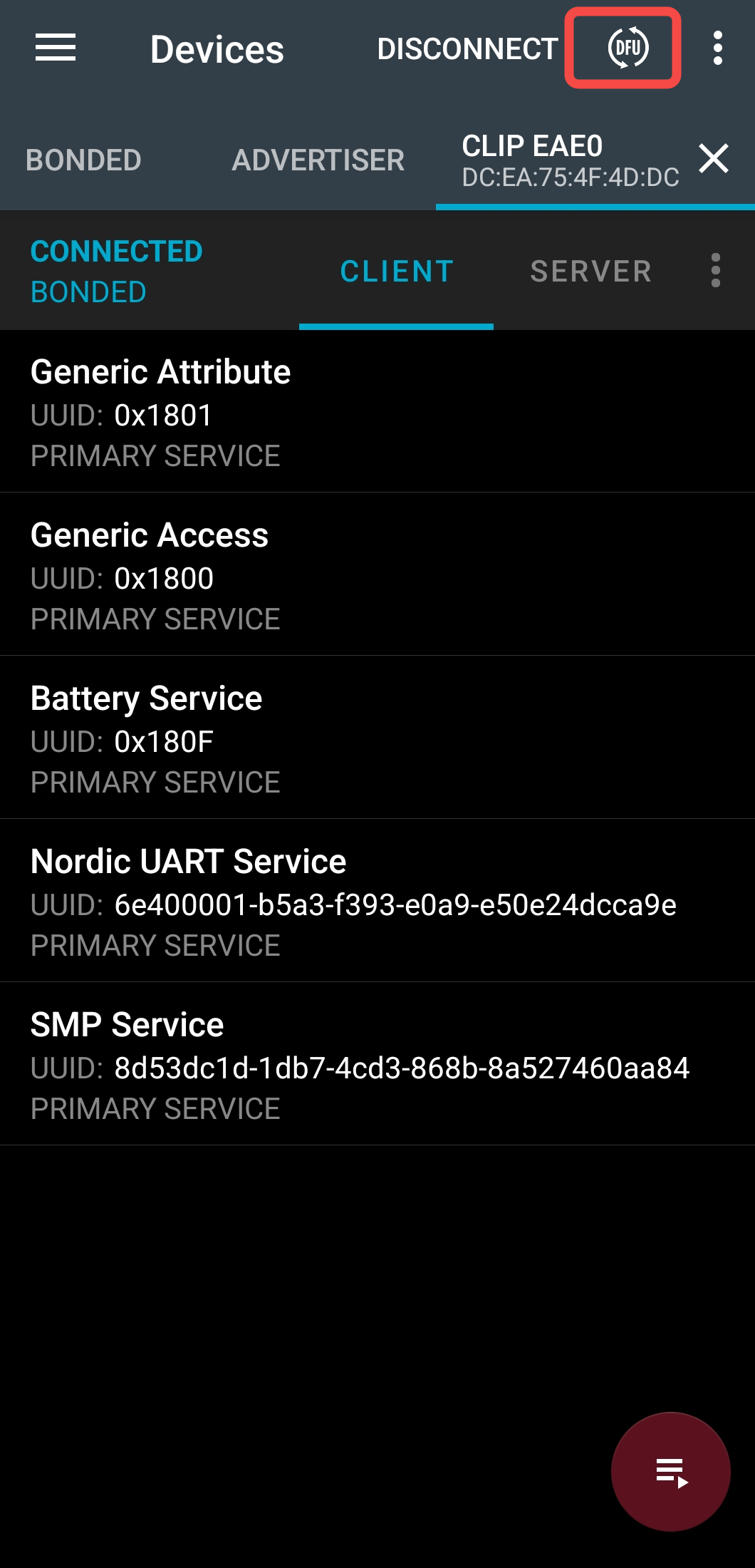
- 连接后,确认可以看到 SMP Service。
- 点击右上角的 DFU 图标,选择
-ota.zip或-signed.bin固件包。
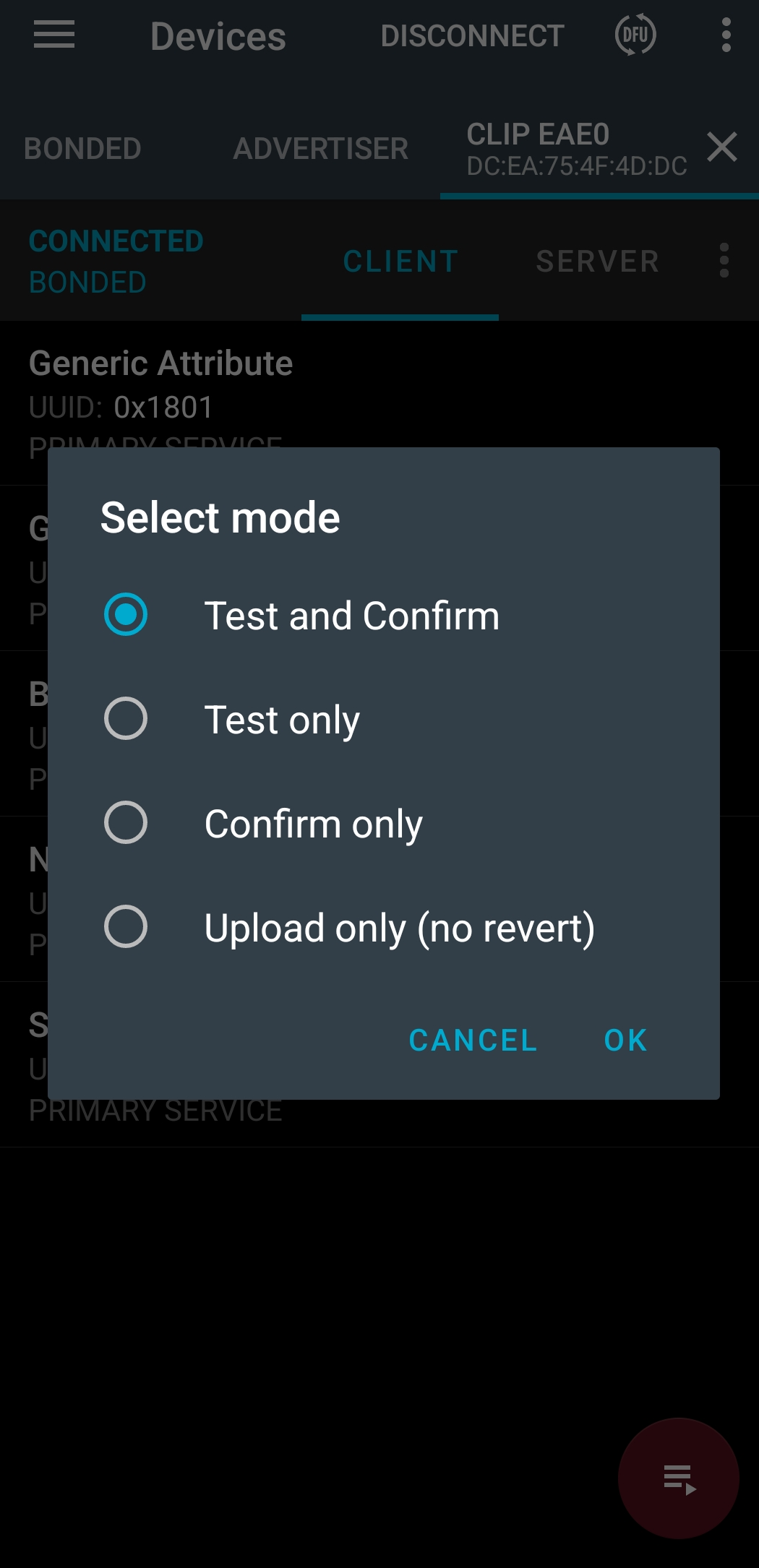
- 保持默认的 Test and Confirm 模式,并点击 OK 开始更新。
- 等待传输、验证和设备自动重启完成。
- 重新连接设备并检查固件版本。
OTA 过程中,请保持手机靠近设备,不要将 nRF Connect 置于后台,并确保设备没有同时连接 SenseCraft Voice App。
方法二:恢复模式烧录
恢复模式是一种面向开发者的 USB 烧录模式。它通过 USB CDC-ACM 串口,使用 MCUboot / mcumgr SMP 协议传输固件。推荐使用 nrfutil mcu-manager 命令行流程。
进入恢复模式
恢复模式通过 MCUboot USB 串口恢复提供烧录能力。进入该模式的步骤如下:
- 确认 USB 线缆支持数据传输。
- 将 USB 线缆插入充电底座。
- 将 reSpeaker Clip 放到充电底座上,并轻轻旋转设备,确保充电触点牢固接触。
- 当屏幕显示 USB / 充电图标后,长按 Action Button,直到屏幕显示 Recovery Mode。
- 当屏幕显示 Recovery Mode 时,设备已成功进入 USB 串口恢复模式,并应枚举为一个串口:
- Windows:
COMx - macOS:
/dev/cu.usbmodem* - Linux:
/dev/ttyACM0
- Windows:
在 Windows 上,设备可能会枚举出多个虚拟串口,例如:
Product         reSpeaker Clip DFU
Ports           COM10, vcom: 0
                COM11, vcom: 1
Traits          serialPorts, usb
进行烧录时,优先尝试对应 vcom: 1 的串口,例如上例中的 COM11。如果连接或上传失败,再尝试另一个串口。
恢复模式需要 USB/VBUS 检测。在进入该模式前,请确保充电底座触点连接牢固。如果屏幕没有显示 USB / 充电图标,设备可能只是物理上放在底座上,但实际上没有连接到 USB。
使用 nrfutil mcu-manager 烧录
nrfutil 是 Nordic 的命令行工具。请使用 8.x 或更高版本,并安装 mcu-manager 插件。
较新的 nrfutil 版本使用子命令插件机制。首次使用时,请安装 device 和 mcu-manager 子命令:
nrfutil install device
nrfutil install mcu-manager
如果 nrfutil device list 报告 nrfutil command device not found,说明尚未安装 device 子命令。请先运行 nrfutil install device。
列出当前串口设备:
nrfutil device list
上传应用分区固件。优先选择带有 single 后缀的固件包:
nrfutil mcu-manager serial image-upload \
    --firmware clip-<version>-production-single.zip \
    --serial-port COMx
如果发布包提供了已签名的应用镜像,你也可以上传 -signed.bin:
nrfutil mcu-manager serial image-upload \
    --firmware clip-<version>-production-signed.bin \
    --serial-port COMx
对于完整的应用 + 网络核更新,请上传 -ota.zip:
nrfutil mcu-manager serial image-upload \
    --firmware clip-<version>-production-ota.zip \
    --serial-port COMx
上传完成后,重置设备以应用新固件:
nrfutil mcu-manager serial reset --serial-port COMx
将 COMx 替换为 Windows 设备管理器或 nrfutil device list 中显示的实际串口。如果设备显示多个 vcom 端口,优先尝试对应 vcom: 1 的端口。如果连接或上传失败,请切换到另一个端口重试。在 macOS / Linux 上,请使用 /dev/cu.usbmodem* 或 /dev/ttyACM0。
如果烧录进度停留在 100% 且工具没有自动退出,请不要反复拔插设备。运行:
nrfutil mcu-manager serial reset --serial-port COMx
然后在设备重启后检查固件版本。
更多固件更新方式
对于基于调试器的烧录或更多 Recovery 模式故障排查方法,请参考 reSpeaker Clip 高级固件更新指南(即将推出)。
开发指南
在开发者和企业集成场景中,可以通过固件 SDK、应用 SDK 和通信协议扩展 reSpeaker Clip。
固件 SDK
reSpeaker Clip 固件基于 nRF Connect SDK / Zephyr RTOS 构建,运行在 nRF5340 + nRF7002 平台上。它不是一个单一的驱动示例,而是一个围绕音频采集、状态机、BLE / Wi-Fi 通信、文件管理、固件更新和低功耗管理组织的设备端框架。
固件系统架构:
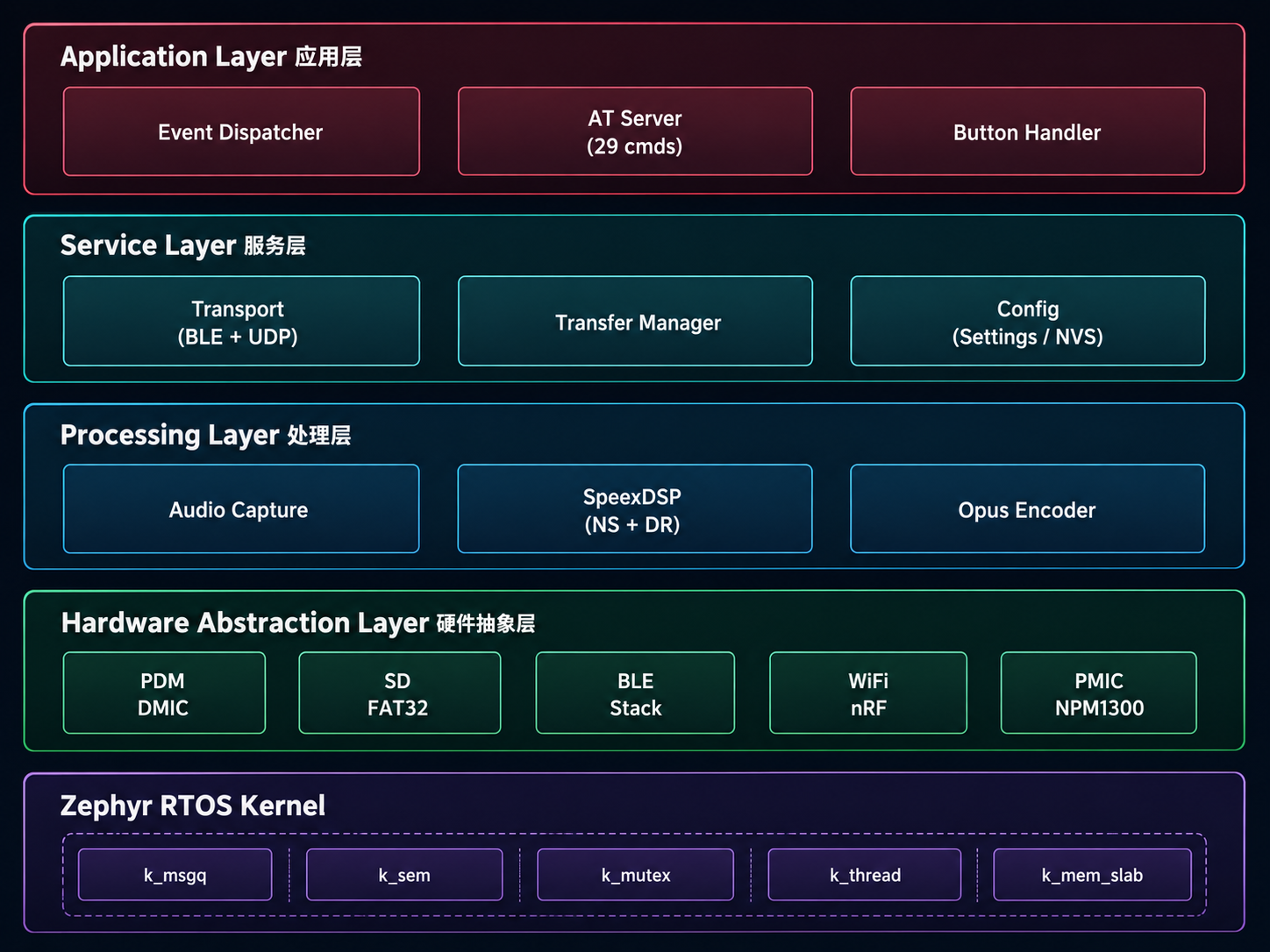
从开发视角来看,固件主要分为以下几层:
- 应用层:处理事件分发、AT Server、按键处理和用户交互状态。
- 服务层:处理 BLE / UDP 传输抽象、文件传输、配置管理和 NVS 存储。
- 处理层:处理音频采集、SpeexDSP 降噪 / 动态范围处理以及 Opus 编码。
- 硬件抽象层:封装 PDM 麦克风、SD FAT32、BLE、Wi-Fi、PMIC 等硬件能力。
- Zephyr RTOS 内核:提供
k_msgq、k_sem、k_mutex、k_thread和k_mem_slab等内核原语。
一个典型的开发流程是:搭建 Zephyr / nRF Connect SDK 环境,获取 reSpeaker Clip 固件工程,确认板级目标和配置文件,构建并烧录固件,查看串口日志,最后通过 SenseCraft Voice App 或 BLE / Wi-Fi 协议验证录音、文件同步和固件更新。
前往固件 SDK 文档继续下一步:
- reSpeaker Clip 固件 SDK 入门 涵盖环境搭建、构建、烧录和冒烟测试。
- reSpeaker Clip 固件开发指南 说明固件架构、通信协议、更新与恢复路径、验证以及量产发布。
- 定制化:添加自定义 AT 命令 展示如何添加并验证新的 AT 命令,包括一个使用仓库固件 Skill 的 AI 提示词。
应用 SDK
应用 SDK 可用于移动应用或主机端应用集成。
| 平台 | 语言 | 状态 |
|---|---|---|
| iOS | Swift | 即将推出 |
| Android | Kotlin | 即将推出 |
| 桌面 / 服务器 | Python | 可用 |
应用场景
reSpeaker Clip 可用于 To B 业务场景,并与企业工具链集成,形成从音频采集、转写到智能总结和业务系统归档的完整工作流。
零售服务培训
零售销售和服务人员可以佩戴 reSpeaker Clip 记录与客户的对话。会话结束后,AI 可以从录音中生成客户需求总结和可执行待办事项,帮助团队提升服务质量、跟进效率和转化率。
会议纪要
在会议场景中,reSpeaker Clip 的 360 度全向拾音可以覆盖多人讨论。用户可以在录音过程中通过按键标记关键时刻,会后自动生成结构化会议纪要、重点和行动项。
访谈与调研
在用户访谈、市场调研和客户走访中,reSpeaker Clip 帮助采集原始语音数据,并将录音整理为可检索、可回顾的文本资料。
企业定制
企业可以使用开放 SDK 将 reSpeaker Clip 与内部办公系统、CRM、知识库、项目管理工具或私有部署的 LLM 集成。有数据合规要求的组织也可以构建专属的 AI 语音助手和私有语音分析工作流。
选择合适的 reSpeaker Clip 指南
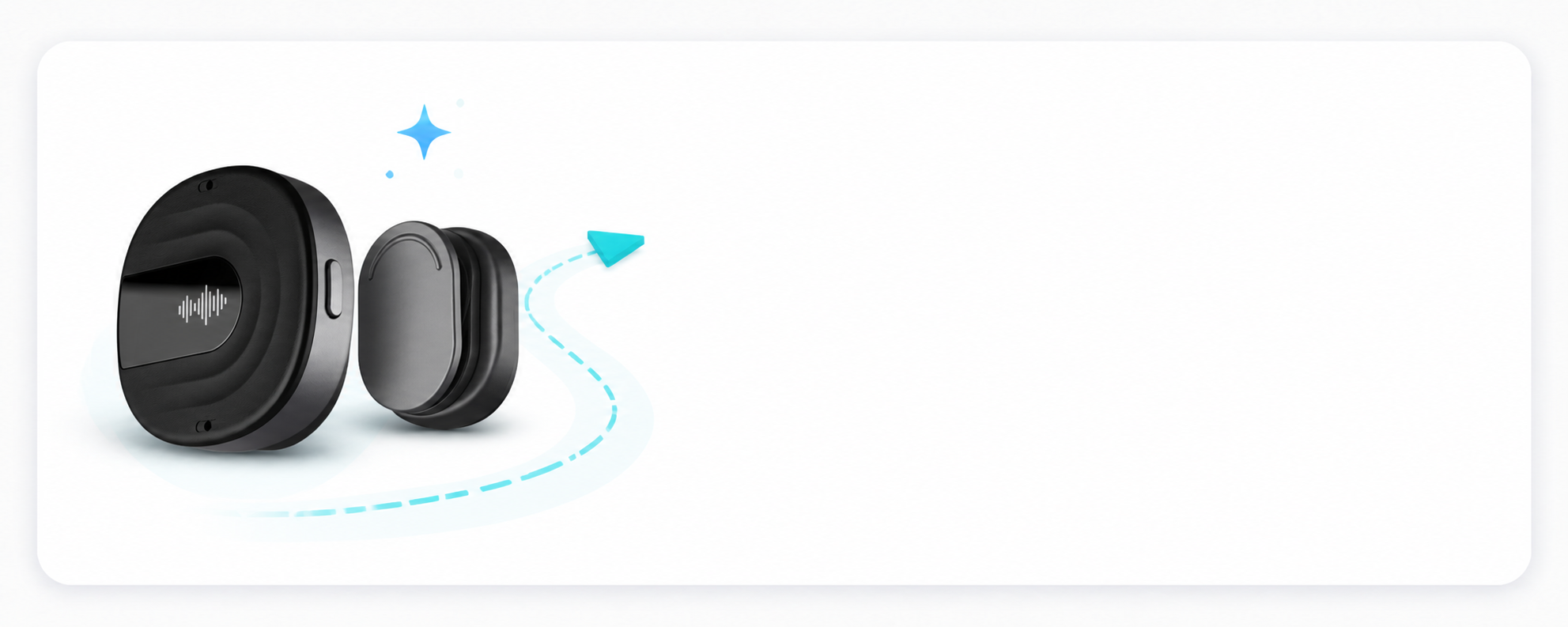
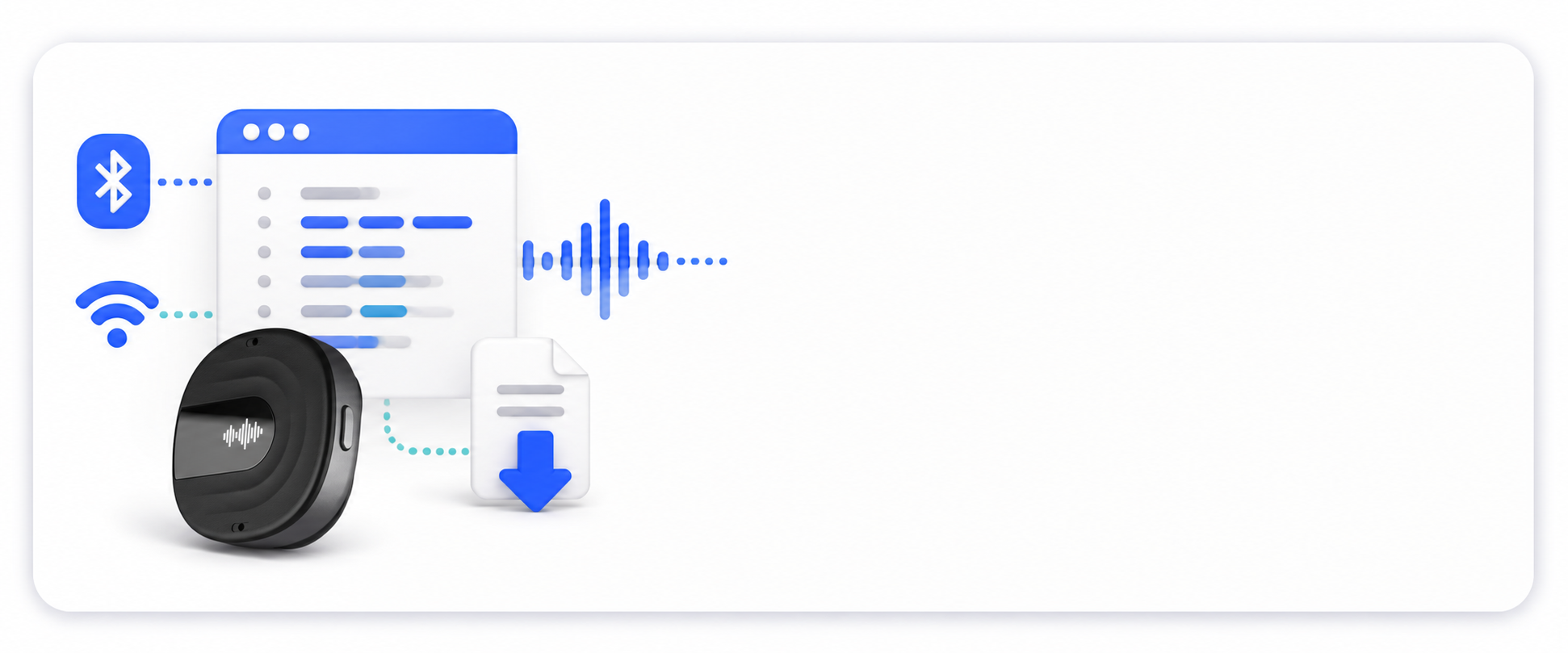
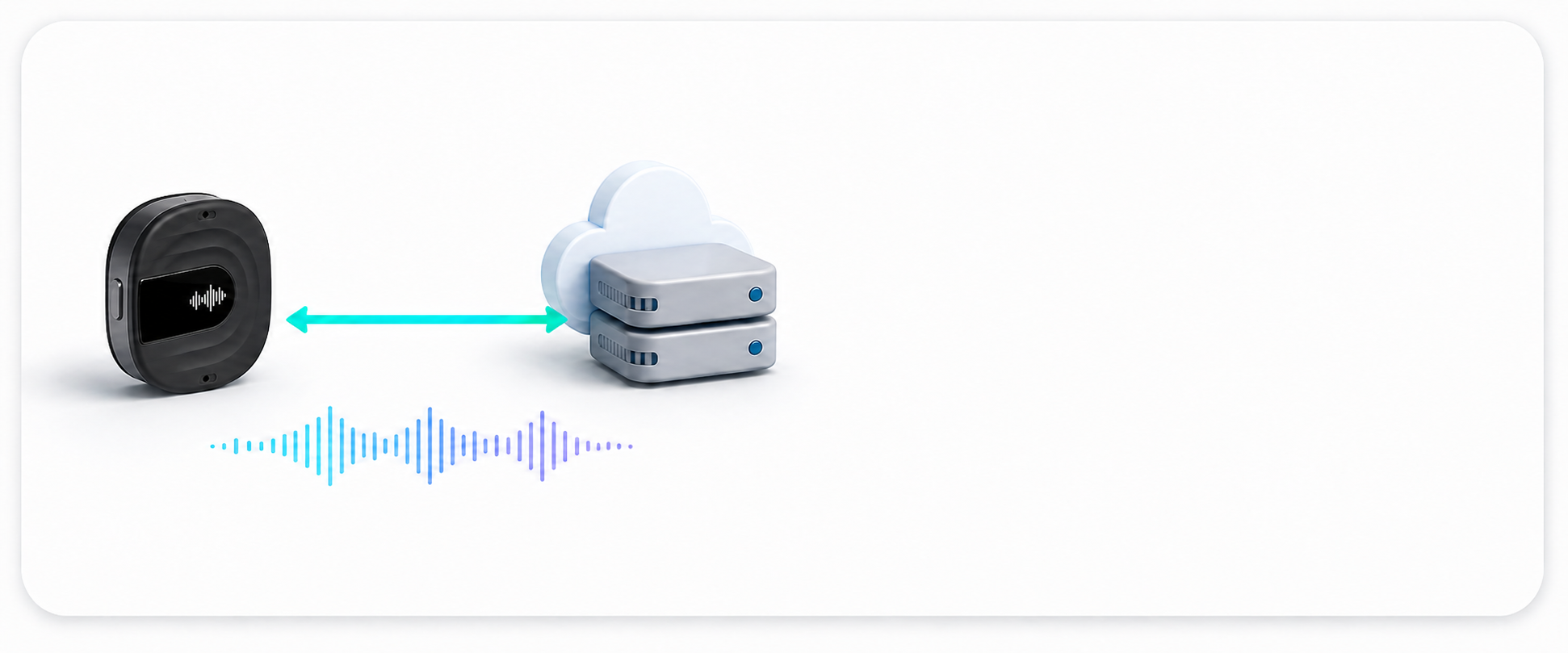
reSpeaker Clip 文档按开发层次组织。首先从 Getting Started 开始进行产品上手和常规工作流。主机应用需要控制设备或下载录音时使用 Basic SDK。当需要由一个长时间运行的服务来管理设备连接并对外暴露 API 时,继续查看 Service Integration。只有在需要修改设备端行为、协议或音频处理时,才使用 Firmware SDK。
问答
无法开机 / 充电
如果设备无法开机或充电,请检查以下内容:
- 确认设备已正确放置在充电底座上,且磁吸触点未错位。
- 检查 USB-C 线缆和电源适配器是否工作正常。
- 清洁设备底部和充电底座上的磁吸充电触点,避免灰尘或异物影响接触。
- 充电 10 分钟后,再次长按电源键。
- 如果设备仍无响应,请记录设备状态并联系技术支持。
蓝牙配对失败
如果手机无法与 reSpeaker Clip 配对,请尝试以下操作:
- 确认设备已开机,且未连接到其他手机。
- 在手机上启用蓝牙权限,并允许 SenseCraft Voice App 使用蓝牙。
- 将手机靠近设备后重新扫描。
- 在手机系统蓝牙列表中删除旧的 reSpeaker Clip 配对记录,然后重新配对。
- 重启设备和应用后再试。
录音文件传输中断
如果录音文件传输过程中中断,请检查以下内容:
- 保持手机与设备之间的距离足够近。
- 确认设备电量充足。
- 检查 Wi-Fi 或 BLE 连接是否稳定。
- 保持应用在前台运行。
- 重新连接设备并再次传输文件。对于大文件,请使用稳定的 Wi-Fi 环境。
Wi-Fi 配网失败
如果设备无法完成 Wi-Fi 配网,请确认以下内容:
- Wi-Fi 名称和密码是否正确。
- 路由器是否未屏蔽新设备。
- 手机和设备是否靠近路由器。
- 当前网络是否可以正常访问互联网。
- 如果使用的是需要网页认证的企业网络或公共网络,请切换到普通家庭网络或手机热点进行测试。
App 无法找到设备
如果 SenseCraft Voice App 无法找到设备,请尝试以下操作:
- 确认设备已开机并处于可连接状态。
- 确认已为应用授予蓝牙、位置信息或附近设备等权限。
- 将手机靠近设备后重新扫描。
- 退出并重新打开应用。
- 重启 reSpeaker Clip 并重新添加设备。
固件更新失败
如果 OTA 或固件更新失败,请尝试以下操作:
- 确保设备电量充足,并在更新过程中不要断电。
- 保持手机、设备和网络连接稳定。
- 更新过程中不要关闭应用或切换网络。
- 如果更新失败后设备仍能正常开机,请打开应用并重新开始更新。
- 如果设备无法正常开机,请按照后文的恢复模式或固件烧录文档操作,并联系技术支持。
资源
| 资源 | 链接 |
|---|---|
| 产品页面 | reSpeaker Clip 可穿戴 AI 录音机 |
| SenseCraft Voice App 下载 | 下载页面 |
| 固件下载 | 固件 |
| 固件 SDK 文档 | 固件 SDK 入门指南 |
| SDK 仓库 | reSpeaker Clip GitHub |
| 用户手册 | reSpeaker Clip 用户手册 |
| 数据手册 | 敬请期待 |
| 机械图纸 | STEP 文件 |
技术支持与产品讨论
感谢您选择我们的产品!我们将为您提供多种支持,确保您在使用我们产品的过程中尽可能顺畅。我们提供多种沟通渠道,以满足不同的偏好和需求。