在 DSH 中使用 reSpeaker Clip 进行语音输入
将 reSpeaker Clip 与 DeepSeek Harness (DSH) 搭配使用进行语音输入。连接设备并准备本地 SenseVoice 识别,将 RTC 实时音频或 SD 录音转换为可编辑的聊天草稿。
1. 准备 Clip 设备
在本指南中,RTC 指的是 Clip 通过 BLE 进行的实时音频传输。SD 模式会将录音保存在 Clip 上,并在录音结束后通过蓝牙进行同步。
要使用设备按键进行 RTC 输入,请按照固件烧录指南从 clip_agent 分支烧录固件。对于此处描述的工作流程,非 RTC(SD)模式不需要进行这一步额外的固件更新。
2. 安装插件并连接设备
-
安装插件
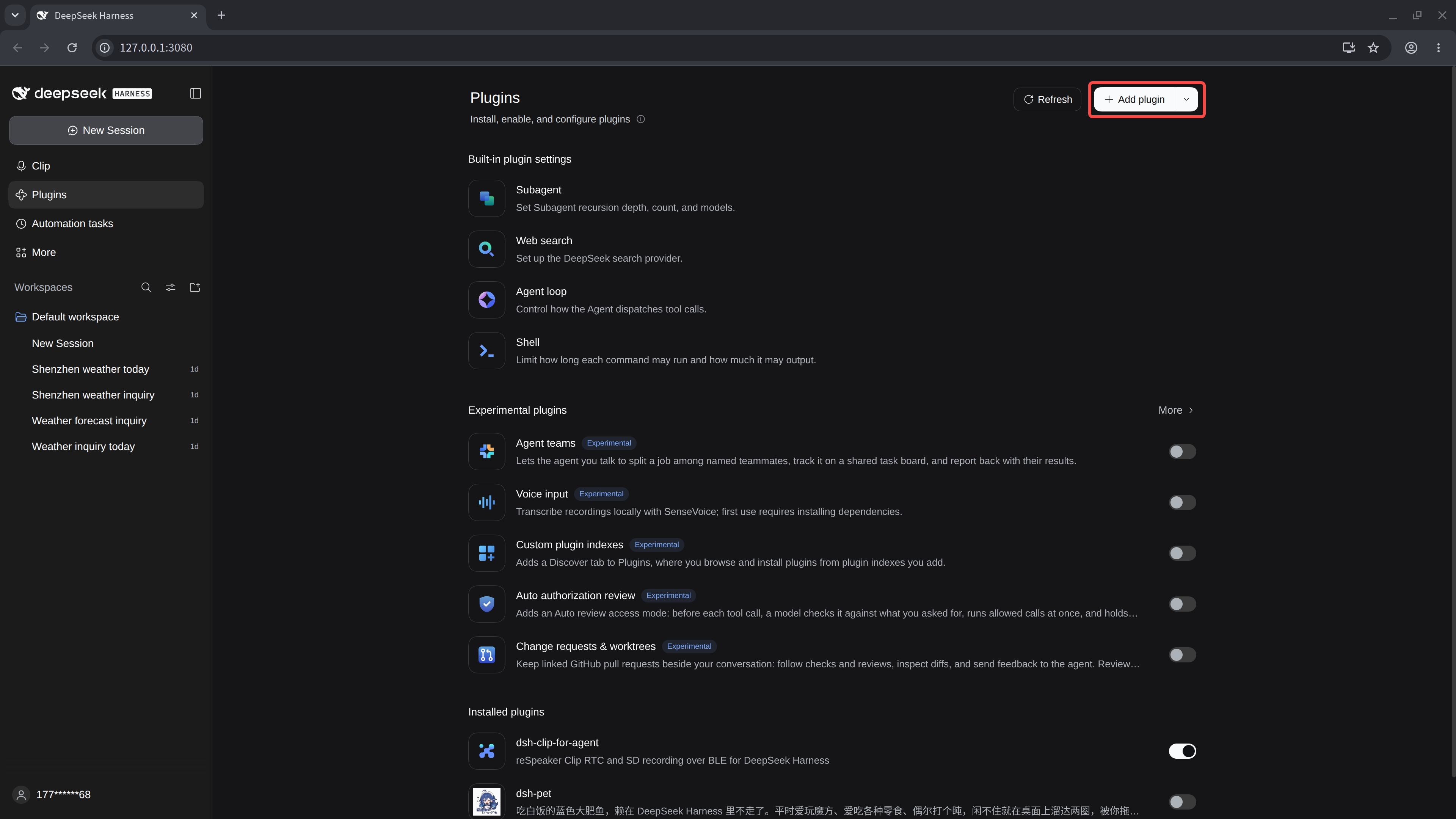
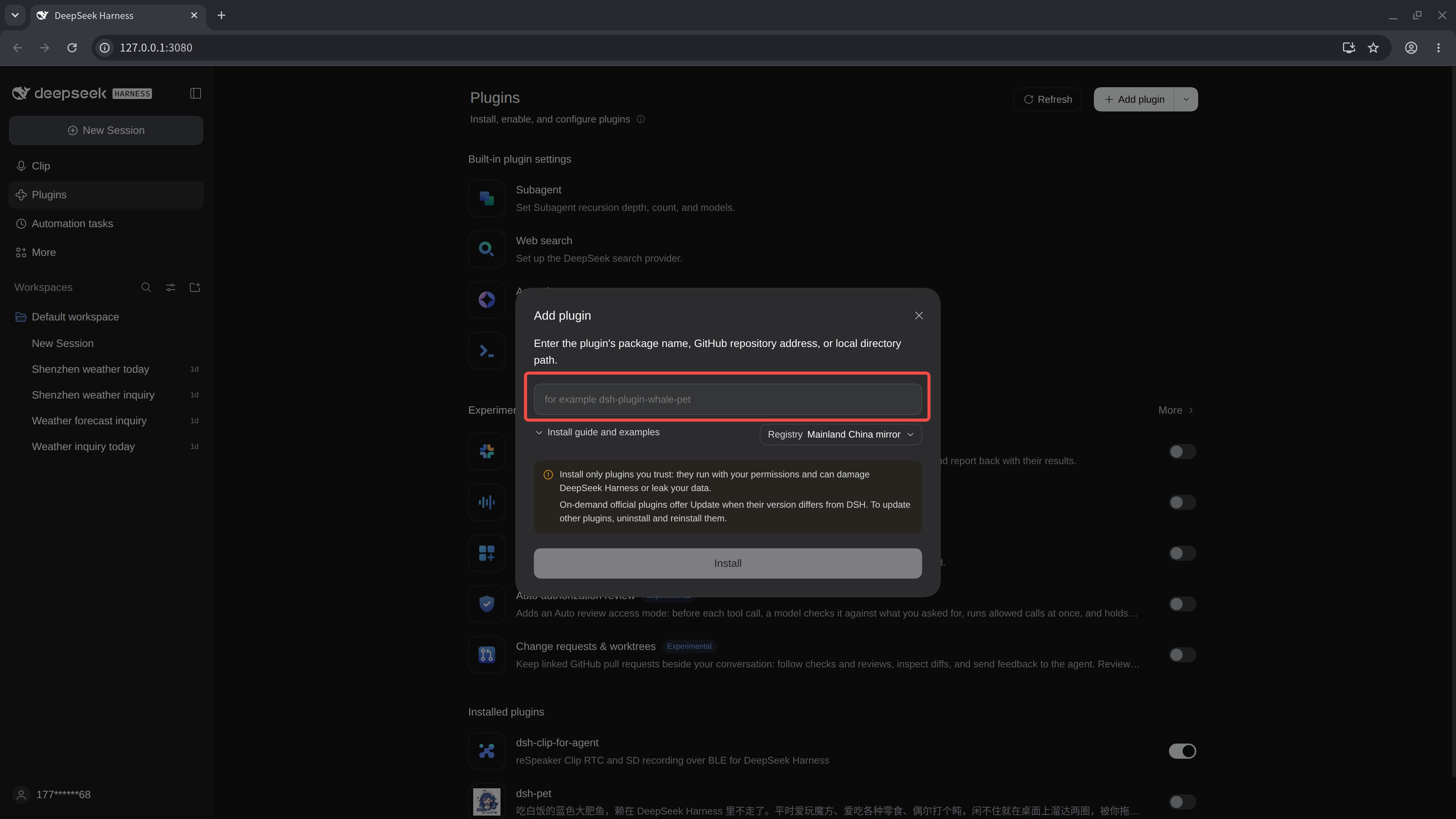
在 DSH 中打开 Plugins → Add plugin,输入
dsh-clip-for-agent,安装并启用插件。如果出现提示,请在继续之前重启 DSH。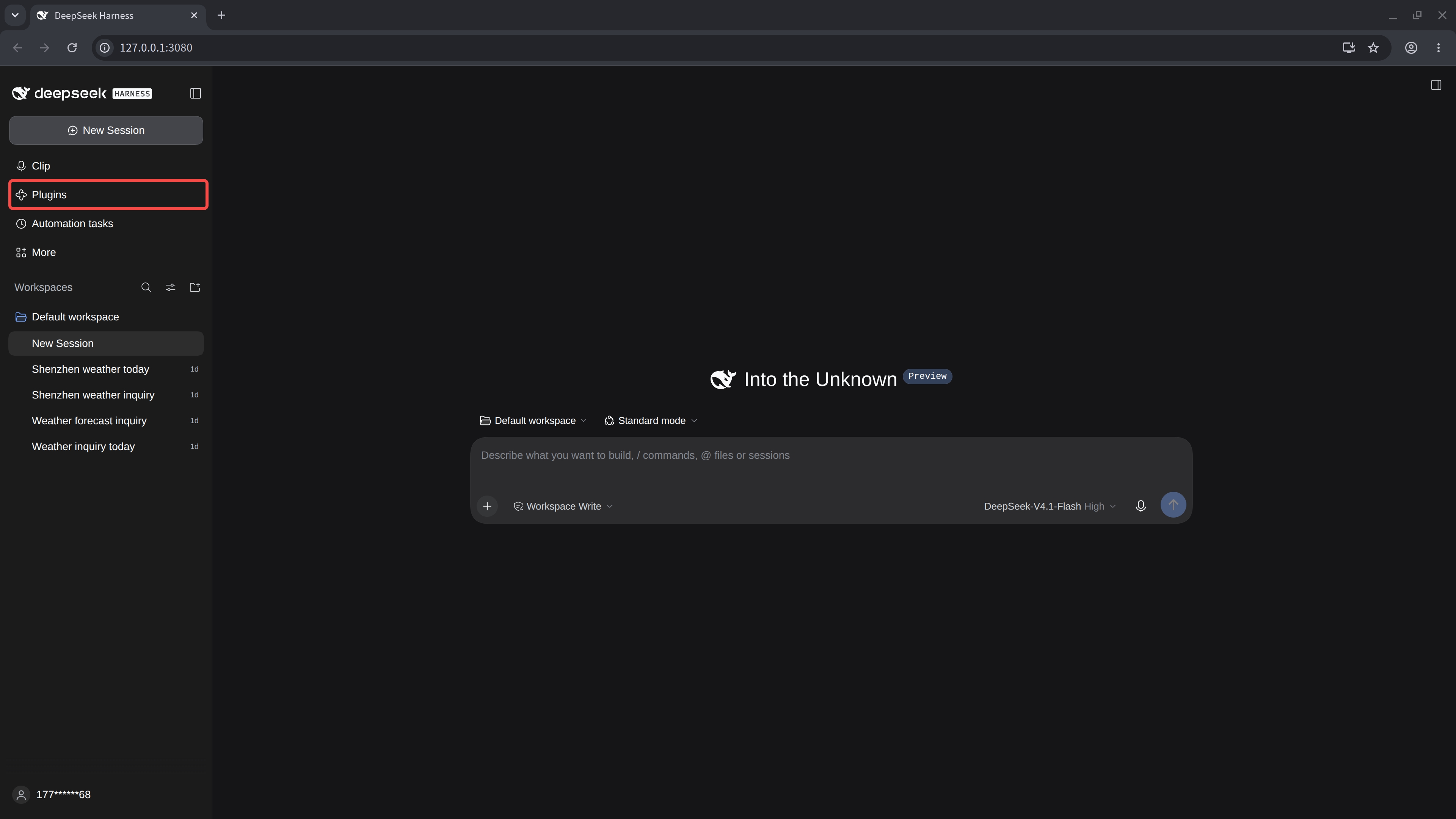
-
连接设备
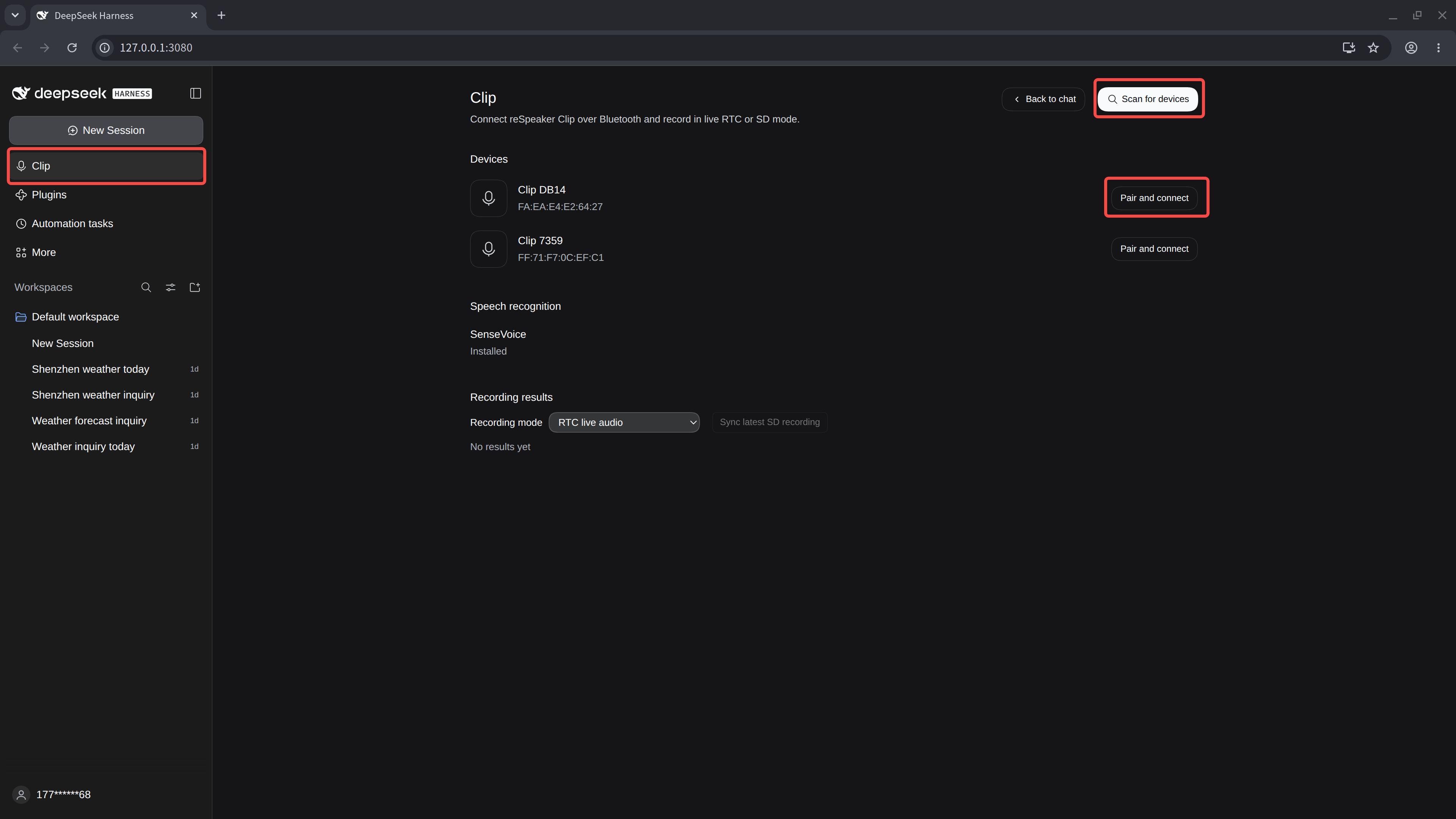
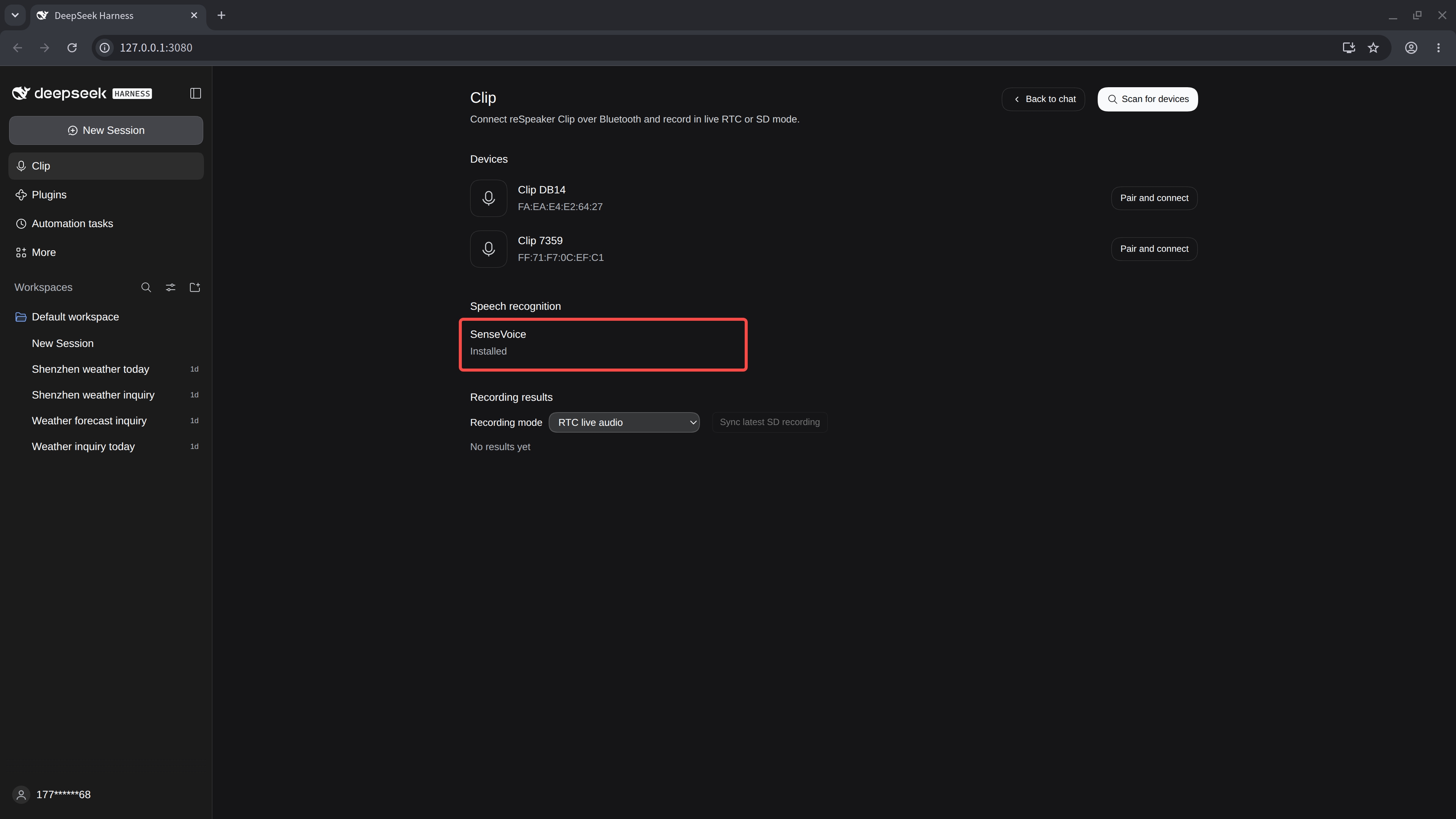
打开电脑的蓝牙和 Clip。在左侧边栏中打开 Clip,点击 Scan for devices。找到你的设备并点击 Pair and connect。完成操作系统显示的所有蓝牙配对提示。
-
准备语音识别
在 Clip → Speech recognition 下,按照提示安装官方语音识别组件和 SenseVoice 模型。如果出现 Install official speech recognition,请直接在 Clip 面板中点击它。如果 DSH 提示你重启,请重启后返回此面板完成模型准备。
3. 通过语音输入文本
在 Clip → Recording results → Recording mode 下,选择 RTC live audio 或 SD recording (sync on stop)。然后打开你希望输入文本的聊天窗口。
-
RTC 模式
此模式具有更低的输入延迟,并需要上文所述的
clip_agent固件。双击设备按键开始语音输入,再次双击停止。插件会在录音过程中接收音频,并在录音结束后进行解码和转写。 -
非 RTC(SD)模式
长按设备按键开始录音,再次长按停止。音频会先保存在 Clip 上,然后通过蓝牙传输并转写,因此在停止后需要等待更长时间。
你也可以使用聊天输入框中的 Clip 麦克风按钮或 Clip 面板中的录音按钮开始录音。使用屏幕上的停止按钮结束录音。
故障排查
- 扫描中未出现设备。 确认蓝牙和 Clip 已打开,将 Clip 靠近电脑,然后重新扫描。
- 模型尚未就绪。 打开 Clip → Speech recognition 检查下载进度或按提示重试。请等待模型就绪后再开始录音。
- SD 同步或转写失败。 在 Clip → Recording results 下重试。重新连接设备后,你也可以选择 Sync latest SD recording。
技术支持与产品讨论
感谢你选择我们的产品!我们将为你提供多种支持,确保你在使用我们产品的过程中尽可能顺畅。我们提供多种沟通渠道,以满足不同的偏好和需求。