使用 Python SDK 为 reSpeaker Clip 构建具备 Live STT、转写、说话人分离和摘要功能的应用
介绍
reSpeaker STT Web 将 reSpeaker Clip 转变为一款智能的、由 AI 驱动的语音与会议助手,把嵌入式音频硬件与现代 Web 和云端 AI 技术连接起来。通过 BLE 或 Wi-Fi,它会持续从设备同步录音,并通过强大的语音与语言 AI 流水线进行处理。它还增加了一个实时 Live STT 选项卡,通过 BLE(RTC 模式)流式传输 Clip 的麦克风音频,并在你说话的同时将其转写为文本。
借助专门的工作流来实现实时语音转文本、语音转写、说话人分离以及AI 生成的会议摘要,用户可以将对话转化为结构化、可执行的信息——无论是即时还是事后处理。该项目基于 Python 和模块化架构构建,为开发者和嵌入式工程师提供了一个灵活的基础,用 reSpeaker Clip 构建下一代语音与 AI 应用。
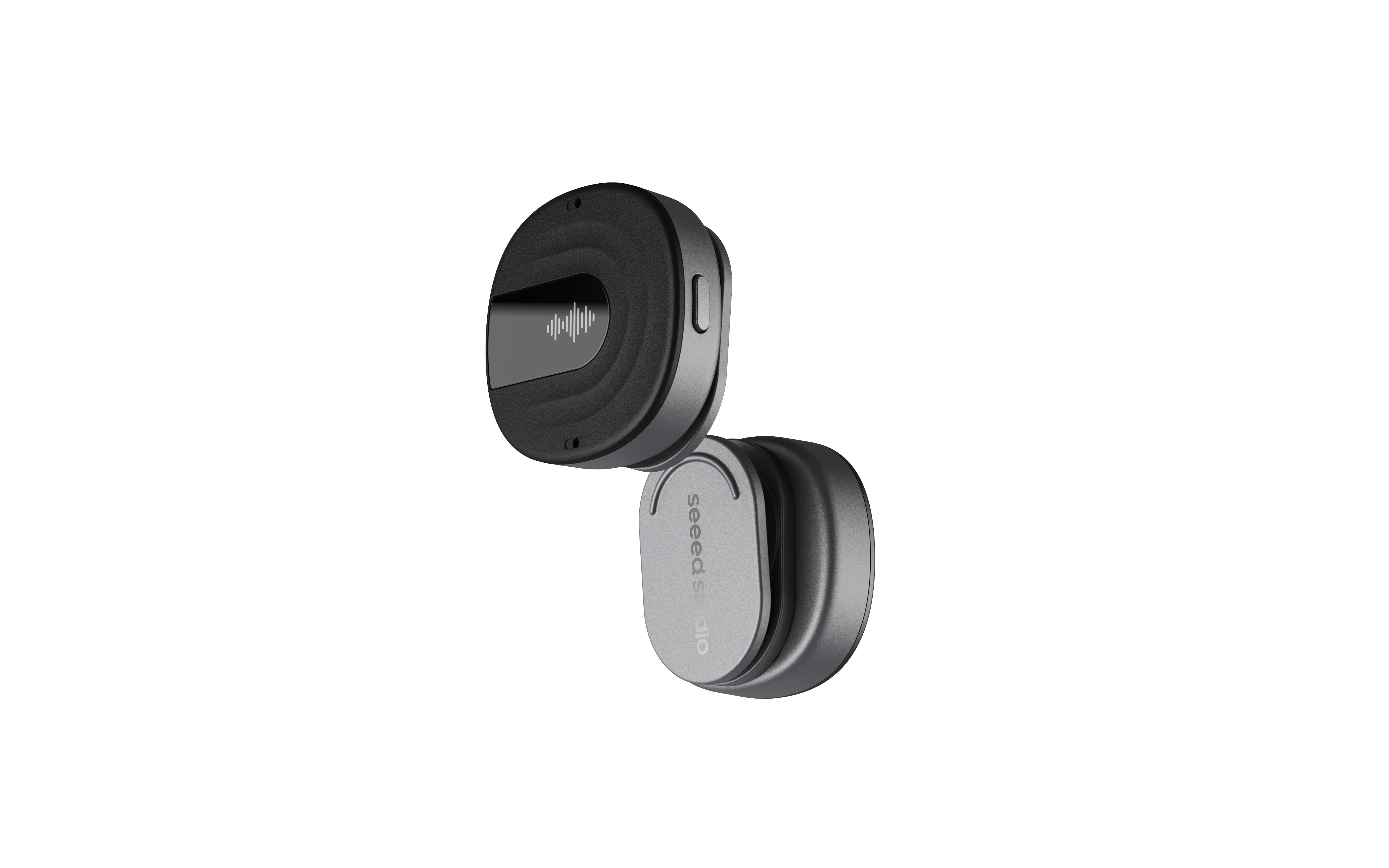
工作原理
该应用有四个选项卡。Live STT 选项卡是实时的;另外三个会先录制到 SD 卡,在你停止后再处理。
Live STT(实时,仅 BLE):
- 通过 BLE 连接到 Clip(自动扫描,或扫描后选择特定设备)。
- 按下 Start Streaming。后端发送
AT+START=RTC(实时会话,不会写入 SD 卡),然后发送AT+DOWNLOAD=<session>开始流式传输。 - Clip 通过 BLE(File Data 特征值)每帧推送一个20 ms 的 Opus 数据包。
- 后端将每个数据包解码为 PCM,运行分层 VAD(WebRTC + 自适应能量门限),并且只将完整的语音话语发送到 Groq——静音永远不会被上传。
- 转写结果会作为文本行通过 WebSocket 实时推送到浏览器;
listening/SPEAKING指示器显示 VAD 状态。 - 按下 Stop 以刷新最后一个话语并拆除流(
AT+STOP)。
录制并处理选项卡(BLE 或 WiFi):
- 通过 BLE(默认)或 WiFi 连接到 Clip。
- 选择一个选项卡并点击 Start。设备在录制的同时会在后台将音频流出(持续同步——与原始
clip-web工具相同)。你从哪个选项卡开始录制,就决定了这段录音将运行哪条处理流水线。 - 停止录音。一旦最终同步完成,应用会:
- 将合并后的音频编码为
.ogg(Opus), - 将其转换为 16kHz 单声道
.wav(通过 PyAV——无需单独安装 ffmpeg), - Transcription 选项卡: 将
.wav发送到 Groq,获取纯文本结果。 - Diarization 选项卡: 将
.wav发送到 Speechmatics,并使用diarization: "speaker",获取词级 JSON 转写结果,并将其分组为说话人轮次(S1、S2等)。 - Summary 选项卡: 将
.wav发送到 Groq 进行转写,然后将转写文本传给 Groq 的聊天 API(openai/gpt-oss-20b),生成结构化的会议纪要(标题、关键点、行动项、决策)。 - 通过现有的 WebSocket 将结果推送到浏览器。
- 将合并后的音频编码为
- 每个选项卡都有自己的“Recordings”列表(按会话录制时所用的流水线进行过滤),每条录音都支持回放以及 Process/Re-run 按钮。
Live STT 会话从不会存储在 SD 卡上,因此不会出现在 Recordings 列表中——转写文本本身就是输出结果。
API 密钥
每个选项卡都有自己的 Settings 卡片——Live STT、Transcription 和 Summary 选项卡上使用 Groq 密钥(共享——设置一次,三个选项卡都可用),Diarization 选项卡上使用 Speechmatics 密钥。没有任何密钥被硬编码或提交。密钥在服务器进程生命周期内保存在内存中。勾选“Remember on this machine”可以同时将它们持久化到 app/settings.local.json(已加入 .gitignore),以便在重启后仍然可用。
- Groq: 在 https://console.groq.com 获取密钥——用于实时 STT(
whisper-large-v3-turbo,按话语调用)、转写(whisper-large-v3-turbo)和摘要(openai/gpt-oss-20b聊天补全)。 - Speechmatics: 在 https://portal.speechmatics.com 获取密钥——使用带有
diarization: "speaker"的批处理 REST API(提交 → 轮询 → 获取 JSON 转写 → 分组成说话人轮次),默认使用enhanced工作点。详见其文档中的 Batch diarization。
项目结构
respeaker-stt-clip-rtc/
├── clip/                       # vendored Clip SDK (BLE/WiFi device control, RTC stream callbacks)
├── app/
│   ├── main.py                 # FastAPI app: device control + recording + live STT + pipelines
│   ├── stream.py               # RTCStreamManager: BLE RTC stream -> decode -> VAD -> Groq -> WebSocket
│   ├── opus_decode.py          # PyAV raw-Opus -> int16 PCM decoder (48 kHz, 20 ms frames)
│   ├── vad.py                  # StreamVAD: WebRTC VAD AND adaptive energy gate + hangover/pre-roll
│   ├── demo_sample_packets.json  # bundled Opus packets for no-hardware demo mode
│   ├── audio_convert.py        # PyAV-based conversion to 16kHz mono WAV
│   ├── config.py               # runtime settings (per-provider API keys)
│   ├── llm/
│   │   └── groq_summarizer.py  # Groq chat summarization via openai/gpt-oss-20b
│   ├── stt/
│   │   ├── base.py             # STTProvider interface
│   │   ├── groq_provider.py    # transcribe() / transcribe_bytes() — plain text
│   │   └── speechmatics_provider.py # transcribe() + diarize() — speaker turns
│   └── static/
│       └── index.html          # UI — Live STT + three record tabs, settings, results
├── reference/web/              # original browser-only Web Bluetooth streaming reference
├── docs/                       # project documentation
└── requirements.txt
每个已同步的录音都会生成一个 meta.json(在录制开始时写入,记录该会话属于哪条流水线),并在处理完成后生成一个 transcript.json。Live STT 输出是实时流式传输的,不会持久化到磁盘。
环境要求
- Python 3.10+
- 无需单独安装 ffmpeg——WAV 转换使用 PyAV(PyPI 上的
av),其自带打包好的编解码库,包括 Windows 平台 - 用于 WebRTC VAD 层的
webrtcvad-wheels(如果无法安装,会自动回退到自适应能量门限) - 一台已配对的 reSpeaker Clip 设备(BLE),用于实际录音——没有硬件就无法体验这一部分
- 对于 Live STT 选项卡:一台运行支持 RTC 实时流式传输 固件(
AT+START=RTC)的 Clip,并使用 BLE 传输(RTC 流式传输仅支持 BLE)
安装与配置
git clone https://github.com/KasunThushara/clip-sdk-python-usage.git && cd clip-sdk-python-usage
python -m venv venv && source venv/bin/activate
pip install -r requirements.txt
python app/main.py
然后打开 http://localhost:5000。
如果希望使用 WiFi 传输而不是 BLE(仅限录制选项卡——Live STT 需要 BLE):
python app/main.py --transport wifi --wifi-host 192.168.4.1 --wifi-port 8089
界面概览
Live STT(RTC 流式传输)
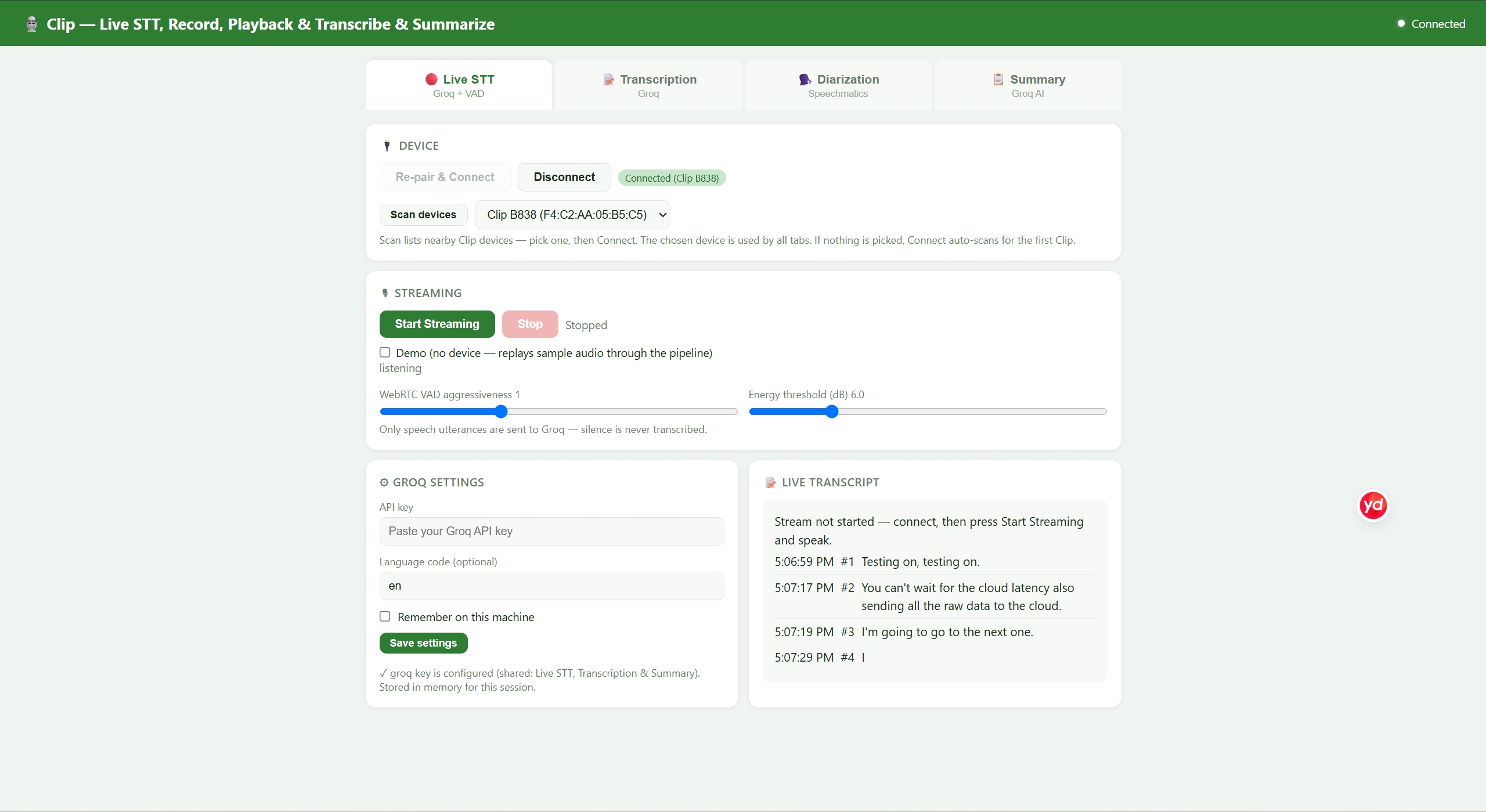
顶部的设备卡在所有选项卡之间共享——扫描附近的 Clip,从下拉列表中选择你的设备,然后点击 Connect。如果 Connect 在 Windows 上因 BLE 配对错误而失败,请使用 Re-pair & Connect 清除失效的绑定关系。
- 在 Live STT 设置卡片中添加你的 Groq API key。
- Connect 到 Clip(BLE 自动扫描,或从扫描结果中选择的设备)。
- 按下 Start Streaming。开始说话——每个话语(语音后跟随静音)都会被转写,并实时显示在转写框中。指示器会显示
listening/SPEAKING。 - 调整 WebRTC VAD aggressiveness(0–3)和 energy threshold (dB) 滑块,以微调静音被过滤的“激进程度”。
- 按下 Stop 以刷新任何未完成的话语并结束流。
手边没有硬件?勾选 Demo (no device)——打包的 Opus 数据包会通过完全相同的 decode → VAD → Groq 流水线回放,这样你可以先验证密钥和参数设置。
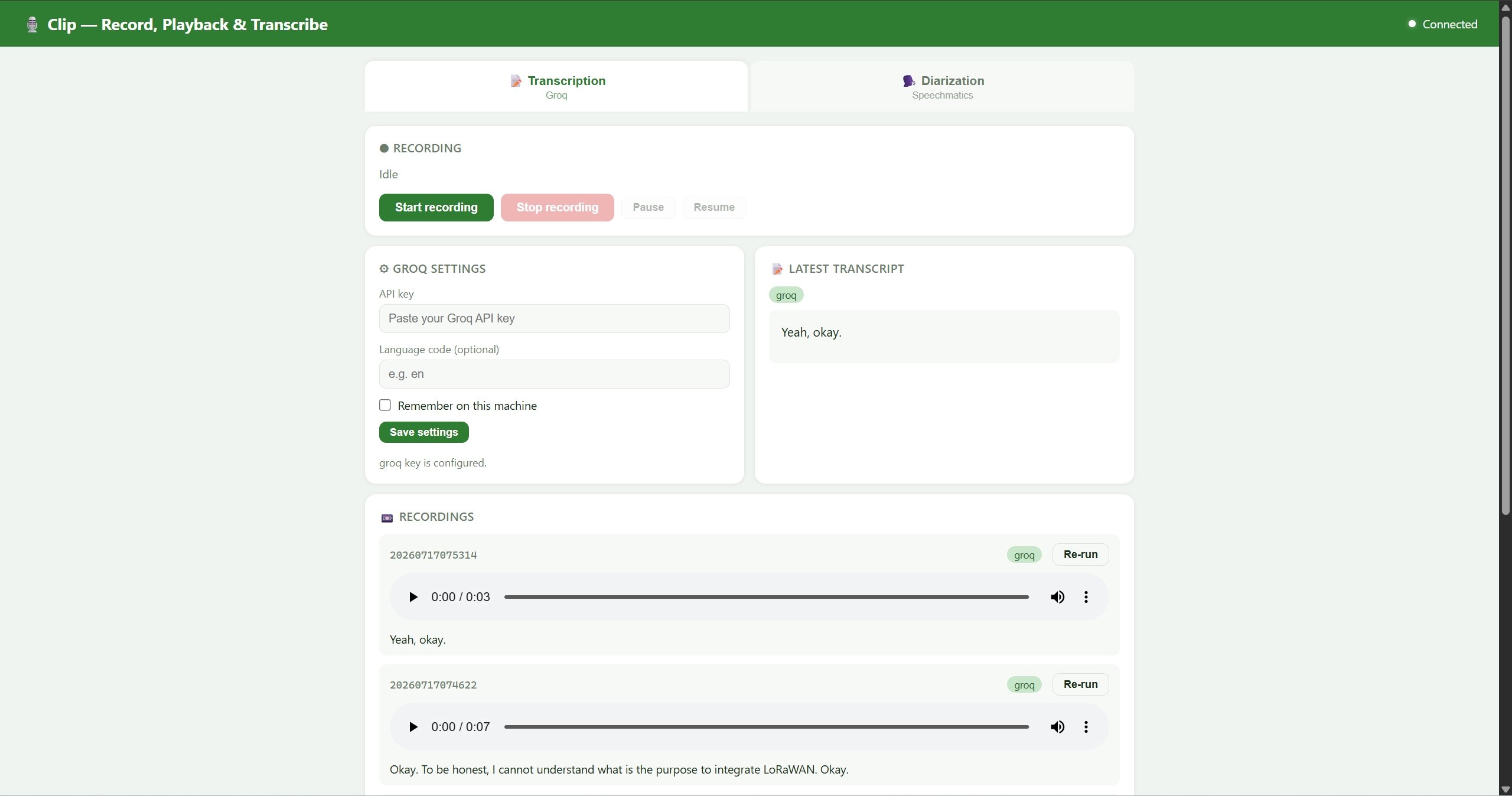
Transcription
添加你的 Groq API key。按下录音按钮,当你想停止时再按下停止。
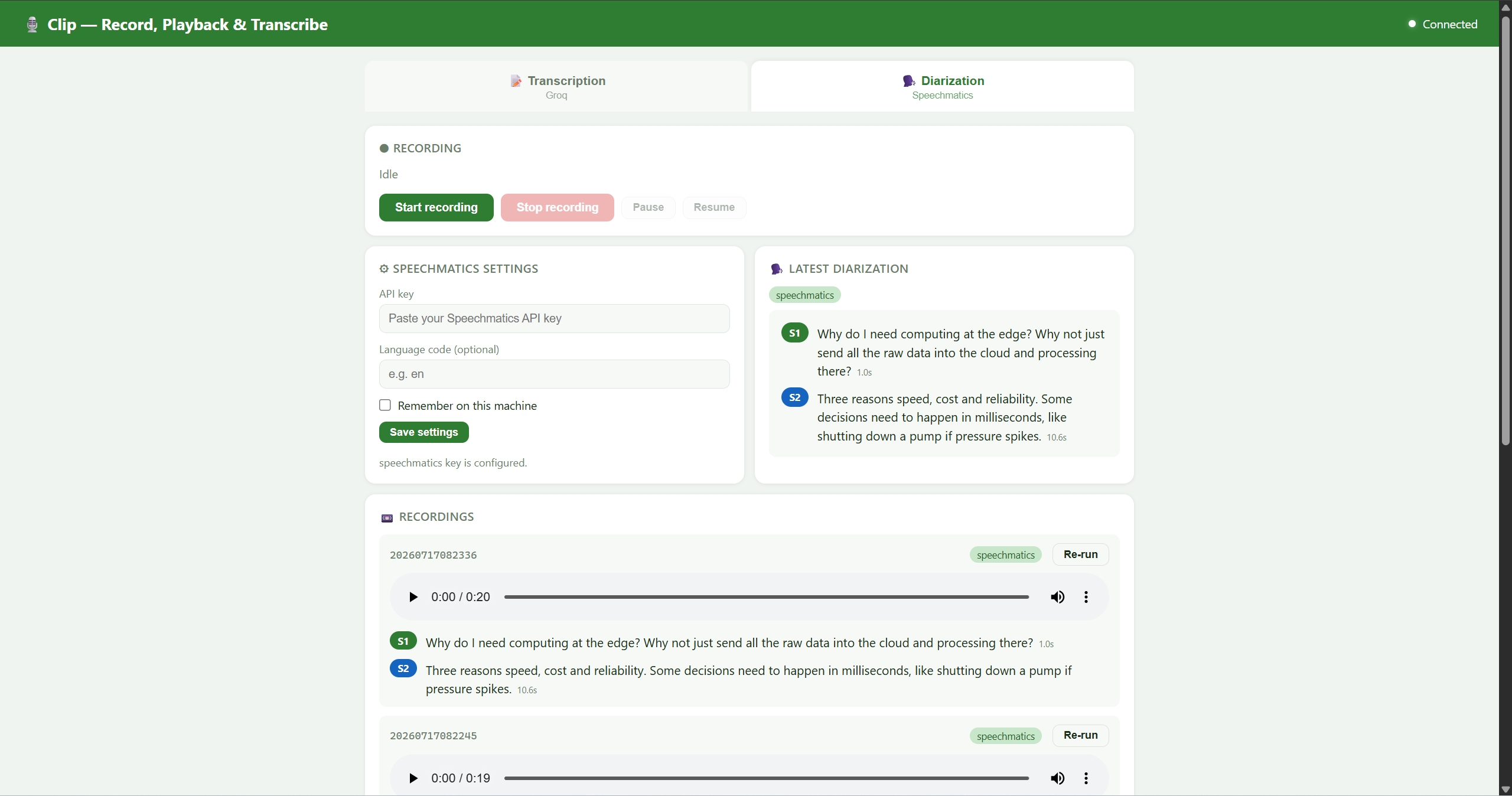
Diarization
添加你的 Speechmatics API key。按下录音按钮,当你想停止时再按下停止。
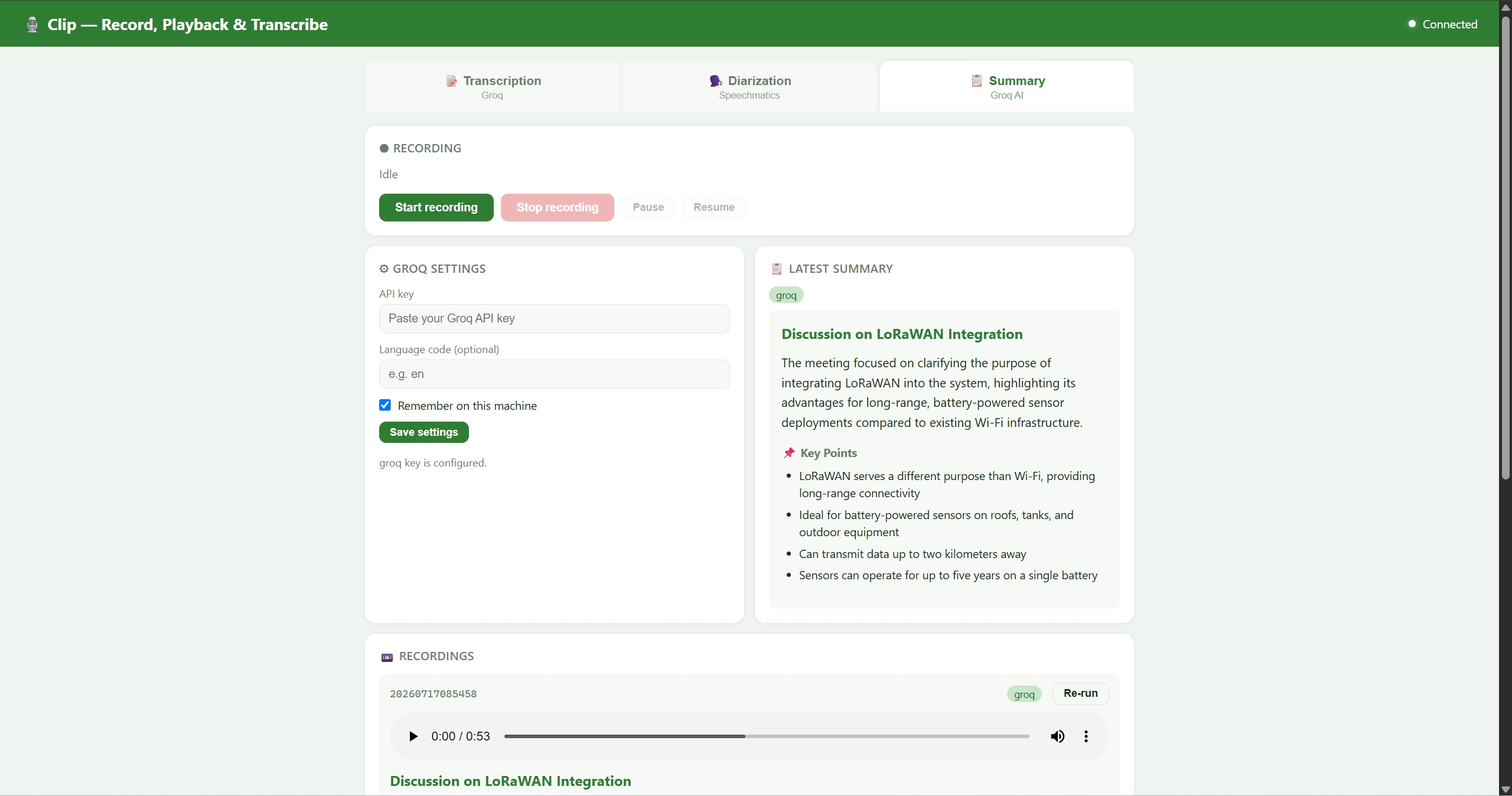
Summary
添加你的 Groq API key。按下录音按钮,当你想停止时再按下停止。
技术支持与产品交流
感谢你选择我们的产品!我们为你提供多种支持方式,以确保你在使用我们产品时尽可能顺畅。我们提供多种沟通渠道,以满足不同的偏好和需求。