使用 reSpeaker Clip RTC SDK 构建实时音频流
本教程将教你如何在 reSpeaker Clip 采集音频的同时接收实时音频,而不是先录制再下载。你将运行一个实时 FFT 频谱演示,理解 RTC 会话是如何建立的,亲自编写一个最小流式应用,并了解这些音频数据在主机上的实际样子。
这里的 RTC 指的是 reSpeaker Clip 的实时音频流,而不是 WebRTC。 没有浏览器、没有 SDP、没有 ICE——只有一个 Clip 产生 Opus 帧,以及一个 Python 应用通过 BLE 消费这些数据。
1. 介绍
1.1 reSpeaker Clip 上的 RTC 流式传输是什么?
普通录音会把音频写入 SD 卡,然后你再下载。RTC 流式传输则完全跳过 SD 卡:编码后的音频在产生的同时就被发送到你的主机。
Recording:
Mic -> DSP -> Opus -> SD Card -> Download

RTC:
Mic -> DSP -> Opus -> BLE -> Host Application
当“此刻”很重要时,这种差异就很关键:实时频谱显示、流式 ASR、语音活动检测、唤醒词流水线,或者需要在用户仍在说话时就做出响应的语音助手。
1.2 你将学到什么
完成本教程后,你将能够:
- 使用 Python SDK 连接到 reSpeaker Clip;
- 创建一个 RTC 会话并接收实时 Opus 数据包;
- 解释完整的 RTC 流生命周期;
- 运行 FFT 演示并阅读其输出;
- 在 RTC SDK 之上构建你自己的实时应用。
2. RTC 流式传输的工作原理
2.1 RTC 流式传输架构
在 RTC 模式下,音频路径是一条从麦克风直达你应用的流水线:
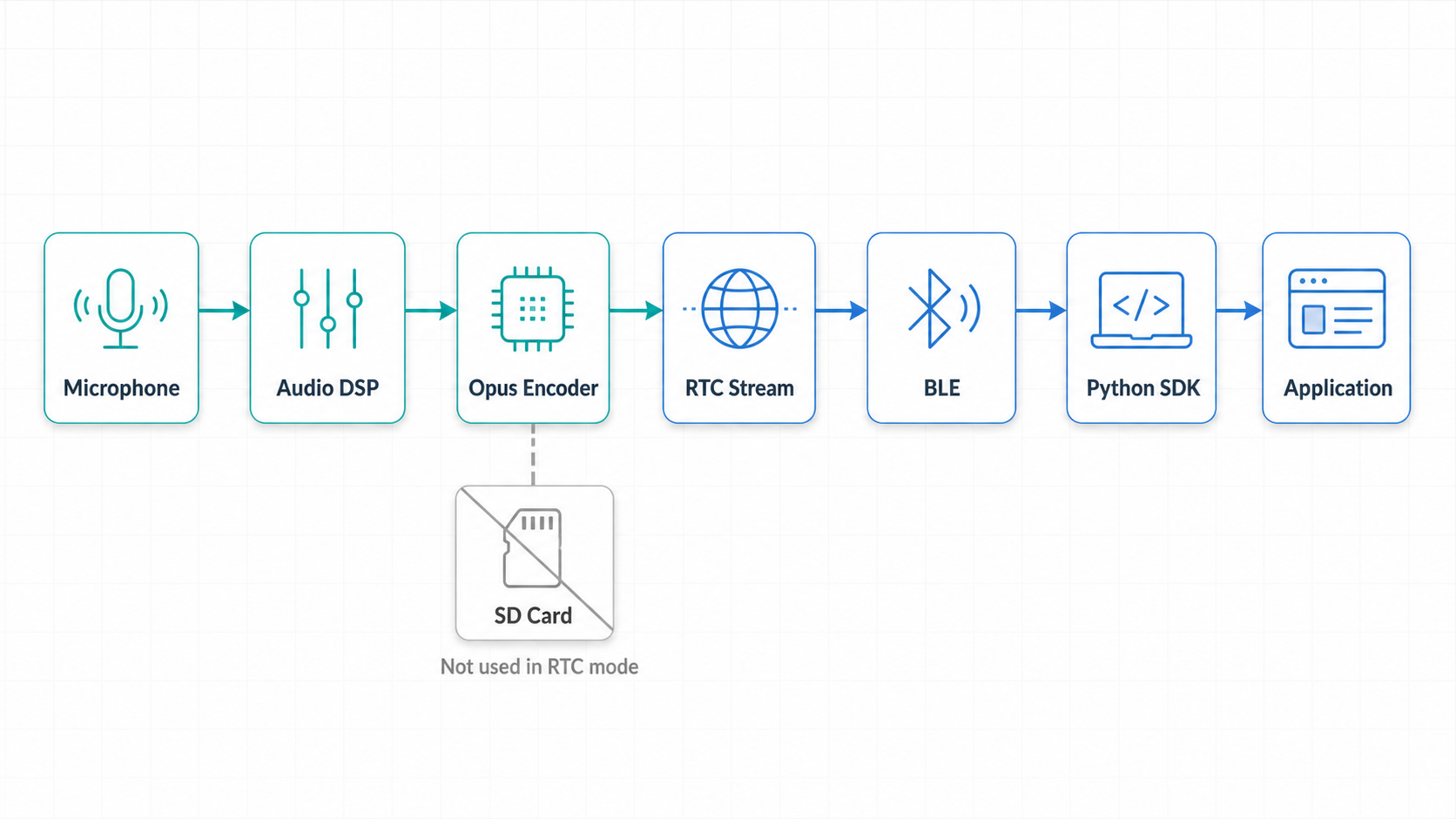
在 RTC 模式下,音频是实时产生的,从不会触及 SD 卡,主机可以在音频到达时就进行处理。没有任何东西在等待录音结束,因为根本不存在录音文件。
2.2 RTC 会话生命周期
一个 RTC 流通过两步建立,然后一直流动直到你停止它:
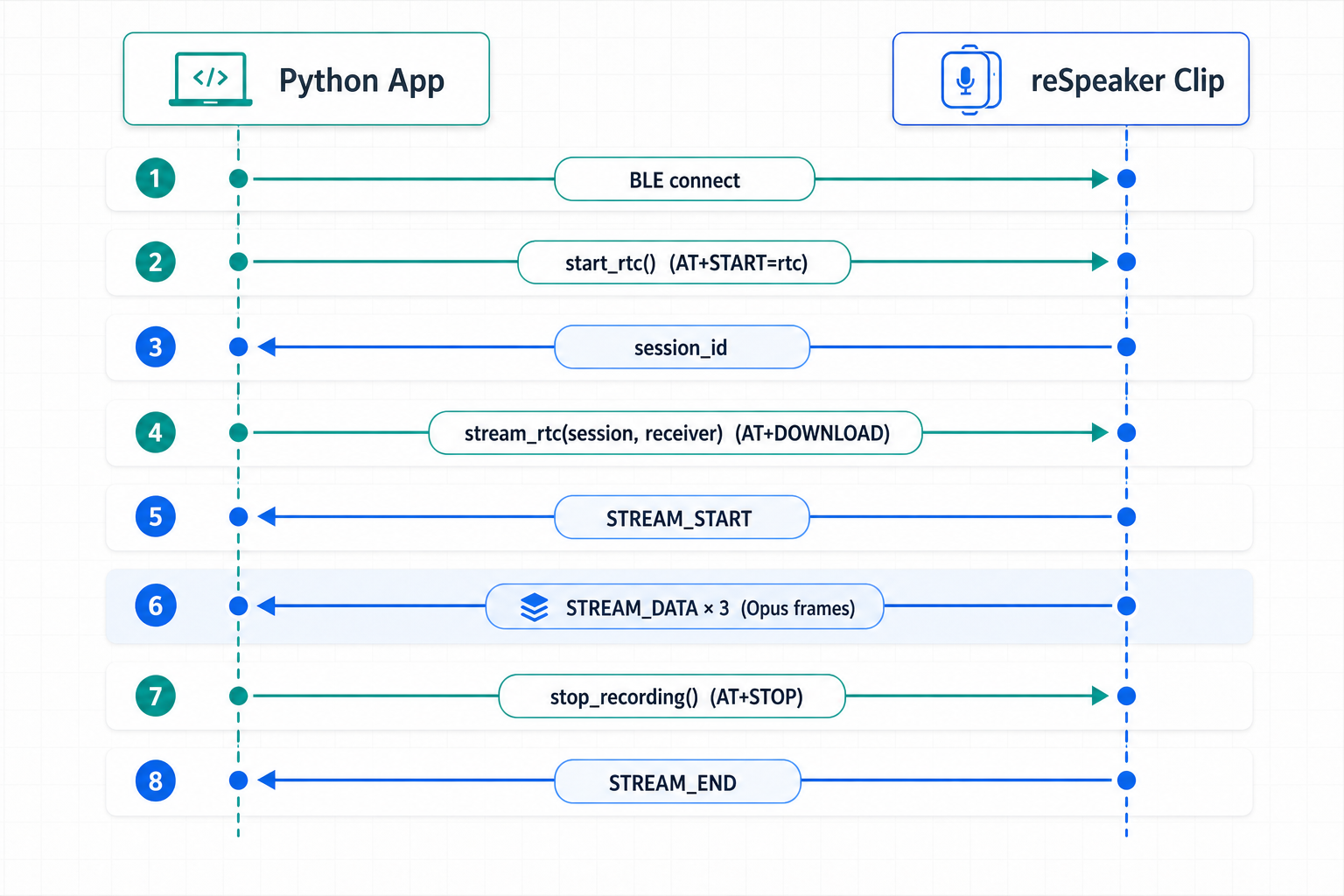
这两个调用可以映射到一个简单的心智模型:
start_rtc()   =  start producing audio
stream_rtc()  =  start receiving audio
在 start_rtc() 之后,设备会运行麦克风流水线,但此时还不会向你发送任何数据。在 stream_rtc() 之后,设备开始推送 STREAM_DATA 帧——每帧一个 Opus 数据包——直到 stop_recording() 用 STREAM_END 结束会话。
2.3 为什么 RTC 要使用会话?
start_rtc() 会创建一个实时音频会话并返回其会话 ID。随后 stream_rtc(session, receiver) 告诉设备:主机现在希望消费这个会话的实时音频。具体来说,它会发出 AT+DOWNLOAD=<session>,固件会丢弃在那一刻之前排队的所有内容——RTC 只传递“现在”,因此在你订阅之前产生的音频永远不会被发送。
这是与文件下载的关键区别:不要把 RTC 会话想象成一个在设备上不断增长的文件。它是一个你附着其上的实时源,在你附着之前错过的任何内容,按设计都会消失。
3. 准备 RTC SDK
3.1 前置条件
- 一块 reSpeaker Clip;
- 支持 RTC 流式传输的固件(
feat/rtc-live-streaming开发分支); - Python 3.10 及以上版本;
- 主机上可用的 BLE 环境;
- 从源码检出的 reSpeaker Clip Python SDK。
3.2 安装 SDK
RTC 流式传输发布在开发分支上,因此需要检出该分支,并带上 BLE 和 examples 的 extras 安装 SDK:
git clone https://github.com/rayheto/reSpeaker_Clip.git
cd reSpeaker_Clip
git checkout feat/rtc-live-streaming

cd sdk
python -m pip install -e '.[ble,examples]'
这两个 extras 对本教程很重要:
ble安装 BLE 传输层(Bleak);examples安装 FFT 演示所需的依赖(Opus 解码器和 NumPy)。
Wi-Fi/UDP 传输不需要额外依赖,但本教程中的 RTC 流式传输是通过 BLE 运行的。
4. 运行 RTC FFT 演示
这一节才是你的真正入口:先运行演示,最后再理解它。
4.1 启动演示
在仓库根目录下,使用你的设备地址运行示例:
python sdk/examples/demo_stream_fft_display.py \
  --address AA:BB:CC:DD:EE:FF \
  --duration 30
省略 --address 将自动扫描名为 "Clip" 的 BLE 设备,省略 --duration 则会一直流式传输,直到按下 Ctrl-C:
python sdk/examples/demo_stream_fft_display.py
4.2 演示启动后会发生什么?
在演示运行时对着 Clip 说话。终端会显示一个随你的声音变化的实时 Unicode 频谱,它由如下主机端流水线构建:
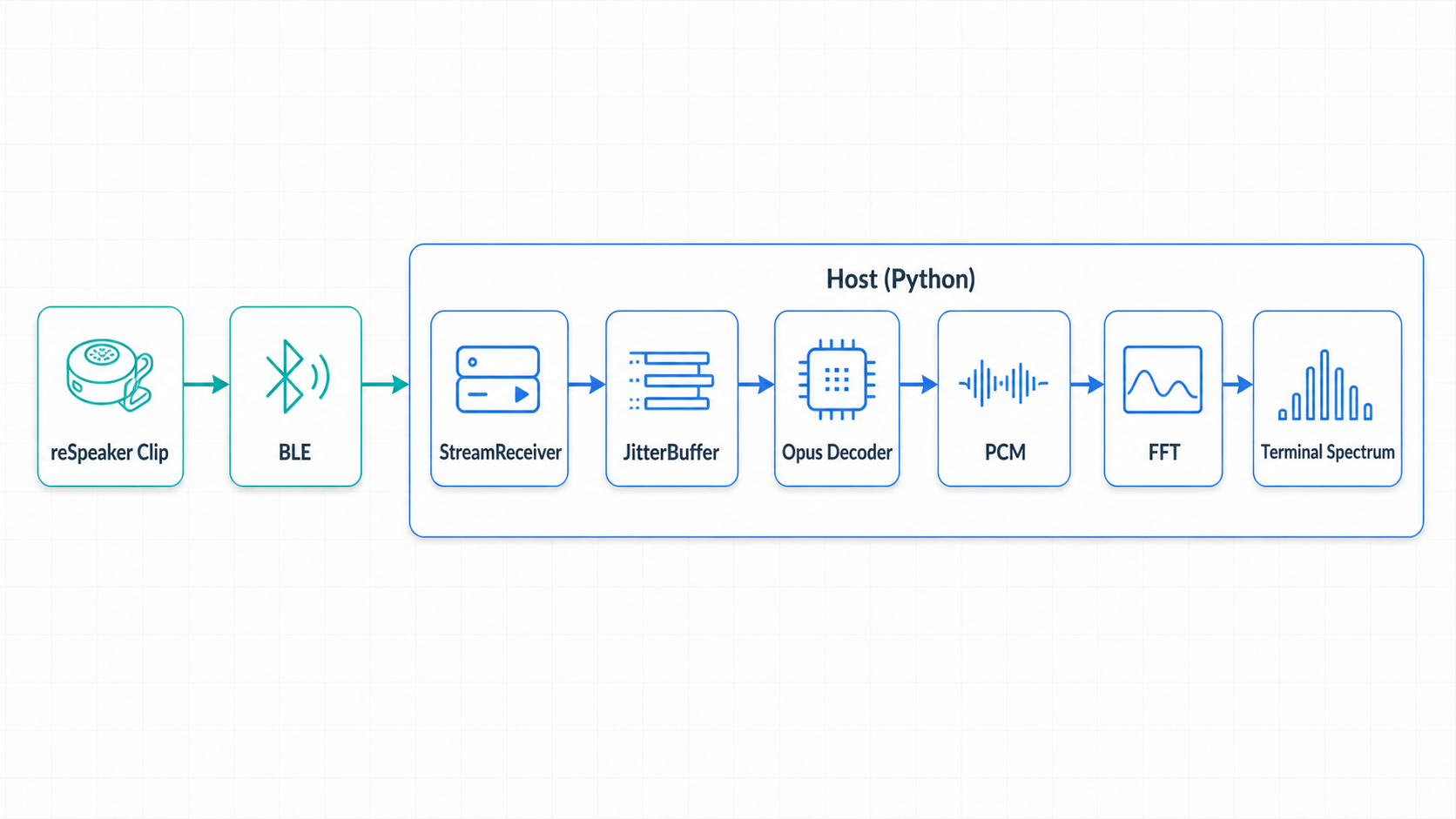
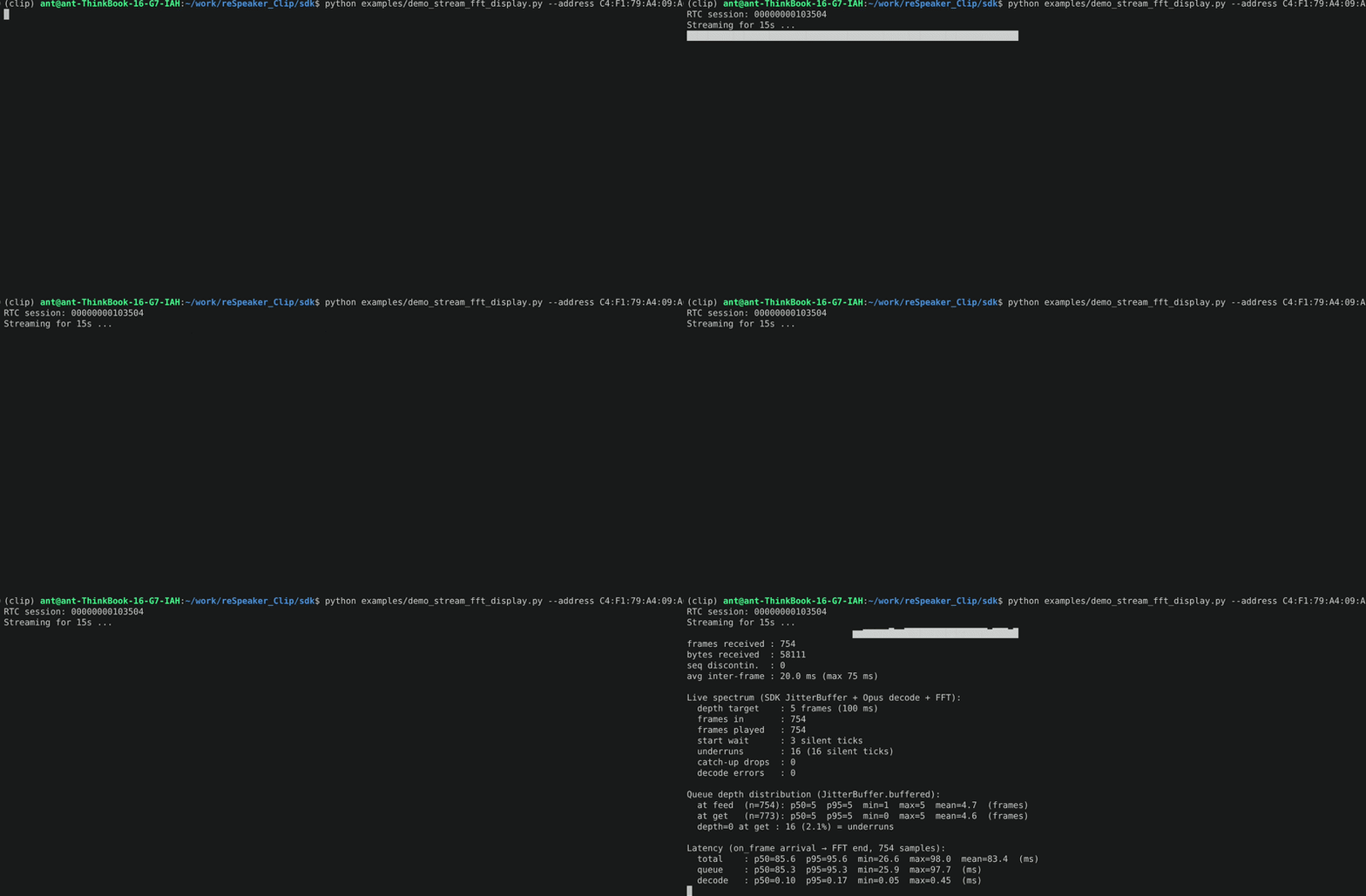
你看到的频谱来自此刻正通过 BLE 传输的音频,而不是存储在设备上的录音。把手在麦克风前挥动,频谱条会在不到一秒的时间内做出反应。
4.3 理解演示输出
当流结束时,演示会打印统计信息。其中最有意义的是:
RTC session: 00000000082552
Streaming for 50s ...

frames received : 2503
bytes received  : 191846
seq discontin.  : 0
avg inter-frame : 20.0 ms (max 35 ms)
- frames received / bytes received —— 收到多少个 Opus 数据包以及它们的总大小。
- avg inter-frame —— 数据包到达之间的平均间隔。RTC 大约每 20 ms 产生一个 Opus 帧,因此在流运行时,你应该看到每秒大约 50 个数据包,平均值接近 20 ms。
- seq discontin. —— 观察到的序列不连续次数;在健康的 BLE 链路上,这个值应保持为 0。
在这些统计信息下面,演示还会打印 JitterBuffer 统计(欠载、追赶丢包、队列深度分布)以及延迟拆分(队列 / 解码 / FFT)。第 7 节会解释它们的含义。
5. 构建一个最小 RTC 流式应用
这一节是教程的核心:把演示中执行的同样 RTC 建立过程剥离到最精简的形式,方便你在此基础上构建自己的应用。
5.1 连接到 reSpeaker Clip
一切都从传输层和客户端开始,与基础 SDK 指南中的方式完全相同:
import asyncio

from clip import BleTransport, ClipClient


async def main() -> None:
    transport = BleTransport(name="Clip")   # or BleTransport(address="AA:BB:CC:DD:EE:FF")

    async with ClipClient(transport) as clip:
        ...  # the rest of this tutorial goes here


asyncio.run(main())
BleTransport 负责 BLE 通信;ClipClient 在其之上为你提供高层的 Clip API。
5.2 创建一个 StreamReceiver
接收器会把传入的流帧转换为回调调用。最简单的消费者只是打印每个数据包的长度:
from clip.stream import StreamReceiver


def on_frame(opus_packet: bytes) -> None:
    print(len(opus_packet))


receiver = StreamReceiver(on_frame=on_frame)
一次回调调用就对应一个 Opus 数据包。on_frame 在接收路径上同步运行,因此要保持其非阻塞——把字节交给队列、线程或其他任务,在别处做耗时工作。
5.3 启动一个 RTC 会话
session = await clip.start_rtc()
print("RTC session:", session)
这会发送 AT+START=rtc;设备启动其 RTC 音频流水线并返回会话 ID。此时设备只是在产生音频——主机尚未订阅,尚未向你传输任何数据。
5.4 开始接收 RTC 音频
token = await clip.stream_rtc(session, receiver)
await receiver.wait_start(timeout=10)
stream_rtc() 会把你的接收器挂接到传输层的帧路径上,并发出 AT+DOWNLOAD=<session>;从这一刻起,设备会向 receiver 推送 STREAM_START,然后是 STREAM_DATA 帧。wait_start() 会在 STREAM_START 到达后返回——那一刻起,实时数据通道才算真正建立。
返回的 token 是对传输层帧处理槽位的租约;当流结束时你将释放它(见第 5.6 节)。
5.5 接收 Opus 数据包
回到你的回调:
def on_frame(opus_packet: bytes) -> None:
    print(len(opus_packet))
这里就是你应用的入口。无论你要构建什么——FFT、VAD、流式 ASR、WebSocket 中继——都从这些字节开始。下一节会精确解释它们包含什么。
5.6 停止 RTC 流
停止过程与录音 API 对应:stop_recording() 发送 AT+STOP,设备用 STREAM_END 响应,然后你释放处理器租约:
await clip.stop_recording()
await receiver.wait_end(timeout=5)
transport.detach_file_frame_handler(token)
完整的最小应用,组装如下:
import asyncio

from clip import BleTransport, ClipClient
from clip.stream import StreamReceiver


async def main() -> None:
    transport = BleTransport(name="Clip")
    async with ClipClient(transport) as clip:
        receiver = StreamReceiver(on_frame=lambda p: print(len(p)))

        session = await clip.start_rtc()
        token = await clip.stream_rtc(session, receiver)
        await receiver.wait_start(timeout=10)

        await asyncio.sleep(10)          # consume the live stream for 10 s

        await clip.stop_recording()
        await receiver.wait_end(timeout=5)
        transport.detach_file_frame_handler(token)

        print("frames:", receiver.frames_received, "bytes:", receiver.bytes_received)


asyncio.run(main())
因此完整的生命周期是:
BLE connect -> start_rtc() -> stream_rtc() -> STREAM_START
-> STREAM_DATA x N -> stop_recording() -> STREAM_END -> detach handler
6. 理解 RTC 音频数据
6.1 StreamReceiver 返回什么?
你的回调会接收到普通的 bytes —— 每次调用对应一个 Opus 编码的音频包。不是 WAV,也不是 PCM,更不是原始的 BLE 通知:SDK 已经解析了 RTC 传输帧(STREAM_START / STREAM_DATA / STREAM_END),只把负载部分交给你。
BLE STREAM_DATA -> SDK parses the frame -> StreamReceiver -> Opus payload (bytes)
接收器还维护了一些实时统计信息,你可以随时读取:frames_received、bytes_received、sequence_gaps、avg_inter_frame_ms、max_inter_frame_ms 和 first_frame_delay_s。在 STREAM_END 之后,receiver.end_reason 会告诉你流结束的原因(被停止、超时或断开连接)。
6.2 RTC 音频格式
当前的 RTC 流为:
Codec: Opus
Sample rate: 16 kHz
Channels: mono
Frame duration: ~20 ms (320 samples)
因此大约每 20 ms 一帧,也就是在流运行时每秒大约 50 帧 —— 这与你在演示程序中看到的 avg inter-frame 输出数值相同。
6.3 从 Opus 到 PCM
由于负载是压缩的 Opus,你绝不能把它直接当作采样数据来解释:
# WRONG — the packet is compressed Opus, not samples
import numpy as np
samples = np.frombuffer(opus_packet, dtype=np.int16)
先解码,然后再把结果当作 PCM 处理:
import opuslib

decoder = opuslib.Decoder(16000, 1)          # 16 kHz, mono
pcm = decoder.decode(opus_packet, 320)       # 320 samples = 20 ms
samples = np.frombuffer(pcm, dtype=np.int16)
这个解码步骤是你的回调与真实音频采样之间唯一的隔层 —— 而这正是 FFT 演示在你刚刚编写的最小应用之上额外添加的内容。
7. 理解 demo_stream_fft_display.py
本节会把演示程序映射回你已经学到的内容,这样它就不再是“魔法脚本”,而是“我的最小程序,加上一个解码器,再加一个 FFT”。
7.1 演示程序结构
演示程序是在最小应用结构的基础上,把一个处理链挂接到了 on_frame 上:
on_frame 将每个 Opus 包送入一个 LiveSpectrum 对象;后台线程以每帧 20 ms 的节奏消费数据、解码、运行 FFT,并重绘终端中的一行。
7.2 演示程序中的 RTC 建立过程
演示程序的 run() 函数执行的步骤与第 5 节完全一致:
BleTransport / ClipClient          (5.1)
receiver = StreamReceiver(on_frame)  (5.2)
session = await clip.start_rtc()     (5.3)
token = await clip.stream_rtc(...)   (5.4)
await receiver.wait_start(timeout=10)
... frames flow ...
await clip.stop_recording()          (5.6)
await receiver.wait_end(timeout=5)
transport.detach_file_frame_handler(token)
如果你已经理解了第 5 节,那么你已经理解了演示程序的核心 —— 其余的都是音频处理。
7.3 解码 RTC 音频
演示程序的解码方式与第 6.3 节完全相同:一个 opuslib.Decoder(16000, 1) 将每个包转换为 320 个 int16 采样。你不需要了解 Opus 编解码器的内部工作原理;真正重要的边界是“回调给出 Opus 字节,解码器给出 PCM 采样”。
7.4 为什么演示程序要使用抖动缓冲区(Jitter Buffer)?
BLE 传输到达的时间并不完全均匀。你可能会看到这样的帧间间隔:
20 ms, 20 ms, 35 ms, 5 ms, 20 ms, ...
SDK 的 clip.jitter.JitterBuffer 会把它平滑为稳定的消费节奏:
BLE packets -> JitterBuffer -> steady 20 ms audio frames
演示程序创建 JitterBuffer(depth_frames)(默认 5 帧,即 100 ms 的初始填充),在 on_frame 中对每个到达的包调用 put(),并在处理线程中每 20 ms 的节拍调用一次 get() 取出一帧。get() 在欠载时返回 None(此时不会为静音绘制 FFT),如果主机处理落后,缓冲区会丢弃最旧的帧以追赶到实时边缘。这就是抖动缓冲区的全部含义:在不均匀的生产者和稳定的消费者之间加一个小小的减震器。
7.5 从 PCM 到 FFT
每个解码后的 20 ms 帧会先加窗(Hann),再用 np.fft.rfft 做变换,分箱到 64 个显示频带,并以 Unicode 方块字符绘制出来。因此终端中的频谱就是整个流水线端到端正常工作的证据:
Mic -> Clip -> BLE -> SDK -> Opus decode -> PCM -> FFT -> your eyes
当你说话时柱状条随之变化,说明这条链路中的每一个阶段 —— 包括你在第 5 节中亲手构建的 RTC 建立过程 —— 都在正常工作。
8. 后续步骤
RTC SDK 为你的应用提供了实时、可直接解码的音频。之后的一切都由你来决定:
RTC SDK -> Opus decode -> PCM
    ├── FFT spectrum (this tutorial)
    ├── VAD / wake word
    ├── Streaming ASR
    ├── WebSocket relay
    └── Voice assistant
关于设备控制、录音和文件下载,请参阅 reSpeaker Clip Basic SDK Guide;关于产品的初始设置,请参阅 Getting Started。
技术支持与产品讨论
感谢你选择我们的产品!我们将为你提供多种支持,确保你在使用我们产品的过程中尽可能顺畅。我们提供多种沟通渠道,以满足不同的偏好和需求。