reSpeaker Flex 入门指南
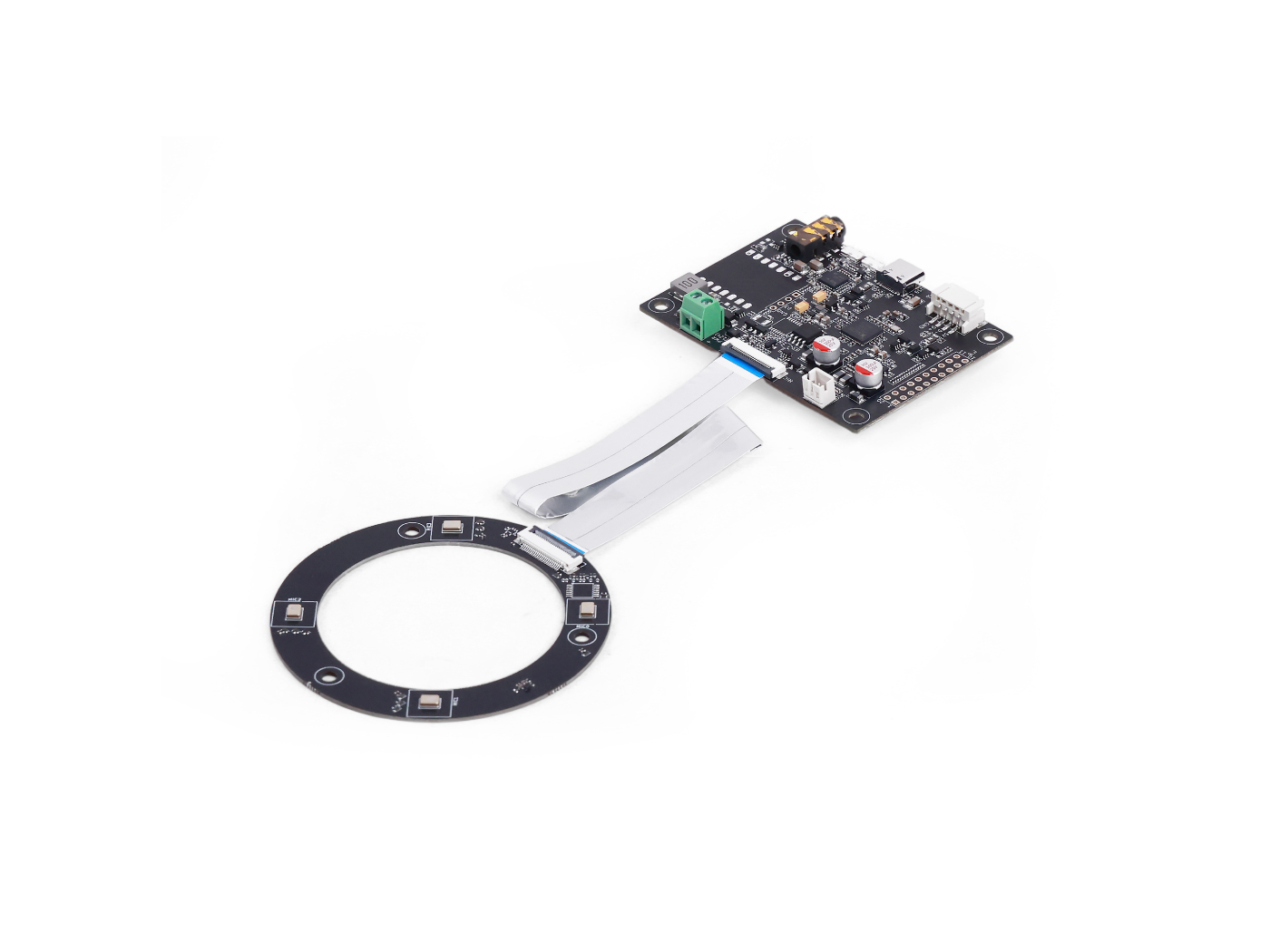
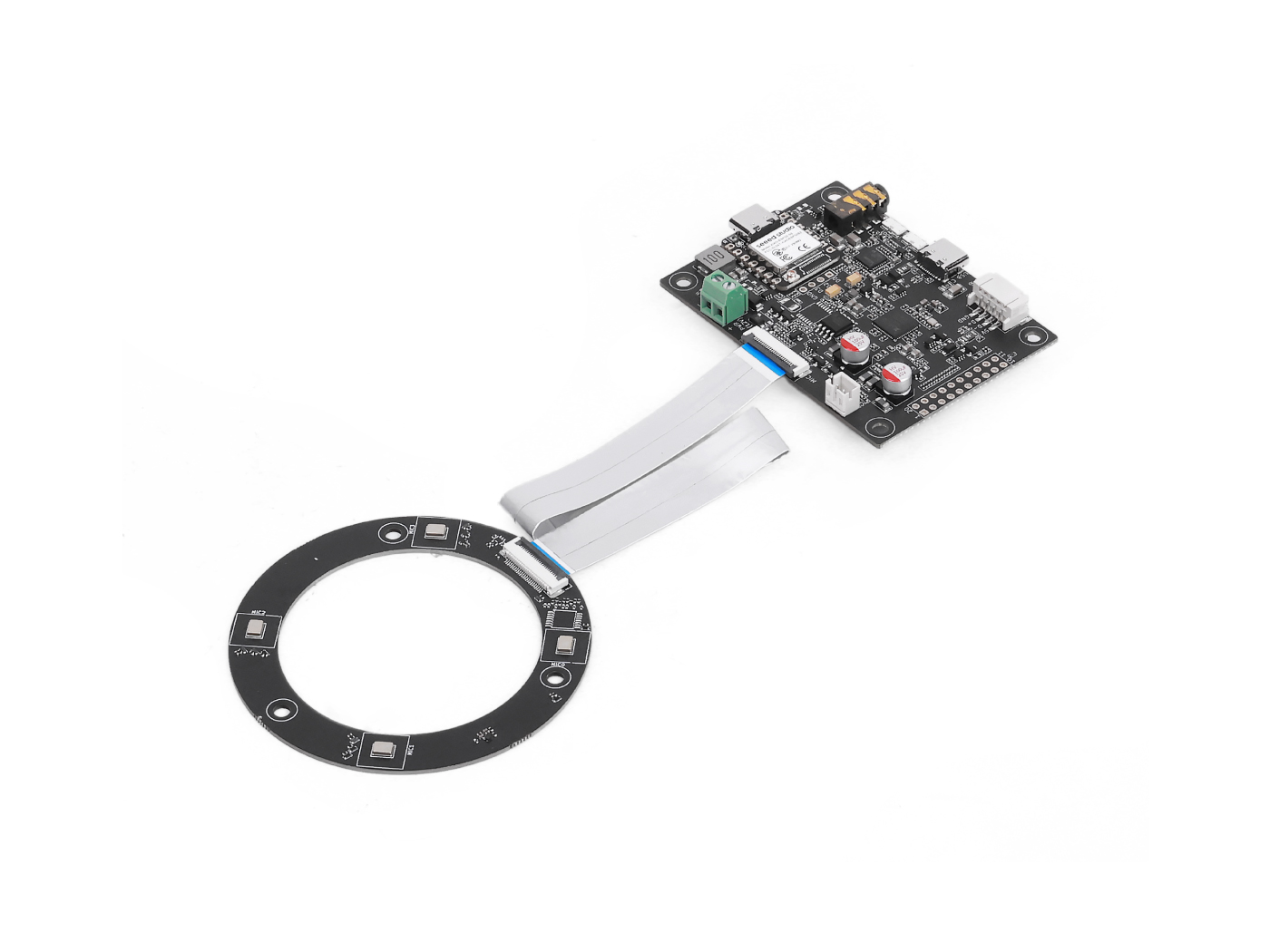
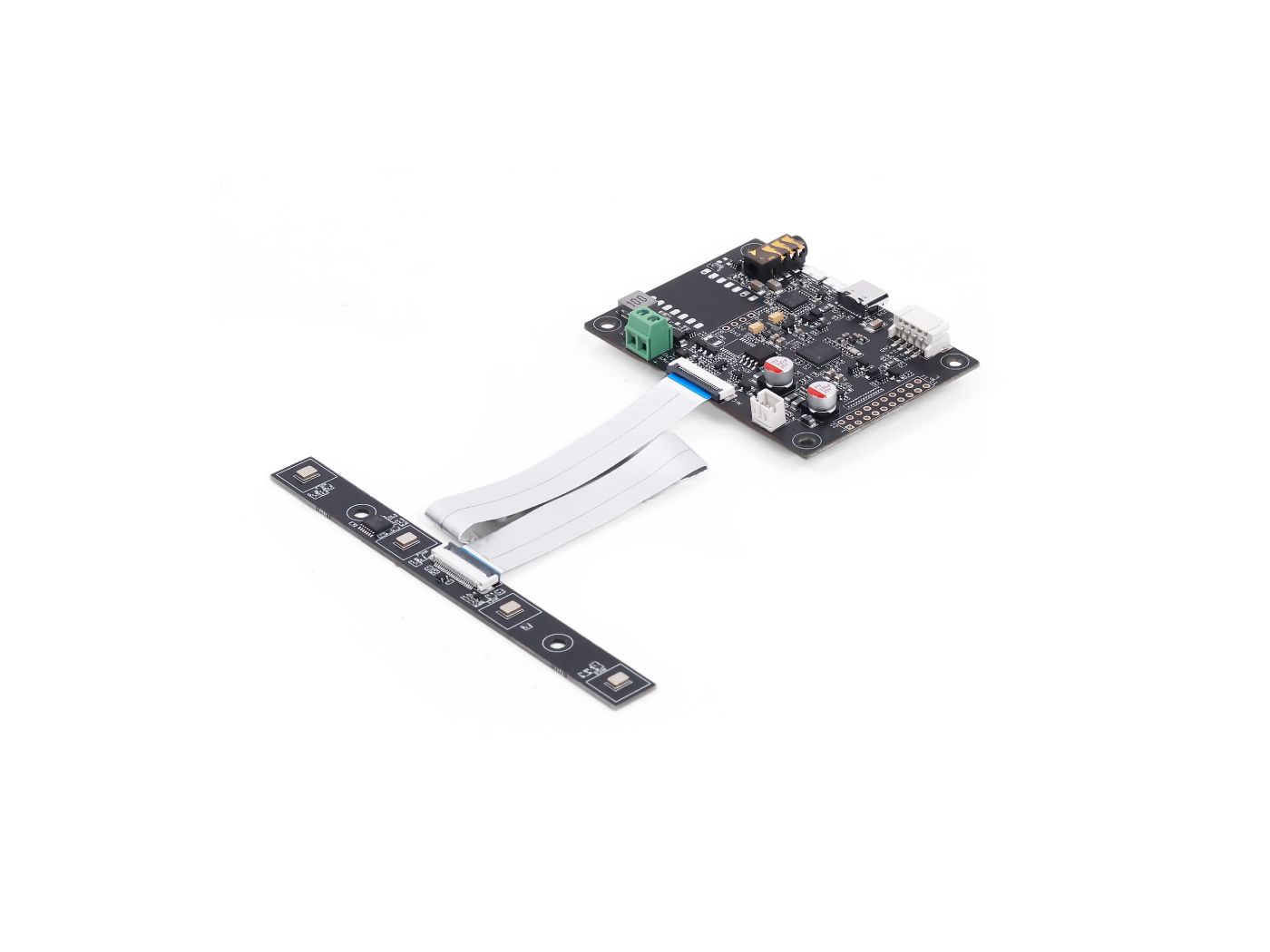
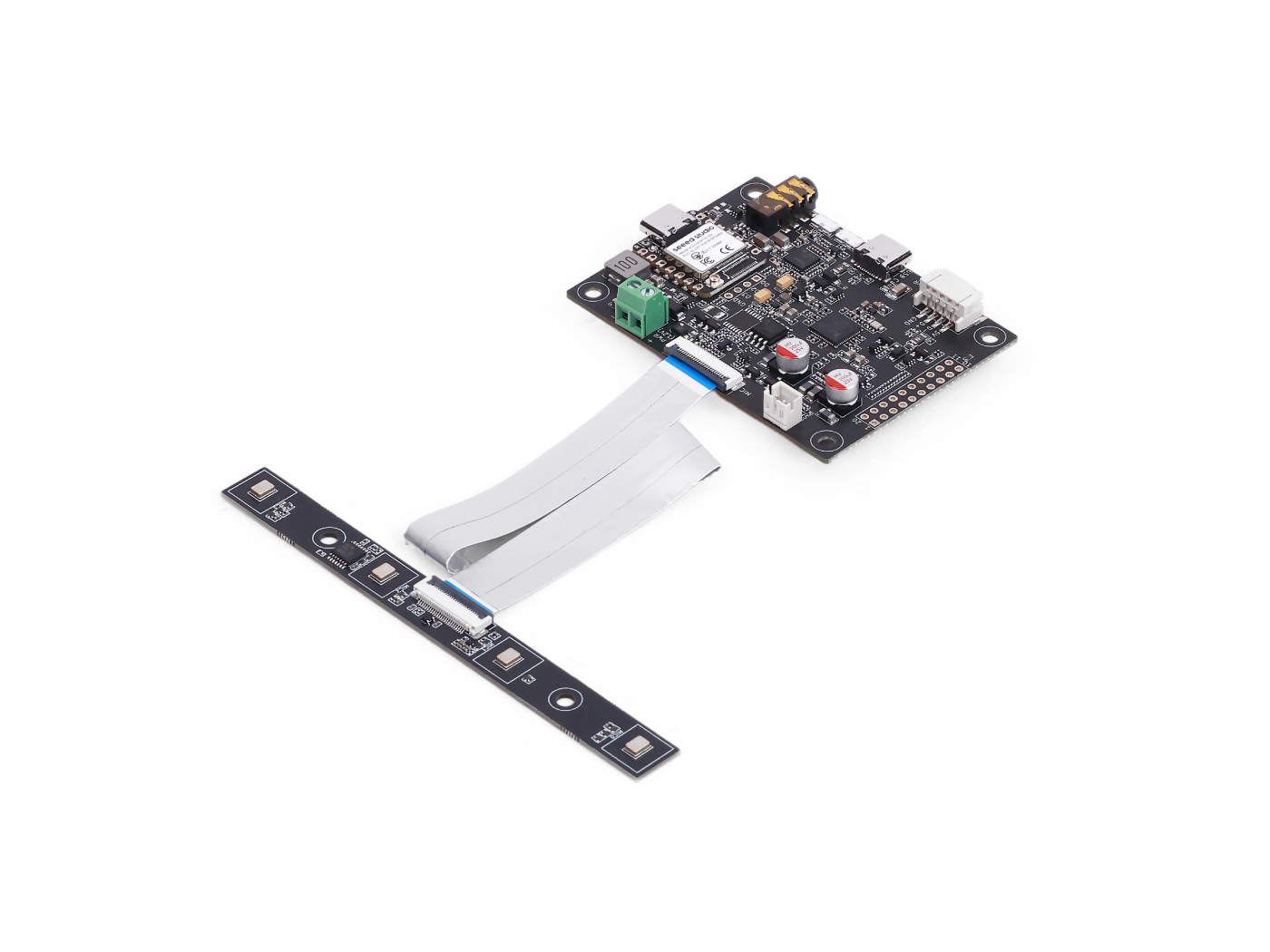
reSpeaker Flex 是一套基于 XMOS XVF3800 处理器构建的模块化、分体式语音处理系统,专为机器人和智能交互终端设计。与传统的一体化麦克风阵列不同,Flex 将核心处理板与麦克风阵列板分离,两者通过柔性 FPC 软排线连接,使得麦克风阵列可以嵌入产品外壳内的任意物理位置,同时将处理电子部分安置在其他位置。 系统支持两种可互换的麦克风阵列配置:用于全向 360° 拾音的环形 4 麦阵列,以及具有后向抑制的、面向前方定向拾音的线性 4 麦阵列。两块阵列板均通过标准化的 24 针 FPC 接口连接到同一核心板,系统可在 USB(UAC 2.0 即插即用)或 I2S 模式下运行以适配嵌入式集成。核心板上可选焊接 XIAO ESP32S3 模组,以实现无线连接和扩展控制。
环形麦克风系列
| reSpeaker Flex XVF3800 环形 | reSpeaker Flex XVF3800 环形(带 XIAO ESP32S3) | |
|---|---|---|
 |  | |
线性麦克风系列
| reSpeaker Flex XVF3800 线性 | reSpeaker Flex XVF3800 线性(带 XIAO ESP32S3) | |
|---|---|---|
 |  | |
特性
-
分体模块化设计:核心板与麦克风阵列板物理分离,通过 FPC 软排线连接,可在任意产品机壳中灵活放置
-
麦克风配置可选:在使用同一核心板的前提下,可在环形 4 麦阵列(360° 拾音,44mm 间距)与线性 4 麦阵列(180° 前向指向性,33mm 间距)之间切换
-
XMOS XVF3800 音频处理:完整集成 AEC、AGC、DoA、多通道波束成形、VAD、噪声抑制和混响消除
-
双工作模式:通过 USB UAC 2.0 与 PC 和 SBC 即插即用;通过 I2S 模式实现直接嵌入式集成
-
双 USB 连接方式:USB-C 接口和 PH2.0 锁扣接口均支持 UAC 2.0 音频与 DFU 固件升级
-
板载扬声器功放:通过 JST 连接器驱动 10W 4 欧姆扬声器,并提供 3.5mm AUX 耳机输出
-
支持 XIAO ESP32S3(可选):焊接模组后可增加 Wi-Fi/Bluetooth,I2S 和 I2C 总线直接连接 XVF3800,实现无线控制与音频转发
-
固件灵活性:双 USB 固件版本(2 通道与 6 通道)、I2S 固件、通过 dfu-util 进行 DFU 升级,并可在断电后保持配置
-
Python SDK:可通过 Python 调整录音格式、音量、算法参数以及通道路由
主要组件
核心板
| 组件 / 功能 | 描述 |
|---|---|
| 主音频处理器 | XMOS XVF3800(固件 v3.2.1),负责所有音频 DSP,包括 AEC、波束成形、DoA 和噪声抑制 |
| 音频编解码器 | TLV320AIC3104,负责音频转换和 DAC 输出 |
| FPC 麦克风阵列接口 | 24 针带锁扣 FPC 连接器,支持最多 8 麦阵列和 2 路 GPIO 线 |
| USB-C 接口 | UAC 2.0 音频、DFU 固件升级及供电 |
| PH2.0 接口 | 锁扣式连接器;提供与 USB-C 接口相同的 UAC 2.0 音频和 DFU 支持 |
| 3.5 mm AUX 插孔 | 侧出式耳机输出,由板载 DAC 驱动 |
| 扬声器 JST 连接器 | 立式安装连接器,可驱动最高 10W、4Ω 扬声器;保留焊盘以支持扬声器硬连线 |
| 外部电源端子 | 为整个系统提供 12V 供电,并支持 10W 扬声器负载(P1 优先) |
| RST 按键 | XVF3800 的硬件复位按键 |
| SafeMode(Boot)按键 | 上电时按住可进入安全模式以进行固件恢复 |
| PWR 指示灯 | 绿色电源指示灯 |
| 调试焊盘 | 预留 XMOS XTAG4 焊盘(出厂未焊接) |
| XMOS 3800 IO 排针 | 引出 I2C、I2S、5V/GND、扬声器引脚以及剩余 XVF3800 IO 的排针/焊盘 |
| 安装孔 | 4 × M3 安装孔 |
| XIAO ESP32S3 | 支持在作为主控设备时焊接 XIAO ESP32S3 |
| XIAO ESP32S3 GPIO | 剩余 GPIO 可用于 IO 与外设扩展 |
环形阵列板
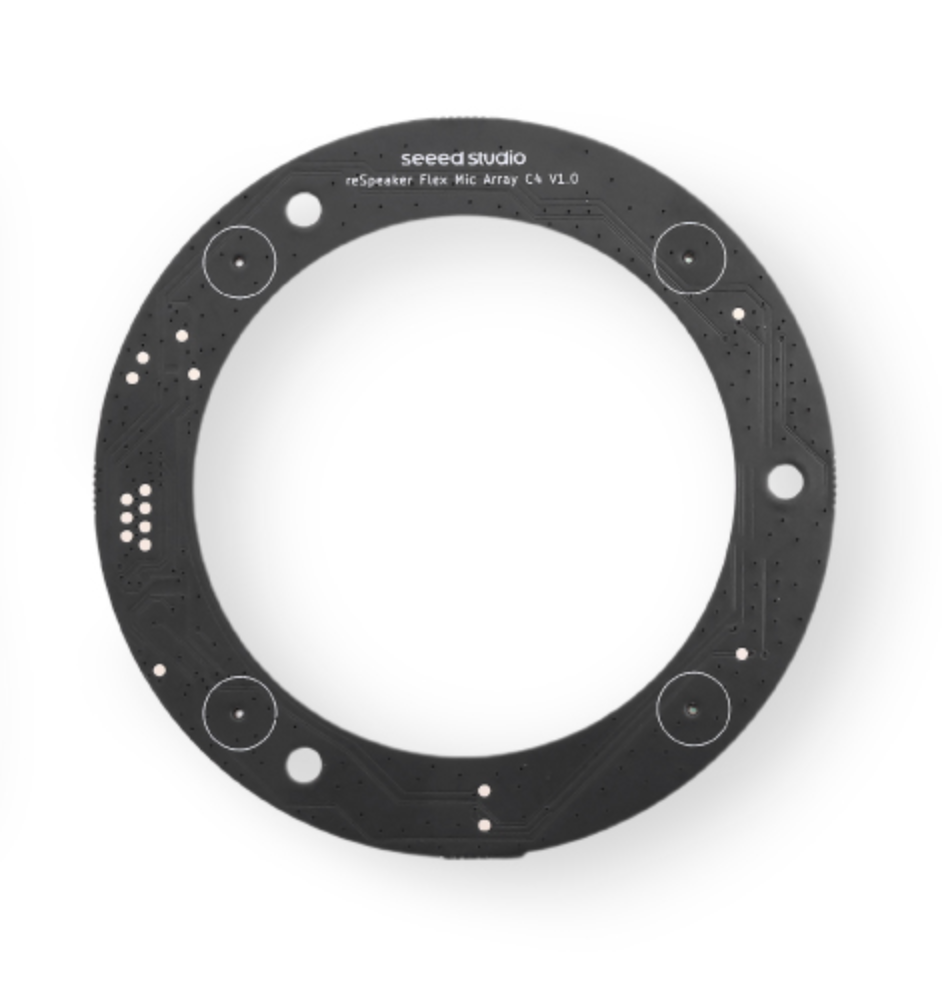
| 组件 / 功能 | 描述 |
|---|---|
| 麦克风 | 4× PDM MEMS 麦克风,44 mm 间距,环形排布 |
| 拾音模式 | 360° 全向音频采集 |
| 接口 | 通过 FPC 连接器连接至核心板 |
| 安装 | 3 × M3 安装孔,用于固定在外壳或机箱上 |
线性阵列板
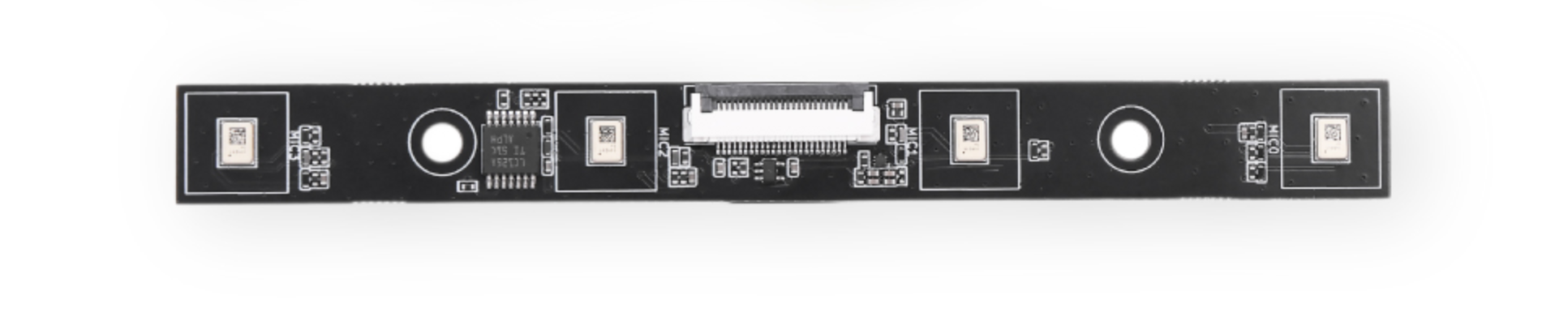
| 组件 / 功能 | 描述 |
|---|---|
| 麦克风 | 4× PDM MEMS 麦克风,33 mm 间距,线性排布 |
| 拾音模式 | 约 180° 的前向拾音模式,并对后向声音进行抑制 |
| 接口 | FPC 连接器;排线可从侧面或背面走线 |
| 安装 | 2 × M3 安装孔 |
XIAO ESP32S3 支持
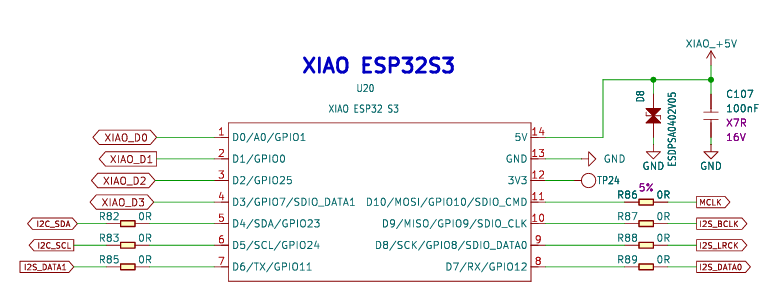
reSpeaker Flex 核心板预留了焊接 Seeed Studio XIAO ESP32S3 模组的专用焊盘,在 XVF3800 音频处理链路的基础上增加 Wi-Fi 和 Bluetooth 连接能力。包含 XIAO 的 SKU(-C4-1 和 -L4-1)在出厂时已预装该模组;基础 SKU(-C4-0 和 -L4-0)则保留焊盘不焊接。 当焊接 XIAO 后,XIAO 与 XVF3800 之间会建立如下连接:
- I2S 总线 — 双总线(播放与录音),共享 BCLK、MCLK 和 LRCLK,用于双向音频流传输
- I2C 总线 — 供 XIAO 读写 XVF3800 的配置参数
- RST 线 — XIAO 可通过专用 IO 引脚对 XVF3800 进行硬件复位
- 剩余 XIAO IO — 引出至带标签的排针/焊盘供用户扩展
所有配备 XIAO 的版本均附带一根 FPC Wi-Fi 天线(适用于不带板载天线的 XIAO ESP32S3)。
排针
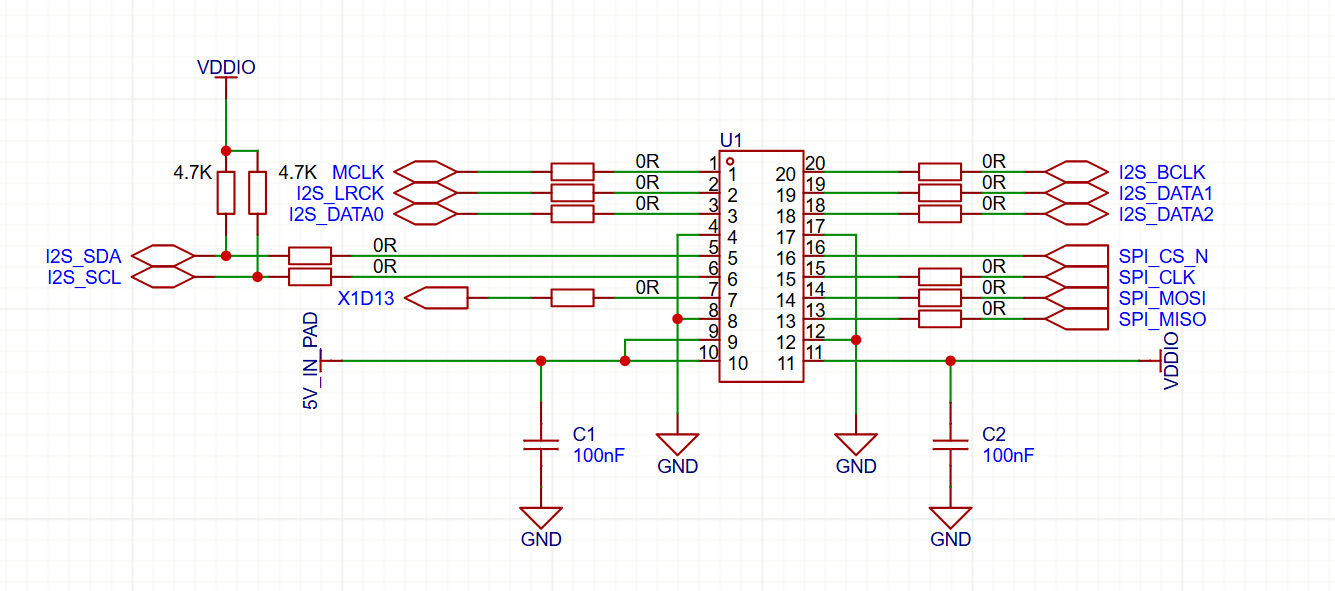
24 针 FPC 线缆
FPC 麦克风阵列接口为 24 针、0.5mm 间距的带锁扣连接器,盒内附带的 20cm FPC 软排线已按此连接器做了钥槽定位。
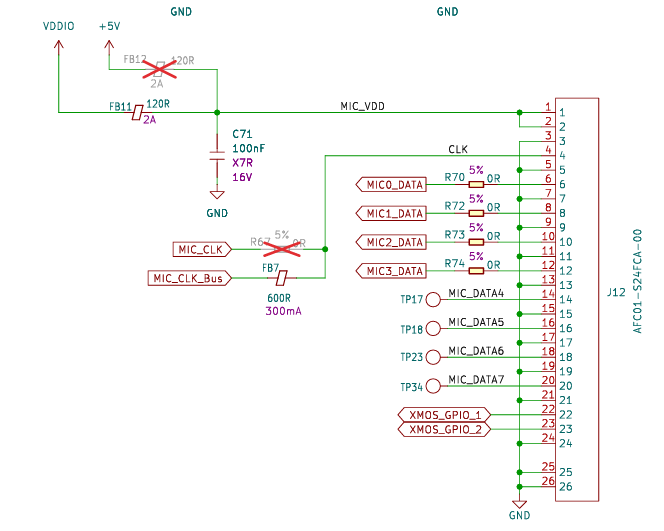
| 引脚 | 信号名称 | 类型 | 功能描述 | 备注 |
|---|---|---|---|---|
| 1 | MIC_VDD | Power | 麦克风电源 | 3.3V 供电 |
| 2 | MIC_VDD | Power | 麦克风电源 | 双引脚以增强电源稳定性 |
| 3 | GND | GND | 电源回流地 | 电源地 |
| 4 | MIC_CLK | Out | 全局时钟信号 | 核心信号,2–4 MHz |
| 5 | GND | GND | 时钟屏蔽地 | 时钟专用地 |
| 6 | MIC_D1 | In | 数据线 1 | CH1 麦克风 |
| 7 | GND | GND | D1 隔离地 | |
| 8 | MIC_D2 | In | 数据线 2 | CH2 麦克风 |
| 9 | GND | GND | D2 隔离地 | |
| 10 | MIC_D3 | In | 数据线 3 | CH3 麦克风 |
| 11 | GND | GND | D3 隔离地 | |
| 12 | MIC_D4 | In | 数据线 4 | CH4 麦克风 |
| 13 | GND | GND | D4 隔离地 | |
| 14 | MIC_D5 | In | 数据线 5 | CH5 麦克风 |
| 15 | GND | GND | D5 隔离地 | |
| 16 | MIC_D6 | In | 数据线 6 | CH6 麦克风 |
| 17 | GND | GND | D6 隔离地 | |
| 18 | MIC_D7 | In | 数据线 7 | CH7 麦克风 |
| 19 | GND | GND | D7 隔离地 | |
| 20 | MIC_D8 | In | 数据线 8 | CH8 麦克风 |
| 21 | GND | GND | D8 隔离地 | |
| 22 | GPIO_1 | I/O | 通用输入/输出 | 扩展功能 |
| 23 | GPIO_2 | I/O | 通用输入/输出 | 扩展功能 |
| 24 | GND | GND | GPIO 屏蔽地 | 吸收 GPIO 噪声 |
入门指南
硬件准备
- USB Type-c 线缆
- 主机电脑或 Raspberry Pi
软件准备
开箱即用
复位
当按下复位(RST)按钮时,为 reSpeaker Flex 提供硬件复位,它会重新启动芯片,并从最初开始重新初始化系统,就像一次完整的断电重启。
扬声器连接
在这里,你可以看到如何根据自己的音频输出偏好,选择使用 3.5mm AUX 耳机插孔或板载 JST 扬声器接口来连接扬声器。
安全模式
Safe Mode 是 reSpeaker Flex 上的一种特殊恢复模式,它允许你通过 USB DFU 或 I2C(如 Raspberry Pi 和 ESP32 等设备)烧录固件。
如果你之前已经烧录了 I2S 固件,并希望切换回 USB 固件,可以进入 Safe Mode,并使用 USB DFU 重新烧录 USB 固件。
- USB 固件
- 仅支持 USB DFU。
- 你可以通过 USB 连接更新设备。
- 不支持 I2C DFU。
- I2S 固件
- 支持 I2C DFU。
- 允许通过 I2C 接口更新固件。
- 不支持 USB DFU。
- Safe Mode 固件
- 存储在 Factory 分区中。
- 同时支持 USB DFU 和 I2C DFU。
- 这是最灵活的恢复固件。
在以下情况下使用 Safe Mode
- 你的固件运行不正常(例如,USB 未被检测到)。
- 你需要重新烧录新固件,但当前固件没有响应。
- 你不小心烧录了错误的固件,想要恢复设备。
如何进入 Safe Mode
- 将设备完全断电。
- 按住 Boot 按钮。
- 在按住 Boot 按钮时,重新接入电源。
- 红色 LED 将开始闪烁,这表明设备已进入 Safe Mode。 现在设备正在运行存储在 Factory 分区中的 Safe Mode 固件。
更新固件
在官方 GitHub 仓库中提供了三个固件版本。你可以根据应用需求选择并烧录合适的固件。更多详情和下载信息请参考 Github 链接
请确保下载整个仓库。
- USB
- I2S
USB 固件用于在通过 USB 硬件接口通信时,搭配 Windows、Linux 和 macOS 等宿主操作系统使用。 提供了两个固件变体:respeaker_xvf3800_usb_dfu_firmware_v2.0.x.bin,提供 2 通道音频,以及 respeaker_xvf3800_usb_dfu_firmware_6chl_v2.0.x.bin,提供 6 通道音频。两个固件版本都以 16 kHz 采样率、32 位深度运行。
你可以通过此链接查看这些固件文件
| 固件 | 通道数 | 说明 |
|---|---|---|
| respeaker_flex_ua-io16-6ch-cir.bin | 6 通道 | 16 kHz,使用环形麦克风阵列的 6 通道 |
| respeaker_flex_ua-io16-6ch-lin.bin | 6 通道 | 16 kHz,使用线性麦克风阵列的 6 通道 |
| respeaker_flex_ua-io16-cir.bin | 2 通道 | 16 kHz,使用环形麦克风阵列的立体声输出 |
| respeaker_flex_ua-io16-lin.bin | 2 通道 | 16 kHz,使用线性麦克风阵列的立体声输出 |
| respeaker_flex_ua-io48-cir.bin | 2 通道 | 48 kHz,使用环形麦克风阵列的立体声输出 |
| respeaker_flex_ua-io48-lin.bin | 2 通道 | 48 kHz,使用线性麦克风阵列的立体声输出 |
通过 USB 线将 reSpeaker Flex 连接到你的电脑。请注意,需要使用 XMOS 的 USB-C 接口(靠近 RST 按钮)来烧录 XMOS 固件。
I2S 固件适用于当设备连接到如 XIAO ESP32S3 等微控制器主机时使用。在这种配置下,语音数据通过 I2S 协议传输。固件文件 respeaker_xvf3800_i2s_dfu_firmware_v1.0.x.bin 可在此处获取。该固件支持 2 通道音频,采样率为 16 kHz,位深度为 32 位。
| 固件 | 通道数 | 说明 |
|---|---|---|
| respeaker_flex_inthost-lr16-cir-i2c.bin | 2 通道 | 16 kHz,立体声输出,环形麦克风阵列 |
| respeaker_flex_inthost-lr16-lin-i2c.bin | 2 通道 | 16 kHz,立体声输出,线性麦克风阵列 |
| respeaker_flex_inthost-lr48-cir-i2c.bin | 2 通道 | 48 kHz,立体声输出,环形麦克风阵列 |
| respeaker_flex_inthost-lr48-lin-i2c.bin | 2 通道 | 48 kHz,立体声输出,线性麦克风阵列 |
通过 USB 线将 reSpeaker Flex 连接到你的电脑。请注意,需要使用 XMOS 的 USB-C 接口(靠近 RST 按钮)来烧录 XMOS 固件。
安装 DFU Util
dfu-util 是一个通过 USB 进行设备固件升级的命令行工具。
- Windows
- macOS
- Linux
-
下载
dfu-util-0.11-binaries.tar.xz并解压,例如D:\dfu-util-0.11-binaries\win64\
下载链接 -
将
dfu-util.exe的路径添加到系统的Path变量:
My Computer > Properties > Advanced > Environment Variables > Path -
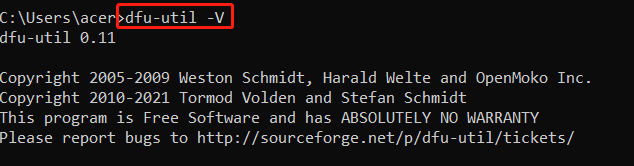
打开 命令提示符(
cmd)并验证安装:
dfu-util -V
- 连接 reSpeaker Flex 并检查设备检测情况:
dfu-util -l
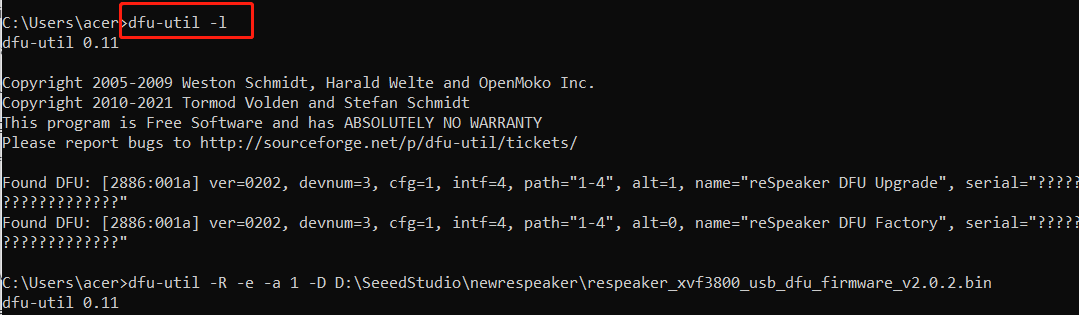
如果你看到:
Cannot open DFU device 2886:001a ... (LIBUSB_ERROR_NOT_SUPPORTED)
请继续执行下面的驱动安装步骤。
- 安装 Zadig
- 打开 Zadig →
Options > List All Devices - 选择
reSpeaker XVF3800 Flex - 安装 WinUSB 驱动
- 对设备断电重启
- 再次运行
dfu-util -l以确认设备已被检测到。
- 打开 Zadig →
- 使用 Homebrew 安装 dfu-util:
brew install dfu-util
- 检查设备是否被检测到:
dfu-util -l
预期输出:
dfu-util -l
dfu-util 0.11

Copyright 2005-2009 Weston Schmidt, Harald Welte and OpenMoko Inc.
Copyright 2010-2021 Tormod Volden and Stefan Schmidt
This program is Free Software and has ABSOLUTELY NO WARRANTY
Please report bugs to http://sourceforge.net/p/dfu-util/tickets/

Found DFU: [2886:001a] ver=0202, devnum=3, cfg=1, intf=4, path="2-1.1.4", alt=1, name="reSpeaker DFU Upgrade", serial="101991441000000001"
Found DFU: [2886:001a] ver=0202, devnum=3, cfg=1, intf=4, path="2-1.1.4", alt=0, name="reSpeaker DFU Factory", serial="101991441000000001"
- 安装 dfu-util:
sudo apt install dfu-util
- 连接 XVF3800 并检查检测情况:
sudo dfu-util -l
预期输出:
pi@raspberrypi:~ $ sudo dfu-util -l
dfu-util 0.9

Copyright 2005-2009 Weston Schmidt, Harald Welte and OpenMoko Inc.
Copyright 2010-2016 Tormod Volden and Stefan Schmidt
This program is Free Software and has ABSOLUTELY NO WARRANTY
Please report bugs to http://sourceforge.net/p/dfu-util/tickets/

Found DFU: [2886:001a] ver=0202, devnum=5, cfg=1, intf=3, path="1-1.1", alt=1, name="reSpeaker DFU Upgrade", serial="101991441000000001"
Found DFU: [2886:001a] ver=0202, devnum=5, cfg=1, intf=3, path="1-1.1", alt=0, name="reSpeaker DFU Factory", serial="101991441000000001"
烧录固件
从 GitHub 下载完整的固件仓库:reSpeaker Flex XVF 3800
-
运行以下命令来烧录固件
- dfu-util -R -e -a 1 -D /path/to/dfu_firmware.bin
-
在 Linux 上,请使用 sudo 运行
- sudo dfu-util -R -e -a 1 -D /path/to/dfu_firmware.bin
使用 USB 固件进行录音与回放
- Windows
- macOS
- Raspberry Pi / Linux
配置 Audacity(Windows)
- 打开 Audacity
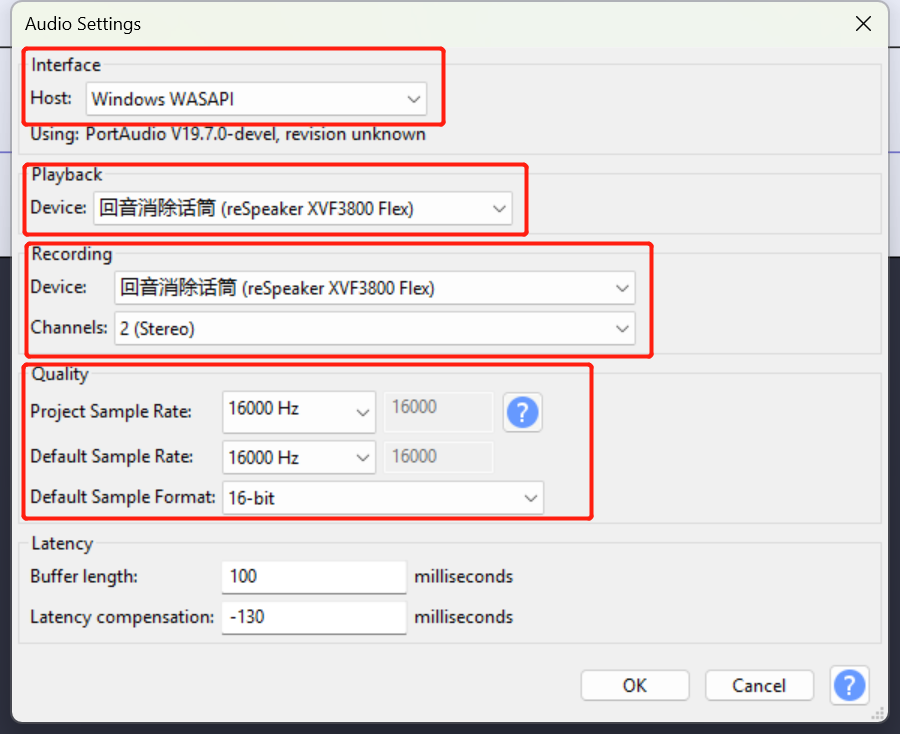
- 前往 Audio Setup > Audio Settings
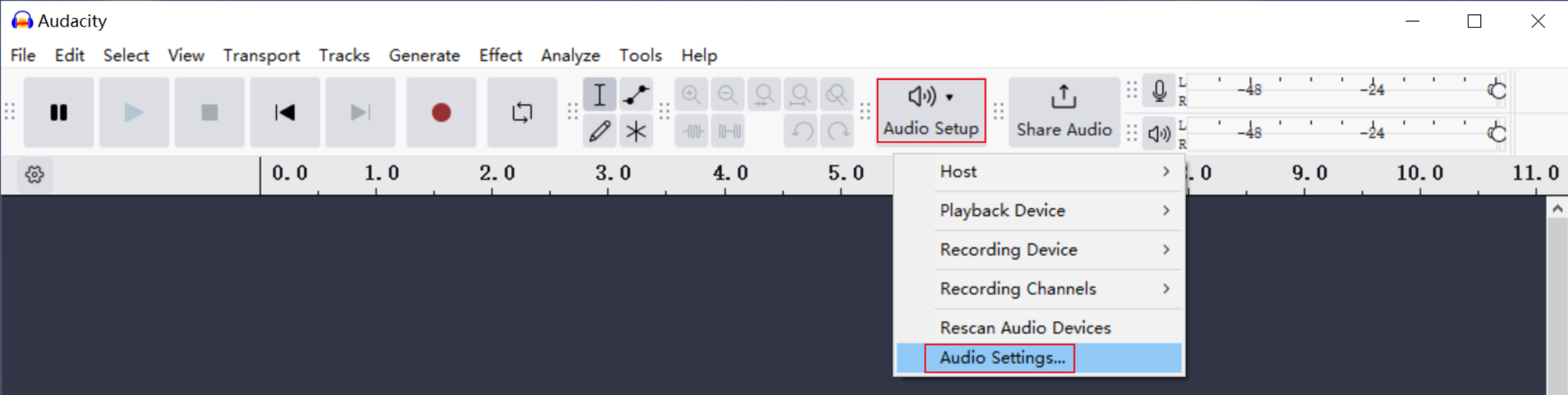
- 设置:
- Host:
Windows WASAPI - Recording Device:
reSpeaker XVF3800 Flex - Channels:
2 (Stereo) - Sample Rate:
16000 Hz(对 Project 和 Default Sample Rate 都设为此值) - Sample Format:
16-bit
- Host:
- 点击 OK
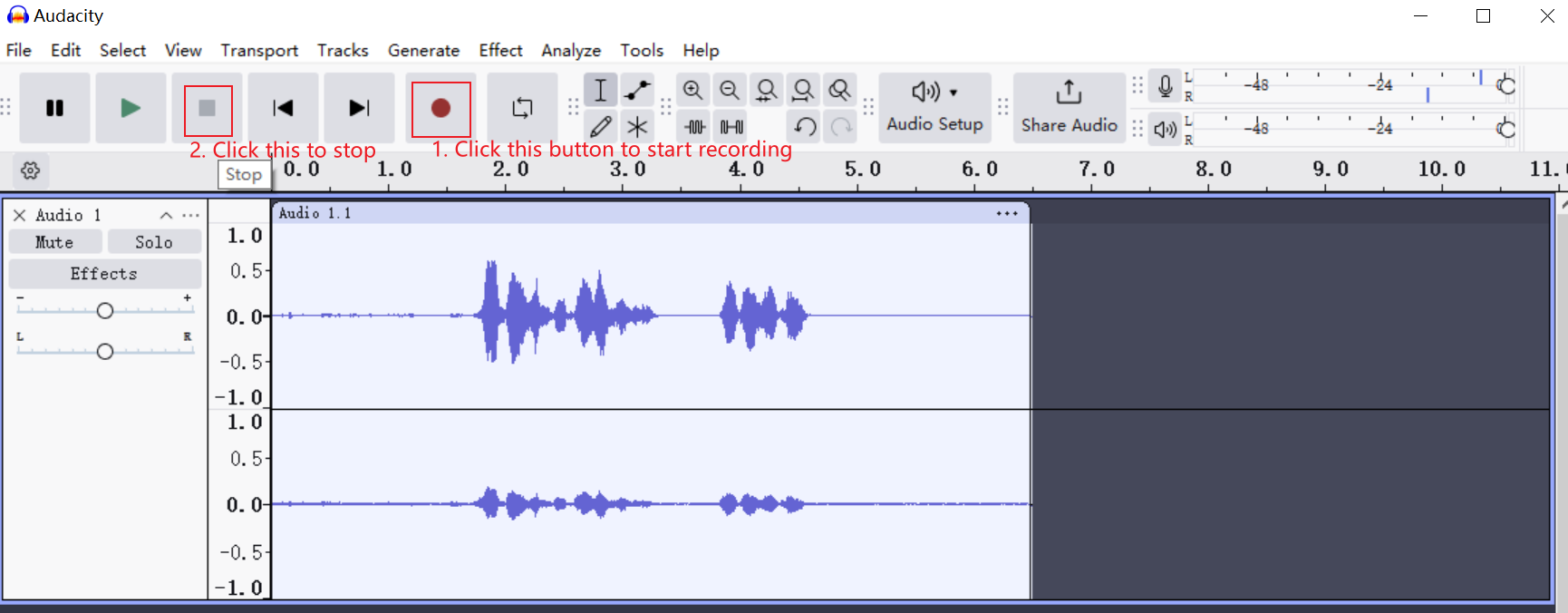
- 一切就绪——开始录音吧!
配置 Audacity(macOS)
- 打开 Audacity
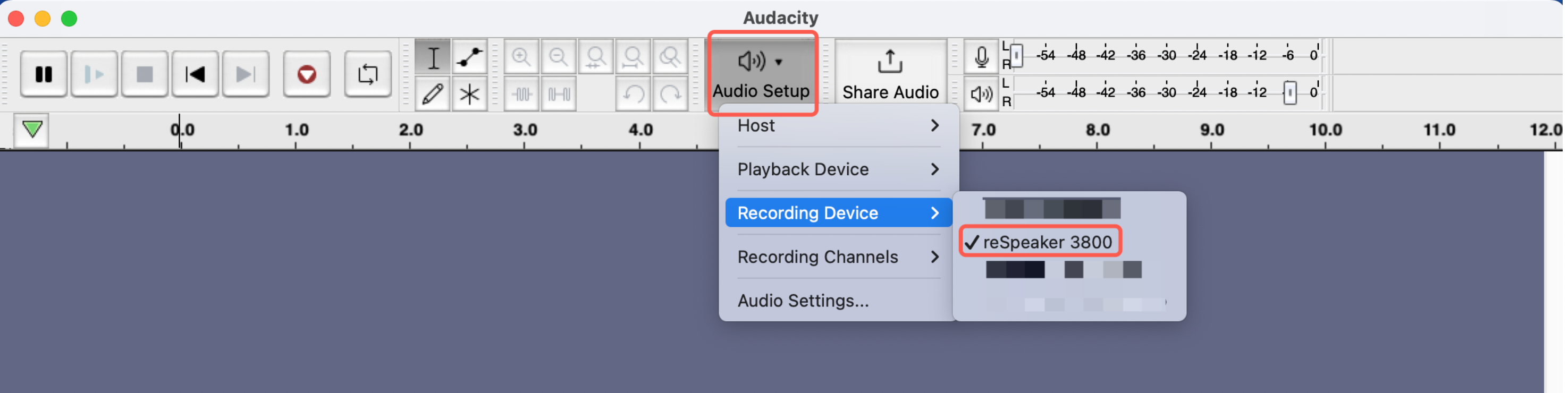
- 进入 Audio Setup,并将 Recording Device 选择为 reSpeaker 3800 Flex
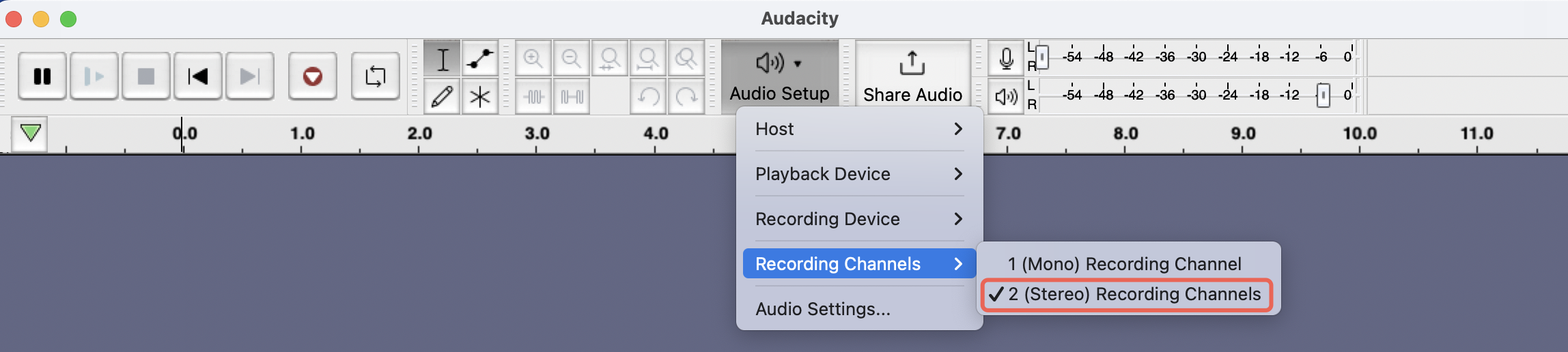
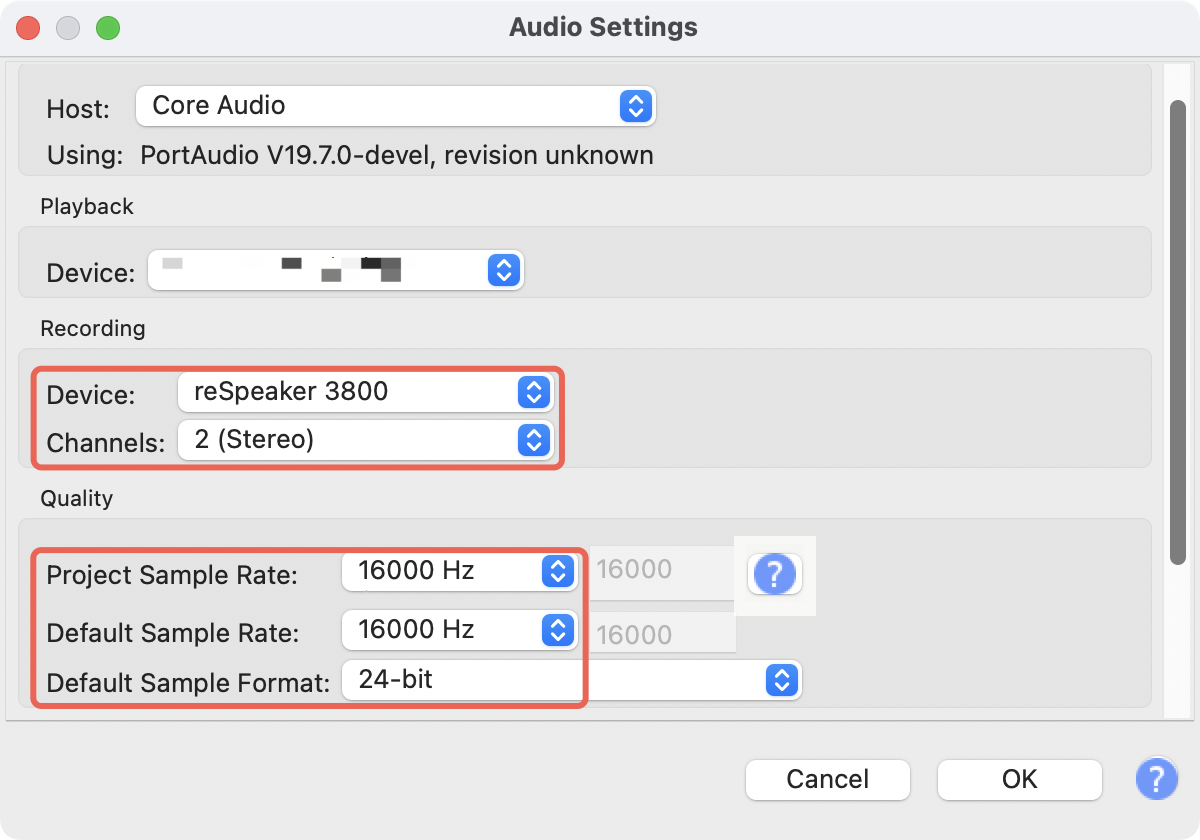
- 转到 Audio Setting 设置:
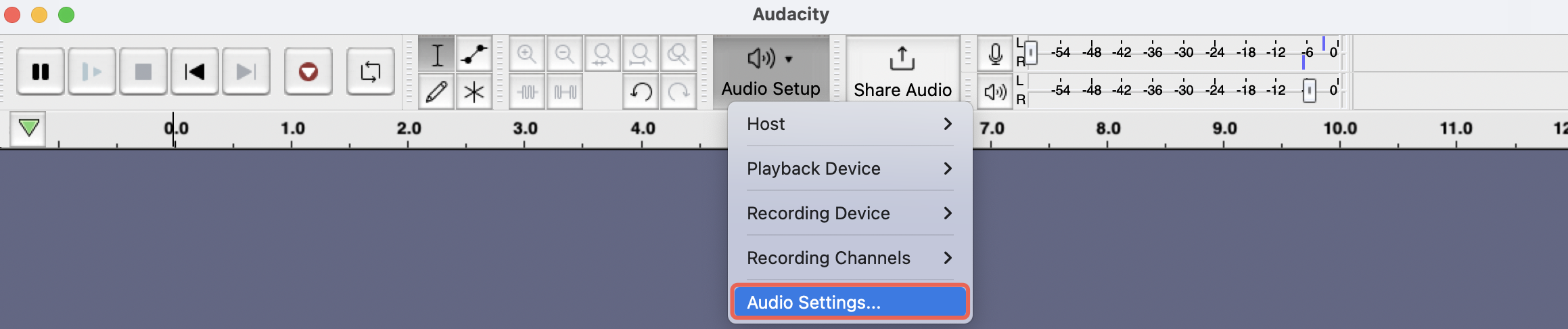
- Recording Device:
reSpeaker 3800 Flex - Channels:
2 (Stereo) - Sample Rate:
16000 Hz(用于 Project 和 Default Sample Rate) - Sample Format:
16-bit
- 点击 OK
- 可以开始录音了!
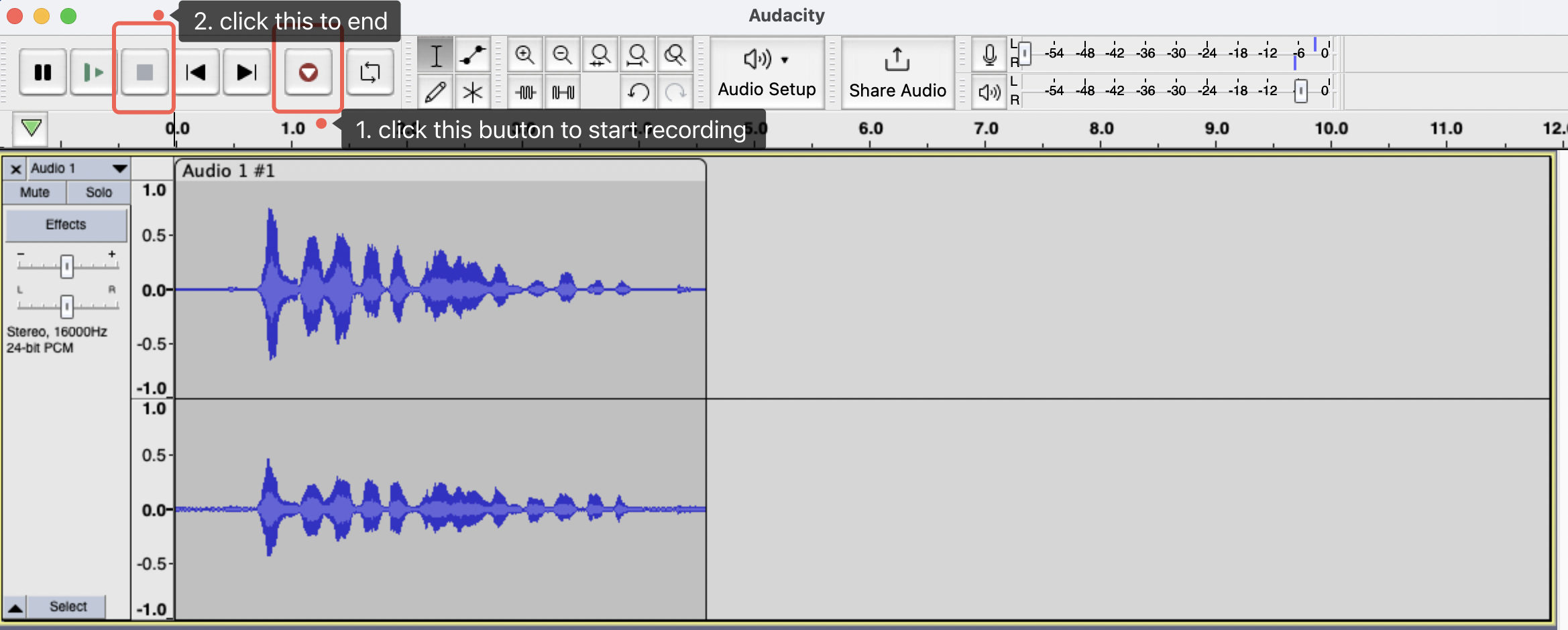
在 Raspberry Pi 上录音(命令行)
- 查找声卡编号:
arecord -l
示例输出:
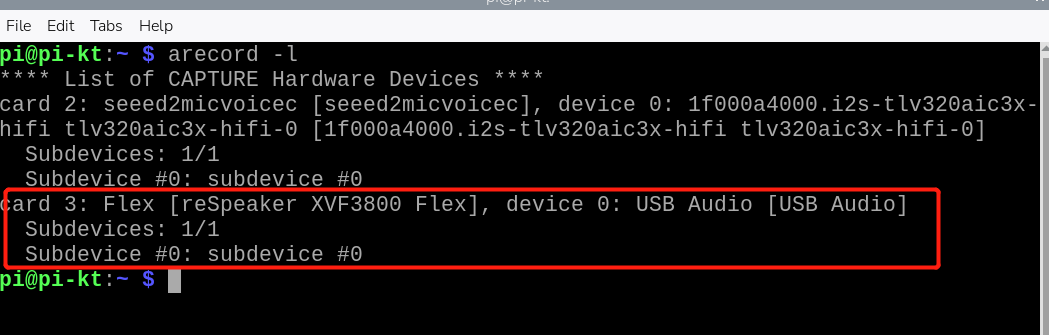
在这种情况下,声卡编号为 3
- 录制音频(5 秒):
arecord -D plughw:3,0 -c 2 -r 16000 -f S16_LE -d 5 output.wav
将 3 替换为你实际的声卡编号
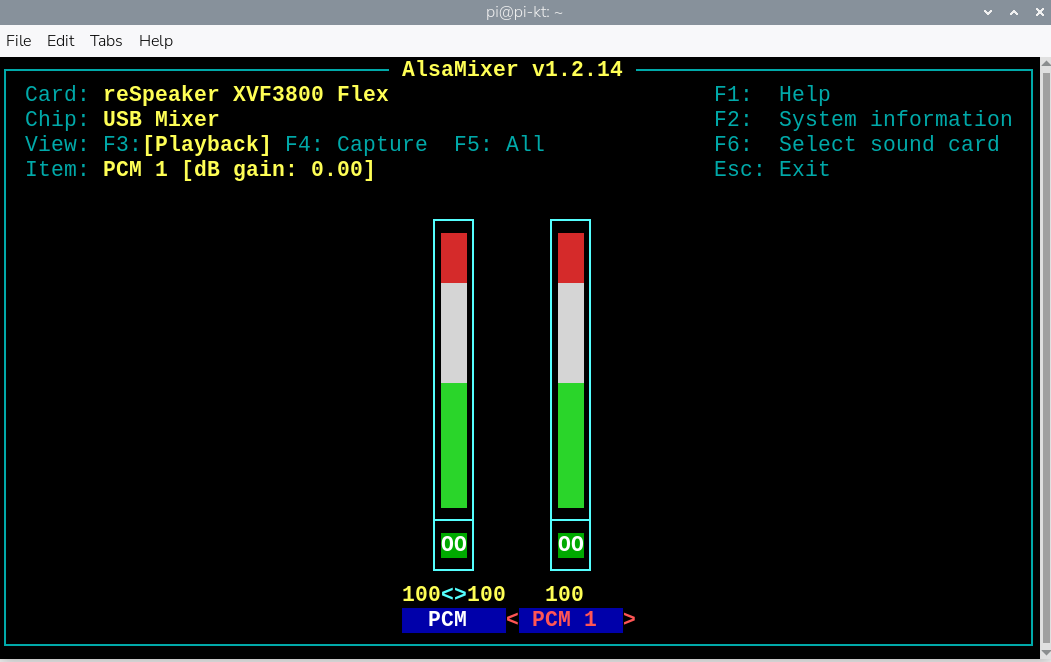
- 在 ALSA 上调整 reSpeaker XVF3800 的音量
alsamixer
在 alsamixer 中,使用左右方向键切换到正确的声音设备。使用向上方向键增加音量。
- 播放:
aplay -D plughw:3,0 output.wav
在 Raspberry Pi 上录音(Audacity)
- 安装 Pi-Apps(如果尚未安装)
在 Raspberry Pi 上打开终端。运行以下命令来安装 Pi-Apps
wget -qO- https://raw.githubusercontent.com/Botspot/pi-apps/master/install | bash
等待安装完成。菜单中会出现一个新的 Pi-Apps 图标。
-
通过 Pi-Apps 安装 Audacity
-
设置音频输入和输出
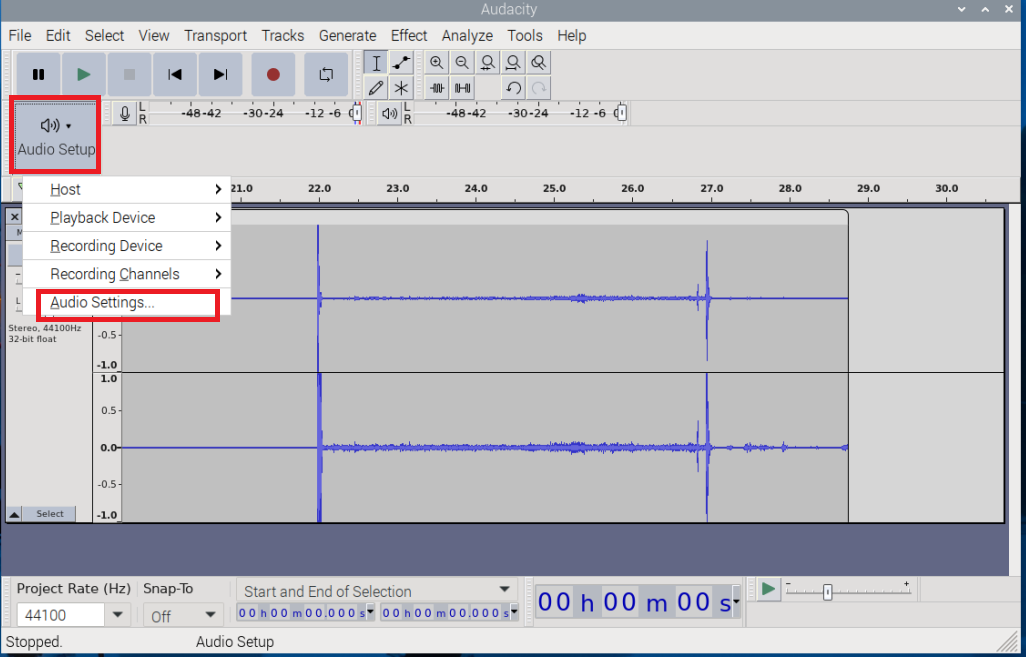
- 点击工具栏中的 "Audio Setup"。
- 在下拉菜单中选择 "Audio Settings"。
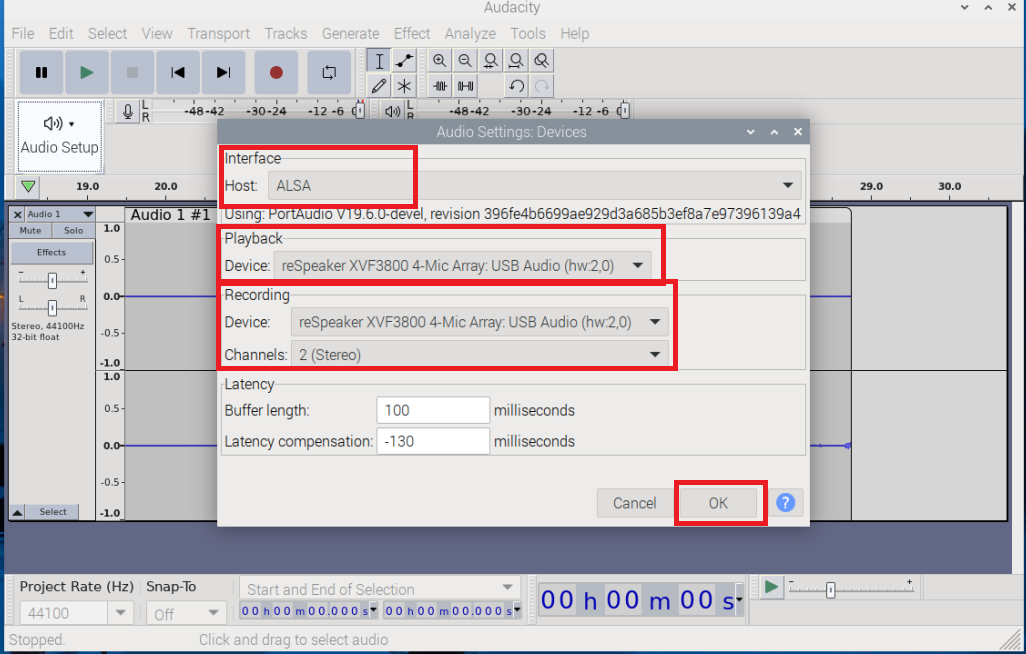
- 在 Audio Settings 窗口中:
- 选择正确的录音设备(例如 reSpeaker XVF3800 Flex)。
- 选择合适的播放设备(例如 reSpeaker XVF3800 Flex)。
- 确保 Host 设置为 ALSA,以获得在 Raspberry Pi 上的最佳兼容性。
- 点击 OK 以应用设置。
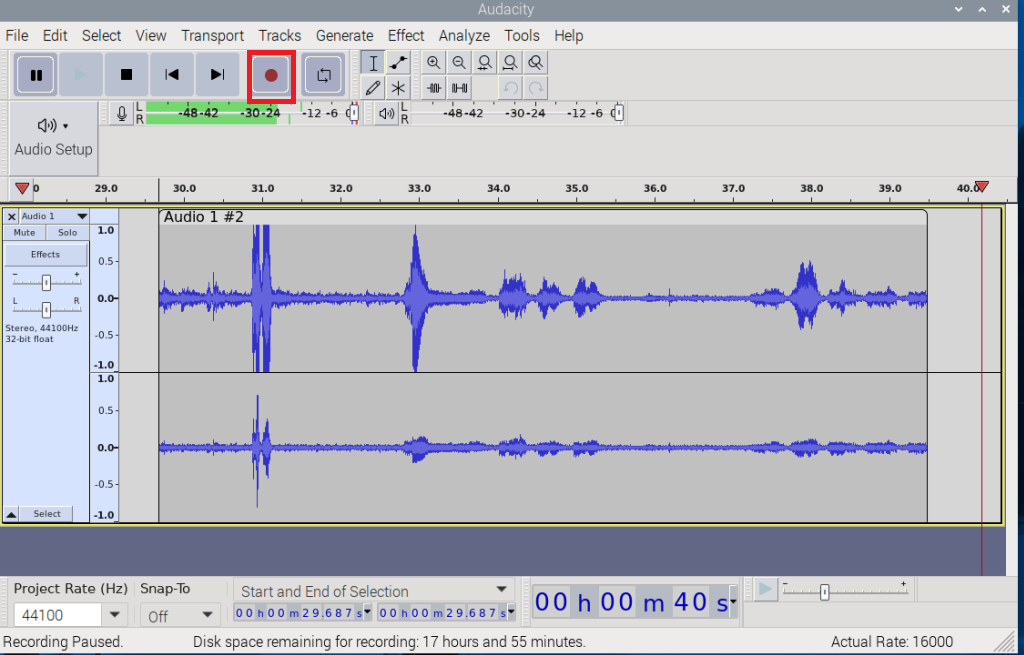
- 录制和回放音频
技术支持和产品讨论
感谢你选择我们的产品!我们将为你提供多种支持,确保你在使用我们产品的过程中尽可能顺畅。我们提供多种交流渠道,以满足不同的偏好和需求。