reSpeaker XVF3800 + Agora ten-framework 边缘对话客户端部署指南
目标:让 ESP32S3 与 reSpeaker XVF3800 协同工作,并通过 Agora RTC 构建稳定、低延迟的双向语音链路。 源代码:https://github.com/Seeed-Projects/seeed-respeaker-agora-tenframework Seeed-Projects:https://github.com/Seeed-Projects/seeed-respeaker-agora-tenframework
介绍
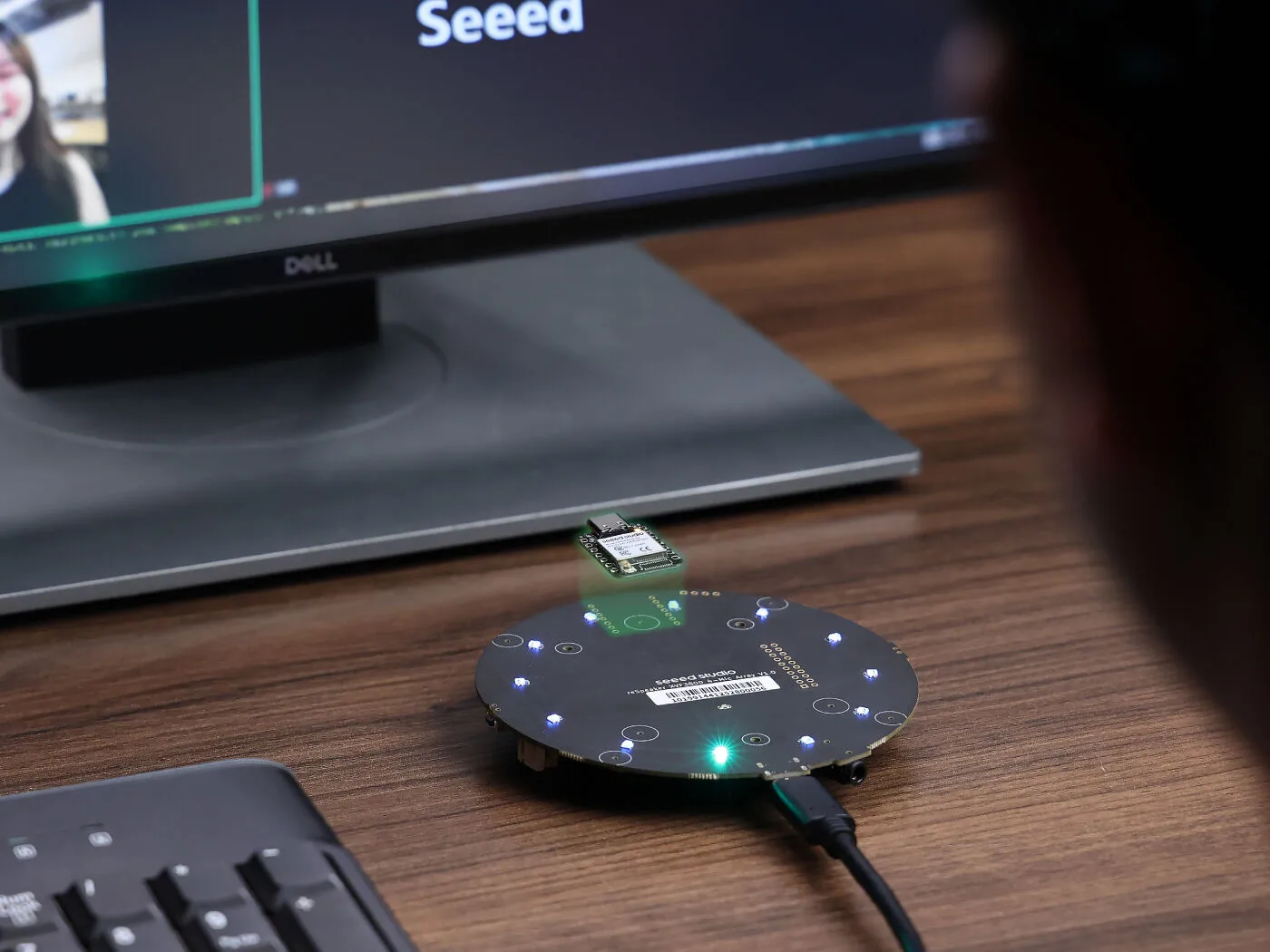
在本教程中,我们将指导你使用 Seeed XIAO ESP32-S3 搭配 reSpeaker XVF3800 进行音频采集与播放,并使用 Agora RTC 完成设备与后端之间的实时音频连接。后端以 AI Agent 的形式运行。该项目提供标准化的配置方式(.env / property.json),支持一键 Docker 部署、动态 Token 鉴权以及可插拔的服务提供商(ASR/LLM/TTS 可按需替换)。系统会自动完成 ASR → LLM → TTS 的完整闭环,并将合成语音流式回传到设备进行播放,从而实现低延迟的“说一句,回一句”对话体验。
选择你的后端
本指南提供了两种后端选项,请选择适合你场景的方案:
| 选项 | 最适合的场景 | 是否需要服务器 | 链接 |
|---|---|---|---|
| Agora Conversational AI Agent v2(云端,直连) | 最快上手 / 最少基础设施 | 否 | 👉 前往 Agent v2 版本 |
| TEN Framework(自托管,可插拔 ASR/LLM/TTS) | 自定义处理链路 / 服务商切换 / 高级特性 | 是(Docker) | 当前页面 ✅ |
目录
Agora Assistant – 快速开始指南
架构概览
- 唤醒词检测 – 持续监听预设的激活短语。
- 语音转文本(STT) – 使用语音识别引擎将用户语音转换为文本。
- 基于 RAG 的 LLM – 从向量数据库中检索相关上下文,并使用 LLM 生成智能回复。
- 文本转语音(TTS) – 将生成的回复转换为自然语音。
核心目录结构
ai_agents/
├── esp32-client/   # XIAO ESP32-S3 edge side: capture/play audio + Agora connection + conversation interaction
├── server/         # Server side: AI Agent orchestration / LLM / ASR / TTS, etc. (works with edge side)
├── agents/         # TEN Agent examples and extensions
├── playground/     # Web frontend UI
├── .env.example    # Environment variable template
├── docker-compose.yml  # Docker compose file
└── Dockerfile      # Docker image build file
系统架构
┌─────────────────────────────────────────────────────────────────────┐
│                           System Architecture                         │
├─────────────────────────────────────────────────────────────────────┤
│                                                                     │
│  ┌─────────────────┐                    ┌─────────────────────────┐ │
│  │  ESP32-S3 Device │                    │      AI Agent Server    │ │
│  │  (Edge Side)     │                    │        (Backend)        │ │
│  ├─────────────────┤                    ├─────────────────────────┤ │
│  │ • Microphone In  │ ──── Agora RTC ──→ │ • ASR Speech Recognition│ │
│  │ • Wi-Fi          │   Real-time audio  │ • LLM Large Language    │ │
│  │ • Speaker Out    │ ←── Agora RTC ──── │ • TTS Speech Synthesis  │ │
│  └─────────────────┘                    └─────────────────────────┘ │
│                                                                     │
└─────────────────────────────────────────────────────────────────────┘

Workflow:
1. ESP32-S3 connects to the network and joins an Agora channel
2. The edge side captures microphone audio and publishes it to Agora
3. The server receives audio and runs the ASR → LLM → TTS pipeline
4. The backend sends response audio back; the device plays it, enabling real-time voice conversation
前置条件
硬件需求
| 硬件 | 说明 |
|---|---|
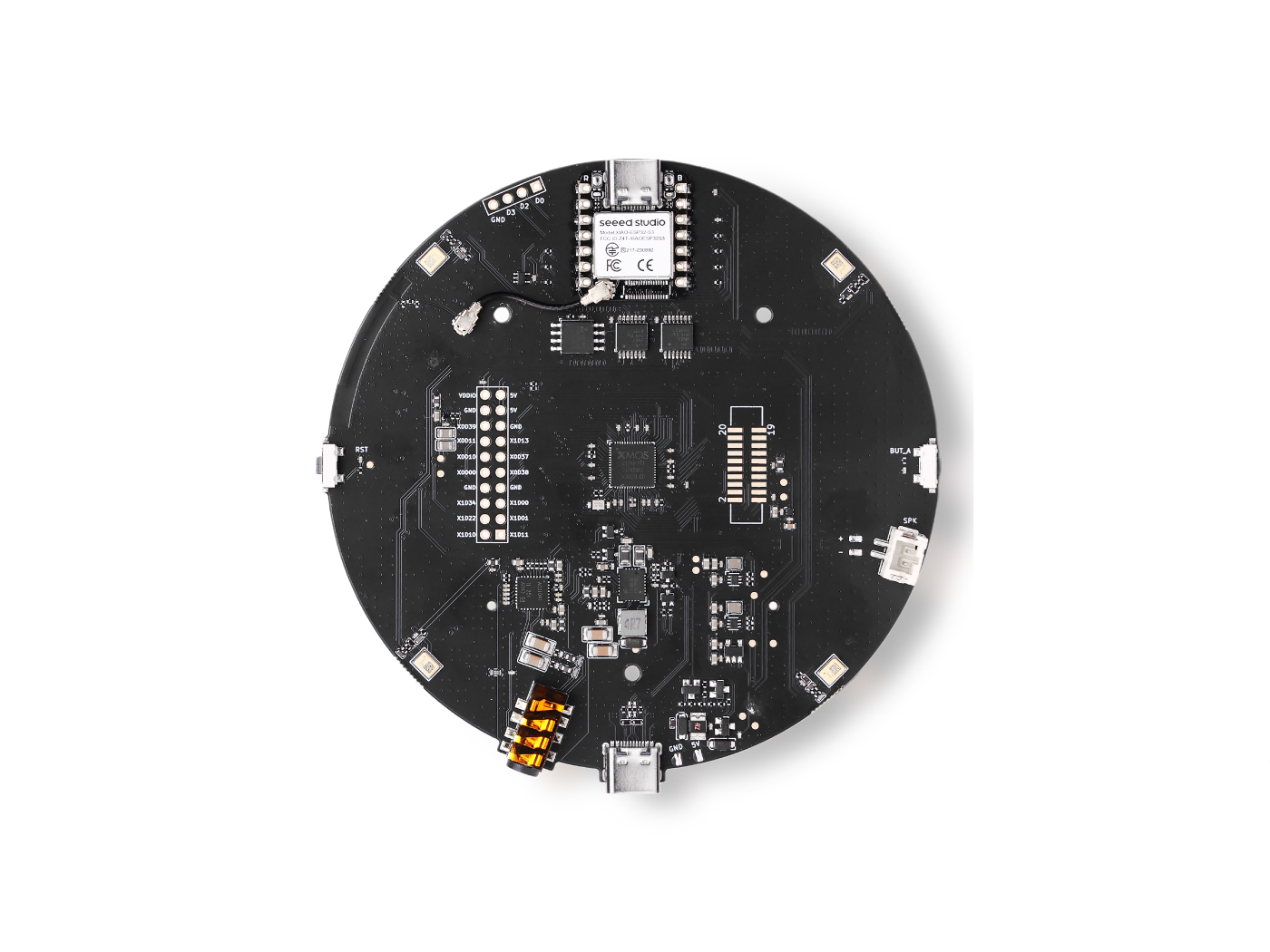
| Seeed Studio XIAO ESP32-S3 | 主控板 |
| ReSpeaker XVF3800 | 音频扩展板(麦克风阵列 + 扬声器接口) |
| 扬声器 | 至少一个扬声器,用于播放 AI 回复 |
| USB-C 数据线 | 用于烧录固件和为设备供电 |
账号与 API Key
在部署之前,你需要注册并获取以下服务的 API Key:
🔹 Agora – 必需
- 访问 https://console.agora.io/
- 注册一个免费账号
- 创建一个新项目
- 复制 App ID 和 App Certificate
🔹 Deepgram(ASR)– 必需
- 访问 https://console.deepgram.com/
- 注册一个免费账号(提供免费额度)
- 前往 API Keys 页面
- 创建一个新的 API Key
🔹 OpenAI(LLM)– 必需
- 访问 https://platform.openai.com/
- 注册并添加支付方式
- 前往 API Keys 页面
- 创建一个新的 secret key
🔹 Cartesia(TTS)– 必需
- 访问 https://cartesia.ai/sonic
- 注册一个免费账号(提供免费额度)
- 前往 API Key → New API Key
- 复制该 API Key
软件需求
| 软件 | 版本 | 用途 |
|---|---|---|
| Docker Desktop | 最新版 | 容器化服务端部署 |
| Git | 最新版 | 克隆代码仓库 |
| ESP-IDF | v5.2.3 | ESP32 开发框架 |
| ESP-ADF | v2.7 | ESP32 音频开发框架 |
固件更新
为了获得最佳播放体验,我们建议将 XMOS 固件更新到最新版本。
下载固件
你可以从这里下载固件。
更新步骤
在电脑上插入 ReSpeaker XMOS XVF3800 with XIAO ESP32S3,运行固件升级工具,然后选择固件文件。
详细步骤请参考此页面。
固件更新是必做步骤,强烈建议执行,以获得最佳的音频体验和稳定性。
服务端部署
Windows 部署(推荐)
步骤 A:安装并配置 Docker Desktop(仅首次)
-
下载并安装 Docker Desktop
-
安装选项
- 勾选 Use WSL 2 instead of Hyper-V(如果可用)
-
验证安装
- 安装完成后打开 Docker Desktop
- 等待托盘图标显示 Docker is running
-
(推荐)启用 WSL 集成
- Docker Desktop →
Settings→Resources→WSL Integration - 启用你常用的 WSL 发行版(例如 Ubuntu)
- Docker Desktop →
步骤 B:克隆仓库并配置环境变量
-
打开 PowerShell 或 Windows Terminal
-
克隆代码仓库
git clone https://github.com/Seeed-Projects/seeed-respeaker-agora-tenframework.git
cd esp32-client-agora/ai_agents -
复制环境变量模板
PowerShell:
Copy-Item .env.example .envCMD:
copy .env.example .env -
编辑
.env文件并填入你的 API Key使用记事本或 VS Code 打开
.env,并更新关键字段:# ==============================
# Agora RTC (Required)
# ==============================
AGORA_APP_ID=your_agora_app_id
AGORA_APP_CERTIFICATE=your_agora_app_certificate
# ==============================
# Deepgram ASR (Required)
# ==============================
DEEPGRAM_API_KEY=your_deepgram_api_key
# ==============================
# OpenAI LLM (Required)
# ==============================
OPENAI_API_KEY=your_openai_api_key
OPENAI_MODEL=gpt-4o
OPENAI_PROXY_URL= # Optional: set if you need a proxy
# ==============================
# Cartesia TTS (Required)
# ==============================
Cartesia_TTS_KEY=your_cartesia_api_key
# ==============================
# Server config (usually no changes needed)
# ==============================
LOG_PATH=/tmp/ten_agent
LOG_STDOUT=true
GRAPH_DESIGNER_SERVER_PORT=49483
SERVER_PORT=8080
WORKERS_MAX=100
步骤 C:启动 Docker 服务
docker compose up -d
检查容器状态(可选):
docker compose ps
你应该会看到类似如下的输出:
NAME            STATUS    PORTS
ten_agent_dev   running   0.0.0.0:3000->3000/tcp, 0.0.0.0:49483->49483/tcp
步骤 D:进入容器并运行示例
-
进入容器
docker exec -it ten_agent_dev bash -
安装并运行语音助手示例
cd agents/examples/voice-assistant
task install
task run -
等待服务启动
当你看到如下日志时,说明服务已在运行:
[INFO] Server started on port 8080
[INFO] Waiting for connections...
步骤 E:验证服务
- API server: http://localhost:8080
- Frontend UI: http://localhost:3000
- TMAN Designer: http://localhost:49483
常用命令
# View container logs
docker compose logs -f

# Stop services
docker compose down

# Restart services
docker compose restart

# Full cleanup (including volumes)
docker compose down -v
Linux/Mac 部署
步骤 1:安装 Docker
Ubuntu/Debian:
sudo apt update
sudo apt install docker.io docker-compose
sudo systemctl start docker
sudo systemctl enable docker
sudo usermod -aG docker $USER
# Log out and log back in to take effect
macOS:
# Install Docker Desktop via Homebrew
brew install --cask docker
# Then launch the Docker Desktop app
步骤 2:克隆并配置
git clone https://github.com/zhannn668/esp32-client-agora.git
cd esp32-client-agora/ai_agents
cp .env.example .env
步骤 3:编辑环境变量
nano .env
# or use vim
vim .env
填写你的 API 密钥(参考上面的 Windows 部分)。
步骤 4:启动服务
docker compose up -d
docker exec -it ten_agent_dev bash
cd agents/examples/voice-assistant
task install
task run
ESP32 端部署
开发环境搭建
安装 ESP-IDF(v5.2.3)
Windows
-
下载 ESP-IDF v5.2.3 离线安装包
https://docs.espressif.com/projects/esp-idf/zh_CN/v5.2.3/esp32/get-started/windows-setup.html
-
运行安装程序
- 选择安装路径(推荐默认:
C:\Espressif) - 安装完成后,开始菜单中会出现快捷方式 “ESP-IDF 5.2 PowerShell”
- 选择安装路径(推荐默认:
-
验证安装
打开 “ESP-IDF 5.2 PowerShell” 并运行:
idf.py --version
Linux
# Create an install directory
mkdir -p ~/esp
cd ~/esp

# Clone ESP-IDF
git clone -b v5.2.3 --recursive https://github.com/espressif/esp-idf.git

# Install toolchain
cd esp-idf
./install.sh esp32s3

# Configure environment variables (add to ~/.bashrc)
echo 'alias get_idf=". $HOME/esp/esp-idf/export.sh"' >> ~/.bashrc
source ~/.bashrc
安装 ESP-ADF(v2.7)
Windows
-
克隆 ESP-ADF
在 ESP-IDF PowerShell 中:
cd C:\Espressif\frameworks
git clone --recursive https://github.com/espressif/esp-adf.git
cd esp-adf
git checkout v2.7
git submodule update --init --recursive -
设置 ADF_PATH 环境变量
选项 1:系统设置
- 打开 “System Properties” → “Advanced” → “Environment Variables”
- 新建用户变量:
ADF_PATH=C:\Espressif\frameworks\esp-adf
选项 2:命令行
setx ADF_PATH "C:\Espressif\frameworks\esp-adf"重要:设置完成后请重启 ESP-IDF PowerShell。
Linux
cd ~/esp
git clone --recursive https://github.com/espressif/esp-adf.git
cd esp-adf
git checkout v2.7
git submodule update --init --recursive

# Add env var
echo 'export ADF_PATH=$HOME/esp/esp-adf' >> ~/.bashrc
source ~/.bashrc
应用 IDF 补丁
ESP-ADF 需要对 ESP-IDF 应用一个 FreeRTOS 补丁:
cd $IDF_PATH
git apply $ADF_PATH/idf_patches/idf_v5.2_freertos.patch
修改 ESP-ADF 板级引脚配置(关键!)
由于 ReSpeaker XVF3800 的引脚分配与默认的 Korvo-2 V3 不同,你必须修改框架中的板级配置:
文件位置:
- Windows:
C:\Espressif\frameworks\esp-adf\components\audio_board\esp32_s3_korvo2_v3\board_pins_config.c - Linux/Mac:
$ADF_PATH/components/audio_board/esp32_s3_korvo2_v3/board_pins_config.c
- 该文件位于 ESP-ADF 框架目录中,而不是你的项目目录。
- 修改将影响所有使用此板级配置的项目。
- 建议先备份原始文件:
cp board_pins_config.c board_pins_config.c.backup
更新 I2C 引脚 – 找到 get_i2c_pins() 并修改为:
esp_err_t get_i2c_pins(i2c_port_t port, i2c_config_t *i2c_config)
{
    // ReSpeaker XVF3800 I2C configuration
    i2c_config->sda_io_num = GPIO_NUM_5;   // ReSpeaker I2C SDA
    i2c_config->scl_io_num = GPIO_NUM_6;   // ReSpeaker I2C SCL
    return ESP_OK;
}
更新 I2S 引脚 – 找到 get_i2s_pins() 并修改为:
esp_err_t get_i2s_pins(int port, board_i2s_pin_t *i2s_config)
{
    // ReSpeaker XVF3800 I2S configuration
    i2s_config->bck_io_num   = GPIO_NUM_8;   // BCLK
    i2s_config->ws_io_num    = GPIO_NUM_7;   // WS/LRCK
    i2s_config->data_out_num = GPIO_NUM_44;  // DOUT
    i2s_config->data_in_num  = GPIO_NUM_43;  // DIN
    i2s_config->mck_io_num   = -1;           // Disable MCLK
    return ESP_OK;
}
下载 Agora IoT SDK
-
下载 SDK
-
解压到 components 目录
cd esp32-client-agora/ai_agents/esp32-client/components
tar -xvf agora_iot_sdk.tar
初始化 esp32-camera 子模块
cd esp32-client-agora
git submodule update --init --recursive
编译与烧录
配置 AI Agent 参数
编辑 ai_agents/esp32-client/main/app_config.h。如果你使用局域网 IP,请确保 ESP32 与服务器在同一局域网内;如果你使用公网 IP,则可以忽略这一点。
#pragma once

// ==============================
// AI Agent server configuration
// ==============================
// Change to your Server IP (the computer running Docker)
#define TENAI_AGENT_URL       "http://192.168.x.x:8080"

// ==============================
// Agent graph selection
// ==============================
#define CONFIG_GRAPH_OPENAI     // Use OpenAI graph

// ==============================
// Greeting and prompt
// ==============================
#define GREETING               "Can I help You?"
#define PROMPT                 ""

// ==============================
// Graph configuration
// ==============================
#if defined(CONFIG_GRAPH_OPENAI)
#define GRAPH_NAME             "voice_assistant"
#define V2V_MODEL              "gpt-realtime"
#define LANGUAGE               "en-US"
#define VOICE                  "ash"
#endif

// ==============================
// Agent identity configuration
// ==============================
#define AI_AGENT_NAME          "tenai0125-11"
#define AI_AGENT_CHANNEL_NAME  "test_channel_12345"  // Channel name
#define AI_AGENT_USER_ID        12345                 // User ID

// ==============================
// Audio codec configuration
// ==============================
#define CONFIG_USE_G711U_CODEC

// ==============================
// Agora App ID
// ==============================
#define AGORA_APP_ID "your_agora_app_id"
编译固件
-
打开 ESP-IDF 终端
- Windows: “ESP-IDF 5.2 PowerShell”
- Linux/Mac: 运行
get_idf
-
进入项目目录
cd esp32-client-agora/ai_agents/esp32-client -
设置目标芯片
idf.py set-target esp32s3 -
配置 Wi-Fi 和 FreeRTOS
idf.py menuconfig配置以下项目:
-
Wi-Fi 配置:
Agora Demo for ESP32 --->
    (your WiFi SSID) WiFi SSID
(your WiFi password) WiFi Password -
启用 FreeRTOS 向后兼容:
Component config --->
    FreeRTOS --->
        Kernel --->
            [*] configENABLE_BACKWARD_COMPATIBILITY
-
-
编译
idf.py build编译成功后你会看到:
Project build complete. To flash, run:
idf.py flash
烧录固件
-
连接开发板
- 使用 USB-C 线将 XIAO ESP32-S3 连接到电脑
-
确认串口号
- Windows: 打开 Device Manager → Ports,找到 COM 端口(例如 COM3)
- Linux: 通常为
/dev/ttyUSB0或/dev/ttyACM0 - macOS: 通常为
/dev/cu.usbmodem*
-
烧录并监视
# Windows
idf.py -p COM3 flash monitor

# Linux/Mac
idf.py -p /dev/ttyUSB0 flash monitor
Linux 权限问题:如果看到权限拒绝,请运行:
sudo usermod -aG dialout $USER
# then log out and log back in -
烧录成功指示
看到类似如下的日志表示烧录成功:
Hard resetting via RTS pin...
Connecting...
验证与测试
检查 ESP32 启动日志
启动成功后,串口输出应包含以下关键日志:
I (xxxx) wifi: connected with YourWiFi, aid = 1
got ip: 192.168.x.x

~~~~~Initializing AIC3104 Codec~~~~
W (xxxx) AIC3104_NG: Found device at address 0x18
AIC3104 detected, page register = 0x00
~~~~~AIC3104 Codec initialized successfully~~~~

I (xxxx) AUDIO_PIPELINE: Pipeline started
~~~~~agora_rtc_join_channel success~~~~
Agora: Press [SET] key to join the Ai Agent ...
成功检查清单
| 项目 | 含义 |
|---|---|
WiFi connected | Wi-Fi 连接成功 |
got ip: xxx.xxx.xxx.xxx | 已获取 IP 地址 |
Found device at address 0x18 | 检测到 AIC3104 |
AIC3104 Codec initialized successfully | 编解码器初始化成功 |
agora_rtc_join_channel success | 成功加入 RTC 通道 |
运行语音对话测试
- 按下板上的 SET 按钮以启动 AI Agent
- 对着麦克风说话
- 观察串口日志;你应该能看到音频发送/接收日志
- 扬声器会播放 AI 的回复
常见问题
服务器端问题
Q1: Docker 容器无法启动
A: 请检查以下内容:
- 确保 Docker Desktop 正在运行
- 检查端口是否已被占用:
netstat -an | grep 8080 - 查看详细日志:
docker compose logs
Q: 进入容器后找不到 task 命令
A: 确保你使用的是正确的镜像。运行 docker compose pull 来更新镜像。
ESP32 端问题
Q2: 编译错误 i2c driver install error
A: I2C 驱动冲突。请确保代码使用的是旧版 I2C API(driver/i2c.h),而不是新版(driver/i2c_master.h)。
Q: 运行时 I2C 超时 ESP_ERR_TIMEOUT
A: 可能原因:
- 硬件连线问题——检查 I2C 线路/线缆
- 引脚配置错误——确认
board_pins_config.c已正确更新 - I2C 地址错误——检查日志中扫描到的地址
调试日志:
W (xxxx) AIC3104_NG: Scanning I2C bus...
W (xxxx) AIC3104_NG: Found device at address 0x??
如果地址不是 0x18,你需要在 aic3104_ng.h 中修改 AIC3104_ADDR。
Q: 没有音频输出
A: 请检查:
- AIC3104 是否初始化成功(查看串口日志)
- I2S 引脚是否配置正确
- 扬声器是否连接正确
Q: 网络缓冲区错误 Not enough space
A: 这是运行时网络问题,通常可以暂时忽略:
- 检查网络质量
- 降低音频码率
- 增大网络缓冲区大小
Q: 修改 board_pins_config.c 后仍然报错
A:
- 确认你编辑的是正确的文件路径
- 运行
idf.py fullclean进行完整清理 - 使用
idf.py build重新构建
参考资料
官方文档
| 资源 | 链接 |
|---|---|
| ESP-IDF 编程指南 | https://docs.espressif.com/projects/esp-idf/zh_CN/v5.2.3/esp32s3/ |
| ESP-ADF 编程指南 | https://docs.espressif.com/projects/esp-adf/zh_CN/latest/ |
| Agora RTC 文档 | https://docs.agora.io/en/rtc/overview/product-overview |
| TEN Framework 文档 | https://doc.theten.ai |
| ReSpeaker XVF3800 固件指南 | https://wiki.seeedstudio.com/cn/respeaker_xvf3800_introduction/ |
API 服务
| 服务 | 控制台 |
|---|---|
| Agora | https://console.agora.io/ |
| Deepgram | https://console.deepgram.com/ |
| OpenAI | https://platform.openai.com/ |
| ElevenLabs | https://elevenlabs.io/ |
芯片数据手册
| 数据手册 | 链接 |
|---|---|
| TI AIC3104 数据手册 | https://www.ti.com/product/TLV320AIC3104 |
| XIAO ESP32-S3 Wiki | https://wiki.seeedstudio.com/cn/xiao_esp32s3_getting_started/ |
项目仓库
| 仓库 | 链接 |
|---|---|
| TEN Framework | https://github.com/TEN-framework/ten-framework |
| ESP32 Client Agora | https://github.com/zhannn668/esp32-client-agora |
技术支持与产品讨论
感谢你选择我们的产品!我们将为你提供支持,尽可能让你的使用体验顺畅。我们提供多种沟通渠道,以满足不同的偏好和需求。