reSpeaker XVF3800 USB 4-Mic Array 常见问题解答
本页面包含针对 reSpeaker XVF3800 USB 4-Mic Array 的已验证答案。每个答案都会说明适用的产品版本和固件模式(USB 或 I2S),以及其最后一次根据当前官方资料验证的日期。
在开始之前
- 确认设备的具体产品版本以及正在运行的固件模式(USB 或 I2S)。
- 在执行特定固件版本相关步骤前,检查当前固件版本。
- 本页答案最后验证时间为 2026-08-31;如果你在此之后阅读,请重新核对所链接的官方资料。
文档与使用
如何在不损坏的情况下打开 XVF3800 外壳?
适用对象: 随卡扣式外壳提供的 ReSpeaker XVF3800 USB 4-Mic Array
最后验证时间: 2026-09-01
先给设备断电并断开连接,然后用指甲沿外壳边缘轻轻撬起。先释放三个锁扣中的一个,再沿边缘依次松开剩余锁扣;不要用力掰开上盖,也不要使用尖锐金属工具。
前提条件:
- 设备已完全断开 USB、扬声器线缆以及所有其他电源
- 有一块干净的工作台面,确保电路板和外壳不会被刮伤
- 断开所有线缆,并将外壳放在干净的平面上。
- 用指甲沿某一边缘轻轻撬起,直到第一个锁扣松开。
- 沿边缘继续操作,在不扭曲上盖的情况下释放另外两个锁扣。
- 如果某个锁扣在轻微压力下仍不移动,请停止操作;改为直接在该锁扣位置重新尝试,而不是强行撬开外壳。
成功标准:
- 上盖被分离,三个锁扣均保持完好
- PCB、连接器和外壳上没有工具或撬动造成的损伤
注意:
- 官方 Wiki 指出外壳有三个锁扣,并建议用指甲轻轻从边缘撬起。
- 打开外壳与任何不受支持的 PCB 改动是两回事。
参考资料:
在哪里可以获取 XVF3800 的机械文件用于外壳设计?
适用对象: ReSpeaker XVF3800 USB 4-Mic Array 及其已发布外壳的机械集成
最后验证时间: 2026-09-01
请使用官方 Wiki 的 Resources 部分。该部分提供 2D 机械图、板级 3D STEP 模型,以及分开的上壳和下壳 STEP 文件。这些是公开的机械参考;页面不会发布元件 BOM,也不保证包含每一个元件料号。
前提条件:
- 用于查看 2D 图纸的 PDF 查看器,或用于 3D 文件的 STEP 兼容 CAD 软件
- 已确认要集成的具体电路板和外壳版本
- 打开当前 XVF3800 入门页面的 Resources 部分。
- 下载 2D 机械图以及相关的电路板或外壳 STEP 文件。
- 将文件导入 CAD 工具,并根据目标产品版本核对安装孔、连接器间隙以及外壳上下半部分。
- 如果设计依赖于公开文件中未给出的元件料号或公差,请在发布前先提出澄清请求。
成功标准:
- 官方 2D 或 STEP 文件能在所选查看器或 CAD 工具中正常打开
- 外壳设计仅基于已发布文件中实际给出的尺寸
注意:
- 公开的 Resources 部分是可用 2D 和 3D 文件的权威来源。
- 不要声称掌握未公开的元件料号、声学公差或板到上盖距离限制。
参考资料:
XVF3800 的 I2C 命令列表在哪里?如何验证 I2C 控制?
适用对象: 连接到 XIAO ESP32S3 或其他受支持嵌入式 I2C 主机的 ReSpeaker XVF3800
最后验证时间: 2026-09-01
请使用官方 XVF3800 I2C 命令参考。主机作为 I2C 主机,XVF3800 作为 7 位地址为 0x2C 的从机,读操作使用将第 7 位位置 1 的命令字节,随后返回的响应首字节为状态字节。先从文档中的 VERSION 读操作开始,再发送调校或路由写命令。
前提条件:
- 已配置好目标 I2S 或嵌入式工作模式所需的固件和连线
- 已将 I2C 主机配置为使用电路板文档中指定的 SDA 和 SCL 引脚
- 当前官方 I2C 命令参考
- 将主机配置为使用 XVF3800 的 7 位 I2C 地址
0x2C。 - 按文档使用写帧
[resid] [cmd] [write_byte_num] [data...];对于读操作,先发送[resid] [cmd | 0x80] [read_len + 1],然后再请求响应。 - 按示例实现
VERSION命令,使用资源 ID 48、命令 ID 0 和三字节负载。 - 将响应状态
0视为成功,将状态64视为重试;当状态不是成功时,不要将负载数据解析为有效数据。 - 在
VERSION正常工作后,仅从当前命令表中复制所需命令的资源 ID、命令 ID、类型、数值个数和方向。
成功标准:
- I2C 事务返回状态 0 和三字节固件版本
- 报告的版本与 XVF3800 上安装的固件镜像相符且合理
注意:
- I2C 是控制平面;PCM 音频在嵌入式模式下使用 I2S 传输,不会作为 I2C 参数流量传输。
- 参数字节数、类型和值范围均为命令特定内容,必须来自当前官方命令表。
参考资料:
连接与检测
为什么我的 XVF3800 在 Raspberry Pi 5 或 Linux 上无法通过 USB 被检测到?
适用对象: 连接到 Raspberry Pi 5 或其他 Linux 主机的 ReSpeaker XVF3800 USB 4-Mic Array
最后验证时间: 2026-08-31
首先验证数据线、XMOS USB-C 接口以及主机枚举情况。如果设备正在运行 I2S 固件,或者其正常固件不再响应,请进入 Safe Mode,并通过 USB DFU 刷写官方 USB 固件镜像。
前提条件:
- 一根已知良好的 USB 数据线,连接到靠近 3.5 mm 插孔的 XMOS USB-C 接口
- 在 Linux 主机上已安装 dfu-util
- 已下载或克隆完整的官方固件仓库
- 运行
lsusb和arecord -l。如果两个命令都未显示该设备,请在更改固件前尝试已知良好的数据线和主机直连 USB 端口。 - 关闭 XVF3800 电源。按住 Mute 按钮的同时重新接通电源。红色 LED 闪烁表示已进入 Safe Mode。
- 运行
sudo dfu-util -l。Safe Mode 下应能看到 DFU Upgrade 和 Factory 分区。 - 使用
sudo dfu-util -R -e -a 1 -D /path/to/respeaker_xvf3800_usb_dfu_firmware.bin刷写官方 USB 镜像。 - 自动重启后,重新运行
lsusb和arecord -l,然后使用官方主机控制工具读取VERSION。
成功标准:
- Linux 能将 XVF3800 枚举为 USB 设备,并将其列为 ALSA 采集设备
- 官方主机控制工具可以读取固件版本
注意:
- I2S 固件面向 I2S 主机,不提供正常的 USB 音频枚举。
- 如果在
dfu-util -l中也看不到 Safe Mode,请继续排查数据线、电源和主机端口,不要假定固件恢复可以修复一个从未被枚举的设备。
参考资料:
固件与软件
刷错固件后如何恢复 XVF3800?
适用对象: 在固件或保存配置更改后不再正常启动或枚举的 ReSpeaker XVF3800 USB 4-Mic Array
最后验证时间: 2026-08-31
使用出厂 Safe Mode,然后通过该模式支持的更新方式重新刷写正确的官方镜像。若要恢复为 USB 音频,请在 Safe Mode 下使用 USB DFU。
前提条件:
- 一根已知良好的 USB 数据线,连接到靠近 3.5 mm 插孔的 XMOS USB-C 接口
- 已安装 dfu-util
- 适用于目标 USB 或 I2S 工作模式的正确官方固件镜像
- 完全断开电源。
- 按住 Mute 按钮并重新接通电源。持续按住直到红色 LED 闪烁;这表示出厂 Safe Mode 已激活。
- 在 Windows 或 macOS 上运行
dfu-util -l,或在 Linux 上运行sudo dfu-util -l。确认 DFU Upgrade 和 DFU Factory 接口均存在。 - 若要恢复 USB 工作模式,使用
dfu-util -R -e -a 1 -D /path/to/firmware.bin刷写选定的官方 USB 镜像(在 Linux 上使用sudo)。 - 让电路板重启,然后验证 USB 音频枚举,并使用官方主机控制工具读取
VERSION。
成功标准:
- 电路板退出 Safe Mode,并以预期的工作模式进行枚举
- 报告的固件版本与刚刚刷写的镜像一致
注意:
- USB 固件支持 USB DFU;I2S 固件支持 I2C DFU;出厂 Safe Mode 同时支持两者。
- 请下载或克隆完整官方仓库。不要将 GitHub 的 HTML 页面另存为固件二进制文件。
参考资料:
为什么在 XVF3800 上执行 LED_EFFECT 5 会返回超出范围错误?
适用对象: 使用 USB 固件和官方 Python 主机控制工具的 ReSpeaker XVF3800 USB 4-Mic Array
最近验证时间: 2026-08-31
环形模式(LED_EFFECT = 5)和 LED_RING_COLOR 需要 USB 固件 v2.0.7 或更高版本,并且需要当前的主机控制命令映射。较旧的固件或较旧的工具只识别 0 到 4 号效果。
前提条件:
- USB 固件 v2.0.7 或更高版本;截至验证时 v2.1.0 是当前变更日志中的版本
- 官方仓库中的当前
python_control/xvf_host.py
- 运行
python xvf_host.py VERSION并确认 USB 固件为 v2.0.7 或更高版本。 - 如果版本较旧,请烧录当前官方 USB 镜像并重启设备。
- 使用
python xvf_host.py LED_RING_COLOR --values后跟恰好 12 个颜色值来设置全部 12 个环形颜色。 - 使用
python xvf_host.py LED_EFFECT --values 5启用环形模式。
成功判定标准:
- 工具接受效果值 5 且不会出现超出范围错误
- 所有 12 颗 LED 都显示所设置的环形颜色
注意:
LED_RING_COLOR必须提供恰好 12 个值,每个 LED 一个。- 仅更新脚本不会给旧固件添加该命令;固件和命令映射都必须支持它。
参考资料:
在更新 XVF3800 USB 固件前,我必须先进入 Safe Mode 吗?
适用对象: 在 Windows、macOS 或 Linux 上,从一个有响应的 USB 固件进行更新的 ReSpeaker XVF3800 USB 4-Mic Array
最近验证时间: 2026-09-01
不需要,只要当前运行的 USB 固件暴露了正常的 DFU Upgrade 接口即可。运行 dfu-util -l;如果其中列出了 XVF3800 DFU Upgrade 目标,就可以直接烧录选定的官方 USB 镜像。当设备正在运行 I2S 固件、正常固件没有响应或需要恢复时,请使用 Safe Mode。
前提条件:
- 一根已知良好的数据线,连接到靠近 3.5 mm 插孔的 XMOS USB-C 端口
- 已安装并被允许访问设备的
dfu-util - 完整的官方仓库,以及为所需配置文件精确选定的 USB 镜像
- 运行
dfu-util -l(在需要时于 Linux 上运行sudo dfu-util -l)。 - 如果
reSpeaker DFU Upgrade以 alternate setting 1 的形式出现,则使用dfu-util -R -e -a 1 -D /path/to/official_usb_firmware.bin进行烧录。 - 等待由
-R触发的自动重启,然后运行dfu-util -l和官方的VERSION命令来验证设备。 - 如果由于 I2S 固件处于活动状态或正常固件无响应而看不到 DFU Upgrade 接口,请停止操作并改为遵循已发布的 Safe Mode 恢复流程。
成功判定标准:
- DFU 传输无错误完成且开发板重新启动
- 设备报告的固件版本符合预期,并以预期的 USB 配置文件枚举
注意:
- Safe Mode 是一种恢复路径,而不是每次更新有响应的 USB 固件前都必须执行的预备步骤。
- I2S 固件不会暴露正常的 USB DFU;出厂 Safe Mode 同时支持 USB DFU 和 I2C DFU。
- 不要在 GitHub 文件页面上使用浏览器的“另存为”操作;请克隆或下载完整仓库。
参考资料:
音频问题
为什么在 XVF3800 六通道 USB 固件下有些输入是静音的?
适用对象: 在 Linux 上运行官方六通道 USB 固件配置文件的 ReSpeaker XVF3800 USB 4-Mic Array
最近验证时间: 2026-09-01
在 Linux 上,即使固件工作正常,六个采集控制也可能被静音或被设置为零。请使用当前的六通道 USB 镜像,在 ALSA 中启用所有采集开关,设置非零采集电平,并保存混音器状态。当前固件变更日志将 USB 通道 3 到 6 定义为可独立路由,并记录了旧六通道配置文件的原始麦克风映射。
前提条件:
- 当前官方仓库,以及经过有意选择的六通道 USB 镜像
- 包含
arecord、amixer和alsactl的 ALSA 工具 - 分配给 XVF3800 的实际 ALSA 声卡编号
- 运行
arecord -l并将 XVF3800 的 ALSA 声卡编号记录为N。 - 运行
amixer -c N cset numid=8 on,on,on,on,on,on以启用全部六个采集开关。 - 运行
amixer -c N cset numid=10 60,60,60,60,60,60,必要时调整为其他非零电平。 - 运行
sudo alsactl store N,然后进行新的六通道测试录音并检查每个通道。 - 如果在 USB 复位后静音问题再次出现,请确认烧录的镜像是当前版本;官方变更日志记录了 v2.0.10 中的 USB 复位恢复修复,而更新的镜像已取代该版本。
成功判定标准:
- 新的六通道录音在每个具有活动信号源且已启用的通道上都包含非零采样
- 在重新连接或重启 Linux 主机后,混音器控制仍保持启用状态
注意:
- 通道编号既可能显示为从 1 开始的通道号,也可能显示为从 0 开始的软件索引;在检查录音时请说明所采用的约定。
- 不要再使用“标准六通道配置文件暴露一个回放参考通道”这一过时说法:当前官方变更日志记录了旧六通道配置文件在通道 3 到 6 上输出原始麦克风信号。
- 本 FAQ 不规定自定义
AUDIO_MGR_OP_CH3到AUDIO_MGR_OP_CH6的路由值,因为公开的变更日志只宣布了这些命令,而没有发布完整的源值配方。
参考资料:
如何在 Linux 上提高 XVF3800 回放音量过低的问题?
适用对象: 在基于 ALSA 的 Linux 主机上作为回放设备使用的 ReSpeaker XVF3800 USB 4-Mic Array
最近验证时间: 2026-09-01
在 alsamixer 中选择 XVF3800 声卡,将其 PCM-1 控制提升到 100%,并在断开设备前保存 ALSA 状态。如果输出仍然过小,请先检查外部输出设备,然后再按文档说明使用 PulseAudio 控制作为可选的主机端调节手段。
前提条件:
- 一个外部耳机、有源音箱或连接到已文档化 XVF3800 输出的兼容音箱
- 已安装 ALSA 混音器工具
- XVF3800 已作为 Linux 回放声卡可见
- 运行
alsamixer,按 F6,并选择 XVF3800 声卡。 - 导航到
PCM-1,在播放已知测试样本的同时将其提升到 100%。 - 按 Esc,然后在拔下 XVF3800 之前运行
sudo alsactl store。 - 如果输出仍然偏低,请检查所连接的输出设备和线缆;可选地安装
pavucontrol并检查主机回放电平。
成功判定标准:
- 已知测试样本可以通过外部输出设备以合适的音量被听到
- 在主机或设备重启后,ALSA 的
PCM-1电平仍保持设定值
注意:
- 此流程适用于在 Linux 上的 USB 回放;它不是 I2S 编解码器寄存器调优流程。
- 将软件音量提高到 100% 以上可能会导致音频削波;只有在确认正常混音器和硬件路径后才使用此方法。
参考资料:
为什么 reSpeaker XVF3800 USB 4-Mic Array 的语音识别准确率较低,我该如何改进?
适用对象: 运行官方 16 kHz 六通道 USB 固件,并在主机上通过两个处理后的输出通道(Ch0 Conference 和 Ch1 ASR)进行采集的 reSpeaker XVF3800 USB 4-Mic Array
最近验证时间: 2026-10-13
XVF3800 上的识别准确率主要取决于阵列使用时的声学环境,而不是某一个固定设置:在 Seeed 的基准测试中,同一设备和固件在不同噪声条件下的英文词错误率大约从 6% 到 35% 不等,具体取决于有多少噪声传到了阵列。请优先改善采集环境,不要假定两个处理后输出通道中的某一个总是更好——应在自己的环境中通过测量来选择通道。
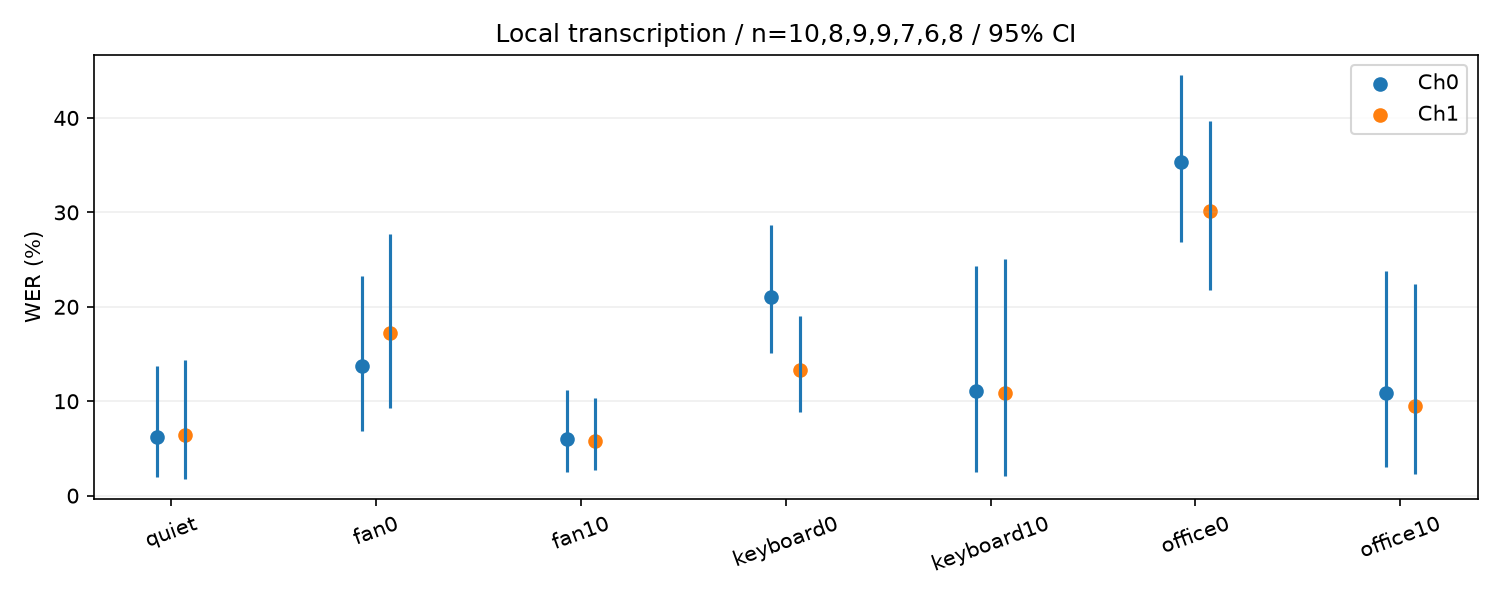
在该基准测试中,将信噪比从 0 dB 提高到 +10 dB 会降低两个处理后输出通道以及两种语言的错误率,而两个通道之间的差异会随条件变化而改变方向,并且在大多数情况下在 95% 置信度下不可分辨。该基准测试是探索性的,其绝对数值仅适用于被测试的具体搭建。
前提条件:
- 确认正在使用的固件镜像,以及哪个主机采集索引映射到 Ch0 和 Ch1
- 保持一个固定的参考录音和一个固定的转写设置,以便前后结果具有可比性
- 在准确率较差的条件下,通过两个已处理输出通道(Ch0 和 Ch1)录制相同的参考音频,并使用相同的模型和设置对两路音频进行转写。
- 将两路通道都与同一份参考转写进行评分——英文使用词错误率,中文使用字错误率——从而在完全相同的材料上比较两个通道。
- 减少到达阵列的噪声或提高语音电平,以改善设备处的语音与噪声比,然后重复相同的录音和评分步骤。在 Seeed 的基准测试中,这一步带来了最大且最稳定的错误率下降。
- 采用在你自身环境中测得表现更好的通道,并在声学条件或固件发生变化时重新检查这一选择。
成功判定标准:
- 两个通道都基于同一份参考转写进行评分,并且每次调整后的错误率变化是可测量的
- 应用中使用的通道是在你自身环境中测得表现更好的通道,而不是假定的默认值
注意:
- 在 Seeed 的基准测试中,Ch1 − Ch0 差值的方向会随声学条件变化,且只有少数成对比较的 95% 置信区间排除了零;无法从这些数据中推广出通用的通道偏好。
- 该基准测试是探索性的:它涵盖了两次采集会话,每种条件重复 6–10 次,没有进行多重比较校正,且计划中的更大矩阵尚未完成。
- 基准测试排除了所有任一语言或通道得分达到 80% 或更高的采集,因此其公布的数据并不描述最糟糕的情况。
- 基准测试中的 0 dB 和 +10 dB 点来自不同样本,且未对该变化计算成对区间;通道比较反映的是整个已处理输出加识别流水线,而不是单一 DSP 模块。
参考资料:
硬件问题
XVF3800 是否带有内置扬声器?
适用于: ReSpeaker XVF3800 USB 4-Mic Array,搭配或不搭配 XIAO ESP32S3
最近核实日期: 2026-09-01
没有。XVF3800 是一个麦克风阵列和音频处理设备;它需要外部输出设备。请使用 3.5 mm 耳机插孔连接耳机或有源音箱,或使用板载 JST 扬声器接口连接兼容的有源扬声器。
前提条件:
- 一个外部耳机、有源音箱,或适用于已文档化 JST 输出的兼容扬声器
- 一个已为当前 USB 或 I2S 工作模式配置好的播放源
- 在官方硬件概览中所示的 3.5 mm 耳机输出或板载 JST 扬声器接口之间进行选择。
- 在开始播放之前连接外部输出设备。
- 播放一个已知的音频样本,并在使用 USB 模式时在主机上选择 XVF3800 输出。
成功判定标准:
- 能从已连接的外部输出设备听到声音
- 不应期望从麦克风阵列外壳本体发出声音
注意:
- 公开的硬件概览文档中列出了 3.5 mm 耳机插孔和 JST 扬声器接口,但没有内置扬声器。
- 不要在当前官方硬件文档之外推断特定的连接器引脚定义或第三方扬声器型号。
参考资料:
产品与业务
XVF3800 USB 4-Mic Array 是否支持通过 USB 进行 48 kHz 采集?
适用于: 在 Windows、Linux 或 macOS 上用于 USB 采集的 ReSpeaker XVF3800 USB 4-Mic Array
最近核实日期: 2026-08-31
是的。请使用专用官方镜像 respeaker_xvf3800_usb_dfu_firmware_v2.1.0_48k2ch.bin。其文件名表明其对应 48 kHz、双通道 USB 配置文件;不要从通用的 v2.1.0 镜像推断其支持 48 kHz。
前提条件:
- 完整的当前官方固件仓库,包括精确的
_v2.1.0_48k2ch.bin镜像 - 一条已知良好的到 XMOS USB-C 端口的 USB 数据连接,以及在主机上已安装的
dfu-util - 一个可以显示并选择当前 USB 设备所暴露格式的录音应用
- 克隆或下载完整的官方仓库,并选择
xmos_firmwares/usb/respeaker_xvf3800_usb_dfu_firmware_v2.1.0_48k2ch.bin。 - 按照官方 XVF3800 更新流程,通过 USB DFU 烧录该镜像,然后允许设备重启。
- 检查重启后的 USB 音频设备所报告的格式。仅当主机暴露该组合时,才选择 48,000 Hz 和两个采集通道。
- 启动一次短测试录音,并确认采集在没有格式协商错误的情况下开始。
成功判定标准:
- 主机针对已烧录镜像的 XVF3800 报告 48,000 Hz、双通道采集模式
- 在 48,000 Hz 下,双通道录音可以在没有格式协商错误的情况下启动
注意:
- 官方 USB 更新日志标记 v2.1.0 为当前版本,且当前目录中还包含专用的
v2.1.0_16k6ch和v2.1.0_48k2ch镜像。 - 仓库目录和更新日志未公布这些二进制文件的 USB 音频类描述符转储。因此本 FAQ 不声明任何 USB 采样位宽或其他采样率/通道数组合。
- XVF3800 Wiki 中的固件/采样率章节必须在本 FAQ 发布之前或同时进行更正,因为其较早的“全部为 16 kHz”表述与当前固件目录相冲突。
参考资料:
XVF3800 是否暴露唯一的设备序列号?
适用于: 由受支持 USB 主机枚举的 ReSpeaker XVF3800 USB 4-Mic Array
最近核实日期: 2026-09-01
是的。当前官方硬件概览描述了用于标识和多设备管理的内置唯一设备序列号。在 USB 或 DFU 枚举中,将主机报告的设备序列字段用作将物理设备与应用记录关联的依据,而不是使用产品 SKU。
前提条件:
- 一台受支持的 Windows、macOS 或 Linux 主机
- 一条到 XMOS USB-C 端口的数据能力连接
- 一个主机枚举工具,例如在 DFU 接口可用时使用的
dfu-util -l
- 通过 XMOS USB-C 端口将一台 XVF3800 连接到主机。
- 运行主机的 USB 枚举工具;当 DFU 接口可见时,
dfu-util -l会显示一个serial=字段。 - 将报告的序列号存储为设备标识符,而不是固件版本或 SKU。
- 对于多设备部署,分别枚举每台设备,并验证应用是否将预期的物理设备与其报告的序列号关联起来。
成功判定标准:
- 主机针对已连接的 XVF3800 报告了非空的设备序列号
- 应用可以使用报告的序列号而不是 USB 总线位置来区分目标设备
注意:
- 官方产品页面将其称为唯一设备序列号,并将其作为多设备管理特性进行介绍。
- 本 FAQ 不声明 Android 兼容性或全双工行为;这些是原始问题中单独且未受支持的部分。
参考资料:
技术支持与产品讨论
感谢你选择我们的产品!我们将为你提供多种支持,确保你在使用我们产品的过程中尽可能顺畅。我们提供多种沟通渠道,以满足不同的偏好和需求。