在 reSpeaker XVF3800 上使用 Muse Gadget
介绍
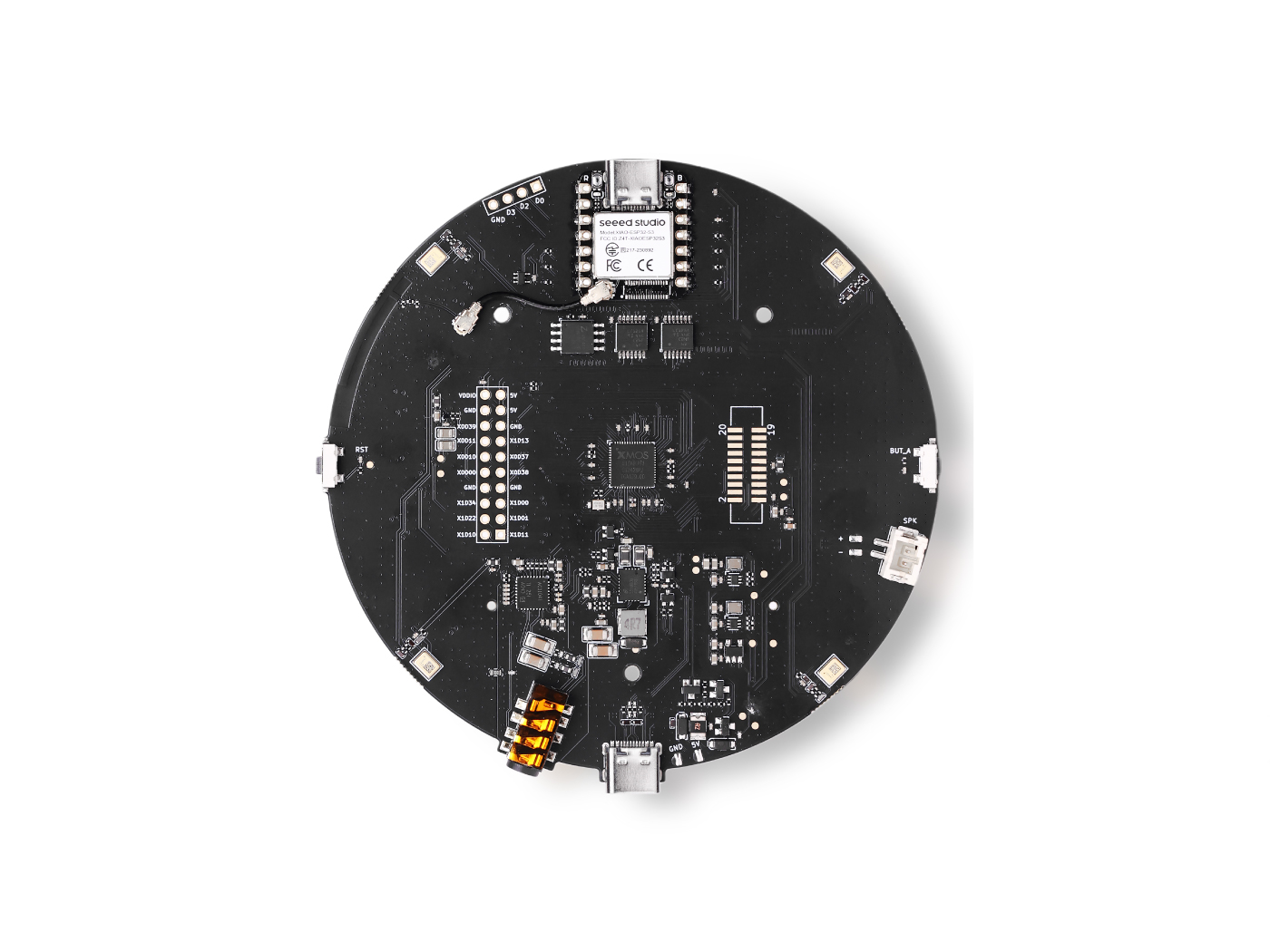
本项目将 reSpeaker XVF3800 四麦阵列和 XIAO ESP32-S3 打造成一个 Muse Gadget。该设备通过 BLE 与 Muse 手机应用配对,加入你的 Wi-Fi 网络,并与云端的 Muse 虚拟机建立加密的 Noise 会话。
- 长按 按钮:录制语音笔记。Muse 会将其转写并回复;回复会在应用中显示,并通过 TTS 在扬声器上播放。
- 轻触(少于 1 秒):发起实时语音通话(如果开启
MUSE_REALTIME_VOICE)。 - 再次 轻触:挂断。
整体数据路径大致如下:
XIAO ESP32-S3 ──BLE──> Muse app (pairing)
      │
      └──Wi-Fi──> encrypted Noise session ──> Muse VM
                        │
                        ├── /link-control : device.health, voice.configure, …
                        └── /chat/stream  : voice note → transcript → reply
XIAO 是 I2S 主机;XVF3800 运行 I2S 从机 16 kHz 固件,并控制其 12 灯 LED 环和功放。
所需准备
- Muse SDK 令牌(
mgst_…) - 可选的 AssemblyAI 密钥,用于语音回复
- 手机上安装 Muse 应用,并开启开发者模式
- 已安装 ESP-IDF v6.0.3
- XVF3800 已刷入 I2S 从机 16 kHz 固件
- JST 5 W 扬声器(或 3.5 mm 耳机)
- 2.4 GHz Wi-Fi 账号和密码
- USB-C 数据线
账号与 API 密钥
| 密钥 / 凭据 | 是否必需? | 获取途径 | 配置位置 |
|---|---|---|---|
Muse SDK 令牌(mgst_…,48 个字符) | 是 | gadgets.muse.ai | 构建时的 sdkconfig 中 CONFIG_GADGET_SDK_TOKEN |
| AssemblyAI 密钥(32 个字符) | 可选——语音回复 | assemblyai.com | 构建时的 sdkconfig 中 CONFIG_MUSE_TTS_API_KEY |
Groq 密钥(gsk_…) | 备用 TTS | console.groq.com | 同上,但使用 Groq 的 URL/模型 |
| Wi-Fi SSID 和密码 | 是 | 你的 2.4 GHz 网络/热点 | 配对时在 Muse 应用中填写 |
TTS 提供商设置
默认提供商是 AssemblyAI:
CONFIG_MUSE_TTS_ENABLE=y
CONFIG_MUSE_TTS_URL="https://tts.us.assemblyai.com/v1/openai/audio/speech"
CONFIG_MUSE_TTS_MODEL="assemblyai-tts-en"
CONFIG_MUSE_TTS_VOICE="alloy"
CONFIG_MUSE_TTS_RESPONSE_FORMAT="mp3"
CONFIG_MUSE_TTS_MAX_CHARS=800
CONFIG_MUSE_TTS_TIMEOUT_MS=15000
CONFIG_MUSE_TTS_API_KEY="YOUR_ASSEMBLYAI_KEY"
Groq(Orpheus,输入限制 200 字符)是一个替代选项:
CONFIG_MUSE_TTS_URL="https://api.groq.com/openai/v1/audio/speech"
CONFIG_MUSE_TTS_MODEL="canopylabs/orpheus-v1-english"
CONFIG_MUSE_TTS_VOICE="hannah"
CONFIG_MUSE_TTS_RESPONSE_FORMAT="wav"
CONFIG_MUSE_TTS_MAX_CHARS=200
CONFIG_MUSE_TTS_API_KEY="gsk_..."
手机应用 没有 TTS 提供商设置;TTS 完全在固件端处理。
手机应用设置
- 在 Android 或 iOS 上安装 Muse 应用(Meta)。
- 使用你的 Muse 账号登录。
- 打开 Settings → Devices → Developer mode。
- Muse 首发于 美国和加拿大;账号/应用是配对以及显示回复文本所必需的。
- 应用以 文本 形式显示回复;如果配置了 TTS,设备会将其朗读出来。
可选外接按钮(Grove Button)
你可以添加一个 Grove Button 作为按键说话:VCC → D3,SIG → D0,GND → GND。
| Grove Button | XIAO | GPIO |
|---|---|---|
| GND | GND | — |
| VCC | D3 | 4(拉高供电) |
| SIG | D0 | 1(输入,有效高电平) |
| NC | — | — |
固件设置已经在 overlay 中配置好:
CONFIG_HOMEHUB_BUTTON_GPIO=1
CONFIG_HOMEHUB_BUTTON_POWER_GPIO=4
CONFIG_HOMEHUB_BUTTON_ACTIVE_HIGH=y
CONFIG_HOMEHUB_BUTTON_LABEL="TALK"
Grove Button 为 高电平有效;固件将 GPIO4 拉高为其供电,并通过下拉读取 GPIO1。
烧录 XMOS I2S 固件
由于 XIAO 是 I2S 主机,XVF3800 必须运行 I2S 从机 16 kHz 固件。USB 固件 不能 与 XIAO 一起使用。
按照官方固件升级指南烧录 respeaker_xvf3800_i2s_slave_v1.0.9_16k.bin 镜像:
请选择
respeaker_xvf3800_i2s_slave_v1.0.9_16k.bin(I2S 从机,16 kHz)——不要选择默认的 USB 固件。
验证
Muse 固件日志中会显示:
link.xvf3800: XVF3800 firmware 1.0.9; 16 kHz I2S slave, ESP32 is master
或者运行:
xvf_host VERSION
克隆项目
克隆维护中的 fork。它基于上游 SDK,已经包含 XVF3800 移植和 TTS 集成:
git clone https://github.com/KasunThushara/muse-gadget-sdk.git
cd muse-gadget-sdk
seeed-respeaker-xvf3800移植 尚未合入上游facebookincubator/muse-gadget-sdk。如果你改用上游仓库,需要自行应用下面的改动。
该 fork 新增的文件:
esp32/devices/sdkconfig.seeed-respeaker-xvf3800
esp32/main/voice_board_xvf3800.c
esp32/main/xvf3800.c
esp32/main/xvf3800.h
该 fork 修改的文件:
esp32/main/Kconfig.projbuild      (HOMEHUB_LED_BACKEND_XVF3800, button options)
esp32/main/CMakeLists.txt         (xvf3800.c, voice_board_xvf3800.c)
esp32/main/led_status.c           (XVF3800 ring over I2C)
esp32/main/button.c               (active-high button, optional power GPIO)
esp32/main/voice.c                (tap-vs-hold measurement)
esp32/tools/board.sh              (seeed-respeaker-xvf3800 case)
esp32/components/muse/Kconfig     (MUSE_TTS_*)
esp32/components/muse/muse_chat_session.cpp  (start_tts / WAV / MP3)
构建固件
安装 ESP-IDF v6.0.3
esp32/cmake/validate_config.cmake 需要 ESP-IDF v6.0.3:
git clone -b v6.0.3 --recursive https://github.com/espressif/esp-idf.git ~/esp/esp-idf-v6.0.3
~/esp/esp-idf-v6.0.3/install.sh esp32s3
. ~/esp/esp-idf-v6.0.3/export.sh
你还需要 Git、Python 3 和一根 USB-C 数据线。在 Windows 上,XIAO 控制台是原生 USB(303a:1001),会显示为 COMx。tools/board.sh 是 bash 脚本,因此请在 Git Bash 中运行它,或者直接调用 idf.py。
设置密钥
cd esp32
idf.py -B build-seeed-respeaker-xvf3800 menuconfig
在 ESP32 Device SDK 下进行设置:
- Muse Gadgets SDK 令牌 →
mgst_… - TTS 选项(在 Muse 菜单下)→ 提供商、URL、模型、音色、API 密钥
或者直接编辑 build-seeed-respeaker-xvf3800/sdkconfig:
CONFIG_GADGET_SDK_TOKEN="mgst_…"
CONFIG_MUSE_TTS_ENABLE=y
CONFIG_MUSE_TTS_URL="https://tts.us.assemblyai.com/v1/openai/audio/speech"
CONFIG_MUSE_TTS_MODEL="assemblyai-tts-en"
CONFIG_MUSE_TTS_VOICE="alloy"
CONFIG_MUSE_TTS_RESPONSE_FORMAT="mp3"
CONFIG_MUSE_TTS_MAX_CHARS=800
CONFIG_MUSE_TTS_API_KEY="YOUR_ASSEMBLYAI_KEY"
生成的
build-*/sdkconfig会覆盖 overlay。修改devices/sdkconfig.seeed-respeaker-xvf3800后,请更新或删除生成的sdkconfig。
编译
tools/board.sh seeed-respeaker-xvf3800 build
或者直接运行:
idf.py -B build-seeed-respeaker-xvf3800 \
  -DIDF_TARGET=esp32s3 \
  -DSDKCONFIG=build-seeed-respeaker-xvf3800/sdkconfig \
  -DSDKCONFIG_DEFAULTS="sdkconfig.defaults;devices/sdkconfig.seeed-respeaker-xvf3800" \
  build
生成的镜像位置:
esp32/build-seeed-respeaker-xvf3800/muse-gadget.bin
烧录固件
tools/board.sh seeed-respeaker-xvf3800 flash COM10
或者直接运行:
idf.py -B build-seeed-respeaker-xvf3800 \
  -DIDF_TARGET=esp32s3 \
  -DSDKCONFIG=build-seeed-respeaker-xvf3800/sdkconfig \
  -DSDKCONFIG_DEFAULTS="sdkconfig.defaults;devices/sdkconfig.seeed-respeaker-xvf3800" \
  -p COM10 flash
- 将
COM10替换为 XIAO 的端口(macOS 上为ls /dev/cu.usbmodem*,Linux 上为/dev/ttyACM*)。 - 如果烧录无法连接:按住 BOOT,点按 RESET,松开 BOOT,然后重试。
- 关闭任何占用该串口的串口监视器。
- 重新烧录会保留配对/Wi-Fi 信息。
erase-flash会清除所有内容,包括 NVS 和配对信息。
配对与测试
- Muse 应用 → Settings → Devices → Developer mode ON。
- Add Device (+) →
MuseGadget-respeaker-XXXXXX。 - 按下 按钮(或 Grove Button)进行确认。
- 选择 2.4 GHz Wi-Fi 并输入密码。
- 等待出现 绿色灯环。
- 长按 按钮,说话,然后松开:
link.voice: recorded X.Xsmuse_chat_session: TTS: N charslink.voice: reply: X.Xs of speech- 回复会通过扬声器播放,并在应用中显示。
- 音量: 让 Muse 调整(“Set volume to 80”),或使用
voice.configure。 - 静音: 使用 XVF3800 的 Mute 按钮;静音时,该按钮仍保留其配对/设置功能。
- 重置设置: 长按按钮 5 秒 以清除配对/Wi-Fi 信息。
有用的日志行:
link.xvf3800: AIC3104 outputs powered (DAC 0 dB, HP + line out)
link.xvf3800: XVF3800 firmware 1.0.9; 16 kHz I2S slave, ESP32 is master
link.xvf3800: reSpeaker XVF3800 audio ready
link.voice:   ready
link.ble:     advertising as MuseGadget-respeaker-XXXXXX
muse_chat_session: connected to VM …
muse_chat_session: TTS: N chars
muse_chat_session: reply audio: 16000 Hz, 1 ch, 64 kbps
link.xvf3800: amp on: X0D30=0 X0D31=0 X0D33=1
安全注意事项
- SDK 令牌随固件(或 NVS)一起提供。将其视为标识符而非密码;如果泄露,请在
gadgets.muse.ai上吊销/轮换。 - TTS 密钥位于
esp32/build-*/sdkconfig中,该文件已被 gitignore。请不要提交它。 - 社区配对没有厂商认证,无法阻止正在进行的 MITM 攻击;请在受信任的网络上进行设置。
- Secure Boot 和闪存加密保持关闭;应用使用已提交的开发密钥签名,因此你可以自由重新烧录。
- 建议启用 NVS 加密(
CONFIG_HOMEHUB_NVS_ENCRYPTION),其密钥会自动从 eFuse HMAC 密钥派生;在存储凭据之前做出决定。 - 除非已启用 Secure Boot,否则不要启用
CONFIG_HOMEHUB_PAIRING_EFUSE_AUTH。
资源
- 本项目(带有 XVF3800 移植的 fork):KasunThushara/muse-gadget-sdk
- Muse Gadget SDK(上游):facebookincubator/muse-gadget-sdk
- Seeed reSpeaker XVF3800 + XIAO:入门指南
- XMOS 固件更新:固件更新指南
- I2S 播放/录音:录音与播放
- I2C 命令列表:I2C 命令列表
- GPIO/GPI 控制:GPIO 控制
- 厂商固件仓库:reSpeaker_XVF3800_USB_4MIC_ARRAY
- AssemblyAI TTS:AssemblyAI TTS API
- Groq TTS:Groq text-to-speech
技术支持与产品讨论
感谢你选择我们的产品!我们将为你提供多种支持,确保你在使用我们产品时拥有尽可能顺畅的体验。我们提供多种沟通渠道,以满足不同的偏好和需求。