使用 Tesserae
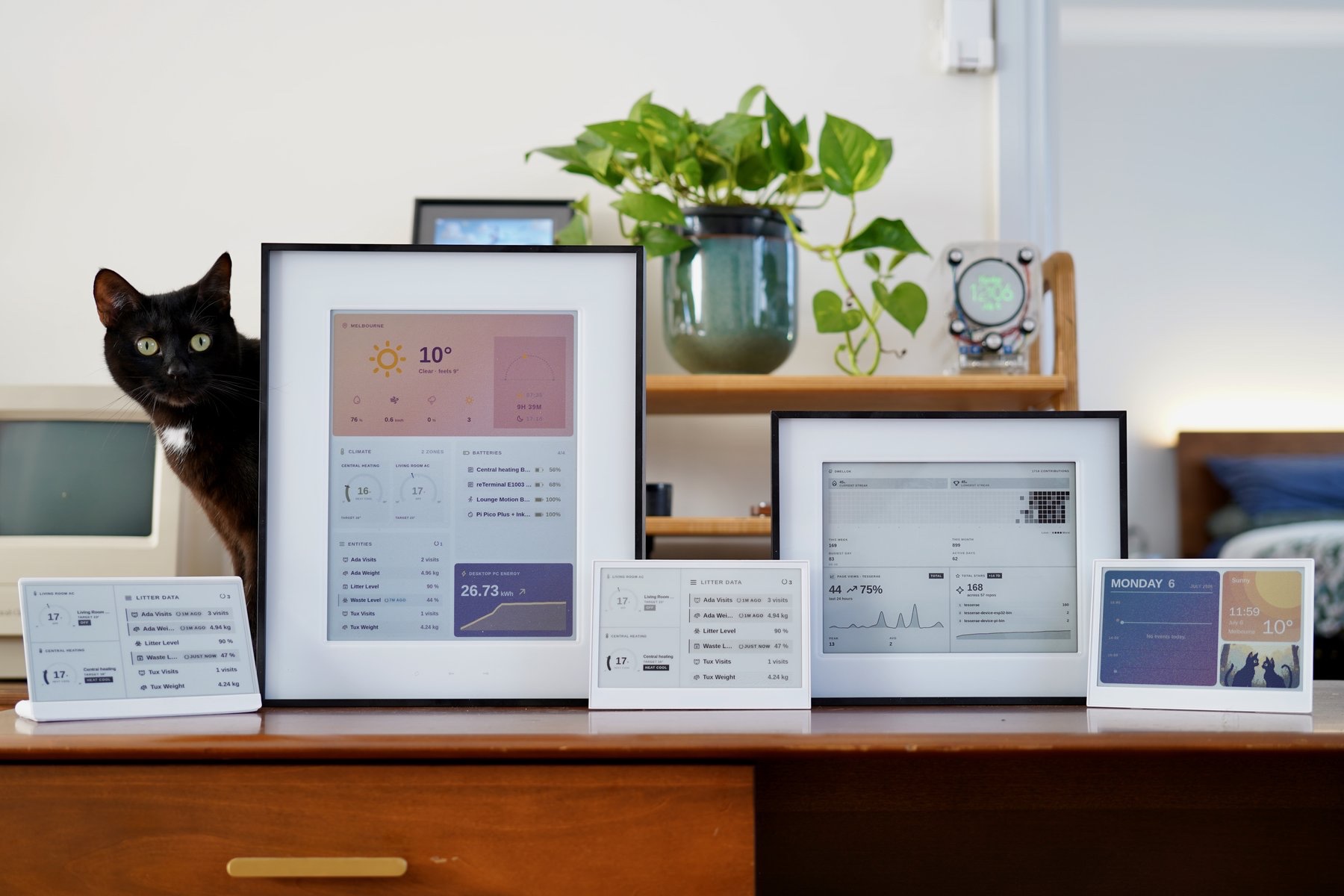
本指南将带你把一台 reTerminal E 系列设备或 reTerminal Sticky 从开箱一路用 Tesserae 挂到墙上的仪表盘。你只需在浏览器中刷写一次固件,把设备连接到你自己的 Tesserae 服务器,然后在网页编辑器中设计它的页面。每台设备的步骤都相同;如有差异,请在下方选项卡中选择你的设备。
Tesserae 会以每块面板的全部能力来驱动它们。E1002 和 E1004 能显示 Spectra™ 6 的全部六种颜色,E1003 能显示 16 级灰度,而 Sticky 能显示 4 级灰度。服务器会把每一帧渲染成面板所期望的精确字节,因此设备只需要负责刷新显示即可。
什么是 Tesserae?
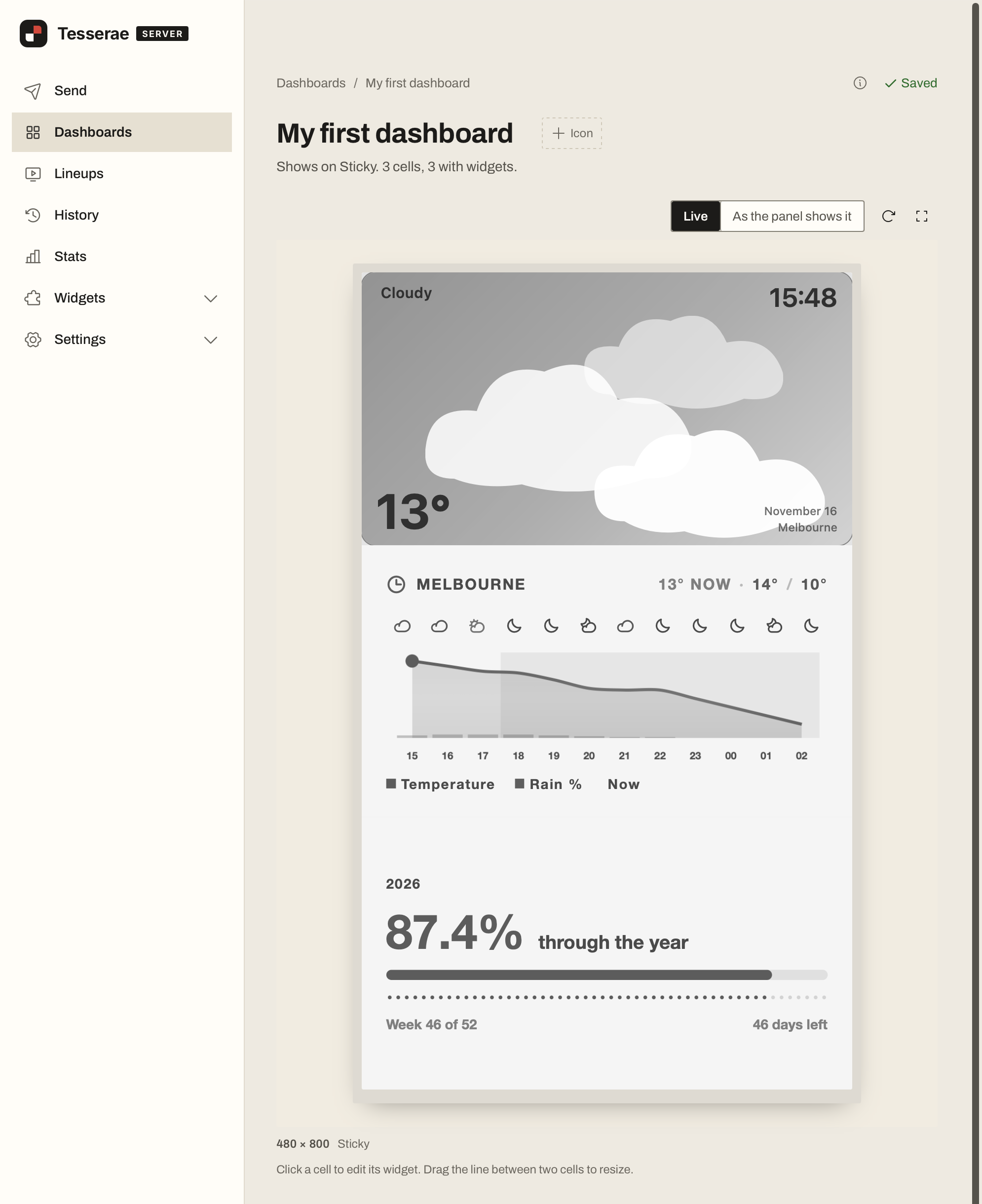
Tesserae 是一个面向电子纸显示屏的开源、自托管仪表盘服务器。你可以在家中将其作为 Home Assistant App、Docker 容器,或在 macOS、Linux、Windows 或 Raspberry Pi 上的普通安装来运行。你在浏览器中用小部件组合仪表盘,每台设备获取自己的画面、刷新显示,然后重新进入休眠。除非你主动选择,否则不会有任何数据离开你的网络。
该项目从 reTerminal E 系列起步,并与之共同成长。E1001 是 Tesserae 最早支持的设备之一,而 E 系列至今仍是该项目网页刷写器上刷写次数最多的硬件之一。
为什么要使用 Tesserae?
- 自托管且私密:服务器运行在你自己的硬件上,无需账号、无订阅。如果你不想自己运行服务器,也可以使用托管选项 Tesserae Cloud。
- 为 Home Assistant 而生:Tesserae 作为 Home Assistant App 安装。它可以在面板上显示你的实体,在带触控的设备上还能回调服务。启用 MQTT 发现后,每块面板都会作为一个设备出现在 Home Assistant 中。
- 用尽面板的每一种颜色:E1002 和 E1004 上的 Spectra™ 6 全彩,E1003 上的 16 级灰度。照片会在服务器端进行抖动处理,因此在每块面板上都能正确显示。
- 小部件与模板:天气、日历、交通、任务、照片、Home Assistant 等等,再加上来自目录的社区小部件、主题和完整仪表盘模板。
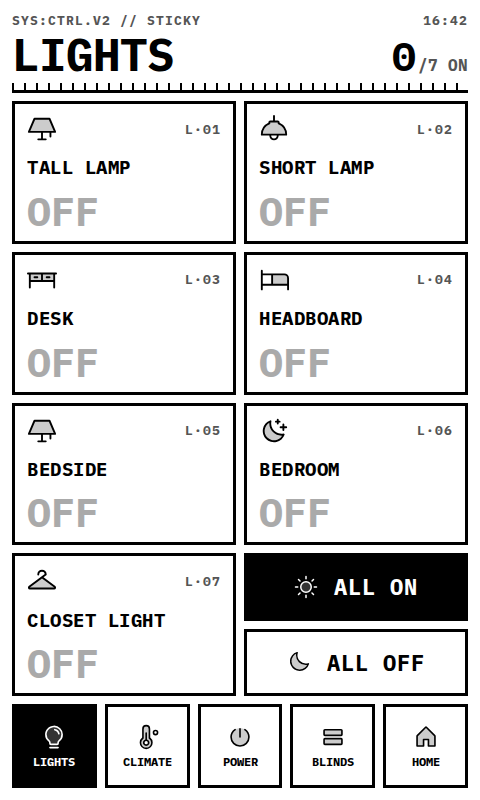
- 触控与按键:前面板按键和触摸屏可以切换页面、跳转到某个仪表盘、强制刷新或触发 webhook。在 Sticky 和 E1003 上,页面上的点击区域可以作为控制器使用。
- 电池优先的固件:设备在两次刷新之间保持深度睡眠。固件更新由你自己的服务器签名并通过空中下发,因此你只需在浏览器中刷写一次。
- 开源:服务器 和 设备固件 都托管在 GitHub 上。
兼容硬件
| reTerminal E1001 | reTerminal E1002 |
|---|---|
 |  |
| 7.5" 黑白 800 × 480 | 7.3" Spectra™ 6(彩色) 800 × 480 在 Tesserae 中支持全彩 |
| reTerminal E1003 | reTerminal E1004 |
|---|---|
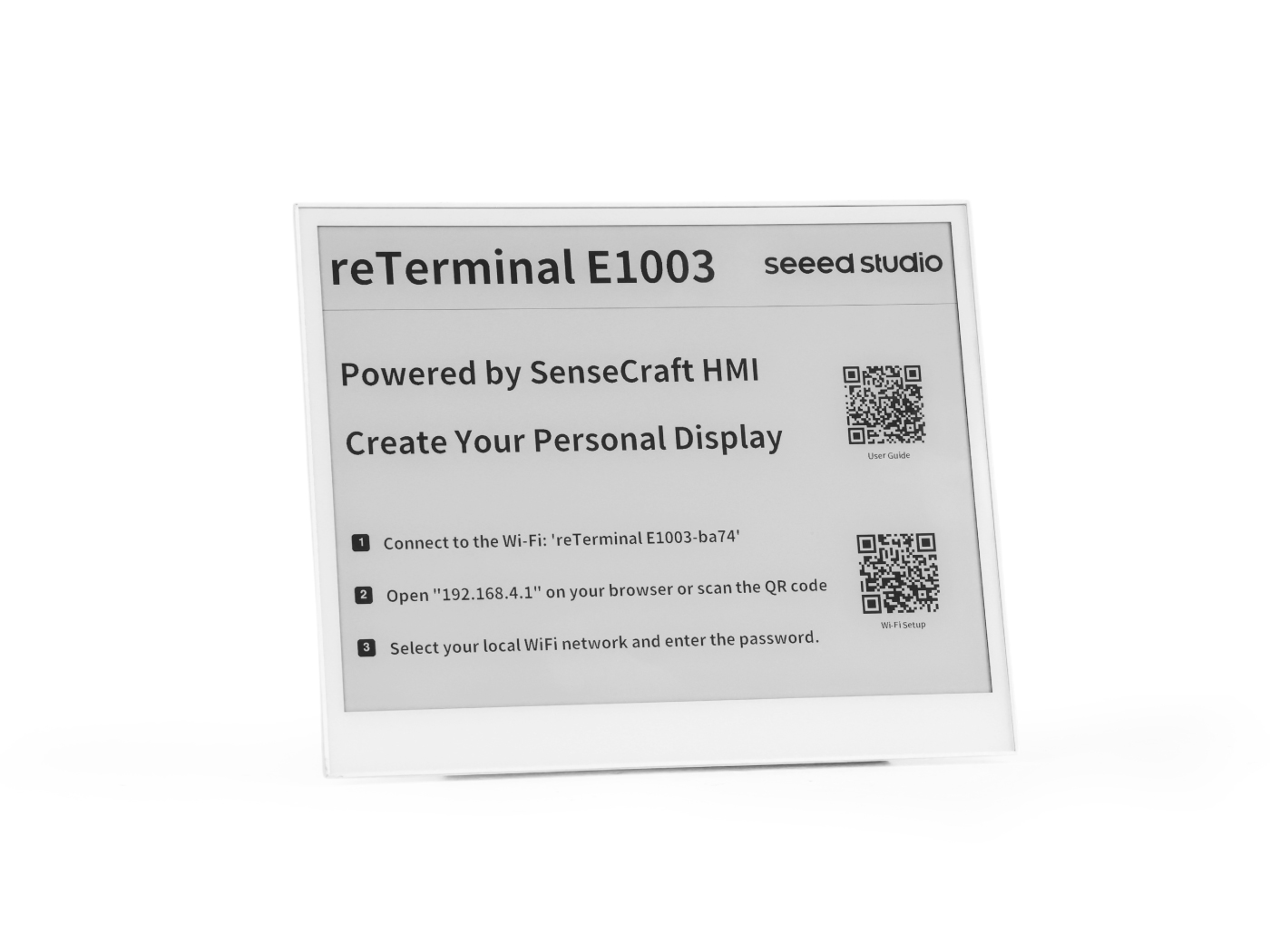 | 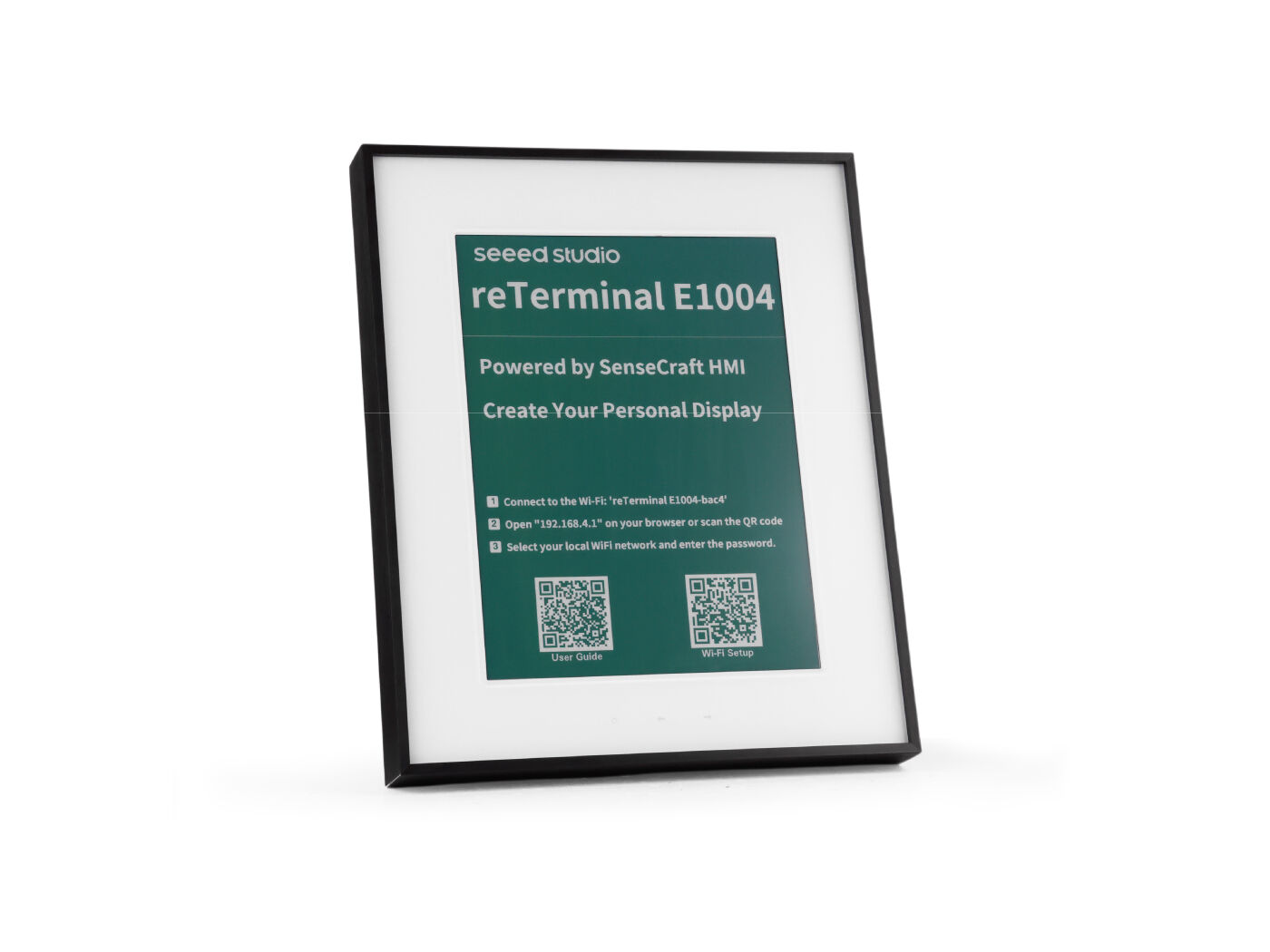 |
| 10.3" 黑白 16 级灰度,1872 × 1404 支持触控 | 13.3" Spectra™ 6(彩色) 1200 × 1600 在 Tesserae 中支持全彩 |
| reTerminal Sticky |
|---|
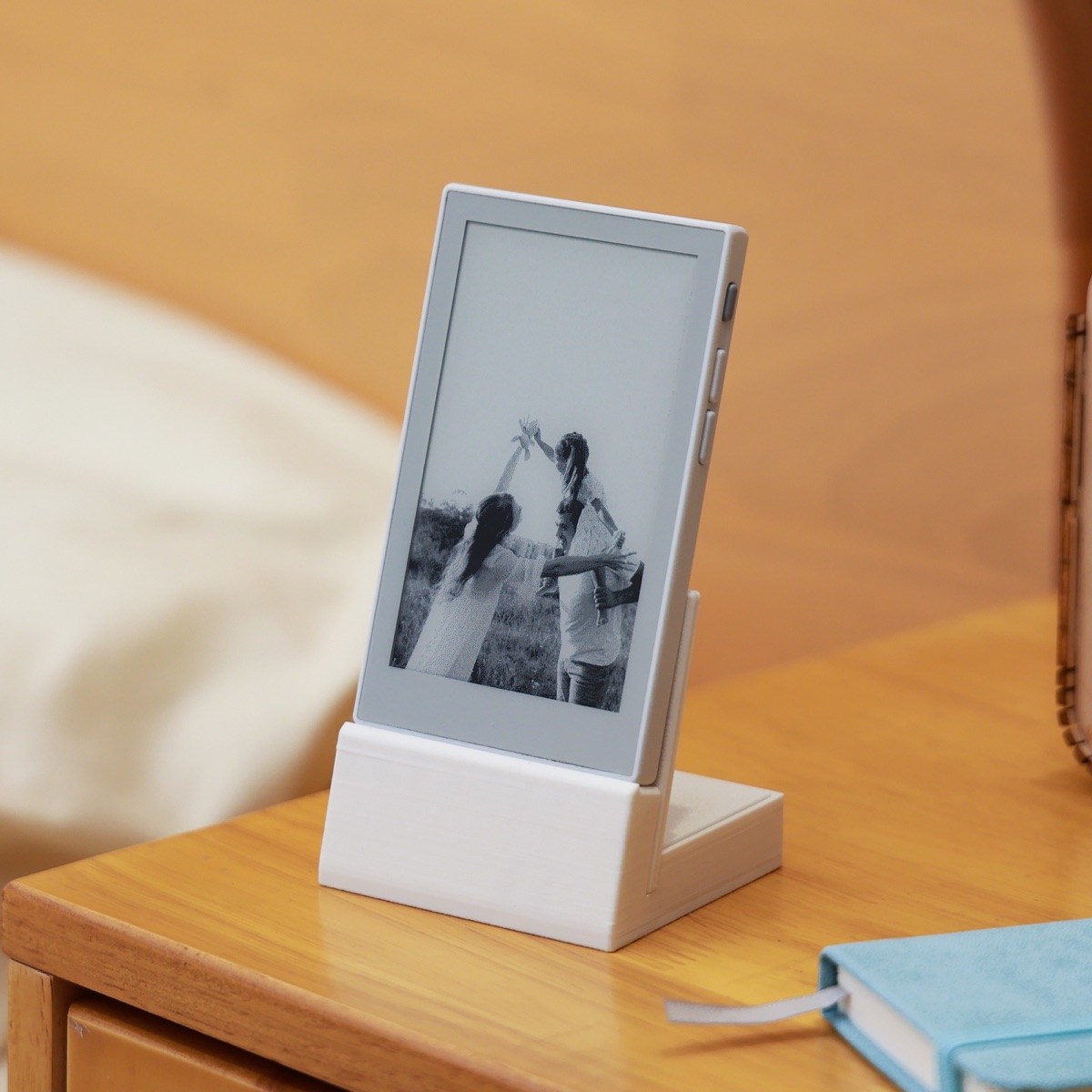 |
| 4 级灰度,480 × 800 竖屏 支持触控 |
同一套固件也适用于 XIAO ePaper 系列,包括 EE02 13.3" Spectra™ 6 套件、EE03 10.3" 套件、XIAO 7.5" ePaper Panel 以及 TRMNL 7.5"(OG)DIY 套件。请查看 Tesserae 兼容性列表,了解所有受支持的开发板。
你需要准备什么
- 一台 reTerminal E 系列设备或 reTerminal Sticky
- 一根支持数据传输的 USB-C 线(仅充电线只能为设备供电,电脑无法识别设备)
- 桌面版 Chrome 或 Edge(刷写器使用 Web Serial,Firefox 和 Safari 不支持)
- 一个 2.4 GHz Wi-Fi 网络
- 一台用于运行 Tesserae 服务器的电脑、Raspberry Pi 或 Home Assistant 安装
步骤 1:安装 Tesserae 服务器
选择适合你环境的安装方式。每种方式最终都会在浏览器中打开 Tesserae 的 Web 界面,端口为 8765。记下这个地址,例如 http://192.168.1.50:8765,因为设备在步骤 3 中需要用到它。
| 路径 | 最适合的场景 |
|---|---|
| Home Assistant App | 你已经在运行 Home Assistant OS 或 Supervised |
| Docker | 已经在运行容器的 Raspberry Pi、NAS 或 Linux 机器 |
| Proxmox VE | 运行 Proxmox 的家庭实验室服务器 |
| macOS, Linux or Raspberry Pi | 一台常年开机、但不使用容器的电脑 |
| Windows | 一台常年开机的 Windows 电脑 |
| Tesserae Cloud | 你没有自己的服务器 |
Tesserae 仅由一个密码保护,设计用于受信任的家庭网络。不要将其直接暴露在互联网中。若需远程访问,请使用 Tailscale 或 WireGuard 等 VPN。
Home Assistant App
- 在 Home Assistant 中打开 Settings → Apps → App store。
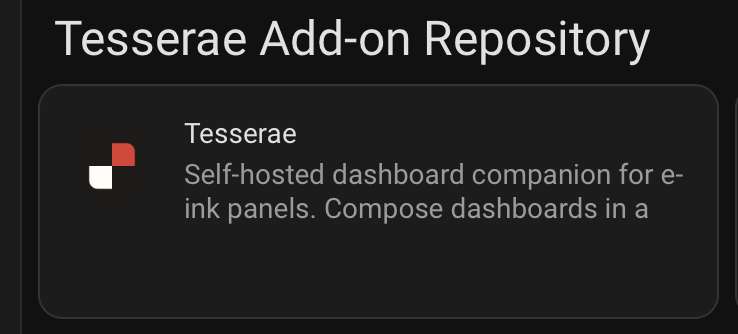
- 打开右上角菜单,选择 Repositories,并添加:
https://github.com/dmellok/homeassistant-tesserae-addon
- 在 App store 中找到 Tesserae,点击 Install,然后点击 Start,再从侧边栏打开它。Home Assistant 会为你完成登录。
你的设备将通过 Home Assistant 自身的地址加上 8765 端口访问 Tesserae,例如 http://homeassistant.local:8765。如果你运行了 Mosquitto broker App,Tesserae 会自动使用它,这样你的面板稍后就能出现在 Home Assistant 中(见步骤 5)。
Docker
在已安装 Docker 的 Raspberry Pi、NAS 或 Linux 机器上:
mkdir ~/tesserae && cd ~/tesserae
curl -fsSLO https://raw.githubusercontent.com/dmellok/tesserae/main/docker-compose.yml
docker compose up -d
在保存任何凭据之前,先设置一个密钥,这样即使容器被重建,它们仍然是可读的。生成一个密钥:
python3 -c "import secrets; print(secrets.token_hex(32))"
将它添加到 docker-compose.yml 的 environment: 下:
TESSERAE_SECRET_KEY: "<the key>"
再次运行 docker compose up -d,在浏览器中访问该机器 8765 端口的地址,并设置一个密码。
Proxmox VE
在 Proxmox 主机上运行一条命令即可创建一个非特权的 Debian 13 容器,安装最新的 Tesserae 版本并将其作为服务启动:
COMMUNITY_SCRIPTS_URL=https://raw.githubusercontent.com/dmellok/tesserae/main/scripts/proxmox \
  bash -c "$(curl -fsSL https://raw.githubusercontent.com/dmellok/tesserae/main/scripts/proxmox/ct/tesserae.sh)"
- 当被询问发行通道时,按 Enter 或等待十秒以选择 stable。
- 在容器对话框中,选择 Default 使用脚本的大小,或选择 Advanced 自行设置 CPU、RAM、磁盘和网络。保持脚本的默认资源大小,包括其 16 GB 磁盘;Tesserae 还会安装用于渲染的 Chromium。如果使用 Advanced,请为应用、浏览器依赖和未来更新预留足够的磁盘空间。
- 完成后,脚本会打印容器的地址。打开
http://<container-ip>:8765并选择一个密码。
以后要更新时,在容器内运行 update。
macOS、Linux 或 Raspberry Pi
在终端中:
curl -fsSL https://raw.githubusercontent.com/dmellok/tesserae/main/install.sh | bash
在浏览器中访问该机器在 8765 端口上的地址并选择一个密码。在 Raspberry Pi 上,建议使用 64 位操作系统并至少配备 2 GB RAM。
Windows
在 PowerShell 中:
iwr https://raw.githubusercontent.com/dmellok/tesserae/main/install.ps1 -UseBasicParsing | iex
在浏览器中访问这台 PC 在 8765 端口上的地址并选择一个密码。如果之后设备无法连接到服务器,请在 Windows 防火墙的专用网络中放行 8765 端口。
Tesserae Cloud
Tesserae Cloud 为你托管服务器,并可与相同的设备配合使用。使用你的邮箱登录,然后在 Settings → Panels → Add a panel 下创建一个 claim code。在步骤 3 中选择 Cloud,并输入该 claim code,而不是服务器地址。
首次运行
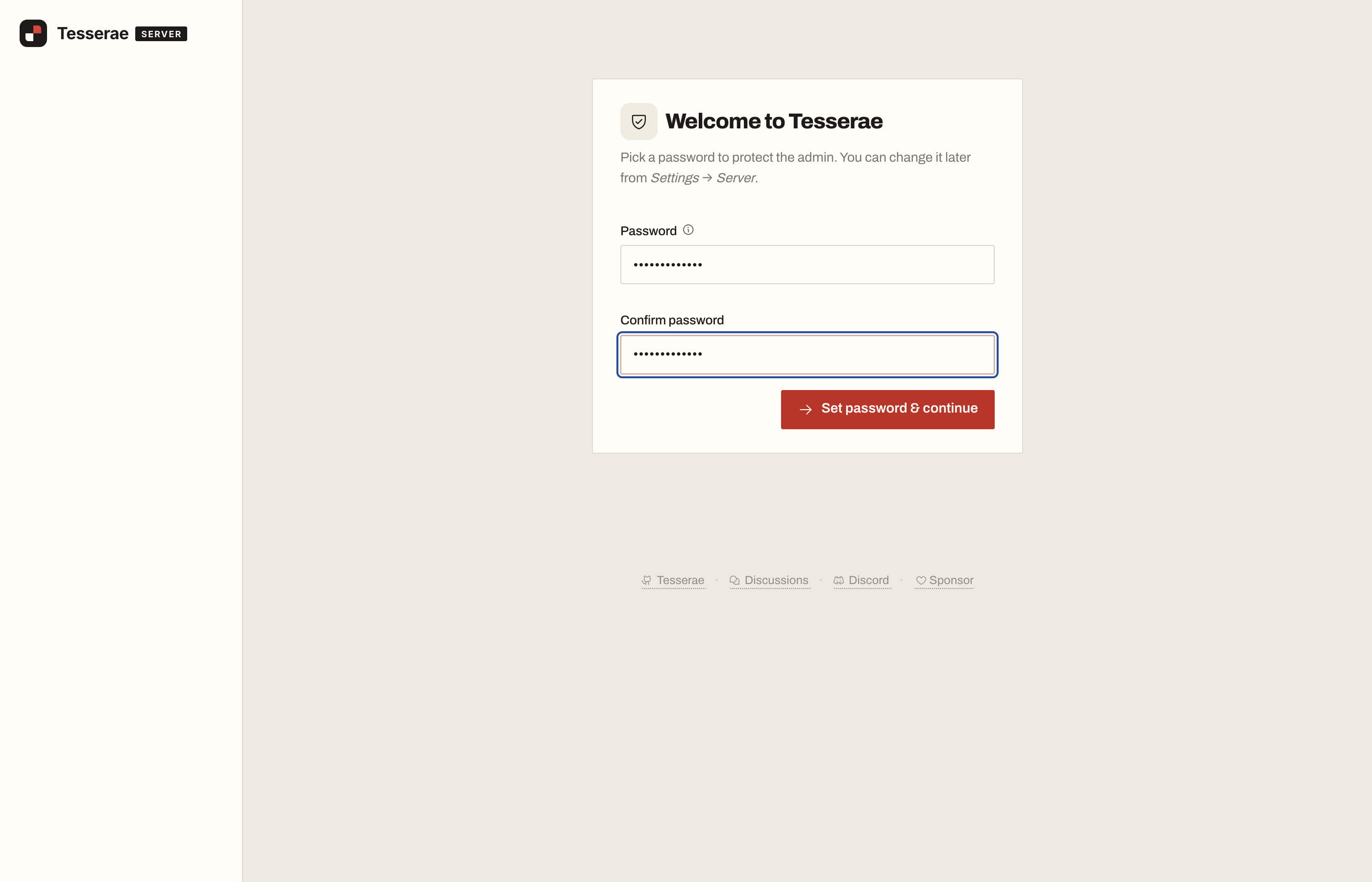
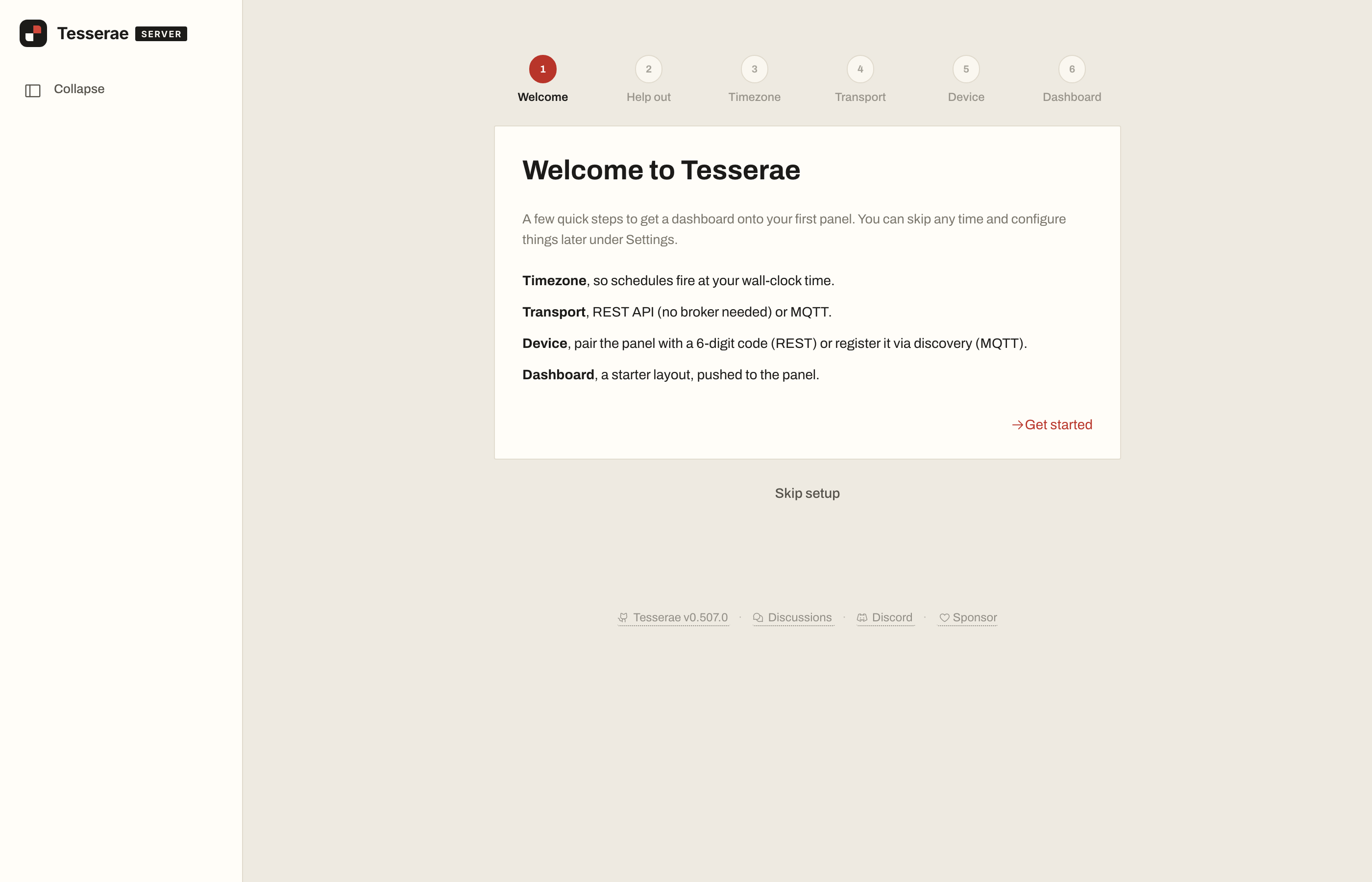
第一次打开 Tesserae 时(作为 Home Assistant App 运行除外,它会自动为你登录),需要先选择一个密码。随后会出现一个简短的设置向导:
- Help out:选择是否向 Tesserae 项目发送匿名安装计数,或保持安装离线。
- Timezone:确认检测到的时区,以便计划任务在你的本地时间运行。
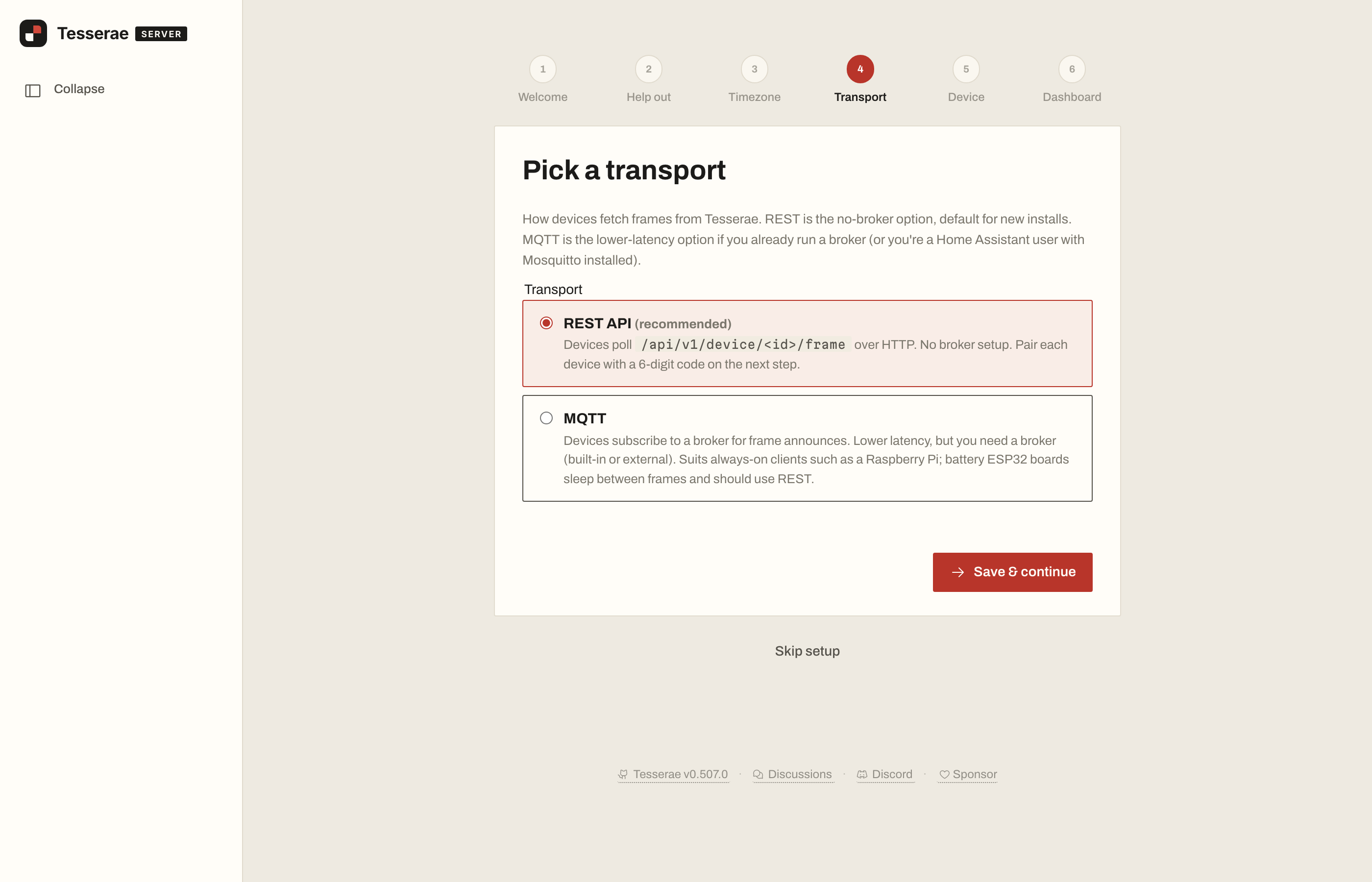
- Transport:保持选择 REST API。对于 reTerminal 和 Sticky 这类电池设备,这是正确的选择。
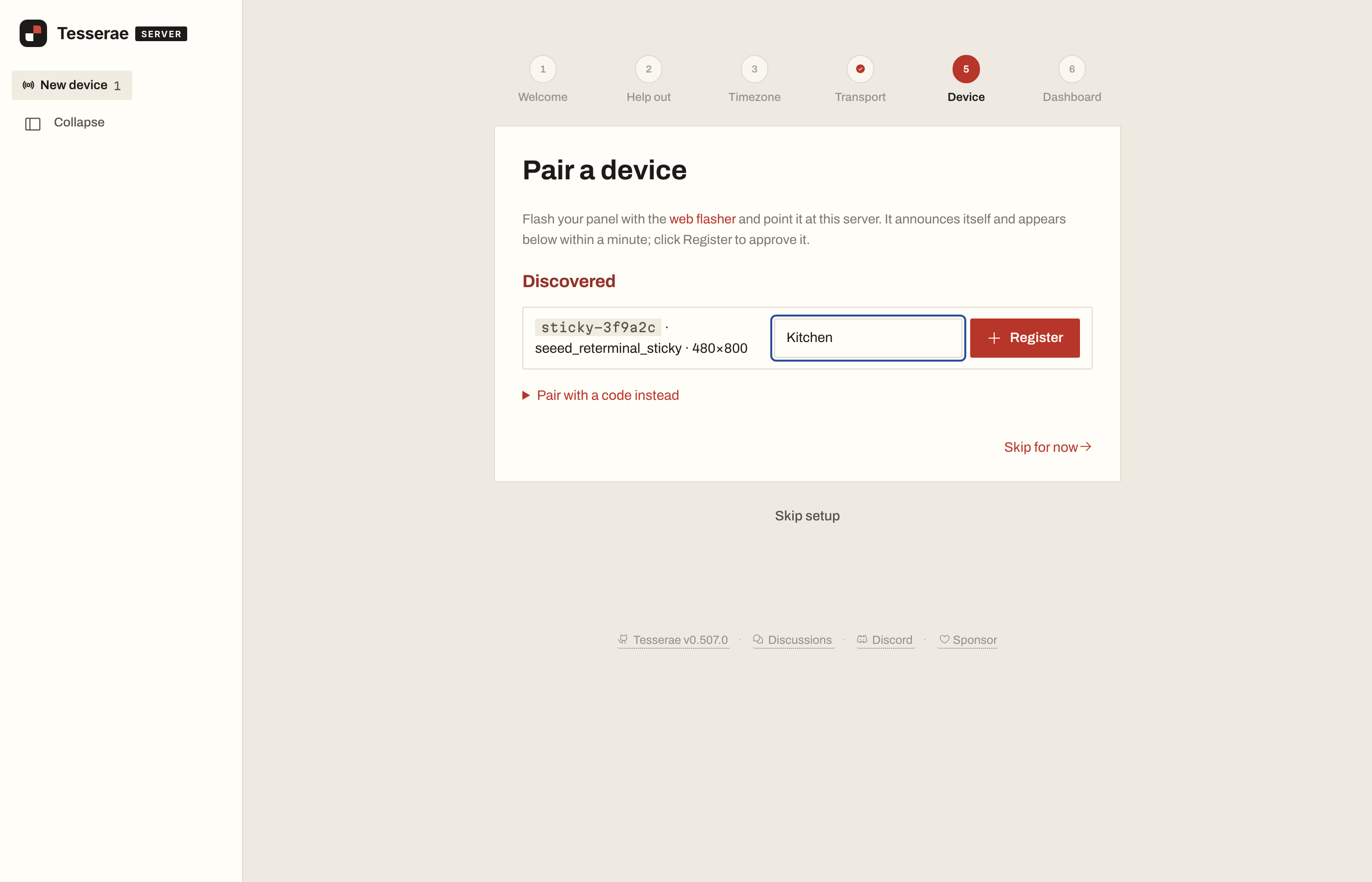
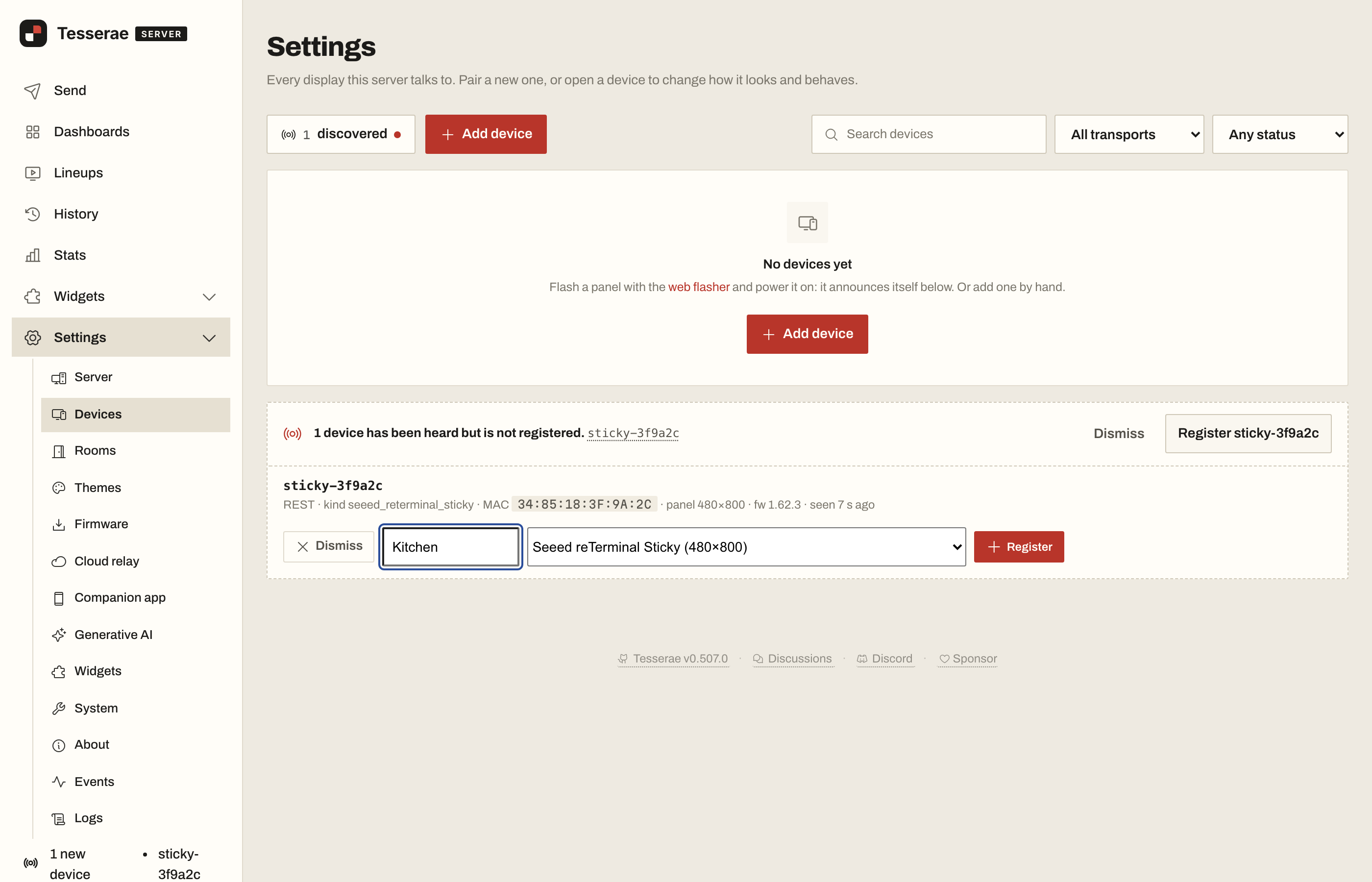
- Device:此页面会等待面板自我宣布。你可以点击 Skip for now 并在步骤 4 中批准该设备,或者在刷写时保持此页面打开:当设备出现在 Discovered 下时,为其命名并点击 Register。你不需要配对码。
- Dashboard:选择 I'll set this up later,或者在完成步骤 4 后返回此处,为你的设备创建一个绑定的入门仪表板。
步骤 2:刷写 Tesserae 固件
- reTerminal E 系列
- reTerminal Sticky
reTerminal E 系列通过 WCH CH340 USB-串口芯片连接,而 macOS 没有内置该芯片的驱动。请安装 WCH 的 CH34x 驱动,然后在 System Settings → General → Login Items & Extensions → Driver Extensions 中启用它。Linux 和当前的 Windows 版本通常会自动安装兼容驱动。如果 Windows 未检测到串口,请安装 WCH CH341SER 驱动;Windows 10 及更早版本可能需要它。在 Linux 上,如果串口没有出现,请运行 sudo usermod -aG dialout $USER,然后注销并重新登录。
- 使用 USB-C 数据线将设备连接到电脑。
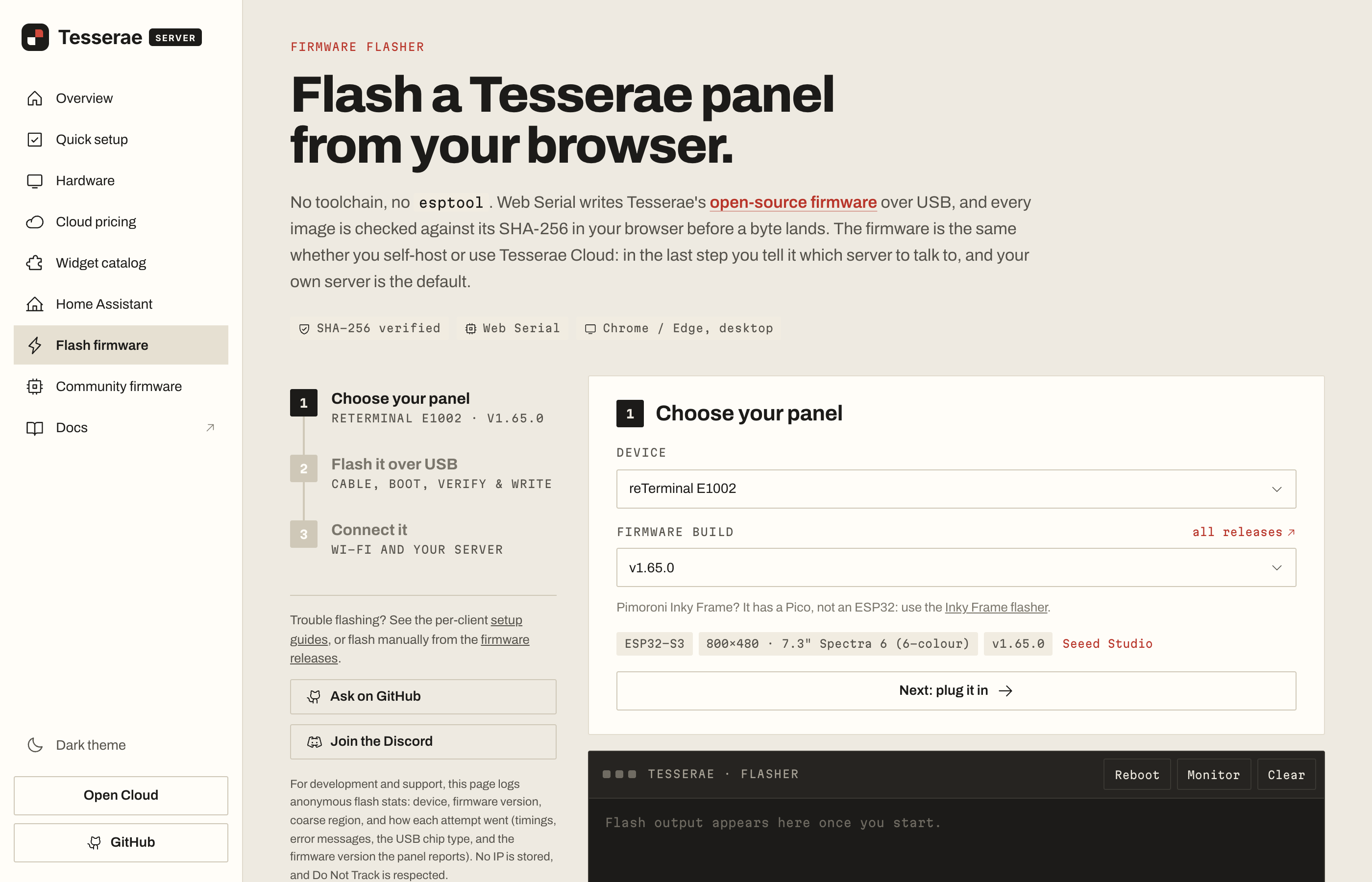
- 在 Chrome 或 Edge 中打开 tesserae.ink/flash。
- 在 Choose your panel 下选择你的 reTerminal 型号,然后在 Firmware build 下选择最新版本。
- 点击 Next: plug it in,然后点击 Connect & flash,并选择设备的串口。
- 等待 60 到 90 秒。在刷写器确认成功之前,请保持数据线连接。
刷写完成后,刷写器的 Connect it 步骤可以通过同一根数据线将你的 Wi-Fi 信息和服务器地址发送到设备。选择 My own Tesserae server,输入步骤 1 中的地址,然后跳到步骤 4。
Sticky 用户可以直接在 Sticky Playground 中刷写 Tesserae。
-
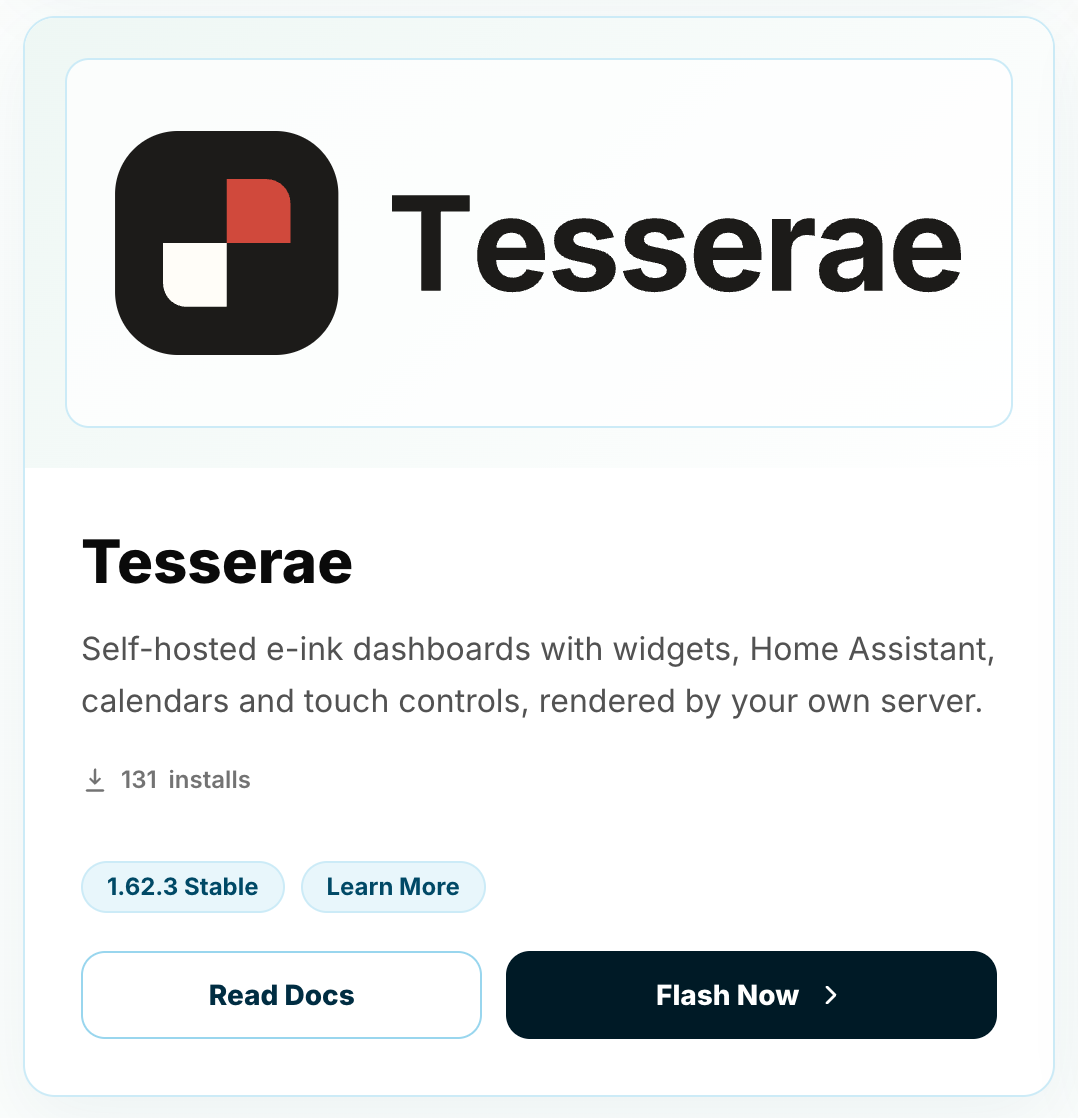
打开 Sticky Playground 中的 Tesserae 页面,或在 Playground 中找到 Tesserae 卡片并点击 Flash Now。
-
使用 USB-C 数据线将 Sticky 连接到电脑,并在刷写完成前保持连接。
-
在 Version and setup 下,选择页面上显示的 Tesserae 固件版本。
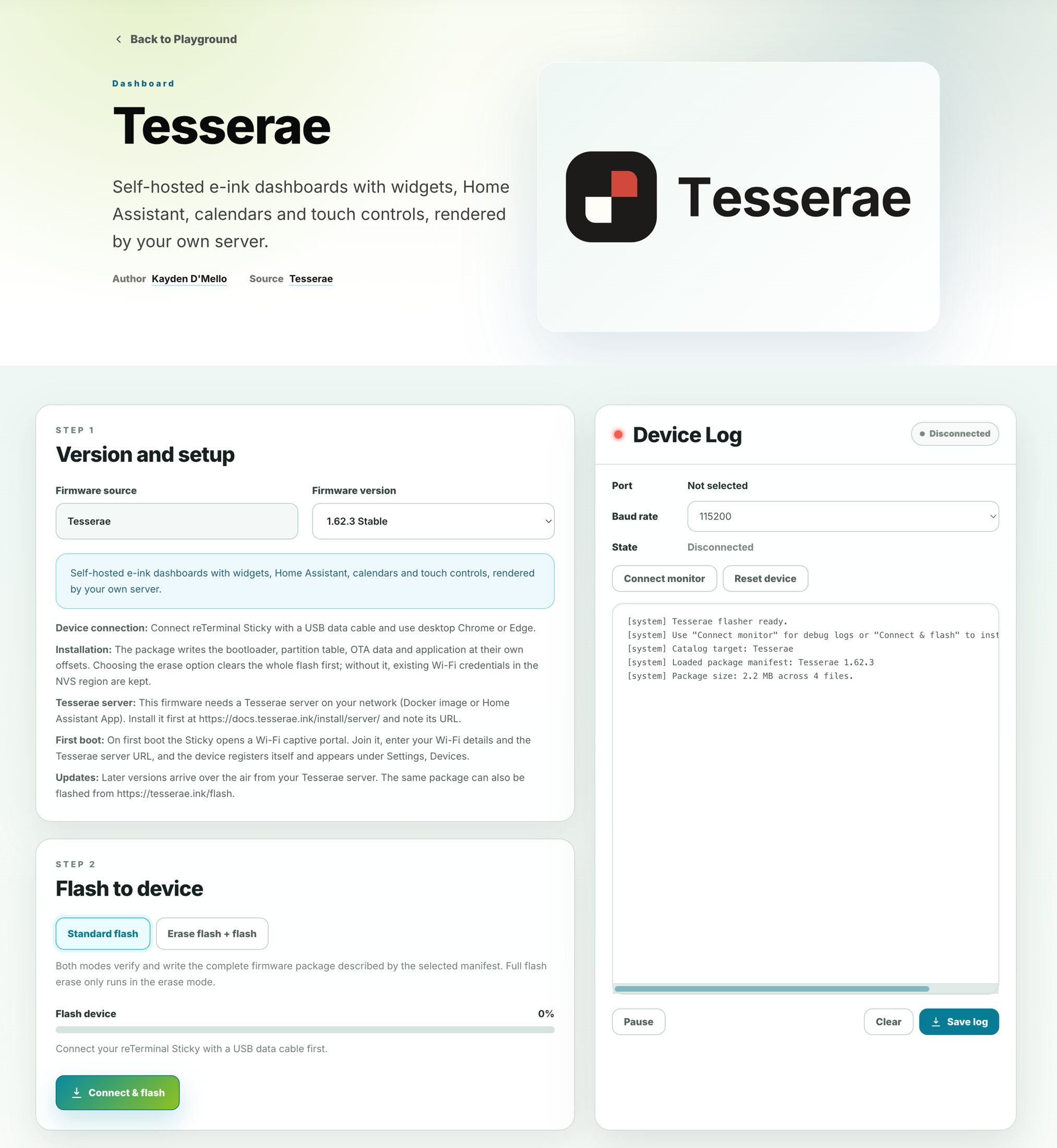
-
在 Flash to device 下选择一种刷写模式:
- Standard flash 写入固件并保留 Sticky 已保存的 Wi-Fi 设置。
- Erase flash + flash 会先清空整个 flash。来自其他固件时请使用此选项。
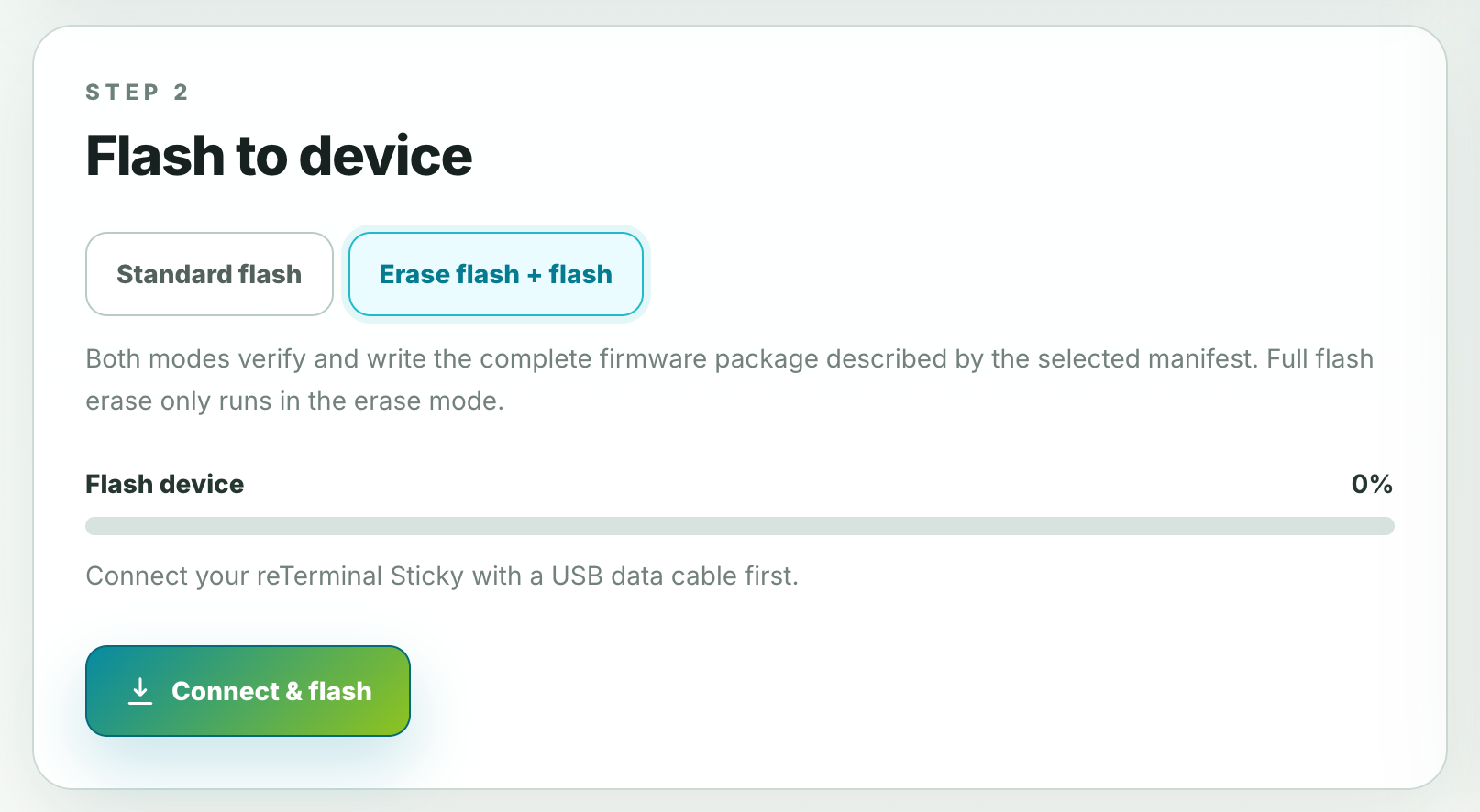
-
点击 Connect & flash。当 Chrome 或 Edge 弹出对话框时,选择 Sticky 的串口(显示为 USB Single Serial),然后点击 Connect。
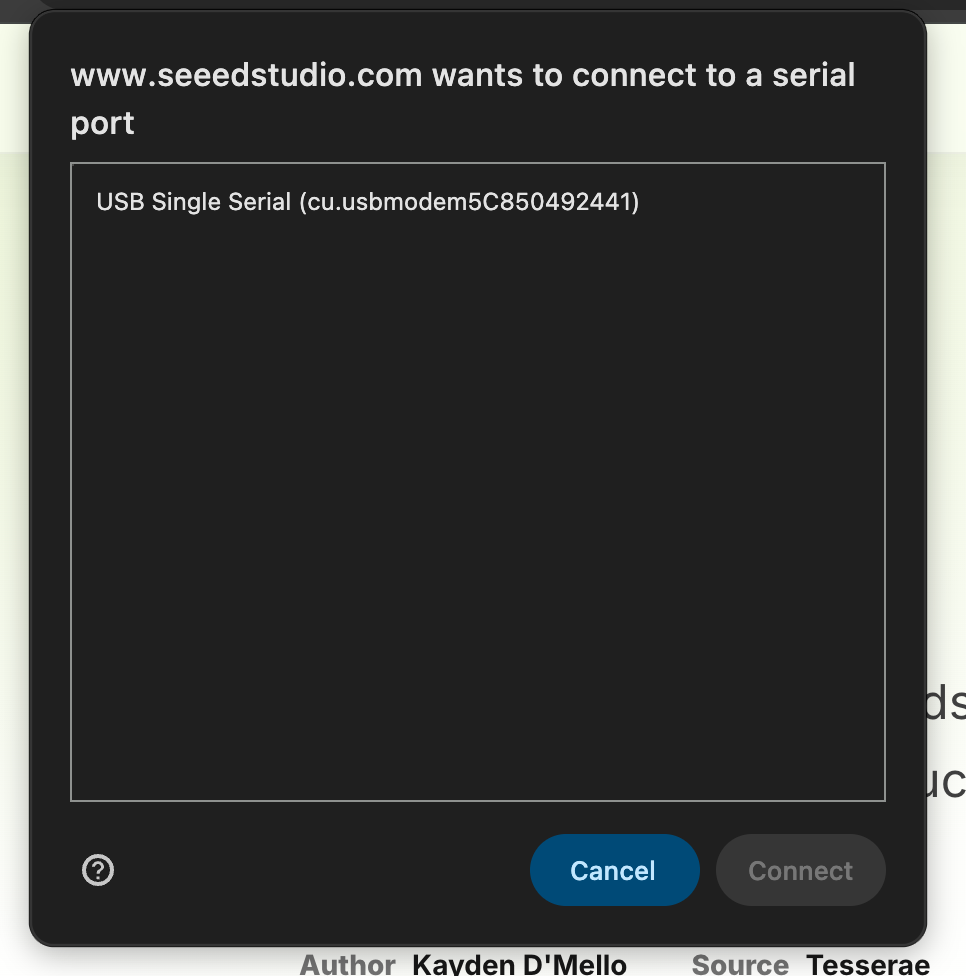
-
等待进度条和 Device Log 显示刷写完成。Playground 会自动重启设备。
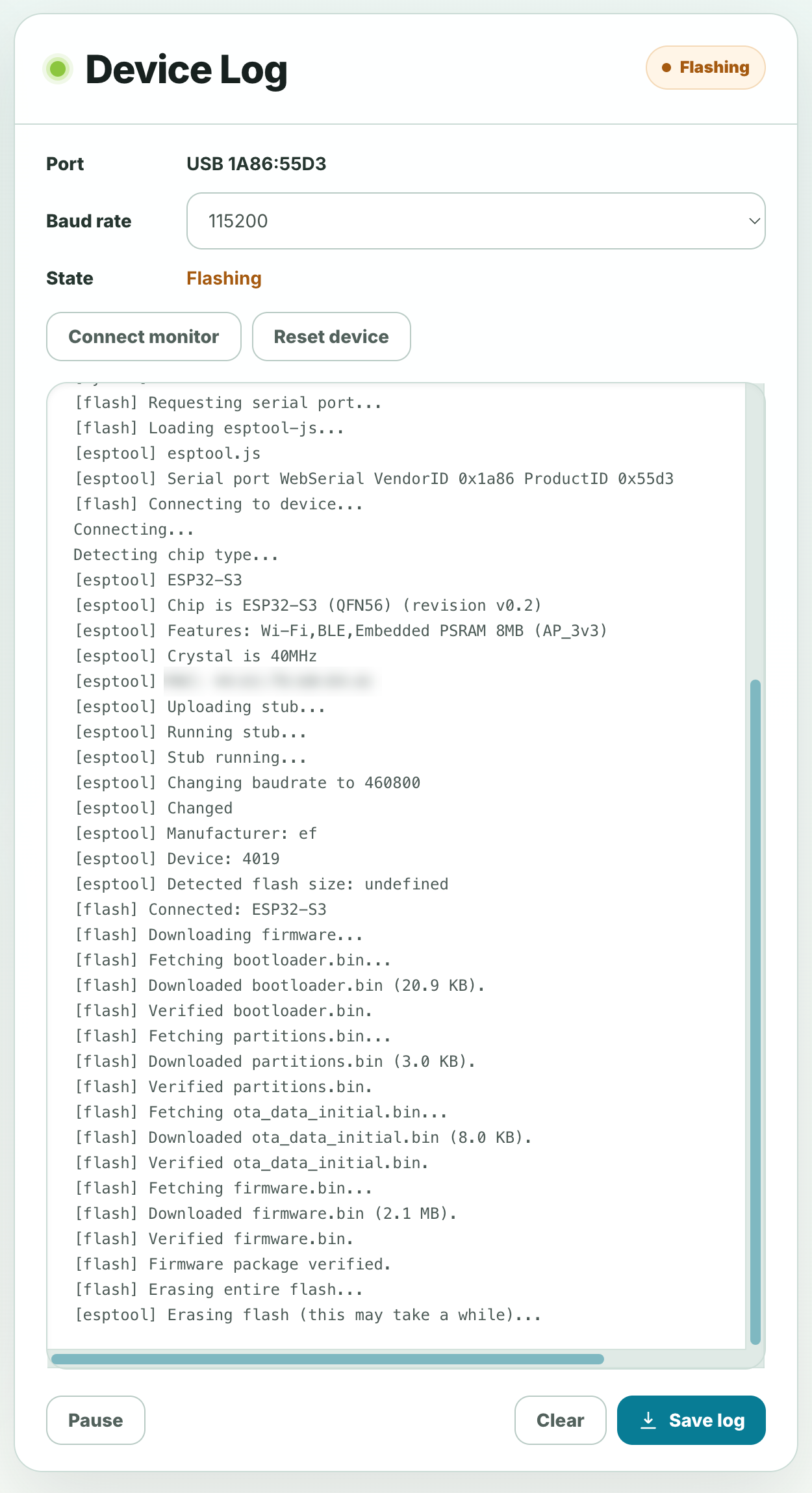
Playground 使用与 tesserae.ink/flash 相同的固件包,因此你可以任选其一使用。
刷写 Tesserae 会替换当前设备上的固件。你可以随时通过刷写其他固件恢复。
步骤 3:连接到 Wi-Fi
刷写完成后,设备会显示 Setup mode 屏幕,其中包含一个二维码、配网网络名称及其密码。
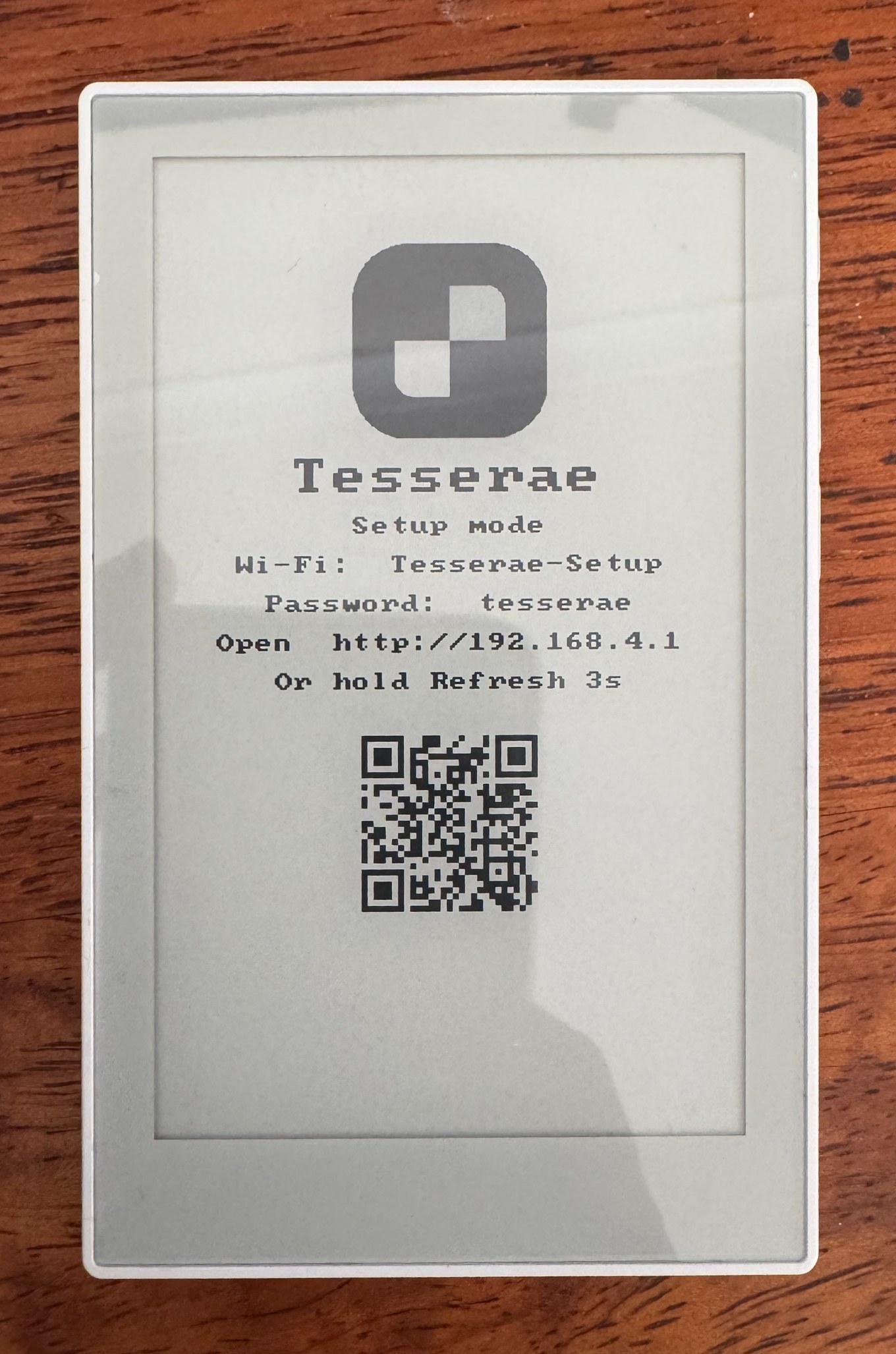
- 在手机或电脑上加入 Wi-Fi 网络 Tesserae-Setup(密码为
tesserae),可以扫描二维码或在列表中选择。 - 配置页面会自动打开。如果没有,请访问
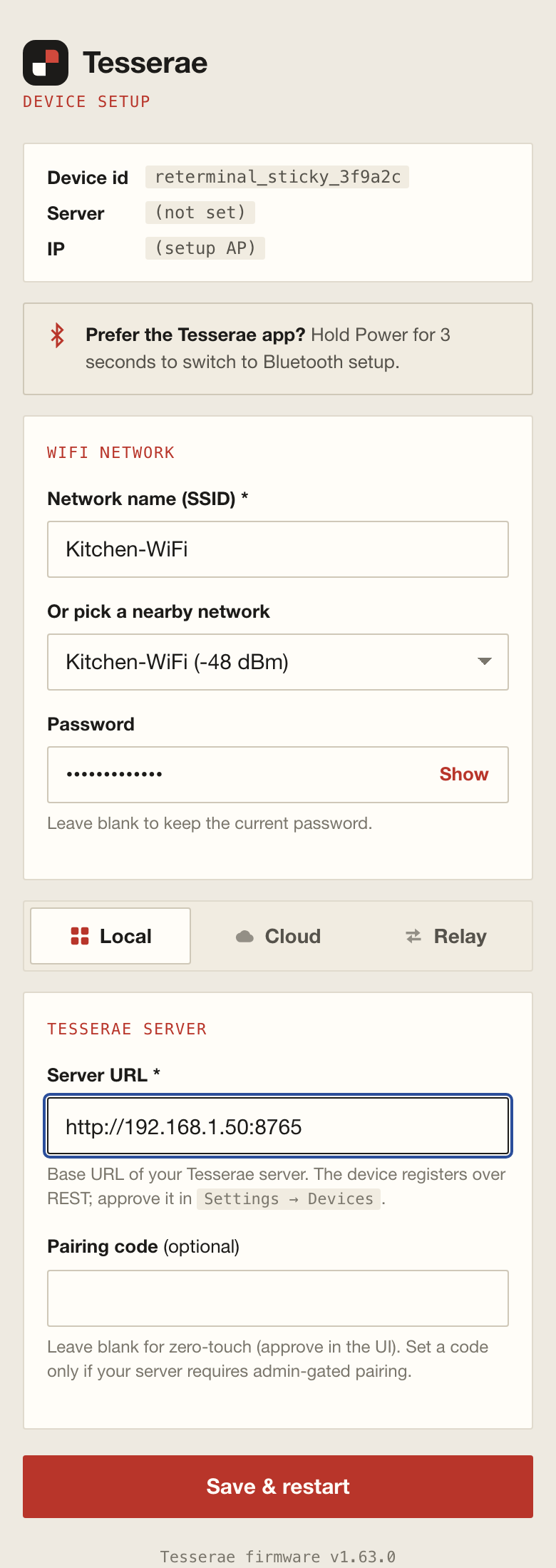
http://192.168.4.1。 - 输入你的 2.4 GHz Wi-Fi 名称和密码,或从设备扫描到的列表中选择你的网络。
- 选择设备连接 Tesserae 的方式:
- Local(默认):输入你的 Tesserae 服务器地址,例如
http://192.168.1.50:8765。将 Pairing code 留空,你会在步骤 4 中批准该设备。 - Cloud:输入来自 Tesserae Cloud 中 Settings → Panels → Add a panel 的八位 claim code。
- Relay:用于设备与服务器不在同一网络的情况。输入服务器上 Settings → Cloud relay → Add a remote panel 中的配对码。
- Local(默认):输入你的 Tesserae 服务器地址,例如
- 点击 Save & restart。设备会加入你的 Wi-Fi 并向服务器自我宣布。
在最后一个访问者离开后,配网网络会保持开启 15 分钟。如果已超时,请重启设备,或在带有前置按键的板卡上按下前置按键,以重新显示配网屏幕。
步骤 4:在 Tesserae 中注册设备
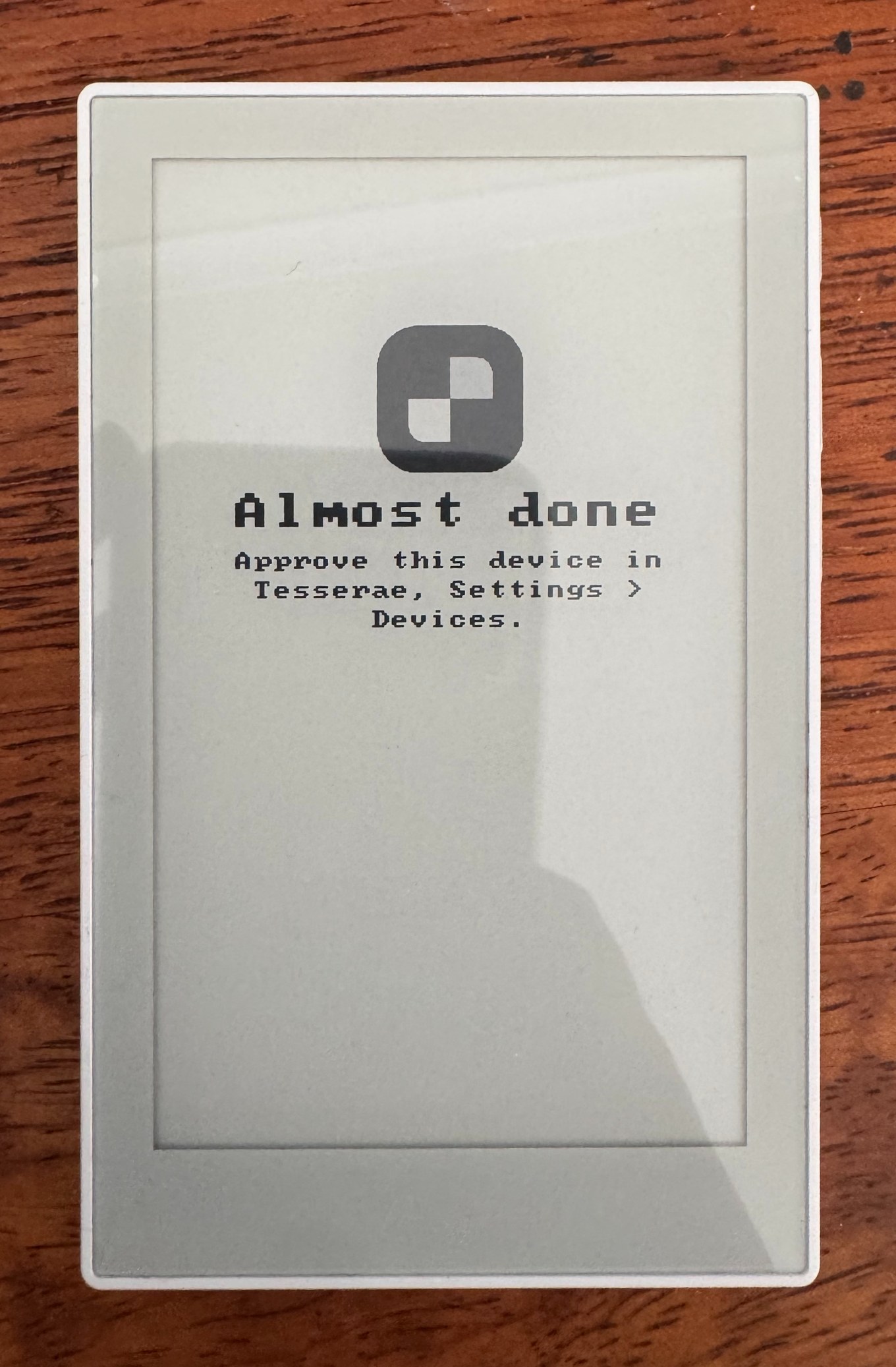
新设备会等待你的批准,这样其他人的设备就无法附加到你的服务器上。在你批准之前,设备会显示 Almost done,并提示你在 Tesserae 的 Settings → Devices 中批准它。
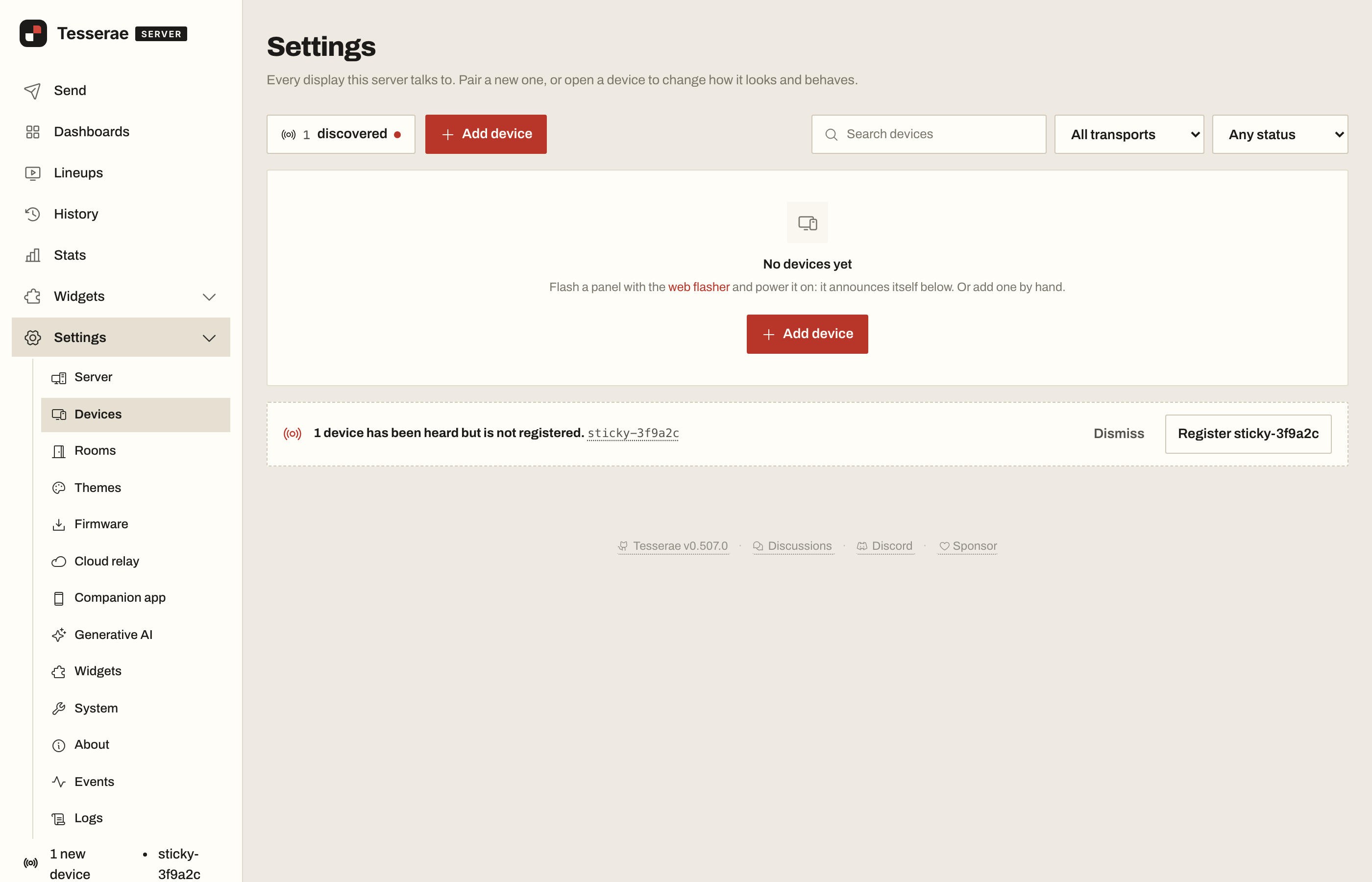
- 在 Tesserae Web 界面中,侧边栏会出现 New device 标记。打开 Settings → Devices,你会看到一条横幅提示“1 device has been heard but is not registered”。
- 点击横幅上的 Register。Tesserae 会显示设备的型号、面板尺寸和固件版本,并已为你选中型号。
- 为其设置一个显示名称,例如“Kitchen”或“Hallway”,然后点击 Register。
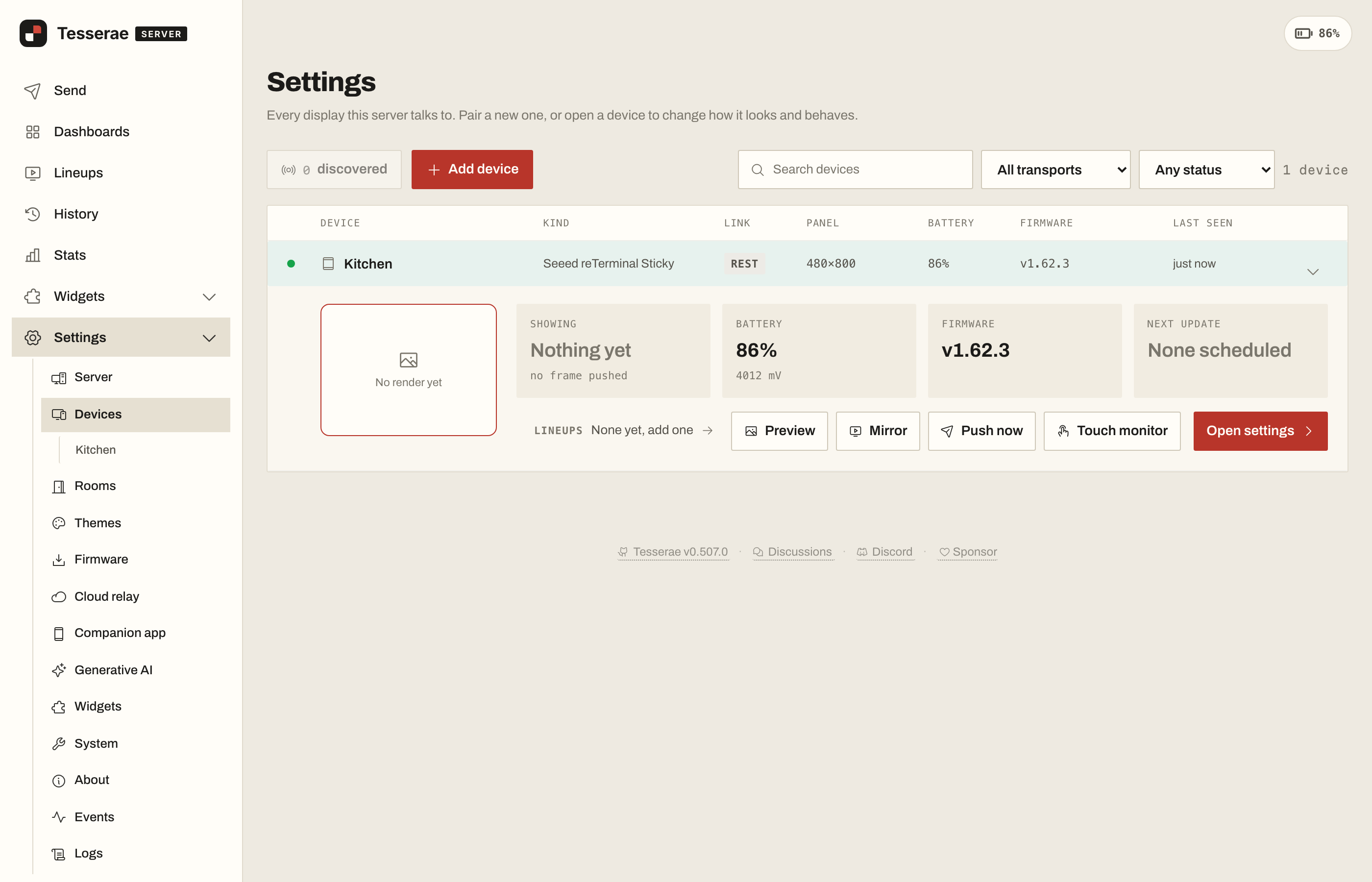
- 设备在下一次签到时会获取其访问令牌,并移动到 Devices 列表中。其卡片会显示当前显示内容、电池、电池电量、固件版本以及下一次计划更新的时间。
步骤 5:构建仪表盘并推送
- 打开 Dashboards → New dashboard 并为其命名,或者在 Settings → Widgets → Browse catalog 中安装现成的模板。
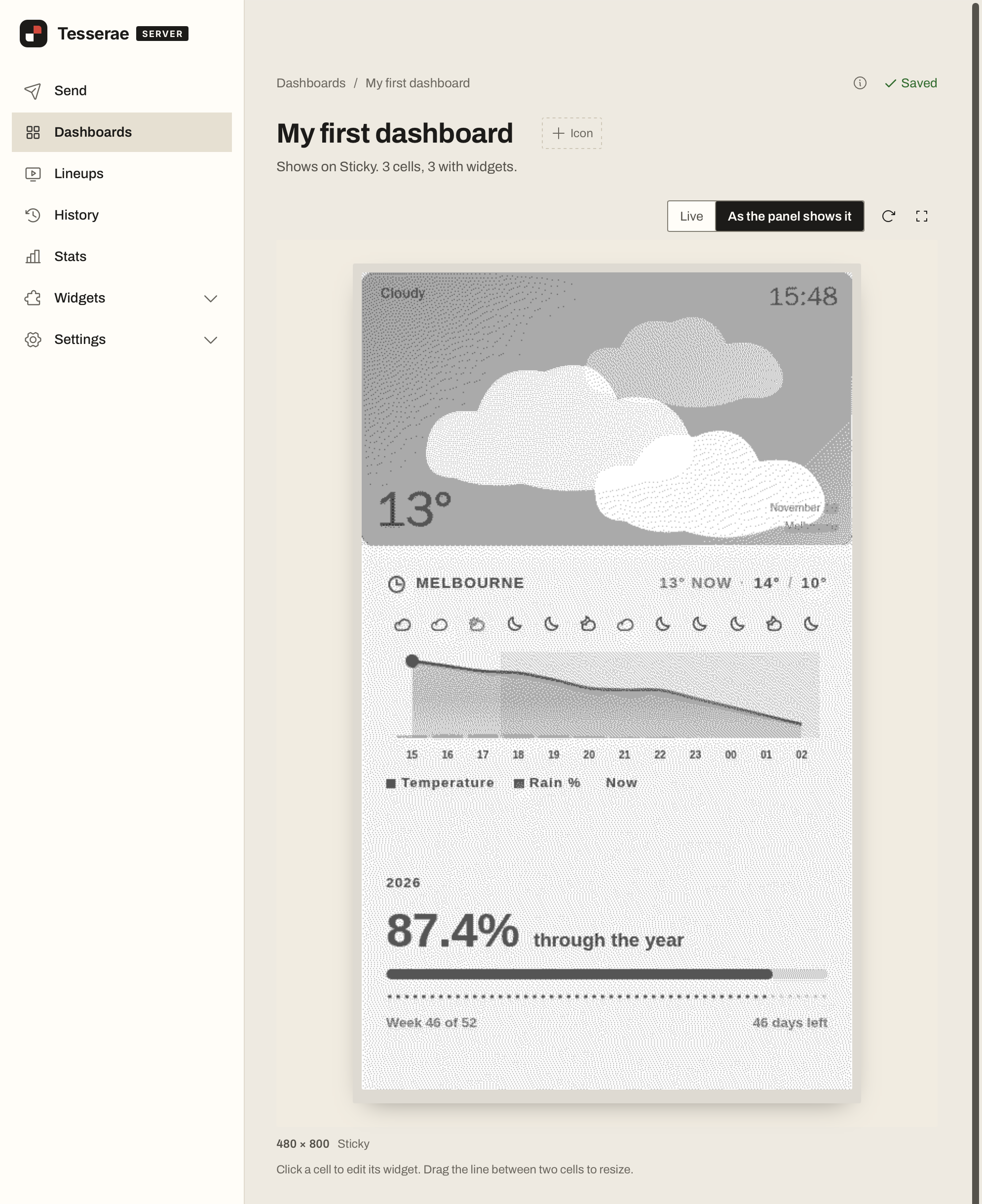
- 编辑器会引导你完成各个步骤:选择你的设备作为显示屏,选择布局,并为每个单元格选择一个小部件。
- 将预览从 Live 切换到 As the panel shows it,以查看设备将要绘制的精确画面,包括其颜色或灰度。
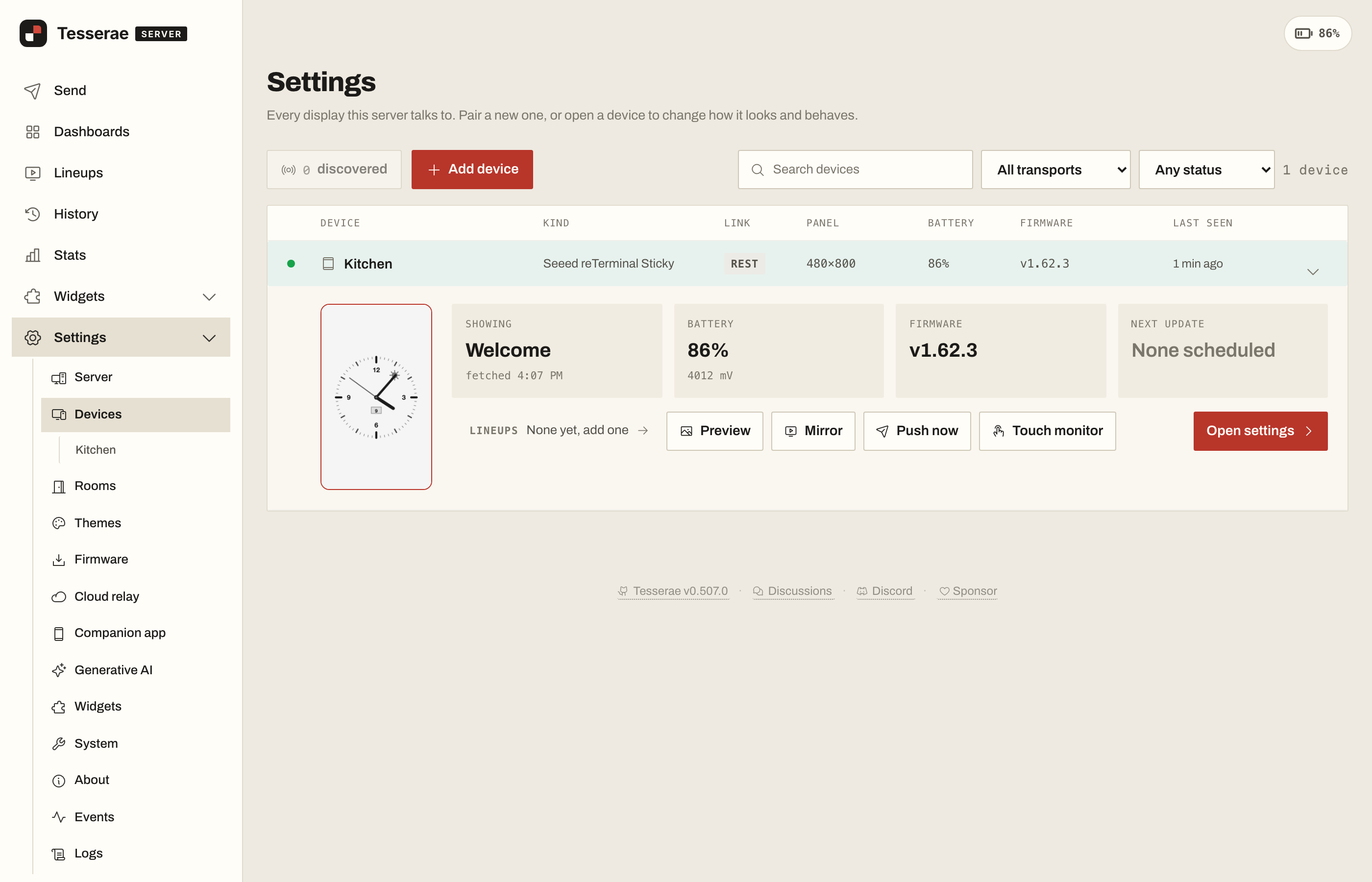
- 点击带有你设备名称的 Push to 按钮。设备会在下一次唤醒时绘制新的画面。
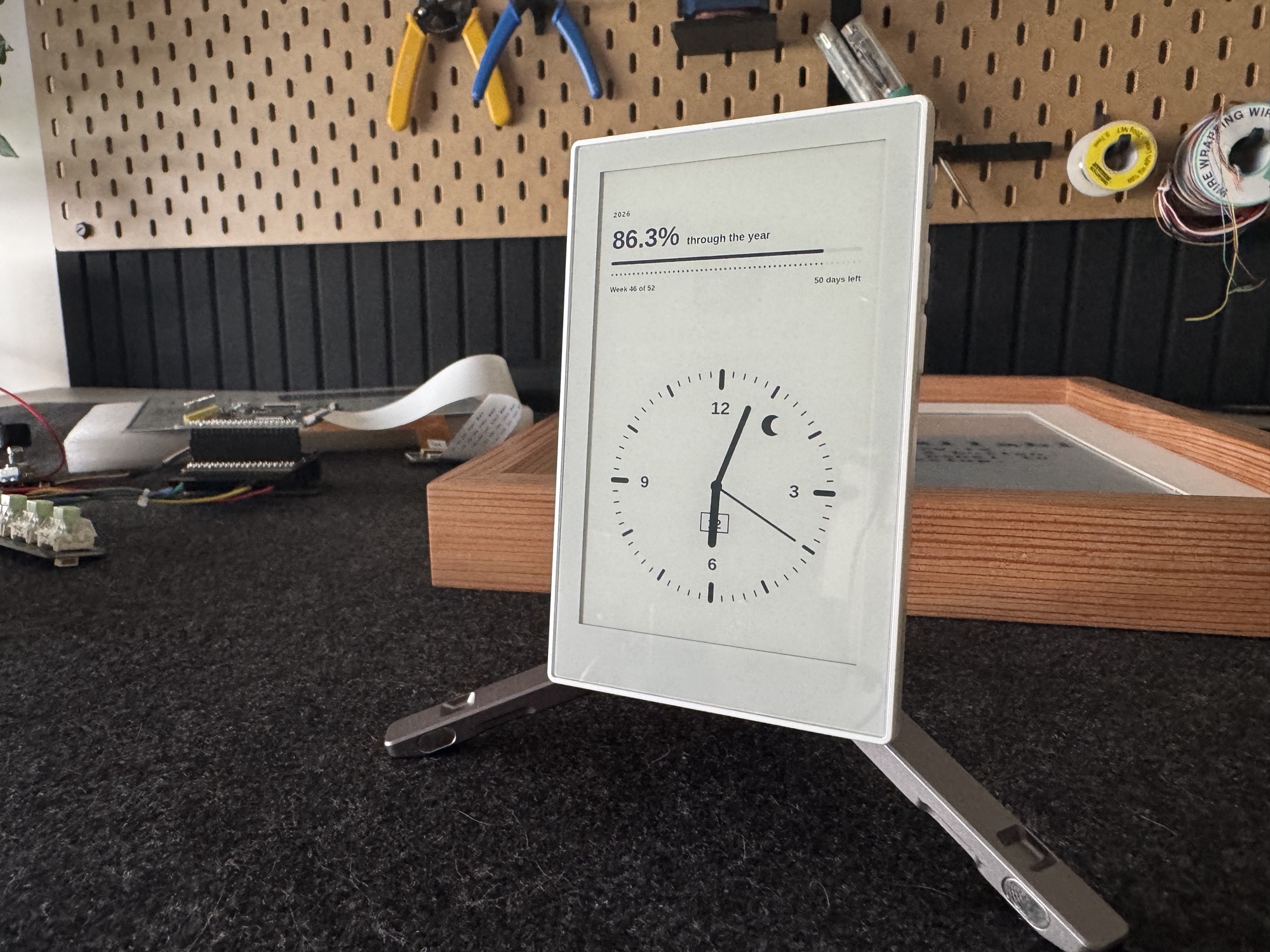
回到设置向导的 Dashboard 步骤,Create a starter dashboard 会创建一个适配你设备尺寸并绑定到该设备的时钟。点击 Push to panel 以确认一切已连接,然后在编辑器中打开它并进行个性化修改。
每种面板的一些提示:
- E1001 和 Sticky:粗体、高对比度的字体效果最佳。
- E1002 和 E1004:为每个元素分配自己的色块。一次完整的 Spectra™ 6 刷新在 E1002 上大约需要 30 秒,在 E1004 上大约需要 40 秒。这对该面板来说是正常的。
- E1003:照片和渐变会以 16 级灰度渲染,且较高的画布适合列表和日程。
要在一天中更改设备显示的内容,打开 Lineups 并选择 Set up a display。你可以选择页面、刷新频率以及设备在夜间保持静默的时间。对于电池供电设备,Smart sync 会在设备唤醒前刚刚渲染每一帧,因此既能始终显示最新内容,又不会浪费电量。
连接你的数据
- Home Assistant:在 Settings → Widgets → Home Assistant Core 中添加一个长期有效的访问令牌以及你的 Home Assistant URL。若希望每个面板在 Home Assistant 中显示为一个设备,请在 Settings → Server 中打开 Home Assistant discovery。如果你运行了 Mosquitto 代理,App 已经会使用 Home Assistant 的 Mosquitto 代理。
- Calendars:在 Settings → Widgets → Calendar Feeds 中添加 iCal URL。
- More widgets:社区小部件、主题和模板位于 Settings → Widgets → Browse catalog 中。
按钮和触控
- reTerminal E 系列
- reTerminal Sticky
三个前置按钮开箱即用:
| 按钮 | 默认操作 |
|---|---|
| Left | 上一个仪表盘 |
| Right | 下一个仪表盘 |
| Refresh | 重新渲染并绘制当前仪表盘 |
在设备卡片上的 Controls → Button map 下更改每个设备的映射。按钮也可以直接跳转到特定仪表盘或触发 webhook。按住 Refresh 大约 3 秒 后松开,可通过 Tesserae 配套应用切换到蓝牙设置。持续按住 20 秒 可恢复出厂设置,这会清除已保存的 Wi-Fi 和服务器设置,并将设备恢复到设置界面。
E1003 还支持触控。请参阅 Sticky 选项卡中的 Touch 部分;两种设备的工作方式相同。
- 按一次 电源按钮 可唤醒 Sticky 并立即获取当前页面。
- 按住电源按钮大约 3 秒 后松开,可通过 Tesserae 配套应用切换到蓝牙设置。
- 按住电源按钮 20 秒 可恢复出厂设置。这会清除已保存的 Wi-Fi 和服务器设置,并将 Sticky 恢复到设置界面。
触控
默认情况下触控是关闭的,以节省电量。要将其打开,请打开设备卡片,进入 General,并打开 Touch input。页面上的触控区域随后会充当按钮。它们可以切换 Home Assistant 灯光、切换页面或触发操作,面板会在不到一秒内通过部分刷新确认每次点击。
触控会在深度睡眠期间保持触控控制器供电。为了获得更长的电池寿命,将 Touch wake 设置为 Double tap or swipe,其电流约为 1 mA。在该设置下,单击不会唤醒面板,但双击或滑动会。触控在 USB 供电下效果最佳。
如果你希望蜂鸣器在面板重绘前确认每次点击或按压,请打开 Beep on interaction。
固件更新
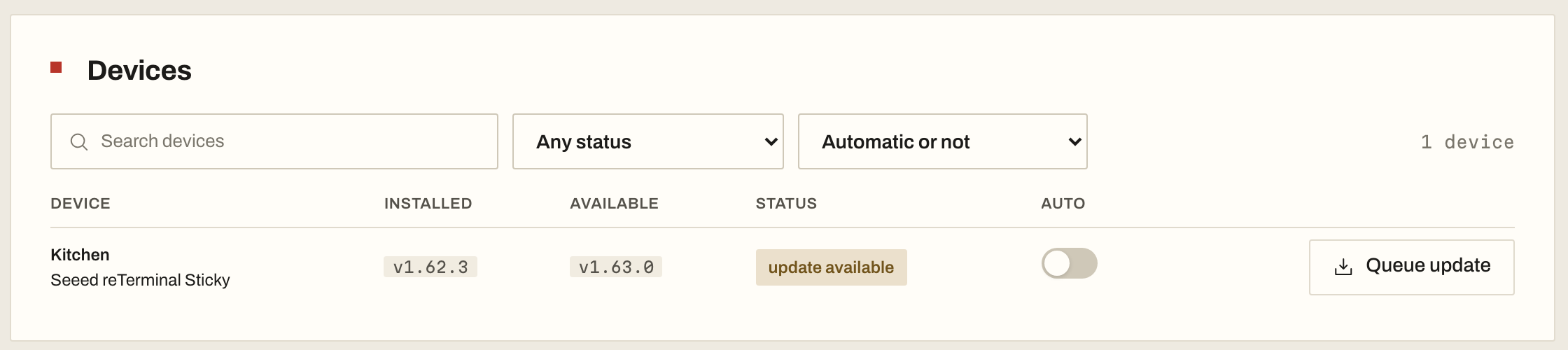
固件更新通过空中下发。Tesserae Web UI 中的 Settings → Firmware 会显示每个设备已安装和可用的版本。点击 Queue update,或打开 Auto,设备会在下一次唤醒时下载、验证并安装签名更新。你只需在全新安装或恢复时再次通过浏览器烧录。
当在线功能开启时(Settings → System → Online features),Tesserae 会检查新固件。在离线安装中,从固件发布页下载 descriptor-<kind>.json 文件,并在 Manual import 下导入。
常见问题
Q1:烧录工具找不到我的设备
- 使用支持数据传输的 USB-C 线缆,以及支持数据传输的 USB 接口。一些台式机机箱的前置接口不支持数据。
- 使用 Chrome 或 Edge。Firefox 和 Safari 不支持 Web Serial。
- 在 macOS 上使用 reTerminal E 系列时,请安装并启用 CH340 驱动程序(参见步骤 2)。
- 关闭任何可能正在使用串口的其他程序。
Q2:设备没有出现在 Discovered 下
- 检查设备是否已退出设置模式。如果仍显示设置界面,请重新输入 Wi-Fi 信息。
- 确保你的 Wi-Fi 网络为 2.4 GHz。
- 检查服务器地址是否能在同一网络的其他设备上正常访问,例如在浏览器中打开
http://<your-server>:8765。
Q3:设备显示 “Can't reach the server” 或 “Wi-Fi unavailable”
设备会在面板上显示问题并自行重试。如果 Wi-Fi 断开,它会每分钟重试一次,持续约 12 分钟,然后打开一次设置门户,持续 15 分钟。之后它会在后台持续重试已保存的网络,并在网络恢复时重新加入。要再次打开设置门户,请重启设备或按下前置按钮。
Q4:画面已下载但面板没有刷新
电池电量可能过低,无法刷新面板。请连接 USB 供电,充电一小时后再试。
特别鸣谢
特别感谢 Seeed Studio 团队在 reTerminal E 系列和 Sticky 早期开发过程中的全程支持,尤其感谢 Mason Cao 和 Lily Li。
同时也感谢为该项目做出贡献的 Tesserae 贡献者们,特别是 skynet01、charmmmz、theiereman、vaibhav8a、partridgeworks、bablokb、varanu5 和 Frankynov,以及更广泛的社区在小部件、固件测试和硬件反馈方面所做的工作,使本次集成成为可能。
资源
- [Website] Tesserae:项目主页、兼容性列表和浏览器烧录工具
- [Docs] Tesserae 文档:服务器安装、设备、触控、按钮、Lineups 和 Home Assistant
- [Docs] Seeed ePaper 快速入门:相同步骤,并包含每个设备的说明
- [GitHub] Tesserae 服务器
- [GitHub] Tesserae 设备固件:源码、发布版本和问题跟踪
- [GitHub] Tesserae Home Assistant App
- [Community] GitHub Discussions
- [Wiki] reTerminal E1003 入门
- [Wiki] reTerminal E1004 入门
技术支持与产品讨论
感谢你选择我们的产品!我们将为你提供多种支持,以确保你在使用我们产品时拥有尽可能顺畅的体验。我们提供多种沟通渠道,以满足不同的偏好和需求。