搭配 TRMNL 使用
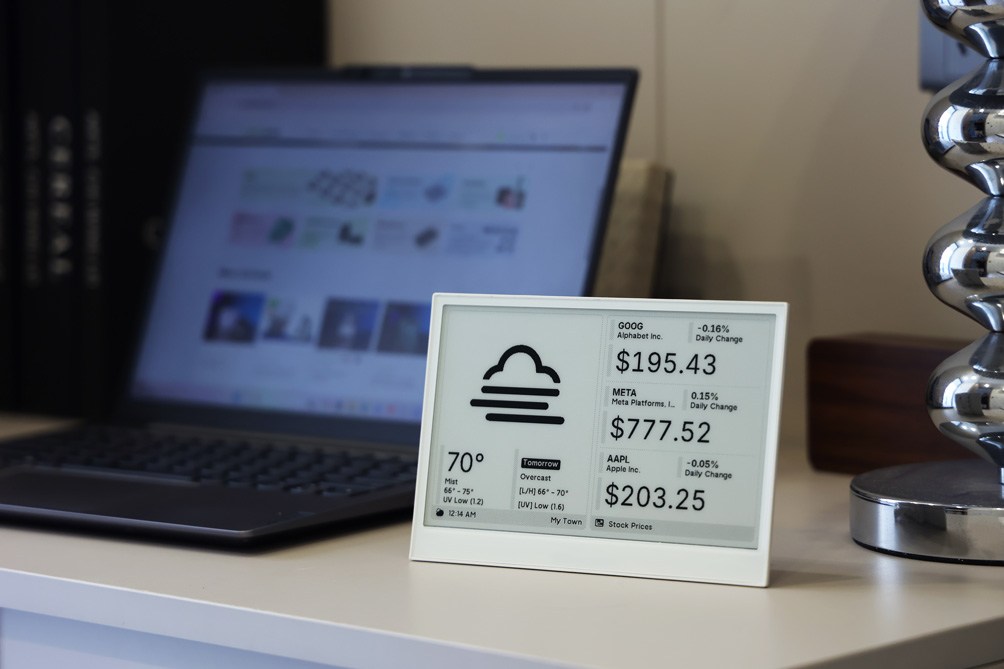
本指南是将 TRMNL 与任意兼容的 Seeed 电子纸产品配合使用的唯一权威参考。只需在每个需要选择硬件的步骤中选定一次硬件,其余工作流程完全相同。
TRMNL 官方支持 reTerminal E1001、reTerminal E1002、reTerminal E1003、reTerminal E1004、TRMNL 7.5" (OG) DIY Kit 和 XIAO 7.5" ePaper Panel。E1002 和 E1004 采用全彩 Spectra™ 6 面板,但 TRMNL 固件会以单色模式渲染其内容。E1003 的电容触摸面板仅在 SenseCraft Seeedash 固件下可用;TRMNL 固件则使用设备上的物理按键。
什么是 TRMNL?
TRMNL 是一个创新平台,旨在帮助人们在日益分心的数字世界中保持专注与平静。TRMNL 成立于 2023 年,很快就成为 E Ink® 仪表盘管理的领先解决方案,以独特方式展示信息,同时避免传统屏幕带来的持续通知和干扰。
TRMNL 的核心理念是:技术应当提升我们的生活,而不是不断索取我们的注意力。该平台通过 E Ink® 显示屏,以优雅的方式让你一眼查看重要信息,带来更专注、更少打扰的技术体验。
为什么要使用 TRMNL?
- 简化的仪表盘创建:TRMNL 不断增长的应用和集成库,让你无需复杂编程即可轻松创建自定义信息显示。
- 低功耗:TRMNL 的高效软件与 E Ink® 极低的功耗需求相结合,构成一个极其节能的解决方案。
- 无干扰的信息呈现:在没有通知和眼疲劳的情况下获取所需信息。
- 定期更新:TRMNL 正在积极开发中,每周都会加入新功能和新集成。
- 对开发者友好:TRMNL 的开放 API 和开发者工具支持自定义插件和集成。
兼容硬件
reTerminal E 系列


| reTerminal E1003 | reTerminal E1004 |
|---|---|
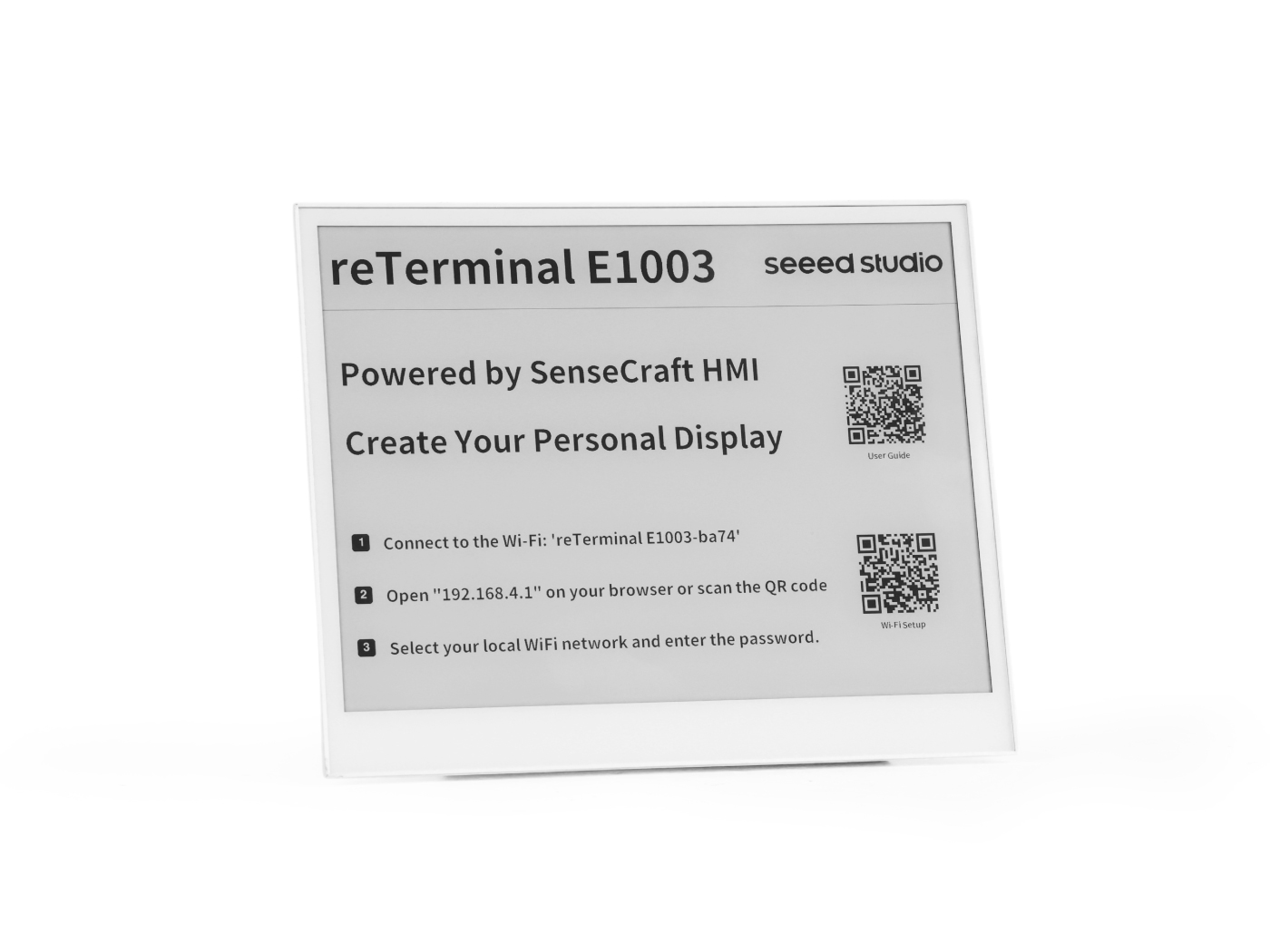 | 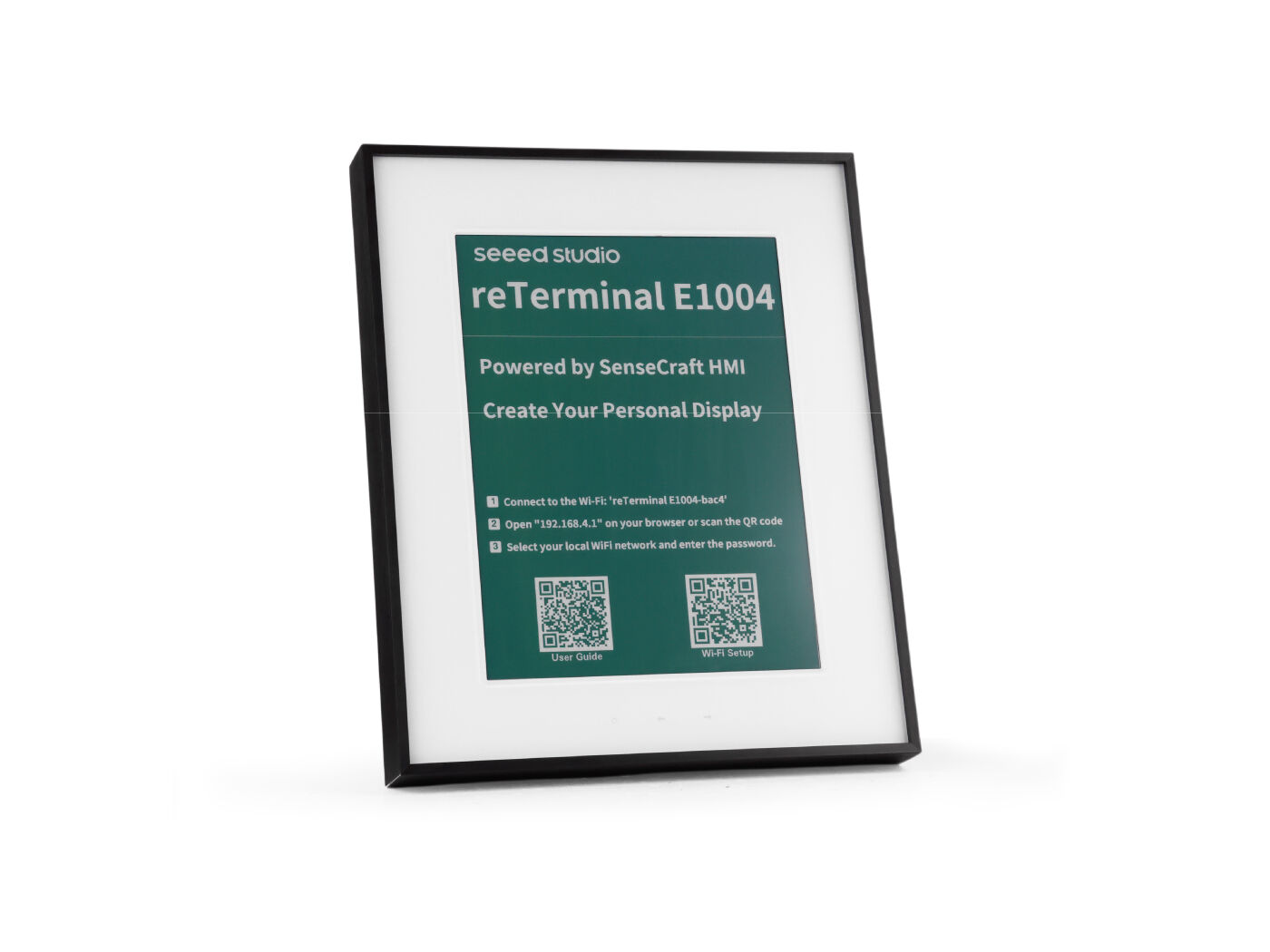 |
| 10.3" 单色 16 级灰度 一体式终端 | 13.3" Spectra 6(彩色) 一体式终端 在 TRMNL 中为单色模式 |
TRMNL DIY Kit 与 XIAO 面板
| TRMNL 7.5" (OG) DIY Kit | XIAO 7.5" ePaper Panel |
|---|---|
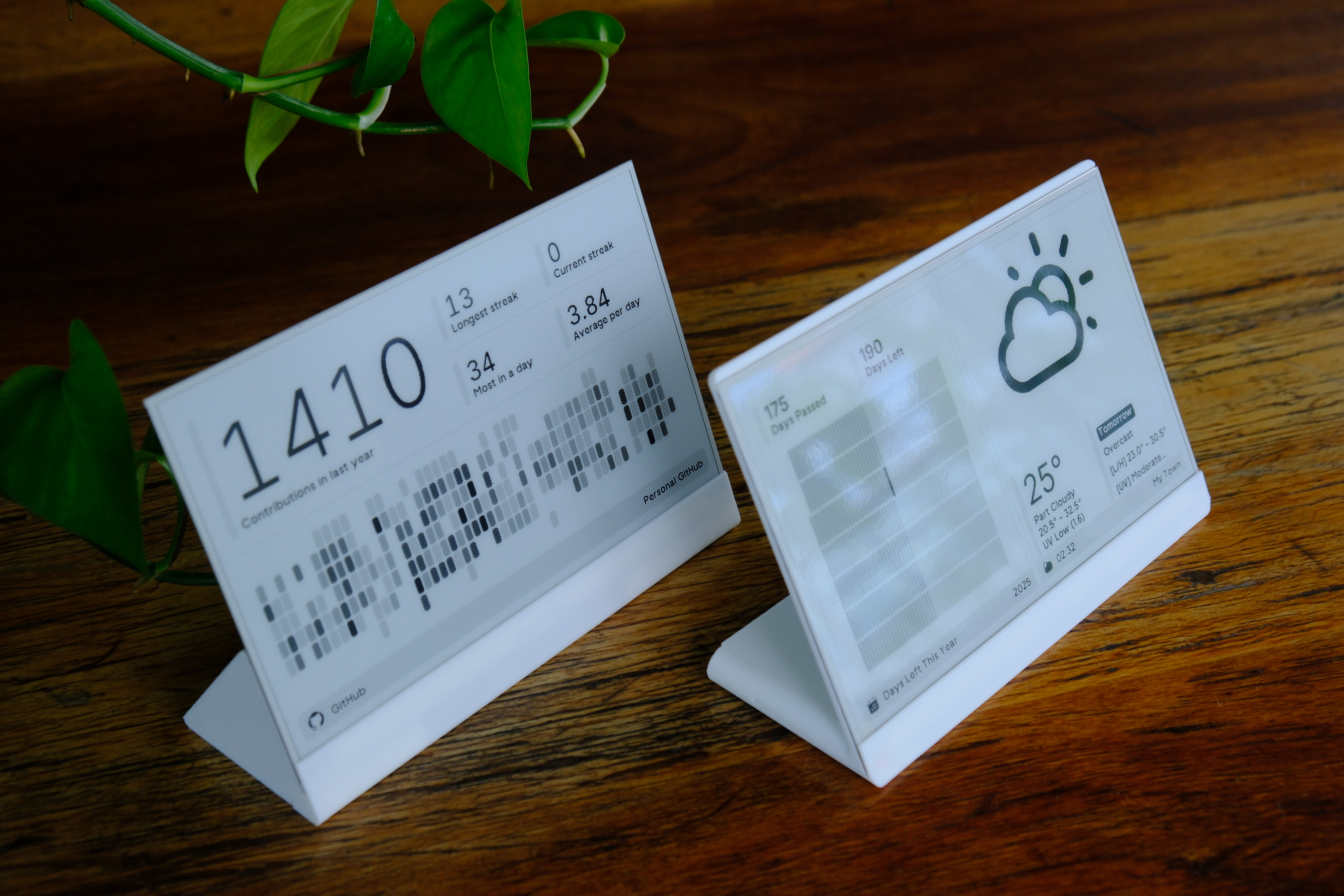 |  |
| 7.5" 单色 + DIY 外壳 XIAO ESP32-S3 Plus 驱动板 | 7.5" 单色裸面板 直接搭配 XIAO ESP32-C3 |
步骤 1:TRMNL 账号设置与 BYOD 访问
在将设备连接到 TRMNL 之前,你需要一个 TRMNL 账号和 BYOD(自带设备,Bring Your Own Device)访问权限——无论使用哪种硬件,流程都相同。
-
购买 TRMNL 访问权限
- 在此购买 TRMNL Web 应用 + 设备功能的访问权限:https://shop.usetrmnl.com/products/byod
- 这会为你提供使用 TRMNL 平台所需的凭据。
- 前往 https://usetrmnl.com/claim-a-device 激活虚拟设备(购买后可能需要等待最多 10 分钟)。

-
创建 TRMNL 账号
- 访问 TRMNL 官网
- 点击 "Sign Up" 创建新账号。
- 按提示完成注册流程。

你的 TRMNL 凭据属于敏感信息。切勿在公开场合分享,也不要将其提交到版本控制系统中。
如果遇到任何问题,请直接通过 team@usetrmnl.com 联系 TRMNL 团队。
步骤 2:硬件准备
reTerminal E 系列和 XIAO 7.5" 面板已预先组装——你只需为其供电即可。TRMNL DIY Kit 则需要自行组装。
- reTerminal E1001 / E1002 / E1003 / E1004
- TRMNL DIY Kit
- XIAO 7.5" Panel
reTerminal E 系列是完全一体化的。只需连接 USB-C 线缆,将电源开关拨到 ON,然后开机即可,无需任何组装步骤。
如果设备处于休眠状态且没有响应,请在连接 USB 或进入烧录模式前,先按下机身顶部的 Refresh 按钮将其唤醒。
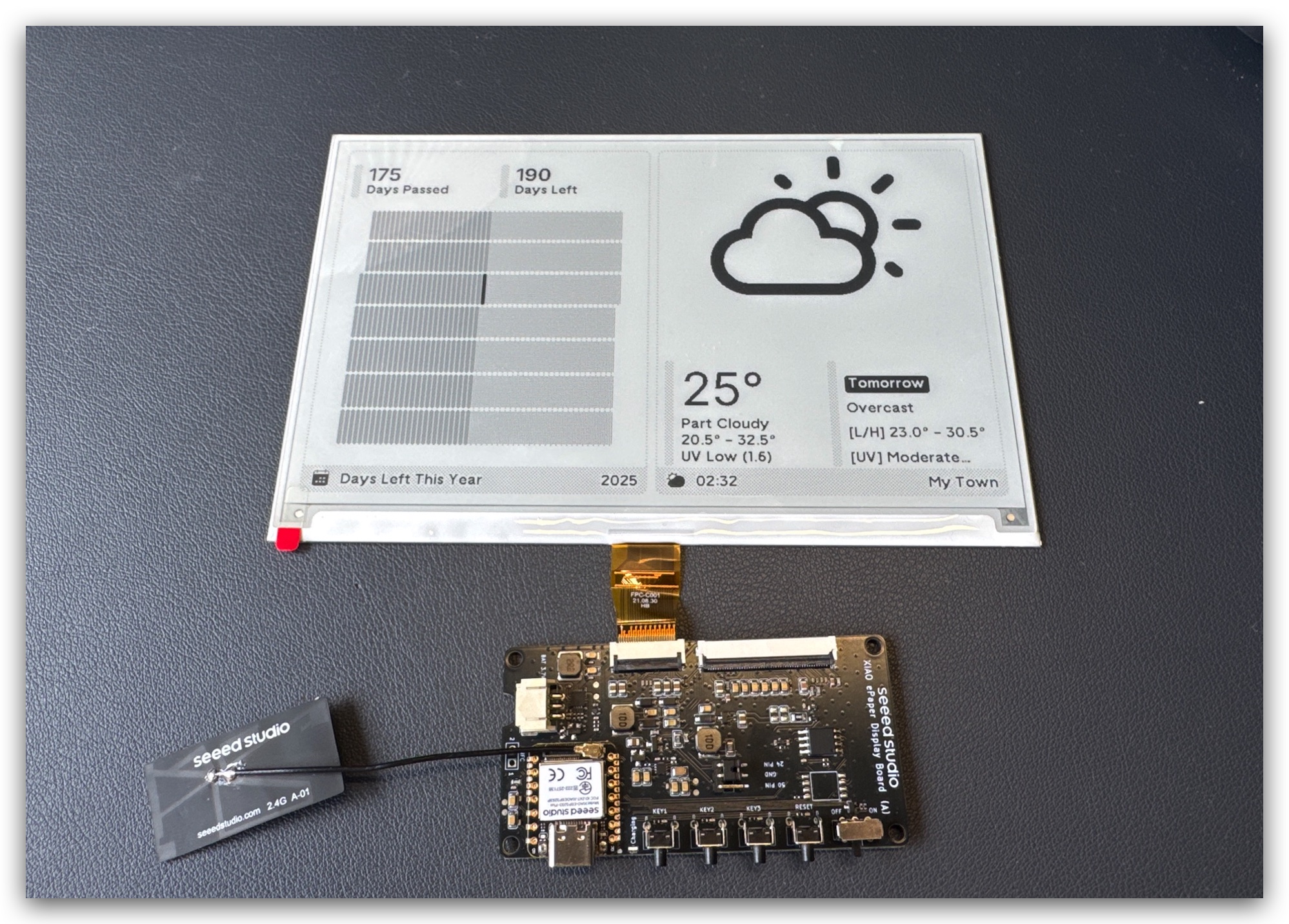
步骤 1. 将显示屏连接到驱动板
将 FPC 软排线与 XIAO 电子纸显示板上的连接器对齐,然后扣上卡扣以确保连接牢固。
FPC 软排线的金属面应朝上,否则将不会显示任何内容。请务必参考下方安装视频——很多人都会装反。
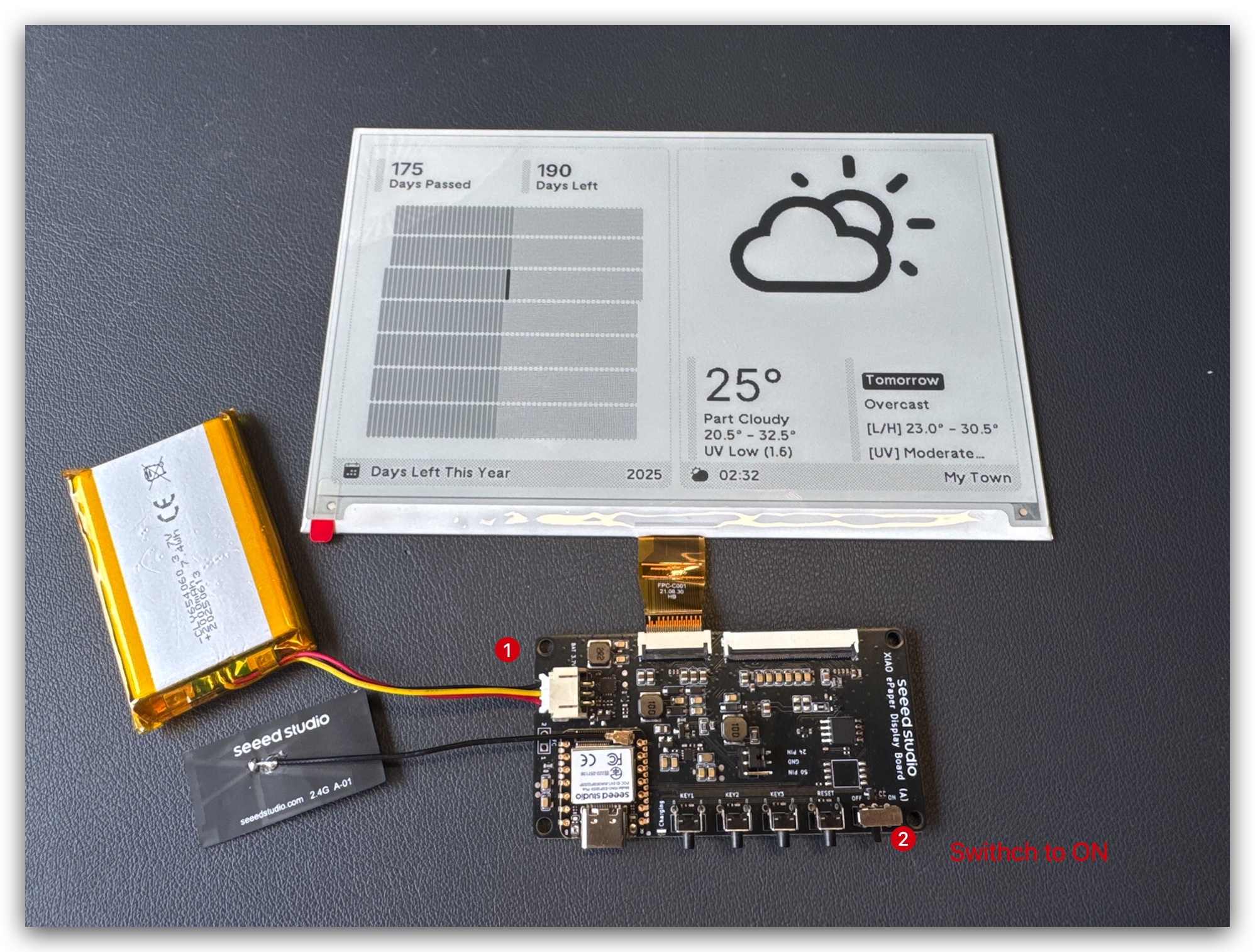
步骤 2. 连接电池
将电池线缆连接到驱动板上的 JST 接插件,确保极性正确(红线接 +,黑线接 -)。
步骤 3. 外壳组装(可选)
请注意,屏幕的软性排线非常脆弱,操作时务必小心。如果损坏,整块屏幕将无法工作。
从 Resources 部分获取开源外壳部件并打印,然后将组件装入其中。
首先,组装驱动板和电池:
测试 TRMNL 套件:
将屏幕插入外壳并将 FPC 线缆引出:
连接 FPC 延长线并组装整个外壳:
L 形外壳的组装方式非常相似:
如果你的 TRMNL 套件离路由器较远,可以将天线引到外壳外,以获得更好的信号性能。
XIAO 7.5" 电子纸面板在出厂时已将 XIAO ESP32-C3 直接与面板连接。只需通过 USB-C 插入即可——无需进一步组装。
步骤 3:烧录 TRMNL 固件
提供三种烧录方式。方法 1(Web Flasher) 最简单,并适用于所有受支持的硬件。方法 2(reTerminal E-Series Firmware Flasher) 仅适用于 reTerminal E 系列。方法 3(从源码构建) 适合高级用户。
如果你购买的是全新的 TRMNL 7.5"(OG)DIY 套件,其已经预装了 TRMNL 固件——你可以完全跳过烧录步骤,直接进入步骤 4。
方法 1:TRMNL Web Flasher(推荐)
TRMNL Web Flasher 可直接在浏览器中运行,并支持本页面上的所有设备。
- 访问 https://usetrmnl.com/flash。
- 通过 USB-C 插入你的设备,并按照屏幕提示操作。
- 选择与你的硬件匹配的固件:
- reTerminal E1001 / E1002 / E1003 / E1004
- TRMNL DIY Kit
- XIAO 7.5" Panel
- reTerminal E1001 / E1002:使用 FW 1.6.7 或更新版本 以获得与 Seeed 的兼容性。
- reTerminal E1003:在固件列表中选择 reTerminal E1003,并使用 FW 1.8.7 或更新版本。
- reTerminal E1004:在固件列表中选择 reTerminal E1004,并使用 FW 1.8.10 或更新版本。
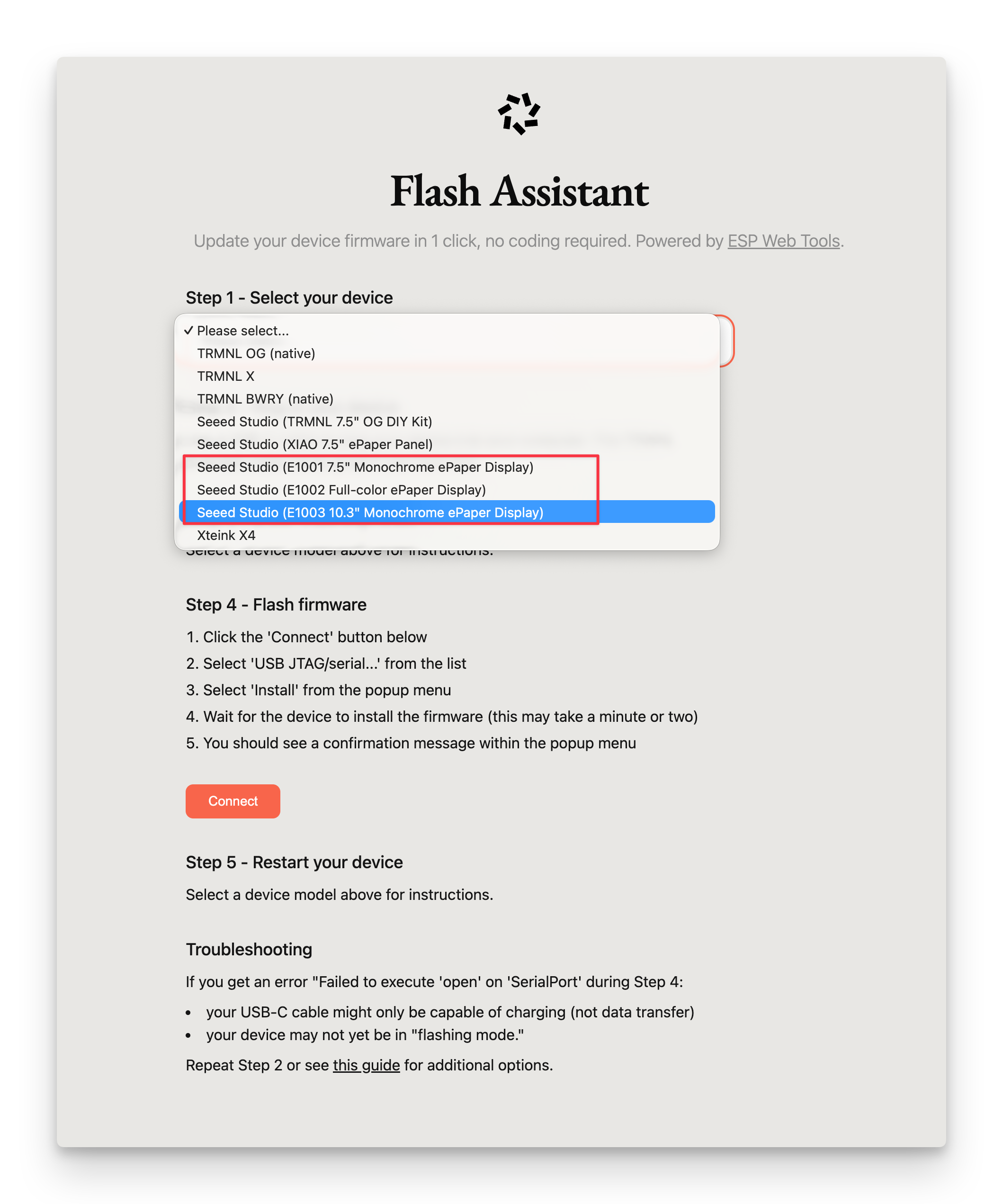
在 TRMNL DIY 套件上使用 FW 1.5.12 或更新版本 以获得与 Seeed 的兼容性。
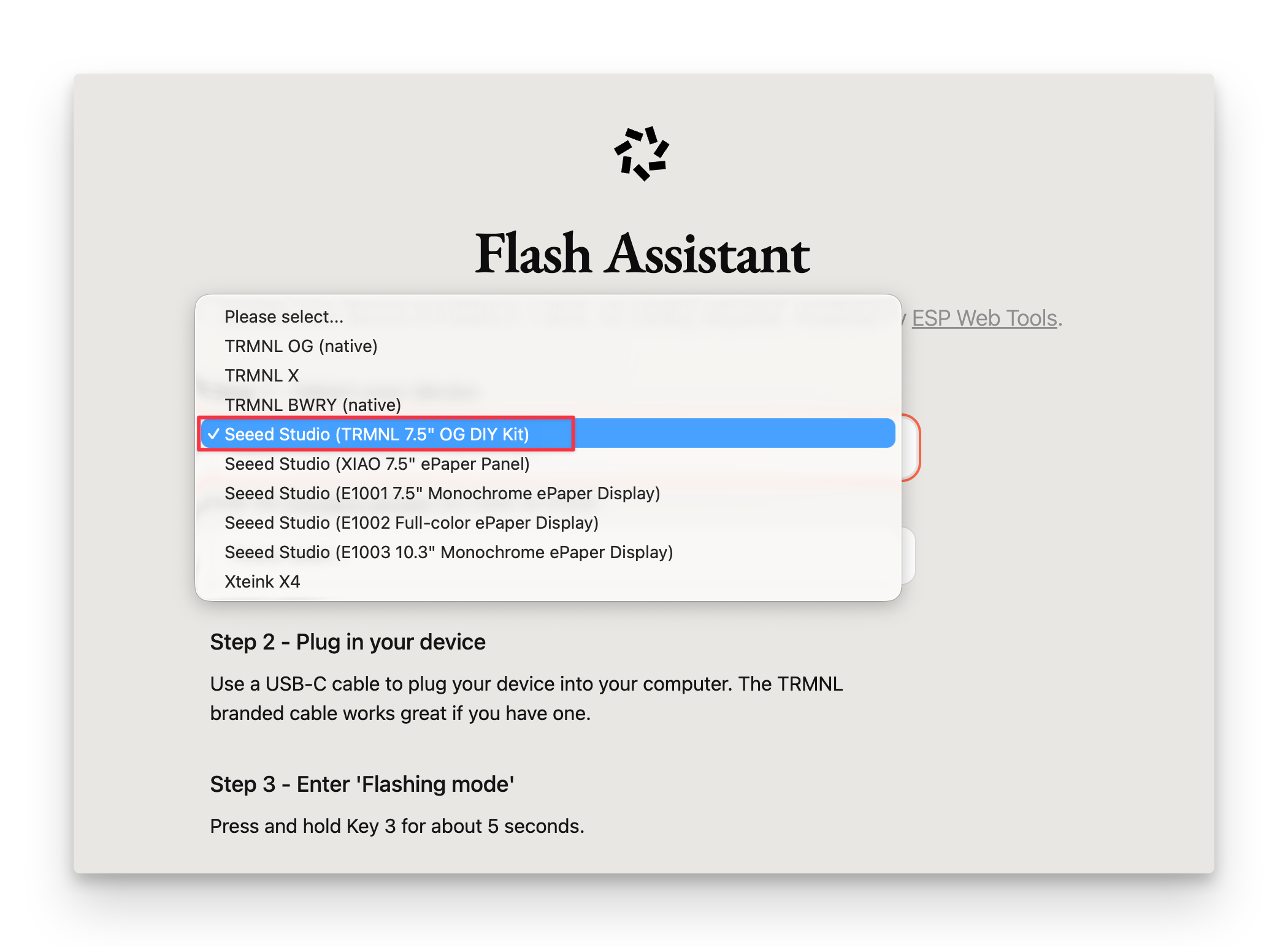
在 XIAO 7.5" 电子纸面板上使用 FW 1.5.12 或更新版本 以获得与 Seeed 的兼容性。
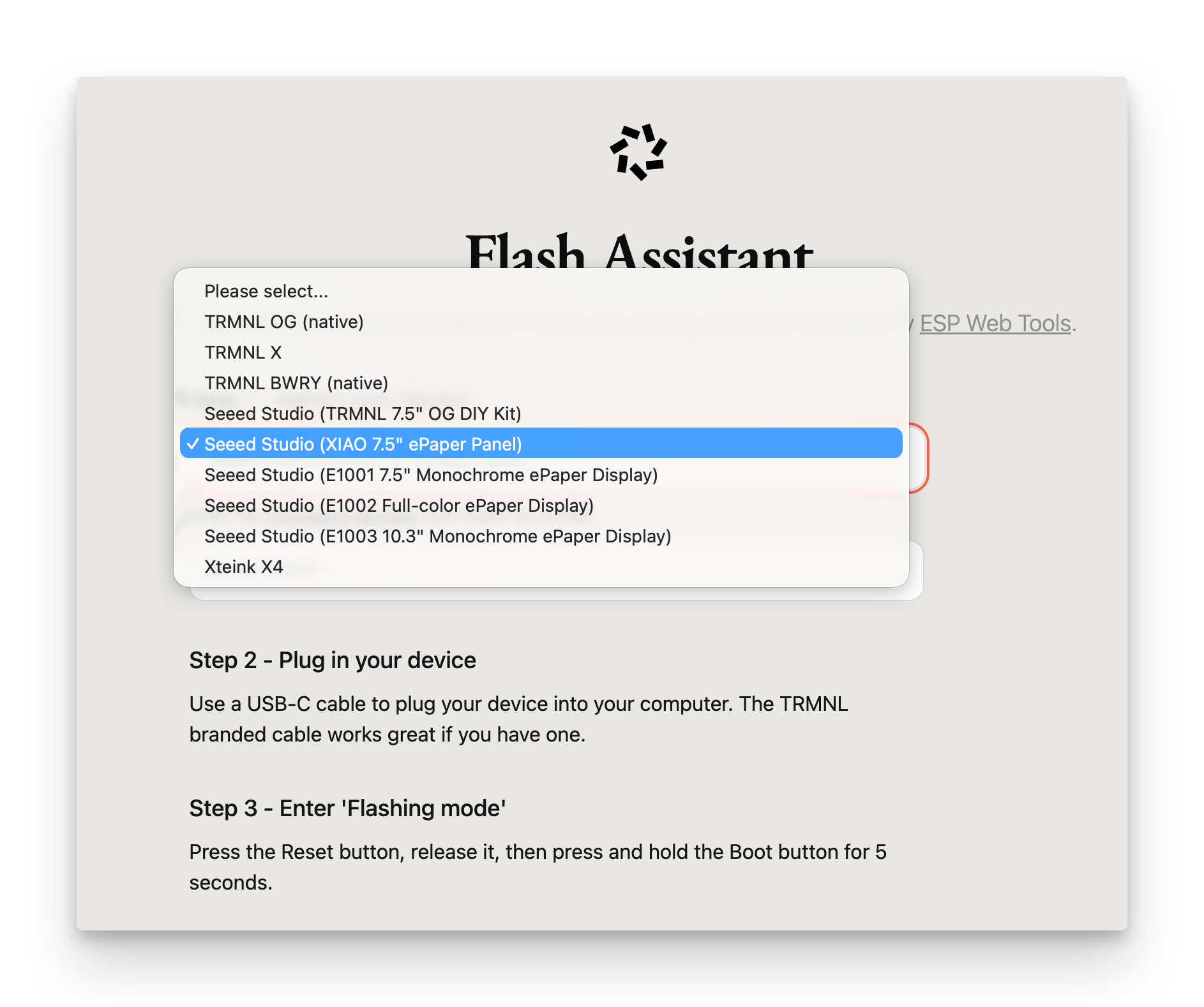
方法 2:通过 reTerminal E-Series Firmware Flasher 烧录(仅限 reTerminal E 系列)
此方法适用于 reTerminal E1001 / E1002 / E1003 / E1004。(FW 1.8.10 及更新版本)。
reTerminal E-Series Firmware Flasher 为 reTerminal E 系列设备提供了由 Seeed 托管的 TRMNL 固件通道。Seeed 不会像官方 TRMNL Web Flasher 那样频繁更新该通道,并且并非每一个上游 TRMNL 固件版本都会同步到这里。
当你需要更新版本的 TRMNL 固件时,请优先使用 方法 1:TRMNL Web Flasher。当你需要使用 Seeed 托管的 reTerminal E 系列烧录流程时,再使用此方法。
点击展开 reTerminal E-Series Firmware Flasher 的步骤
-
访问 reTerminal E-Series Firmware Hub。如需直接进入 E1004 TRMNL 条目,也可以打开 E1004 TRMNL 1.8.10 Hub 链接。
-
在 Select platform 中,从官方平台区域选择 TRMNL 卡片。
-
选择你的设备:
- reTerminal E1001
- reTerminal E1002
- reTerminal E1003
- reTerminal E1004
-
在第二页中,查看为你所选设备提供的可用 TRMNL 固件版本(对于 E1004,使用 1.8.10 或更新版本)。
-
使用 USB 数据线将设备连接到电脑。
-
在 Flash to device 中,首次安装时选择 Erase flash + flash,然后点击 Connect & flash。
-
在浏览器弹窗中选择你的设备串口,并开始烧录过程。
首次安装时请选择 Erase flash + flash,以便设备从干净的固件状态启动。
确保电源开关处于 ON。如果设备处于休眠状态且烧录未开始,请按下机身顶部的 Refresh 按钮唤醒设备,然后重试。
reTerminal E1002 使用全彩电子纸屏幕,但 TRMNL 固件当前会以单色模式渲染 E1002 的内容。在 Wi-Fi 配网期间,E1002 的 AP 界面会显示一个紧凑布局,并在右下角显示 TRMNL 标志。当你看到此界面时,请搜索并连接到 E1002 热点,然后按照与其他设备相同的 Wi-Fi 设置流程继续操作。
reTerminal E1004 同样使用全彩 Spectra™ 6 面板,但 TRMNL 固件同样会以单色模式渲染其内容。在 Flasher 中选择 reTerminal E1004,以便使用正确的面板配置。
烧录完成后,继续前往 步骤 4:将设备连接到 Wi-Fi。
方法 3:从源码构建并烧录(高级)
-
克隆固件仓库
-
访问官方固件仓库并克隆:
git clone https://github.com/usetrmnl/trmnl-firmware.git
tip有时我们提交到 TRMNL 上游的 PR 仍在审核中。如果你想要最新的 Seeed 侧补丁,请改用 OSHW-reTerminal-Series-E-D 仓库中由 Seeed 维护的源码快照:
git clone https://github.com/Seeed-Projects/OSHW-reTerminal-Series-E-D.git- 对于 reTerminal E1001 / E1002 / E1003,使用
examples/official/TRMNL。 - 对于 reTerminal E1004,使用专用的
examples/official/TRMNL_E1004项目。
-
-
安装 PlatformIO,作为 VS Code 扩展或通过命令行安装。
-
打开项目:在 VS Code 中打开克隆得到的
firmware文件夹。 -
为你的硬件选择正确的 PlatformIO 环境:
- reTerminal E1001 / E1002 / E1003 / E1004
- TRMNL DIY Kit
- XIAO 7.5" Panel
在
platformio.ini中:- 对于 reTerminal E1001,选择
seeed_reTerminal_E1001环境。 - 对于 reTerminal E1002,选择
seeed_reTerminal_E1002环境(TRMNL 会在 E1002 上以单色模式渲染内容)。 - 对于 reTerminal E1003,在官方 TRMNL 固件仓库中选择
TRMNL_X_E1003环境。 - 对于 reTerminal E1004,打开专用的
examples/official/TRMNL_E1004PlatformIO 项目,并选择seeed_reTerminal_E1004环境(固件 ID 为TRMNL_reTerminal_E1004)。
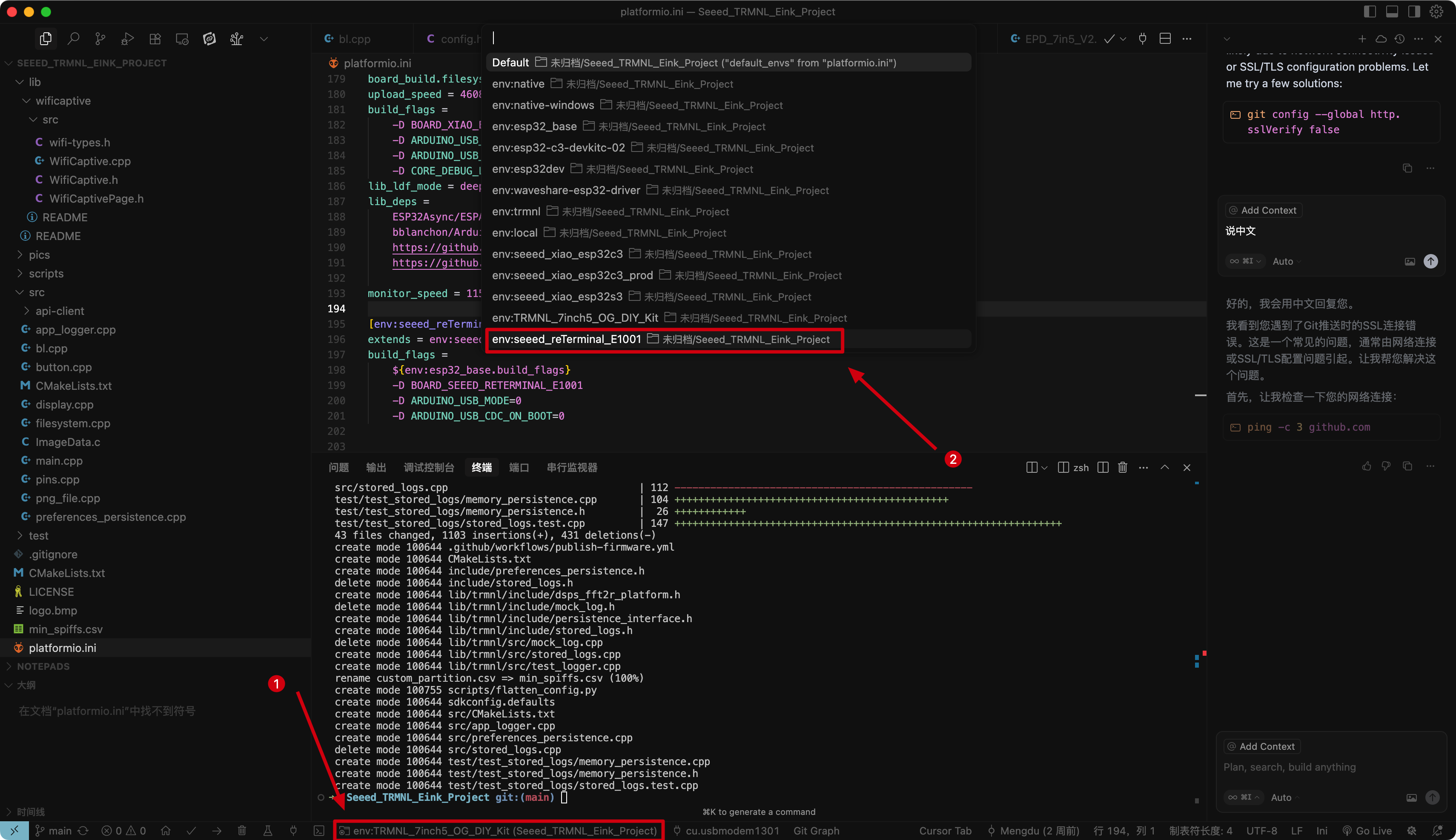
在
platformio.ini中选择TRMNL_7inch5_OG_DIY_Kit环境。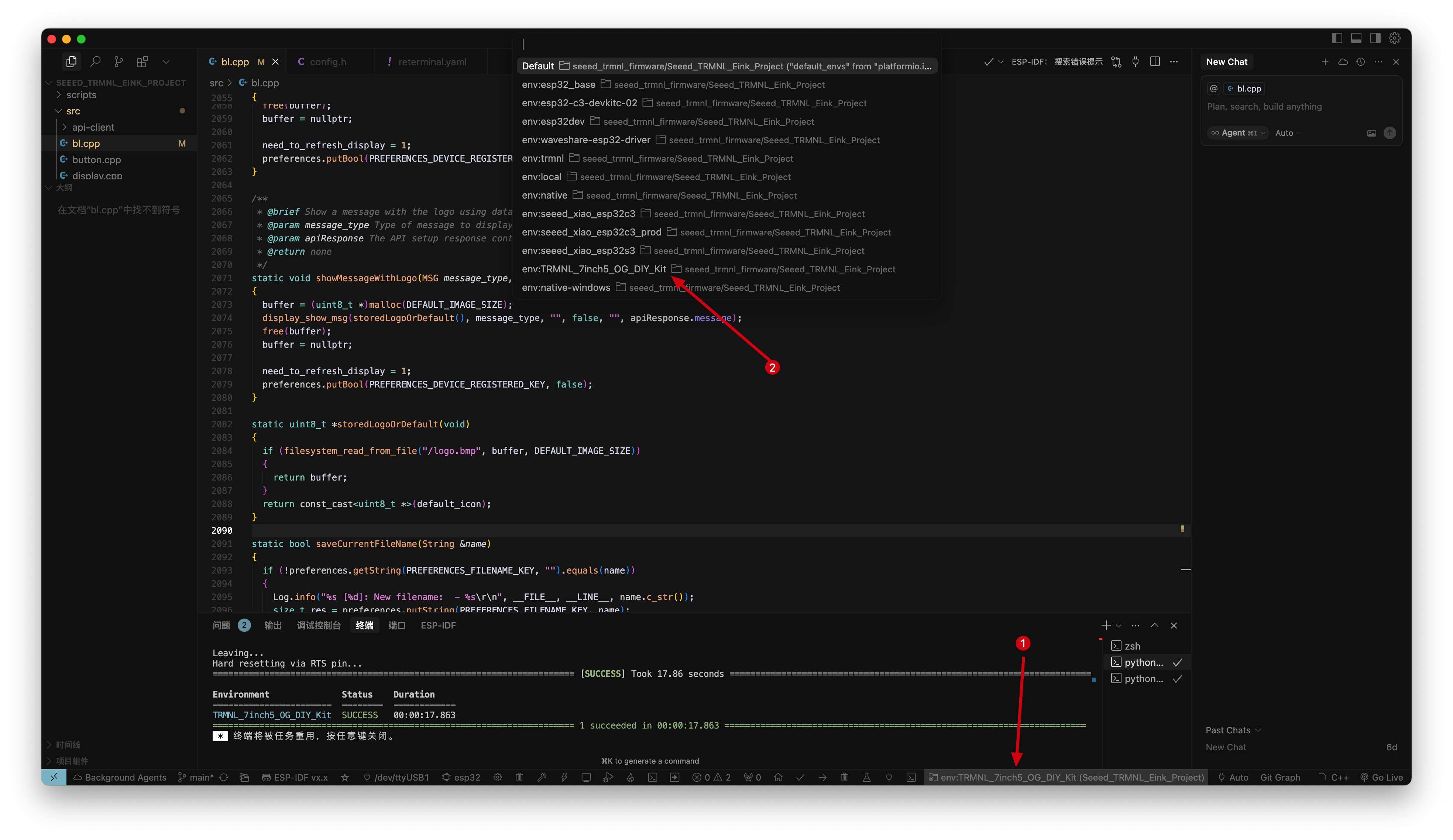
在
platformio.ini中选择seeed_xiao_esp32c3环境。
-
通过 USB-C 连接你的设备。
-
构建并上传:点击 PlatformIO 的 Upload 按钮或运行:
pio run --target upload
步骤 4:配置 Wi-Fi 并配网设备
Wi-Fi 配网流程对所有支持的硬件都是相同的。
💡 连接 Wi-Fi 有问题? 请查看 TRMNL Device Wi-Fi Troubleshooting Guide。
上电并进入配网模式
在烧录 TRMNL 固件并为设备上电后,如果设备尚未连接到 Wi-Fi,它会自动进入配网模式。
- reTerminal E1001 / E1002 / E1003 / E1004
- TRMNL DIY Kit
- XIAO 7.5" Panel
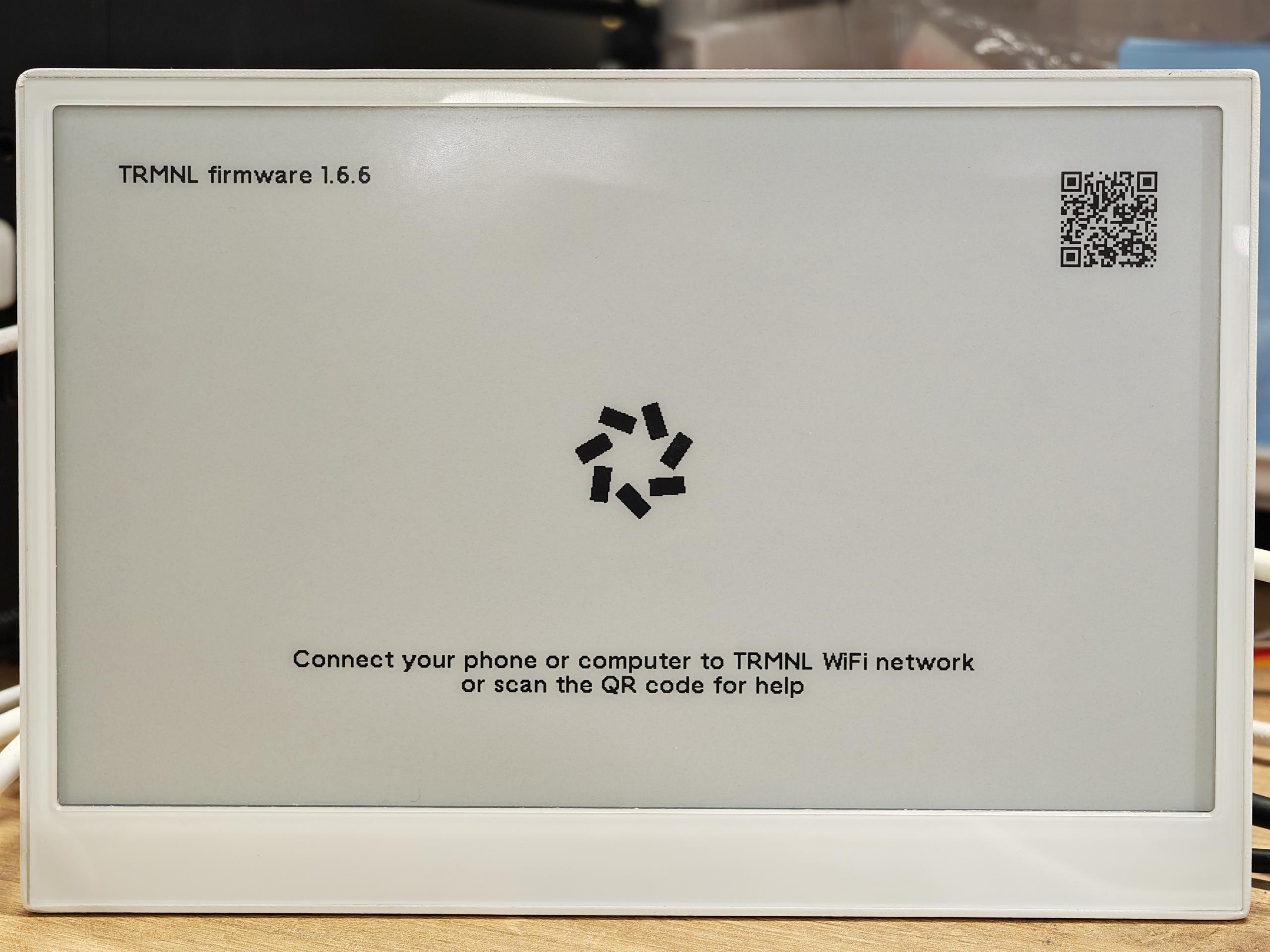

连接到 TRMNL Wi-Fi
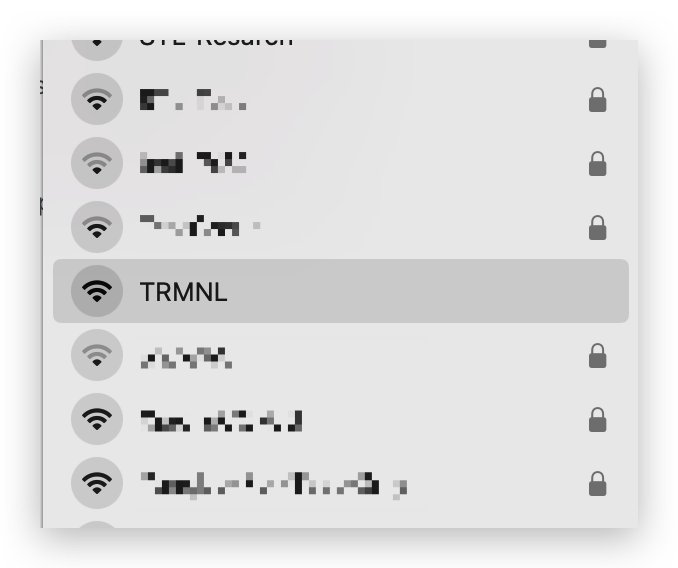
在手机或电脑上打开可用 Wi-Fi 网络列表。找到名为 TRMNL 的网络并连接(默认不需要密码)。
打开强制门户页面
连接成功后,打开浏览器。设备应自动跳转到 TRMNL 配置页面;如果没有自动跳转,请手动访问 http://4.3.2.1。
输入你的 Wi-Fi 凭据
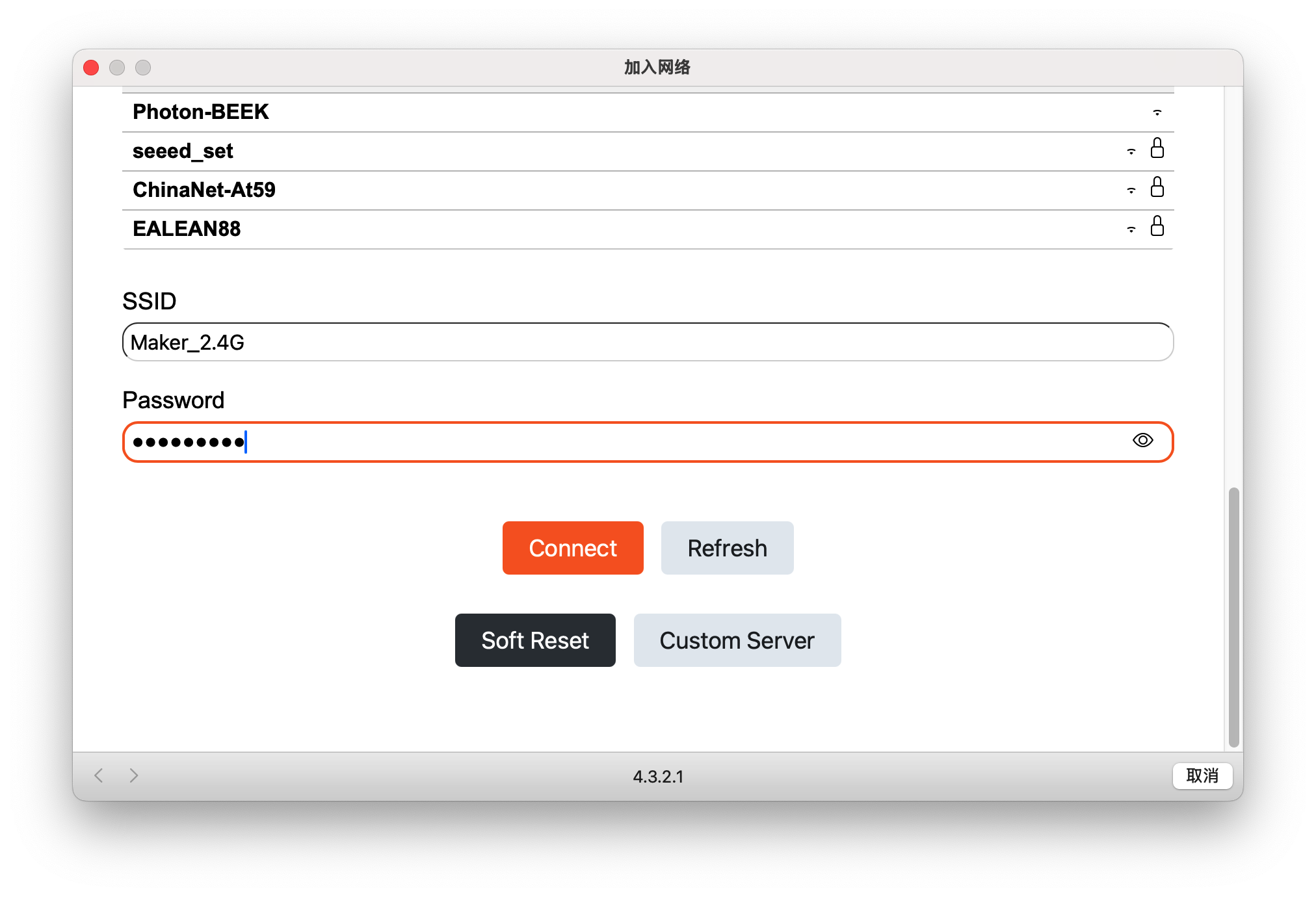
- 选择你的 2.4 GHz Wi-Fi 网络(不支持 5 GHz 网络)。
- 输入你的 Wi-Fi 密码并点击 Save / Connect。
⚠️ 重要: 请务必使用 2.4 GHz Wi-Fi 网络。这些设备上的 ESP32-C3 / ESP32-S3 芯片不支持 5 GHz 网络。
设备加入你的网络
设备会断开 TRMNL Wi-Fi 并加入你的家庭网络。强制门户窗口会显示设备的 MAC 地址。记录下这个 MAC 地址 —— 下一步会用到。
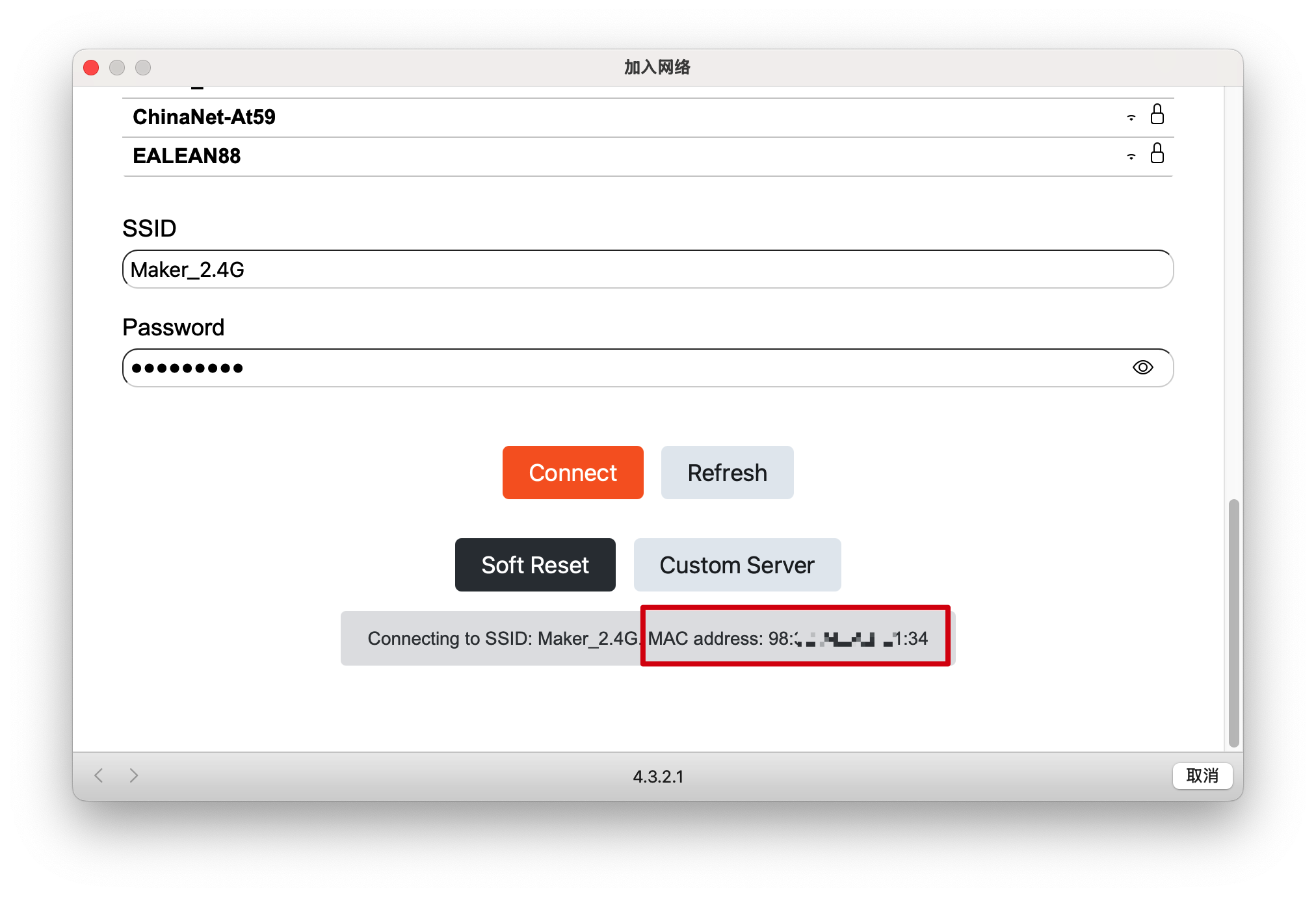
⚠️ 注意: MAC 地址只会在强制门户中显示 1–2 秒。如果错过了,你也可以:
- 从 VS Code → PlatformIO 的构建/上传日志中获取。
- 使用 usetrmnl.com/flash 方法,并在烧录过程中查看浏览器开发者控制台。
- 在你的路由器或 Mesh 网络应用的已连接设备列表中查找。
请参阅官方指南:Finding your TRMNL MAC address。
步骤 5:在 TRMNL 上注册设备
当设备已连接到 Wi-Fi 并且你已经获得它的 MAC 地址后,在 TRMNL Web 界面中注册该设备:
-
打开 TRMNL Web 界面:https://trmnl.app。
-
进入 Devices 页面。
-
添加新设备(右上角或页面中央的按钮)。

-
输入你在购买 BYOD 访问权限时收到的 Device ID(这 不是 MAC 地址 —— Device ID 可在购买确认邮件或 TRMNL 控制台中找到)。点击 Add new device。

-
在设备设置页面中,绑定设备的 MAC 地址:

你也可以在这里设置自定义名称并调整其他设置。

你的设备现已与 TRMNL 账户关联!你现在可以通过 TRMNL 界面直接发送播放列表、图片和其他内容。
💡 提示: 如果你有多台设备,请为每台设备使用其唯一的 Device ID 重复上述步骤。
在 TRMNL Web 界面中添加设备后,进入该设备的设置页面,并关闭 Firmware Early Release 和 OTA Updates Enabled 两个选项。
如果保持启用,设备可能会自动下载面向官方 TRMNL 硬件的固件更新,而这些固件与 Seeed 设备不兼容。安装不兼容的固件可能导致设备故障或无响应。
请始终保持这两个选项为禁用状态,以确保设备稳定运行。
按钮使用说明
- reTerminal E1001 / E1002 / E1004
- reTerminal E1003
- TRMNL DIY Kit
- XIAO 7.5" Panel
在 TRMNL 固件下,reTerminal E1001 和 E1002 仅提供一个面向用户的按钮:
- 绿色按钮 — 长按 5 秒:进入 Wi-Fi 重新配置模式。
- Reset 按钮:单击以重启设备。
在 TRMNL 固件下,reTerminal E1004 使用前面板的物理按键。使用这些按键唤醒或刷新屏幕,并将电源开关滑到 OFF 再滑回 ON 以重启设备。若需重新配置 Wi-Fi,请按照设备在出厂烧录或网络重置后屏幕上显示的长按/配网流程操作。
在 TRMNL 固件下,reTerminal E1003 提供三个顶部按键:
- Refresh 按钮 — 单击:唤醒设备或立即刷新当前屏幕。
- Page Up + Page Down — 按住 2 秒:进入 Wi-Fi 重新配置模式。
- 电源开关:滑到 OFF 再滑回 ON 以重启设备。
电容触摸仅在 SenseCraft Seeedash 固件下受支持。TRMNL 固件不会使用触摸面板 —— 所有交互都通过上述物理按键完成。
XIAO ePaper Display Board 具有 4 个按键(RESET / KEY1 / KEY2 / KEY3)。TRMNL 固件只使用 RESET 和 KEY3。
KEY3 用法:
- 单击:立即刷新页面。
- 双击:自定义功能 —— 可在 TRMNL 设置页面中配置。
- 长按(约 5 秒):重新配置网络。
RESET 用法:单击以重置设备。
XIAO ESP32-C3 具有标准的 RESET 和 BOOT 按钮。
- 按下 Reset → 松开 → 按住 BOOT 5 秒:重新配置网络(返回 TRMNL 配网门户)。
- RESET 单击:重启设备。
了解 TRMNL 播放列表
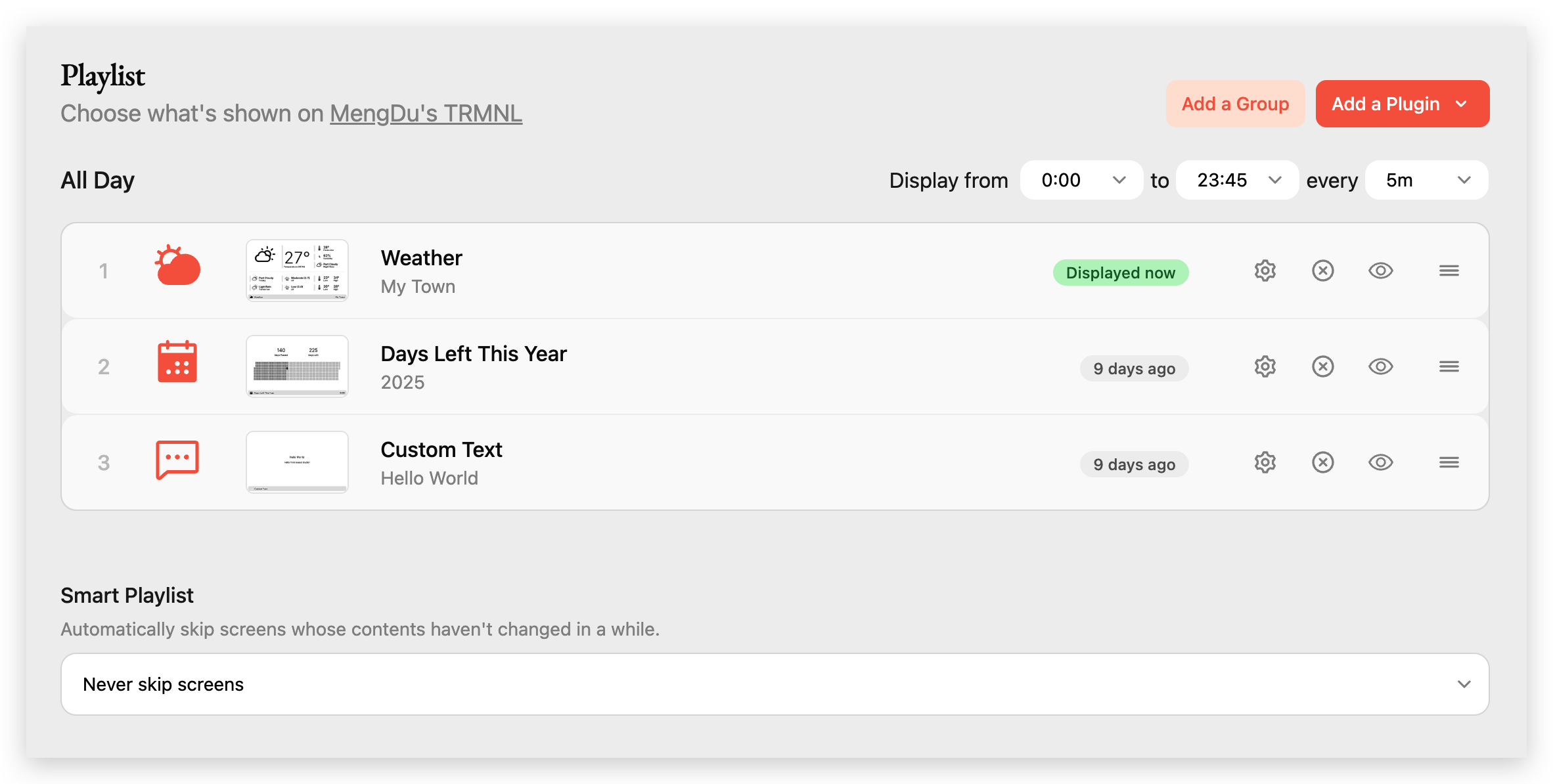
TRMNL 播放列表精确控制你的电子墨水设备上显示的内容以及显示时间。
播放列表概览
- Playlist Title:你的 TRMNL 设备名称。
- Display Time Range:播放列表生效的时间范围(例如 00:00–23:45)。
- Update Interval:显示刷新的频率(例如每 5 分钟)。
- Add a Group / Add a Plugin:将播放列表组织为多个分组或添加新的内容插件。
播放列表条目
每一行都是将在设备上显示的一个屏幕或小部件。示例:
- Weather —— 显示你所在位置的当前天气信息。
- Days Left This Year —— 显示本年度剩余天数的倒计时。
- Custom Text —— 显示任意自定义消息(例如 “Hello World”)。
对于每个条目:
- Settings(齿轮图标):配置插件选项。
- Delete(X 图标):从播放列表中移除该条目。
- Preview(眼睛图标):预览屏幕显示效果。
- Reorder(条形图标):拖动以更改顺序。
Smart Playlist
在底部你可以选择是否自动跳过内容未发生变化的屏幕。详情请参阅 Smart Playlists 博客文章。
探索 TRMNL 插件

插件是模块化的内容块,可以显示天气、日历事件、股票价格、RSS 源、励志语录、GitHub 活动等更多内容。
已连接插件
在 Plugins 页面顶部,你可以看到所有已连接到你 TRMNL 账户的插件。例如 Weather、Days Left This Year、Stock Price、RSS Feed、Reddit、Hacker News、Language Learning、Motivational Quote、Custom Text 等。
插件市场
在已连接插件下方,你可以看到插件市场。插件按类别和标签(#productivity、#news、#ecommerce 等)进行组织。你可以浏览、搜索,并点击任意插件将其连接到你的账户。
开发者也可以创建并发布自己的插件 —— 详情请参阅 plugin marketplace docs。
更多高级功能请参阅 TRMNL 官方文档:https://docs.usetrmnl.com/go。
常见问题
Q1:如何重新配置网络?
- reTerminal E1001 / E1002
- reTerminal E1003
- TRMNL DIY Kit
- XIAO 7.5" Panel
长按 Green Button 5 秒。设备将返回到初始 TRMNL 界面并激活 AP。
同时按住 Page Up 和 Page Down 2 秒。设备将返回到初始 TRMNL 界面并激活 AP。
如果屏幕处于休眠状态,先按一次 Refresh 按钮唤醒设备。
长按 KEY3(在 Reset 按钮旁边)5 秒。设备将返回到初始 TRMNL 界面并激活 AP。
按下 XIAO 上的 Reset 按钮并松开,然后长按 BOOT 按钮 5 秒。设备将返回到初始 TRMNL 界面并激活 AP。
Q2:如果屏幕总是显示电量低警告,我该怎么办?
有两种不同情况会触发此屏幕:
-
电池电压确实偏低。 这是最常见的情况——设备确实需要充电。请接上电源或更换/给电池充电,一旦电压恢复,警告就会消失。
-
TRMNL 服务器端问题。 电池电量是在 TRMNL 的服务器上评估的,而不仅仅是在设备上。服务器 Bug 或最近的平台更新可能会暂时错误报告电池状态,即使硬件正常也会持续显示警告。
如果电池确实电量不足,请先给设备充电——在确认电池组状态良好之前,不要隐藏该警告。
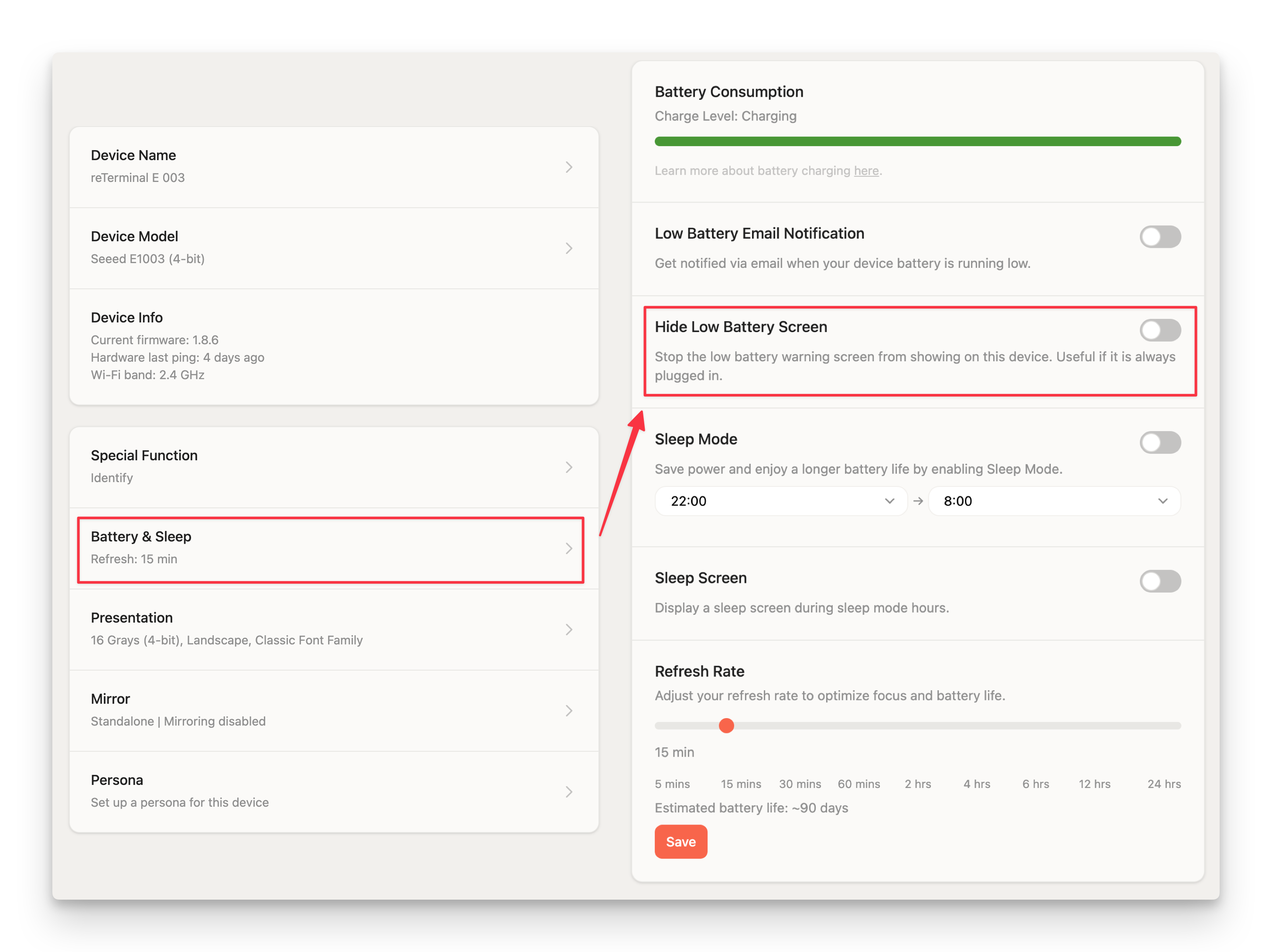
如果你确定电池没有问题,但警告仍然无法消除,则不需要修改固件。TRMNL 允许你在 Web 仪表盘中屏蔽屏幕上的提示:
步骤 1. 打开 TRMNL Web 界面 并进入 Devices。
步骤 2. 选择受影响的设备并打开其 Battery 设置。
步骤 3. 打开 Hide Low Battery Screen。这将阻止在 TRMNL 服务器端电量检测恢复期间,或当你需要显示保持在播放列表上时,在设备上显示电量低警告屏幕。
步骤 4.(可选)如果你仍希望收到邮件提醒但不想打断显示,请保持启用 Low Battery Email Notification。
Q3:Web Flasher / PlatformIO 找不到设备或上传失败
有时错误的程序会导致 XIAO 丢失端口或无法正常工作:
- XIAO 已连接,但未找到端口号。
- XIAO 已连接,端口出现,但上传失败。
将 XIAO 置于 BootLoader 模式以恢复:
- 步骤 1:按住 XIAO ESP32-S3 / ESP32-C3 上的
BOOT按钮不要松开。 - 步骤 2:在仍按住
BOOT的同时,通过 USB-C 将设备连接到电脑。设备连接后松开BOOT。 - 步骤 3:重新执行上传/烧录。大多数“未识别设备”或“上传失败”的问题都可以通过此方法解决。
特别鸣谢
特别感谢整个 TRMNL 团队 在本次集成过程中给予的大力支持和宝贵帮助。我们尤其要感谢 Bogdan、Ryan Kulp、Fr3d、Schappi 以及所有其他团队成员在开发和文档编写过程中所付出的努力。
他们的专业知识使本次集成成为可能,并极大提升了 reTerminal E 系列(E1001、E1002、E1003 和 E1004)、TRMNL DIY Kit 和 XIAO 7.5" ePaper Panel 社区的使用体验。
资源
- reTerminal E1001 / E1002 / E1003 / E1004
- TRMNL DIY Kit
- XIAO 7.5" Panel
- [GitHub] E1001 / E1002 / E1003 的 TRMNL 固件源码
- [GitHub] E1004 的 TRMNL 固件源码
- [GitHub] 官方 TRMNL 固件
- [Wiki] reTerminal E1003 入门指南
- [Wiki] reTerminal E1004 入门指南
- [STP] 3D 外壳模型
- [PDF] ePaper 驱动板原理图 PDF
- [GitHub] TRMNL 固件仓库
- [GitHub] Seeed_TRMNL_Eink_Project 仓库
技术支持与产品讨论
感谢你选择我们的产品!我们将为你提供多种支持,确保你在使用我们产品的过程中尽可能顺畅。我们提供多种沟通渠道,以满足不同的偏好和需求。