Arduino Cookbook:板载外设(reTerminal E 系列)
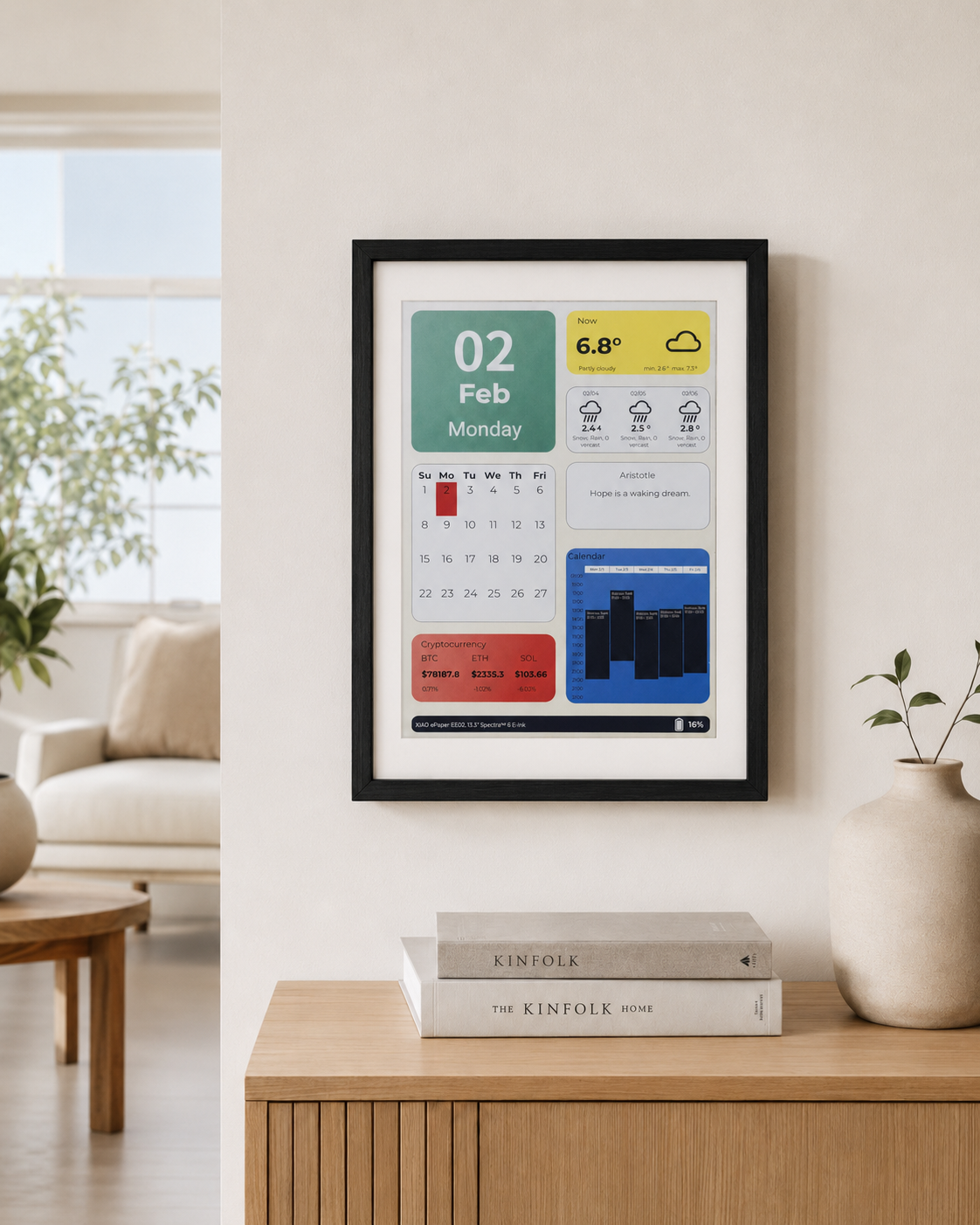
如果你想在搭建开发环境之前,快速预览项目效果或体验基础演示固件,请打开 reTerminal E-Series Firmware Hub。你可以选择受支持的 reTerminal E 系列设备,并直接通过浏览器烧录演示固件。
- Arduino Cookbook:电子纸显示 —— 在电子纸屏幕上渲染文本、图形和图像。
- Arduino Cookbook:RTC、低功耗、音频与触控 —— RTC 时间管理、深度睡眠 / 轻度睡眠、I2S 麦克风录音,以及电容触控绘图(仅限 E1003)。
介绍
reTerminal E 系列不仅仅是一块电子纸屏幕——每一款型号还提供板载 LED、蜂鸣器、三个用户按键、SHT4x 温湿度传感器、电池电压监测以及 microSD 卡槽。本 cookbook 收集了针对这些外设的可直接烧录的 Arduino 示例,外加一个端到端图像处理流水线:从 SD 卡加载 JPEG / BMP / PNG 文件,为面板的调色板进行抖动处理,并将其渲染到电子纸屏幕上——每种面板版本(E1001 BW、E1001 Gray4、E1002、E1003、E1004)都提供一份现成的示例草图。
本 cookbook 涵盖内容:
- LED 控制,通过 GPIO6(反向逻辑)。
- 蜂鸣器 警报和音乐音调,使用 GPIO45。
- 三个用户按键(KEY0 / KEY1 / KEY2),带消抖状态检测。
- SHT4x 传感器,通过 I²C(GPIO19 SDA / GPIO20 SCL),使用 Sensirion 库。
- 电池电压监测,通过 ADC + 使能引脚电路。
- microSD 卡 的挂载 / 检测 / 文件列举,使用共享 SPI 总线。
- 高级示例——SD 卡图像流水线:从 SD 卡中选择任意 JPEG / BMP / PNG 文件,使用五种内置抖动算法之一进行处理,并以可配置的锚点、适配模式和缩放比例将其渲染到面板上。
所需材料
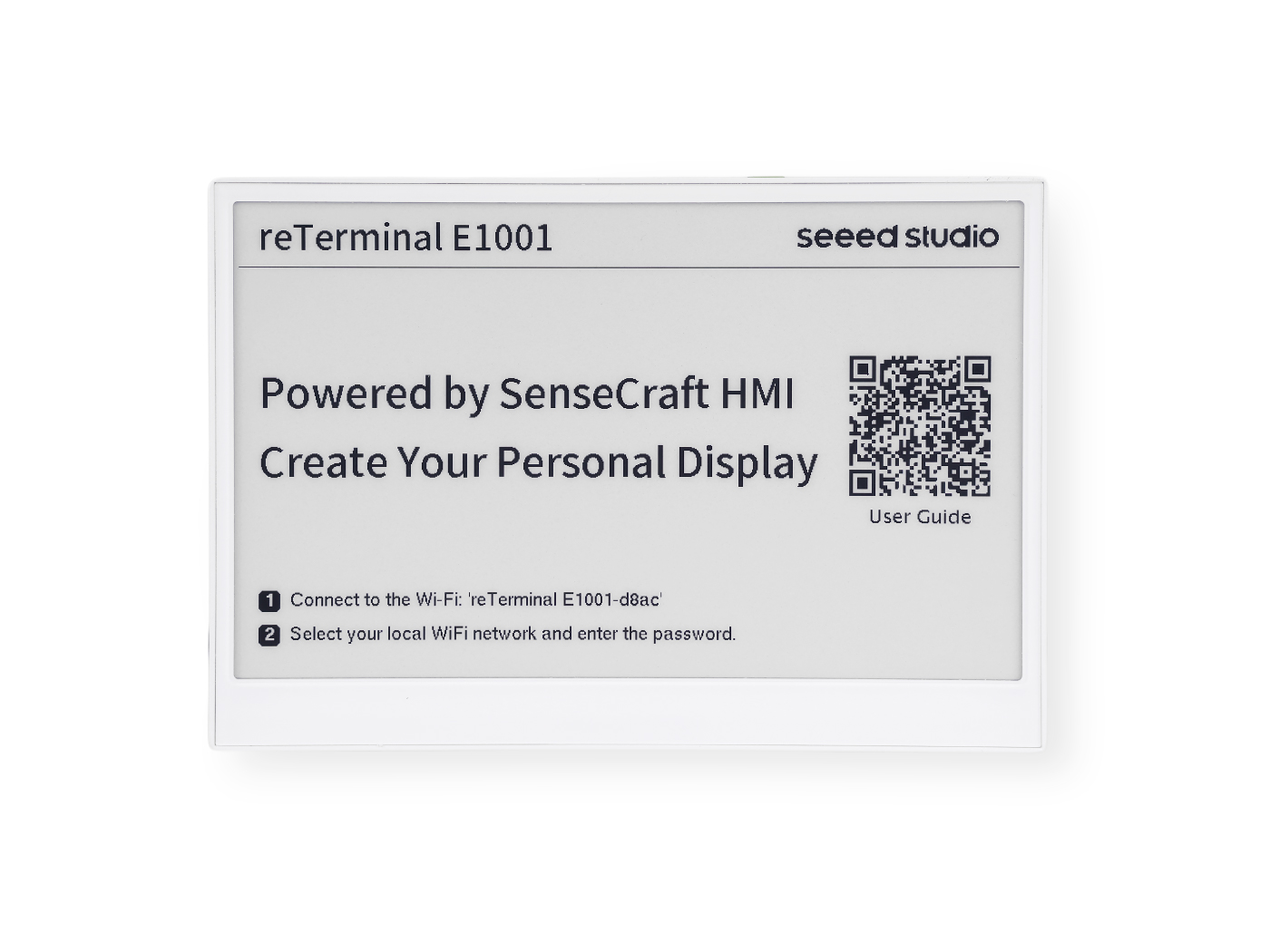
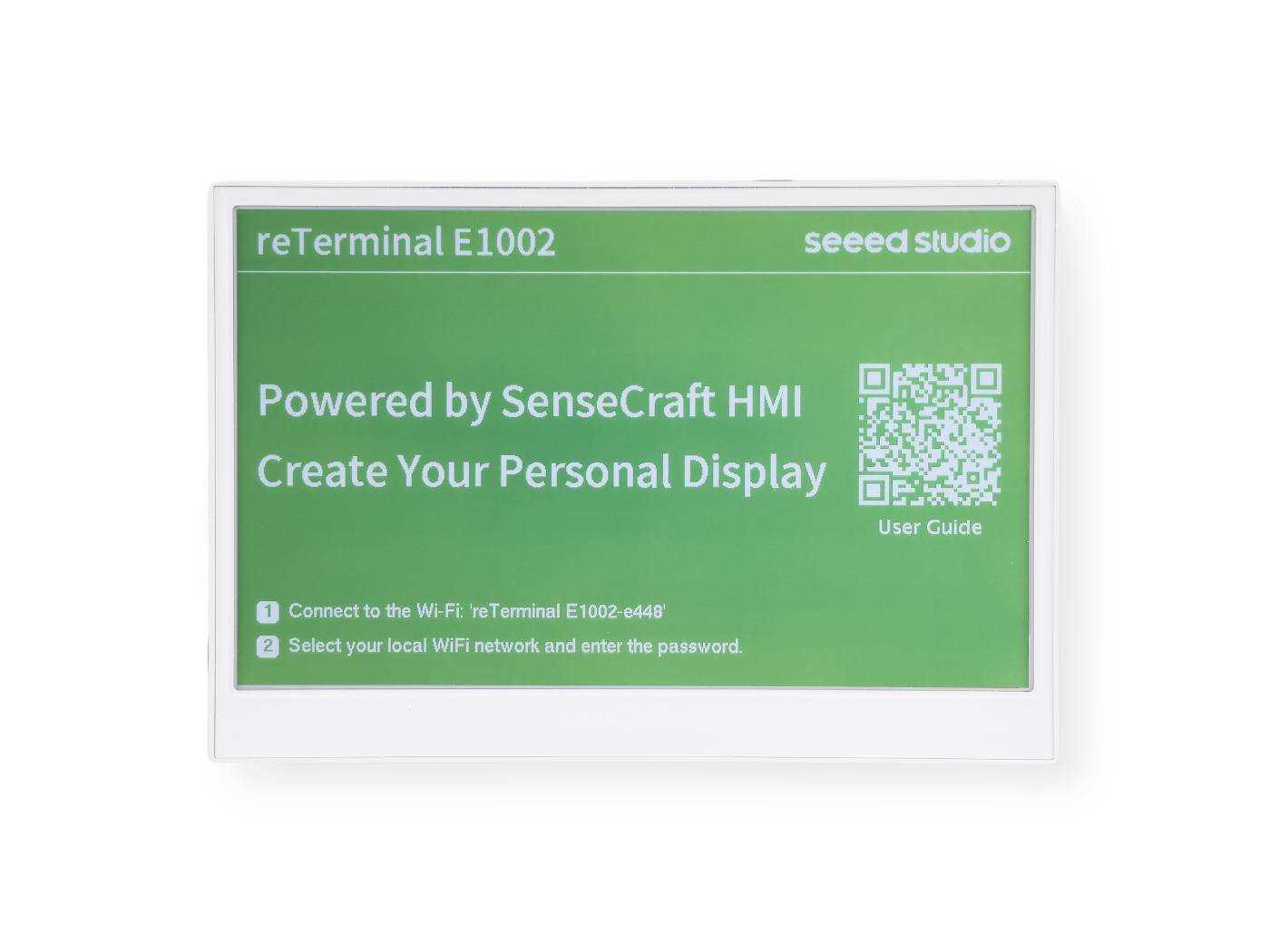
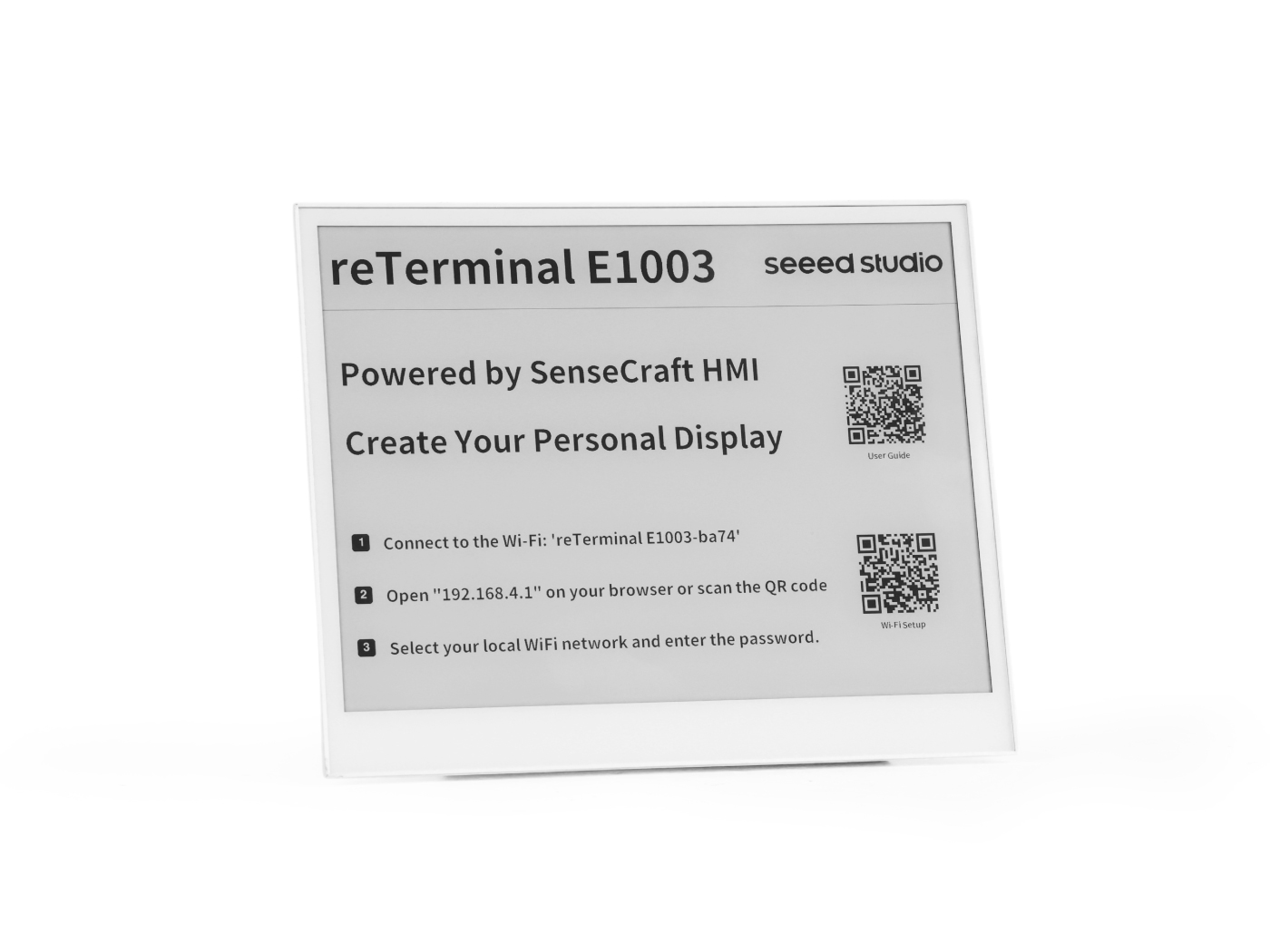
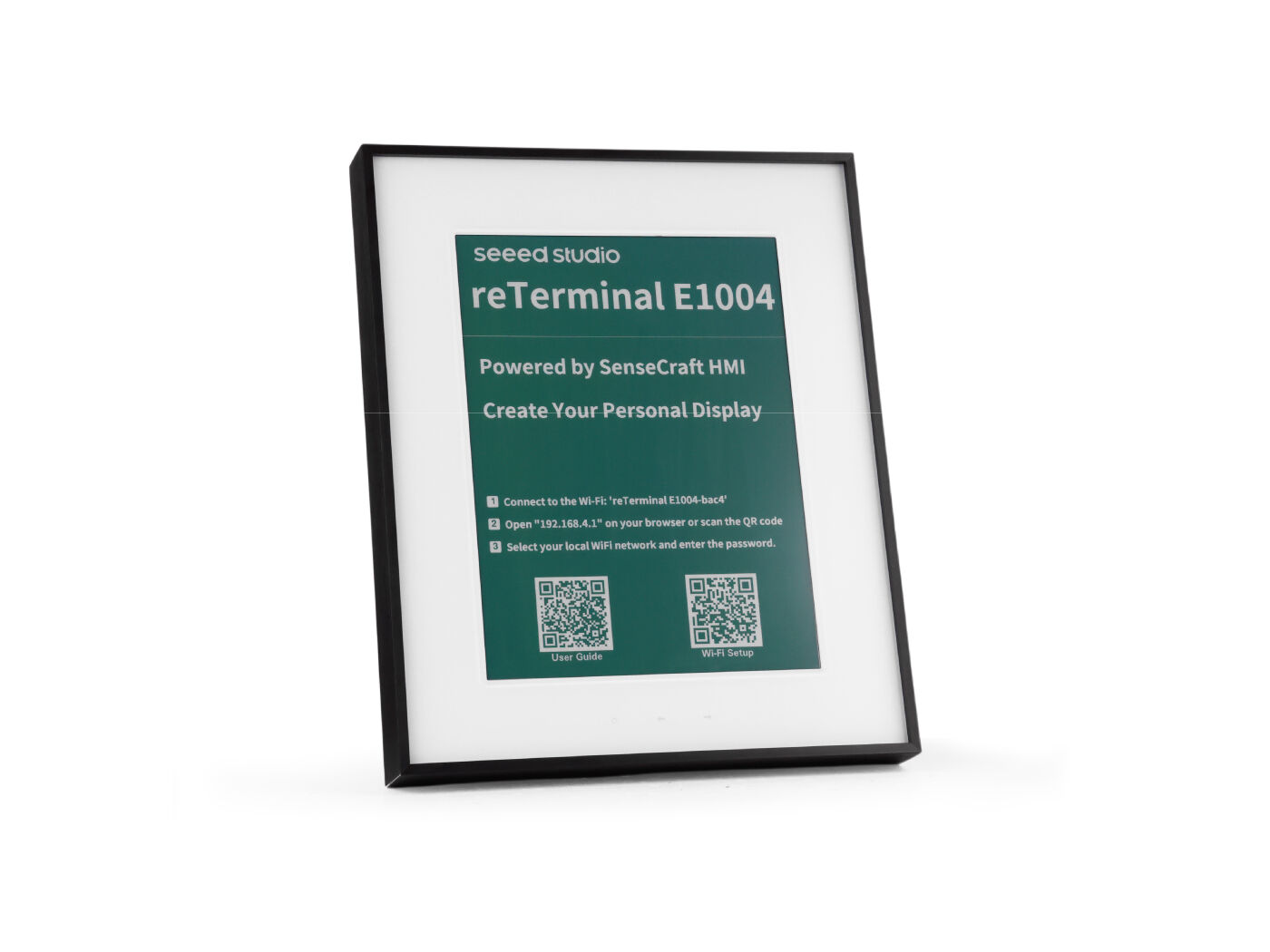
本 cookbook 适用于全部四款 reTerminal E 系列型号。请选择你手头拥有的设备:
前置条件
在运行下面的任何示例之前,你应该已经完成以下准备:
- 已安装 Arduino IDE,并安装好 ESP32 开发板包,选择 XIAO_ESP32S3 开发板。
- 一根可用的 USB-C 数据线,并选择正确的串口。
- 已确认可以向设备烧录基础示例草图——如果尚未完成,请参考 Arduino Cookbook:电子纸显示 中的环境搭建部分。
本 cookbook 中的所有草图都会通过 Serial1 在 GPIO44 (RX) / GPIO43 (TX) 上以 115200 波特率 输出调试信息。请打开 Arduino 串口监视器,并选择匹配的端口和波特率以便查看输出。
LED 控制
reTerminal E 系列具有一个可通过 GPIO 控制的板载 LED。请注意,该 LED 逻辑是反向的(LOW = 亮,HIGH = 灭)。不同型号的 LED 引脚如下:
| 型号 | LED GPIO |
|---|---|
| E1001 / E1002 | GPIO6 |
| E1003 | GPIO16 |
| E1004 | GPIO48 |
- E1001 / E1002
- E1003
- E1004
// reTerminal E1001/E1002 - LED Control Example

#define SERIAL_RX 44
#define SERIAL_TX 43
#define LED_PIN 6  // GPIO6 - Onboard LED (inverted logic)

void setup() {
  Serial1.begin(115200, SERIAL_8N1, SERIAL_RX, SERIAL_TX);
  while (!Serial1) {
    delay(10);
  }

  Serial1.println("LED Control Example");

  // Configure LED pin
  pinMode(LED_PIN, OUTPUT);
}

void loop() {
  // Turn LED ON (LOW because it's inverted)
  digitalWrite(LED_PIN, LOW);
  Serial1.println("LED ON");
  delay(1000);

  // Turn LED OFF (HIGH because it's inverted)
  digitalWrite(LED_PIN, HIGH);
  Serial1.println("LED OFF");
  delay(1000);
}
// reTerminal E1003 - LED Control Example

#define SERIAL_RX 44
#define SERIAL_TX 43
#define LED_PIN 16  // GPIO16 - Onboard LED (inverted logic)

void setup() {
  Serial1.begin(115200, SERIAL_8N1, SERIAL_RX, SERIAL_TX);
  while (!Serial1) {
    delay(10);
  }

  Serial1.println("LED Control Example");

  // Configure LED pin
  pinMode(LED_PIN, OUTPUT);
}

void loop() {
  // Turn LED ON (LOW because it's inverted)
  digitalWrite(LED_PIN, LOW);
  Serial1.println("LED ON");
  delay(1000);

  // Turn LED OFF (HIGH because it's inverted)
  digitalWrite(LED_PIN, HIGH);
  Serial1.println("LED OFF");
  delay(1000);
}
// reTerminal E1004 - LED Control Example

#define SERIAL_RX 44
#define SERIAL_TX 43
#define LED_PIN 48  // GPIO48 - Onboard LED (inverted logic)

void setup() {
  Serial1.begin(115200, SERIAL_8N1, SERIAL_RX, SERIAL_TX);
  while (!Serial1) {
    delay(10);
  }

  Serial1.println("LED Control Example");

  // Configure LED pin
  pinMode(LED_PIN, OUTPUT);
}

void loop() {
  // Turn LED ON (LOW because it's inverted)
  digitalWrite(LED_PIN, LOW);
  Serial1.println("LED ON");
  delay(1000);

  // Turn LED OFF (HIGH because it's inverted)
  digitalWrite(LED_PIN, HIGH);
  Serial1.println("LED OFF");
  delay(1000);
}
蜂鸣器控制
reTerminal E 系列在 GPIO45 上集成了一个蜂鸣器,可以发出不同的音调和提示音。
// reTerminal E Series - Buzzer Control Example

#define SERIAL_RX 44
#define SERIAL_TX 43
#define BUZZER_PIN 45  // GPIO45 - Buzzer

void setup() {
  Serial1.begin(115200, SERIAL_8N1, SERIAL_RX, SERIAL_TX);
  while (!Serial1) {
    delay(10);
  }

  Serial1.println("Buzzer Control Example");
}

void loop() {
  Serial1.println("Simple beep");
  tone(BUZZER_PIN, 1000, 100);  // 1kHz for 100ms
  delay(1000);

  Serial1.println("Double beep");
  for (int i = 0; i < 2; i++) {
    tone(BUZZER_PIN, 2000, 50);  // 2kHz for 50ms
    delay(100);
  }
  delay(900);

  Serial1.println("Long beep");
  tone(BUZZER_PIN, 800, 500);  // 800Hz for 500ms
  delay(1500);

  Serial1.println("Alarm sound");
  for (int i = 0; i < 5; i++) {
    tone(BUZZER_PIN, 1500, 100);
    delay(100);
    tone(BUZZER_PIN, 1000, 100);
    delay(100);
  }
  delay(2000);
}
带音调的蜂鸣器
点击展开完整蜂鸣器示例代码
#define SERIAL_RX 44
#define SERIAL_TX 43
#define BUZZER_PIN 45  // GPIO7 - Buzzer

// Reference:  This list was adapted from the table located here:
//    http://www.phy.mtu.edu/~suits/notefreqs.html
#define  NOTE_C0  16.35  //C0
#define  NOTE_Db0 17.32  //C#0/Db0
#define  NOTE_D0  18.35  //D0
#define  NOTE_Eb0 19.45 //D#0/Eb0
#define  NOTE_E0  20.6  //E0
#define  NOTE_F0  21.83  //F0
#define  NOTE_Gb0 23.12  //F#0/Gb0
#define  NOTE_G0  24.5  //G0
#define  NOTE_Ab0 25.96  //G#0/Ab0
#define  NOTE_A0  27.5  //A0
#define  NOTE_Bb0 29.14  //A#0/Bb0
#define  NOTE_B0  30.87  //B0
#define  NOTE_C1  32.7  //C1
#define  NOTE_Db1 34.65  //C#1/Db1
#define  NOTE_D1  36.71  //D1
#define  NOTE_Eb1 38.89  //D#1/Eb1
#define  NOTE_E1  41.2  //E1
#define  NOTE_F1  43.65  //F1
#define  NOTE_Gb1 46.25  //F#1/Gb1
#define  NOTE_G1  49 //G1
#define  NOTE_Ab1 51.91  //G#1/Ab1
#define  NOTE_A1  55  //A1
#define  NOTE_Bb1 58.27  //A#1/Bb1
#define  NOTE_B1  61.74  //B1
#define  NOTE_C2  65.41  //C2 (Middle C)
#define  NOTE_Db2 69.3  //C#2/Db2
#define  NOTE_D2  73.42  //D2
#define  NOTE_Eb2 77.78  //D#2/Eb2
#define  NOTE_E2  82.41  //E2
#define  NOTE_F2  87.31  //F2
#define  NOTE_Gb2 92.5  //F#2/Gb2
#define  NOTE_G2  98  //G2
#define  NOTE_Ab2 103.83  //G#2/Ab2
#define  NOTE_A2  110  //A2
#define  NOTE_Bb2 116.54  //A#2/Bb2
#define  NOTE_B2  123.47  //B2
#define  NOTE_C3  130.81  //C3
#define  NOTE_Db3 138.59  //C#3/Db3
#define  NOTE_D3  146.83  //D3
#define  NOTE_Eb3 155.56  //D#3/Eb3
#define  NOTE_E3  164.81  //E3
#define  NOTE_F3  174.61  //F3
#define  NOTE_Gb3 185  //F#3/Gb3
#define  NOTE_G3  196  //G3
#define  NOTE_Ab3 207.65  //G#3/Ab3
#define  NOTE_A3  220  //A3
#define  NOTE_Bb3 233.08  //A#3/Bb3
#define  NOTE_B3  246.94  //B3
#define  NOTE_C4  261.63  //C4
#define  NOTE_Db4 277.18  //C#4/Db4
#define  NOTE_D4  293.66  //D4
#define  NOTE_Eb4 311.13  //D#4/Eb4
#define  NOTE_E4  329.63  //E4
#define  NOTE_F4  349.23  //F4
#define  NOTE_Gb4 369.99  //F#4/Gb4
#define  NOTE_G4  392  //G4
#define  NOTE_Ab4 415.3  //G#4/Ab4
#define  NOTE_A4  440  //A4
#define  NOTE_Bb4 466.16  //A#4/Bb4
#define  NOTE_B4  493.88  //B4
#define  NOTE_C5  523.25  //C5
#define  NOTE_Db5 554.37  //C#5/Db5
#define  NOTE_D5  587.33  //D5
#define  NOTE_Eb5 622.25  //D#5/Eb5
#define  NOTE_E5  659.26  //E5
#define  NOTE_F5  698.46  //F5
#define  NOTE_Gb5 739.99  //F#5/Gb5
#define  NOTE_G5  783.99  //G5
#define  NOTE_Ab5 830.61  //G#5/Ab5
#define  NOTE_A5  880  //A5
#define  NOTE_Bb5 932.33  //A#5/Bb5
#define  NOTE_B5  987.77  //B5
#define  NOTE_C6  1046.5  //C6
#define  NOTE_Db6 1108.73  //C#6/Db6
#define  NOTE_D6  1174.66  //D6
#define  NOTE_Eb6 1244.51  //D#6/Eb6
#define  NOTE_E6  1318.51  //E6
#define  NOTE_F6  1396.91  //F6
#define  NOTE_Gb6 1479.98  //F#6/Gb6
#define  NOTE_G6  1567.98  //G6
#define  NOTE_Ab6 1661.22  //G#6/Ab6
#define  NOTE_A6  1760  //A6
#define  NOTE_Bb6 1864.66  //A#6/Bb6
#define  NOTE_B6  1975.53  //B6
#define  NOTE_C7  2093  //C7
#define  NOTE_Db7 2217.46  //C#7/Db7
#define  NOTE_D7  2349.32  //D7
#define  NOTE_Eb7 2489.02  //D#7/Eb7
#define  NOTE_E7  2637.02  //E7
#define  NOTE_F7  2793.83  //F7
#define  NOTE_Gb7 2959.96  //F#7/Gb7
#define  NOTE_G7  3135.96  //G7
#define  NOTE_Ab7 3322.44  //G#7/Ab7
#define  NOTE_A7  3520  //A7
#define  NOTE_Bb7 3729.31  //A#7/Bb7
#define  NOTE_B7  3951.07  //B7
#define  NOTE_C8  4186.01  //C8
#define  NOTE_Db8 4434.92  //C#8/Db8
#define  NOTE_D8  4698.64  //D8
#define  NOTE_Eb8 4978.03  //D#8/Eb8

void buzzer_tone (float noteFrequency, long noteDuration, int silentDuration){
  if(silentDuration==0) {silentDuration=1;}

  tone(BUZZER_PIN, noteFrequency, noteDuration);
  delay(noteDuration);     // milliseconds
  noTone(BUZZER_PIN);      // stop the tone

  delay(silentDuration);
}

void setup() {
  Serial1.begin(115200, SERIAL_8N1, SERIAL_RX, SERIAL_TX);
  while (!Serial1) {
    delay(10);
  }

  Serial1.println("Buzzer Control Example");

  // Configure buzzer pin
  pinMode(BUZZER_PIN, OUTPUT);
}

void loop() {
  buzzer_tone(NOTE_C5, 80, 20);
  buzzer_tone(NOTE_E5, 80, 20);
  buzzer_tone(NOTE_G5, 80, 20);
  buzzer_tone(NOTE_C6, 150, 0);
  delay(30000);
}
蜂鸣器功能:
digitalWrite(): 简单的开/关控制,用于基础蜂鸣tone(pin, frequency, duration): 生成特定频率,用于旋律或警报noTone(pin): 停止发声
常见警报模式:
- 单声蜂鸣:确认
- 双声蜂鸣:警告
- 三声蜂鸣:错误
- 持续蜂鸣:严重警报
用户按键
reTerminal E 系列配备了三个用户可编程按键,可用于各种控制用途。本节演示如何读取按键状态,并在 Arduino 中响应按键按下。
reTerminal E 系列有三个按键,通过 KEY0 (GPIO3)、KEY1 (GPIO4) 和 KEY2 (GPIO5) 连接到 ESP32-S3。所有按键为低电平有效,这意味着按下时读取为 LOW,松开时读取为 HIGH。
这些按键在不同型号上的物理布局和功能有所不同:
| 按键 | E1001 / E1002 / E1003 | E1004 |
|---|---|---|
| KEY0 (GPIO3) | 右侧按键(绿色按键) | 右方向按键(正面) |
| KEY1 (GPIO4) | 中间按键 | 左方向按键(正面) |
| KEY2 (GPIO5) | 左侧按键 | 刷新按键(左前方) |
E1004 在设备的正面和背面都配有按键。上述 KEY0–KEY2 的连接对应的是前面板上的按键。
基本按键读取示例
本示例演示如何检测按键按下,并向串口监视器打印消息。
// reTerminal E Series - Button Test
// Based on hardware schematic

// Define button pins according to schematic
const int BUTTON_KEY0 = 3;   // KEY0 - GPIO3
const int BUTTON_KEY1 = 4;   // KEY1 - GPIO4
const int BUTTON_KEY2 = 5;   // KEY2 - GPIO5

// Button state variables
bool lastKey0State = HIGH;
bool lastKey1State = HIGH;
bool lastKey2State = HIGH;

void setup() {
  // Initialize serial communication
  Serial1.begin(115200, SERIAL_8N1, 44, 43);
  while (!Serial1) {
    delay(10); // Wait for serial port to connect
  }

  Serial1.println("=================================");
  Serial1.println("reTerminal E Series - Button Test");
  Serial1.println("=================================");
  Serial1.println("Press any button to see output");
  Serial1.println();

  // Configure button pins as inputs
  // Hardware already has pull-up resistors, so use INPUT mode
  pinMode(BUTTON_KEY0, INPUT);
  pinMode(BUTTON_KEY1, INPUT);
  pinMode(BUTTON_KEY2, INPUT);

  // Read initial states
  lastKey0State = digitalRead(BUTTON_KEY0);
  lastKey1State = digitalRead(BUTTON_KEY1);
  lastKey2State = digitalRead(BUTTON_KEY2);

  Serial1.println("Setup complete. Ready to detect button presses...");
}

void loop() {
  // Read current button states
  bool key0State = digitalRead(BUTTON_KEY0);
  bool key1State = digitalRead(BUTTON_KEY1);
  bool key2State = digitalRead(BUTTON_KEY2);

  // Check KEY0
  if (key0State != lastKey0State) {
    if (key0State == LOW) {
      Serial1.println("KEY0 (GPIO3) pressed!");
    } else {
      Serial1.println("KEY0 (GPIO3) released!");
    }
    lastKey0State = key0State;
    delay(50); // Debounce delay
  }

  // Check KEY1
  if (key1State != lastKey1State) {
    if (key1State == LOW) {
      Serial1.println("KEY1 (GPIO4) pressed!");
    } else {
      Serial1.println("KEY1 (GPIO4) released!");
    }
    lastKey1State = key1State;
    delay(50); // Debounce delay
  }

  // Check KEY2
  if (key2State != lastKey2State) {
    if (key2State == LOW) {
      Serial1.println("KEY2 (GPIO5) pressed!");
    } else {
      Serial1.println("KEY2 (GPIO5) released!");
    }
    lastKey2State = key2State;
    delay(50); // Debounce delay
  }

  delay(10); // Small delay to prevent excessive CPU usage
}
代码工作原理:
-
引脚定义:我们为每个按键的 GPIO 引脚号定义常量。
-
引脚配置:在
setup()中,将每个按键引脚配置为INPUT。 -
按键检测:在
loop()中,使用digitalRead()持续检查每个按键的状态。当按键被按下时,引脚读取为 LOW。 -
消抖:在每次按键按下后加入简单的 200ms 延时,以防止由于机械抖动导致一次按下被多次检测。
-
串口输出:每次按键按下都会向串口监视器发送一条消息,用于调试和验证。
步骤 1. 将代码上传到你的 reTerminal E 系列设备。
步骤 2. 在 Arduino IDE 中打开串口监视器(Tools > Serial Monitor)。
步骤 3. 将波特率设置为 115200。
步骤 4. 依次按下每个按键,并在串口监视器中观察输出。
按下按键时的预期输出:
=================================
reTerminal E Series - Button Test
=================================
Press any button to see output

KEY0 (GPIO3) pressed!
KEY0 (GPIO3) released!
KEY1 (GPIO4) pressed!
KEY1 (GPIO4) released!
KEY2 (GPIO5) pressed!
KEY2 (GPIO5) released!
环境传感器(SHT4x)
reTerminal E 系列集成了一个通过 I2C 连接的 SHT4x 温湿度传感器。
安装所需库
通过 Arduino 库管理器(Tools > Manage Libraries...)安装两个库:
- 搜索并安装 "Sensirion I2C SHT4x"
- 搜索并安装 "Sensirion Core"(依赖库)
基本温湿度示例
// reTerminal E Series - SHT40 Temperature & Humidity Sensor Example

#include <Wire.h>
#include <SensirionI2cSht4x.h>

// Serial configuration for reTerminal E Series
#define SERIAL_RX 44
#define SERIAL_TX 43

// I2C pins for reTerminal E Series
#define I2C_SDA 19
#define I2C_SCL 20

// Create sensor object
SensirionI2cSht4x sht4x;

void setup() {
    // Initialize Serial1 for reTerminal E Series
    Serial1.begin(115200, SERIAL_8N1, SERIAL_RX, SERIAL_TX);
    while (!Serial1) {
        delay(10);
    }

    Serial1.println("SHT4x Basic Example");

    // Initialize I2C with custom pins
    Wire.begin(I2C_SDA, I2C_SCL);

    uint16_t error;
    char errorMessage[256];

    // Initialize the sensor
    sht4x.begin(Wire, 0x44);

    // Read and print serial number
    uint32_t serialNumber;
    error = sht4x.serialNumber(serialNumber);

    if (error) {
        Serial1.print("Error trying to execute serialNumber(): ");
        errorToString(error, errorMessage, 256);
        Serial1.println(errorMessage);
    } else {
        Serial1.print("Serial Number: ");
        Serial1.println(serialNumber);
        Serial1.println();
    }
}

void loop() {
    uint16_t error;
    char errorMessage[256];

    delay(5000);  // Wait 5 seconds between measurements

    float temperature;
    float humidity;

    // Measure temperature and humidity with high precision
    error = sht4x.measureHighPrecision(temperature, humidity);

    if (error) {
        Serial1.print("Error trying to execute measureHighPrecision(): ");
        errorToString(error, errorMessage, 256);
        Serial1.println(errorMessage);
    } else {
        Serial1.print("Temperature: ");
        Serial1.print(temperature);
        Serial1.print("°C\t");
        Serial1.print("Humidity: ");
        Serial1.print(humidity);
        Serial1.println("%");
    }
}
setup 函数:
- 串口初始化:使用
Serial1,并将引脚 44(RX)和 43(TX)配置为 reTerminal E 系列专用串口 - I2C 初始化:使用引脚 19(SDA)和 20(SCL)配置 I2C
- 传感器初始化:调用
sht4x.begin(Wire, 0x44)在地址 0x44 初始化 SHT4x 传感器 - 序列号读取:读取并显示传感器的唯一序列号以进行验证
loop 函数:
- 延时:在两次测量之间等待 5 秒,以避免过度采样
- 测量:使用
measureHighPrecision()获取高精度读数(耗时约 8.3ms) - 错误处理:检查是否有错误,并使用
errorToString()将错误转换为可读消息 - 显示结果:以摄氏度打印温度,并打印相对湿度百分比
预期输出
SHT4x Basic Example
Serial Number: 331937553

Temperature: 27.39°C Humidity: 53.68%
Temperature: 27.40°C Humidity: 53.51%
Temperature: 27.38°C Humidity: 53.37%
电池管理系统
reTerminal E 系列通过带分压电路的 ADC 引脚实现电池电压监测功能。
reTerminal E1003 上的 BATTERY_ENABLE_PIN 与 E1001/E1002/E1004 不同。
- E1001/E1002/E1004: BATTERY_ENABLE_PIN → GPIO21
- E1003: BATTERY_ENABLE_PIN → IO40 在不同 reTerminal E10xx 型号之间移植示例时,请相应更新你的代码。
简单电池电压监测
// reTerminal E Series - Simple Battery Voltage Reading

// Serial configuration
#define SERIAL_RX 44
#define SERIAL_TX 43

// Battery monitoring pins
#define BATTERY_ADC_PIN 1      // GPIO1 - Battery voltage ADC
#define BATTERY_ENABLE_PIN 21  // GPIO21 - Battery monitoring enable

void setup() {
  // Initialize serial
  Serial1.begin(115200, SERIAL_8N1, SERIAL_RX, SERIAL_TX);
  while (!Serial1) {
    delay(10);
  }

  Serial1.println("Battery Voltage Monitor");

  // Configure battery monitoring enable pin
  pinMode(BATTERY_ENABLE_PIN, OUTPUT);
  digitalWrite(BATTERY_ENABLE_PIN, HIGH);  // Enable battery monitoring

  // Configure ADC
  analogReadResolution(12);  // 12-bit resolution
  analogSetPinAttenuation(BATTERY_ADC_PIN, ADC_11db);

  delay(100);  // Allow circuit to stabilize
}

void loop() {
  // Enable battery monitoring
  digitalWrite(BATTERY_ENABLE_PIN, HIGH);
  delay(5);

  // Read voltage in millivolts
  int mv = analogReadMilliVolts(BATTERY_ADC_PIN);

  // Disable battery monitoring
  digitalWrite(BATTERY_ENABLE_PIN, LOW);

  // Calculate actual battery voltage (2x due to voltage divider)
  float batteryVoltage = (mv / 1000.0) * 2;

  // Print voltage
  Serial1.print("Battery: ");
  Serial1.print(batteryVoltage, 2);
  Serial1.println(" V");

  delay(2000);
}
代码说明:
- GPIO1 通过 ADC 读取分压后的电池电压
- GPIO21 用于使能电池监控电路
- 由于使用了分压电路,实际电池电压是测量电压的两倍
- 对于完全充电的 LiPo 电池,电压大约为 4.2V
- 当电池电量低时,电压会下降到大约 3.3V
预期输出
Battery Voltage Monitor

Battery: 4.18 V
Battery: 4.19 V
Battery: 4.18 V
使用 MicroSD 卡
对于需要额外存储空间的应用,例如数码相框或数据记录,reTerminal E 系列配备了 MicroSD 卡槽。
如果计划将设备用作数码相框或需要额外存储空间,请插入一张 microSD 卡。

reTerminal E 系列仅支持容量不超过 64GB 且使用 Fat32 文件系统格式化的 MicroSD 卡。
基本 SD 卡操作:列出文件
本示例演示如何初始化 SD 卡、检测其插入或移除状态,并列出其根目录中的所有文件和文件夹。SD 卡电源使能引脚(SD_EN_PIN)在不同型号之间有所不同:
| 型号 | SD_EN_PIN | GPIO |
|---|---|---|
| E1001 / E1002 / E1004 | 16 | GPIO16 |
| E1003 | 39 | GPIO39 |
其他所有 SD 卡引脚(DET、CS、MOSI、MISO、SCK)在各型号之间都是相同的。请选择与你的设备对应的选项卡,并将代码复制到 Arduino IDE 草图中。
- E1001 / E1002 / E1004
- E1003
点击展开完整 SD 卡示例代码
#include <SD.h>
#include <SPI.h>

// SD Card Pin Definitions
#define SD_EN_PIN   16  // Power enable for the SD card slot
#define SD_DET_PIN  15  // Card detection pin
#define SD_CS_PIN   14  // Chip Select for the SD card
#define SD_MOSI_PIN 9   // Shared with ePaper Display
#define SD_MISO_PIN 8
#define SD_SCK_PIN  7   // Shared with ePaper Display

// Serial configuration for reTerminal E Series
#define SERIAL_RX 44
#define SERIAL_TX 43

// Use the HSPI bus for the SD card to avoid conflict with other peripherals
SPIClass spiSD(HSPI);

// Global variables to track SD card state
bool sdMounted = false;
bool lastCardPresent = false;
unsigned long lastCheckMs = 0;
const unsigned long checkIntervalMs = 1000; // Check for card changes every second

// Checks if a card is physically inserted.
// The detection pin is LOW when a card is present.
bool isCardInserted() {
  return digitalRead(SD_DET_PIN) == LOW;
}

// Helper function to print indentation for directory listing
void printIndent(uint8_t level) {
  for (uint8_t i = 0; i < level; ++i) {
    Serial1.print("  ");
  }
}

// Recursively lists files and directories
void listDir(File dir, uint8_t level) {
  while (true) {
    File entry = dir.openNextFile();
    if (!entry) {
      // No more entries in this directory
      break;
    }

    printIndent(level);
    if (entry.isDirectory()) {
      Serial1.print("[DIR]  ");
      Serial1.println(entry.name());
      // Recurse into the subdirectory
      listDir(entry, level + 1);
    } else {
      // It's a file, print its name and size
      Serial1.print("[FILE] ");
      Serial1.print(entry.name());
      Serial1.print("  ");
      Serial1.print(entry.size());
      Serial1.println(" bytes");
    }
    entry.close();
  }
}

// Opens the root directory and starts the listing process
void listRoot() {
  File root = SD.open("/");
  if (!root) {
    Serial1.println("[SD] Failed to open root directory.");
    return;
  }
  if (!root.isDirectory()) {
    Serial1.println("[SD] Root is not a directory.");
    root.close();
    return;
  }
  Serial1.println("[SD] Listing files in /");
  listDir(root, 0);
  root.close();
}

// Initializes the SPI bus and mounts the SD card
bool mountSD() {
  // Enable power to the SD card slot
  pinMode(SD_EN_PIN, OUTPUT);
  digitalWrite(SD_EN_PIN, HIGH);
  delay(5);

  // Initialize the HSPI bus with the correct pins for the SD card
  spiSD.end(); // Guard against repeated begin calls
  spiSD.begin(SD_SCK_PIN, SD_MISO_PIN, SD_MOSI_PIN, SD_CS_PIN);

  // Attempt to mount the SD card file system
  if (!SD.begin(SD_CS_PIN, spiSD)) {
    Serial1.println("[SD] MicroSD initialization failed. Check card formatting.");
    return false;
  }
  Serial1.println("[SD] MicroSD mounted successfully.");
  return true;
}

// Unmounts the SD card by releasing the SPI bus
void unmountSD() {
  SD.end();
  spiSD.end();
  Serial1.println("[SD] MicroSD unmounted.");
}

void setup() {
  // Start the secondary serial port for output
  Serial1.begin(115200, SERIAL_8N1, SERIAL_RX, SERIAL_TX);
  while (!Serial1) {
    delay(10); // Wait for Serial1 to be ready
  }

  // Set up the card detection pin with an internal pull-up resistor
  pinMode(SD_DET_PIN, INPUT_PULLUP);
  // Set up the power enable pin
  pinMode(SD_EN_PIN, OUTPUT);
  digitalWrite(SD_EN_PIN, HIGH);

  // Check for a card at startup
  lastCardPresent = isCardInserted();
  if (lastCardPresent) {
    sdMounted = mountSD();
    if (sdMounted) {
      listRoot(); // If mounted, list files
    }
  } else {
    Serial1.println("[SD] No card detected at startup. Please insert a card.");
  }
}

void loop() {
  // Periodically check for card insertion or removal without blocking the loop
  unsigned long now = millis();
  if (now - lastCheckMs >= checkIntervalMs) {
    lastCheckMs = now;

    bool present = isCardInserted();
    if (present != lastCardPresent) {
      lastCardPresent = present; // Update the state

      if (present) {
        Serial1.println("\n[SD] Card inserted.");
        if (!sdMounted) {
          sdMounted = mountSD();
        }
        if (sdMounted) {
          listRoot(); // List files upon insertion
        }
      } else {
        Serial1.println("\n[SD] Card removed.");
        if (sdMounted) {
          unmountSD();
          sdMounted = false;
        }
      }
    }
  }
  // You can place other non-blocking code here
}
点击展开完整 SD 卡示例代码
#include <SD.h>
#include <SPI.h>

// SD Card Pin Definitions
#define SD_EN_PIN   39  // Power enable for the SD card slot (E1003)
#define SD_DET_PIN  15  // Card detection pin
#define SD_CS_PIN   14  // Chip Select for the SD card
#define SD_MOSI_PIN 9   // Shared with ePaper Display
#define SD_MISO_PIN 8
#define SD_SCK_PIN  7   // Shared with ePaper Display

// Serial configuration for reTerminal E Series
#define SERIAL_RX 44
#define SERIAL_TX 43

// Use the HSPI bus for the SD card to avoid conflict with other peripherals
SPIClass spiSD(HSPI);

// Global variables to track SD card state
bool sdMounted = false;
bool lastCardPresent = false;
unsigned long lastCheckMs = 0;
const unsigned long checkIntervalMs = 1000; // Check for card changes every second

// Checks if a card is physically inserted.
// The detection pin is LOW when a card is present.
bool isCardInserted() {
  return digitalRead(SD_DET_PIN) == LOW;
}

// Helper function to print indentation for directory listing
void printIndent(uint8_t level) {
  for (uint8_t i = 0; i < level; ++i) {
    Serial1.print("  ");
  }
}

// Recursively lists files and directories
void listDir(File dir, uint8_t level) {
  while (true) {
    File entry = dir.openNextFile();
    if (!entry) {
      // No more entries in this directory
      break;
    }

    printIndent(level);
    if (entry.isDirectory()) {
      Serial1.print("[DIR]  ");
      Serial1.println(entry.name());
      // Recurse into the subdirectory
      listDir(entry, level + 1);
    } else {
      // It's a file, print its name and size
      Serial1.print("[FILE] ");
      Serial1.print(entry.name());
      Serial1.print("  ");
      Serial1.print(entry.size());
      Serial1.println(" bytes");
    }
    entry.close();
  }
}

// Opens the root directory and starts the listing process
void listRoot() {
  File root = SD.open("/");
  if (!root) {
    Serial1.println("[SD] Failed to open root directory.");
    return;
  }
  if (!root.isDirectory()) {
    Serial1.println("[SD] Root is not a directory.");
    root.close();
    return;
  }
  Serial1.println("[SD] Listing files in /");
  listDir(root, 0);
  root.close();
}

// Initializes the SPI bus and mounts the SD card
bool mountSD() {
  // Enable power to the SD card slot
  pinMode(SD_EN_PIN, OUTPUT);
  digitalWrite(SD_EN_PIN, HIGH);
  delay(5);

  // Initialize the HSPI bus with the correct pins for the SD card
  spiSD.end(); // Guard against repeated begin calls
  spiSD.begin(SD_SCK_PIN, SD_MISO_PIN, SD_MOSI_PIN, SD_CS_PIN);

  // Attempt to mount the SD card file system
  if (!SD.begin(SD_CS_PIN, spiSD)) {
    Serial1.println("[SD] MicroSD initialization failed. Check card formatting.");
    return false;
  }
  Serial1.println("[SD] MicroSD mounted successfully.");
  return true;
}

// Unmounts the SD card by releasing the SPI bus
void unmountSD() {
  SD.end();
  spiSD.end();
  Serial1.println("[SD] MicroSD unmounted.");
}

void setup() {
  // Start the secondary serial port for output
  Serial1.begin(115200, SERIAL_8N1, SERIAL_RX, SERIAL_TX);
  while (!Serial1) {
    delay(10); // Wait for Serial1 to be ready
  }

  // Set up the card detection pin with an internal pull-up resistor
  pinMode(SD_DET_PIN, INPUT_PULLUP);
  // Set up the power enable pin
  pinMode(SD_EN_PIN, OUTPUT);
  digitalWrite(SD_EN_PIN, HIGH);

  // Check for a card at startup
  lastCardPresent = isCardInserted();
  if (lastCardPresent) {
    sdMounted = mountSD();
    if (sdMounted) {
      listRoot(); // If mounted, list files
    }
  } else {
    Serial1.println("[SD] No card detected at startup. Please insert a card.");
  }
}

void loop() {
  // Periodically check for card insertion or removal without blocking the loop
  unsigned long now = millis();
  if (now - lastCheckMs >= checkIntervalMs) {
    lastCheckMs = now;

    bool present = isCardInserted();
    if (present != lastCardPresent) {
      lastCardPresent = present; // Update the state

      if (present) {
        Serial1.println("\n[SD] Card inserted.");
        if (!sdMounted) {
          sdMounted = mountSD();
        }
        if (sdMounted) {
          listRoot(); // List files upon insertion
        }
      } else {
        Serial1.println("\n[SD] Card removed.");
        if (sdMounted) {
          unmountSD();
          sdMounted = false;
        }
      }
    }
  }
  // You can place other non-blocking code here
}
代码说明
- 引脚定义: 代码首先定义了用于 MicroSD 卡槽的 GPIO 引脚。请注意,SPI 引脚(
MOSI、SCK)与电子纸显示屏共享,但通过单独的片选引脚(SD_CS_PIN)和独立的 SPI 实例(spiSD),可以确保它们被独立使用。 - SPI 初始化: 我们实例化了一个新的 SPI 对象
spiSD(HSPI),以使用 ESP32 的第二个硬件 SPI 控制器(HSPI)。这是避免与其他 SPI 设备冲突的最佳实践。 - 卡检测:
isCardInserted()函数读取SD_DET_PIN。在 reTerminal 硬件上,当卡存在时,该引脚被拉低。 - 挂载/卸载:
mountSD()函数为卡供电,使用正确的引脚配置 HSPI 总线,并调用SD.begin()初始化文件系统。unmountSD()释放相关资源。 - 文件列出:
listRoot()打开根目录(/),而listDir()是一个递归函数,用于遍历文件系统并打印所有文件和目录的名称。 setup(): 初始化用于输出的Serial1,配置卡检测引脚,并在设备上电时执行一次初始检查,以查看是否已经插入了卡。loop(): 代码没有持续不断地检查卡,而是使用非阻塞定时器(millis())每秒检查一次卡状态是否发生变化。如果检测到变化(插入或移除卡),则挂载或卸载卡,并将状态打印到串口监视器。
预期结果
- 将代码上传到你的 reTerminal。
- 打开 Arduino IDE 的串口监视器(Tools > Serial Monitor)。
- 确保波特率设置为 115200。
你将看到与以下操作对应的输出:
- 启动时未插卡: 监视器会打印
[SD] No card detected at startup... - 插入卡时: 监视器会打印
[SD] Card inserted.,随后会完整列出卡上所有文件和目录。 - 移除卡时: 监视器会打印
[SD] Card removed.
[FILE] live.0.shadowIndexGroups  6 bytes
[FILE] reverseStore.updates  1 bytes
[DIR]  journals.repair
[FILE] Cab.modified  0 bytes
[FILE] live.1.indexPositionTable  8192 bytes
[FILE] live.1.indexTermIds  8192 bytes
[FILE] tmp.spotlight.loc  2143 bytes
[FILE] live.1.shadowIndexTermIds  624 bytes
[FILE] live.1.indexArrays  65536 bytes
[FILE] live.1.shadowIndexArrays  65536 bytes
[FILE] live.1.indexHead  4096 bytes
[FILE] live.1.indexPostings  4096 bytes
高级示例:SD 卡 → 电子纸图像流水线
这是 reTerminal E 系列的旗舰示例。它从 microSD 卡中加载一个 JPEG / BMP / PNG 文件,将其送入可配置的抖动处理流水线,并将结果渲染到电子纸面板上——你可以调节 抖动算法、亮度、锚点位置 以及 适配 / 缩放。同一套代码结构适用于全部四种面板型号;每个型号变化的只有输出色深(1 位黑白、2 位 Gray4、4 位 Gray16 或 6 色 E6)。
Seeed_GFX 库中提供了五个可直接烧录的示例草图——选择与你的硬件匹配的那个:
示例索引
| 设备 | 示例草图 | 面板分辨率 | 输出调色板 |
|---|---|---|---|
| reTerminal E1001(BW) | reTerminal_E1001_SDcard_BW | 800 × 480 | 1 位黑 / 白 |
| reTerminal E1001(Gray4) | reTerminal_E1001_SDcard_Gray4 | 800 × 480 | 2 位 4 级灰度 |
| reTerminal E1002 | reTerminal_E1002_SDcard_Color6 | 800 × 480 | 6 色(B / W / R / Y / G / B) |
| reTerminal E1003 | reTerminal_E1003_SDcard_Gray16 | 1872 × 1404 | 4 位 16 级灰度 |
| reTerminal E1004 | reTerminal_E1004_SDcard_Color6 | 1200 × 1600 | 6 色(B / W / R / Y / G / B) |
这五个草图都位于 Seeed_GFX/examples/ePaper/reTerminal_SDcard_Bitmap/ 下。每个文件夹都是完全自包含的——无需安装额外库,只需打开并烧录即可。
流水线的工作内容
Image Processing Pipeline: microSD to ePaper
- 解码(Decode) — 通过魔数(
FF D8、BM或89 50 4E 47)检测文件格式。具有误导性的扩展名会被自动纠正,并记录一条警告日志。 - 缩放(Resize)(可选)— 基于
DISPLAY_FIT/DISPLAY_SCALE进行最近邻降采样。 - 抖动(Dither) — 五种算法之一将 24 位 RGB 量化为面板的微小调色板(2 / 4 / 6 / 16 级)。
- 推送(Push) — 量化后的缓冲区被写入 ePaper Sprite 的锚点位置,然后通过
epaper.update()将其时钟输出到面板。
步骤 1 — 打开适用于你机型的示例
在 Arduino IDE 中:File → Examples → Seeed_GFX → ePaper → reTerminal_SDcard_Bitmap → (选择你的机型)。
- E1001 BW
- E1001 Gray4
- E1002
- E1003
- E1004
reTerminal_SDcard_Bitmap/
└── reTerminal_E1001_SDcard_BW/
    ├── reTerminal_E1001_SDcard_BW.ino   ← config + setup() + loop()
    ├── dither.{h,cpp}                   ← BW dither algorithms
    ├── image_loader.{h,cpp}             ← JPEG / BMP / PNG decoder
    ├── pngle.{h,c} + miniz.{h,c}        ← PNG backend (MIT, vendored)
    └── driver.h                         ← selects Setup520 (UC8179, 800x480)
reTerminal_SDcard_Bitmap/
└── reTerminal_E1001_SDcard_Gray4/
    ├── reTerminal_E1001_SDcard_Gray4.ino
    ├── dither.{h,cpp}                   ← Gray4 dither algorithms
    ├── image_loader.{h,cpp}
    ├── pngle.{h,c} + miniz.{h,c}
    └── driver.h                         ← Setup520 + initGrayMode(4)
reTerminal_SDcard_Bitmap/
└── reTerminal_E1002_SDcard_Color6/
    ├── reTerminal_E1002_SDcard_Color6.ino
    ├── dither.{h,cpp}                   ← 6-color dither algorithms
    ├── image_loader.{h,cpp}
    ├── pngle.{h,c} + miniz.{h,c}
    └── driver.h                         ← Setup521 (ED2208, 800x480 E6)
reTerminal_SDcard_Bitmap/
└── reTerminal_E1003_SDcard_Gray16/
    ├── reTerminal_E1003_SDcard_Gray16.ino
    ├── dither.{h,cpp}                   ← Gray16 dither algorithms
    ├── image_loader.{h,cpp}
    ├── pngle.{h,c} + miniz.{h,c}
    └── driver.h                         ← Setup522 + initGrayMode(16)
reTerminal_SDcard_Bitmap/
└── reTerminal_E1004_SDcard_Color6/
    ├── reTerminal_E1004_SDcard_Color6.ino
    ├── dither.{h,cpp}                   ← 6-color dither algorithms
    ├── image_loader.{h,cpp}
    ├── pngle.{h,c} + miniz.{h,c}
    └── driver.h                         ← Setup523 (T133A01, 1200x1600 E6)
你不需要从 Arduino Library Manager 安装 pngle、miniz 或任何其他库。PNG 解码器源码包含在每个示例文件夹内,因此 Arduino IDE 在编译草图时会自动将其加入。
完整草图代码
每个变体的完整 .ino 源码如下所示。所有用户可调节的设置(图像路径、抖动算法、锚点、适配/缩放)都位于靠近顶部的 USER CONFIGURATION 配置块中——文件的其余部分是通常无需编辑的样板代码。
- E1001 BW
- E1001 Gray4
- E1002
- E1003
- E1004
点击此处预览完整代码 — reTerminal_E1001_SDcard_BW.ino
#include <SPI.h>
#include <FS.h>
#include <SD.h>
#include "TFT_eSPI.h"
#include "dither.h"
#include "image_loader.h"

#ifndef EPAPER_ENABLE
#error "This example requires Setup520_Seeed_reTerminal_E1001 -- check driver.h selects BOARD_SCREEN_COMBO 520"
#endif

EPaper epaper;

static constexpr int    PIN_SD_SCK   = 7;
static constexpr int    PIN_SD_MISO  = 8;
static constexpr int    PIN_SD_MOSI  = 9;
static constexpr int    PIN_SD_CS    = 14;
static constexpr int    PIN_SD_EN    = 16;
static constexpr int    PIN_SD_DET   = 15;
static constexpr int    PIN_DBG_RX   = 44;
static constexpr int    PIN_DBG_TX   = 43;
#define LOG       Serial1
#define TAG       "[e1001-bw]"

// =============================================================================
// USER CONFIGURATION
// =============================================================================

static const char* IMAGE_PATH = "/img/demo.jpg";

// DITHER_NONE / DITHER_BAYER8 / DITHER_FS / DITHER_JARVIS / DITHER_ATKINSON
static const DitherMethod DITHER_METHOD = DITHER_FS;
// 1.0 = neutral, >1.0 darkens, <1.0 brightens
static const float DITHER_GAMMA = 1.0f;
// false = normal, true = invert black/white
static const bool DITHER_INVERT = false;

// ANCHOR_TOP_LEFT / ANCHOR_TOP_CENTER / ANCHOR_TOP_RIGHT /
// ANCHOR_MIDDLE_LEFT / ANCHOR_CENTER / ANCHOR_MIDDLE_RIGHT /
// ANCHOR_BOTTOM_LEFT / ANCHOR_BOTTOM_CENTER / ANCHOR_BOTTOM_RIGHT
enum DisplayAnchor {
  ANCHOR_TOP_LEFT, ANCHOR_TOP_CENTER, ANCHOR_TOP_RIGHT,
  ANCHOR_MIDDLE_LEFT, ANCHOR_CENTER, ANCHOR_MIDDLE_RIGHT,
  ANCHOR_BOTTOM_LEFT, ANCHOR_BOTTOM_CENTER, ANCHOR_BOTTOM_RIGHT,
};
static const DisplayAnchor DISPLAY_ANCHOR = ANCHOR_CENTER;

// FIT_ORIGINAL / FIT_CONTAIN / FIT_SCALE
enum DisplayFit { FIT_ORIGINAL, FIT_CONTAIN, FIT_SCALE };
static const DisplayFit DISPLAY_FIT   = FIT_SCALE;
static const float      DISPLAY_SCALE = 0.7f;

// =============================================================================
// (implementation below -- no need to edit)
// =============================================================================

static void log_mem(const char* tag) {
  LOG.printf("[mem] %-22s heap=%lu kB  PSRAM free=%lu/%lu kB\n", tag,
             (unsigned long)(ESP.getFreeHeap() / 1024),
             (unsigned long)(ESP.getFreePsram() / 1024),
             (unsigned long)(ESP.getPsramSize() / 1024));
  LOG.flush();
}

static void list_sd_root(int max_entries = 32) {
  File root = SD.open("/");
  if (!root || !root.isDirectory()) { LOG.println("[sd] cannot open '/'"); return; }
  LOG.println("[sd] contents of '/' :");
  int n = 0;
  File entry = root.openNextFile();
  while (entry) {
    if (entry.isDirectory()) LOG.printf("   <DIR>  %s\n", entry.name());
    else LOG.printf("   %7lu B  %s\n", (unsigned long)entry.size(), entry.name());
    entry.close();
    if (++n >= max_entries) { LOG.printf("   ... (truncated at %d)\n", max_entries); break; }
    entry = root.openNextFile();
  }
  if (n == 0) LOG.println("   (empty)");
  root.close(); LOG.flush();
}

static void compute_target_size(int src_w, int src_h, DisplayFit fit, float scale,
                                int panel_w, int panel_h, int* out_w, int* out_h) {
  switch (fit) {
    case FIT_ORIGINAL: *out_w = src_w; *out_h = src_h; break;
    case FIT_CONTAIN: {
      double s = (double)panel_w/src_w; if ((double)panel_h/src_h < s) s = (double)panel_h/src_h;
      if (s > 1.0) s = 1.0;
      *out_w = (int)(src_w*s+0.5); *out_h = (int)(src_h*s+0.5); break;
    }
    case FIT_SCALE: *out_w = (int)(src_w*scale+0.5); *out_h = (int)(src_h*scale+0.5); break;
  }
  if (*out_w & 7) *out_w &= ~7;
  if (*out_w < 8) *out_w = 8;
  if (*out_h < 1) *out_h = 1;
}

static void compute_anchor_xy(int img_w, int img_h, DisplayAnchor a,
                              int panel_w, int panel_h, int* out_x, int* out_y) {
  int x = 0, y = 0;
  switch (a) {
    case ANCHOR_TOP_LEFT:      x=0;                     y=0;                    break;
    case ANCHOR_TOP_CENTER:    x=(panel_w-img_w)/2;     y=0;                    break;
    case ANCHOR_TOP_RIGHT:     x=panel_w-img_w;         y=0;                    break;
    case ANCHOR_MIDDLE_LEFT:   x=0;                     y=(panel_h-img_h)/2;    break;
    case ANCHOR_CENTER:        x=(panel_w-img_w)/2;     y=(panel_h-img_h)/2;    break;
    case ANCHOR_MIDDLE_RIGHT:  x=panel_w-img_w;         y=(panel_h-img_h)/2;    break;
    case ANCHOR_BOTTOM_LEFT:   x=0;                     y=panel_h-img_h;        break;
    case ANCHOR_BOTTOM_CENTER: x=(panel_w-img_w)/2;     y=panel_h-img_h;        break;
    case ANCHOR_BOTTOM_RIGHT:  x=panel_w-img_w;         y=panel_h-img_h;        break;
  }
  if (x & 7) x &= ~7;
  *out_x = x; *out_y = y;
}

static bool show_image_on_panel(RgbImage* img) {
  int W, H;
  compute_target_size(img->width, img->height, DISPLAY_FIT, DISPLAY_SCALE,
                      EPD_WIDTH, EPD_HEIGHT, &W, &H);
  int x, y;
  compute_anchor_xy(W, H, DISPLAY_ANCHOR, EPD_WIDTH, EPD_HEIGHT, &x, &y);

  if (W != img->width || H != img->height) {
    if (!resize_image(img, W, H)) { LOG.println("[layout] resize OOM"); return false; }
  }
  const size_t npx = (size_t)W * H;
  uint8_t* idx = (uint8_t*)ps_malloc(npx);
  if (!idx) idx = (uint8_t*)malloc(npx);
  if (!idx) { LOG.println(TAG " OOM idx"); return false; }

  static const char* kDN[] = {"NONE","BAYER8","FS","JARVIS","ATKINSON"};
  LOG.printf(TAG " dithering BW with %s, gamma=%.2f\n", kDN[(int)DITHER_METHOD], DITHER_GAMMA);
  if (!dither_image(img->pixels, W, H, PAL_BW, DITHER_METHOD, DITHER_GAMMA, DITHER_INVERT, idx)) {
    free(idx); return false;
  }
  image_free(img);

  const size_t bm_bytes = ((size_t)W+7)/8 * (size_t)H;
  uint8_t* bm = (uint8_t*)ps_malloc(bm_bytes);
  if (!bm) bm = (uint8_t*)malloc(bm_bytes);
  if (!bm) { free(idx); return false; }
  pack_1bpp_msb(idx, bm, W, H, true);
  free(idx);

  epaper.drawBitmap(x, y, bm, W, H, TFT_BLACK, TFT_WHITE);
  epaper.update();
  free(bm);
  return true;
}

void setup() {
  LOG.begin(115200, SERIAL_8N1, PIN_DBG_RX, PIN_DBG_TX);
  delay(2500);
  LOG.println("==============================================");
  LOG.println("  reTerminal E1001 -- SD Bitmap (BW)");
  LOG.println("==============================================");
  log_mem("start");

  pinMode(PIN_SD_EN, OUTPUT); digitalWrite(PIN_SD_EN, HIGH);
  pinMode(PIN_SD_DET, INPUT_PULLUP); delay(50);

  epaper.begin();
  epaper.fillScreen(TFT_WHITE);
  epaper.update();

  // UC8179 is write-only (TFT_MISO=-1 in Setup520). Re-init SPI with MISO for SD.
  SPIClass& spi = epaper.getSPIinstance();
  spi.end();
  spi.begin(PIN_SD_SCK, PIN_SD_MISO, PIN_SD_MOSI, -1);

  if (!SD.begin(PIN_SD_CS, spi)) {
    LOG.println(TAG " SD.begin FAILED -- aborting"); return;
  }
  list_sd_root();

  RgbImage img;
  if (!load_image_from_sd(IMAGE_PATH, 0, 0, &img)) {
    LOG.println(TAG " load failed -- aborting"); return;
  }
  log_mem("after decode");
  show_image_on_panel(&img);
  image_free(&img);

  epaper.sleep();
  LOG.println(TAG " done.");
}

void loop() { delay(1000); }
点击此处预览完整代码 — reTerminal_E1001_SDcard_Gray4.ino
#include <SPI.h>
#include <FS.h>
#include <SD.h>
#include "TFT_eSPI.h"
#include "dither.h"
#include "image_loader.h"

#ifndef EPAPER_ENABLE
#error "This example requires Setup520_Seeed_reTerminal_E1001 -- check driver.h selects BOARD_SCREEN_COMBO 520"
#endif

EPaper epaper;

static constexpr int PIN_SD_SCK  = 7;
static constexpr int PIN_SD_MISO = 8;
static constexpr int PIN_SD_MOSI = 9;
static constexpr int PIN_SD_CS   = 14;
static constexpr int PIN_SD_EN   = 16;
static constexpr int PIN_SD_DET  = 15;
static constexpr int PIN_DBG_RX  = 44;
static constexpr int PIN_DBG_TX  = 43;
#define LOG  Serial1
#define TAG  "[e1001-g4]"

// =============================================================================
// USER CONFIGURATION
// =============================================================================

static const char* IMAGE_PATH = "/img/demo.jpg";

// DITHER_NONE / DITHER_BAYER8 / DITHER_FS / DITHER_JARVIS / DITHER_ATKINSON
static const DitherMethod DITHER_METHOD = DITHER_FS;
static const float        DITHER_GAMMA  = 1.0f;

enum DisplayAnchor {
  ANCHOR_TOP_LEFT, ANCHOR_TOP_CENTER, ANCHOR_TOP_RIGHT,
  ANCHOR_MIDDLE_LEFT, ANCHOR_CENTER, ANCHOR_MIDDLE_RIGHT,
  ANCHOR_BOTTOM_LEFT, ANCHOR_BOTTOM_CENTER, ANCHOR_BOTTOM_RIGHT,
};
static const DisplayAnchor DISPLAY_ANCHOR = ANCHOR_CENTER;

enum DisplayFit { FIT_ORIGINAL, FIT_CONTAIN, FIT_SCALE };
static const DisplayFit DISPLAY_FIT   = FIT_SCALE;
static const float      DISPLAY_SCALE = 0.7f;

// =============================================================================
// (implementation below)
// =============================================================================

static void log_mem(const char* tag) {
  LOG.printf("[mem] %-22s heap=%lu kB  PSRAM free=%lu/%lu kB\n", tag,
             (unsigned long)(ESP.getFreeHeap()/1024),
             (unsigned long)(ESP.getFreePsram()/1024),
             (unsigned long)(ESP.getPsramSize()/1024));
}

static void pack_4bpp_in_place(uint8_t* idx, int W, int H) {
  for (int y = 0; y < H; ++y) {
    const uint8_t* src = idx + (size_t)y * W;
    uint8_t*       dst = idx + (size_t)y * (W/2);
    for (int x = 0; x < W; x += 2)
      dst[x>>1] = (uint8_t)(((src[x] & 0xF) << 4) | (src[x+1] & 0xF));
  }
}

static bool show_image_on_panel(RgbImage* img) {
  int W = img->width, H = img->height;
  // (fit/anchor logic omitted for brevity -- see full source in the library)
  if (W != img->width || H != img->height)
    if (!resize_image(img, W, H)) return false;
  if ((W & 1) || (H & 1)) return false;

  uint8_t* idx = (uint8_t*)ps_malloc((size_t)W*H);
  if (!idx) idx = (uint8_t*)malloc((size_t)W*H);
  if (!idx) return false;

  if (!dither_image(img->pixels, W, H, PAL_GRAY4, DITHER_METHOD, DITHER_GAMMA, false, idx)) {
    free(idx); return false;
  }
  image_free(img);
  pack_4bpp_in_place(idx, W, H);

  int x = (EPD_WIDTH  - W) / 2 & ~1;
  int y = (EPD_HEIGHT - H) / 2;
  epaper.pushImage(x, y, W, H, (uint16_t*)idx);
  epaper.update();
  free(idx);
  return true;
}

void setup() {
  LOG.begin(115200, SERIAL_8N1, PIN_DBG_RX, PIN_DBG_TX);
  delay(2500);
  LOG.println("==============================================");
  LOG.println("  reTerminal E1001 -- SD Bitmap (Gray4)");
  LOG.println("==============================================");

  pinMode(PIN_SD_EN, OUTPUT); digitalWrite(PIN_SD_EN, HIGH);
  pinMode(PIN_SD_DET, INPUT_PULLUP); delay(50);

  epaper.begin();
  epaper.fillScreen(TFT_WHITE);
  epaper.update();
  epaper.initGrayMode(GRAY_LEVEL4);
  epaper.fillSprite(TFT_GRAY_3);

  // UC8179 is write-only (TFT_MISO=-1 in Setup520). Re-init SPI with MISO for SD.
  SPIClass& spi = epaper.getSPIinstance();
  spi.end();
  spi.begin(PIN_SD_SCK, PIN_SD_MISO, PIN_SD_MOSI, -1);

  if (!SD.begin(PIN_SD_CS, spi)) {
    LOG.println(TAG " SD.begin FAILED"); return;
  }

  RgbImage img;
  if (!load_image_from_sd(IMAGE_PATH, 0, 0, &img)) {
    LOG.println(TAG " load failed"); return;
  }
  log_mem("after decode");
  show_image_on_panel(&img);
  image_free(&img);

  epaper.sleep();
  LOG.println(TAG " done.");
}

void loop() { delay(1000); }
点击此处预览完整代码 — reTerminal_E1002_SDcard_Color6.ino
#include <SPI.h>
#include <FS.h>
#include <SD.h>
#include "TFT_eSPI.h"
#include "dither.h"
#include "image_loader.h"

#ifndef EPAPER_ENABLE
#error "This example requires Setup521_Seeed_reTerminal_E1002 -- check driver.h selects BOARD_SCREEN_COMBO 521"
#endif

EPaper epaper;

static constexpr int PIN_SD_SCK  = 7;
static constexpr int PIN_SD_MISO = 8;
static constexpr int PIN_SD_MOSI = 9;
static constexpr int PIN_SD_CS   = 14;
static constexpr int PIN_SD_EN   = 16;
static constexpr int PIN_SD_DET  = 15;
static constexpr int PIN_DBG_RX  = 44;
static constexpr int PIN_DBG_TX  = 43;
#define LOG  Serial1
#define TAG  "[e1002]"

// =============================================================================
// USER CONFIGURATION
// =============================================================================

static const char* IMAGE_PATH = "/img/demo.jpg";

// DITHER_NONE / DITHER_BAYER8 / DITHER_FS / DITHER_JARVIS / DITHER_ATKINSON
static const DitherMethod DITHER_METHOD = DITHER_FS;
static const float        DITHER_GAMMA  = 1.0f;

enum DisplayAnchor {
  ANCHOR_TOP_LEFT, ANCHOR_TOP_CENTER, ANCHOR_TOP_RIGHT,
  ANCHOR_MIDDLE_LEFT, ANCHOR_CENTER, ANCHOR_MIDDLE_RIGHT,
  ANCHOR_BOTTOM_LEFT, ANCHOR_BOTTOM_CENTER, ANCHOR_BOTTOM_RIGHT,
};
static const DisplayAnchor DISPLAY_ANCHOR = ANCHOR_CENTER;

enum DisplayFit { FIT_ORIGINAL, FIT_CONTAIN, FIT_SCALE };
static const DisplayFit DISPLAY_FIT   = FIT_SCALE;
static const float      DISPLAY_SCALE = 0.7f;

// =============================================================================
// (implementation below)
// =============================================================================

static void log_mem(const char* tag) {
  LOG.printf("[mem] %-22s heap=%lu kB  PSRAM free=%lu/%lu kB\n", tag,
             (unsigned long)(ESP.getFreeHeap()/1024),
             (unsigned long)(ESP.getFreePsram()/1024),
             (unsigned long)(ESP.getPsramSize()/1024));
}

static void pack_4bpp_in_place(uint8_t* idx, int W, int H) {
  for (int y = 0; y < H; ++y) {
    const uint8_t* src = idx + (size_t)y * W;
    uint8_t*       dst = idx + (size_t)y * (W/2);
    for (int x = 0; x < W; x += 2)
      dst[x>>1] = (uint8_t)(((src[x] & 0xF) << 4) | (src[x+1] & 0xF));
  }
}

static bool show_image_on_panel(RgbImage* img) {
  int W = img->width, H = img->height;
  if ((W & 1) || (H & 1)) return false;

  uint8_t* idx = (uint8_t*)ps_malloc((size_t)W*H);
  if (!idx) idx = (uint8_t*)malloc((size_t)W*H);
  if (!idx) return false;

  if (!dither_image(img->pixels, W, H, PAL_E6, DITHER_METHOD, DITHER_GAMMA, false, idx)) {
    free(idx); return false;
  }
  image_free(img);
  pack_4bpp_in_place(idx, W, H);

  int x = (EPD_WIDTH  - W) / 2 & ~1;
  int y = (EPD_HEIGHT - H) / 2;
  epaper.pushImage(x, y, W, H, (uint16_t*)idx);
  epaper.update();
  free(idx);
  return true;
}

void setup() {
  LOG.begin(115200, SERIAL_8N1, PIN_DBG_RX, PIN_DBG_TX);
  delay(2500);
  LOG.println("==============================================");
  LOG.println("  reTerminal E1002 -- SD Bitmap (6-color)");
  LOG.println("==============================================");

  pinMode(PIN_SD_EN, OUTPUT); digitalWrite(PIN_SD_EN, HIGH);
  pinMode(PIN_SD_DET, INPUT_PULLUP); delay(50);

  epaper.begin();
  epaper.fillScreen(TFT_WHITE);
  epaper.update();

  // ED2208 is write-only (TFT_MISO=-1 in Setup521). Re-init SPI with MISO for SD.
  SPIClass& spi = epaper.getSPIinstance();
  spi.end();
  spi.begin(PIN_SD_SCK, PIN_SD_MISO, PIN_SD_MOSI, -1);

  if (!SD.begin(PIN_SD_CS, spi)) {
    LOG.println(TAG " SD.begin FAILED"); return;
  }

  RgbImage img;
  if (!load_image_from_sd(IMAGE_PATH, 0, 0, &img)) {
    LOG.println(TAG " load failed"); return;
  }
  log_mem("after decode");
  show_image_on_panel(&img);
  image_free(&img);

  epaper.sleep();
  LOG.println(TAG " done.");
}

void loop() { delay(1000); }
点击此处预览完整代码 — reTerminal_E1003_SDcard_Gray16.ino
#include <SPI.h>
#include <FS.h>
#include <SD.h>
#include "TFT_eSPI.h"
#include "dither.h"
#include "image_loader.h"

#ifndef EPAPER_ENABLE
#error "This example requires Setup522_Seeed_reTerminal_E1003 -- check driver.h selects BOARD_SCREEN_COMBO 522"
#endif

EPaper epaper;

static constexpr int PIN_SD_SCK  = 7;
static constexpr int PIN_SD_MISO = 8;
static constexpr int PIN_SD_MOSI = 9;
static constexpr int PIN_SD_CS   = 14;
static constexpr int PIN_SD_EN   = 39;  // E1003 uses GPIO39, not GPIO16
static constexpr int PIN_SD_DET  = 15;
static constexpr int PIN_DBG_RX  = 44;
static constexpr int PIN_DBG_TX  = 43;
#define LOG  Serial1
#define TAG  "[e1003]"

// =============================================================================
// USER CONFIGURATION
// =============================================================================

static const char* IMAGE_PATH = "/img/demo.jpg";

// DITHER_NONE / DITHER_BAYER8 / DITHER_FS / DITHER_JARVIS / DITHER_ATKINSON
// At 1872x1404, error-diffusion needs >10 MB -- use DITHER_BAYER8 or shrink source first.
static const DitherMethod DITHER_METHOD = DITHER_FS;
static const float        DITHER_GAMMA  = 1.0f;

enum DisplayAnchor {
  ANCHOR_TOP_LEFT, ANCHOR_TOP_CENTER, ANCHOR_TOP_RIGHT,
  ANCHOR_MIDDLE_LEFT, ANCHOR_CENTER, ANCHOR_MIDDLE_RIGHT,
  ANCHOR_BOTTOM_LEFT, ANCHOR_BOTTOM_CENTER, ANCHOR_BOTTOM_RIGHT,
};
static const DisplayAnchor DISPLAY_ANCHOR = ANCHOR_CENTER;

enum DisplayFit { FIT_ORIGINAL, FIT_CONTAIN, FIT_SCALE };
static const DisplayFit DISPLAY_FIT   = FIT_ORIGINAL;
static const float      DISPLAY_SCALE = 1.0f;

// =============================================================================
// (implementation below)
// =============================================================================

static void log_mem(const char* tag) {
  LOG.printf("[mem] %-22s heap=%lu kB  PSRAM free=%lu/%lu kB\n", tag,
             (unsigned long)(ESP.getFreeHeap()/1024),
             (unsigned long)(ESP.getFreePsram()/1024),
             (unsigned long)(ESP.getPsramSize()/1024));
}

static void pack_4bpp_in_place(uint8_t* idx, int W, int H) {
  for (int y = 0; y < H; ++y) {
    const uint8_t* src = idx + (size_t)y * W;
    uint8_t*       dst = idx + (size_t)y * (W/2);
    for (int x = 0; x < W; x += 2)
      dst[x>>1] = (uint8_t)(((src[x] & 0xF) << 4) | (src[x+1] & 0xF));
  }
}

static bool show_image_on_panel(RgbImage* img) {
  int W = img->width, H = img->height;
  if ((W & 1) || (H & 1)) return false;

  uint8_t* idx = (uint8_t*)ps_malloc((size_t)W*H);
  if (!idx) idx = (uint8_t*)malloc((size_t)W*H);
  if (!idx) return false;

  if (!dither_image(img->pixels, W, H, PAL_GRAY16, DITHER_METHOD, DITHER_GAMMA, false, idx)) {
    free(idx); return false;
  }
  image_free(img);
  pack_4bpp_in_place(idx, W, H);

  int x = (EPD_WIDTH  - W) / 2 & ~1;
  int y = (EPD_HEIGHT - H) / 2;
  epaper.pushImage(x, y, W, H, (uint16_t*)idx);
  epaper.update();
  free(idx);
  return true;
}

void setup() {
  LOG.begin(115200, SERIAL_8N1, PIN_DBG_RX, PIN_DBG_TX);
  delay(2500);
  LOG.println("==============================================");
  LOG.println("  reTerminal E1003 -- SD Bitmap (Gray16)");
  LOG.println("==============================================");

  pinMode(PIN_SD_EN, OUTPUT); digitalWrite(PIN_SD_EN, HIGH);
  pinMode(PIN_SD_DET, INPUT_PULLUP); delay(50);

  epaper.begin();
  epaper.fillScreen(TFT_WHITE);
  epaper.update();
  epaper.initGrayMode(GRAY_LEVEL16);
  epaper.fillSprite(TFT_GRAY_15);

  // Re-init SPI bus to ensure MISO=GPIO8 is wired (symmetry with E1001/E1002).
  SPIClass& spi = epaper.getSPIinstance();
  spi.end();
  spi.begin(PIN_SD_SCK, PIN_SD_MISO, PIN_SD_MOSI, -1);

  if (!SD.begin(PIN_SD_CS, spi)) {
    LOG.println(TAG " SD.begin FAILED"); return;
  }

  RgbImage img;
  if (!load_image_from_sd(IMAGE_PATH, 0, 0, &img)) {
    LOG.println(TAG " load failed"); return;
  }
  log_mem("after decode");
  show_image_on_panel(&img);
  image_free(&img);

  epaper.sleep();
  LOG.println(TAG " done.");
}

void loop() { delay(1000); }
点击此处预览完整代码 — reTerminal_E1004_SDcard_Color6.ino
#include <SPI.h>
#include <FS.h>
#include <SD.h>
#include "TFT_eSPI.h"
#include "dither.h"
#include "image_loader.h"

#ifndef EPAPER_ENABLE
#error "This example requires Setup523_Seeed_reTerminal_E1004 -- check driver.h selects BOARD_SCREEN_COMBO 523"
#endif

EPaper epaper;

static constexpr int PIN_SD_SCK  = 7;
static constexpr int PIN_SD_MISO = 8;
static constexpr int PIN_SD_MOSI = 9;
static constexpr int PIN_SD_CS   = 14;
static constexpr int PIN_SD_EN   = 16;
static constexpr int PIN_SD_DET  = 15;
static constexpr int PIN_DBG_RX  = 44;
static constexpr int PIN_DBG_TX  = 43;
#define LOG  Serial1
#define TAG  "[e1004]"

// =============================================================================
// USER CONFIGURATION
// =============================================================================

static const char* IMAGE_PATH = "/img/demo.jpg";

// DITHER_NONE / DITHER_BAYER8 / DITHER_FS / DITHER_JARVIS / DITHER_ATKINSON
// Default BAYER8: safe at any source size. Switch to FS only for small images.
static const DitherMethod DITHER_METHOD = DITHER_BAYER8;
static const float        DITHER_GAMMA  = 1.0f;

enum DisplayAnchor {
  ANCHOR_TOP_LEFT, ANCHOR_TOP_CENTER, ANCHOR_TOP_RIGHT,
  ANCHOR_MIDDLE_LEFT, ANCHOR_CENTER, ANCHOR_MIDDLE_RIGHT,
  ANCHOR_BOTTOM_LEFT, ANCHOR_BOTTOM_CENTER, ANCHOR_BOTTOM_RIGHT,
};
static const DisplayAnchor DISPLAY_ANCHOR = ANCHOR_CENTER;

enum DisplayFit { FIT_ORIGINAL, FIT_CONTAIN, FIT_SCALE };
static const DisplayFit DISPLAY_FIT   = FIT_ORIGINAL;
static const float      DISPLAY_SCALE = 1.0f;

// =============================================================================
// (implementation below)
// =============================================================================

static void log_mem(const char* tag) {
  LOG.printf("[mem] %-22s heap=%lu kB  PSRAM free=%lu/%lu kB\n", tag,
             (unsigned long)(ESP.getFreeHeap()/1024),
             (unsigned long)(ESP.getFreePsram()/1024),
             (unsigned long)(ESP.getPsramSize()/1024));
}

static void pack_4bpp_in_place(uint8_t* idx, int W, int H) {
  for (int y = 0; y < H; ++y) {
    const uint8_t* src = idx + (size_t)y * W;
    uint8_t*       dst = idx + (size_t)y * (W/2);
    for (int x = 0; x < W; x += 2)
      dst[x>>1] = (uint8_t)(((src[x] & 0xF) << 4) | (src[x+1] & 0xF));
  }
}

static bool show_image_on_panel(RgbImage* img) {
  int W = img->width, H = img->height;
  if ((W & 1) || (H & 1)) return false;

  uint8_t* idx = (uint8_t*)ps_malloc((size_t)W*H);
  if (!idx) idx = (uint8_t*)malloc((size_t)W*H);
  if (!idx) return false;

  if (!dither_image(img->pixels, W, H, PAL_E6, DITHER_METHOD, DITHER_GAMMA, false, idx)) {
    free(idx); return false;
  }
  image_free(img);
  pack_4bpp_in_place(idx, W, H);

  int x = (EPD_WIDTH  - W) / 2 & ~1;
  int y = (EPD_HEIGHT - H) / 2;
  epaper.pushImage(x, y, W, H, (uint16_t*)idx);
  epaper.update();
  free(idx);
  return true;
}

void setup() {
  LOG.begin(115200, SERIAL_8N1, PIN_DBG_RX, PIN_DBG_TX);
  delay(2500);
  LOG.println("==============================================");
  LOG.println("  reTerminal E1004 -- SD Bitmap (6-color)");
  LOG.println("==============================================");

  pinMode(PIN_SD_EN, OUTPUT); digitalWrite(PIN_SD_EN, HIGH);
  pinMode(PIN_SD_DET, INPUT_PULLUP); delay(50);

  epaper.begin();
  epaper.fillScreen(TFT_WHITE);
  epaper.update();

  // Re-init SPI bus for symmetry with E1001/E1002 (no-op on E1004, MISO already configured).
  SPIClass& spi = epaper.getSPIinstance();
  spi.end();
  spi.begin(PIN_SD_SCK, PIN_SD_MISO, PIN_SD_MOSI, -1);

  if (!SD.begin(PIN_SD_CS, spi)) {
    LOG.println(TAG " SD.begin FAILED"); return;
  }

  RgbImage img;
  if (!load_image_from_sd(IMAGE_PATH, 0, 0, &img)) {
    LOG.println(TAG " load failed"); return;
  }
  log_mem("after decode");
  show_image_on_panel(&img);
  image_free(&img);

  epaper.sleep();
  LOG.println(TAG " done.");
}

void loop() { delay(1000); }
上面的代码块经过了轻微精简(内联了一些辅助函数,移除了冗长的日志调用),以便在此处保持可读性。库中的示例草图——通过 File → Examples → Seeed_GFX → ePaper → reTerminal_SDcard_Bitmap 打开——包含完整的诊断日志、完整的适配/锚点逻辑以及所有注释。
步骤 2 — 准备 microSD 卡
-
将卡格式化为 FAT32。
-
创建一个与您在草图中设置的路径相匹配的文件夹结构——默认是
/img/demo.jpg:<SD root>/
└── img/
└── demo.jpg ← or demo.png / demo.bmp -
在上电 之前 将卡插入 reTerminal(热插拔也可以,但可靠性较差)。
步骤 3 — 准备你的图像
加载器开箱即用地支持三种格式:
| 格式 | 适用情况 | 需要避免 |
|---|---|---|
JPEG (.jpg / .jpeg) | 基线 8 位,YCbCr 或灰度,任意色度抽样(4:4:4 / 4:2:2 / 4:2:0)。 | 渐进式 JPEG、CMYK、仅依赖 EXIF 旋转的源文件。 |
BMP (.bmp) | 24 位 BGR 未压缩,或 4 位索引色(调色板 + BI_RGB)。 | BI_BITFIELDS、RLE 压缩的 BMP。 |
PNG (.png) | 任意标准 PNG(8 位、16 位、调色板、隔行、RGBA)。RGBA 会在 白色 背景上进行合成,因为电子墨水屏是非透明的。 | 无——pngle 能处理所有标准 PNG 变体。 |
文件的实际格式是通过 magic bytes 嗅探出来的,而不是通过扩展名。一个以 .bmp 保存的 JPEG 仍然可以正常工作(你只会在串口日志中看到一条警告)。
针对不同面板的尺寸建议:
- E1001 BW
- E1001 Gray4
- E1002
- E1003
- E1004
面板为 800 × 480。在 8 MB PSRAM 上,任意不超过大约 1600 × 1200 的源图像都能正常解码。更大的图像也会被接受,但你会希望将 DISPLAY_FIT = FIT_CONTAIN,这样加载器可以在量化之前先将其缩小。
与 BW 使用相同的面板(800 × 480),但你会看到明显更宽的色调范围——一张以原生分辨率显示的人像或风景照片,会比在 BW 草图上看起来平滑得多。
面板为 800 × 480。6 色调色板较为稀疏,因此对照片内容来说,使用较强的抖动(FS / Jarvis)可以获得最佳的主观画质。
面板为 1872 × 1404(约 260 万像素,在 RGB888 下约 7.5 MB)。一张与面板同尺寸的源图像会占满 PSRAM,并迫使抖动阶段回退到 DITHER_NONE——当发生这种情况时,加载器会打印一条警告。
为了获得最佳效果,请在 PC 上预先缩放你的源图像到 ≤ 1200 × 900(或者使用 DISPLAY_FIT = FIT_CONTAIN 并配合较小的 DISPLAY_SCALE),然后再让设备执行最终的抖动。
面板为 1200 × 1600(约 190 万像素,在 RGB888 下约 5.5 MB)。在 8 MB PSRAM 上可以轻松容纳,但如果在面板分辨率下配合 FS 使用,它所需的 11 MB 误差缓冲区 一定会 触发回退。默认使用 DITHER_BAYER8 以保证安全;只有在先缩小源图像之后,再切换到 DITHER_FS。
步骤 4 — 配置草图
所有用户可调选项都位于每个 .ino 文件顶部的配置块中。下面将逐一介绍最重要的四个控制项。
IMAGE_PATH — 要显示的文件
static const char* IMAGE_PATH = "/img/demo.jpg";
使用前导 /。加载器会从 magic bytes 嗅探格式,因此扩展名纯粹是外观问题——即使 /photo.bmp 中实际包含 JPEG 数据,也仍然可以正常解码。
DITHER_METHOD — 使用哪种抖动算法
电子墨水屏在物理上只能显示 2 / 4 / 6 / 16 种颜色。为了表示典型照片中数以百万计的颜色,加载器必须将每个像素量化到这些少数调色板条目之一。抖动算法决定了如何将这种量化误差分布到相邻像素上。
static const DitherMethod DITHER_METHOD = DITHER_FS;
| 选项 | 作用 | 适用场景 |
|---|---|---|
DITHER_NONE | 最近颜色,无误差扩散。速度最快,但块状感最强。 | 诊断用途,或当你想要一种色阶分明的海报风格时。 |
DITHER_BAYER8 | 8×8 有序 Bayer 矩阵。确定性,无需误差缓冲区。 | 在 E1003 / E1004 上以面板分辨率运行时最安全的选择——绝不会耗尽内存。 |
DITHER_FS | Floyd-Steinberg 误差扩散。在 画质 / 速度 之间取得最佳平衡。 | 在 E1001 / E1002 上的默认值。非常适合具有平滑渐变的照片。 |
DITHER_JARVIS | Jarvis-Judice-Ninke。更宽的 12 系数卷积核,输出更平滑。 | 画质高于 FS,但速度约慢 3 倍,并占用更多 PSRAM。 |
DITHER_ATKINSON | Atkinson(经典 Mac)。只扩散 6/8 的误差 → 对比度更高,更具“蚀刻”感。 | 风格化黑白输出、漫画 / 线稿内容。 |
DITHER_FS、DITHER_JARVIS 和 DITHER_ATKINSON 需要一个大约为 W × H × N_channels × 4 字节的浮点误差缓冲区。在 1872 × 1404 分辨率下,彩色约为 31 MB,灰度约为 10 MB——远远超过可用的 PSRAM。
当 ps_malloc 失败时,加载器会打印
[dither] FS error buffer alloc FAILED (10358 kB) -- falling back to DITHER_NONE
并悄悄切换到 DITHER_NONE。如果你不希望出现这种回退,请改用 DITHER_BAYER8(有序、零额外分配)或者先缩小图像。
DITHER_GAMMA — 亮度补偿
static const float DITHER_GAMMA = 1.0f;
1.0 为中性。增大该值可以压暗输出(适合那些在电子墨水屏上显得过亮的户外照片)。减小该值可以提亮(适合夜景照片或截图)。典型的有效范围是 0.8 – 1.6。
DISPLAY_ANCHOR — 图像在面板上的落点位置
一个 3×3 的锚点网格。图像会被放置为其角 / 边 / 中心与对应的面板位置对齐。
ANCHOR_TOP_LEFT       ANCHOR_TOP_CENTER       ANCHOR_TOP_RIGHT
ANCHOR_MIDDLE_LEFT    ANCHOR_CENTER           ANCHOR_MIDDLE_RIGHT
ANCHOR_BOTTOM_LEFT    ANCHOR_BOTTOM_CENTER    ANCHOR_BOTTOM_RIGHT
static const DisplayAnchor DISPLAY_ANCHOR = ANCHOR_CENTER;
任何比面板小的图像都会在未使用区域被自动填充白色,无需预先调整大小以与面板完全匹配。比面板大的图像会围绕锚点对称裁剪。
DISPLAY_FIT + DISPLAY_SCALE — 调整图像尺寸
static const DisplayFit  DISPLAY_FIT   = FIT_ORIGINAL;
static const float       DISPLAY_SCALE = 1.0f;
| 模式 | 行为 |
|---|---|
FIT_ORIGINAL | 保持解码后的尺寸不变。推荐默认值——可预测且始终安全。 |
FIT_CONTAIN | 按比例缩小图像,使其在保持纵横比的前提下完全适配面板。从不放大——小图像会保持小(如需放大请使用 FIT_SCALE)。 |
FIT_SCALE | 将源尺寸乘以 DISPLAY_SCALE。支持缩小(< 1.0)和放大(> 1.0)。 |
DISPLAY_SCALE 的典型取值:0.25 四分之一,0.5 一半,1.0 原始大小,2.0 2 倍。
在 E1003(1872 × 1404)和 E1004(1200 × 1600)上,DISPLAY_SCALE 大于 1.0 会很快耗尽 PSRAM。加载器会打印内存不足信息并中止。建议改用裁剪或在主机端预缩放。
灰度深度(仅限 E1001)
E1001 随附两个示例程序,因为同一块 UC8179 面板可以工作在 BW(快速,1 位)或 Gray4(较慢,2 位,4 级灰度)模式。请根据内容选择:
| 内容 | 推荐示例 |
|---|---|
| 线稿、二维码、文本、手绘漫画。 | reTerminal_E1001_SDcard_BW |
| 照片、具有平滑明暗过渡的插画。 | reTerminal_E1001_SDcard_Gray4 |
E1003 始终使用 16 级灰度(initGrayMode(16))——该模式是这块面板的标志性特性。E1002 和 E1004 为 6 色面板,不提供灰度深度选项。
步骤 5 — 构建、烧录并查看日志
- 在 Arduino IDE → Tools 中:选择开发板 XIAO_ESP32S3,PSRAM = OPI PSRAM,Flash = 8 MB,Partition Scheme = Default 8 MB。
- 插入准备好的 microSD 卡。
- 上传示例程序。
- 打开载板上的 USB-UART 转串口桥的串口监视器(GPIO43 TX / GPIO44 RX,115200 波特率,8N1)——注意这是
Serial1,而不是 IDE 自动打开的 USB-CDCSerial。
典型日志输出(E1004,使用 1080 × 1920 PNG):
[reTerm_E1004] dithering Color6 with BAYER8, gamma=1.00 ...
[mem]  before image load        heap=275 kB  PSRAM free=8030/8192 kB
[png]   IHDR 1080x1920, allocating RGB888 buffer: 6075 kB
[img]   image decoded: 1080x1920  (6075 kB in PSRAM)
[mem]  after image decoded      heap=275 kB  PSRAM free=1955/8192 kB
[mem]  after dither             heap=275 kB  PSRAM free=1955/8192 kB
[reTerm_E1004] anchor=CENTER  fit=ORIGINAL  scale=1.00
[reTerm_E1004] frame pushed OK
[reTerm_E1004] done. Sleeping panel.
之后面板会刷新——一次完整刷新需要 15 – 45 秒,具体取决于型号以及所选灰度 / 彩色模式。请保持静止,不要在刷新过程中重置开发板。
内存预算速查表
| 面板 | RGB888 缓冲区 | 文件系统错误缓冲区(峰值) | 适合与文件系统一起使用? |
|---|---|---|---|
| E1001 BW @ 800×480 | 1.1 MB | 1.5 MB | ✅ 是 |
| E1001 Gray4 @ 800×480 | 1.1 MB | 1.5 MB | ✅ 是 |
| E1002 E6 @ 800×480 | 1.1 MB | 4.6 MB | ✅ 是 |
| E1003 Gray16 @ 1872×1404 | 7.5 MB | 10.1 MB | ❌ 否——请使用 DITHER_BAYER8 或缩小源图像 |
| E1004 E6 @ 1200×1600 | 5.5 MB | 22.0 MB | ❌ 否——请使用 DITHER_BAYER8 或缩小源图像 |
XIAO ESP32-S3 模块上的 8 MB OPI PSRAM 模块在扣除 Arduino 运行时开销后,大约提供 7.9 MB 可用空间。如果加载器无法满足一次内存分配,它会记录所需的确切大小,并在 DISPLAY_FIT = FIT_CONTAIN 时尝试调整尺寸后重试,或回退到 DITHER_NONE。
上传后,电子墨水屏在驱动程序运行初始波形时,前几秒可能保持空白。第一次完整刷新在冷屏上可能需要长达几分钟——这是面板的电化学特性,而不是 Bug。后续刷新会更快。
故障排查
关于 Arduino IDE 安装配置、USB 驱动问题、上传失败,或“电子墨水屏不刷新”等问题,请参阅 Arduino Cookbook: ePaper Display 中的 Troubleshooting 章节。
技术支持与产品讨论
感谢您选择我们的产品!我们将为您提供多种支持,确保您在使用我们产品的过程中尽可能顺利。我们提供多种沟通渠道,以满足不同的偏好和需求。