使用 EEZ Studio

本指南将带你完成以下流程:使用可视化设计工具 EEZ Studio 设计专业用户界面,生成 LVGL 代码,并通过 Arduino IDE 将其部署到 Seeed ePaper 产品上。对于每一块受支持的开发板,流程都是相同的——唯一的差异在于显示分辨率和驱动配置常量,我们会通过选项卡的方式呈现出来。
兼容硬件
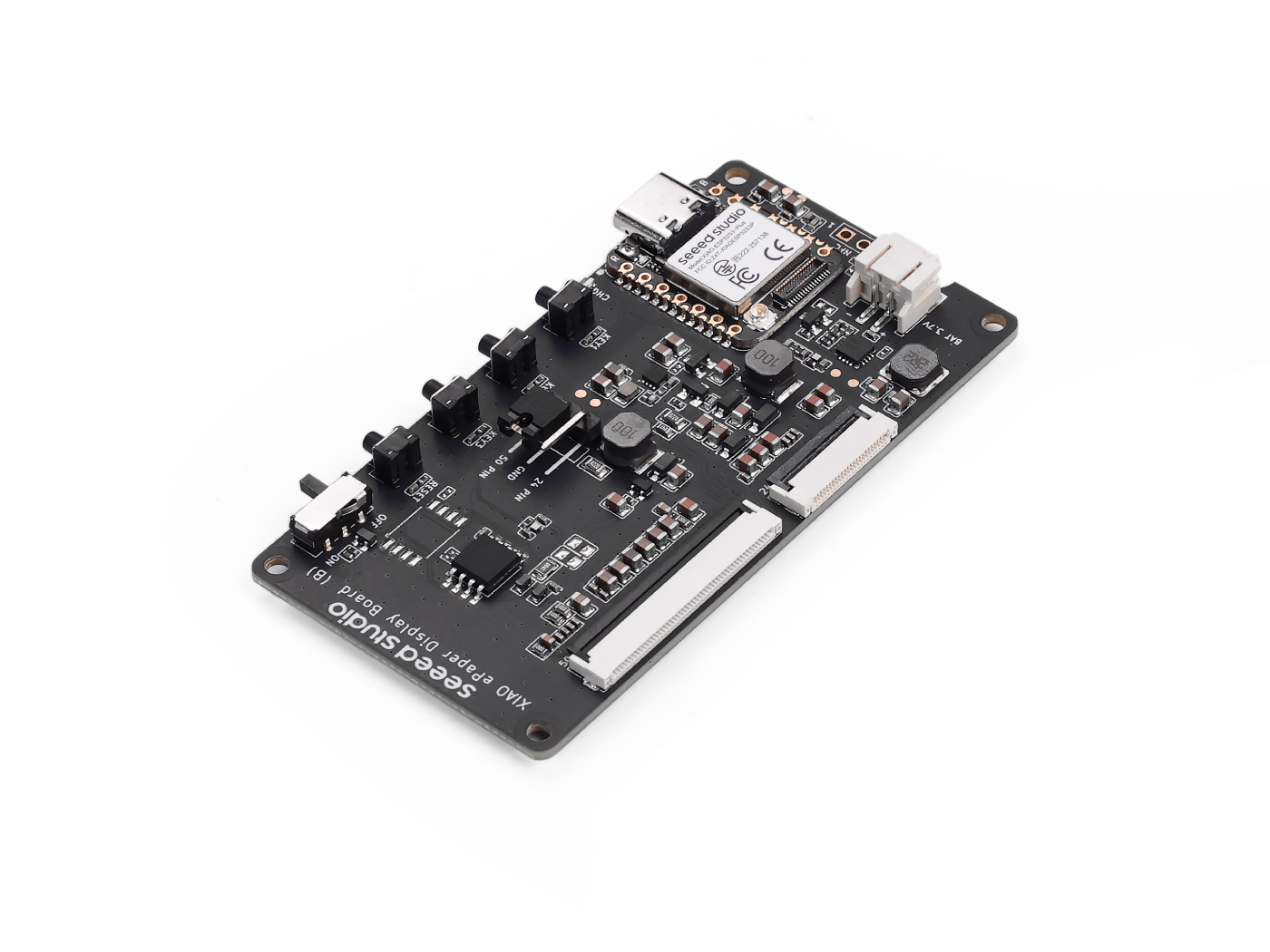
| reTerminal E1001 / E1002 / E1003 / E1004 | XIAO ePaper Display Board (ESP32-S3) – EE04 |
|---|---|
![]() | ![]() |
| 7.5" 单色 / 7.3" Spectra 6 / 10.3" 单色 / 13.3" Spectra 6 | 通用驱动——可搭配我们任意 24-pin 或 50-pin 的 Seeed ePaper 屏幕使用 |
什么是 EEZ Studio?
EEZ Studio 是一个现代化的可视化编程和 UI 设计环境,最初是为测试与测量仪器以及嵌入式设备打造的。它将拖拽式 GUI 设计、脚本编写和设备集成工具结合在一起,使开发者、工程师和创客能够在不必从零开始的情况下快速创建专业界面。
简而言之,EEZ Studio 充当了硬件与软件之间的桥梁,让你可以更高效地设计、原型验证并部署用户体验。
为什么要使用 EEZ Studio?
- 可视化界面设计——使用所见即所得编辑器创建复杂 UI。
- 快速原型开发——快速测试和验证设计想法。
- 跨平台——构建可在多个操作系统和嵌入式目标上运行的应用。
- 硬件集成——可直接连接实验室仪器、物联网设备和自定义开发板。
- 开源——由社区驱动的工具集,可选付费高级支持。
EEZ Studio 与 SquareLine Studio 的对比
两者都是 GUI 设计工具,但面向的用户群体略有不同:
| 方面 | EEZ Studio | SquareLine Studio |
|---|---|---|
| 主要用途 | 测试与测量仪器、嵌入式系统、软硬件集成 | 嵌入式 GUI,尤其是基于 LVGL 的界面 |
| 目标用户 | 工程师、产品开发者、创客、实验/测试仪器设计者 | 嵌入式 UI 开发者、爱好者、物联网产品设计者 |
| 硬件集成 | 可直接集成仪器、测量设备和自动化系统 | 以 UI 生成为主,对外部设备集成较少 |
| 开源情况 | 社区驱动、透明且可扩展(提供高级付费支持) | 闭源商业产品,需要授权许可 |
| 工作流程 | 在同一环境中完成原型设计、仿真并控制真实设备 | 主要用于生成 UI 代码,再编译进嵌入式工程 |
步骤 1:安装 EEZ Studio
从 官方网站 下载适用于你操作系统的 EEZ Studio。


步骤 2:创建一个 LVGL 项目
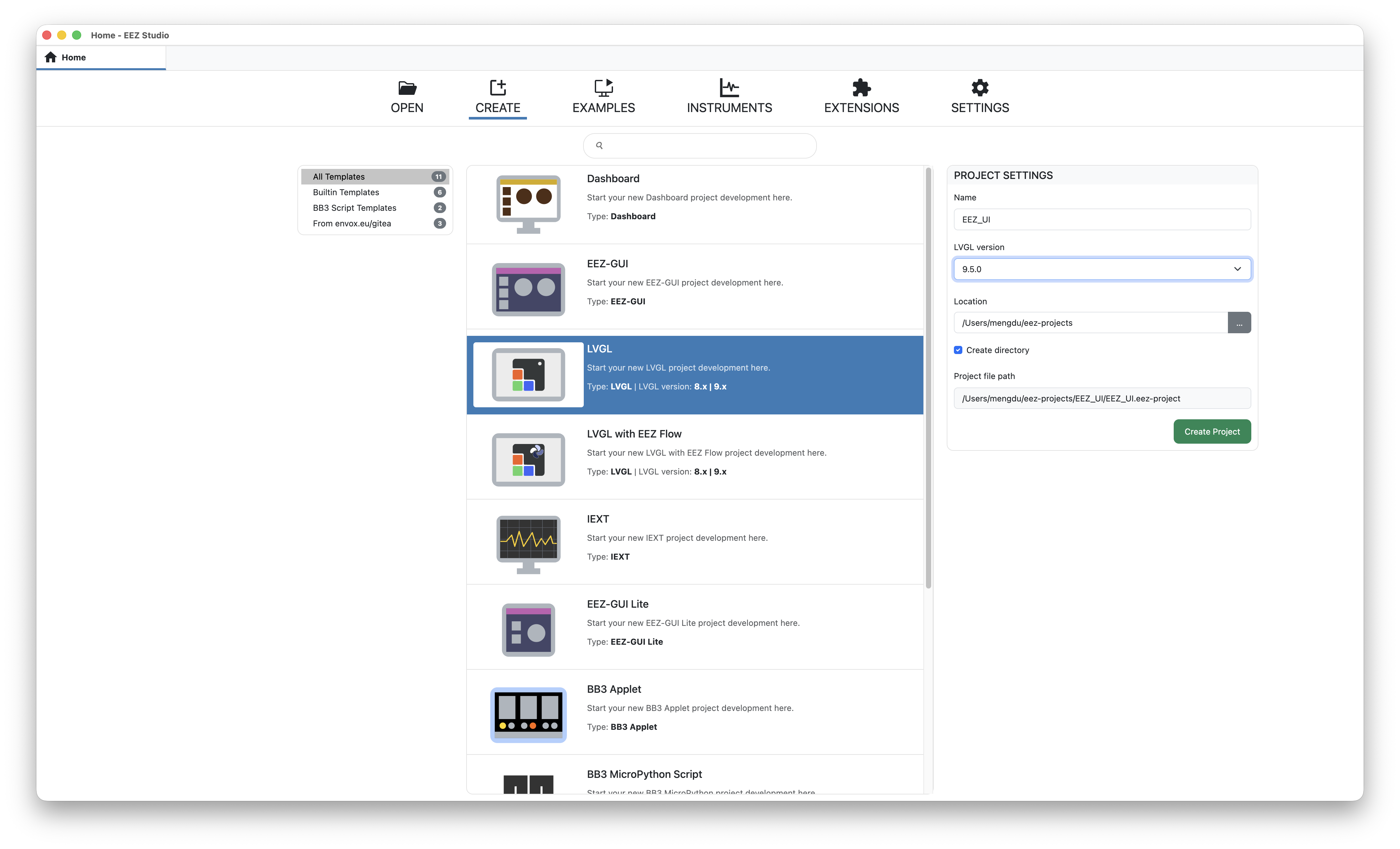
在 EEZ Studio 界面顶部点击 CREATE。在左侧选择 LVGL 模板:
- Name——给你的项目起一个名字(本文中我们使用
EEZ_UI)。 - LVGL Version——在下拉菜单中选择
9.x。 - Location——选择保存项目文件的位置。

项目设置
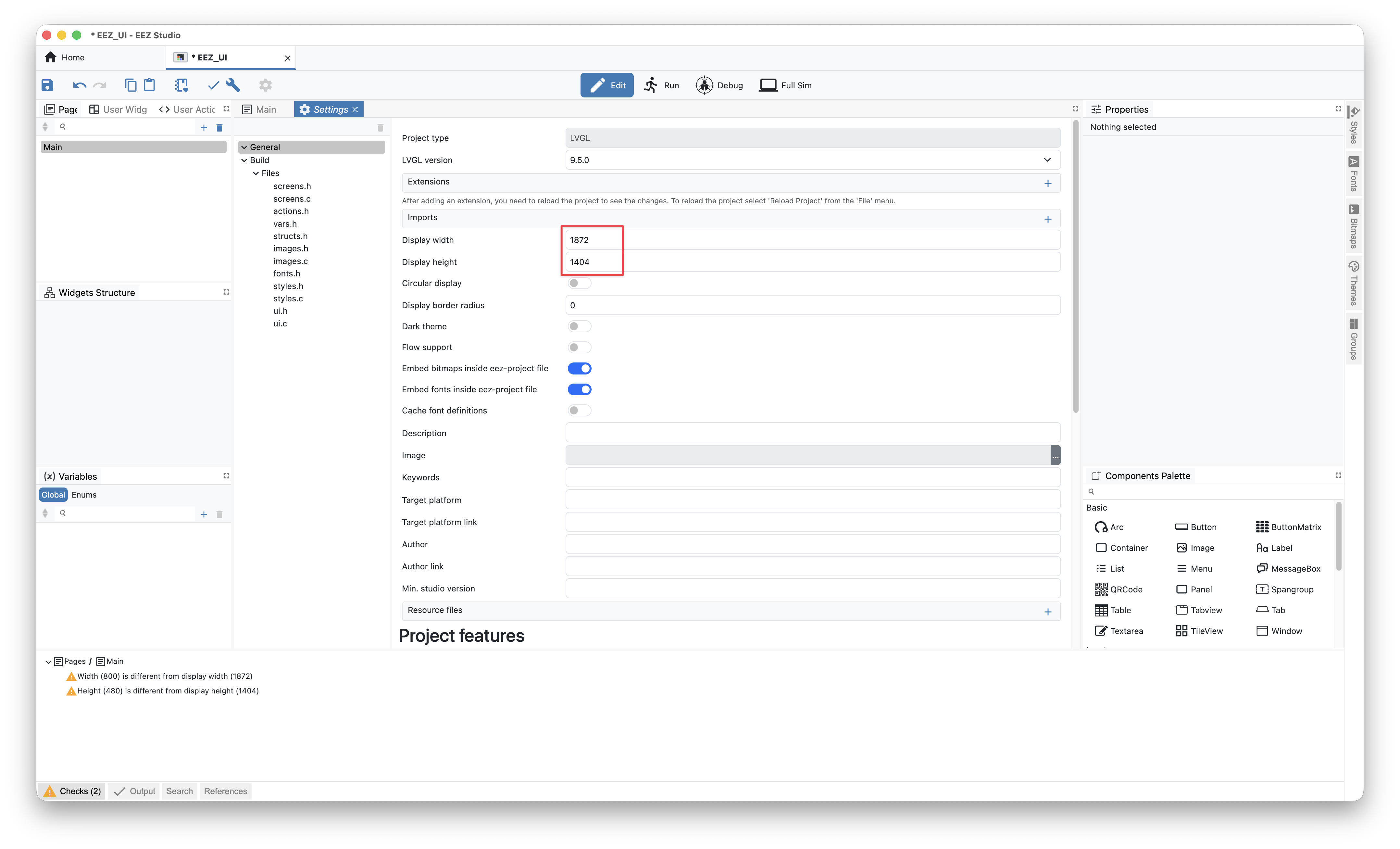
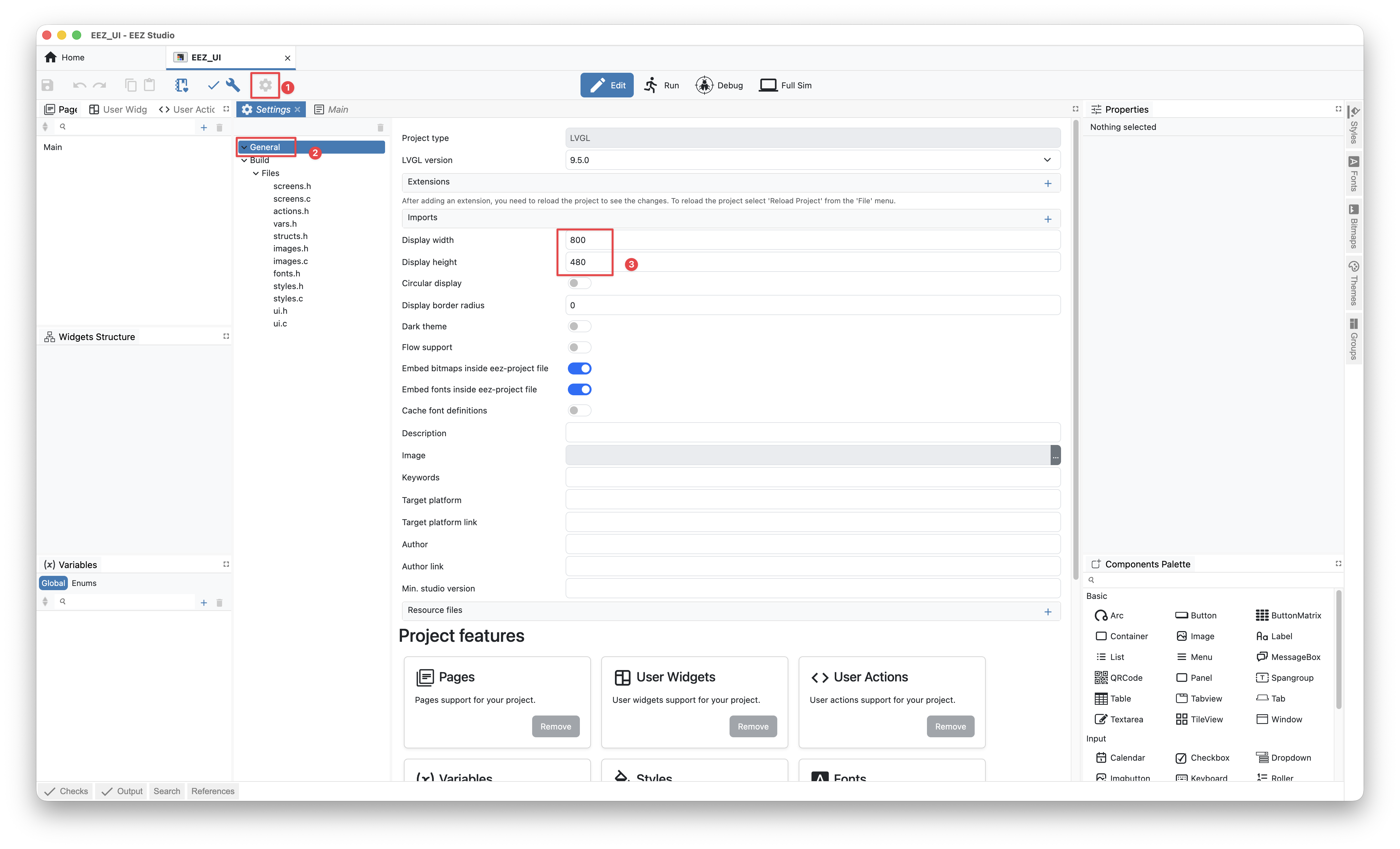
点击工具栏上的 ⚙️ 图标打开 Project Settings(项目设置)。
在 General → Build 下:
- LVGL include:输入
lvgl.h,以便生成的代码在构建时能正确引用 LVGL。

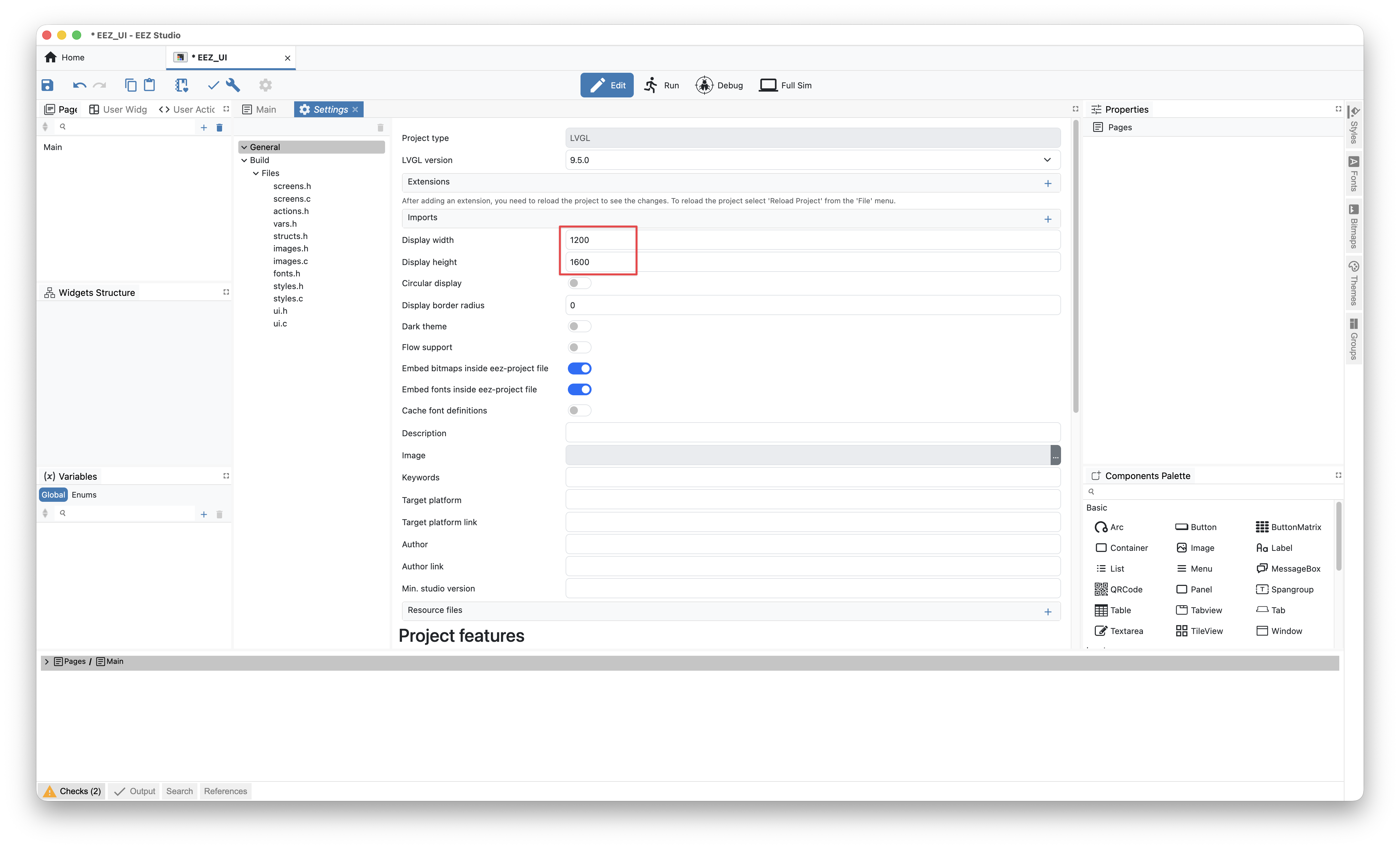
在 General → Display 下,为你的硬件设置分辨率:
- reTerminal E1001 / E1002
- EE04 + 5.83" 单色
- Display width: 800
- Display height: 480
(E1001 上的 7.5" 单色屏和 E1002 上的 7.3" Spectra 6 屏共享相同的 800×480 分辨率。)
- Display width: 648
- Display height: 480
(请根据你插在 EE04 上的 Seeed ePaper 屏幕来匹配这些数值。下面的示例使用的是 5.83" 648×480 单色屏。)

步骤 3:设计 UI
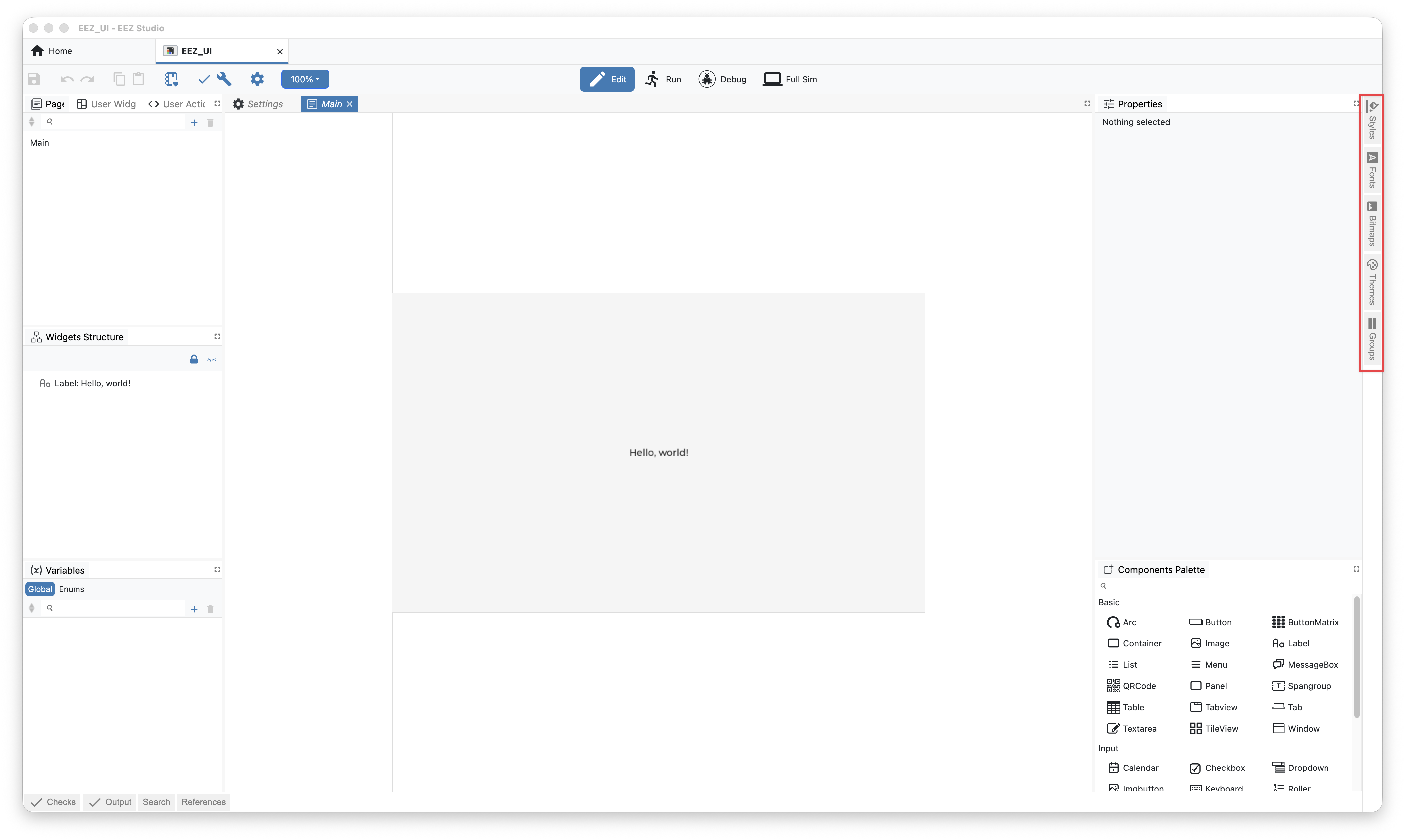
UI 设计直接决定用户体验。EEZ Studio 允许你通过拖拽组件快速搭建界面,并使用 Styles、Fonts、Bitmaps、Themes 和 Groups 来控制最终的视觉效果。
推荐的在线资源:
- Coolors——配色方案生成器
- PeisekA——色卡
- iconfont——图标库
- Google Fonts——免费字体
右侧边栏:

- Styles——用于统一和复用界面元素的视觉属性。
- Bitmaps——背景、图标、Logo。
- Fonts——文本渲染和多语言支持。
- Themes——浅色/深色等顶层样式。
- Groups——布局辅助工具。
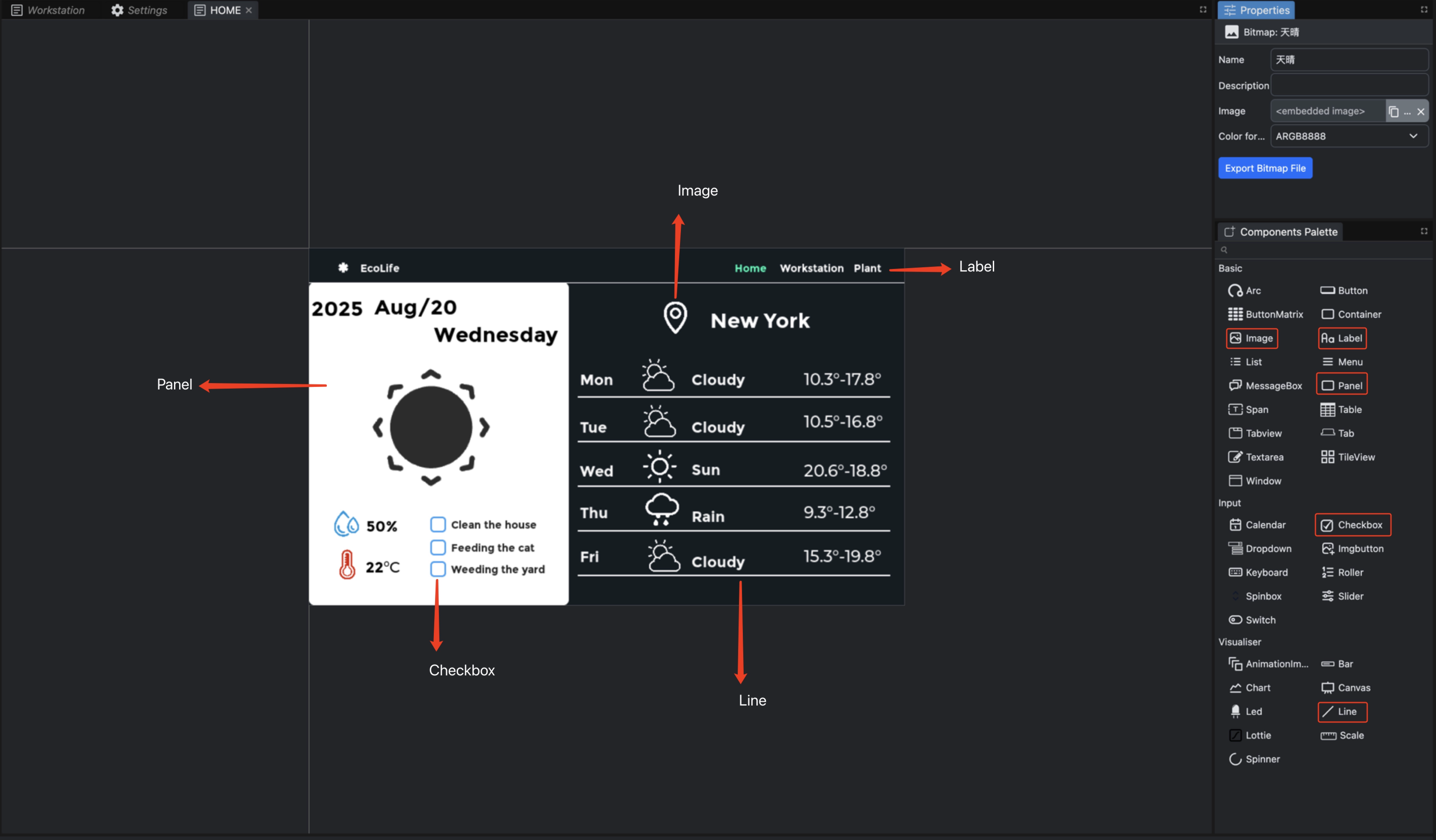
示例布局(Hello World + Panel + Image + Line + Label)
在本教程中,我们将用五个组件构建一个简单的主页:
- Panel
- Label
- Line
- Checkbox
- Image
步骤 1. 更改画布背景颜色——选中画布,勾选 Color,并选择一个十六进制颜色值。
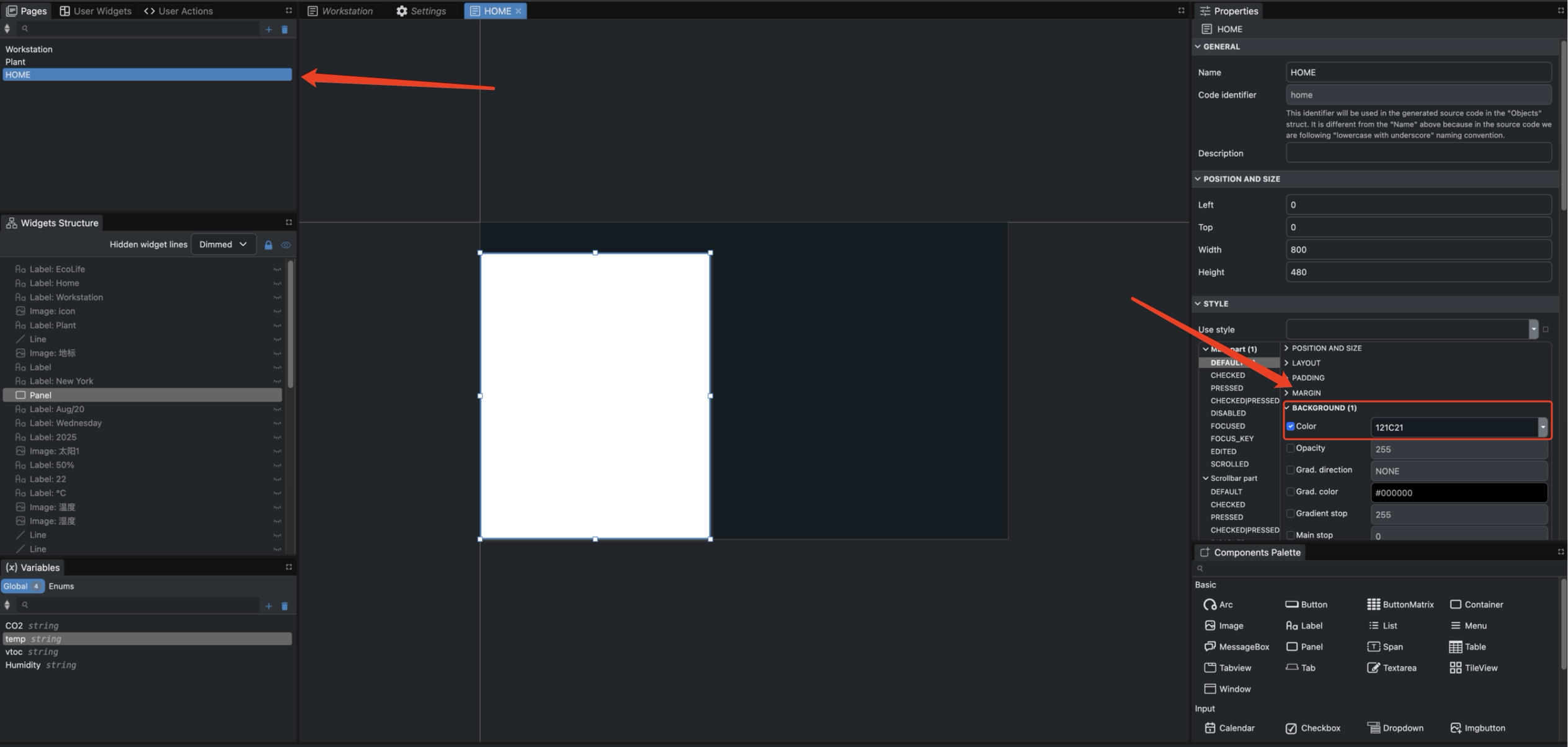
步骤 2. 将一个 Panel 拖到画布上,调整其宽度/高度,并选择颜色。
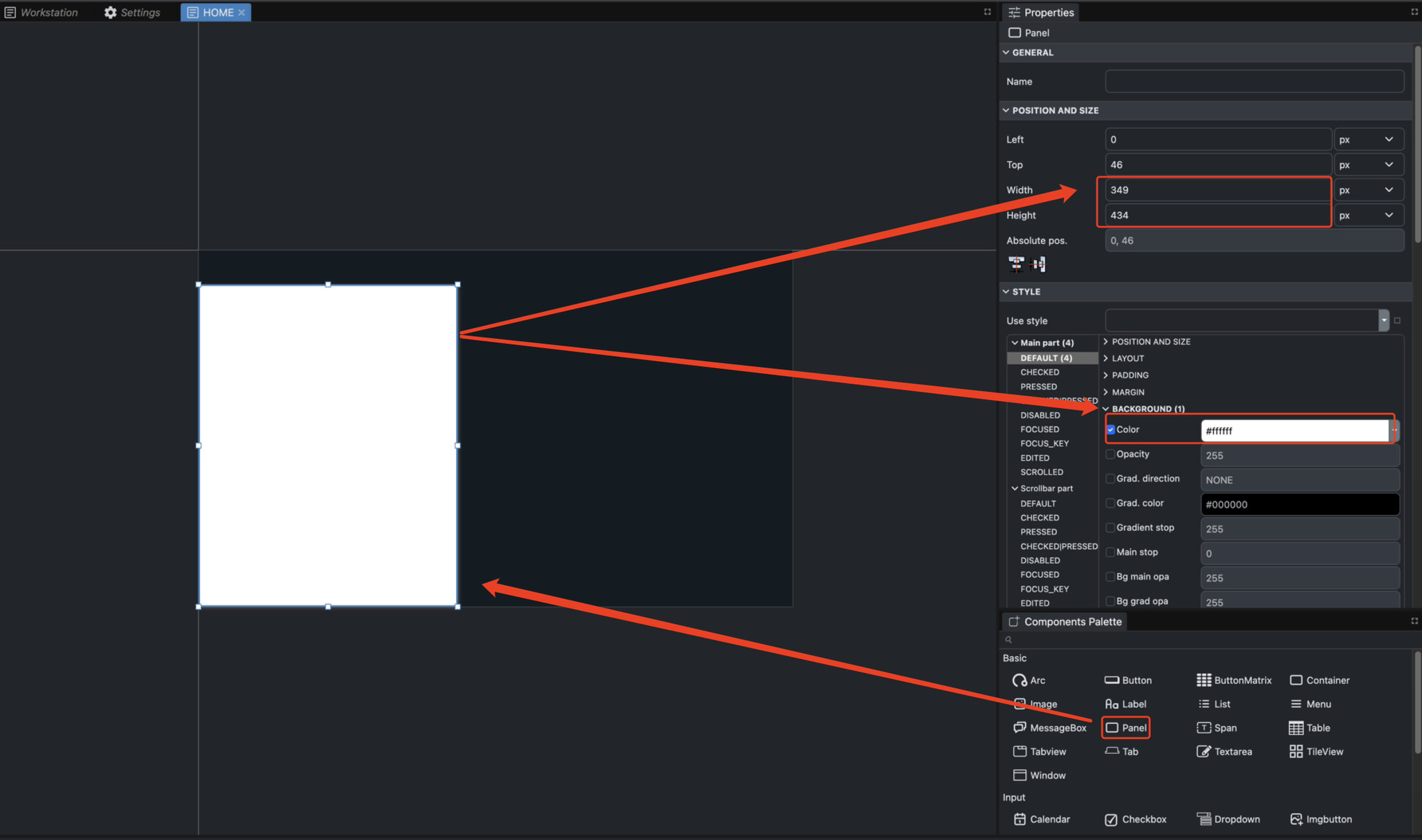
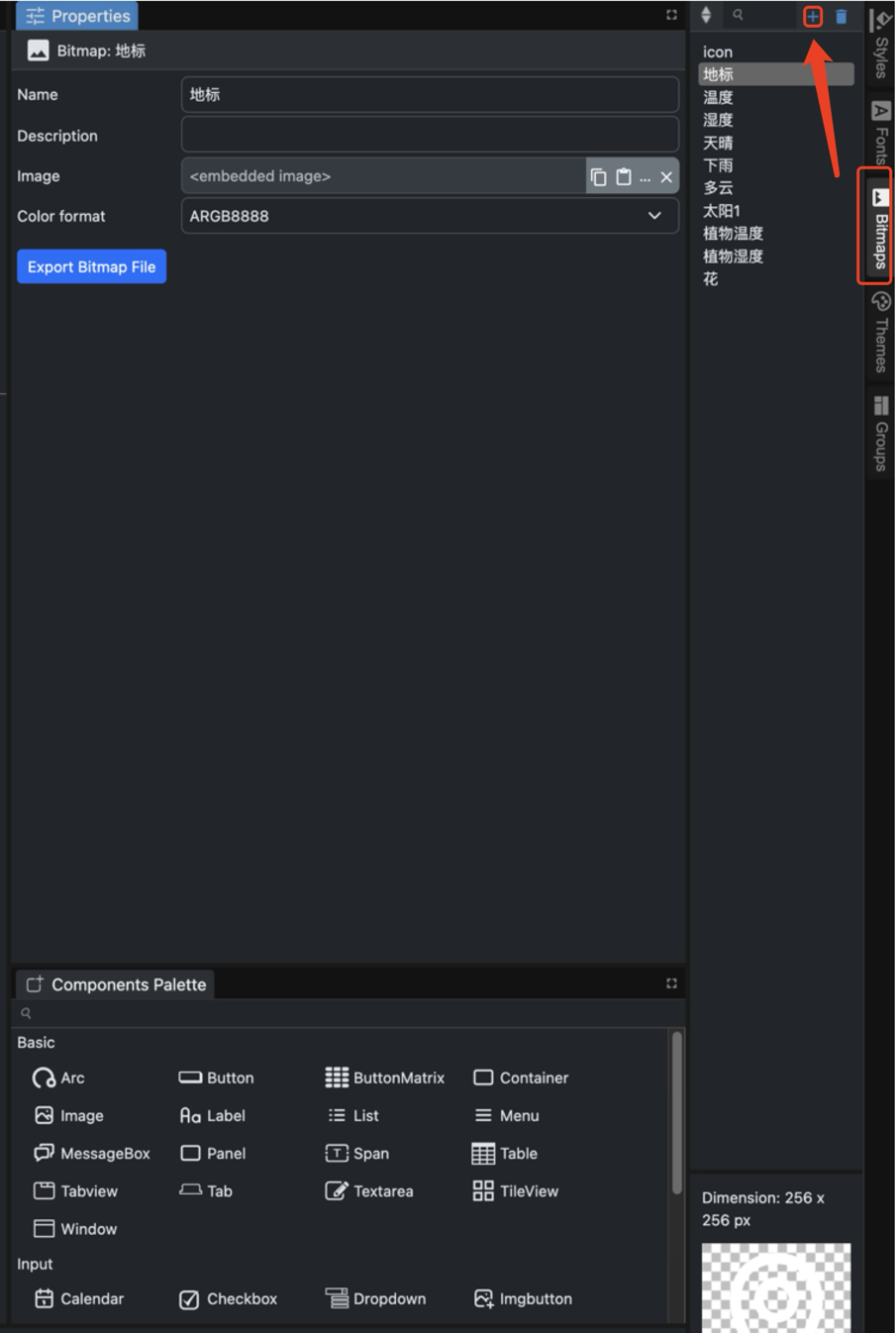
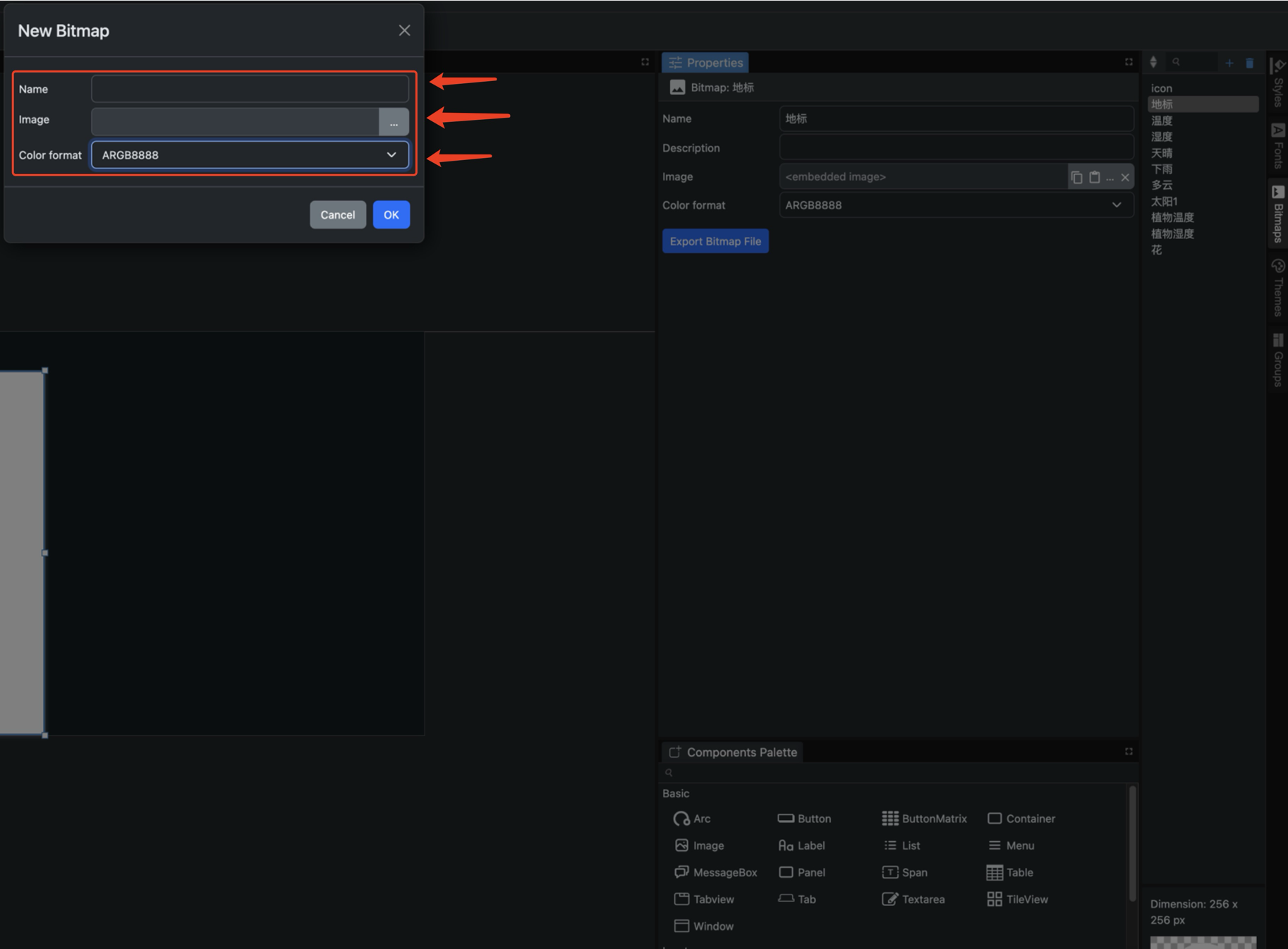
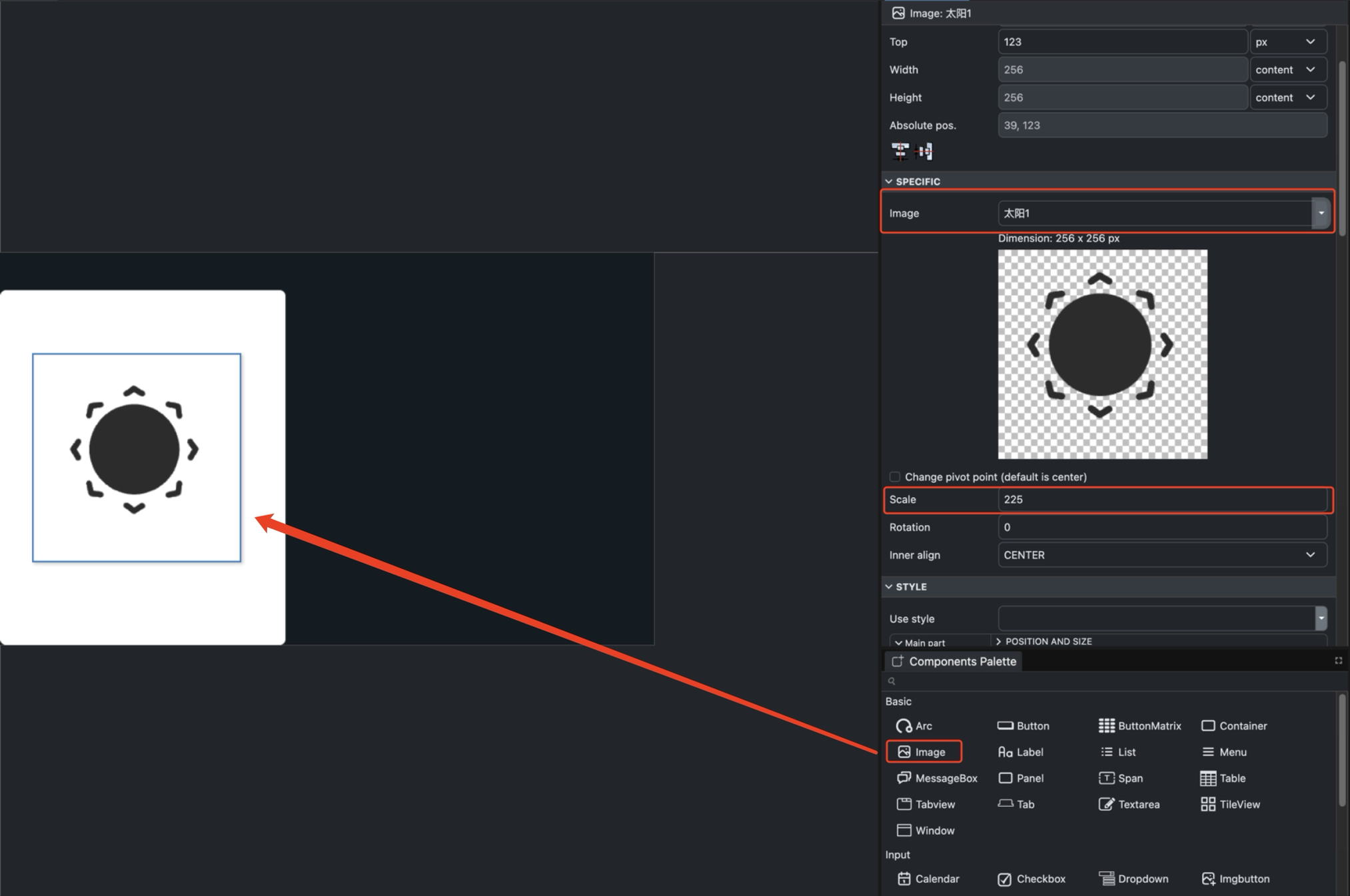
步骤 3. 通过右侧的 Bitmaps 面板添加位图并命名,然后将 Image 组件拖到画布上并绑定你的位图。


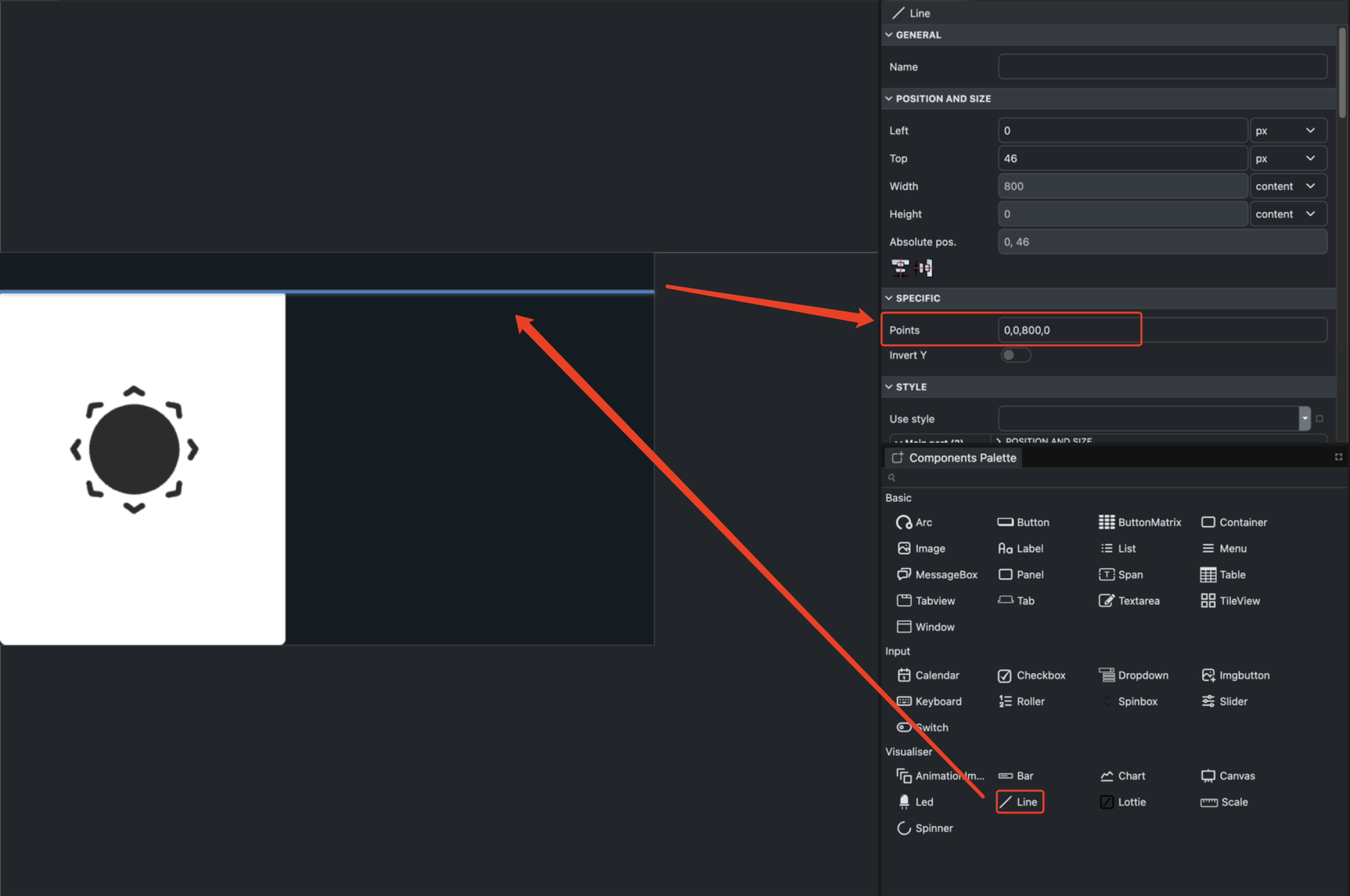
步骤 4. 从 Visualiser 分组中添加一条 Line,并配置它的 Points。

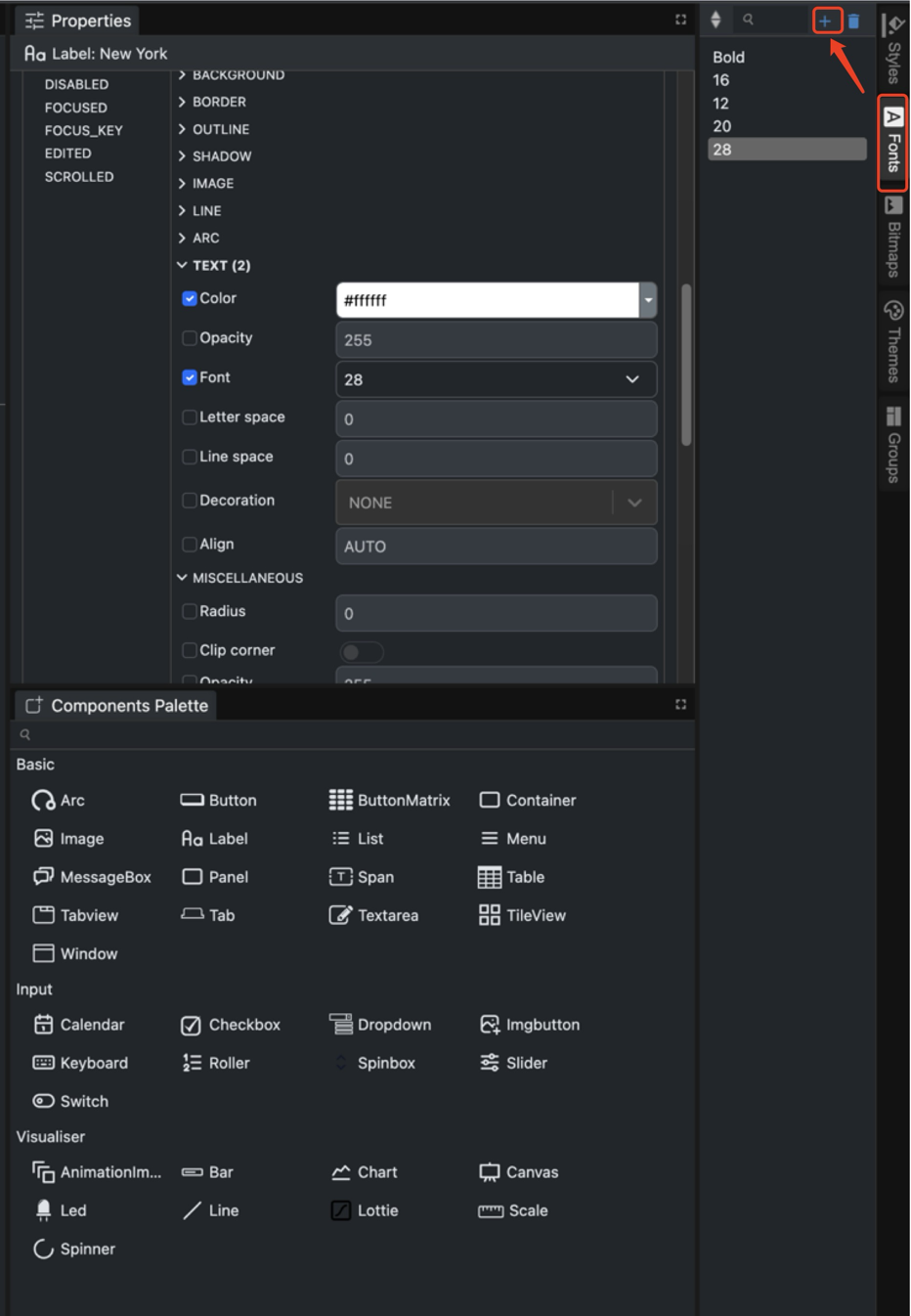
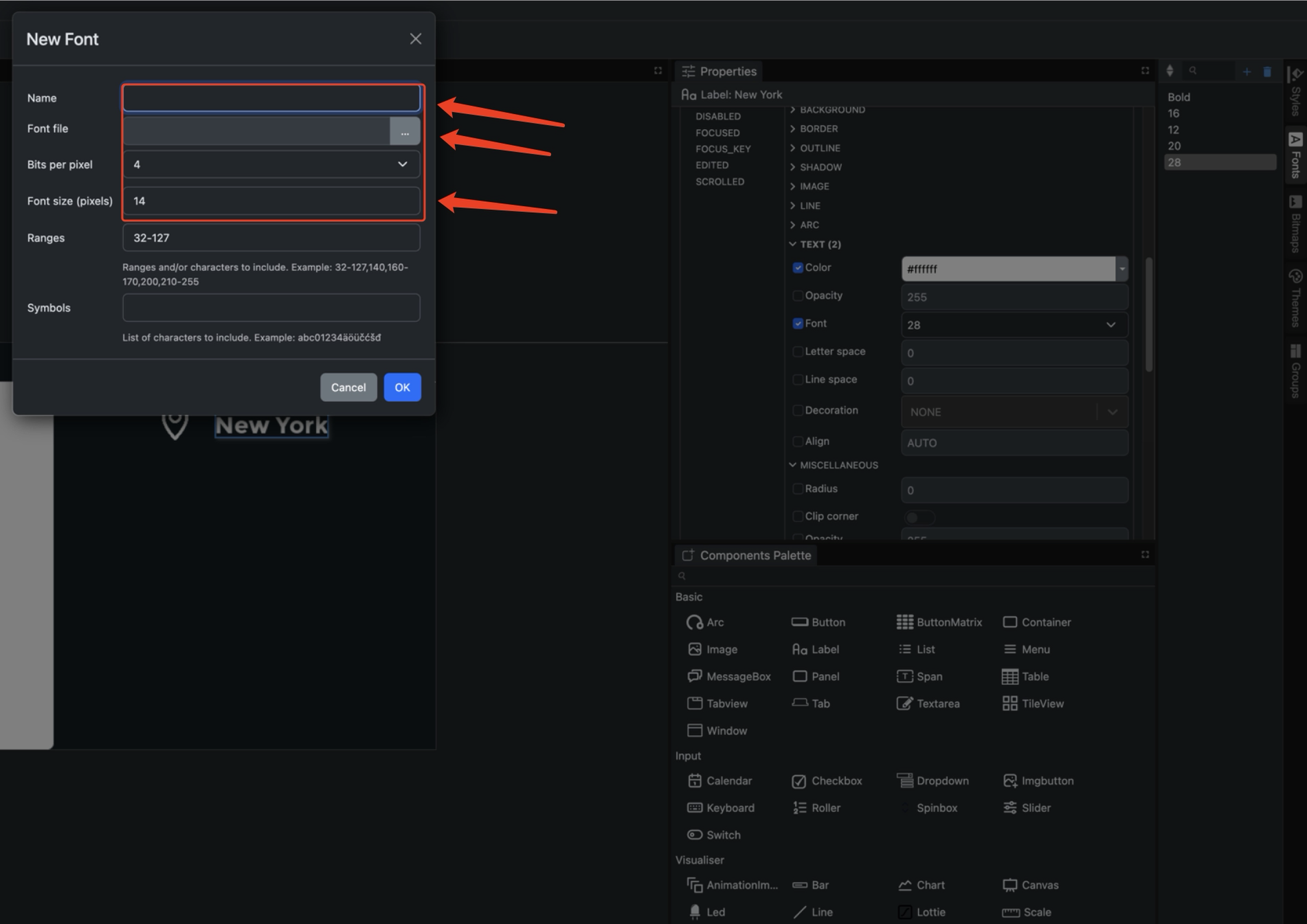
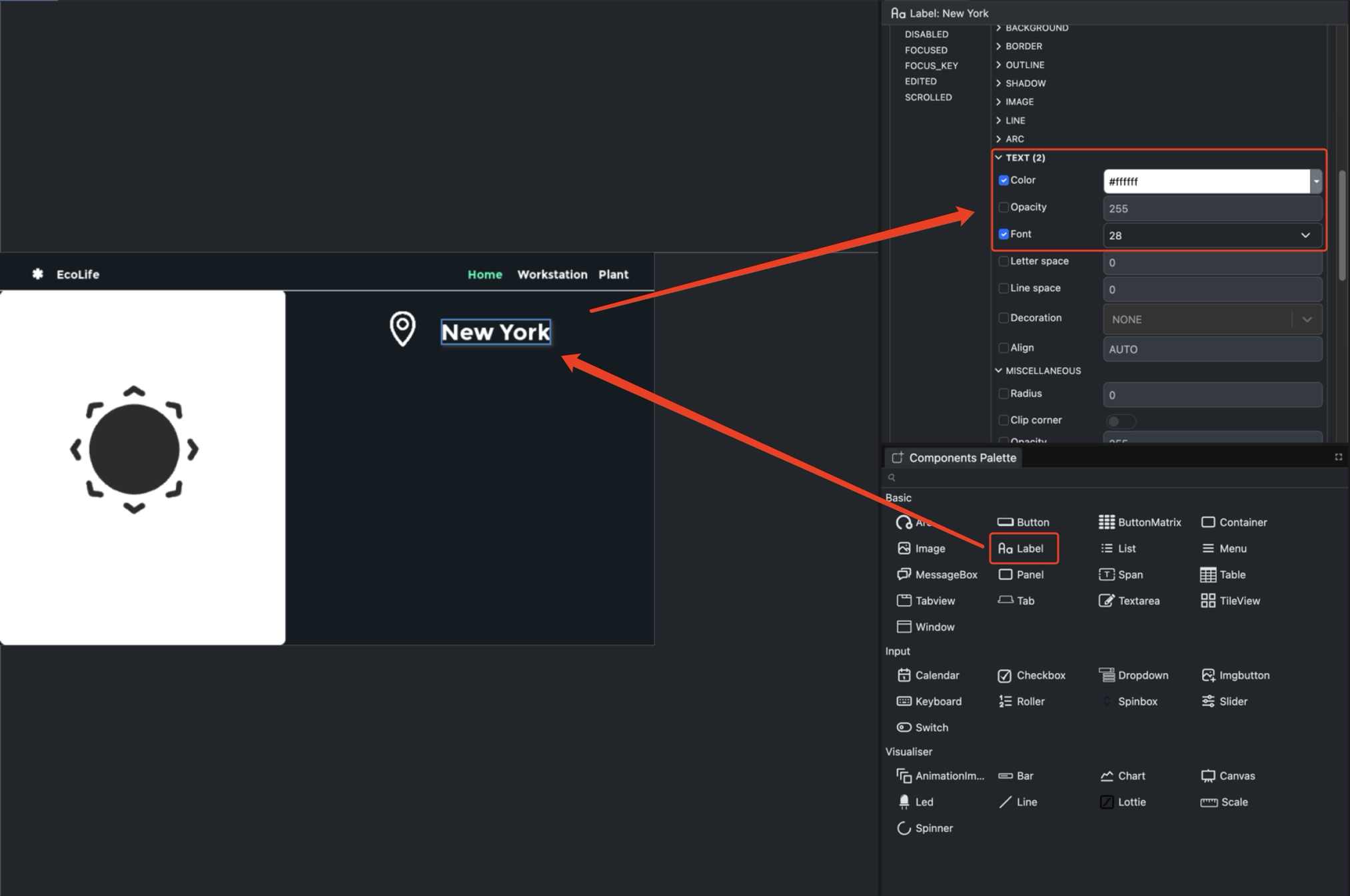
步骤 5. 添加一个 Label,选择颜色,然后通过右侧的 Fonts 面板添加字体。


步骤 4:生成代码
在设计完成之后:
- 保存——点击 OPEN 旁边的软盘图标。
- 预览——点击 Run 启动模拟器并预览 UI。
- 编译 / 构建——点击 ✓ 图标检查错误,然后点击扳手图标生成 UI 代码、图像数据和字体数据。
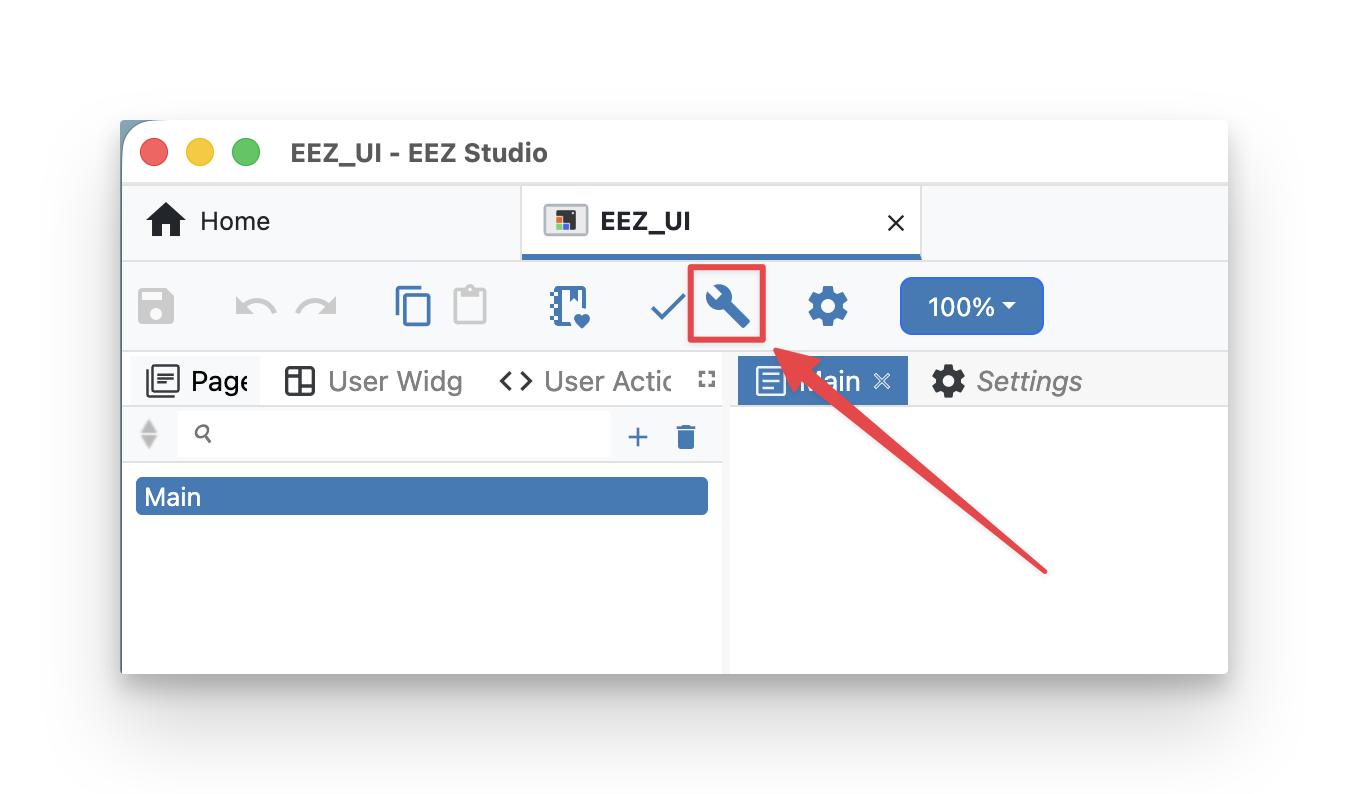
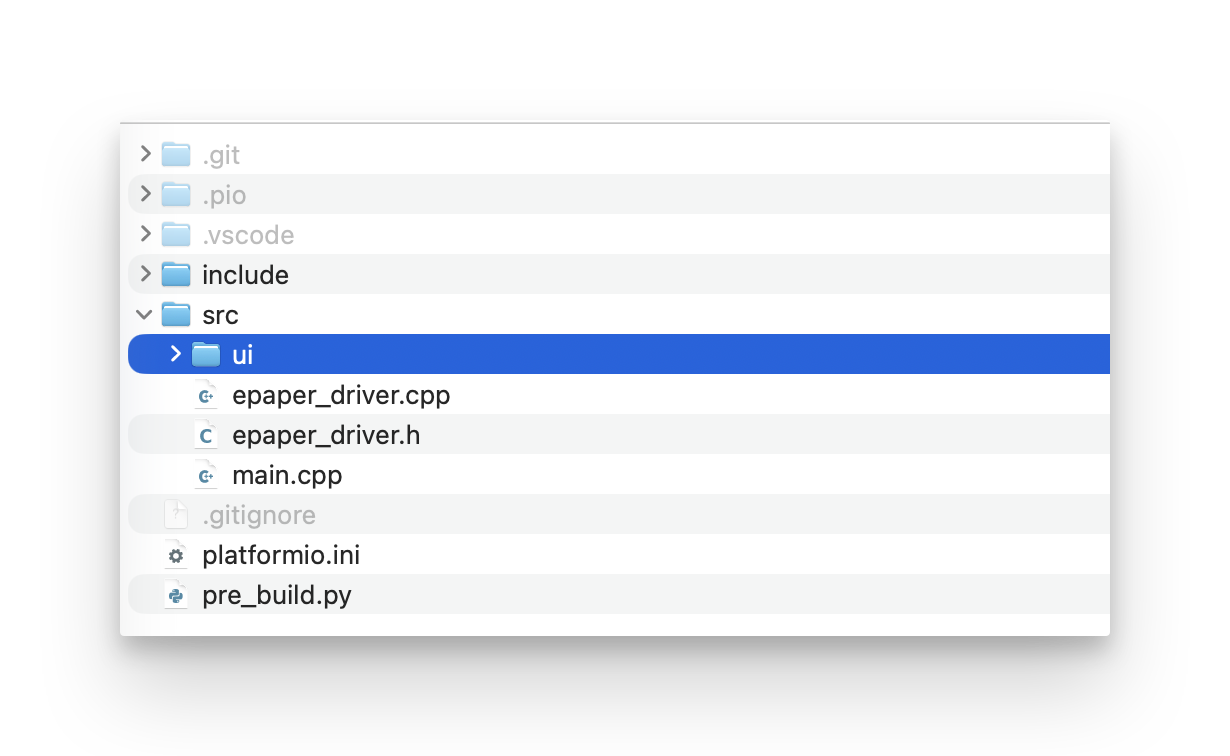
绿色的 Build successful 消息表示代码生成成功。输出会生成在你项目的 src/ui 文件夹中(如果你愿意,可以将其重命名为 src/EEZ_UI)。
步骤 5:配置 Arduino IDE
要将 EEZ Studio 的输出部署到 Seeed ePaper 设备,需要先为 Arduino IDE 配置 ESP32 支持。
如果你是第一次使用 Arduino,请先参考 Getting Started with Arduino。
-
安装 Arduino IDE。
-
添加 ESP32 开发板支持:在 File → Preferences 中,在 Additional Boards Manager URLs 中添加:
https://raw.githubusercontent.com/espressif/arduino-esp32/gh-pages/package_esp32_index.json -
安装 ESP32 软件包:Tools → Board → Boards Manager,搜索
esp32,安装 Espressif Systems 软件包。 -
为你的硬件选择开发板:
- reTerminal E1001 / E1002
- EE04 + 5.83" mono
Tools → Board → ESP32 Arduino → XIAO_ESP32S3
Tools → Board → ESP32 Arduino → XIAO_ESP32S3_PLUS
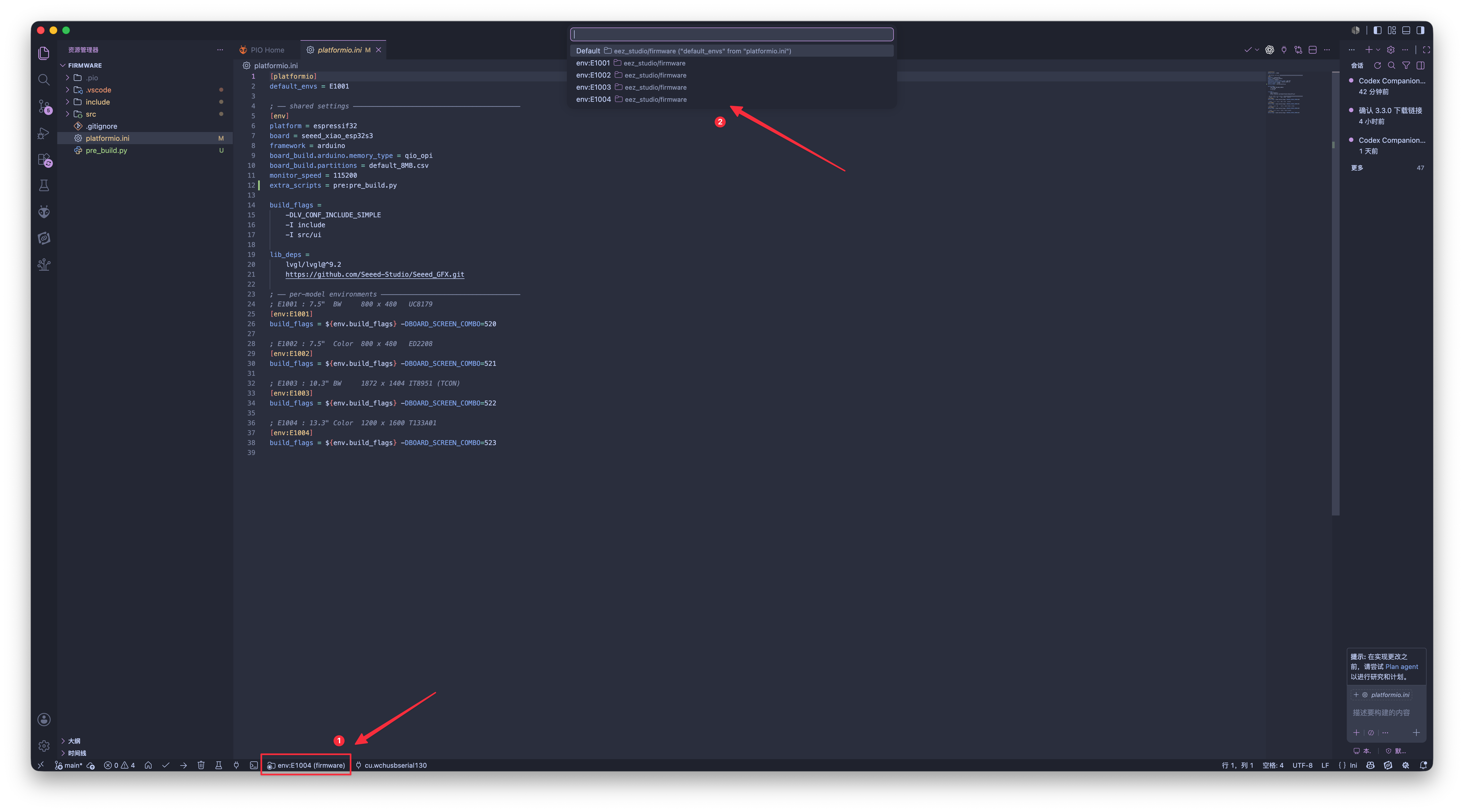
同时在 Tools 菜单中启用 OPI PSRAM。

-
通过 USB-C 连接 设备,并在 Tools → Port 中选择正确的串口。
步骤 6:安装 Seeed_GFX 库
我们使用 Seeed_GFX 库,它为 Seeed 显示设备提供了全面支持。
-
从 GitHub 下载:
-
在 Arduino 中选择 Sketch → Include Library → Add .ZIP Library,然后选择刚下载的 ZIP 文件。
note如果你之前安装过
TFT_eSPI,请暂时从 Arduino 库文件夹中移除或重命名它,以避免冲突——Seeed_GFX是TFT_eSPI的一个分支,增加了对 Seeed 显示屏的额外特性。 -
打开正确的示例草图:
- 彩色显示屏:File → Examples → Seeed_GFX → ePaper → Colorful → HelloWorld
- 单色显示屏:File → Examples → Seeed_GFX → ePaper → Basic → HelloWorld
-
在与你的草图相同的文件夹中创建一个
driver.h文件(在 Arduino IDE 中使用新建标签页箭头)。 -
打开 Seeed GFX Configuration Tool,选择你的硬件,复制生成的配置,并粘贴到
driver.h中。具体内容会因硬件不同而不同:
- reTerminal E1001 / E1002
- EE04 + 5.83" mono
适用于 reTerminal E1001(7.5" 黑白,UC8179):
#define BOARD_SCREEN_COMBO 520 // reTerminal E1001 (UC8179)

适用于 reTerminal E1002(7.3" 全彩,UC8179C):
#define BOARD_SCREEN_COMBO 521 // reTerminal E1002 (UC8179C)

适用于 EE04 + 5.83" 单色(UC8179):
#define BOARD_SCREEN_COMBO 503 // 5.83 inch monochrome ePaper Screen (UC8179)
#define USE_XIAO_EPAPER_DISPLAY_BOARD_EE04


如果你在 EE04 上更换了不同尺寸的屏幕,请在配置工具中重新生成 driver.h,并保留 USE_XIAO_EPAPER_DISPLAY_BOARD_EE04 这一行。
如果选择错误,屏幕将不会显示任何内容——请仔细检查屏幕与驱动板的组合。
步骤 7:将 EEZ Studio 项目部署到 Arduino
将 EEZ Studio 输出和平台驱动辅助文件添加到你的草图文件夹中,然后进行上传。
所有硬件通用的必需驱动文件
下载以下辅助文件,并将它们放在你的 .ino 文件旁边:
对于 EE04,你还需要 lv_conf.h 和 LVGL 库——见下方 EE04 选项卡。

复制 EEZ_UI 输出
将生成的 EEZ_UI 文件夹(来自 EEZ Studio 项目的 src/)复制到 Arduino 的 libraries 文件夹中(通常为 ~/Documents/Arduino/Libraries)。

编写草图并上传
- reTerminal E1001 / E1002
- EE04 + 5.83" mono
参考草图——三个按键(KEY0/KEY1/KEY2)循环切换三个页面:HOME、Workstation、Plant。
完整参考代码:E1002-EEZStudioCode.zip
#include <TFT_eSPI.h>
#include <lvgl.h>
#include <ui.h>
#include "e1002_display.h"
const int BUTTON_KEY0 = 3;
const int BUTTON_KEY1 = 4;
const int BUTTON_KEY2 = 5;
int32_t page_index;
bool lastKey0State = HIGH;
bool lastKey1State = HIGH;
bool lastKey2State = HIGH;
e1002_driver_t e1002_driver;
void setup()
{
String LVGL_Arduino = "Automotive Dashboard Demo - LVGL ";
LVGL_Arduino += String('V') + lv_version_major() + "." + lv_version_minor() +
"." + lv_version_patch();
Serial.begin(115200);
Serial.println(LVGL_Arduino);
Serial.println("Initializing 6-color e-paper display...");
e1002_display_init(&e1002_driver);
pinMode(BUTTON_KEY0, INPUT_PULLUP);
pinMode(BUTTON_KEY1, INPUT_PULLUP);
pinMode(BUTTON_KEY2, INPUT_PULLUP);
lastKey0State = digitalRead(BUTTON_KEY0);
lastKey1State = digitalRead(BUTTON_KEY1);
lastKey2State = digitalRead(BUTTON_KEY2);
ui_init();
page_index = SCREEN_ID_HOME;
loadScreen((ScreensEnum)page_index);
Serial.println("Boot: Main Screen");
}
void loop()
{
lv_timer_handler();
ui_tick();
delay(50);
bool currentKey0State = digitalRead(BUTTON_KEY0);
bool currentKey1State = digitalRead(BUTTON_KEY1);
bool currentKey2State = digitalRead(BUTTON_KEY2);
if (lastKey0State == HIGH && currentKey0State == LOW) {
page_index = SCREEN_ID_HOME;
loadScreen((ScreensEnum)page_index);
Serial.println("Switched to Main Screen");
delay(50);
}
if (lastKey1State == HIGH && currentKey1State == LOW) {
page_index = SCREEN_ID_WORKSTATION;
loadScreen((ScreensEnum)page_index);
Serial.println("Switched to Plant Screen");
delay(50);
}
if (lastKey2State == HIGH && currentKey2State == LOW) {
page_index = SCREEN_ID_PLANT;
loadScreen((ScreensEnum)page_index);
Serial.println("Switched to Setting Screen");
delay(50);
}
lastKey0State = currentKey0State;
lastKey1State = currentKey1State;
lastKey2State = currentKey2State;
if (e1002_display_should_refresh(&e1002_driver))
{
Serial.println("Refreshing e-paper display...");
e1002_display_refresh(&e1002_driver);
Serial.println("Display refresh complete");
}
delay(10);
}
说明:
e1002_display_init()用于初始化电子墨水屏硬件。pinMode(..., INPUT_PULLUP)将按键引脚配置为带内部上拉的输入。ui_init()和loadScreen()用于初始化 LVGL 并加载指定界面。lv_timer_handler()处理 LVGL 的定时器和动画。if (lastKeyXState == HIGH && currentKeyXState == LOW)这些代码块对 HIGH→LOW 边沿进行消抖并更新页面。e1002_display_should_refresh()/e1002_display_refresh()按需管理电子墨水屏的刷新。
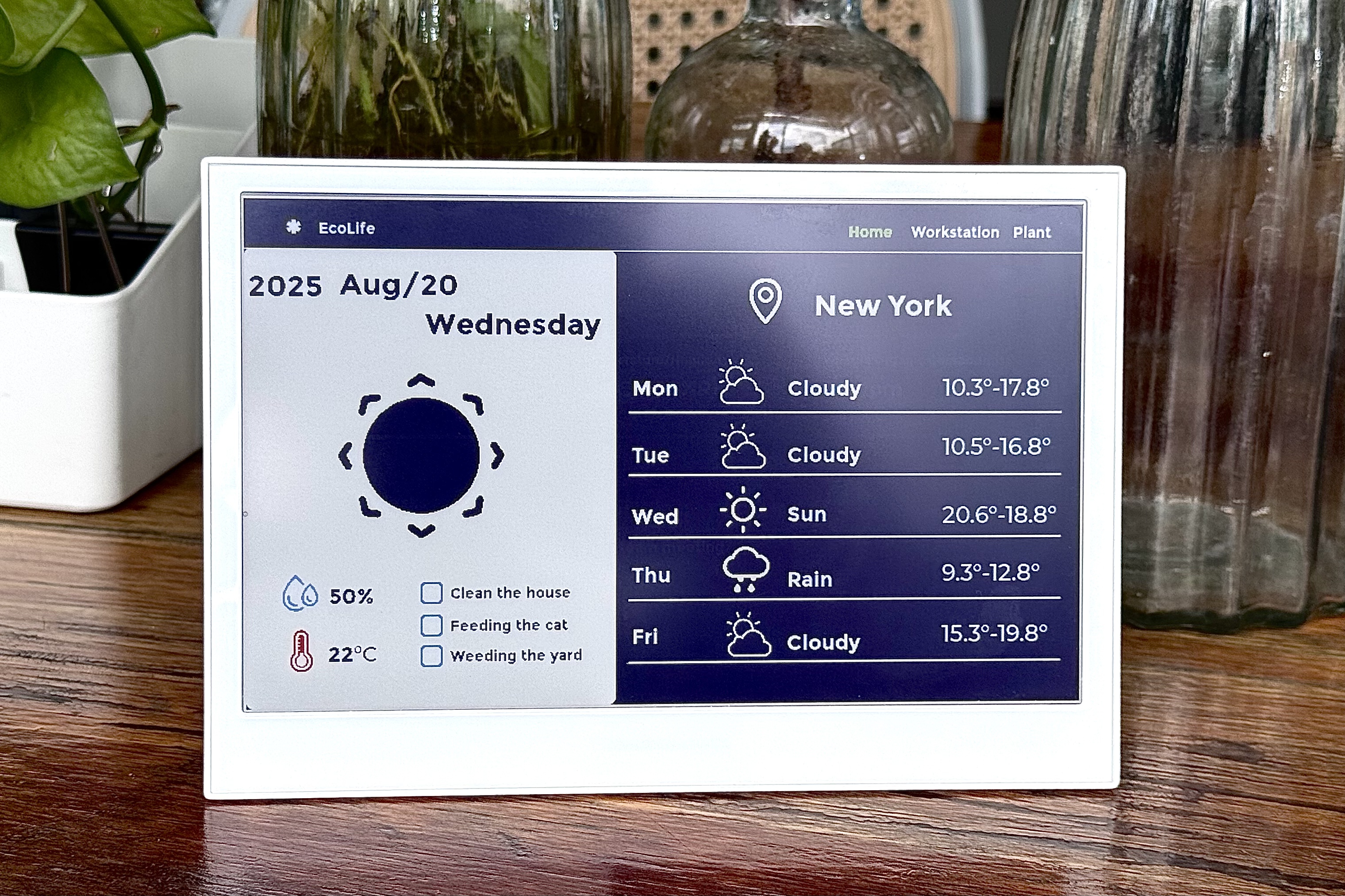
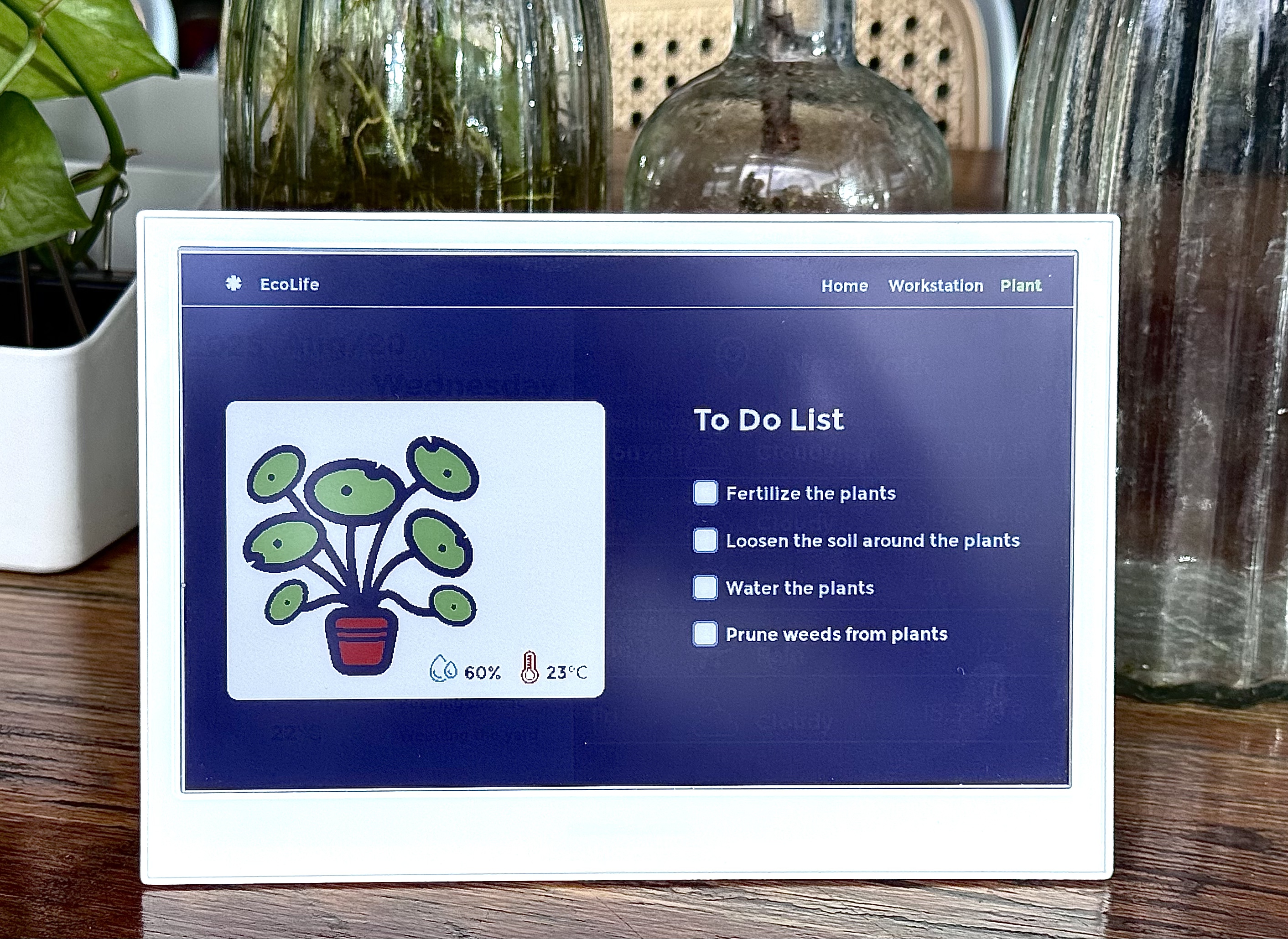
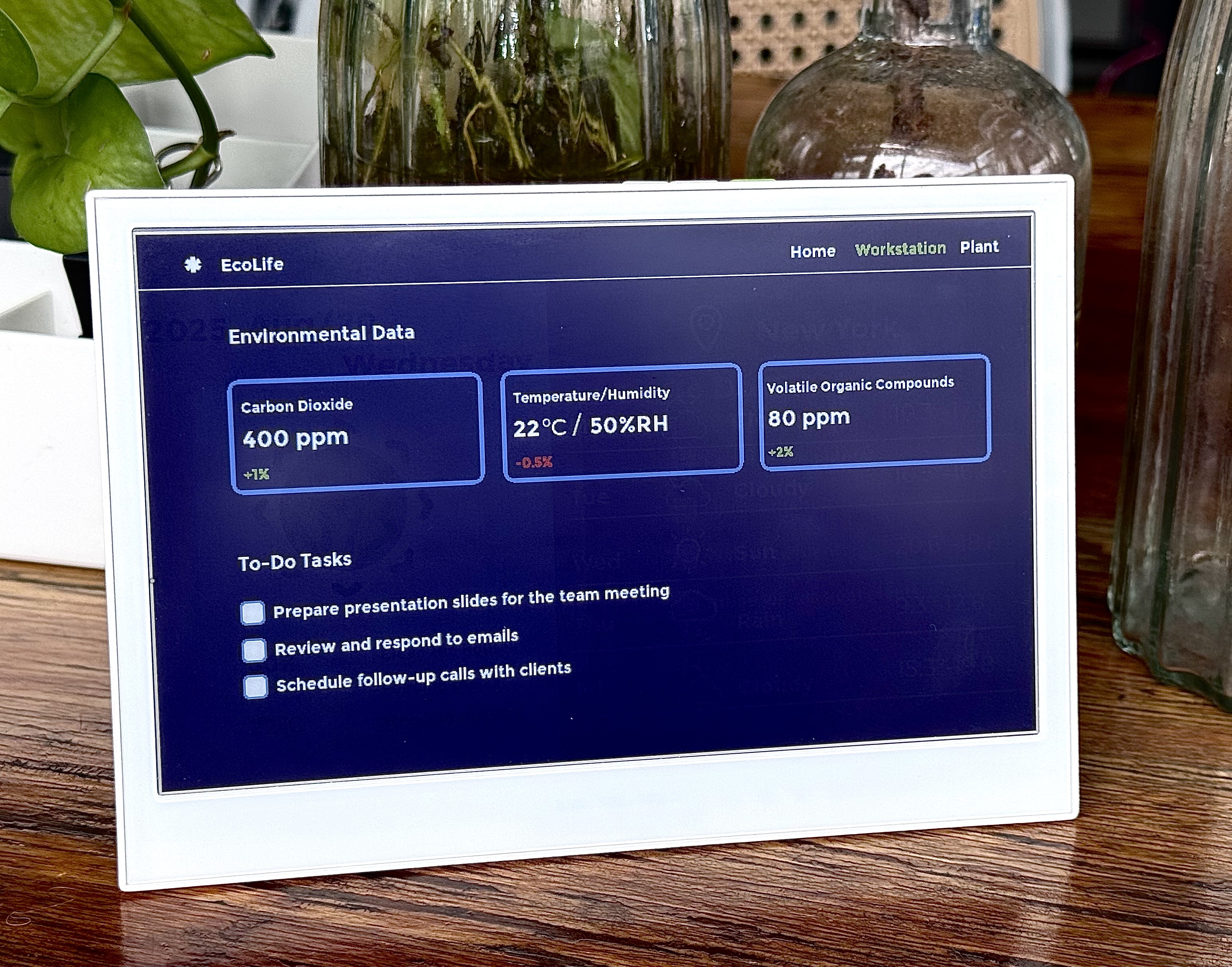
最终显示效果
| 主页 | 工作站页面 | 照片页面 |
|---|---|---|
![]() | ![]() | ![]() |
对于 EE04,你还需要:
e1002_display.cppe1002_display.hlv_conf.h- 在 Arduino IDE 中安装 LVGL 库

将生成的 EEZ_UI 文件夹复制到 ~/Documents/Arduino/Libraries。

参考示例草图——通过三个板载按键(KEY1/KEY2/KEY3 = 引脚 2 / 3 / 5)循环切换三个页面:Smart、Industry、Game。
完整参考代码:EEZ_UI_EE04.zip
#include <TFT_eSPI.h>
#include <lvgl.h>
#include <ui.h>
#include "e1002_display.h"
const int BUTTON_KEY1 = 2;
const int BUTTON_KEY2 = 3;
const int BUTTON_KEY3 = 5;
int32_t page_index;
bool lastKey0State = HIGH;
bool lastKey1State = HIGH;
bool lastKey2State = HIGH;
unsigned long lastDebounceTime0 = 0;
unsigned long lastDebounceTime1 = 0;
unsigned long lastDebounceTime2 = 0;
const unsigned long debounceDelay = 120;
e1002_driver_t e1002_driver;
unsigned long lastFullRefreshTime = 0;
const unsigned long fullRefreshCooldown = 1500;
bool buttonPressed(int pin, bool &lastState, unsigned long &lastDebounceTime)
{
bool currentState = digitalRead(pin);
if (lastState == HIGH && currentState == LOW &&
(millis() - lastDebounceTime) > debounceDelay)
{
lastDebounceTime = millis();
lastState = currentState;
return true;
}
lastState = currentState;
return false;
}
void switchPage(ScreensEnum targetScreen, const char *pageName)
{
if (millis() - lastFullRefreshTime < fullRefreshCooldown)
{
Serial.println("[Skip] Refresh cooling down...");
return;
}
Serial.printf("Switching to %s ...\n", pageName);
e1002_driver.epd->fillScreen(TFT_WHITE);
e1002_driver.epd->update();
loadScreen(targetScreen);
e1002_display_refresh(&e1002_driver);
lastFullRefreshTime = millis();
Serial.printf("[OK] %s refreshed.\n", pageName);
}
void setup()
{
Serial.begin(115200);
String LVGL_Arduino = "Smart Home Dashboard - LVGL ";
LVGL_Arduino += String('V') + lv_version_major() + "." +
lv_version_minor() + "." + lv_version_patch();
Serial.println(LVGL_Arduino);
Serial.println("Initializing e-paper display...");
e1002_display_init(&e1002_driver);
pinMode(BUTTON_KEY1, INPUT_PULLUP);
pinMode(BUTTON_KEY2, INPUT_PULLUP);
pinMode(BUTTON_KEY3, INPUT_PULLUP);
ui_init();
page_index = SCREEN_ID_SMART;
loadScreen((ScreensEnum)page_index);
e1002_display_refresh(&e1002_driver);
Serial.println("Boot: Main Screen");
}
void loop()
{
lv_timer_handler();
ui_tick();
if (buttonPressed(BUTTON_KEY1, lastKey0State, lastDebounceTime0))
{
page_index = SCREEN_ID_SMART;
switchPage((ScreensEnum)page_index, "Main Screen");
}
if (buttonPressed(BUTTON_KEY2, lastKey1State, lastDebounceTime1))
{
page_index = SCREEN_ID_INDUSTRY;
switchPage((ScreensEnum)page_index, "Plant Screen");
}
if (buttonPressed(BUTTON_KEY3, lastKey2State, lastDebounceTime2))
{
page_index = SCREEN_ID_GAME;
switchPage((ScreensEnum)page_index, "Workstation Screen");
}
if (e1002_display_should_refresh(&e1002_driver))
{
Serial.println("Refreshing e-paper display...");
e1002_display_refresh(&e1002_driver);
Serial.println("Display refresh complete");
}
delay(10);
}
最终显示界面
| Smart | Industry | Game |
|---|---|---|
![]() | ![]() | ![]() |
参考与资源
- reTerminal E1001 / E1002
- EE04 + 5.83" 单色
技术支持与产品讨论
感谢您选择我们的产品!我们将为您提供多种支持,确保您在使用我们产品的过程中尽可能顺利。我们提供多种沟通渠道,以满足不同的偏好和需求。