ESPHome Cookbook - 显示基础:reTerminal E 系列
本页是针对 reTerminal E 系列的 ESPHome 显示 cookbook。通用的样板内容——选择烧录路径、通用 YAML 骨架、连接 Home Assistant——都在 使用 ESPHome 工作 中。如果你是第一次在 Seeed 电子纸上使用 ESPHome,建议先快速浏览那一页。关于按键、蜂鸣器、LED、电池、SHT4x 和深度睡眠,请参阅 I/O、电池、触摸和低功耗 cookbook。关于 RTC、microSD 卡检测和麦克风设置,请参阅 RTC、SD 卡和麦克风 cookbook。
想要一个现成的 ESPHome 配置,而不是手动拼装每一个引脚?打开 reTerminal E-Series Firmware Hub,选择 ESPHome 卡片,挑选你的设备(E1001 / E1002 / E1003 / E1004),然后勾选你需要的板载功能——显示、按键、电池、传感器、RTC、SD 卡、麦克风、触摸、深度睡眠等。Hub 会生成与你设备匹配的 ESPHome YAML,你可以复制或下载到自己的 ESPHome 仪表盘中。
同一个 Hub 也可以直接在浏览器中烧录演示固件(桌面版 Chrome 或 Edge)。关于通用的 ESPHome 工作流程,请参阅 使用 ESPHome 工作。
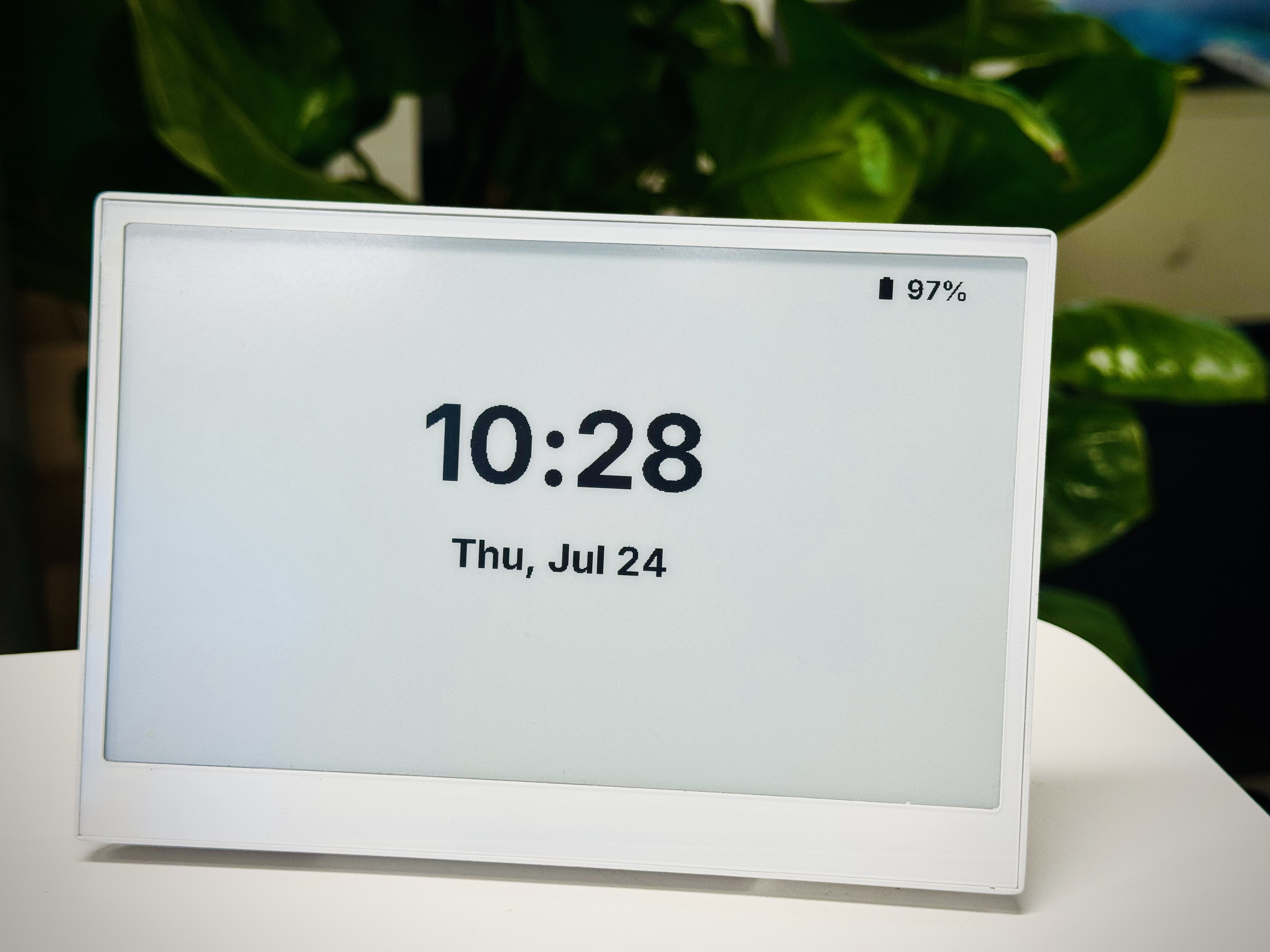
Home Assistant 简介
Home Assistant 是一个功能强大的开源家庭自动化平台,它允许你通过一个统一的界面来控制和监控智能家居设备。它充当智能家居的中央枢纽,使你能够自动化日常流程、监控传感器,并打造更智能的居住空间。

为什么选择 Home Assistant?
-
本地控制:与许多基于云的解决方案不同,Home Assistant 在你的本地网络上运行,确保数据保持私密,即使没有互联网连接,你的自动化也能继续工作。
-
广泛的设备支持:Home Assistant 可与成千上万种不同的智能家居设备和服务集成,具有极高的通用性和前瞻性。
-
强大的自动化能力:可以创建复杂的自动化规则,响应时间、设备状态、传感器读数等各种触发条件。
-
可自定义仪表盘:你可以自行设计用户界面,展示对你最重要的信息。
为什么要在 Home Assistant 中使用 reTerminal E 系列电子纸显示屏?
reTerminal E 系列电子纸显示屏是 Home Assistant 的绝佳搭档,原因包括:
-
能效高:电子纸显示屏只在更新内容时才消耗电能,非常适合显示天气预报、日历事件或系统状态等持久信息。
-
可视性好:与 LCD 屏不同,电子纸在任何光照条件下都易于阅读,包括直射阳光,非常适合作为壁挂式家庭控制面板。
-
电池寿命长:配合深度睡眠模式,显示屏在一次充电后可以运行数月,同时仍能一眼提供有价值的信息。
-
集成灵活:通过 ESPHome,显示屏可以与 Home Assistant 无缝集成,让你以优雅、始终可见的形式展示来自智能家居系统的任意数据。
这些优势使 reTerminal E 系列电子纸显示屏成为为 Home Assistant 搭建节能、常亮信息面板的理想选择。
ESPHome 集成
ESPHome 是一个专为 ESP8266/ESP32 设备设计的开源固件创建工具。它允许你使用简单的 YAML 配置文件来创建自定义固件,然后将其烧录到设备上。对于 reTerminal E 系列,ESPHome 充当关键的中间件,使设备能够与 Home Assistant 通信。
系统通过将你的 YAML 配置转换为在 ESP 设备上运行的完整固件来工作。该固件负责处理连接网络、与 Home Assistant 通信以及控制电子纸显示屏等所有复杂任务。与 Home Assistant 结合使用时,ESPHome 为创建复杂的家庭自动化显示和控制界面提供了一个强大的平台。
下面我们来看看如何进行设置,并充分利用这块多功能显示屏。
入门指南
在开始阅读本文的教程内容之前,你可能需要先准备好以下硬件。
所需材料
本 cookbook 涵盖 reTerminal E1001、E1002、E1003 和 E1004。在每个示例中,请为你的设备选择对应的选项卡。E1003 和 E1004 需要 ESPHome 2026.7.0 或更高版本。


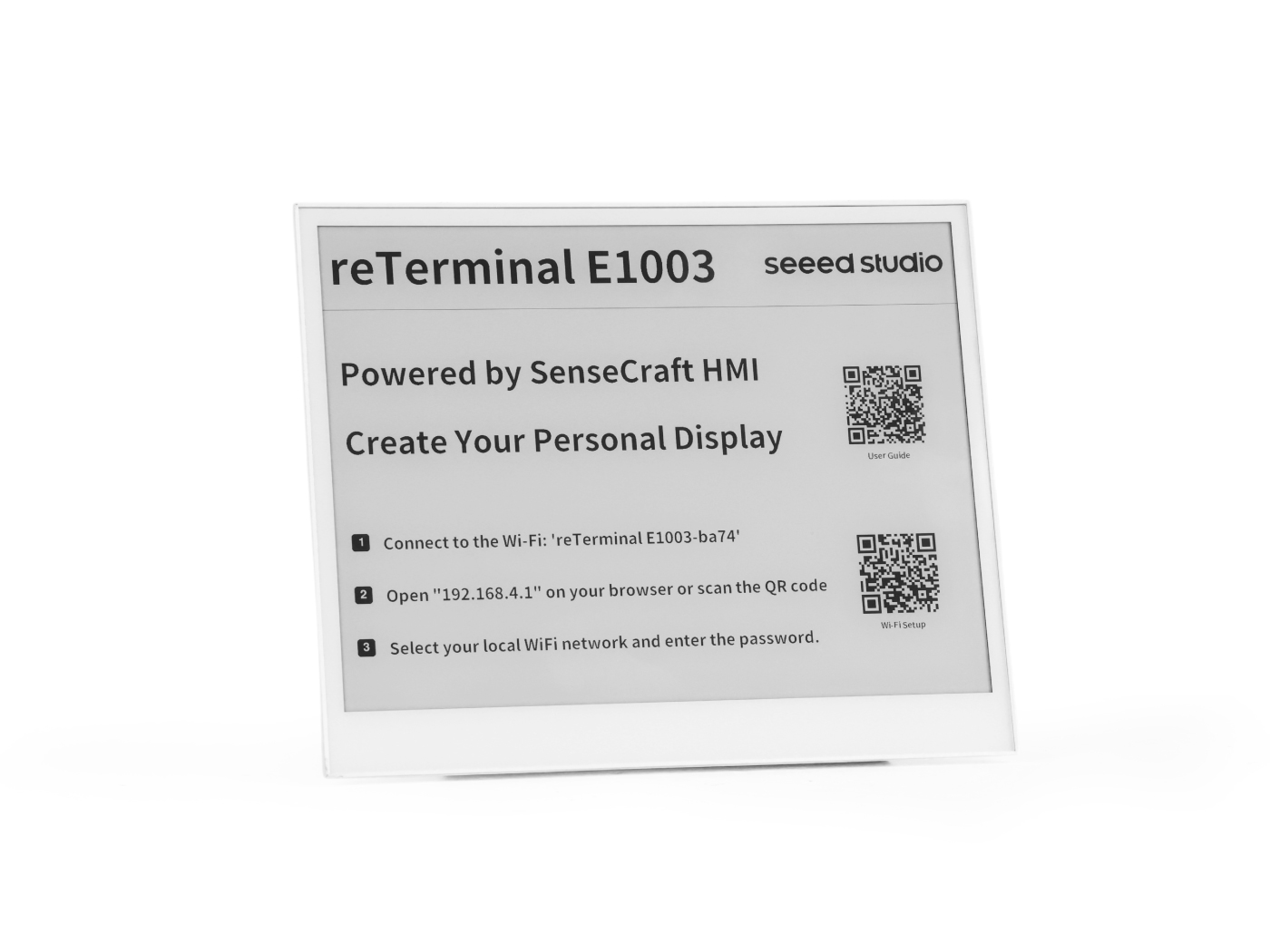
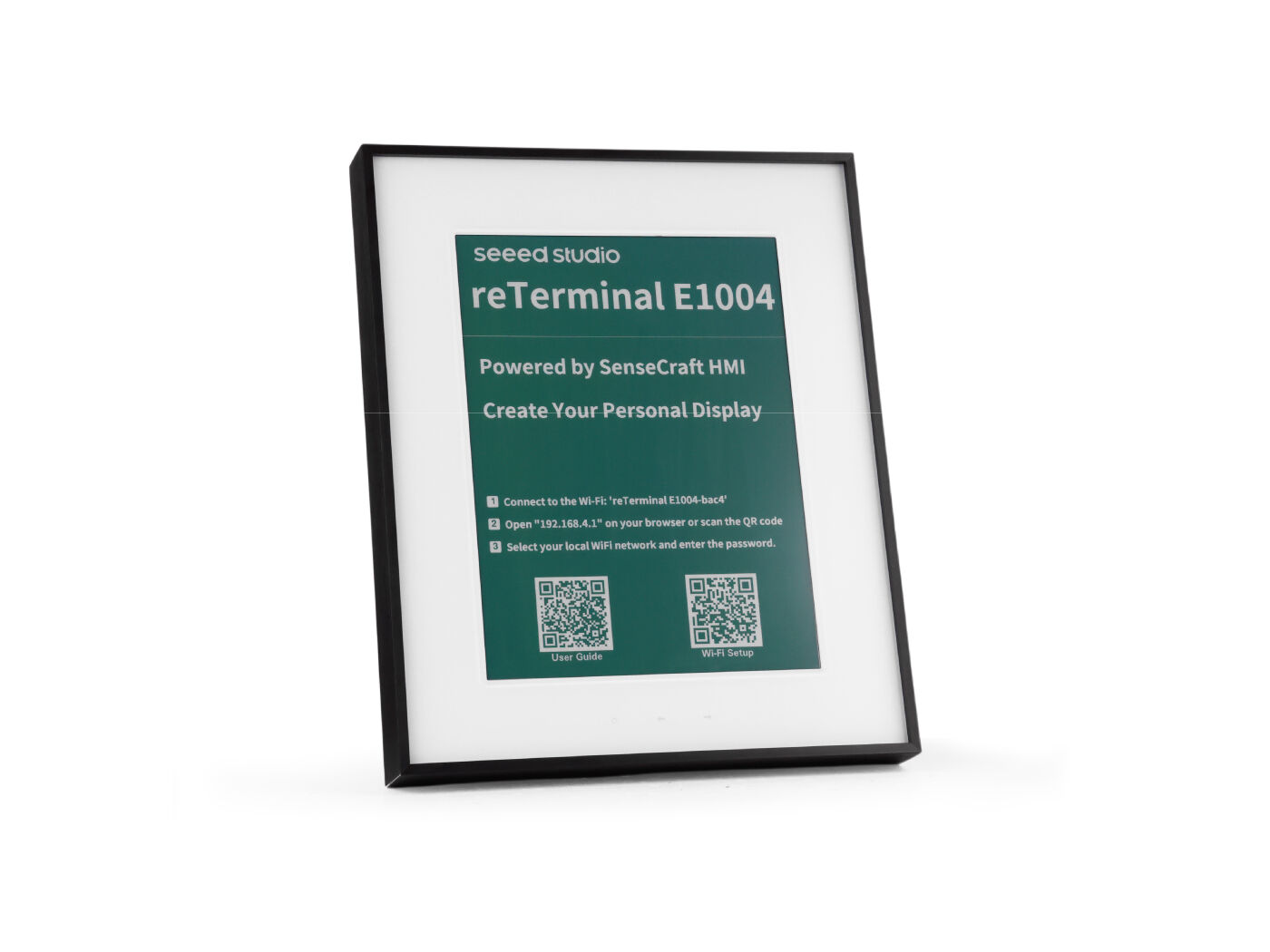
| Home Assistant Green |
|---|
 |
Home Assistant Green 是自动化家庭的最简单、最注重隐私的方式。它提供了极其简便的设置流程,让你可以通过一个系统控制所有智能设备,且所有数据默认都本地存储。该主板受益于蓬勃发展的 Home Assistant 生态系统,并将通过开源社区在每个月持续改进。
我们建议在本教程中使用 Home Assistant Green 作为 Home Assistant 主机,当然你也可以使用任何带 Supervisor 的 Home Assistant 主机。
生成你的第一个 ESPHome YAML(推荐)
在复制下面的 cookbook 代码片段之前,你可以先在一个地方构建完整且与设备匹配的配置:
步骤 1. 在桌面版 Chrome 或 Edge 中打开 reTerminal E-Series Firmware Hub。
步骤 2. 选择 ESPHome 平台卡片,然后选择你的 reTerminal 型号(E1001 / E1002 / E1003 / E1004)。
步骤 3. 在设置步骤中,勾选你设备上可用的功能——例如显示屏、按键、蜂鸣器、LED、电池、SHT4x、RTC、microSD、麦克风、触摸(E1003)或深度睡眠。
步骤 4. 生成 YAML,然后使用 Copy to clipboard 或 Download file 并将其导入到你的 ESPHome 仪表盘中。
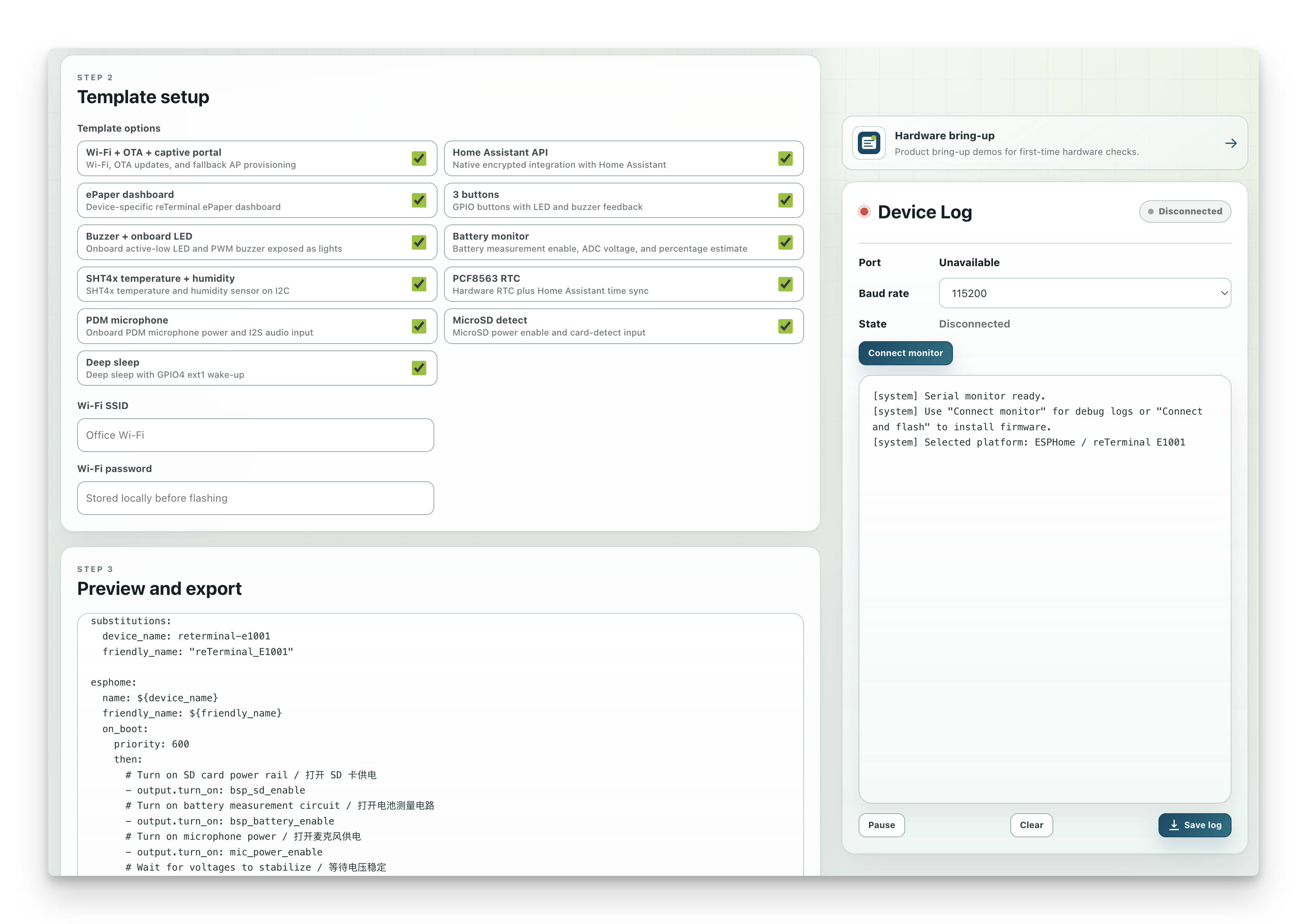
Firmware Hub 会为你填好开发板、总线和外设引脚。当你想要一步步学习每个绘图或显示示例,或者想自定义生成的 YAML 时,请使用本 cookbook。完整的共享工作流程记录在 Work with ESPHome 中。
我们也编写了如何为部分 Seeed Studio 产品安装 Home Assistant 的教程,请参考以下内容。
- 在 ODYSSEY-X86 上开始使用 Home Assistant
- 在 reTerminal 上开始使用 Home Assistant
- 在 LinkStar H68K/reRouter CM4 上开始使用 Home Assistant
如果你没有使用 Seeed Studio 产品,也可以在 Home Assistant 官方网站上查看并学习如何为其他产品安装 Home Assistant。
步骤 1. 安装 ESPHome
如果你已经安装了 ESPHome,可以跳过此步骤。
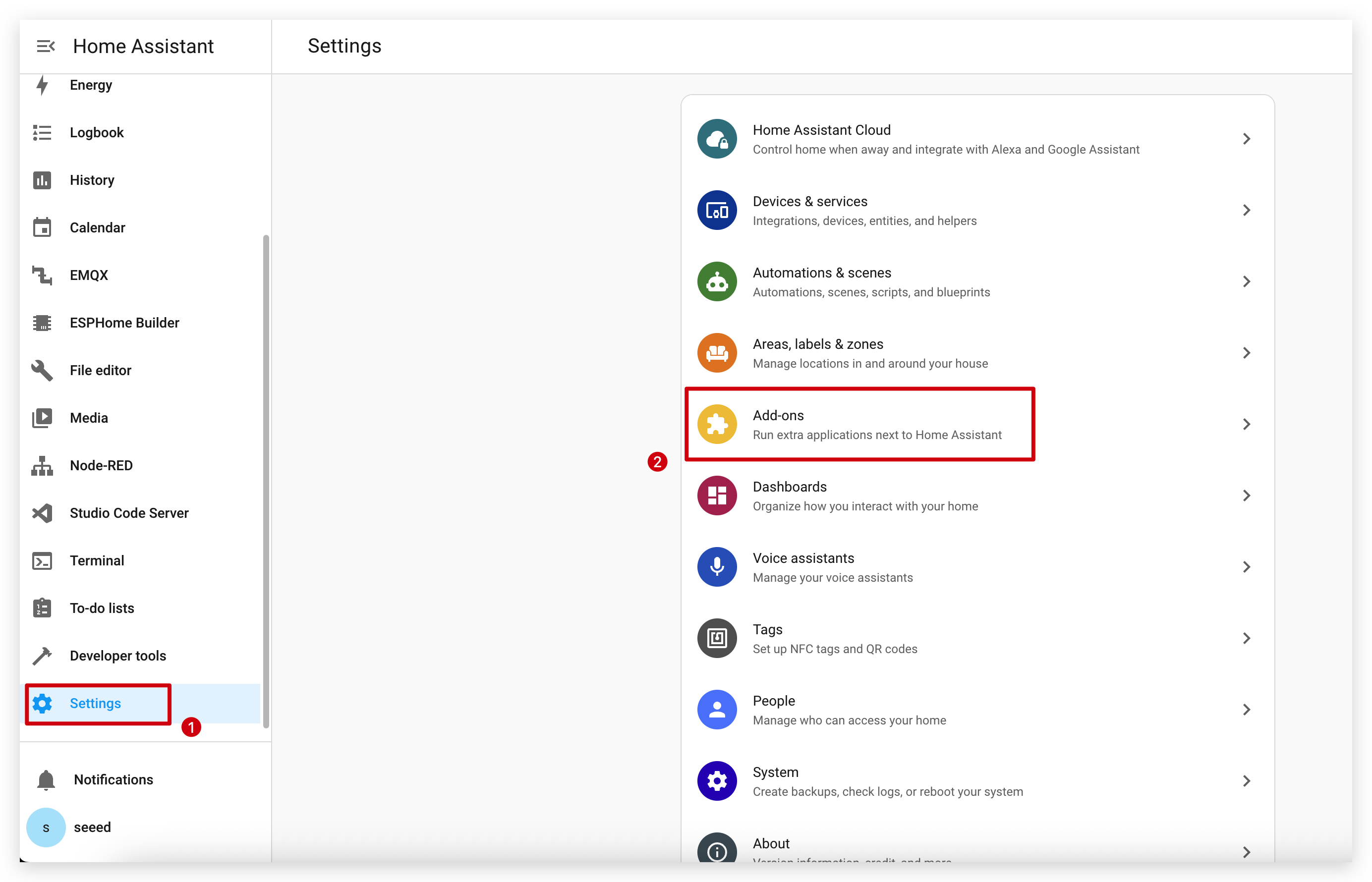
进入 Settings -> Add-ons -> ADD-ON STORE
输入搜索词 ESPHome。
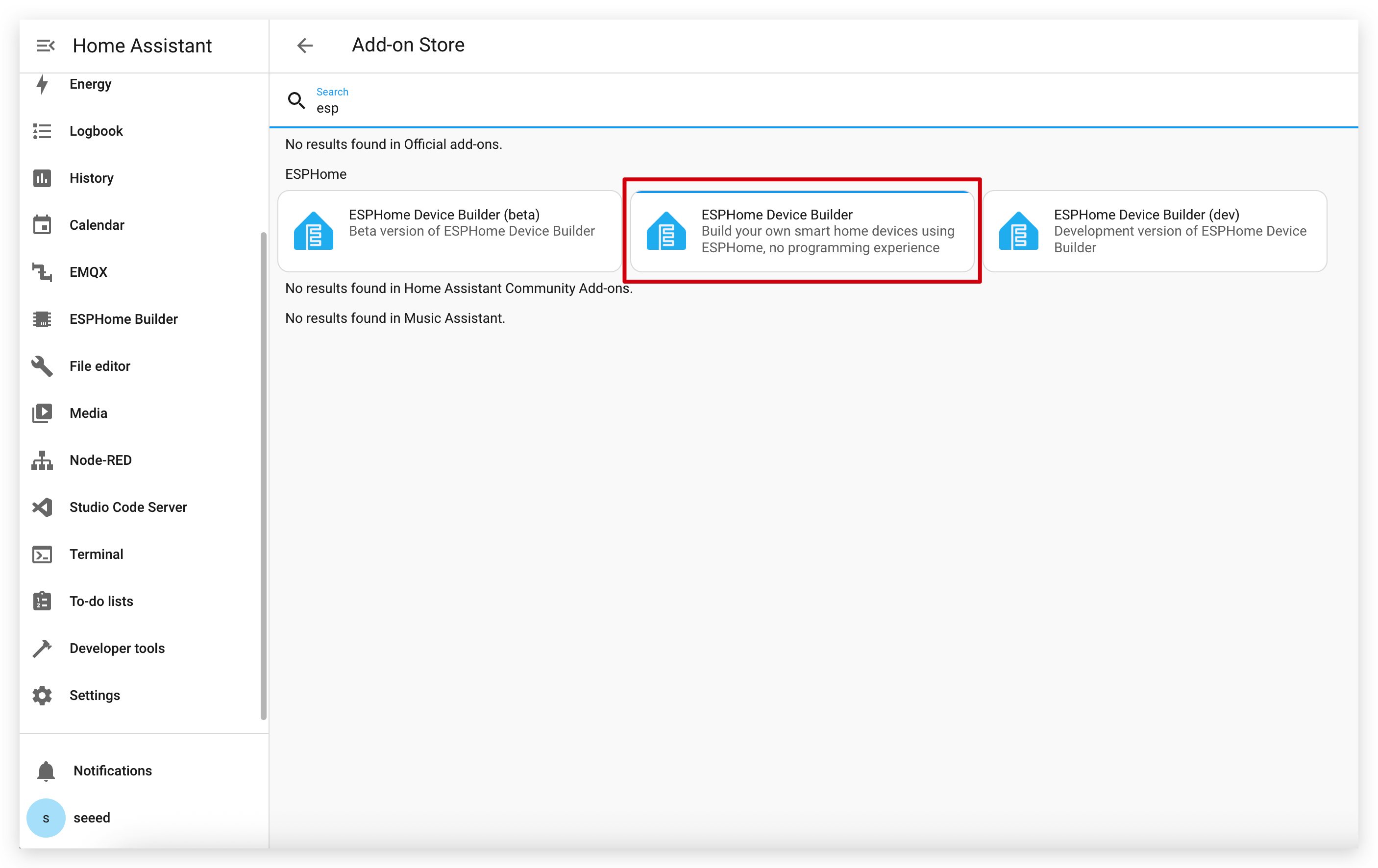
点击 INSTALL 和 START。
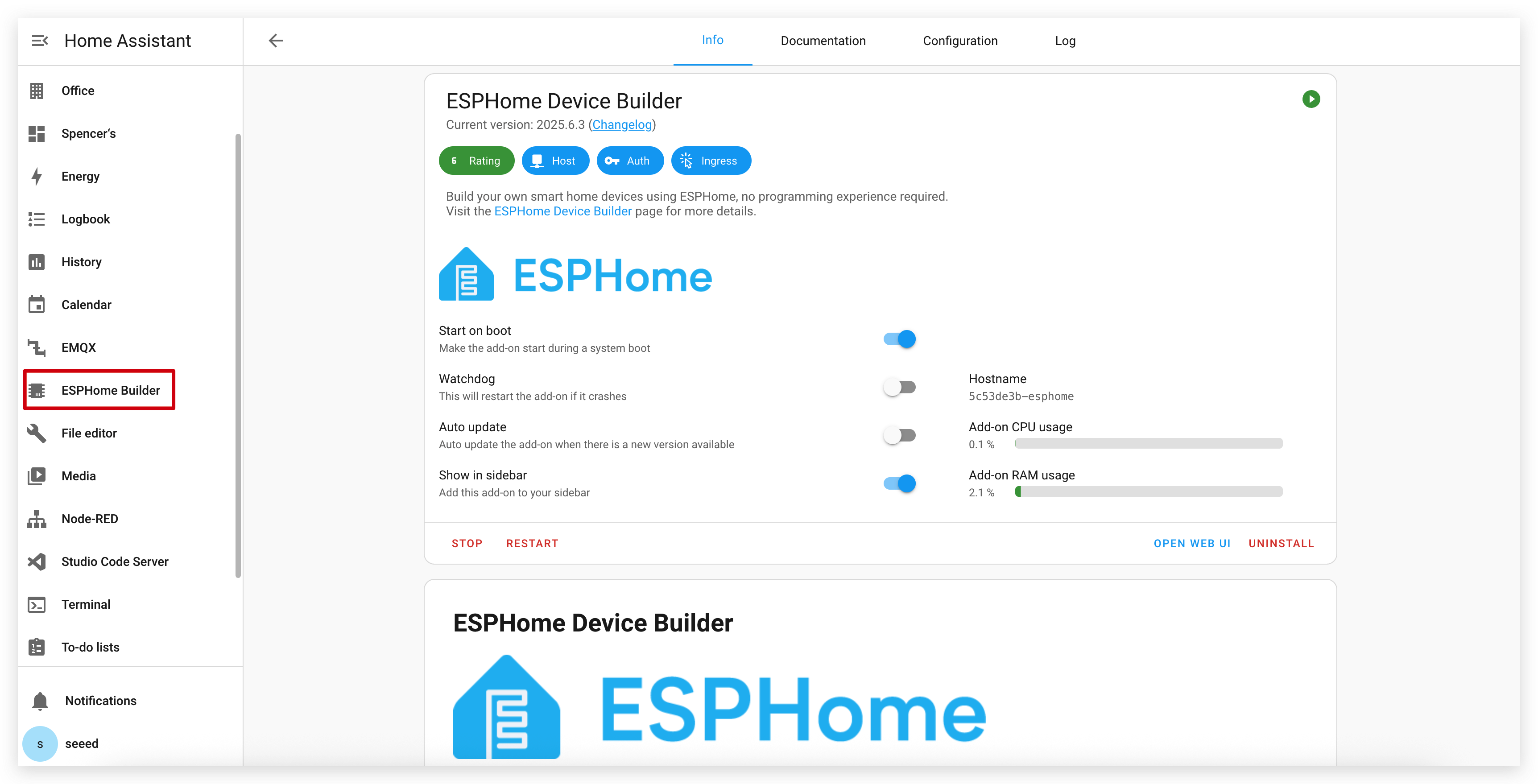
如果你在插件商店中找不到 ESPHome,请确保你使用的是支持插件的 Home Assistant 安装方式(例如 Home Assistant OS 或 supervised 安装)。对于其他安装类型(例如 Home Assistant Container),你可能需要使用 Docker 独立运行 ESPHome Device Builder。更多详情请参阅 官方 ESPHome 文档。
步骤 2. 添加新设备
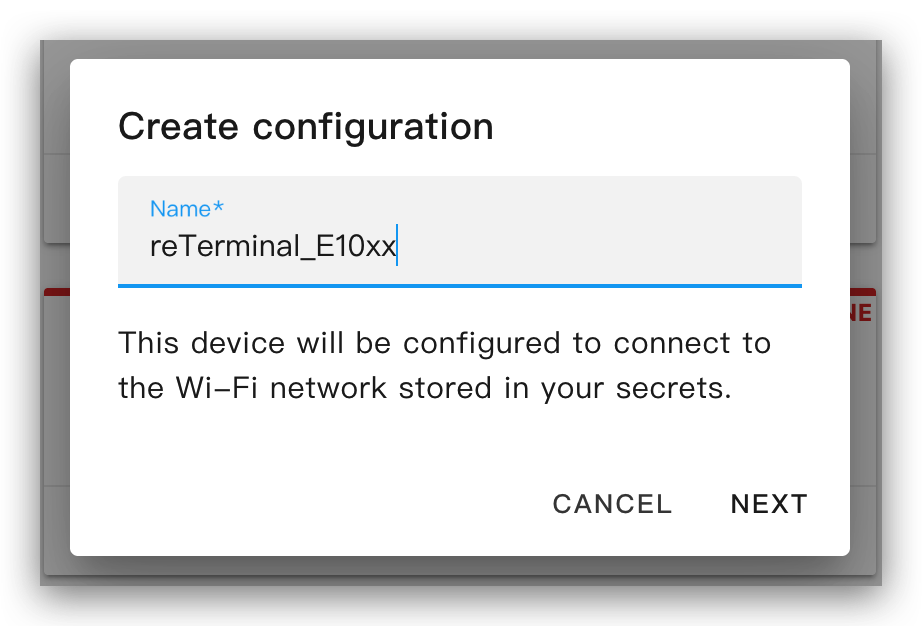
进入 ESPHome 并点击 NEW DEVICE。
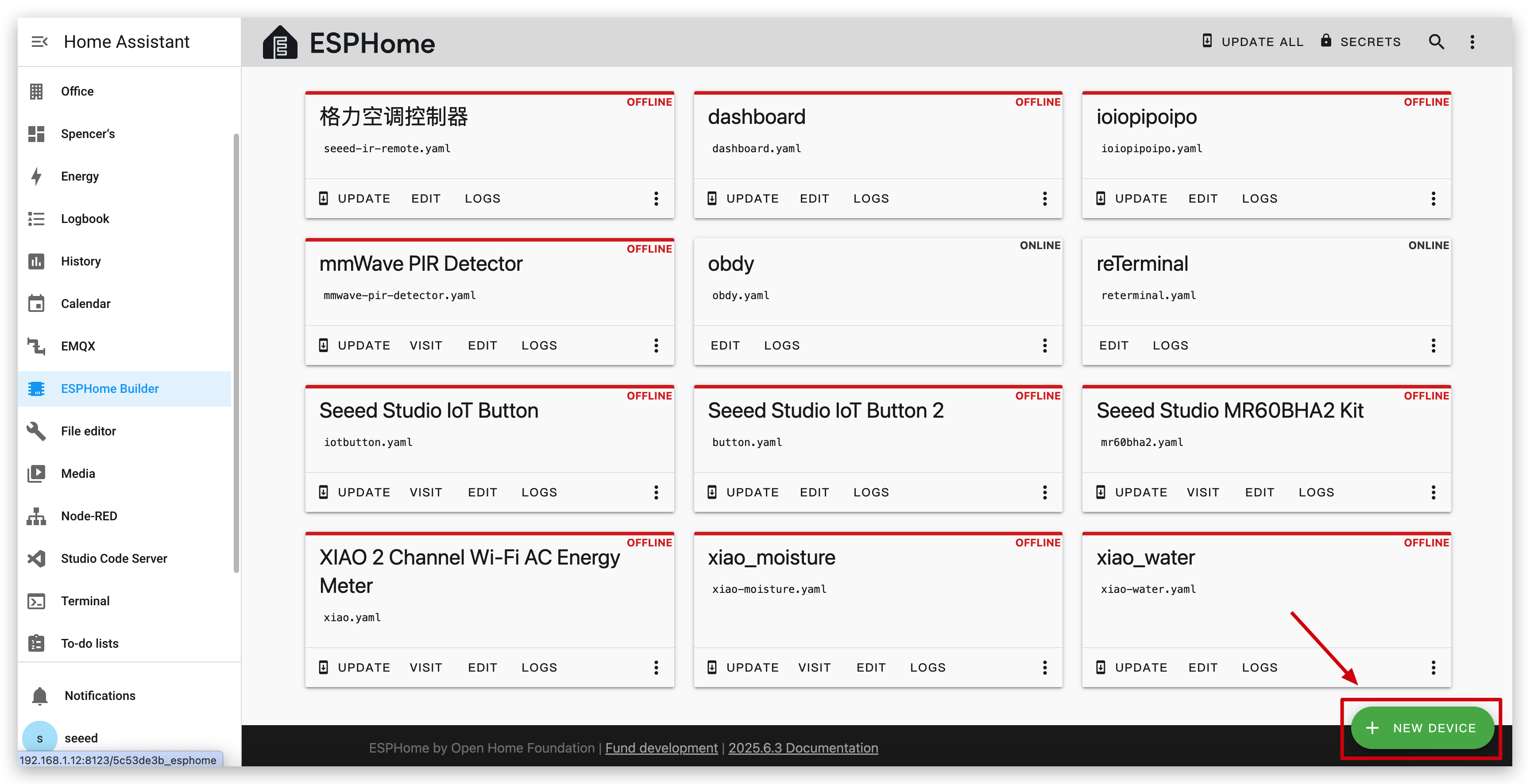
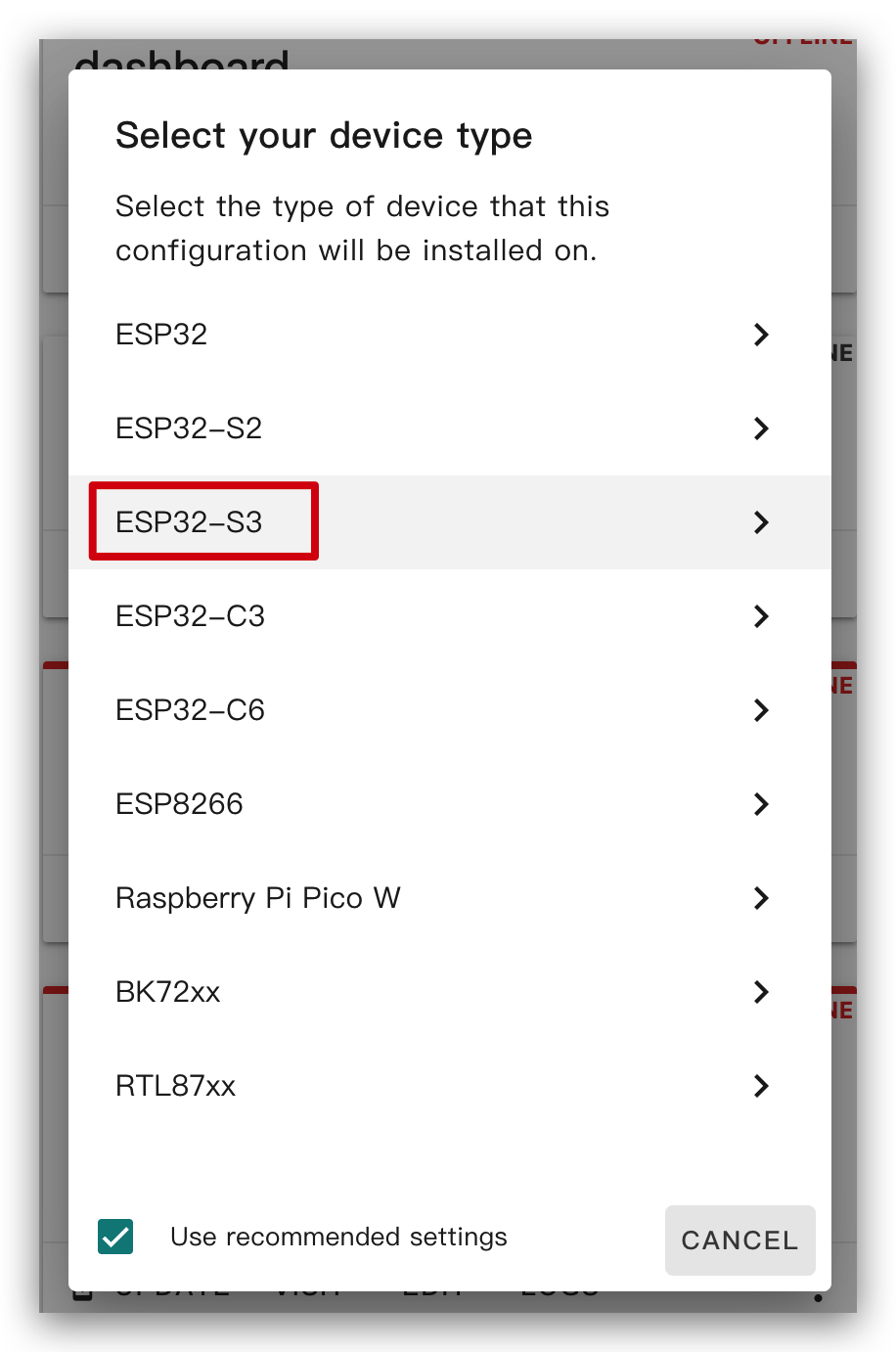
给设备起一个你喜欢的名字,并为芯片类型选择 ESP32-S3,然后点击 SKIP。
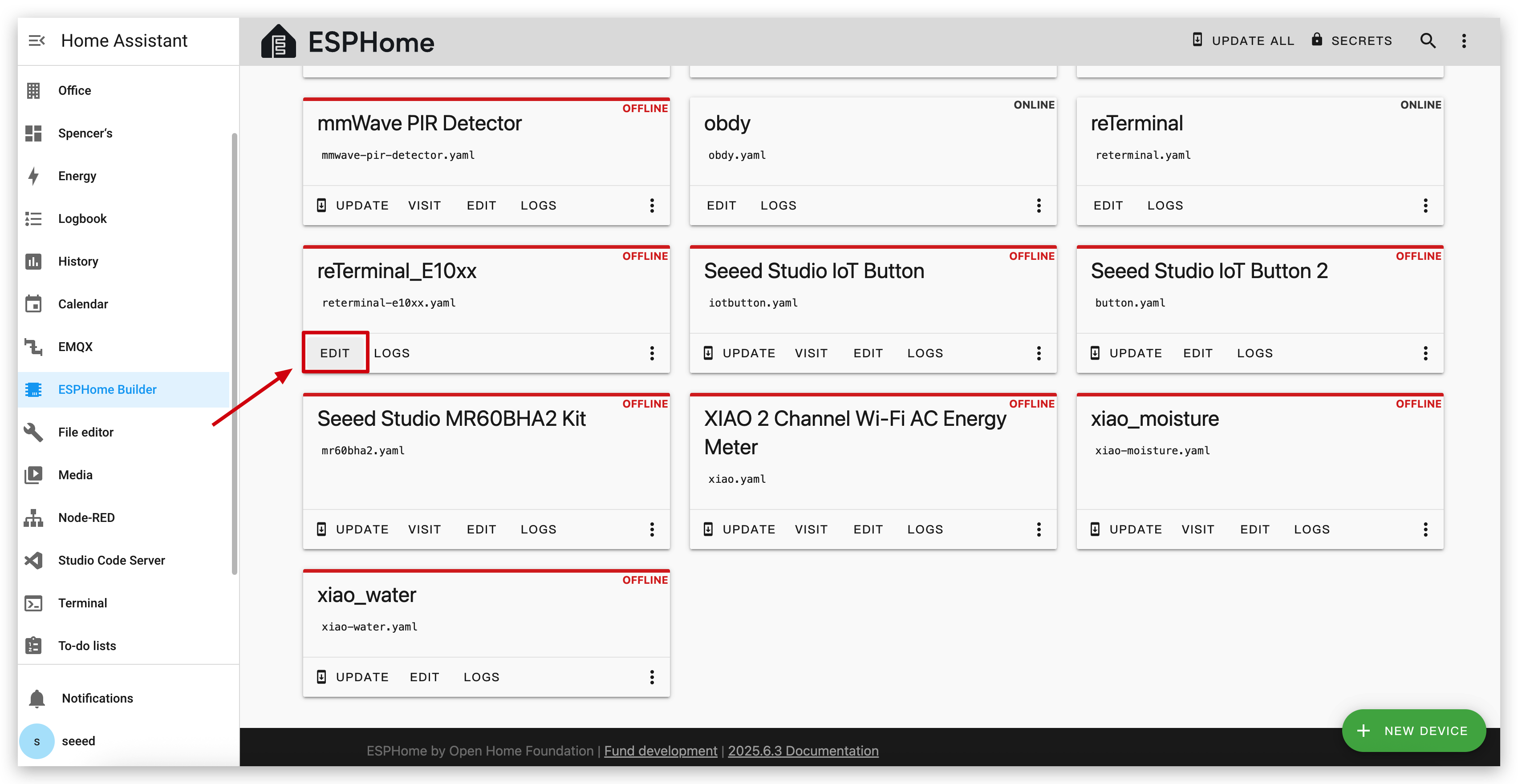
创建新设备后,点击 EDIT。
步骤 3. 安装固件
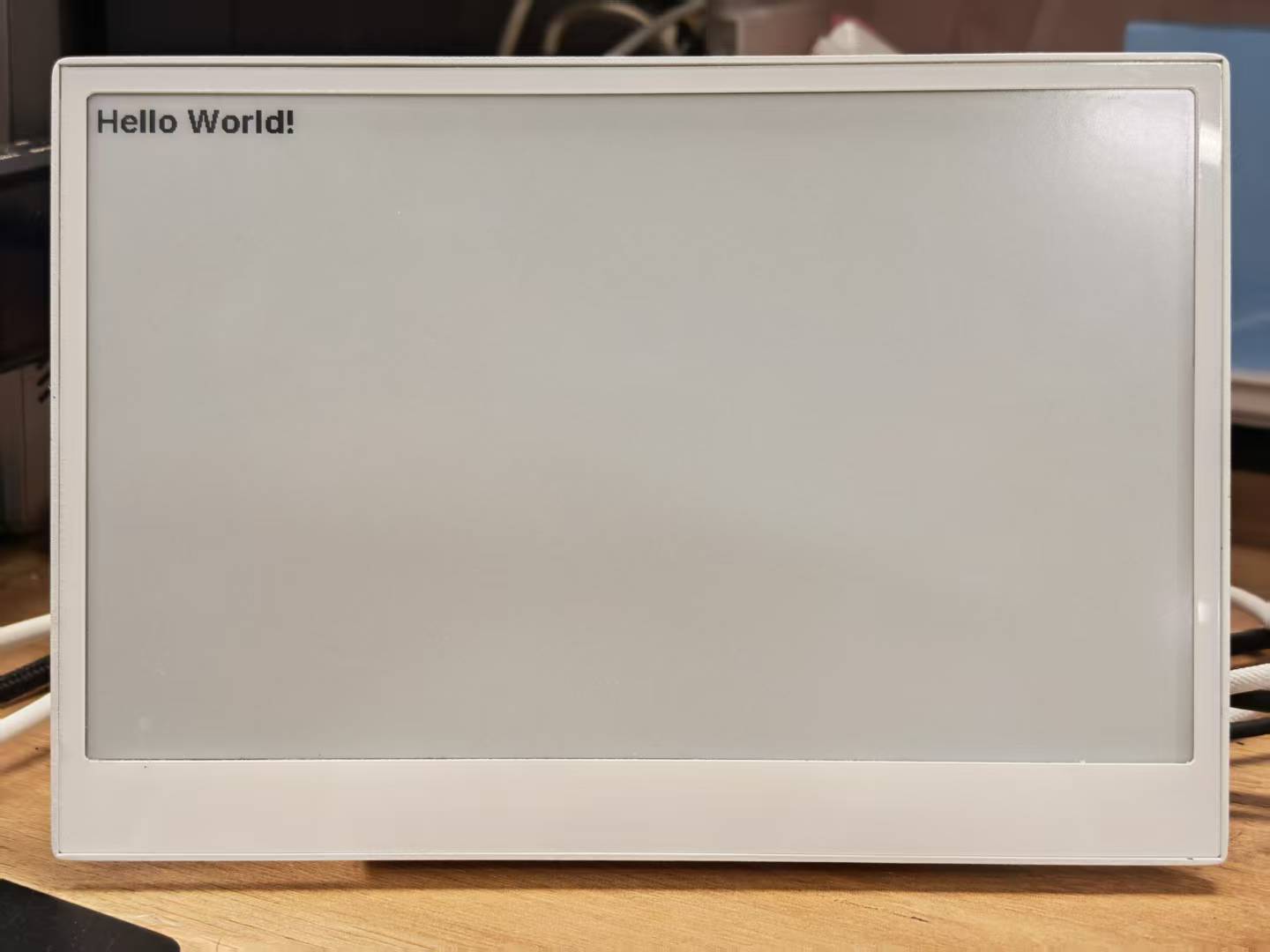
这是一个非常基础的示例,会在显示屏上显示 “Hello World!”。
主要目的是向你展示将固件安装到设备的不同方式。
你可以通过复制下面的代码,并将其粘贴到 Yaml 文件中 captive_portal 代码行之后来使用此示例。
- For E1001
- For E1002
- For E1003
- For E1004
# define font to display words
font:
  - file: "gfonts://Inter@700"
    id: myFont
    size: 24

# define SPI interface
spi:
  clk_pin: GPIO7
  mosi_pin: GPIO9

display:
  - platform: waveshare_epaper
    id: epaper_display
    model: 7.50inv2 # You can use 7.50inv2alt when you draw complex info and it display not good.
    cs_pin: GPIO10
    dc_pin: GPIO11
    reset_pin:
      number: GPIO12
      inverted: false
    busy_pin:
      number: GPIO13
      inverted: true
    update_interval: 300s
    lambda: |-
      it.print(0, 0, id(myFont), "Hello World!");
# define font to display words
font:
  - file: "gfonts://Inter@700"
    id: myFont
    size: 24

# define SPI interface
spi:
  clk_pin: GPIO7
  mosi_pin: GPIO9

display:
  - platform: epaper_spi
    model: Seeed-reTerminal-E1002 #Please update your ESPHome version to 2025.11.1 above
    update_interval: 300s
    lambda: |-
      const auto BLACK   = Color(0,   0,   0,   0);
      it.print(0, 0, id(myFont), BLACK, "Hello World!");
请将你的 ESPHome 版本更新到 2026.7.0 或更高版本,以支持 it8951 显示平台。
# define font to display words
font:
  - file: "gfonts://Inter@700"
    id: myFont
    size: 24

# OPI PSRAM is required for the E1003 framebuffer
psram:
  mode: octal

# define SPI interface
spi:
  id: epaper_spi_bus
  clk_pin: GPIO7
  mosi_pin: GPIO9
  miso_pin: GPIO8

display:
  - platform: it8951
    id: epaper_display
    spi_id: epaper_spi_bus
    model: seeed-reterminal-e1003
    update_interval: 300s
    full_update_every: 30
    grayscale: true
    dithering: true
    update_mode: GC16
    transform:
      mirror_x: true
      mirror_y: false
    lambda: |-
      it.print(0, 0, id(myFont), Color::BLACK, "Hello World!");
请将你的 ESPHome 版本更新到 2026.7.0 或更高版本,以支持 seeed-reterminal-e1004 型号。
# define font to display words
font:
  - file: "gfonts://Inter@700"
    id: myFont
    size: 24

# OPI PSRAM is required for the E1004 framebuffer
psram:
  mode: octal

# define SPI interface
spi:
  clk_pin: GPIO7
  mosi_pin: GPIO9

display:
  - platform: epaper_spi
    model: seeed-reterminal-e1004
    update_interval: 300s
    lambda: |-
      const auto BLACK   = Color(0,   0,   0,   0);
      it.print(0, 0, id(myFont), BLACK, "Hello World!");
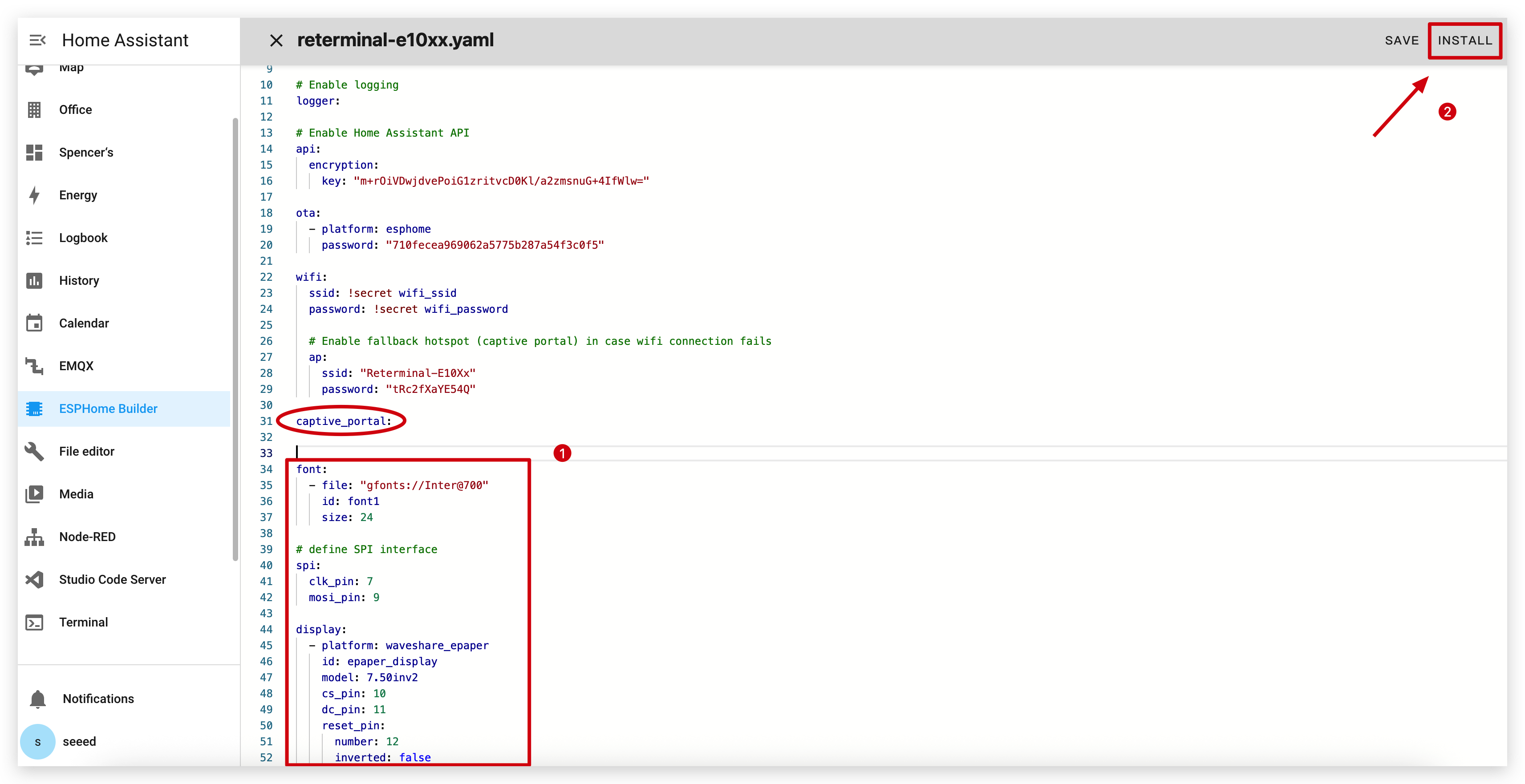
点击 INSTALL 将代码安装到设备上,你会看到如下图像。
- Install through browser
- Install through host
- Install through Wi-Fi
如果你的 Home Assistant 主机(Raspberry PI/Green/Yellow 等)离你较远,我们推荐使用这种方式。你可以使用手边的电脑来安装。
首先,你需要点击 Manual download 来下载已编译的固件。

打开这个网站,我们将在这里把固件上传到 ePaper 面板。

回到 ESPHome 下载固件。

选择 Factory 格式。

使用 USB 线 将 ePaper 面板连接到你的电脑,然后点击 CONNECT。

选择 usbmodemxxx(Windows 为 COMxxx)并点击连接。遇到问题?点击这里。

点击 INSTALL 并选择你刚刚下载的固件。

稍等片刻,你会在显示屏上看到 “Hello world!” ~
如果你的 Home Assistant 主机(Raspberry PI/Green/Yellow 等)就在附近,我们推荐使用这种方式,因为它更简单。
在你将代码安装到设备之前,需要使用 USB 线 将此设备连接到运行 Home Assistant 的 Raspberry Pi 或 HA Green(Yellow)等主机。
按照下图所示点击选项,将代码安装到设备中。设备处于深度睡眠模式时没有找到端口?

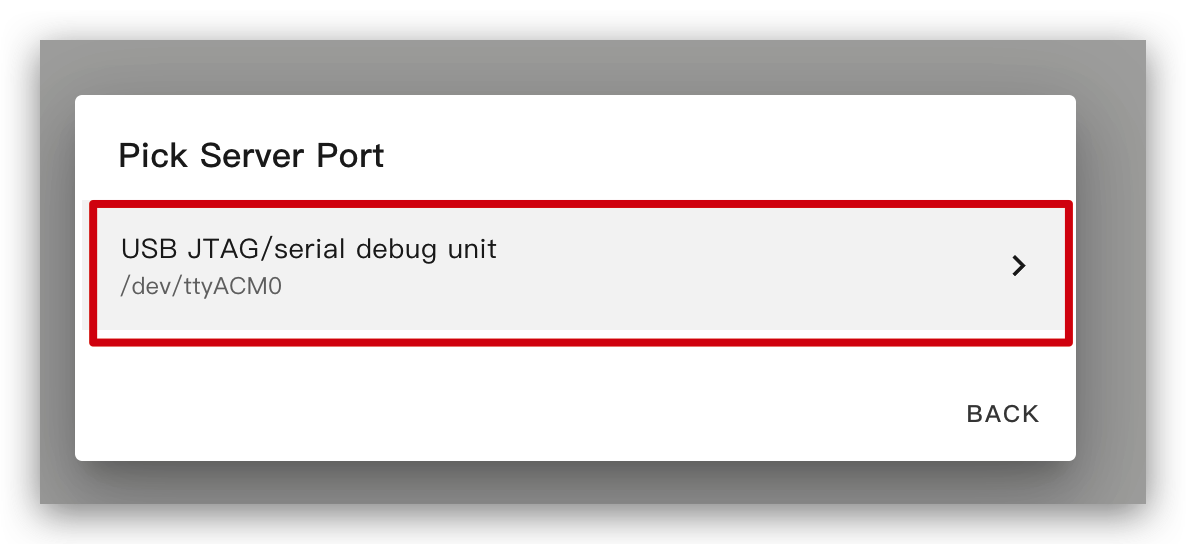
等待片刻,你将看到如下图所示的反馈。这表示代码已成功运行。
这是最简单的方式,但前提是首次安装程序时,需要先使用左侧的方法将程序上传到 ePaper Panel。之后,你就可以通过 Wi-Fi 上传。同时,请确保你的 YAML 配置中包含正确配置的 ota 和 api 部分,并带有有效的加密密钥,以保证此方法可以正常工作。
通过这种方式,你无需将 ePaper 面板连接到任何设备,只需确保它已联网即可。
点击该选项,固件就会自动安装到 ePaper 面板上。

等待片刻,你将看到如下图所示的反馈。如果失败,可能是信号较弱导致的。请将设备移近你的路由器。遇到问题?点击这里。
ESPHome 绘图基础
绘制简单图形
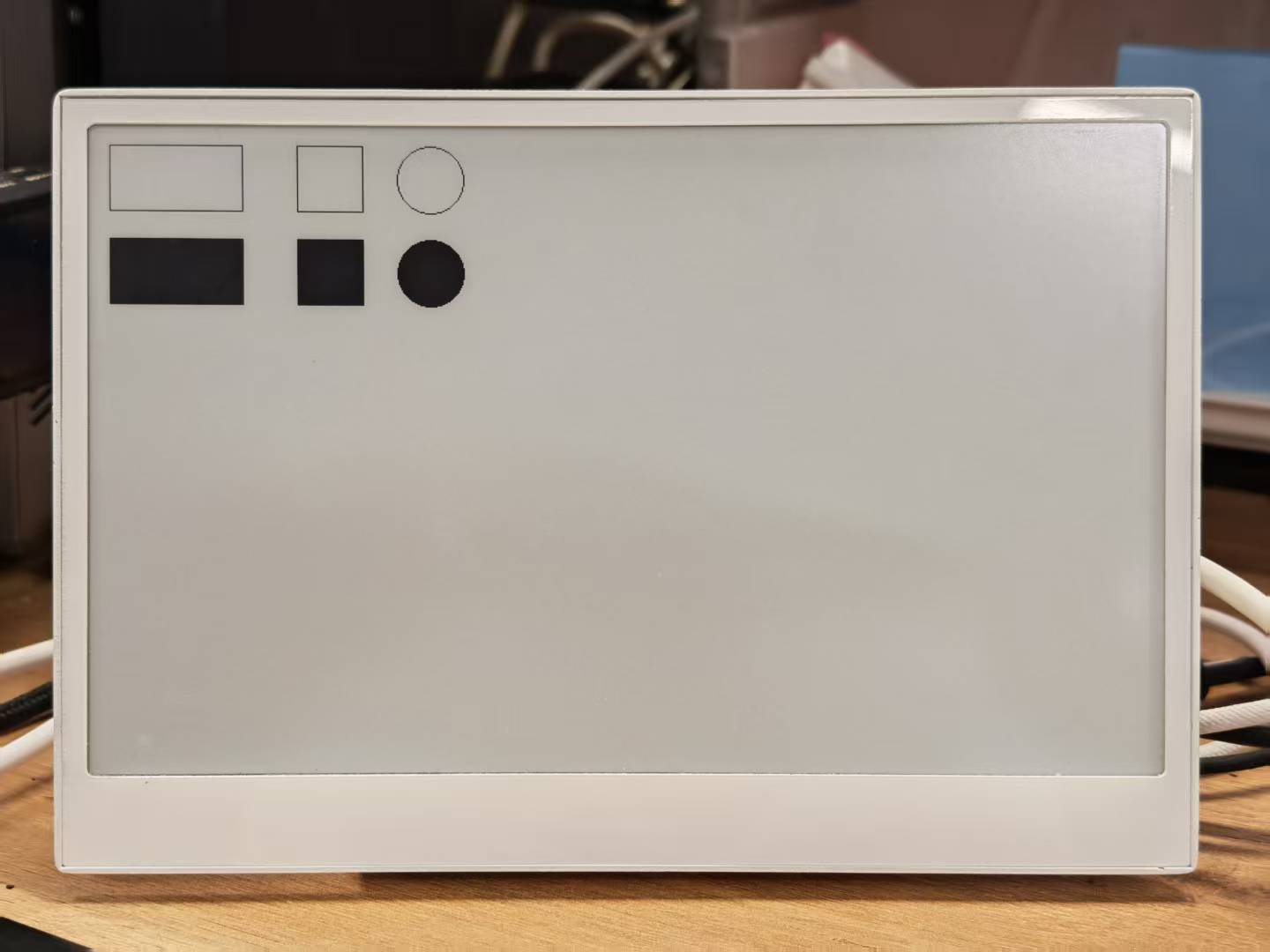
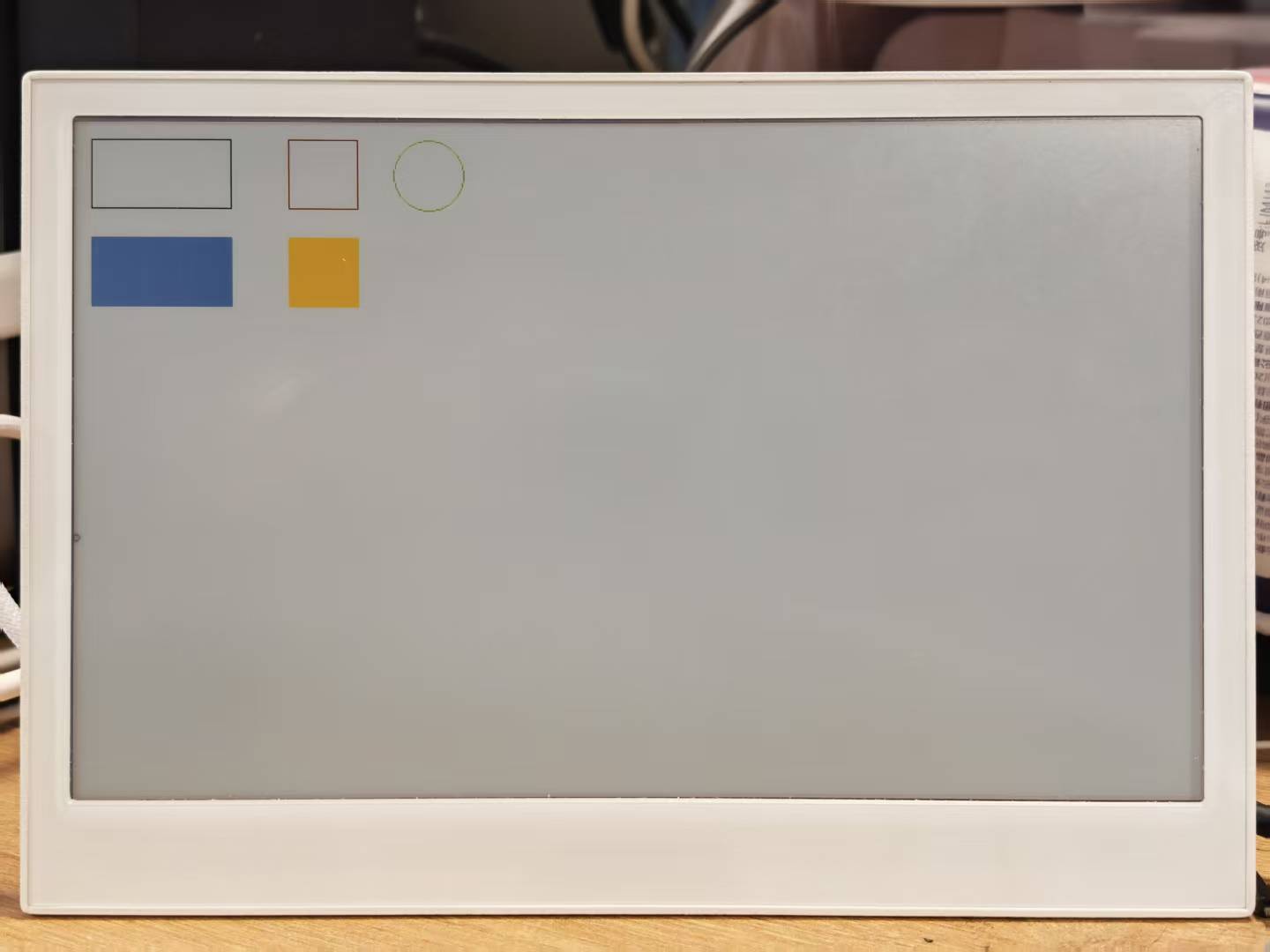
此示例 YAML 代码为 ESPHome 项目配置了 SPI 接口和 reTerminal E 系列 ePaper 显示屏。lambda 部分包含在屏幕上绘制简单图形的绘制命令:
- 两个矩形(一个位于 (10, 10),尺寸为 100x50,另一个位于 (150, 10),尺寸为 50x50)
- 一个圆,中心在 (250, 35),半径为 25
- 两个填充矩形(位于 (10, 80) 和 (150, 80))
- 一个填充圆,中心在 (250, 105),半径为 25
你可以通过复制下面的代码,并将其粘贴到 Yaml 文件中 captive_portal 代码行之后来使用此示例。
- 适用于 E1001
- 适用于 E1002
- 适用于 E1003
- 适用于 E1004
spi:
  clk_pin: GPIO7
  mosi_pin: GPIO9

display:
  - platform: waveshare_epaper
    id: epaper_display
    model: 7.50inv2 # You can use 7.50inv2alt when you draw complex info and it display not good.
    cs_pin: GPIO10
    dc_pin: GPIO11
    reset_pin:
      number: GPIO12
      inverted: false
    busy_pin:
      number: GPIO13
      inverted: true
    update_interval: 300s
    lambda: |-
      it.rectangle(10, 10, 100, 50);
      it.rectangle(150, 10, 50, 50);
      it.circle(250, 35, 25);
      it.filled_rectangle(10, 80, 100, 50);
      it.filled_rectangle(150, 80, 50, 50);
      it.filled_circle(250, 105, 25);
当你看到如下图所示的反馈时,表示代码已成功运行。
# define font to display words
font:
  - file: "gfonts://Inter@700"
    id: myFont
    size: 24

# define SPI interface
spi:
  clk_pin: GPIO7
  mosi_pin: GPIO9

display:
  - platform: epaper_spi
    model: Seeed-reTerminal-E1002 #Please update your ESPHome version to 2025.11.1 above
    update_interval: 300s
    lambda: |-
      const auto BLACK   = Color(0,   0,   0,   0);
      const auto RED     = Color(255, 0,   0,   0);
      const auto GREEN   = Color(0,   255, 0,   0);
      const auto BLUE    = Color(0,   0,   255, 0);
      const auto YELLOW  = Color(255, 255, 0,   0);
      const auto WHITE   = Color(255, 255, 255, 0);

      it.rectangle(10, 10, 100, 50, BLACK);
      it.rectangle(150, 10, 50, 50, RED);
      it.circle(250, 35, 25, GREEN);
      it.filled_rectangle(10, 80, 100, 50, BLUE);
      it.filled_rectangle(150, 80, 50, 50, YELLOW);
      it.filled_circle(250, 105, 25, WHITE);
当你看到如下图所示的反馈时,表示代码已成功运行。
请将你的 ESPHome 版本更新到 2026.7.0 或更高版本。
font:
  - file: "gfonts://Inter@700"
    id: myFont
    size: 24

psram:
  mode: octal

spi:
  id: epaper_spi_bus
  clk_pin: GPIO7
  mosi_pin: GPIO9
  miso_pin: GPIO8

display:
  - platform: it8951
    id: epaper_display
    spi_id: epaper_spi_bus
    model: seeed-reterminal-e1003
    update_interval: 300s
    full_update_every: 30
    grayscale: true
    dithering: true
    update_mode: GC16
    transform:
      mirror_x: true
      mirror_y: false
    lambda: |-
      it.rectangle(10, 10, 100, 50, Color::BLACK);
      it.rectangle(150, 10, 50, 50, Color::BLACK);
      it.circle(250, 35, 25, Color::BLACK);
      it.filled_rectangle(10, 80, 100, 50, Color::BLACK);
      it.filled_rectangle(150, 80, 50, 50, Color::BLACK);
      it.filled_circle(250, 105, 25, Color::BLACK);
请将你的 ESPHome 版本更新到 2026.7.0 或更高版本。
font:
  - file: "gfonts://Inter@700"
    id: myFont
    size: 24

psram:
  mode: octal

spi:
  clk_pin: GPIO7
  mosi_pin: GPIO9

display:
  - platform: epaper_spi
    model: seeed-reterminal-e1004
    update_interval: 300s
    lambda: |-
      const auto BLACK   = Color(0,   0,   0,   0);
      const auto RED     = Color(255, 0,   0,   0);
      const auto GREEN   = Color(0,   255, 0,   0);
      const auto BLUE    = Color(0,   0,   255, 0);
      const auto YELLOW  = Color(255, 255, 0,   0);
      const auto WHITE   = Color(255, 255, 255, 0);

      it.rectangle(10, 10, 100, 50, BLACK);
      it.rectangle(150, 10, 50, 50, RED);
      it.circle(250, 35, 25, GREEN);
      it.filled_rectangle(10, 80, 100, 50, BLUE);
      it.filled_rectangle(150, 80, 50, 50, YELLOW);
      it.filled_circle(250, 105, 25, WHITE);
由于篇幅限制,我们不会对其他图案的绘制方法和原理做过多展开,如有需要,建议读者阅读 ESPHome 在这一部分的详细示例。
从 Home Assistant 获取数值用于显示
要在 reTerminal E 系列 ePaper 显示设备上显示天气数据,你需要从 Home Assistant 获取温度、天气状况和风速数据。Open-Meteo 集成提供了可靠的天气数据,可以通过 Developer Tools 访问。
安装 Open-Meteo 集成
步骤 1. 打开你的 Home Assistant 仪表盘,导航到 Settings → Devices & Services。
步骤 2. 点击右下角的 Add Integration 按钮。
步骤 3. 搜索 “Open-Meteo” 并从列表中选择它。
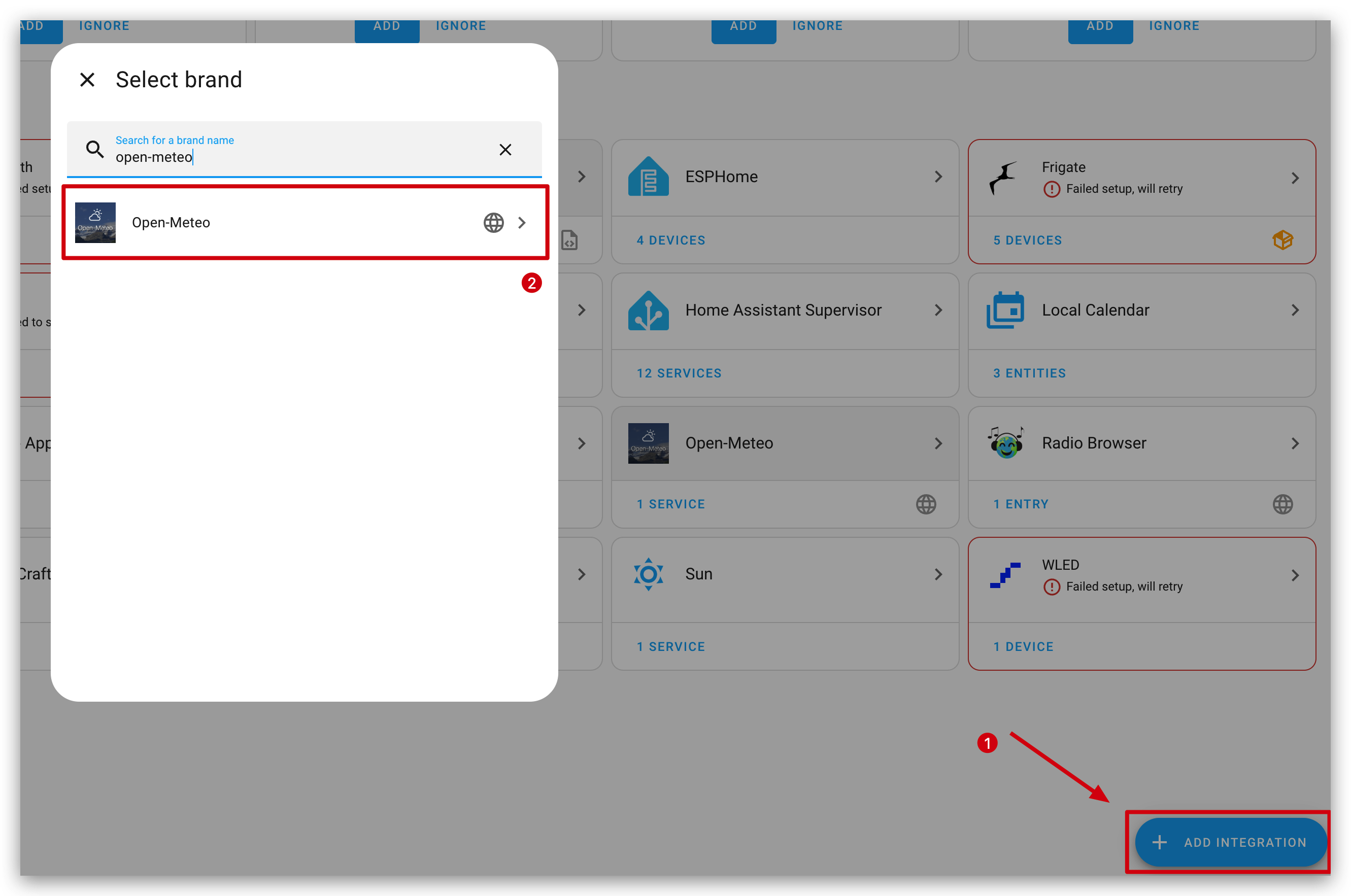
步骤 4. 按照配置向导设置你的地理位置和首选单位。
步骤 5. 安装完成后,Open-Meteo 集成会在你的 Home Assistant 实例中创建多个与天气相关的实体。
在 Developer Tools 中访问天气数据
安装 Open-Meteo 集成后,你可以通过 Developer Tools 访问天气数据:
步骤 1. 在 Home Assistant 仪表盘中,导航到 Developer Tools → States。
步骤 2. 在过滤框中输入 weather,以找到主要的天气实体。
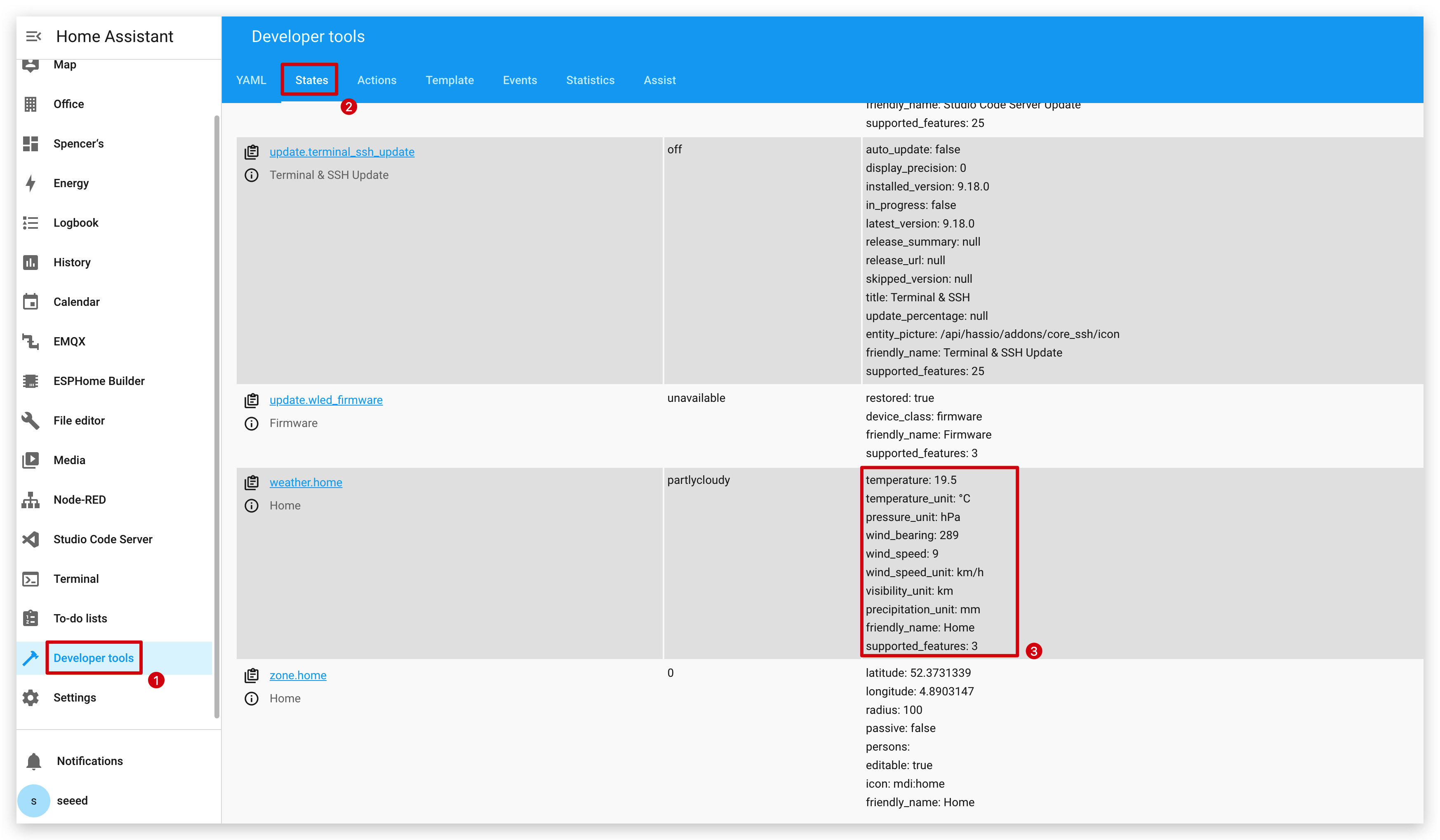
步骤 3. 点击该实体以查看所有可用属性。关键的天气属性包括:
temperature:当前温度(使用你配置的单位)wind_bearing:风向wind_speed:风速
在 ESPHome 中使用天气数据
要在 reTerminal E 系列的 ESPHome 配置中使用这些天气数据,你需要在 ESPHome 的 YAML 配置中建立与 Home Assistant 的 API 连接:
# Example ESPHome configuration to retrieve weather data
# Get info from HA, as string format
text_sensor:
  - platform: homeassistant
    entity_id: weather.home
    id: myWeather
    internal: true
  - platform: homeassistant
    entity_id: weather.home
    id: myTemperature
    attribute: "temperature"
    internal: true

# Get info from HA, as float format
sensor:
  - platform: homeassistant
    entity_id: weather.home
    id: myWindBearing
    attribute: "wind_bearing"
    internal: true
此配置会在你的 ESPHome 设备中创建从 Home Assistant 天气集成中获取数据的传感器实体。然后你可以使用这些传感器,将当前天气信息更新到 reTerminal E 系列 ePaper 显示屏上。
对于预报数据,你需要使用 weather.open_meteo_forecast 实体,其中包含未来几天的预测值。
最后,添加显示部分的代码以使用上述这些数值。完整代码如下:
- 适用于 E1001
- 适用于 E1002
- 适用于 E1003
- 适用于 E1004
# Example ESPHome configuration to retrieve weather data
# Get info from HA, as string format
text_sensor:
  - platform: homeassistant
    entity_id: weather.home
    id: myWeather
    internal: true
  - platform: homeassistant
    entity_id: weather.home
    id: myTemperature
    attribute: "temperature"
    internal: true

# Get info from HA, as float format
sensor:
  - platform: homeassistant
    entity_id: weather.home
    id: myWindBearing
    attribute: "wind_bearing"
    internal: true

font:
  - file: "gfonts://Inter@700"
    id: myFont
    size: 24

# define SPI interface
spi:
  clk_pin: GPIO7
  mosi_pin: GPIO9

display:
  - platform: waveshare_epaper
    id: epaper_display
    model: 7.50inv2 # You can use 7.50inv2alt when you draw complex info and it display not good.
    cs_pin: GPIO10
    dc_pin: GPIO11
    reset_pin:
      number: GPIO12
      inverted: false
    busy_pin:
      number: GPIO13
      inverted: true
    update_interval: 300s
    lambda: |-
      //print info in log
      ESP_LOGD("epaper", "weather: %s", id(myWeather).state.c_str());
      ESP_LOGD("epaper", "temperature: %s", id(myTemperature).state.c_str());
      ESP_LOGD("epaper", "pressure: %.1f", id(myWindBearing).state);
      //display info in epaper screen
      it.printf(100, 100, id(myFont), "%s", id(myWeather).state.c_str());
      it.printf(100, 150, id(myFont), "%s", id(myTemperature).state.c_str());
      it.printf(100, 200, id(myFont), "%.1f", id(myWindBearing).state);
# Example ESPHome configuration to retrieve weather data
# Get info from HA, as string format
text_sensor:
  - platform: homeassistant
    entity_id: weather.home
    id: myWeather
    internal: true
  - platform: homeassistant
    entity_id: weather.home
    id: myTemperature
    attribute: "temperature"
    internal: true

# Get info from HA, as float format
sensor:
  - platform: homeassistant
    entity_id: weather.home
    id: myWindBearing
    attribute: "wind_bearing"
    internal: true

font:
  - file: "gfonts://Inter@700"
    id: myFont
    size: 24

# define SPI interface
spi:
  clk_pin: GPIO7
  mosi_pin: GPIO9

display:
  - platform: epaper_spi
    model: Seeed-reTerminal-E1002 #Please update your ESPHome version to 2025.11.1 above
    update_interval: 300s
    lambda: |-
      const auto BLACK   = Color(0,   0,   0,   0);
      // const auto RED     = Color(255, 0,   0,   0);
      // const auto GREEN   = Color(0,   255, 0,   0);
      // const auto BLUE    = Color(0,   0,   255, 0);
      // const auto YELLOW  = Color(255, 255, 0,   0);

      //print info in log
      ESP_LOGD("epaper", "weather: %s", id(myWeather).state.c_str());
      ESP_LOGD("epaper", "temperature: %s", id(myTemperature).state.c_str());
      ESP_LOGD("epaper", "pressure: %.1f", id(myWindBearing).state);
      //display info in epaper screen
      it.printf(100, 100, id(myFont), BLACK, "%s", id(myWeather).state.c_str());
      it.printf(100, 150, id(myFont), BLACK, "%s", id(myTemperature).state.c_str());
      it.printf(100, 200, id(myFont), BLACK, "%.1f", id(myWindBearing).state);
请将 ESPHome 版本更新到 2026.7.0 或更高版本。
# Example ESPHome configuration to retrieve weather data
# Get info from HA, as string format
text_sensor:
  - platform: homeassistant
    entity_id: weather.home
    id: myWeather
    internal: true
  - platform: homeassistant
    entity_id: weather.home
    id: myTemperature
    attribute: "temperature"
    internal: true

# Get info from HA, as float format
sensor:
  - platform: homeassistant
    entity_id: weather.home
    id: myWindBearing
    attribute: "wind_bearing"
    internal: true

font:
  - file: "gfonts://Inter@700"
    id: myFont
    size: 24

psram:
  mode: octal

spi:
  id: epaper_spi_bus
  clk_pin: GPIO7
  mosi_pin: GPIO9
  miso_pin: GPIO8

display:
  - platform: it8951
    id: epaper_display
    spi_id: epaper_spi_bus
    model: seeed-reterminal-e1003
    update_interval: 300s
    full_update_every: 30
    grayscale: true
    dithering: true
    update_mode: GC16
    transform:
      mirror_x: true
      mirror_y: false
    lambda: |-
      ESP_LOGD("epaper", "weather: %s", id(myWeather).state.c_str());
      ESP_LOGD("epaper", "temperature: %s", id(myTemperature).state.c_str());
      ESP_LOGD("epaper", "pressure: %.1f", id(myWindBearing).state);
      it.printf(100, 100, id(myFont), Color::BLACK, "%s", id(myWeather).state.c_str());
      it.printf(100, 150, id(myFont), Color::BLACK, "%s", id(myTemperature).state.c_str());
      it.printf(100, 200, id(myFont), Color::BLACK, "%.1f", id(myWindBearing).state);
请将 ESPHome 版本更新到 2026.7.0 或更高版本。
# Example ESPHome configuration to retrieve weather data
# Get info from HA, as string format
text_sensor:
  - platform: homeassistant
    entity_id: weather.home
    id: myWeather
    internal: true
  - platform: homeassistant
    entity_id: weather.home
    id: myTemperature
    attribute: "temperature"
    internal: true

# Get info from HA, as float format
sensor:
  - platform: homeassistant
    entity_id: weather.home
    id: myWindBearing
    attribute: "wind_bearing"
    internal: true

font:
  - file: "gfonts://Inter@700"
    id: myFont
    size: 24

psram:
  mode: octal

spi:
  clk_pin: GPIO7
  mosi_pin: GPIO9

display:
  - platform: epaper_spi
    model: seeed-reterminal-e1004
    update_interval: 300s
    lambda: |-
      const auto BLACK   = Color(0,   0,   0,   0);

      ESP_LOGD("epaper", "weather: %s", id(myWeather).state.c_str());
      ESP_LOGD("epaper", "temperature: %s", id(myTemperature).state.c_str());
      ESP_LOGD("epaper", "pressure: %.1f", id(myWindBearing).state);
      it.printf(100, 100, id(myFont), BLACK, "%s", id(myWeather).state.c_str());
      it.printf(100, 150, id(myFont), BLACK, "%s", id(myTemperature).state.c_str());
      it.printf(100, 200, id(myFont), BLACK, "%.1f", id(myWindBearing).state);
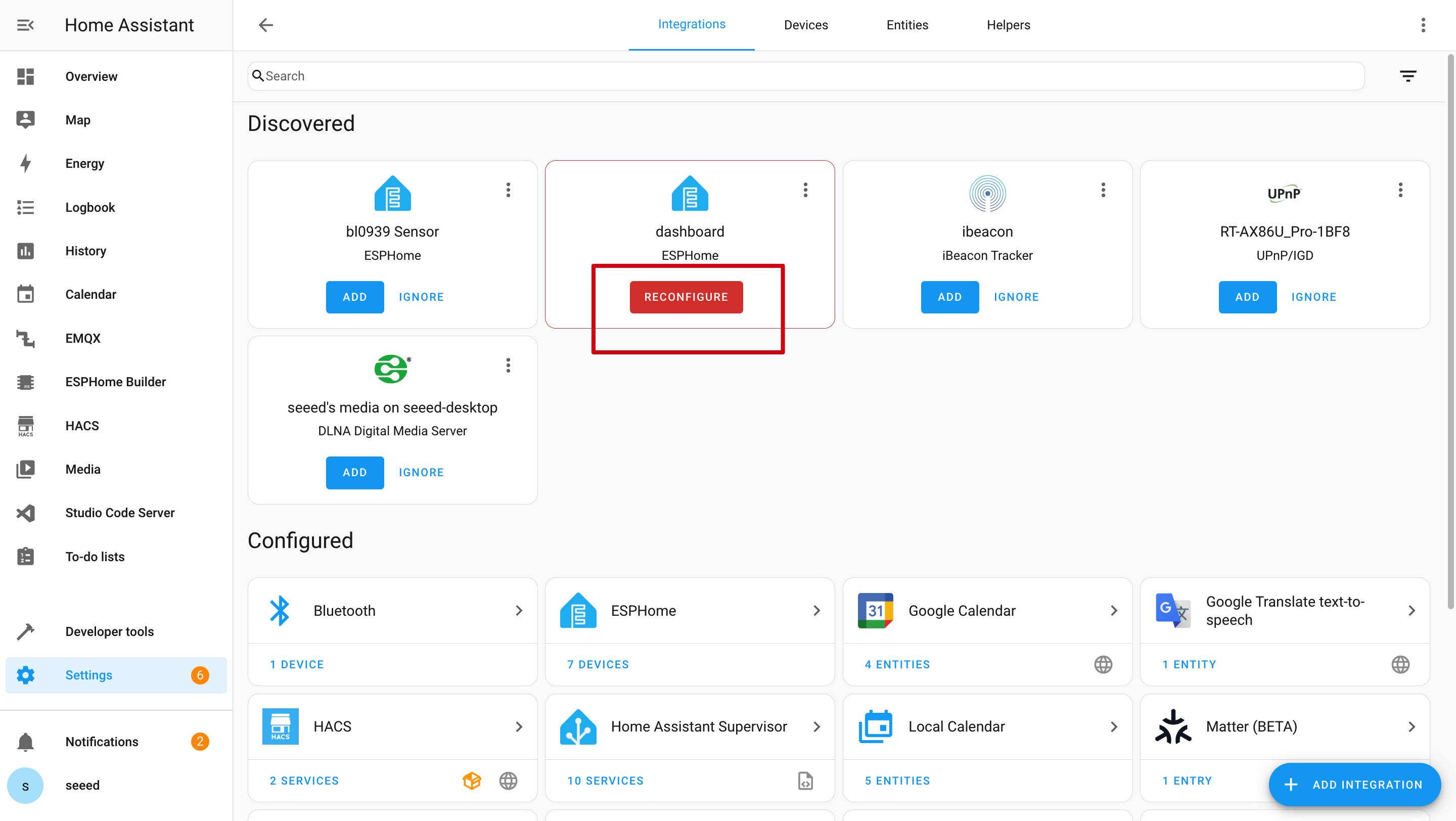
在编译上述代码并将其上传到设备后,您可能会首先在屏幕上看到显示 NaN,请不要担心,这是正常现象。这是因为设备尚未添加到 Home Assistant 环境中,因此 reTerminal 还无法获取 Home Assistant 的数据。我们只需要按照下面的步骤添加设备即可。
将 reTerminal E 系列电子纸显示屏添加到 Home Assistant
步骤 1. 在为设备烧录完成后,返回 Home Assistant,导航到 Settings → Devices & Services。
步骤 3. Home Assistant 应该会通过 mDNS 自动发现您的 reTerminal E 系列电子纸显示屏设备。如果它出现在已发现设备部分,点击 Configure 将其添加。
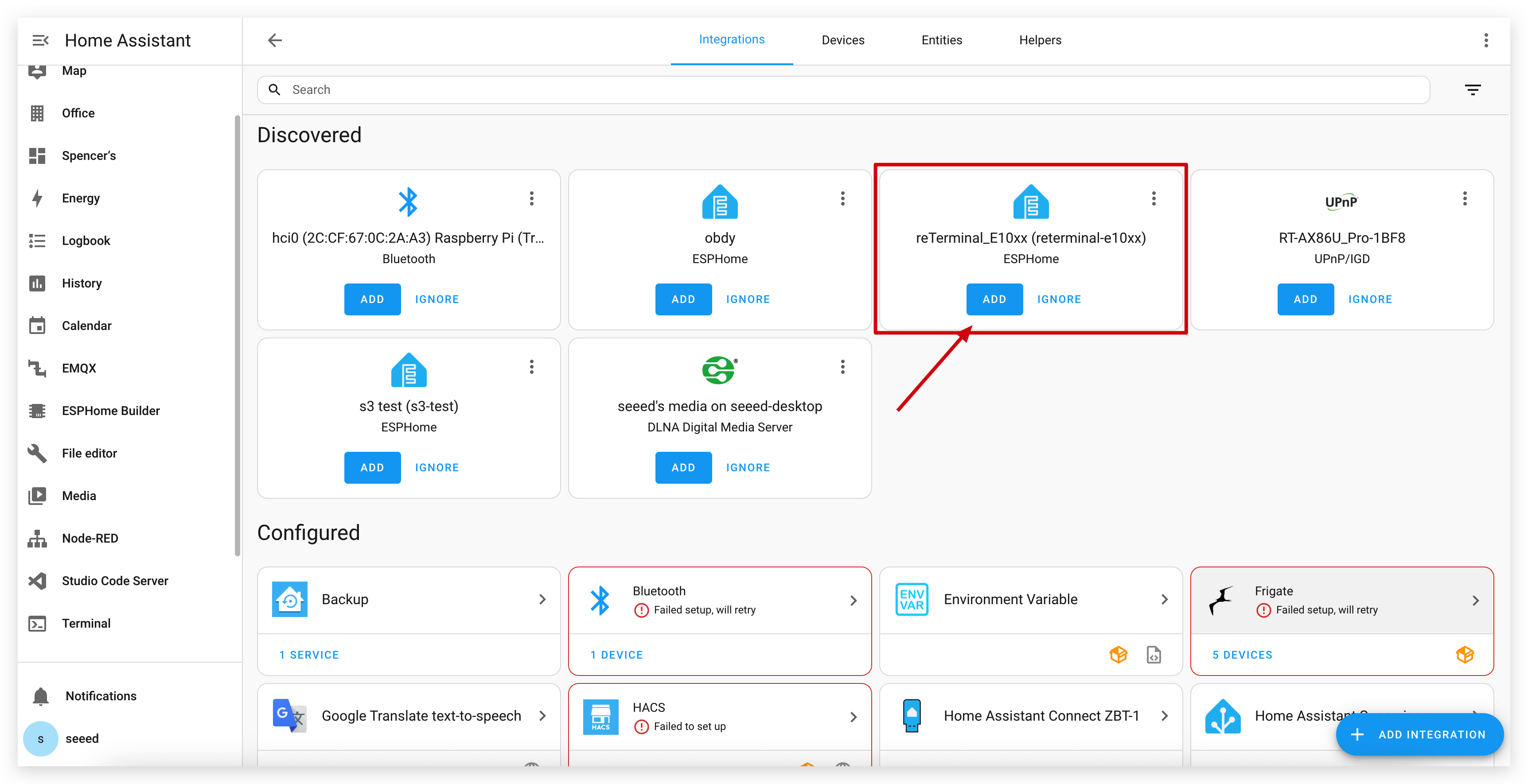
步骤 4. 如果设备没有被自动发现,点击 Add Integration 并搜索 "ESPHome"。
步骤 5. 输入您的 reTerminal E 系列电子纸显示屏设备的 IP 地址,以及如果您设置了的话,API 加密密钥。
步骤 6. 连接成功后,您的 reTerminal E 系列电子纸显示屏将作为一个设备出现在 Home Assistant 中,其所有传感器和组件都可以使用。
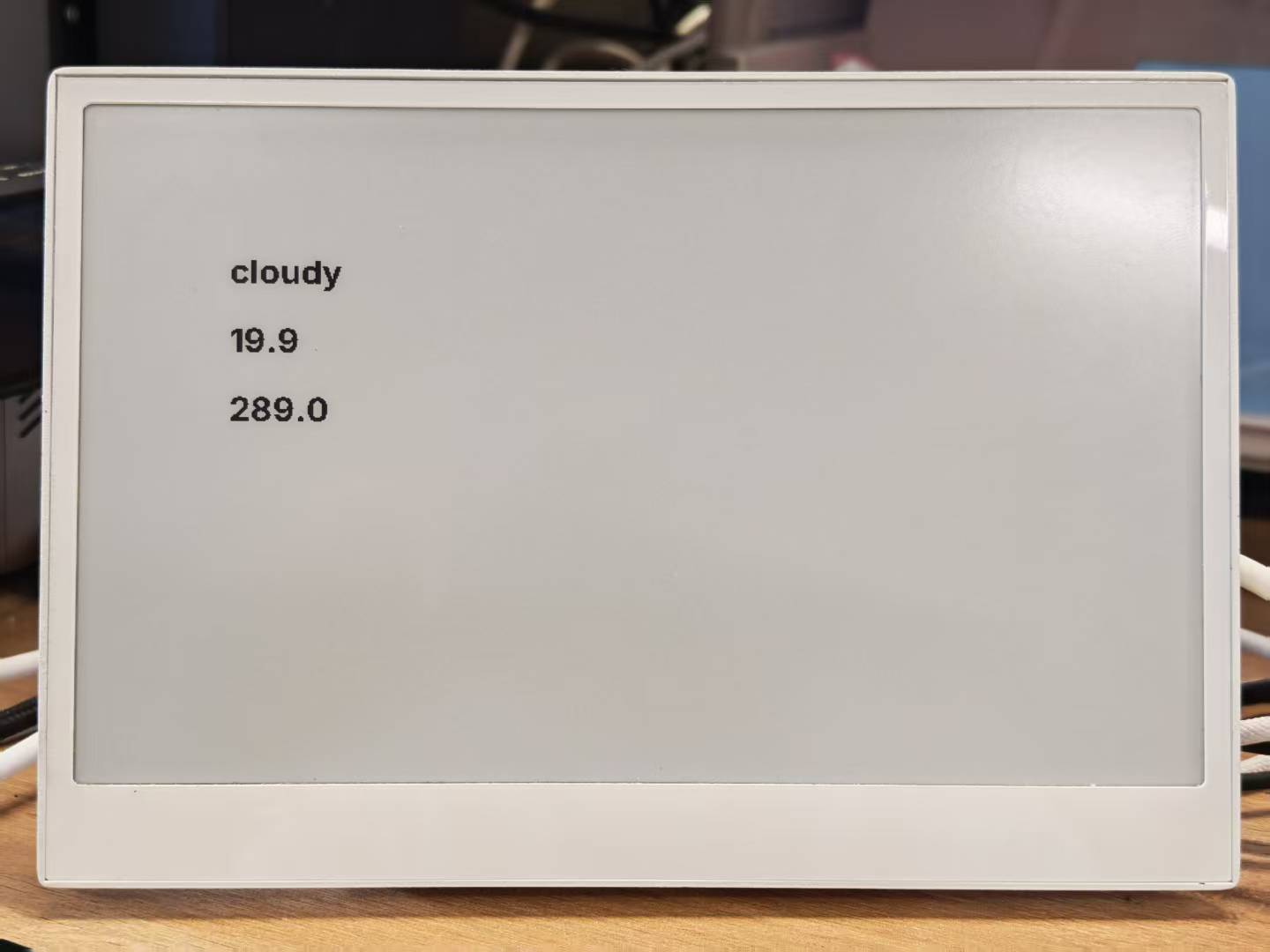
程序从烧录完成到最终显示可能需要 2~3 分钟。
下面是增强后的 Demo 3 内容,改进了格式、图片位置并增加了说明:
绘制 TrueType 字体
本示例演示如何使用 TrueType 字体在 reTerminal E 系列电子纸显示屏上显示自定义图标。Material Design Icons 提供了大量适合电子纸显示屏的可缩放符号。
安装所需工具
步骤 1. 首先,我们需要安装 Studio Code Server 插件来管理文件。导航到 Home Assistant 插件商店,搜索 Studio Code Server 并点击进入。

步骤 2. 点击 INSTALL 并等待安装完成。安装完成后,点击 START 启动编辑器。

设置图标字体
步骤 3. 在 ESPHome 配置目录中创建一个名为 fonts 的新文件夹。该文件夹将用于存放显示图标所需的 TrueType 字体文件。
步骤 4. 点击下方按钮下载 Material Design Icons 字体文件,并解压其内容。
步骤 5. 将下载得到的字体文件(materialdesignicons-webfont.ttf)上传到之前创建的 fonts 文件夹中。

为图标配置 ESPHome
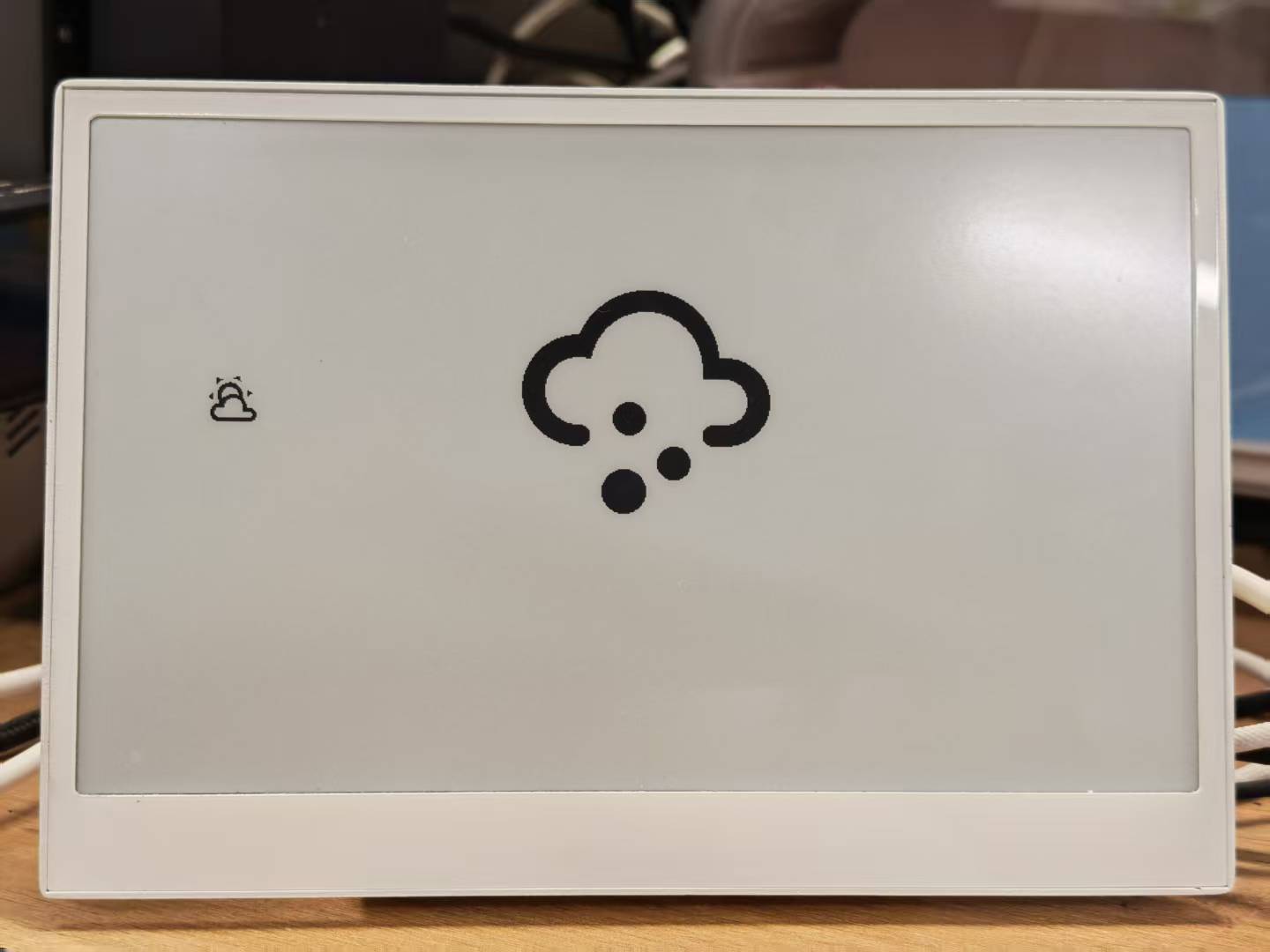
步骤 6. 在 ESPHome 配置文件中 captive_portal 部分之后添加以下代码。该代码定义了两种图标字体大小,并配置显示屏以显示天气图标。
- 适用于 E1001
- 适用于 E1002
- 适用于 E1003
- 适用于 E1004
# define font to display words
font:
  - file: 'fonts/materialdesignicons-webfont.ttf'  # Path to the font file
    id: font_mdi_large
    size: 200        # Large icon size
    glyphs: &mdi-weather-glyphs
      - "\U000F0595" # weather-cloudy icon
      - "\U000F0592" # weather-hail icon
  - file: 'fonts/materialdesignicons-webfont.ttf'
    id: font_mdi_medium   # Medium icon size
    size: 40
    glyphs: *mdi-weather-glyphs

# define SPI interface
spi:
  clk_pin: GPIO7
  mosi_pin: GPIO9

display:
  - platform: waveshare_epaper
    id: epaper_display
    model: 7.50inv2 # You can use 7.50inv2alt when you draw complex info and it display not good.
    cs_pin: GPIO10
    dc_pin: GPIO11
    reset_pin:
      number: GPIO12
      inverted: false
    busy_pin:
      number: GPIO13
      inverted: true
    update_interval: 300s
    lambda: |-
      it.printf(100, 200, id(font_mdi_medium), TextAlign::CENTER, "\U000F0595");
      it.printf(400, 200, id(font_mdi_large), TextAlign::CENTER, "\U000F0592");
# define font to display words
font:
  - file: 'fonts/materialdesignicons-webfont.ttf'  # Path to the font file
    id: font_mdi_large
    size: 200        # Large icon size
    glyphs: &mdi-weather-glyphs
      - "\U000F0595" # weather-cloudy icon
      - "\U000F0592" # weather-hail icon
  - file: 'fonts/materialdesignicons-webfont.ttf'
    id: font_mdi_medium   # Medium icon size
    size: 40
    glyphs: *mdi-weather-glyphs

# define SPI interface
spi:
  clk_pin: GPIO7
  mosi_pin: GPIO9

display:
  - platform: epaper_spi
    model: Seeed-reTerminal-E1002 #Please update your ESPHome version to 2025.11.1 above
    update_interval: 300s
    lambda: |-
      const auto BLACK   = Color(0,   0,   0,   0);
      const auto RED     = Color(255, 0,   0,   0);
      const auto GREEN   = Color(0,   255, 0,   0);
      const auto BLUE    = Color(0,   0,   255, 0);
      const auto YELLOW  = Color(255, 255, 0,   0);

      it.printf(100, 200, id(font_mdi_medium), RED, TextAlign::CENTER, "\U000F0595");
      it.printf(400, 200, id(font_mdi_large), GREEN, TextAlign::CENTER, "\U000F0592");
请将 ESPHome 版本更新到 2026.7.0 或更高版本。
# define font to display words
font:
  - file: 'fonts/materialdesignicons-webfont.ttf'  # Path to the font file
    id: font_mdi_large
    size: 200        # Large icon size
    glyphs: &mdi-weather-glyphs
      - "\U000F0595" # weather-cloudy icon
      - "\U000F0592" # weather-hail icon
  - file: 'fonts/materialdesignicons-webfont.ttf'
    id: font_mdi_medium   # Medium icon size
    size: 40
    glyphs: *mdi-weather-glyphs

psram:
  mode: octal

spi:
  id: epaper_spi_bus
  clk_pin: GPIO7
  mosi_pin: GPIO9
  miso_pin: GPIO8

display:
  - platform: it8951
    id: epaper_display
    spi_id: epaper_spi_bus
    model: seeed-reterminal-e1003
    update_interval: 300s
    full_update_every: 30
    grayscale: true
    dithering: true
    update_mode: GC16
    transform:
      mirror_x: true
      mirror_y: false
    lambda: |-
      it.printf(100, 200, id(font_mdi_medium), Color::BLACK, TextAlign::CENTER, "\U000F0595");
      it.printf(400, 200, id(font_mdi_large), Color::BLACK, TextAlign::CENTER, "\U000F0592");
请将 ESPHome 版本更新到 2026.7.0 或更高版本。
# define font to display words
font:
  - file: 'fonts/materialdesignicons-webfont.ttf'  # Path to the font file
    id: font_mdi_large
    size: 200        # Large icon size
    glyphs: &mdi-weather-glyphs
      - "\U000F0595" # weather-cloudy icon
      - "\U000F0592" # weather-hail icon
  - file: 'fonts/materialdesignicons-webfont.ttf'
    id: font_mdi_medium   # Medium icon size
    size: 40
    glyphs: *mdi-weather-glyphs

psram:
  mode: octal

spi:
  clk_pin: GPIO7
  mosi_pin: GPIO9

display:
  - platform: epaper_spi
    model: seeed-reterminal-e1004
    update_interval: 300s
    lambda: |-
      const auto BLACK   = Color(0,   0,   0,   0);
      const auto RED     = Color(255, 0,   0,   0);
      const auto GREEN   = Color(0,   255, 0,   0);
      const auto BLUE    = Color(0,   0,   255, 0);
      const auto YELLOW  = Color(255, 255, 0,   0);

      it.printf(100, 200, id(font_mdi_medium), RED, TextAlign::CENTER, "\U000F0595");
      it.printf(400, 200, id(font_mdi_large), GREEN, TextAlign::CENTER, "\U000F0592");
-
glyphs部分定义了要从字体文件中加载哪些图标。只加载你需要的图标可以节省设备内存。 -
程序从烧录完成到最终显示可能需要 2~3 分钟。
步骤 7. 保存你的配置并将其上传到 reTerminal E 系列。当你看到类似下图的反馈时,表示代码已成功运行。
使用不同图标进行自定义
Material Design Icons 库包含数千个可在项目中使用的图标。以下是查找和使用不同图标的方法:
步骤 1. 点击下方按钮访问 Material Design Icons 网站。
步骤 2. 搜索你想在项目中使用的图标。你可以按类别浏览或使用搜索功能。

步骤 3. 找到喜欢的图标后,点击它查看详细信息。查找 Unicode 值,其格式类似于 F0595。
步骤 4. 通过以下方式将 Unicode 值添加到 ESPHome 配置中:
- 将其添加到字体配置中的
glyphs列表 - 更新显示代码以使用新图标
例如,要使用 Unicode 为 F0123 的新图标:
glyphs:
  - "\U000F0595" # weather-cloudy icon
  - "\U000F0592" # weather-hail icon
  - "\U000F0123" # your new icon
然后在显示 lambda 中:
lambda: |-
  it.printf(100, 200, id(font_mdi_medium), TextAlign::CENTER, "\U000F0123");
步骤 5. 保存更新后的配置并上传到你的设备,即可看到新图标。
对于天气仪表盘,可以考虑使用 F0590(晴天)、F0591(多云)、F0593(雨天)和 F059E(有风)等图标。
通过将这些图标与我们之前在 Home Assistant 中设置的天气数据结合,你可以创建一个动态天气显示界面,用合适的图标展示当前天气状况。
显示自定义图片
本示例演示如何在 reTerminal E 系列电子墨水屏上显示自定义图片。你可以使用此功能显示 Logo、图标或任何能提升仪表盘体验的图形。
准备工作
步骤 1. 确保你在 Home Assistant 中安装了 Studio Code Server 插件。如果尚未安装,请参考前面示例中的说明进行安装。
步骤 2. 在 ESPHome 配置目录中创建一个名为 image 的新文件夹。此文件夹将用于存放你想要显示的图片文件。
config/
└── esphome/
    ├── your_device.yaml
    └── image/         <- Create this folder
添加图片
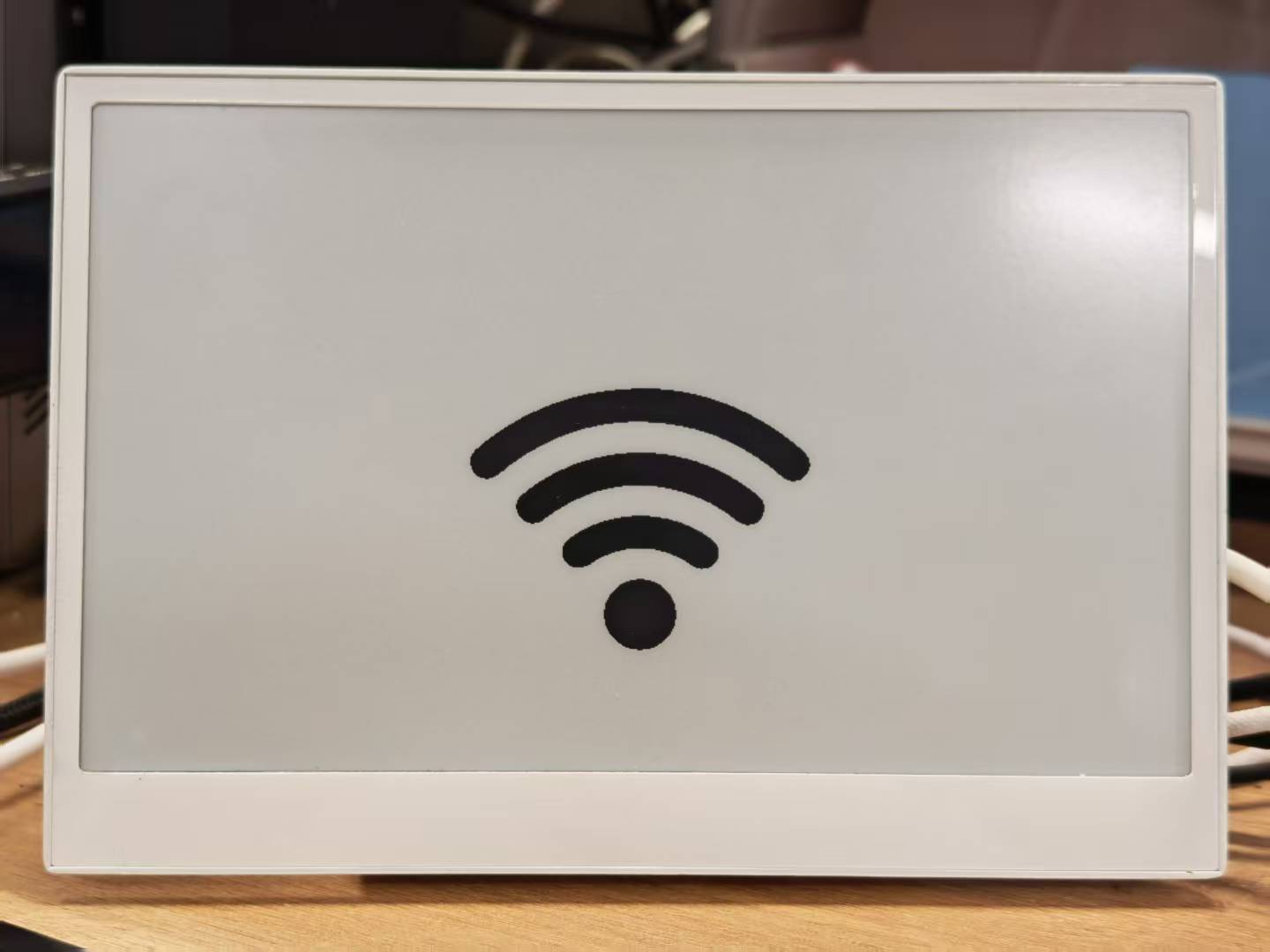
步骤 3. 下载一个示例图片来测试功能。你可以使用下方提供的 WiFi 图标,也可以使用你自己的图片。
步骤 4. 使用 Studio Code Server 的文件管理器,将下载的图片上传到之前创建的 image 文件夹中。

如果你想显示复杂且精美的风景图片,最好先在我们的网站上进行图像抖动处理,以获得更好的效果。JPG 和 PNG 格式均受支持。
为图片显示配置 ESPHome
步骤 5. 在 ESPHome 配置文件的 captive_portal 部分之后添加以下代码。此代码定义图片资源并配置显示以展示该图片。
- 适用于 E1001
- 适用于 E1002
- 适用于 E1003
- 适用于 E1004
image:
  - file: /config/esphome/image/wifi.jpg    # Path to your image file (JPG or PNG)
    id: myImage
    type: BINARY                            # Binary works for monochrome, RGB565 works for colorful eink
    resize: 800x480                         # Resize to match display resolution
    invert_alpha: true                      # Invert colors is needed

spi:
  clk_pin: GPIO7
  mosi_pin: GPIO9

display:
  - platform: waveshare_epaper
    id: epaper_display
    model: 7.50inv2 # You can use 7.50inv2alt when you draw complex info and it display not good.
    cs_pin: GPIO10
    dc_pin: GPIO11
    reset_pin:
      number: GPIO12
      inverted: false
    busy_pin:
      number: GPIO13
      inverted: true
    update_interval: 300s
    lambda: |-
      it.image(0, 0, id(myImage));          # Display image at position (0,0)
请将 ESPHome 版本更新到 2025.11.1 以上。
image:
  - file: /config/esphome/image/wifi.jpg    # Path to your image file (JPG or PNG)
    id: myImage
    type: RGB565                            #  Binary works for monochrome, RGB565 works for colorful eink
    resize: 800x480                         # Resize to match display resolution

# define SPI interface
spi:
  clk_pin: GPIO7
  mosi_pin: GPIO9

display:
  - platform: epaper_spi
    model: Seeed-reTerminal-E1002 #Please update your ESPHome version to 2025.11.1 above
    update_interval: 300s
    lambda: |-
      it.image(0, 0, id(myImage));          # Display image at position (0,0)
请将 ESPHome 版本更新到 2026.7.0 或更高版本。E1003 使用 16 级灰度面板——在需要时优先使用 GRAYSCALE 图像类型,并为 1872×1404 面板设置更大的缩放尺寸。
image:
  - file: /config/esphome/image/wifi.jpg    # Path to your image file (JPG or PNG)
    id: myImage
    type: GRAYSCALE                         # Grayscale for the E1003 16-level panel
    resize: 800x480                         # Start with a smaller size for a quick test

psram:
  mode: octal

spi:
  id: epaper_spi_bus
  clk_pin: GPIO7
  mosi_pin: GPIO9
  miso_pin: GPIO8

display:
  - platform: it8951
    id: epaper_display
    spi_id: epaper_spi_bus
    model: seeed-reterminal-e1003
    update_interval: 300s
    full_update_every: 30
    grayscale: true
    dithering: true
    update_mode: GC16
    transform:
      mirror_x: true
      mirror_y: false
    lambda: |-
      it.image(0, 0, id(myImage));          # Display image at position (0,0)
请将 ESPHome 版本更新到 2026.7.0 或更高版本。
image:
  - file: /config/esphome/image/wifi.jpg    # Path to your image file (JPG or PNG)
    id: myImage
    type: RGB565                            # RGB565 works for colorful e-ink
    resize: 800x480                         # Start with a smaller size for a quick test

psram:
  mode: octal

spi:
  clk_pin: GPIO7
  mosi_pin: GPIO9

display:
  - platform: epaper_spi
    model: seeed-reterminal-e1004
    update_interval: 300s
    lambda: |-
      it.image(0, 0, id(myImage));          # Display image at position (0,0)
步骤 6. 保存你的配置并将其上传到 reTerminal E 系列。更新完成后,你的电子纸显示屏将显示该图像。
高级图像技巧
你可以通过以下附加技巧增强图像显示效果:
图像定位
要将图像放置在屏幕上的特定坐标位置:
lambda: |-
  // Display image at position (100,50)
  it.image(100, 50, id(myImage));
将图像与文本组合
你可以在同一屏幕上同时显示图像和文本:
lambda: |-
  // Display image
  it.image(0, 0, id(myImage));

  // Add text below or beside the image
  it.printf(400, 400, id(myFont), TextAlign::CENTER, "WiFi Connected");
使用多张图像
要在同一屏幕上显示多张图像,请在配置中定义每一张图像:
image:
  - file: /config/esphome/image/wifi.jpg
    id: wifiImage
    type: BINARY
    resize: 200x200

  - file: /config/esphome/image/temperature.png
    id: tempImage
    type: BINARY
    resize: 200x200

# In the display lambda:
lambda: |-
  it.image(50, 50, id(wifiImage));
  it.image(300, 50, id(tempImage));
请记住,电子纸显示屏的刷新率有限。update_interval: 300s 设置意味着你的显示屏每 5 分钟才会刷新一次。根据你的需求调整这个值,但要注意,频繁刷新会缩短电子纸显示屏的使用寿命。
通过将图像与文本以及前面示例中介绍的其他显示元素结合,你可以在 reTerminal E 系列上创建丰富且信息量大的仪表盘。
继续阅读
本文重点介绍连接显示屏以及在电子纸屏幕上绘制内容。当你想要使用其余板载硬件时,请继续阅读以下 ESPHome cookbooks:
- reTerminal E-Series Firmware Hub - 通过选择你的设备并勾选板载功能来生成完整的 ESPHome YAML,或直接在浏览器中烧录演示固件。
- ESPHome Cookbook:按键、蜂鸣器、LED、电池、触摸与低功耗 - 用户按键、蜂鸣器反馈、板载 LED、电池监测、SHT4x 传感器、电容触摸(E1003)、深度睡眠以及多页面仪表盘。
- ESPHome Cookbook:RTC、SD 卡与麦克风 - PCF8563 RTC 时间同步、microSD 卡电源/检测引脚以及板载 PDM 麦克风初始化。
常见问题
Q1:为什么没有数据?
在这种情况下,你需要前往 Settings -> Devices & Services -> Integrations 来 RECONGFIGURE 设备。还没有找到你的 reTerminal?尝试重启 Home Assistant。
Q2:为什么我在 Home Assistant 中获取不到这些数据?
在这种情况下,你需要前往 Settings -> Devices & Services -> Integrations,将你的设备 ADD 到 HA 中。
Q3:reTerminal E 系列电子纸显示屏无法连接到你的电脑?

尝试多次拔插,或者根据提示安装驱动程序。
Q4:为什么通过 USB 没有串口日志?
reTerminal E 系列在 UART0 上使用 CH340K USB 转 UART 桥接芯片。请在你的 YAML 中保留以下日志设置:
logger:
  hardware_uart: UART0
技术支持与产品讨论
感谢你选择我们的产品!我们将为你提供多种支持,确保你在使用我们产品的过程中尽可能顺利。我们提供多种沟通渠道,以满足不同的偏好和需求。