软件设置和硬件
准备好硬件与环境,打通主从臂遥操作链路,为后续数据采集、模型训练和论文复现做好准备。
- 硬件清单
- 环境安装
- 主从臂设置
- 遥操作练习
硬件配置
电脑配置:二选一
按自己的设备情况,选择以下一种计算平台。
| 所需硬件 | 链接 | 数量 | 备注 |
|---|---|---|---|
| 台式机或笔记本 | 自备 | 1 | Ubuntu 22.04 原生系统;RTX 4080 及以上显卡,显存 12 GB 及以上;运行内存 16 GB 及以上。 |
| NVIDIA Jetson AGX Thor 128G |  NVIDIA Jetson AGX Thor 开发套件 NVIDIA Jetson AGX Thor 开发套件 | 1 | 与电脑方案二选一。 |
reBot Arm 硬件准备
| 所需硬件 | 链接 | 数量 | 备注 |
|---|---|---|---|
| reBot Arm B601 DM / RS |  B601-DM 组装套装 B601-DM 组装套装 B601-RS 组装套装 B601-RS 组装套装 | 1 | DM / RS 二选一,作为 Follower 臂。在套装选项中选择对应电源与桌面夹具。 |
| reBot Arm 102 Leader 臂 |  Star Arm 102 主臂 Star Arm 102 主臂 12 V / 2 A 电源适配器 12 V / 2 A 电源适配器 | 1 | 用于主从臂遥操作。主臂与电源为独立商品。 |
| RGB USB Camera-100°-720P(腕部视角) |  RGB USB Camera-100°-720P RGB USB Camera-100°-720P | 1 | 安装在机械臂腕部。 |
| RGB USB Camera-100°-720P(固定视角) | RGB USB Camera-100°-720P | 1 | 用于固定外部视角拍摄,与腕部相机使用同一型号。 |
| 腕部相机支架 | 相机支架模型与说明 | 1 | 需要自行打印;没有打印机的可以联系客服咨询赠送。 |
| 第三人称相机支架 |  适用于 SO-101 与 reBot B601 的相机支架 适用于 SO-101 与 reBot B601 的相机支架 | 1 | 固定外部相机的位置与角度。 |
购买与组装说明
Seeed 专属实验沙箱(可选)
实验沙箱为可选配置,你也可以使用共享的数据集和他人训练好的模型开展学习与复现。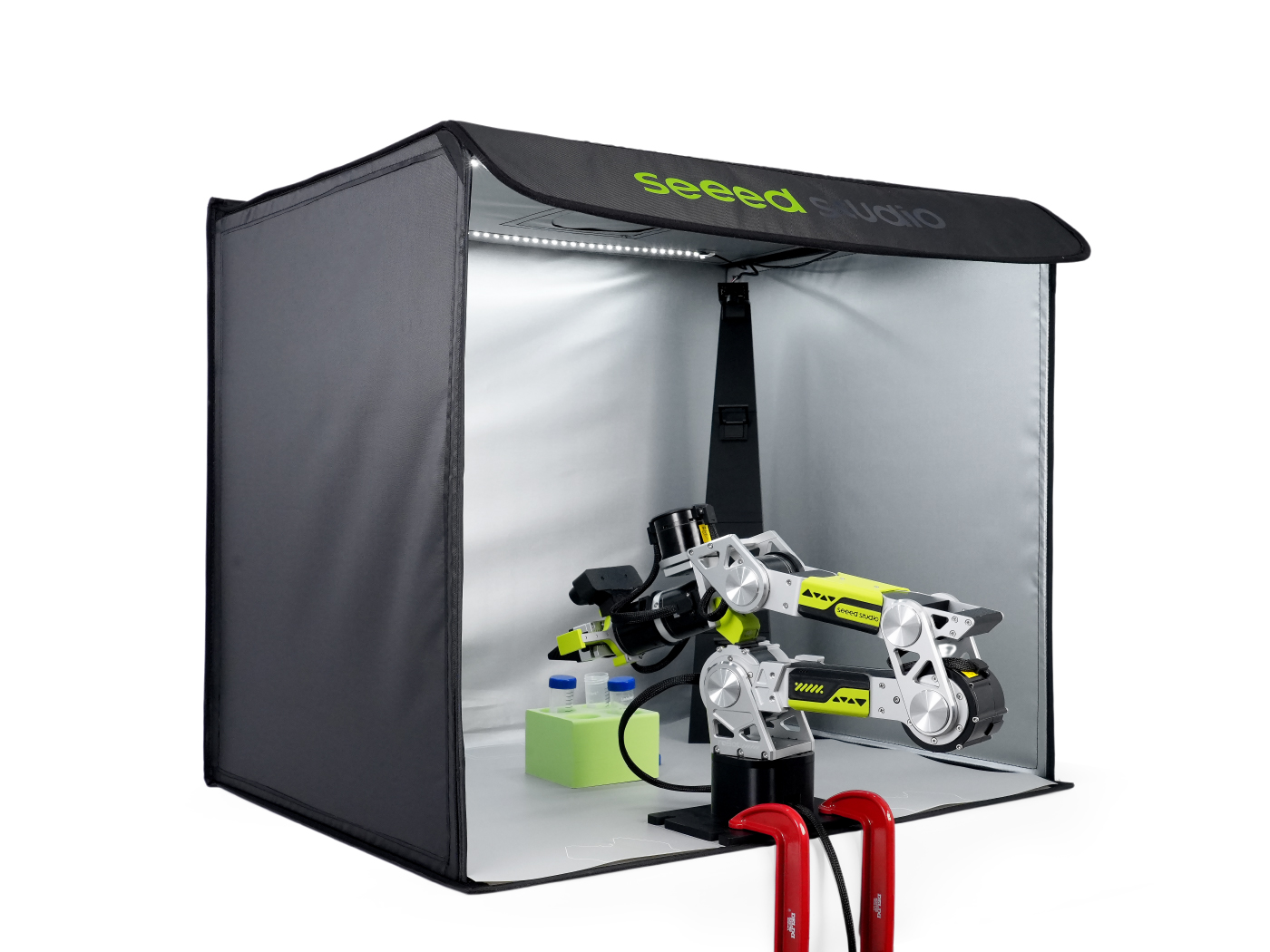
环境安装
LeRobot 环境安装
推荐使用 Ubuntu 22.04 原生系统,不要使用虚拟机或 WSL。选择与你的机械臂型号对应的教程进行安装。
| 机械臂型号 | 安装教程 |
|---|---|
| SO-ARM101 | SO-ARM101:安装 LeRobot |
| reBot Arm DM | reBot-DM:安装 LeRobot |
| reBot Arm RS | reBot-RS:安装 LeRobot |
相机和 CAN 配置
按照机械臂型号完成通信与相机配置。SO-ARM101 使用串口连接;reBot DM / RS 按对应教程配置 CAN 通信。
| 机械臂型号 | 通信配置 | 相机配置 |
|---|---|---|
| SO-ARM101 | 串口、校准与遥操作 | 添加摄像头 |
| reBot Arm DM | 软件配置与校准流程 | 添加摄像头 |
| reBot Arm RS | 软件配置与校准流程 | 添加摄像头 |
主从臂设置
Follower 与 Leader
- Leader(主臂):由人手操作,提供关节位置作为遥操作输入。
- Follower(从臂):接收映射后的控制指令,跟随主臂完成动作。
先完成主从臂校准,再运行遥操作,确认关节方向、运动范围和夹爪开合对应正确。
相关资料:Follower 与 Leader(飞书原文) · Wiki 主从臂校准与遥操作教程。
控制频率与延迟
遥操作“跟不跟手”,取决于两件事:转发回路每秒跑多少圈(频率),以及你的手到机械臂之间隔了多久(延迟)。
延迟从哪里来?为什么必然存在?
从读取 Leader 关节位置,到映射、发送 CAN 指令,再到 Follower 执行动作与状态回读,每一步都需要时间。下图展示了这条链路中的延迟来源。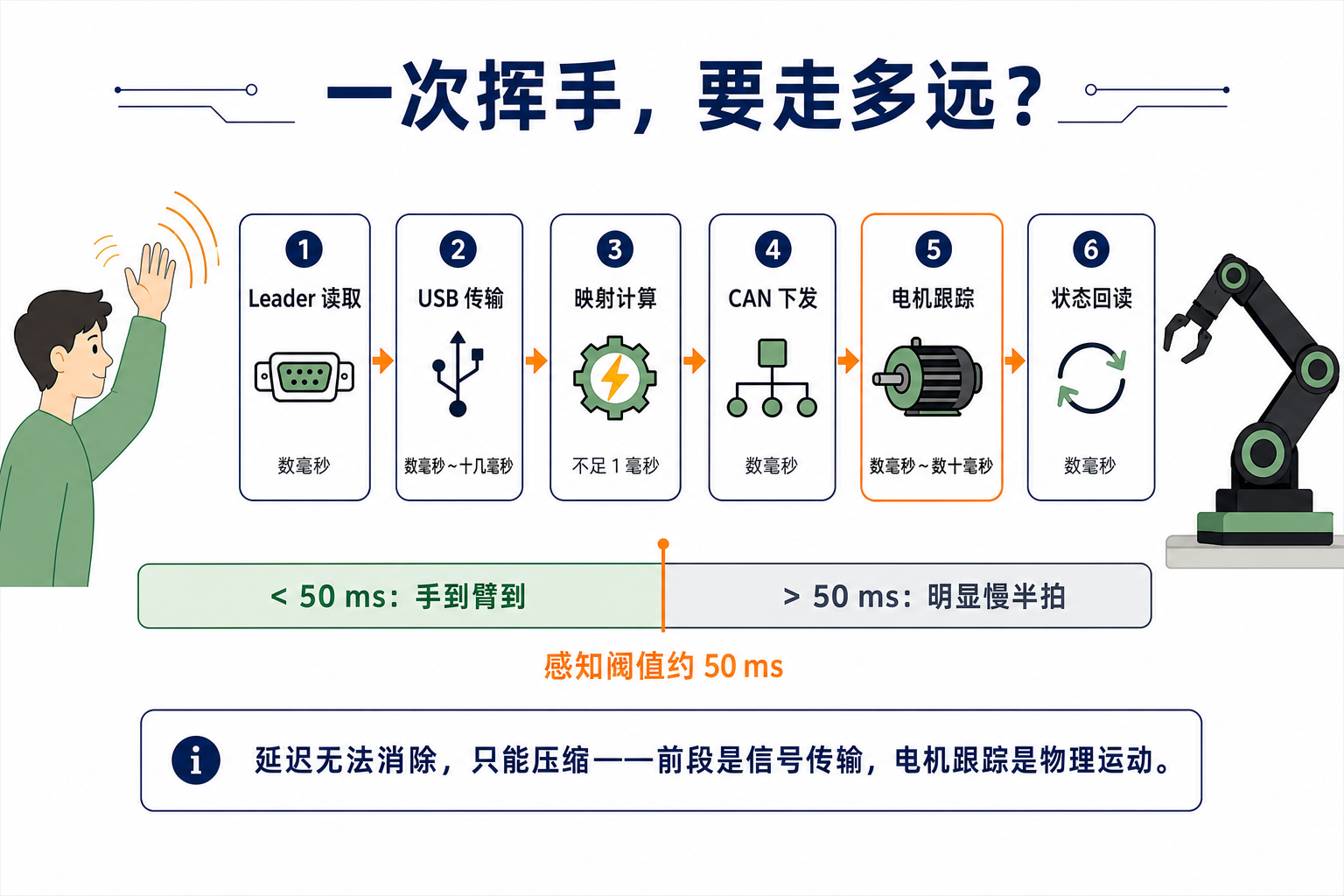
控制频率是多少?能设置吗?
本节沿用 reBot 教程中的 60 Hz 遥操作配置:每秒完成 60 圈“读 Leader → 映射 → 发 CAN → 回读”,每圈的时间预算约为 16.7 ms。这个频率可以通过 teleoperate 配置中的 fps 参数调整。
- 上限由硬件回路耗时决定。 这套硬件的链路跑一圈本身就需要十几毫秒,实用上限大约在 60–100 Hz。设得更高,实际频率也未必能跟上,可能出现周期超时警告。具体以所用硬件和配置的运行结果为准。
- 60 Hz 已能满足本节的手动操作练习。 对于抓取、搬运、放置这类动作,稳定的采样与执行节奏比单纯提高频率更重要。
实操练习:抓取、搬运、放置
遥操作稳了,但“能动”和“能干活”之间还差刻意练习。后续数据采集的质量,取决于你现在的操作熟练度。按下面两个梯度练习。
练习 1:空载移物,熟悉手感
在工作区放几个轻便方块,按顺序练习:
移动到目标上方 → 下降 → 闭合夹爪 → 抬起
练习目标:连续完成 10 次动作,无碰撞、无中途掉落,单趟动作一气呵成,不犹豫。
练习 2:搬运与放置,完成任务链
完成以下全流程:
抓取 → 搬运 → 放入指定容器
练习目标:连续完成 10 次,并保持每次的起点和终点姿态基本一致。