11. Leader 与 Follower 校准及遥操作
如果你的系统还没有安装PCAN驱动,请看这里reBot Arm B601-RS Quick Start | Seeed Studio Wiki
Leader 与 Follower 校准及遥操作
开箱接线及固定机械臂
- reBot DM
- reBot RS
如果你的系统还没有安装PCAN驱动,请看这里reBot Arm B601-RS Quick Start | Seeed Studio Wiki
环境安装
相信大家已经在第二阶段的时候创建了虚拟环境了,接下来我们只需要克隆相应的仓库和在所创建的conda中进行相应环境安装即可,这里一定不要使用虚拟机或者是WSL,最好装个Ubuntu22.04系统。
第 1 步:克隆 Seeed 的 LeRobot 仓库
mkdir ~/rebot_lerobot
cd ~/rebot_lerobot
git clone https://github.com/Seeed-Projects/lerobot.git
第 2 步:进入虚拟环境并安装 LeRobot 与 reBot 插件
切记,后续所有的流程都必须在虚拟环境和lerobot环境下进行
conda create -y -n rebot_arm python=3.12
pip install -e ./lerobot
pip install lerobot-teleoperator-rebot-arm-102
pip install lerobot-robot-seeed-b601
pip install motorbridge
第 3 步:安装 ffmpeg(视频编解码依赖)
conda install ffmpeg -c conda-forge
版本说明:
- 默认会安装 ffmpeg 7.X(支持 libsvtav1 编码器)
- 如果遇到版本兼容问题,可以指定安装 ffmpeg 7.1.1:
conda install ffmpeg=7.1.1 -c conda-forge
- 可通过
ffmpeg -encoders | grep svtav1检查是否支持 libsvtav1 编码器
第 4 步:Nvidia Jetson 设备特殊配置(电脑端跳过这一步)
- 对于 Jetson JetPack 6.0+ 设备(请确保在执行此步骤前安装了适配jetson的 PyTorch-gpu 和 Torchvision):
# 通过 conda 安装 OpenCV 和其他依赖,仅适用于 Jetson JetPack 6.0+
conda install -y -c conda-forge "opencv>=4.10.0.84"
 # 卸载 OpenCV
conda remove opencv
# 使用 pip3 安装指定版本 OpenCV
pip3 install opencv-python==4.10.0.84
conda install -y -c conda-forge ffmpeg
conda uninstall numpy
 # 该版本需与 Torchvision 兼容
pip3 install numpy==1.26.0
第 5 步:检查 PyTorch GPU 是否可用
python3

import torch
print(torch.cuda.is_available())   # 应输出 True
输入exit()退出
预警:输出 False 说明装成了 CPU 版,需进行重装PyTorch
校准 Follower 臂
- 接下来,你需要确保 reBot B601-RS 机器人接上电源和数据线再进行校准。
主臂和从臂校准文件分别保存在-/.cache/huggingface/lerobot/calibration/robots与-/.cache/huggingface/lerobot/calibration/teleoperators下,如需重新校准需要删除相应的文件,或者直接运行校准指令终端会提示按下键盘C:重新校准,Enter:沿用之前的校准文件。- 如果无法连接follower,请跳转至第二阶段使用motorbridge提供的接口测试机械臂是否正常。
- 按照提示,将follower机械臂移动到上图所示的零点,机械臂在组装完成后在相同电脑设备下只需要校准一次,以下是校准指令,参考零位如图(夹爪要完全闭合)。
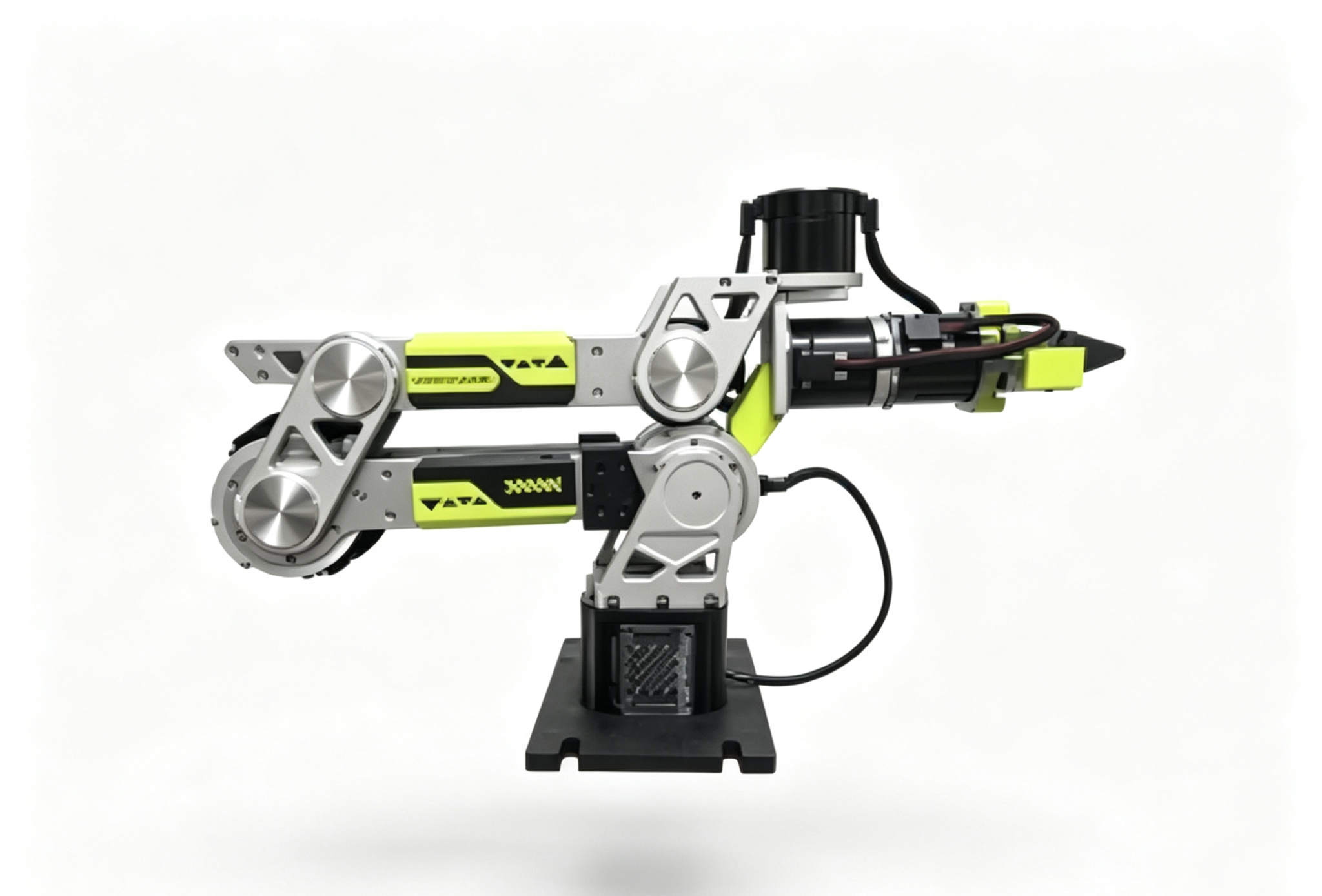
对于DM从臂校准
sudo chmod 666 /dev/ttyACM*
cd ~/rebot_lerobot/lerobot
lerobot-calibrate \
    --robot.type=seeed_b601_dm_follower \
    --robot.port=/dev/ttyACM0 \
    --robot.id=follower1 \
    --robot.can_adapter=damiao
对于RS从臂校准
sudo ip link set can0 down 2>/dev/null
sudo ip link set can0 type can bitrate 1000000
sudo ip link set can0 up
cd ~/rebot_lerobot/lerobot

lerobot-calibrate \
    --robot.type=seeed_b601_rs_follower \
    --robot.port=can0 \
    --robot.id=follower1 \
    --robot.can_adapter=socketcan
(可选)如果你使用 Jetson(Jetpack 6.x),请执行以下命令查找 Jetson 对应的 CAN 端口号:
for i in /sys/class/net/can*; do
    [ "$(basename "$(readlink -f "$i/device/driver" 2>/dev/null)")" = "pcan" ] && basename "$i"
done
输出示例:
can2 # 也可能是 can0、can1、其他 can 编号
后续所有 follower 命令使用的端口号必须和此处输出保持一致。
若你的 Jetson 未安装 PCAN 驱动,通信将会持续异常。
校准 Leader 臂
reBot 102 leader 校准说明:
- 启动校准时,reBot Arm 102 的每个舵机当前位置会被重设为零点
joint_ranges(关节限位)取自配置文件config_rebot_arm_102_leader.py,而非校准数据- 如果某个关节看起来总是卡在某个限位附近,优先检查
joint_ranges配置 - 关节方向定义在配置文件中,若方向不一致需修改配置而非重新校准
- reBot 102 leader 使用 USB 转 UART 模块,通常映射为
/dev/ttyUSB* - 使用
ls /dev/ttyUSB*查看实际端口号
如果是初次连接,可能会报找不到串口/dev/ttyACM0,此时因为brltty在占用该串口,请执行如下步骤
sudo dmesg | grep ttyUSB #看到最后一行显示disconnected
sudo apt remove brltty #移除brltty
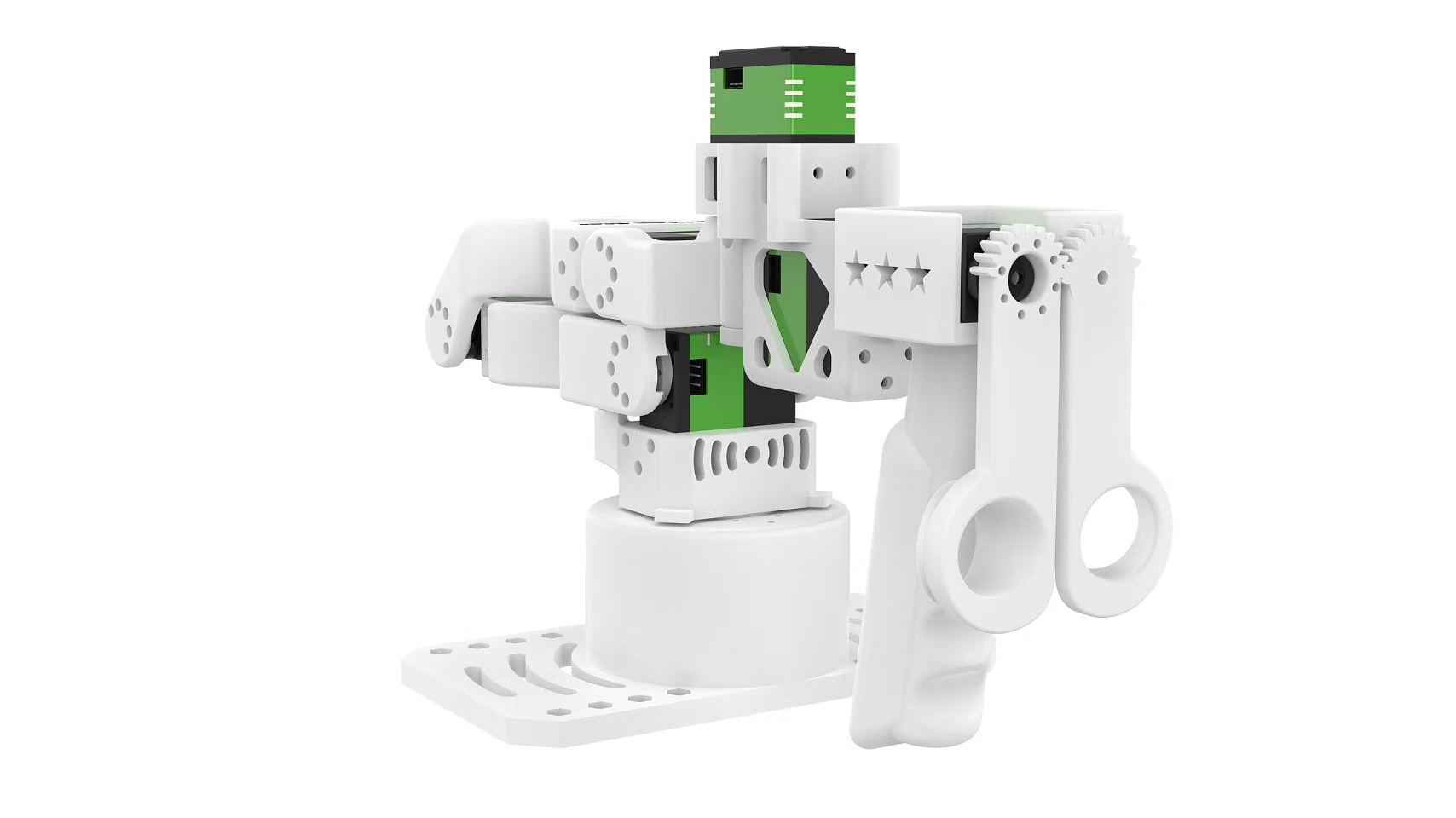
按照提示,将leader机械臂移动到上图所示的零点,
sudo chmod 666 /dev/ttyUSB0

lerobot-calibrate \
    --teleop.type=rebot_arm_102_leader \
    --teleop.port=/dev/ttyUSB0 \
    --teleop.id=rebot_arm_102_leader
保持静止,然后按下enter,直到提示校准完成。
关节映射:方向、范围与夹爪
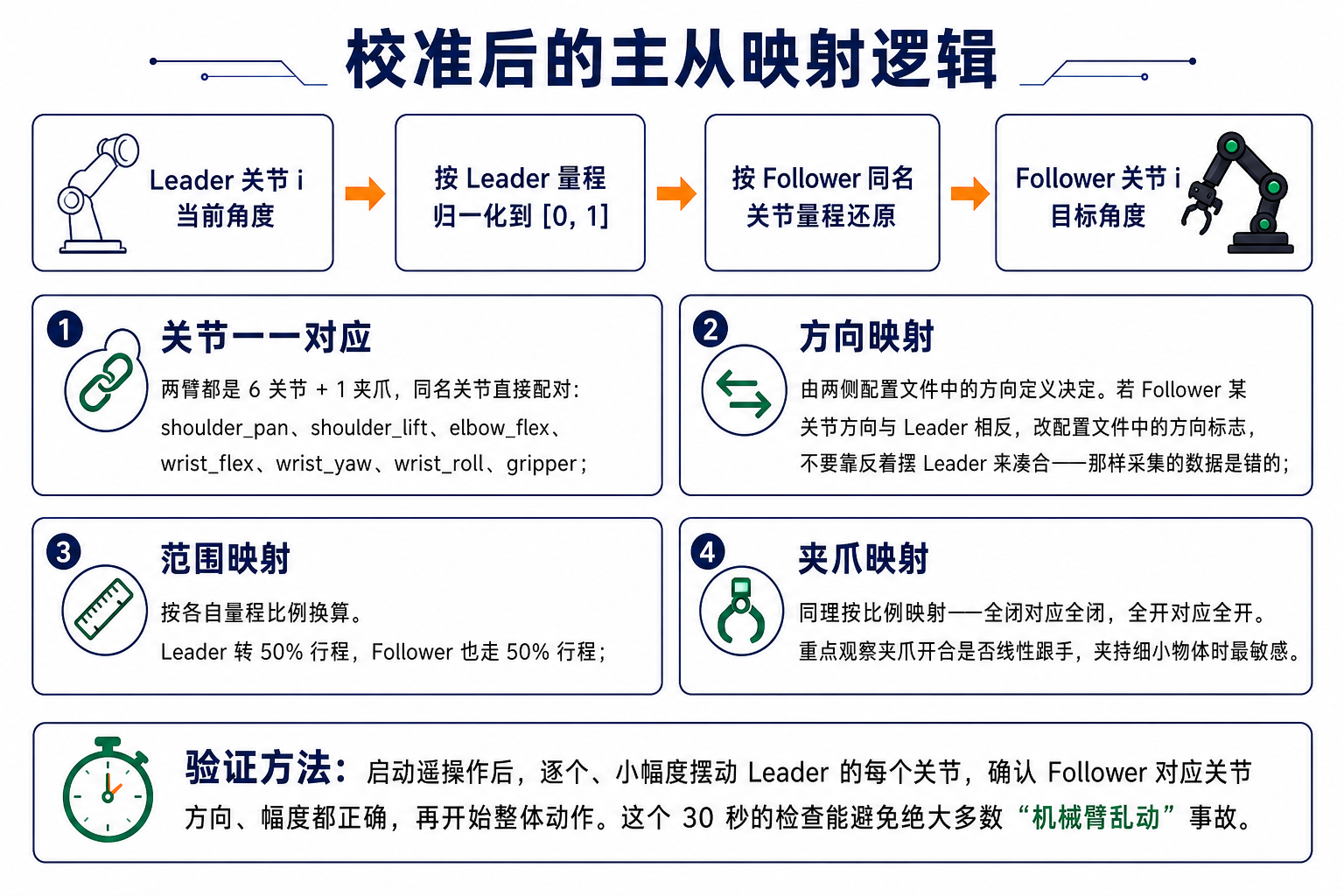
遥操作安全规范
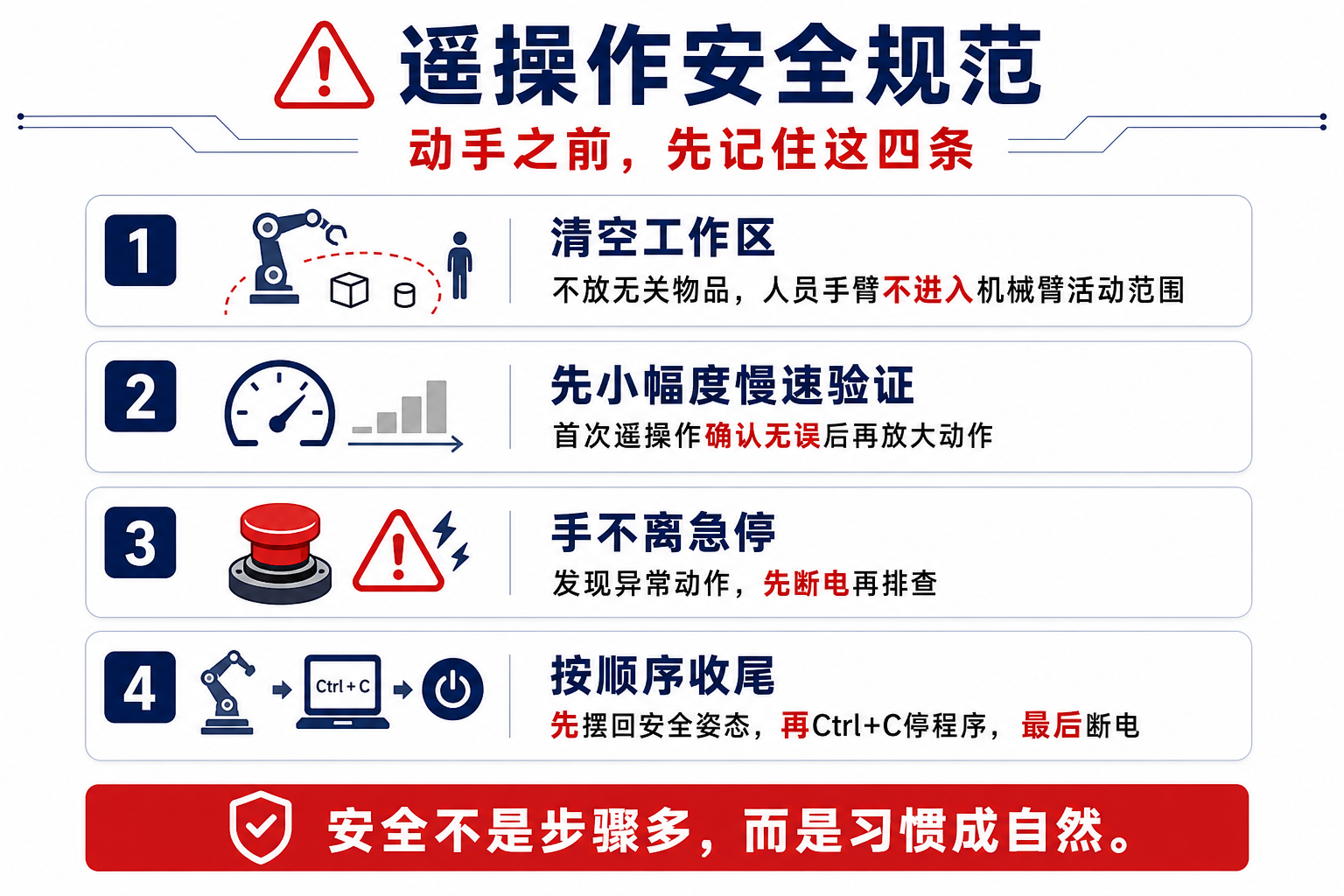
启动主从遥操作
所有机械臂运动场景同样需要注意!
遥操作过程中如果主从臂电源脱落,电源接触不良,信号线脱落,必须先停止代码,机械臂恢复到初始0点位置,在通上电源重新运行程序,避免数据错乱导致机械臂失控造成危险。
DM遥操作
先对串口给予权限:
# leader
sudo chmod 666 /dev/ttyUSB*
# follower
sudo chmod 666 /dev/ttyACM*
运行遥操作:
lerobot-teleoperate \
    --robot.type=seeed_b601_dm_follower \
    --robot.port=/dev/ttyACM0 \
    --robot.id=follower1 \
    --robot.can_adapter=damiao \
    --teleop.type=rebot_arm_102_leader \
    --teleop.port=/dev/ttyUSB0 \
    --teleop.id=rebot_arm_102_leader
RS遥操作
先对串口给予权限:
# leader
sudo chmod 666 /dev/ttyUSB*
# follower
sudo ip link set can0 down 2>/dev/null
sudo ip link set can0 type can bitrate 1000000
sudo ip link set can0 up
运行遥操作:
lerobot-teleoperate \
--robot.type=seeed_b601_rs_follower \
--robot.port=can0 \
--robot.id=follower1 \
--robot.can_adapter=socketcan \
--teleop.type=rebot_arm_102_leader \
--teleop.port=/dev/ttyUSB0 \
--teleop.id=rebot_arm_102_leader
控制频率与延迟:让遥操作"跟手"
遥操作"跟不跟手",取决于两件事:转发回路每秒跑多少圈(频率),以及你的手到机械臂之间隔了多久(延迟)。
延迟从哪里来?为什么必然存在?
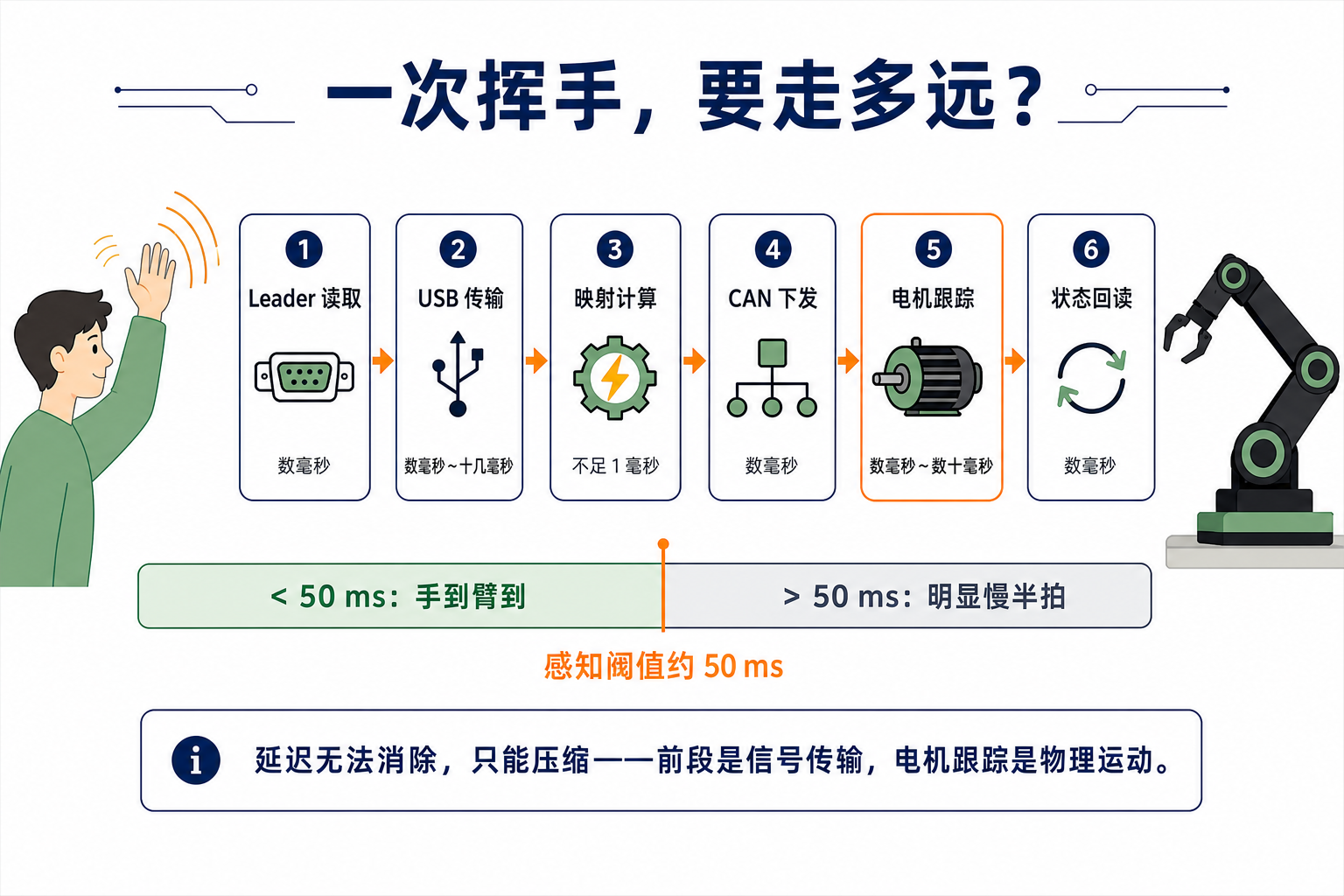
控制频率是多少?能设置吗?
遥操作回路默认 60 Hz——每秒完成 60 圈"读 Leader → 映射 → 发 CAN → 回读",每圈的时间预算是 16.7 ms。这个频率可以通过 teleoperate 配置中的 fps 参数调整,但有两点要知道:
- 上限由硬件回路耗时决定,不由软件决定。 上面那条链路跑一圈本身就要十几毫秒,所以这套硬件的实用上限大约在 60–100 Hz。设得更高没有意义:实际频率跑不上去,只会看到周期超时的警告。
- 60 Hz 已经远超需要。 人手最快的有意识动作也不过 5–10 Hz,60 Hz 相当于给你的每一点细微动作连拍十张快照,采样密度完全覆盖手的带宽。
实操练习:抓取、搬运、放置
遥操作稳了,但"能动"和"能干活"之间还差刻意练习。第 13 章的数据质量,取决于你现在的操作熟练度。按三个梯度练习:
- 练习 1:空载移物(熟悉手感) 在工作区放几个轻便方块,练习:移动到目标上方 → 下降 → 闭合夹爪 → 抬起。目标:10 次动作无碰撞、无中途掉落,单趟动作一气呵成不犹豫。
- 练习 2:搬运与放置(完整任务链) 完成"抓取 → 搬运 → 放入指定容器"全流程。目标:连续完成 10 次,且每次的起点和终点姿态基本一致。
- 达标标准:能以稳定节奏连续完成 20 次完整任务而不觉得勉强,就可以进入下一章了。