reBot Arm 自主视觉抓取
章节概述
本章以 reBot Arm 视觉抓取Demo为案例,完成一个完整机器人视觉抓取系统搭建。
最终实现:机械臂通过RGB-D相机观察工作区域,利用目标检测模型识别目标物体,根据深度信息计算目标空间位置,并控制机械臂完成自动抓取和放置。
本实践将进行:
- RGB-D相机部署;
- 目标检测模型运行;
- 视觉定位;
- 手眼标定;
- 抓取姿态计算;
- 机械臂抓取控制。
硬件配置
接线说明
-
将深度相机通过 USB 3.0 连接到主机。
-
将 USB2CAN 适配器连接到机械臂 CAN 总线。
-
确认 24V 电源、相机和机械臂全部连接可靠。
-
配置权限:
sudo chmod a+rw /dev/bus/usb/*/*   # 深度相机 USB 权限
sudo chmod 666 /dev/ttyUSB0        # USB2CAN(端口号按实际调整)
环境安装
Step 1 克隆视觉抓取仓库
-
优先使用 Seeed-Projects 官方仓库,该仓库只包含视觉抓取部分,机械臂控制SDK需要另外安装
git clone https://github.com/Seeed-Projects/reBot-DevArm-Grasp.git rebot_grasp
cd rebot_grasp
Step 2 创建并配置 conda 环境
conda env create -f environment.yml
conda activate rebotarm
- tip:如果你想使用其他环境名,可以将命令中的
rebotarm替换为自定义名称。
Step 3. 安装机械臂控制库
git clone https://github.com/vectorBH6/reBotArm_control_py.git sdk/reBotArm_control_py
cd sdk/reBotArm_control_py
pip install -e .
cd ../..
-
如果
pip install -e .报Multiple top-level packages discovered in a flat-layout,请在reBotArm_control_py的pyproject.toml中加入显式包发现配置,然后重新执行pip install -e .:[build-system]
requires = ["setuptools>=61.0", "wheel"]
build-backend = "setuptools.build_meta"
[tool.setuptools.packages.find]
include = ["reBotArm_control_py*"] -
视觉抓取程序会读取该 SDK 配置,并自动选择对应的机械臂控制模式与夹爪参数。
Step 4. 配置机械臂型号
-
在路径
/rebot_grasp/sdk/reBotArm_control_py/config/下,找到机械臂的rebotarm.yaml文件,根据机械臂的型号将hardware_yaml:修改为对应机械臂型号,程序将自行根据载入对应机械臂的电机硬件参数。# reBotArm 全局配置
# 硬件配置(电机类型、通信参数、PID 等)
# reBotArm global config
# Hardware config (motor type, comm params, PID, etc.)
hardware_yaml: "rebotarm_rs.yaml"
# rebotarm_rs.yaml为B601 RS
# rebotarm_dm.yaml为B601 DM
Step 5. 安装深度相机 SDK
-
本项目支持 Orbbec Gemini 2 与 RealSense D435i / D405 等 RGB-D 深度相机。请根据实际使用的相机安装对应 SDK;如果当前环境已经能正常导入相机驱动,可跳过本步骤。
-
Orbbec Gemini 2
-
Orbbec Gemini 2 依赖 pyorbbecsdk(Orbbec SDK v2 的 Python 版本)。优先推荐直接安装预编译 Python 包:
-
方式一:通过 pip 安装(推荐)
pip install pyorbbecsdk2 -
方式二:从 GitHub 获取
# 安装编译依赖
sudo apt-get install -y cmake build-essential libusb-1.0-0-dev

cd sdk
git clone https://github.com/orbbec/pyorbbecsdk.git
cd pyorbbecsdk
pip install -e . -
对于中国大陆用户可以使用
git clone https://gitee.com/orbbecdeveloper/pyorbbecsdk.git -
源码安装时,请先通过 CMake 编译生成原生扩展,确保
install/lib中已有pyorbbecsdk*.so和 Orbbec 动态库,再执行pip install -e .。 -
注意,如果上述安装过程中均发生错误导致安装失败,请参考下方Orbbec官方文档进行安装操作。
-
验证安装
python -c "import pyorbbecsdk; print('pyorbbecsdk OK')" -
OrbbecViewer(可选,用于验证相机)
- 下载预编译包后运行
OrbbecViewer,可在运行 Demo 前确认相机连接和深度流正常。 - GitHub:https://github.com/orbbec/OrbbecSDK_v2/releases
- Gitee:https://gitee.com/orbbecdeveloper/OrbbecSDK_v2/releases
- 下载预编译包后运行
-
-
-
RealSense D435i / D405
-
RealSense 相机依赖
pyrealsense2。通常可以直接通过 pip 安装:pip install pyrealsense2
python -c "import pyrealsense2; print('pyrealsense2 OK')" -
如果系统需要完整的 RealSense 工具链或 udev 规则,请参考 RealSense SDK 官方文档安装
librealsense2。 -
SDK 资料汇总
-
RGB-D相机安装
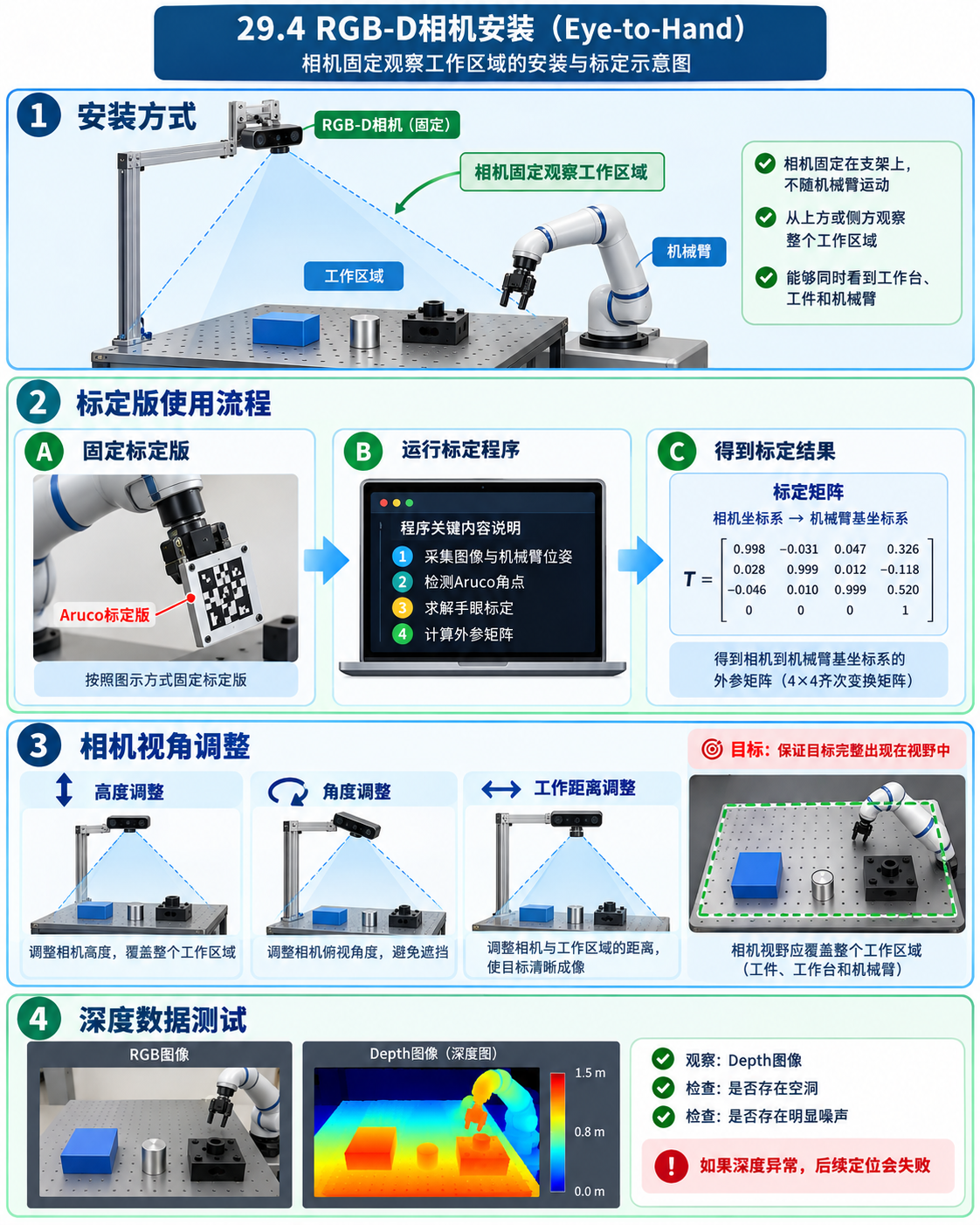
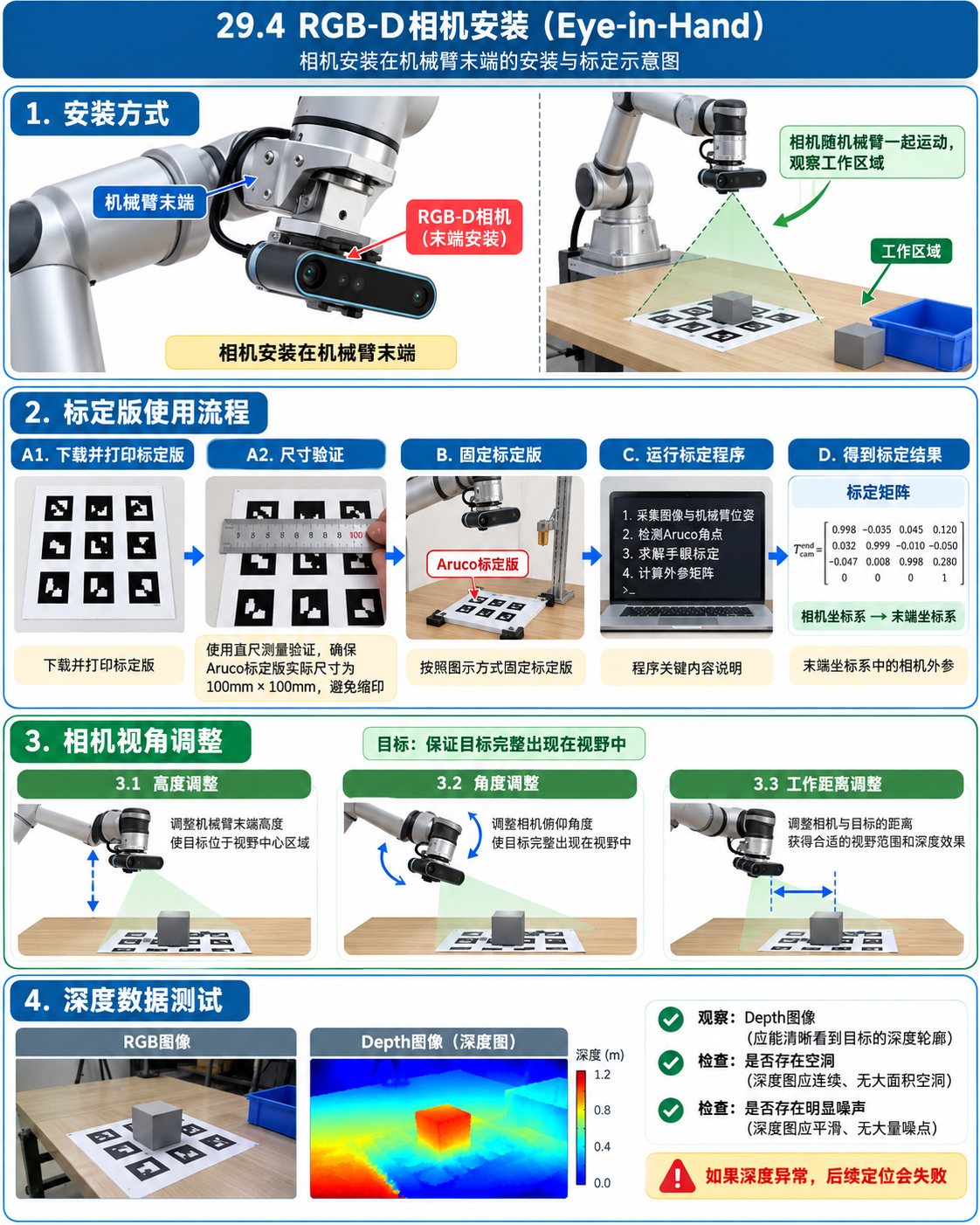
根据实验需求选择固定相机方式
- 相机固定观察工作区域。
- 相机安装在机械臂末端。
视觉抓取
主抓取程序
scripts/main.py — 主抓取程序,完整的视觉抓取流水线:
-
初始化 RGB-D 相机,确认图像流可用
-
机械臂与夹爪使能,移动到预备高位
-
实时相机预览 + YOLO 目标检测与实例分割
-
OBB 短轴估计夹爪朝向,深度分位数估计抓取高度
-
按
G冻结帧,经手眼变换计算机械臂目标位姿 -
机械臂移动到预抓取点 → 下降 → 夹爪闭合 → 提升 → 回预备位
python scripts/main.py
抓取与放置程序
scripts/set.py — 抓取与放置程序,将香蕉抓取并放置到盒子里面
-
相机与机械臂初始化,移动到预备点位
-
实时相机预览 + YOLO 目标检测与实例分割
-
按
G冻结帧,经手眼变换计算机械臂目标位姿 -
机械臂移动抓取香蕉并抬高
-
机械臂将香蕉放置在盒子内,并回归初始姿态
-
按
Q退出系统,机械臂回归零点python scripts/set.py
位置补偿
如果您在校准之后发现机械臂的抓取精度无法满足需求,可以打开config/default.yaml文件,修改calibration.hand_eye_compensation_m中的 X(前后)、Y(左右)、Z(高低) 参数给予位置补偿。
------------------------------------
calibration:
  aruco:
    marker_length_m: 0.1
    dict_id: 0
    target_marker_id: 0
  hand_eye_method: TSAI
  hand_eye_compensation_m:
    x: 0.00
    y: 0.00
    z: -0.02
------------------------------------
三维点云抓取【选修】
GraspNet是什么?
GraspNet主要解决的问题:已经知道物体三维形状,机器人应该从哪里抓?以什么姿态抓?
GraspNet属于基于点云(Point Cloud)的机器人抓取方法,更准确地说,它是一个面向三维点云的六自由度抓取姿态生成与评估框架。简单来说点云是“机器人看到的三维世界数据”,GraspNet是“机器人如何根据这些三维数据找到最佳抓取姿态的方法”。
输入:RGB-D数据 -> 点云 -> GraspNet -> 抓取姿态
输出:一个六自由度抓取姿态,包括:
-
位置,机械臂夹爪应该到哪里:
x,y,z -
姿态,夹爪应该朝哪个方向:
roll,pitch,yaw -
最终告诉机械臂,从这个方向抓取
配置 GraspNet
为了实现对物体夹取姿态更准确的估计,本项目对graspnet-baseline进行了适配,从而提升机械臂夹取的性能。
GraspNet 的 pointnet2 / knn 扩展需要 CUDA 编译器。开始前先确认当前环境可以找到 nvcc,并检查 nvcc 的 CUDA 版本是否和 PyTorch 编译时使用的 CUDA 版本一致:
nvcc --version
python -c "import torch; print(torch.__version__, torch.version.cuda)"
如果没有 nvcc,或 nvcc 显示的 CUDA 版本与 torch.version.cuda 不一致,请安装与当前 PyTorch CUDA 版本匹配的 CUDA 编译器。例如 PyTorch 显示 13.0 时:
conda install -c nvidia cuda-nvcc=13.0
两者必须一致,否则编译 pointnet2 / knn 时会出现 The detected CUDA version (...) mismatches the version that was used to compile PyTorch (...)。
cd sdk
git clone https://github.com/graspnet/graspnet-baseline.git
cd graspnet-baseline

# 按你的 CUDA 版本安装 PyTorch 后,再安装 GraspNet 运行依赖
pip install open3d tensorboard Pillow tqdm

# 编译本地算子前配置 CUDA 编译路径。
export CUDA_HOME=$CONDA_PREFIX
export TORCH_CUDA_ARCH_LIST="12.0"
export CPATH=$CONDA_PREFIX/lib/python3.10/site-packages/nvidia/cu13/include:$CPATH
export CPLUS_INCLUDE_PATH=$CONDA_PREFIX/lib/python3.10/site-packages/nvidia/cu13/include:$CPLUS_INCLUDE_PATH
export LD_LIBRARY_PATH=$CONDA_PREFIX/lib/python3.10/site-packages/nvidia/cu13/lib:$CONDA_PREFIX/lib:$LD_LIBRARY_PATH

# 编译 CUDA 算子
cd pointnet2
pip install . --no-build-isolation
cd ../knn
pip install . --no-build-isolation
cd ..

# 安装 GraspNet API
git clone https://github.com/graspnet/graspnetAPI.git
cd graspnetAPI
sed -i "s/'sklearn'/'scikit-learn'/" setup.py
pip install .
cd ../../..
- 注:如果直接参考graspnet-baseline官方仓库文档使用
python setup.py install可能报 CUDA / PyTorch 相关错误,建议使用pip install . --no-build-isolation,让扩展在当前 conda 环境中复用已安装的 PyTorch 与 CUDA 配置进行编译。 - 注:如果编译时报
fatal error: cusparse.h: No such file or directory,先运行find $CONDA_PREFIX -name cusparse.h,并把包含cusparse.h的目录加入CPATH/CPLUS_INCLUDE_PATH。如果 CUDA 头文件来自 condacuda-toolkit,路径通常是$CONDA_PREFIX/targets/x86_64-linux/include,而不是上面示例里的 pipnvidia/cu13/include路径。 - 注:GraspNet API 的依赖中可能仍使用
sklearn包名。上面的sed命令会将sklearn替换为scikit-learn,避免安装时出现包名提示。除非同步调整 GraspNet API 的依赖栈,否则建议保留其numpy==1.23.4约束,因为transforms3d==0.3.1仍使用np.float等 NumPy 别名。
配置预训练模型
-
在graspnet-baseline 官方仓库下载 GraspNet 官方预训练权重Google、Baidu,将 下载好的
checkpoint-rs.tar放到:sdk/graspnet-baseline/checkpoints/checkpoint-rs.tar -
然后在
config/default.yaml中确认:graspnet:
checkpoint: "checkpoint-rs.tar" -
checkpoint支持三种写法:仅文件名会自动从sdk/graspnet-baseline/checkpoints/查找;相对路径会按项目根目录解析;绝对路径会直接使用。
运行与调试
1、GraspNet 相机估计 Demo — scripts/graspnet_camera_demo.py
-
不连接机械臂,仅使用 RGB-D 相机运行 GraspNet 6D 夹取姿态估计。脚本会保留实时相机预览,并使用 YOLO 检测框选择目标区域,再从 GraspNet 全场景候选中筛选目标 bbox 内的可行夹取。按
G或Space对当前帧推理,按R恢复实时预览,按Q或Esc退出;推理后可通过 Open3D 查看点云与夹取候选。python scripts/graspnet_camera_demo.py
2、GraspNet 机械臂抓取程序 — scripts/grasp.py
-
基于
graspnet_camera_demo.py的估计结果接入机械臂执行流程:YOLO 选择目标,GraspNet 输出 6D 夹取姿态,经手眼标定转换到机械臂基坐标系,再检查 IK 可达性并执行预夹取、夹取、退回动作。调试时建议先使用--dry-run只打印目标位姿和候选筛选结果。python scripts/grasp.py --dry-run
python scripts/grasp.py --target-class "light blue coffee cup"