30. 语音与多模态交互
使用 reSpeaker 通过语音控制 reBot Arm,本文档将手把手地从零开始,带你搭建一个"能听会动"的智能机械臂系统。
语音与多模态交互
章节概述
使用 reSpeaker 通过语音控制 reBot Arm,本文档将手把手地从零开始,带你搭建一个"能听会动"的智能机械臂系统。
这是一个语音驱动的智能机械臂控制系统
当你说"hello"时,机械臂会转向你并点头;说"dance"时,它会欢快地摇摆;走到房间另一侧拍手,它会"听到"声音方向并转身面向你
系统做三件事:
- 听 —— 通过麦克风阵列采集声音,并判断声音方向
- 懂 —— 通过 AI 识别语言,理解意图
- 动 —— 控制机械臂做出相应动作
本项目展示了一个完整的"端云协同 + 多传感器融合"系统:
- 端侧(本地):DOA 声源定位、运动控制、待机动画
- 云端:语音识别(Whisper)、意图理解(Llama)
这种架构的优势:
- DOA 是实时任务(< 100 ms),必须本地完成
- 语音识别需要大模型,必须云端完成
- 运动控制涉及安全闭环,必须本地完成
两种交互模式
系统架构
You speak / make a sound
      ↓
[ reSpeaker ]  4 麦克风阵列 + XVF3800 芯片
      ↓
[ Ubuntu ]  Python 3.10 主程序
      ↓
   两条路径:
   ├─→ DOA 模式:本地计算声源方向 → 控制机械臂转向
   └─→ 语音模式:上传 Groq 云端 AI → Whisper 识别 + Llama 理解 → 控制机械臂
      ↓
[ reBot Arm ]  7 自由度机械臂执行
-
分层架构
-
硬件层(你能摸到的设备):
- reSpeaker(4 麦克风阵列 XIAO ESP32S3 控制器)
- reBot Arm B601-DM(6 自由度机械臂 + 夹爪)
- Ubuntu 22.04 电脑(运行主程序)
-
驱动层(让硬件能互相通信):
- USB 音频通信(pyusb / libusb)—— 连接麦克风阵列
- 串口通信(MotorBridge)—— 连接机械臂
- Web API(Groq Cloud)—— 连接云端 AI 服务
-
算法层(负责处理数据的"大脑"):
- DOA 声源定位(本地实时计算)
- Whisper 语音识别(Groq Cloud)
- Llama-3.3 意图理解(Groq Cloud)
- 运动插值规划(本地平滑控制)
-
应用层(你能看到的效果):
- DOA 跟踪模式
- 语音控制模式
- 呼吸待机动画
- 语音播报
-
硬件准备
需要准备什么
为什么选这套硬件
- reSpeaker XVF3800 是 Seeed Studio 与 XMOS 合作的 4 麦克风阵列:
- 内置 XVF3800 DSP 芯片,原生支持 DOA、回声消除、噪声抑制
- 不需要额外的算法开发,硬件级完成声源定位
- USB 接口即插即用
reBot Arm B601-DM 是桌面级 7 自由度机械臂:
- 7 自由度意味着可以做出非常灵活的动作(接近人手臂)
- B601-DM 是 DM 电机版本(另一种是 RS 舵机版本),DM 电机精度更高
- 自带 Pinocchio 运动学库支持
硬件介绍
reSpeaker 麦克风阵列
-
4 麦克风 智能语音处理模块
-
核心特性
-
分体设计:核心板与麦克风阵列板可分离,方便在不同设备中灵活布置
-
360° 拾音:4 个麦克风环形排布,可以接收各个方向的声音
-
内置智能处理:集成 XMOS XVF3800 芯片,具备回声消除、噪声抑制、声源定位(DOA)
-
双 USB 接口:USB-C 接口和 PH2.0 锁扣接口
-
内置功放:可直接驱动 10W 扬声器(通过 JST 接口)
-
核心元件
-
类比理解:这是一个"顺风耳"——不仅有 4 个"耳朵"听到各个方向的声音,还能分析方向、过滤噪音。
-
Ubuntu 22.04 电脑
- 操作系统:Ubuntu 22.04 LTS(64 位)
- 架构:x86_64(普通 Intel/AMD 处理器电脑)
- 最低配置:CPU 4 核 / 内存 8GB / 硬盘 50GB / 网络可访问互联网
Windows 用户选择:
- 安装双系统(推荐)
- 使用虚拟机(VMware,性能有损失,本项目不推荐)
硬件连接示意图
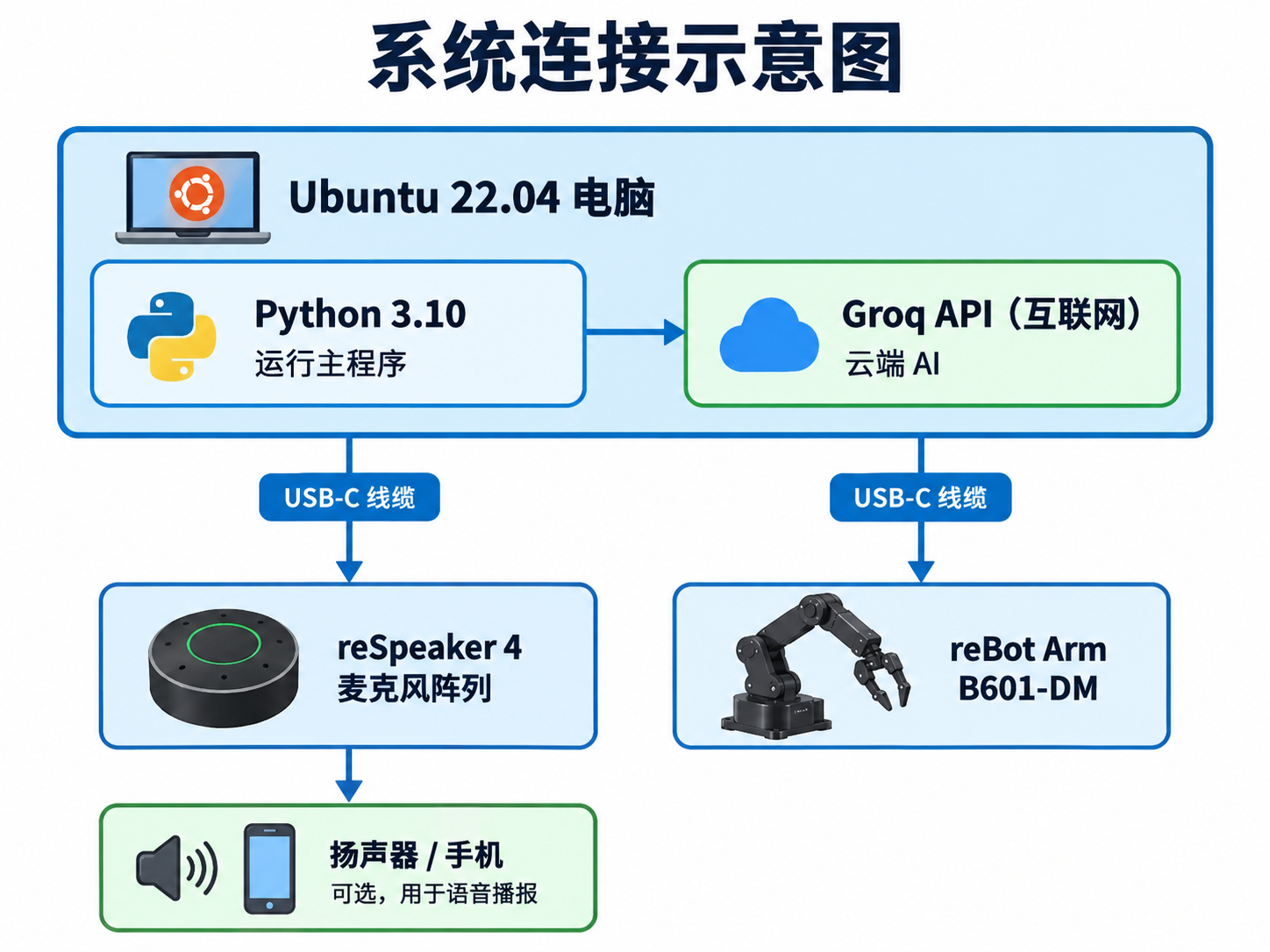
连接步骤:
- 用 USB-C 线连接 reSpeaker 到电脑
- 用 USB-C 线连接 reBot Arm 到电脑
- (可选)连接音箱或耳机到 reSpeaker 音频输出
- 确保电脑已连接互联网
环境准备
安装 Miniforge
wget "https://github.com/conda-forge/miniforge/releases/latest/download/Miniforge3-$(uname)-$(uname -m).sh"
bash Miniforge3-$(uname)-$(uname -m).sh
为什么要用 Miniforge 而不是系统 Python
- 隔离性:每个项目有独立的 Python 环境,互不影响
- 版本灵活:可以为项目锁定特定 Python 版本(如 3.10.2)
- 依赖管理:conda 能解析复杂的二进制依赖(如 Pinocchio 的 C++ 库)
安装向导:
- Enter 查看许可协议
- 输入
yes同意 - Enter 确认安装路径(默认
-/miniforge3) - 输入
yes初始化 conda(推荐)
完成后关闭并重开终端:
conda --version
# 预期:conda 24.x.x
克隆项目代码
git clone https://github.com/xr686/reBot-Arm-reSpeaker-Flex.git
cd reBot-Arm-reSpeaker-Flex
网络慢可换镜像:git clone https://ghproxy.com/https://github.com/xr686/reBot-Arm-reSpeaker-Flex.git
创建 Conda 环境
conda env create -f environment.yml
过程约 10-30 分钟,会:
- 创建名为
flex的 Python 3.10.2 环境 - 安装 pinocchio、numpy、pyusb 等依赖
成功标志:
Executing transaction: ... done
# To activate this environment, use
#     $ conda activate flex
为什么要 pinocchio
- Pinocchio 是一个快速 C++ 实现的刚体运动学库
- 提供正向运动学(FK)、逆向运动学(IK)、动力学计算
- 是本项目机械臂运动控制的核心依赖
激活 Conda 环境
conda activate flex
激活成功:终端提示符前出现 (flex)
(flex) user@computer:~/reBot-Arm-reSpeaker-Flex$
每次打开新终端都要重新激活。
安装系统依赖
sudo apt-get update && sudo apt-get install -y ffmpeg
ffmpeg 的作用
- ffmpeg 是一个音视频处理工具,本项目使用它在语音合成(TTS)后处理音频文件:转换音频格式、调整采样率、合并/剪辑音频
安装 uv
curl -LsSf https://astral.sh/uv/install.sh | sh
为什么需要 uv
- uv 是一个极快的 Python 包管理工具(比 pip 快 10-100 倍)
- 项目使用的
motorbridge库需要通过 uv 安装 - uv.lock 文件能精确锁定依赖版本
安装后关闭并重开终端。
克隆机械臂控制库
git clone https://github.com/vectorBH6/reBotArm_control_py.git
cd reBotArm_control_py
uv sync
预期输出:显示安装进度且不报错。
设置 PYTHONPATH
export PYTHONPATH="$PWD:$PYTHONPATH"
这意味着什么
-
当 Python 导入库时,会在
sys.path指定的路径中查找。该命令告诉 Python"在默认搜索路径之外,再在这个目录中查找"。 -
⚠ 此设置每次关终端会失效。永久方案:
echo 'export PYTHONPATH="'$PWD':$PYTHONPATH"' >> ~/.bashrc
source ~/.bashrc
为什么不用 pip install
reBotArm_control_py是开发中的库,不是发布到 PyPI 的稳定包- 设为 editable install 更灵活
- 用 PYTHONPATH 直接指向源码目录也可行
设置串口权限
sudo chmod 666 /dev/ttyACM*
为什么要这样
- Linux 系统对硬件设备有严格的权限管理。默认情况下,普通用户不能直接访问串口设备。该命令允许所有用户对这些设备进行读写。
此设置在重启后会失效。永久方案:
sudo usermod -a -G dialout $USER# 注销并重新登录生效
- 原理:
dialout是 Linux 中拥有串口设备访问权限的组。加入这个组后,用户对该组拥有的设备有读写权限。
配置 Groq API Key
获取 API Key:
- 访问 https://console.groq.com/keys
- 注册/登录(邮箱或 GitHub 账号)
- 点击 "Create API Key"
- 复制 Key(格式
gsk_xxxxxxxxxxxx)
配置到代码:
cd ~/reBot-Arm-reSpeaker-Flex
nano sound_tracking_arm.py
找到 VOICE_CFG:
VOICE_CFG = {
    "api_key": "12345678",   # ← 替换为你的 API Key
    ...
}
改为:
"api_key": "gsk_aBcDeFgHiJkLmNoPqRsTuVwXyZ",
- 保存:Ctrl O → Enter → Ctrl X
安全提醒:
- 不要将 API Key 分享到公共仓库
- 不要截图发社交媒体
- 泄露后立即在 Groq 控制台删除并重新生成
硬件连接与组装
硬件连接
-
步骤 1:连接 reSpeaker
- 用 USB-C 线连接 reSpeaker 到电脑
- reSpeaker 上的指示灯应点亮
lsusb应能看到 Seeed Studio 设备
-
步骤 2:连接 reBot Arm
-
用木工夹具固定机械臂底座
-
用 USB-C 线连接机械臂到电脑
-
连接 24V 电源(XT30),先不要上电
-
上电前安全检查清单:
- 机械臂底座已固定
- 运动范围内无障碍物
- 运动范围附近无人员
- USB 线已连接
- 电源线连接正确
-
-
步骤 3:开启电源
- 检查无误后打开 24V 电源
- 机械臂发出轻微电机上电声
ls /dev/ttyUSB*应能看到/dev/ttyUSB0
验证硬件连接
arecord -l
预期:card 2: XVF3800 [reSpeaker XVF3800], device 0: USB Audio [USB Audio]
ls -la /dev/ttyUSB0
预期:crw-rw-rw- 1 root dialout ... /dev/ttyUSB0
初次运行
运行前验证
验证 1:Python 依赖
conda activate flex
cd ~/reBot-Arm-reSpeaker-Flex
python -c "import usb.core; import numpy; print('pyusb + numpy OK')"
预期:pyusb + numpy OK
验证 2:机械臂库
export PYTHONPATH="$HOME/reBotArm_control_py:$PYTHONPATH"
python -c "from reBotArm_control_py.actuator import RobotArm; print('Robot Arm Library OK')"
- 预期:
Robot Arm Library OK
验证 3:麦克风
arecord -D plughw:2,0 -c 6 -r 16000 -f S16_LE -d 3 /tmp/test.wav
aplay -D plughw:2,0 /tmp/test.wav
- 能听到录制的声音 = 麦克风工作正常。
启动流程
cd ~/reBot-Arm-reSpeaker-Flex
python sound_tracking_arm.py
预期输出:
==================================================
  reBot Arm B601-DM + reSpeaker Flex
  Please select the operating mode:
==================================================
  [1] DOA Interaction Mode (Sound Source Tracking + Standby Animation)
  [2] Voice control mode (button trigger + AI LLM control)
==================================================
Please enter the mode number (1 or 2):
- 输入
1:DOA 声源跟踪模式 - 输入
2:语音控制模式
直接指定模式启动:
python sound_tracking_arm.py --mode doa    # DOA 模式
python sound_tracking_arm.py --mode voice  # 语音模式
初次运行测试
DOA 模式测试
- 程序会:初始化 USB → 连接机械臂 → 进入待机
- 测试方法:站在机械臂旁边说话或拍手
- 观察机械臂是否:转向你、点头、回到待机
语音模式测试
- 按 Enter,看到 "recording" 提示
- 说 "hello" 或 "say hello"
- 等待约 5 秒
- 观察是否:识别语音、机械臂执行动作、语音播报回复
功能详细说明
模式 1:DOA 声源跟踪
DOA 是什么
- DOA = Direction of Arrival(声波到达方向)
- 判断声音从哪个方向来(就像耳朵能判断声源位置)
工作流程
Start the system
    ↓
Initialize USB device
    ↓
Connect reSpeaker  ←──→ Connect reBot Arm
    ↓
Loop Execution:
    ├─ Read DOA angle data (0°~360°)
    ├─ Is a valid sound source detected?
    │   ├─ No → Breathing Standby Animation → Continue Reading
    │   └─ Yes → 4-frame Angle Buffer Queue → Calculate Weighted Average Angle
    │           → Cosine Similarity Smoothing Filtering
    │           → Angle change > Trigger Threshold?
    │               ├─ No → Continue Reading
    │               └─ Yes → The robotic arm turns towards the target direction
    │                       → Perform a nodding motion
    │                       → Enter Cool Down
    │                       → Continue Reading
    ↓
Exit (Press Ctrl+C)
核心算法深入
-
4 帧角度缓冲队列
-
问题:单帧 DOA 角度会跳动(±5°\-10°),直接驱动机械臂会导致不停抖动。
-
解决方案:环形缓冲区(Ring Buffer)存储最近 4 帧的 DOA 角度数据(约 200 ms)。
[图示:环形缓冲区]

     新帧写入
        ↓
  [F4] [F3] [F2] [F1]
   │              │
   └──── 平均 ────┘
        ↓
平滑角度 -
为什么是 4 帧:
- 太少:平滑效果不够(抖动仍可见)
- 太多:响应延迟(机械臂反应慢)
- 4 帧是经验值,兼顾平滑度和响应速度
余弦相似度平滑滤波
-
问题:麦克风可能误判方向(突然噪声、反射声)。
-
解决方案:检查最近几帧的角度一致性,差异过大视为噪声。
import numpy as np

def is_consistent(angles, threshold_deg=30):
    """检查最近角度是否一致"""if len(angles) < 2:
        return True# 计算相邻帧的角度差(考虑 360° 环绕)
    diffs = []
    for i in range(len(angles) - 1):
        diff = abs(angles[i+1] - angles[i])
# 角度差可能绕 360°,取最小
        diff = min diff - 360 - diff
        diffs.append(diff)

# 最大差异 < 阈值才算一致return max(diffs) < threshold_deg -
触发阈值
-
默认值 15° 的设计依据:
- 人耳判断声源方向误差约 ±10°\-15°
- 阈值略大于人耳误差,避免对轻微波动响应
- 阈值过大 → 反应迟钝
- 阈值过小 → 频繁误触
-
冷却时间,默认值 3 秒 的设计依据:
- 机械臂转向 + 点头约需 2-3 秒
- 冷却期内不响应新声源,避免动作未完成被打断
- 冷却时间应略大于单次动作时长
呼吸待机动画
- 周期约 4 秒
- 关节角度缓慢正弦摆动 ±5°
- 视觉效果:像人在呼吸
- 表明系统运行中,给用户信心
模式 2:语音指令控制
完整交互闭环
- 录音 → 识别 → 理解 → 执行 → 播报
工作流程
The user presses the Enter key.
    ↓
arecord starts recording (6 channels, 16kHz, 5 seconds)
    ↓
User releases Enter → Stop recording
    ↓
NumPy Audio Normalization Processing (Extract First Channel + Gain Amplification)
    ↓
Upload to Groq API
    ↓
Whisper model performs speech-to-text (STT) recognition
    ↓
Obtain text commands (e.g., "turn left")
    ↓
Send to Llama-3.3-70B large language model
    ↓
LLM understands intent + outputs JSON structured results
    ↓
Analysis results
    ├─ Invalid → Broadcast "Sorry, I didn't catch that. Could you please repeat?"
    └─ Valid → Execute the corresponding robotic arm action
              ↓
         Edge-TTS Voice Announcement Execution Result
              ↓
         Return to standby state
音频处理详解
# 6 通道采集
audio_data = arecord(... -c 6 -r 16000 ...)  # 6 通道,16kHz# 取第 1 通道(XVF3800 已做波束形成)
single_channel = audio_data[:, 0]

# 归一化 + 增益
normalized = single_channel / np.max(np.abs(single_channel))
amplified = normalized * 0.9  # 留 10% 余量防削波# 保存为 WAV
scipy.io.wavfile.write("output.wav", 16000, (amplified * 32767).astype(np.int16))
支持的语音指令
AI 如何理解你的话
- 使用 Prompt Engineering(提示工程)。给 AI 一个详细指令模板:
- 可以执行哪些动作
- 每个动作的含义
输出格式要求(JSON)
-
例如 "help me turn my head to the left" 会被解析为:
{"action": "turn_left", "params": {"angle": 45}, "reply": "Okay, turning left."}
好处:不必说固定指令词,像聊天一样自然说话即可。
-
Prompt 设计示例
SYSTEM_PROMPT = """
你是一个机械臂语音控制助手。用户会说出他们想让机械臂做什么。
请从以下动作中选择一个最匹配的,并以 JSON 格式输出:

可用动作:
- turn_left: 向左转,参数 angle (默认 45)
- turn_right: 向右转,参数 angle (默认 45)
- say_hello: 打招呼,连续点头 2 次
- wave: 挥手,左右摆动 2 次
- reset: 回到初始位置
- stop: 立即停止

输出格式(严格 JSON):
{"action": "<动作名>", "params": {<参数>}, "reply": "<给用户的语音回复>"}

不要输出任何其他内容,只输出 JSON。
"""
命令行参数
完整参数表
python sound_tracking_arm.py [参数]
使用示例
基本用法
python sound_tracking_arm.py                    # DOA 跟踪模式(默认)
python sound_tracking_arm.py --mode voice       # 语音控制模式
调整 DOA 灵敏度
# 提高触发阈值(更大角度变化才响应,减少误触)
python sound_tracking_arm.py --threshold 25

# 降低触发阈值(更灵敏,但易误触)
python sound_tracking_arm.py --threshold 10

# 延长冷却
python sound_tracking_arm.py --cooldown 5

# 多参数同时调整
python sound_tracking_arm.py --threshold 20 --cooldown 5
指定硬件设备
# 机械臂在不同串口
python sound_tracking_arm.py --port /dev/ttyACM0

# 命令行传入 API Key(覆盖代码配置)
python sound_tracking_arm.py --mode voice --groq-key gsk_xxxxxxxxxxx
切换语音音色
# 中文男声(云健)
python sound_tracking_arm.py --mode voice --tts-voice zh-CN-YunjianNeural

# 中文女声(晓晓,默认)
python sound_tracking_arm.py --mode voice --tts-voice zh-CN-XiaoxiaoNeural

# 中文女声(晓晓,多情感)
python sound_tracking_arm.py --mode voice --tts-voice zh-CN-XiaoxiaoMultilingualNeural
-
启用调试
python sound_tracking_arm.py --debug