22. SenseCraft Robotics 无代码 VLA
无代码 VLA 路径:在 SenseCraft Robotics 中连接并标定双臂、验证遥操作、绑定相机、采集与清洗数据、云端或本地训练并运行推理 —— 全程无需命令行,也无需训练 GPU。
SenseCraft Robotics 是 Seeed 面向 SO-ARM101(及 reBot 系列机械臂)的免代码平台。在引导式界面里完成设备连接、标定、示教数据采集、模型训练与推理 —— 不需要 Python 环境,也不需要敲命令行。本章是你在第三、四阶段所做一切的图形化对照版。
准备工作
硬件
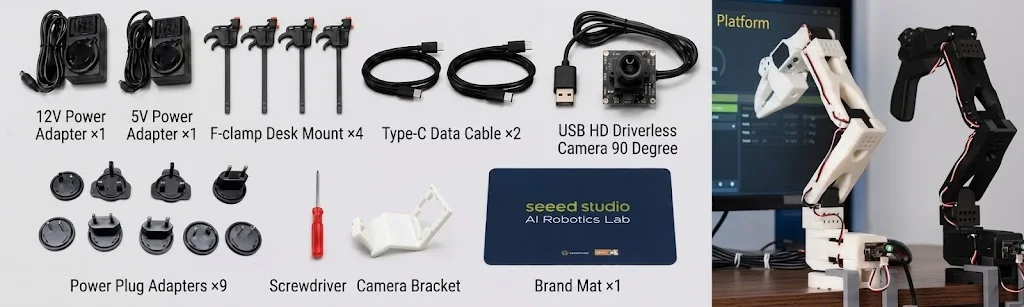
| 物品 | 主臂 | 从臂 |
|---|---|---|
| 机械臂 | 黑色组装好主臂 ×1 | 白色组装好从臂 ×1 |
| LeRobot 舵机控制板 | ×1 | ×1 |
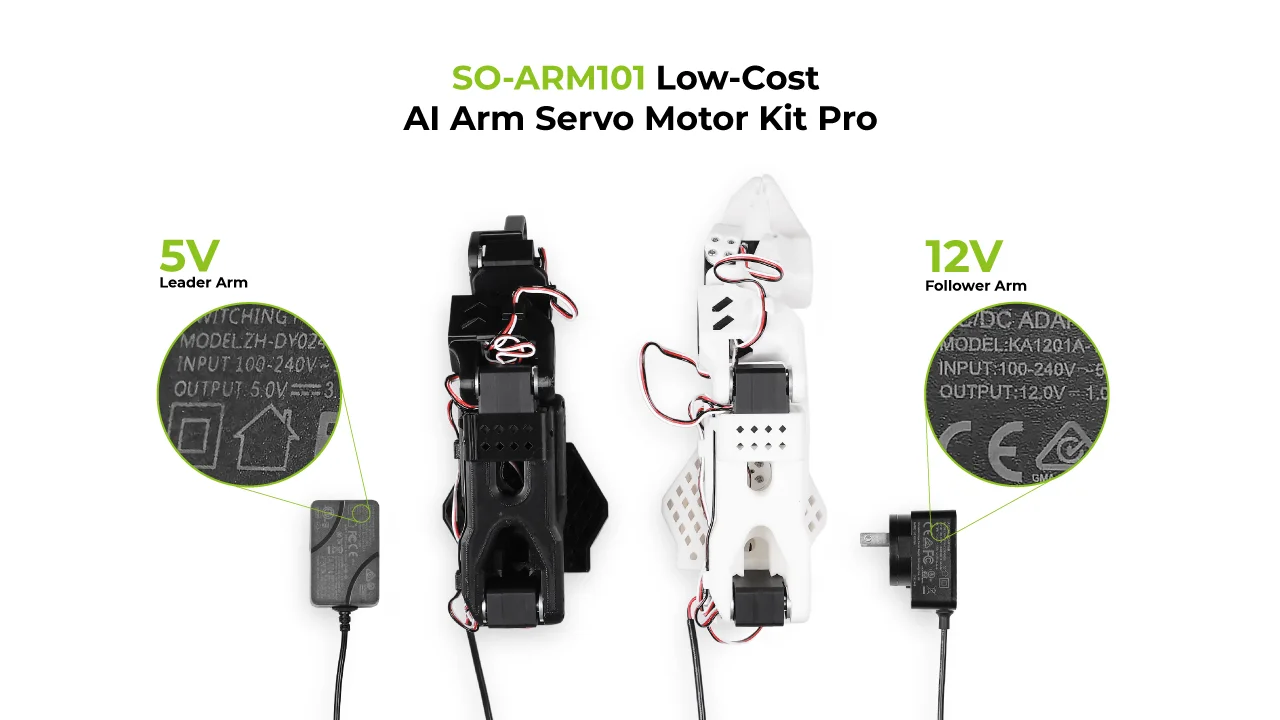
| 电源线 | 5V 电源线 ×1 | 专业版:12V ×1;标准版:5V |
| 数据线 | USB-C ×1 | USB-C ×1 |
| 桌面夹具 | ×2 | ×2 |
共用物品:柔性夹爪组件、两个 32 × 32 mm USB 相机(套件含一个,需另备一个 —— 训练数据必须包含两个视角)、螺丝刀、鼠标垫。
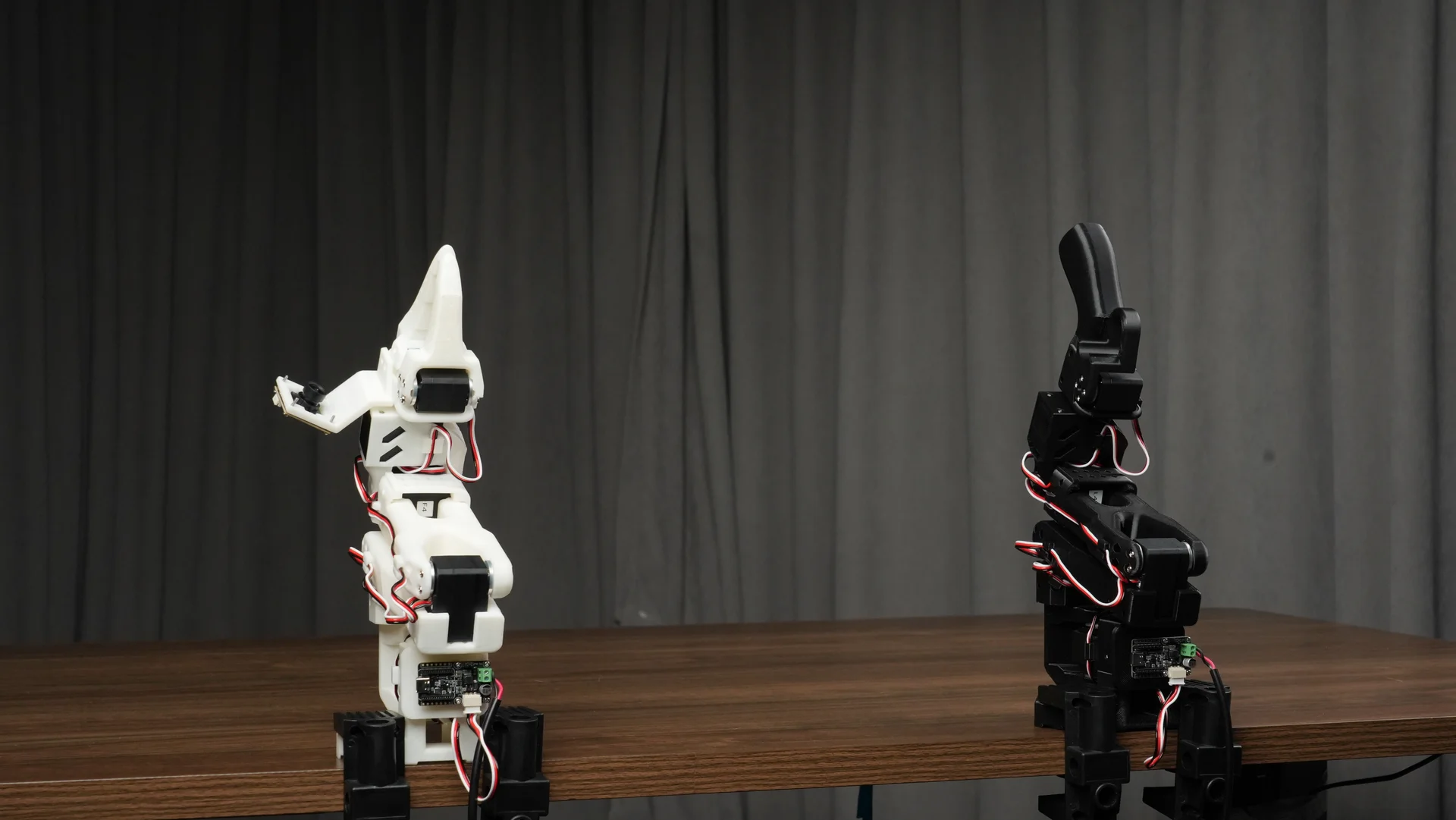
双臂必须已组装、固定、供电并连接 USB。若组装未完成,请回到第 6 章。
电脑与软件
- Windows 或 macOS 电脑;本地训练需要兼容的 GPU;
- 稳定的网络(下载、登录、云端训练与推理);
- 已安装 SenseCraft Robotics,并注册登录 SenseCraft 账号。
场景与安全
- 在桌面标记两个固定位置:A 点为物体起点,B 点为终点;
- 准备一个大小合适、易于抓取的物体(红色方块或软质物体);
- 确保 A 点、B 点、双臂与物体在相机画面中清晰可见、不被遮挡;
- 清空工作区的人员、杂物、线缆与易碎品。让主臂远离从臂,且不出现在从臂相机视野内。
界面名称、按钮位置与训练后端可能随 SenseCraft Robotics 版本变化。本文中的串口号、数据集名均为示例 —— 请始终以当前电脑实际识别到的设备为准。
连接双臂
安全须知:安装、连接或拆卸机械臂前先断电。确认机械臂稳固、线缆正确、工作区清空后再上电。严禁带电插拔电源接口。
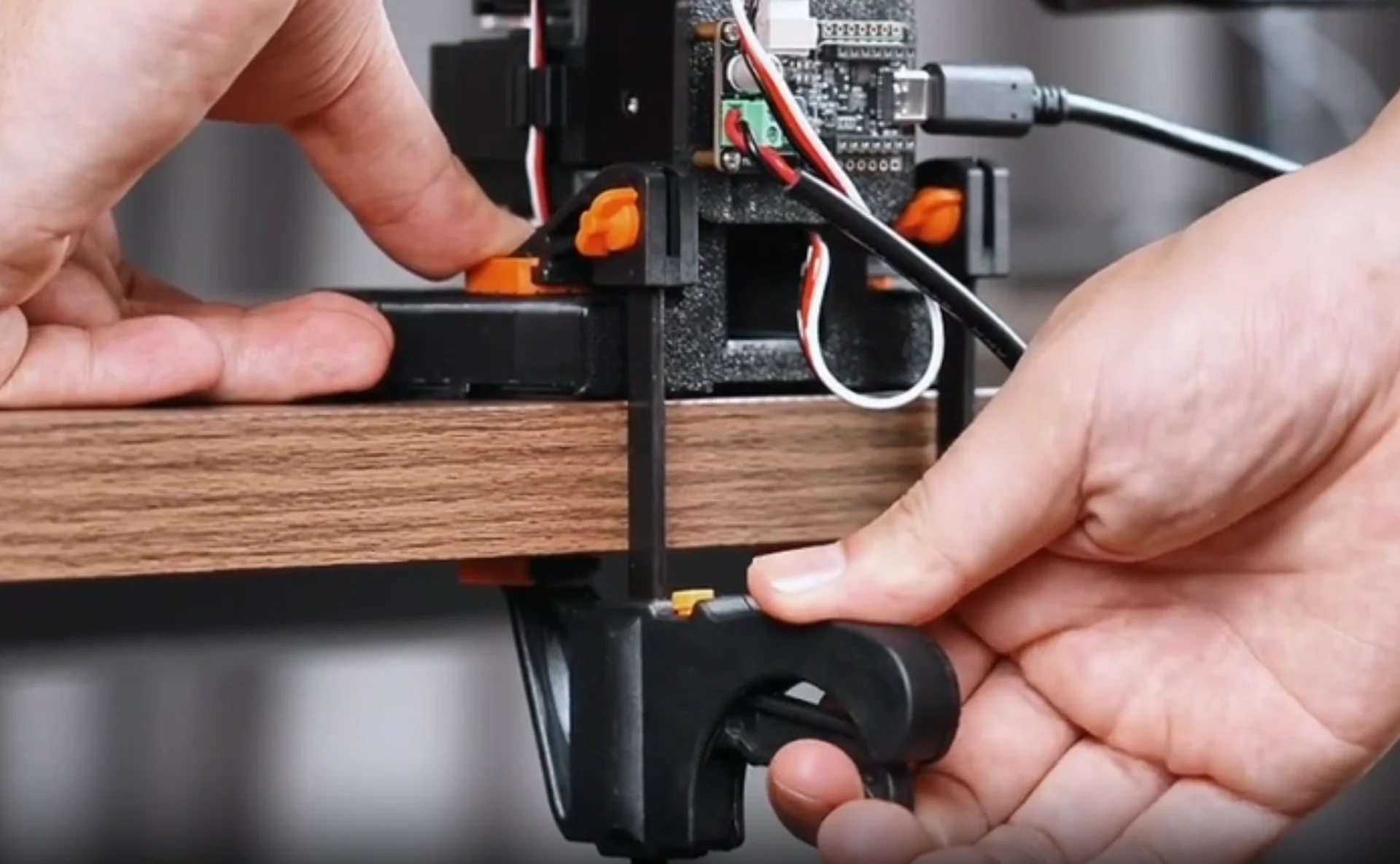
安装机械臂本体。 把主从臂放在平稳桌面上,每臂用两个夹具固定;两臂之间留出安全距离;断电状态下用手缓慢转动每个关节,确认运动顺畅、无碰撞卡涩。
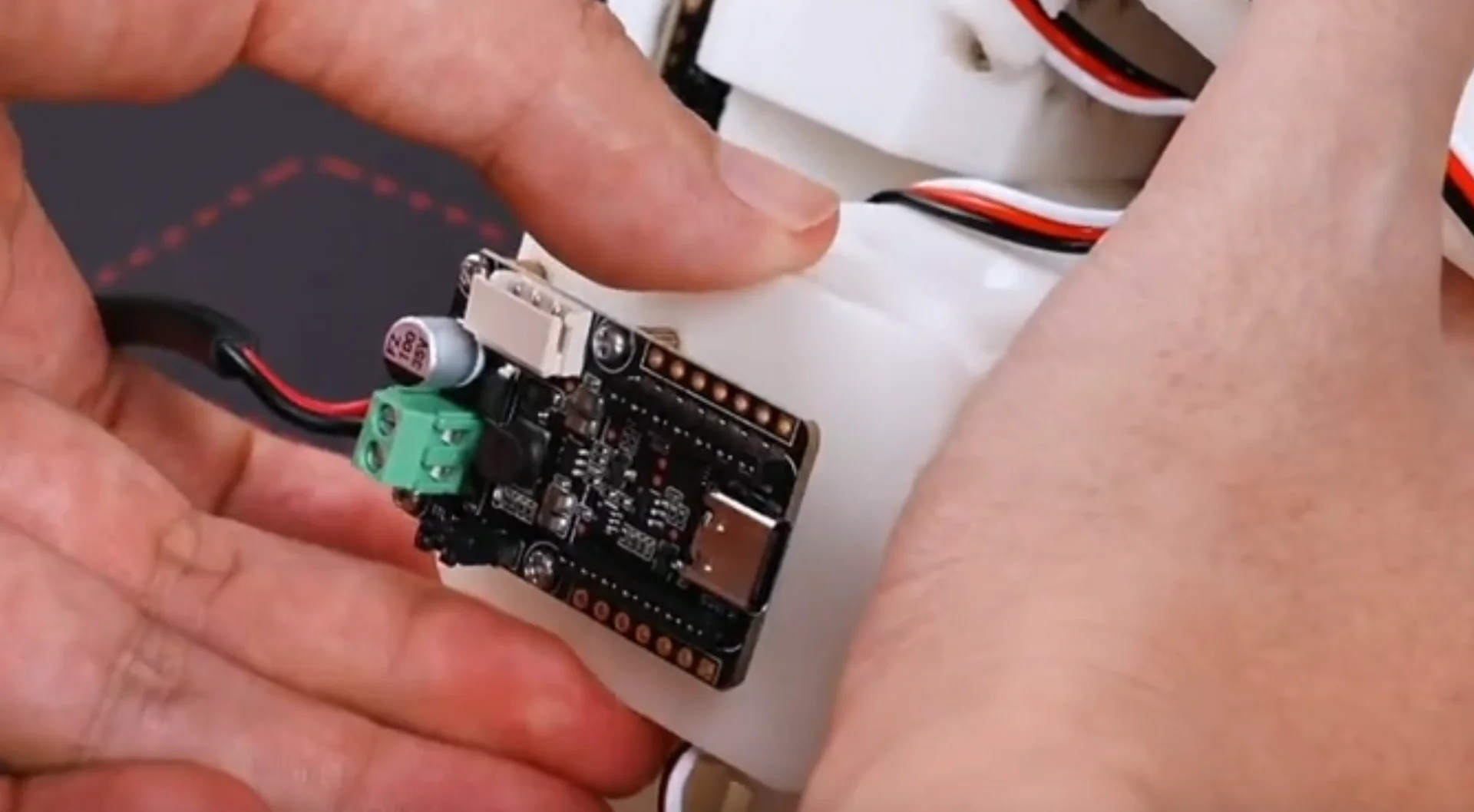
安装控制板。 每臂一块 LeRobot 舵机控制板:对准底座卡槽、确认插头方向后稳固装入;检查每根舵机线是否插到底、无锐弯无夹持。
连接数据线。 主臂 → USB-C → 电脑;从臂 → USB-C → 电脑。为方便识别串口,建议先接臂端,电脑端在 22.3 绑定步骤中逐一插入。
安装电源接口并上电。 适配器未接交流电时:插入各 DC 线并顺时针拧紧锁环;专业版 = 主臂 5V / 从臂 12V,标准版 = 双臂 5V —— 切勿混用;线缆避开关节运动范围。随后接通电源,观察控制板指示灯,确认 USB-C(数据)与 DC(电源)均已连接。
在应用中配置设备
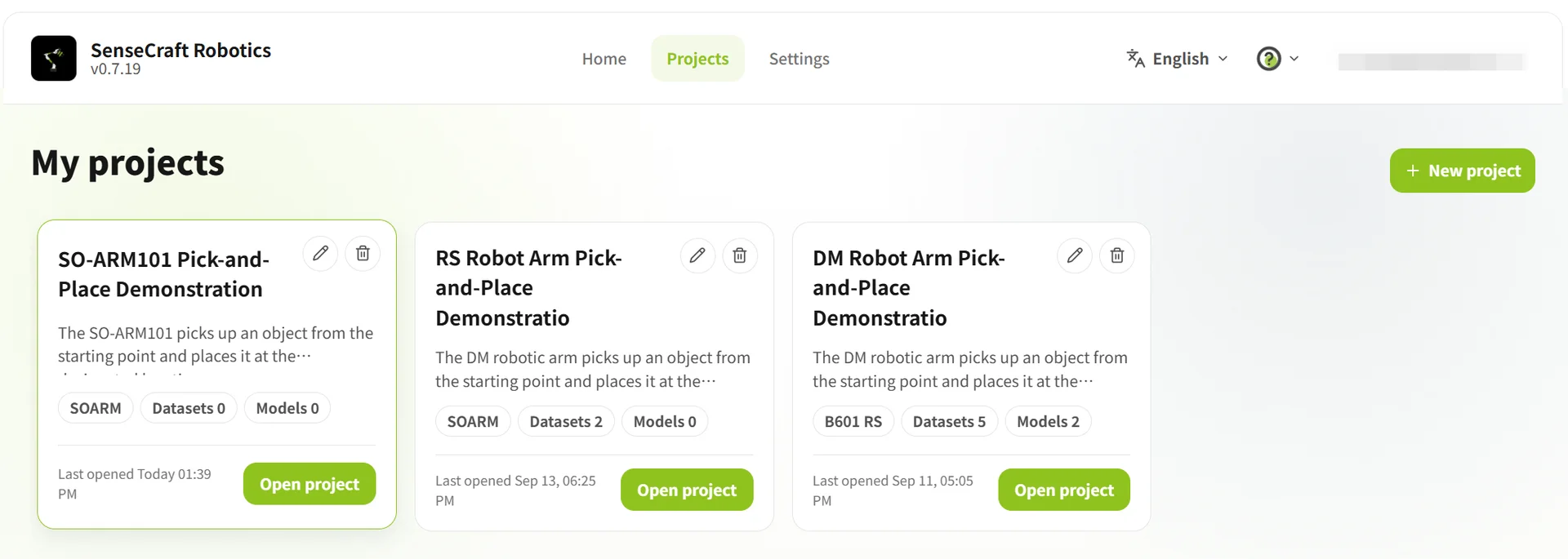
登录后打开项目(Projects) → 新建项目,填写名称与描述并创建。项目总览提供设备配置、动作回放、数据集、训练、模型与运行的入口;若显示"待配置"或"未连接",点击前往设备配置。
选择设备型号
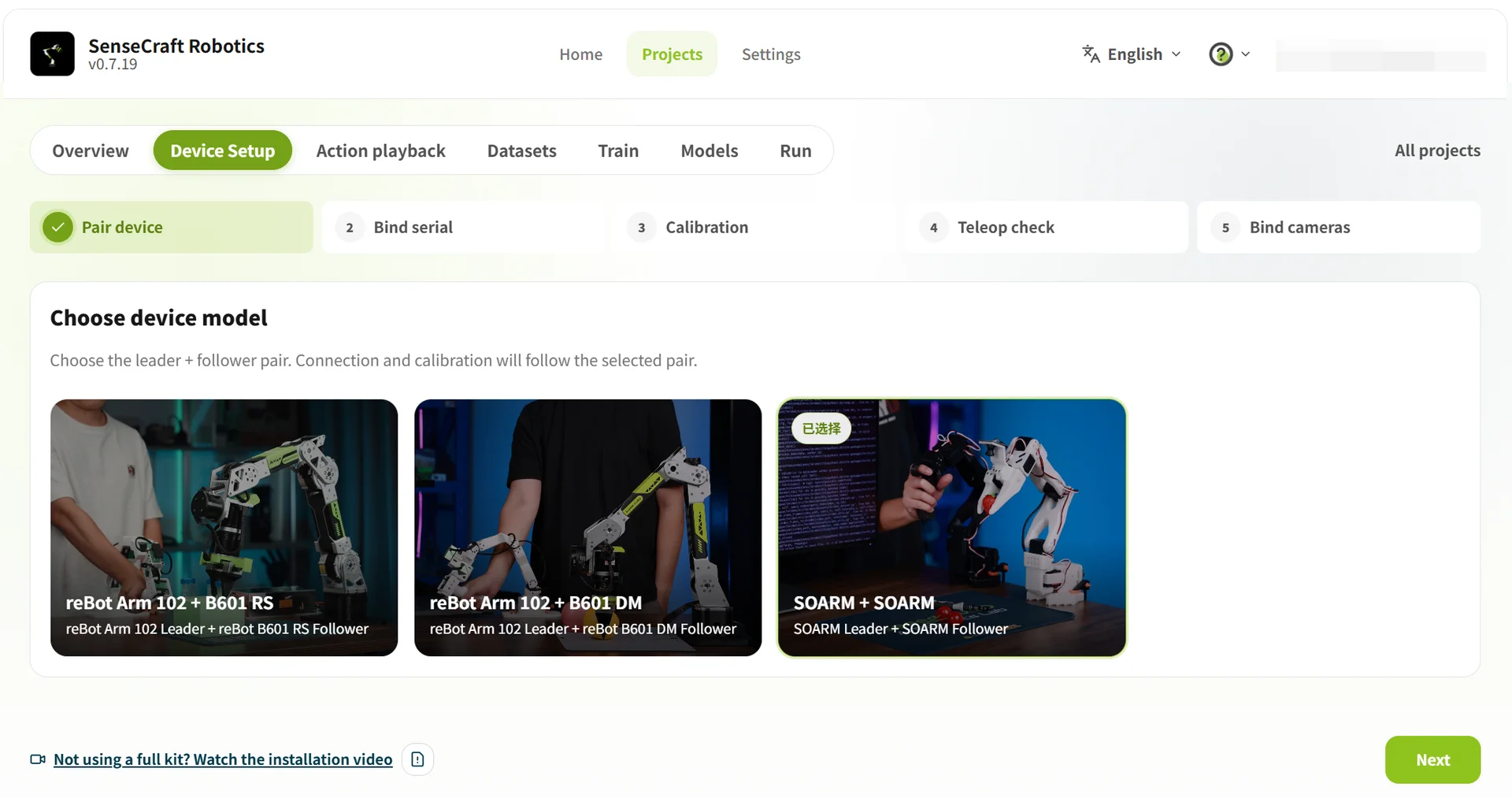
在设备配对中选择 SO-ARM101 + SO-ARM101,点击下一步绑定串口。
绑定 USB 串口
- 初次扫描:拔掉两臂的 USB 线,点击重新扫描,记下当前显示的端口;
- 绑定主臂:接上主臂,重新扫描,把新出现的端口绑定给主臂;
- 绑定从臂:接上从臂,重新扫描,把新出现的端口绑定给从臂;
- 双臂都显示已连接 → 下一步。
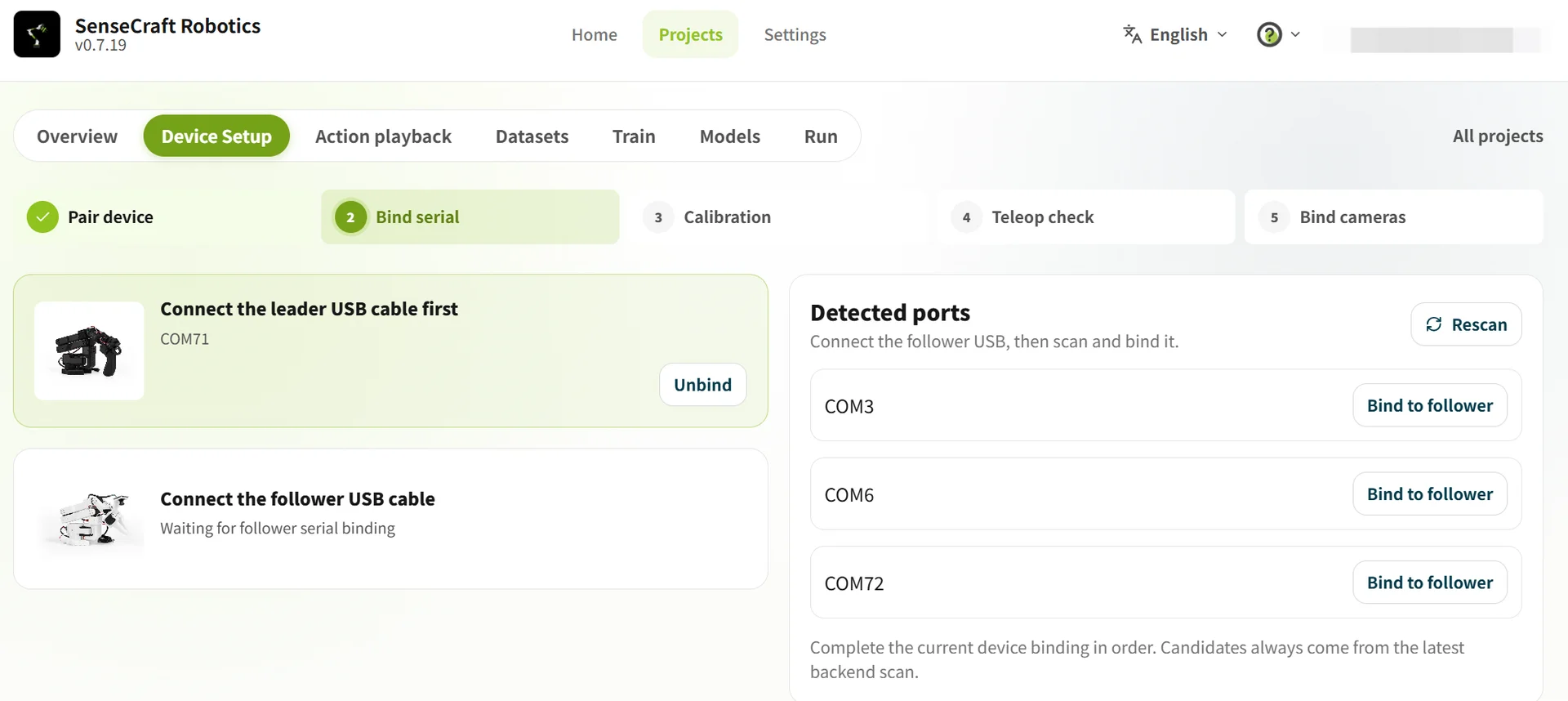
串口排障:每次扫描后只绑定新出现的端口 —— 不要按 COM 号认设备。端口不显示就重插 USB 再扫描;只显示一个端口时,检查另一根线缆与该臂供电。
机械臂标定验证
把主从臂摆到界面示例的中间姿态并清空工作区。两种模式:
- 自动标定 —— 系统驱动机械臂自动识别各关节行程范围。要求所有关节有可靠的物理限位。卸除负载、把双臂大致对齐竖直居中,勾选确认项,点击开始标定并等待完成;
- 手动标定 —— 关节无限位或需要逐步确认时使用:主臂保持上电,把各关节转到行程中段,点击开始标定,按屏幕指引依次确认主从臂各关节的中位与行程。
标定过程中请勿遥操作或采集数据。若姿态异常、关节受阻或标定失败 —— 立即停止,检查机械臂与工作区后重试。
遥操作验证
- 点击开始遥操作;
- 稍微移动主臂 —— 从臂必须同步、同向、平滑地跟随;
- 点击结束遥操作,选择确认遥操作正常(或异常,返回重新标定)。

重力补偿(可选):机械臂有一定自重,手动扳动从臂比较费力。重力补偿可抵消部分重量、便于调整 —— 调整完成后、进入遥操作验证前请关闭。它只是辅助手动移动,不会让从臂跟随主臂。
绑定相机
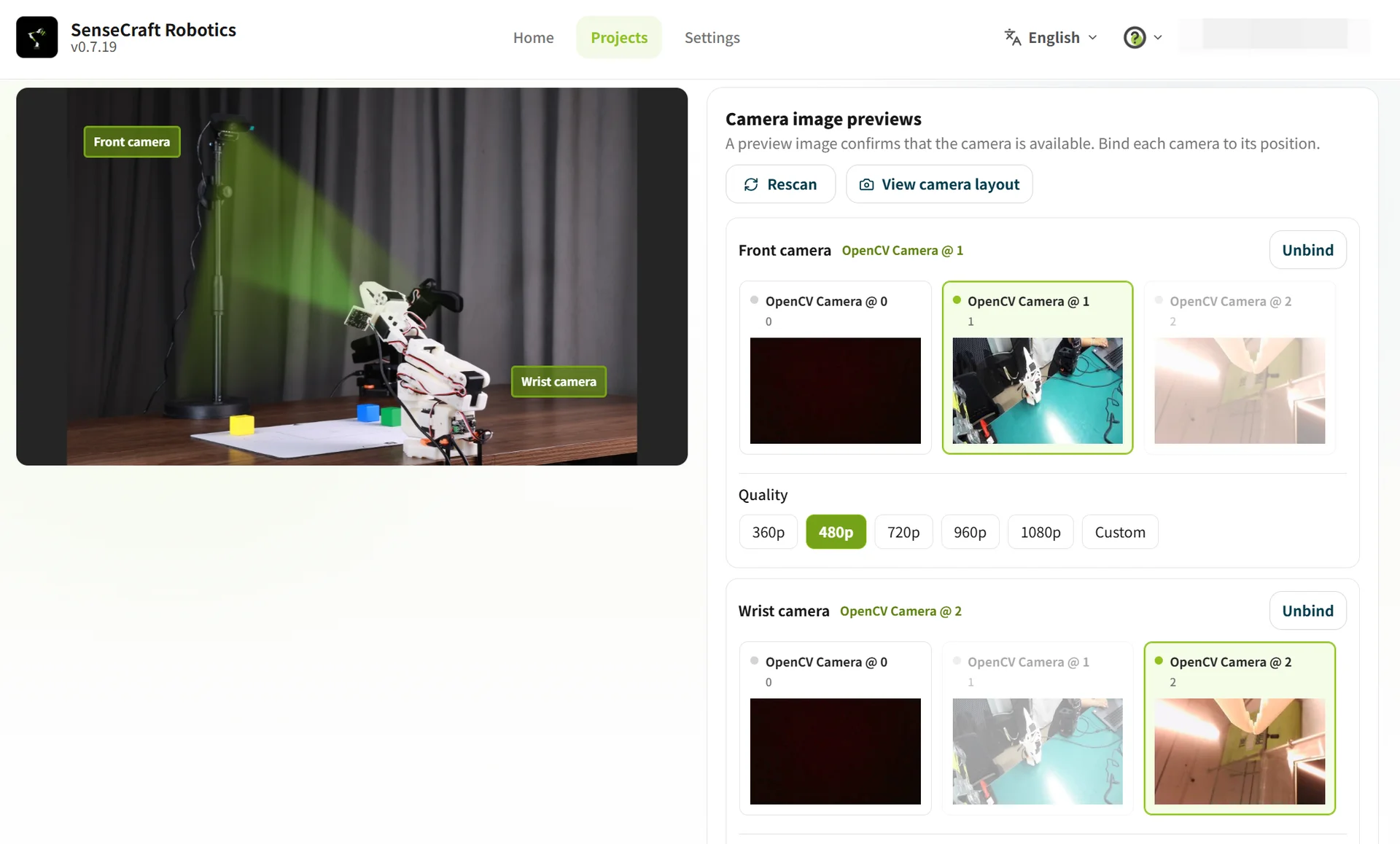
需要两台相机、两个视角。常见布局(第 12 章讨论过同样的选择):夹爪视角(俯视 + 夹爪相机,适合观察接触的精细操作)或侧视辅助(俯视 + 侧视,适合抓取 / 搬运 / 放置 —— 本课程采用)。
- 连接两台相机,点击重新扫描;
- 把视频流分别指派给前视相机与侧视相机;
- 检查两路预览:机械臂、物体与目标位置清晰可见 → 下一步。
动作回放(可选热身)
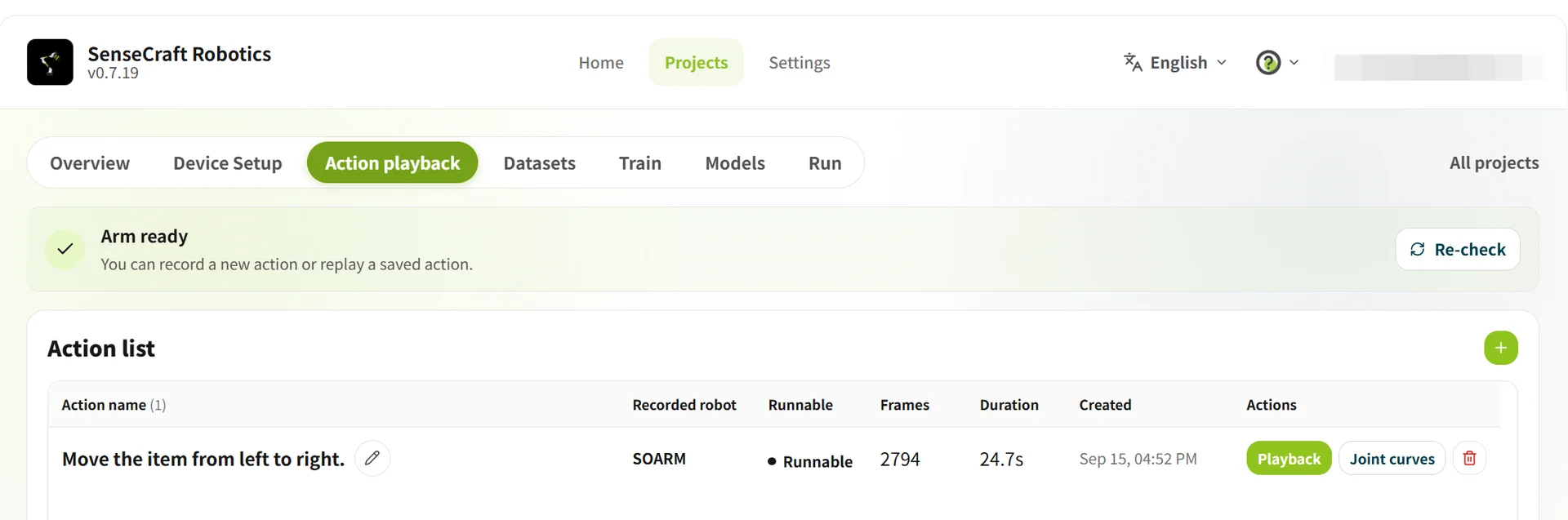
动作回放通过主臂示教记录机械臂动作并存入动作列表,便于回放 —— 在正式录数据集之前验证整条链路的好办法:
| 功能 | 操作 | 目的 |
|---|---|---|
| 录制动作 | 点击 + → 用主臂示教 → 停止录制 | 录制抓取 / 移动 / 放置动作 |
| 回放动作 | 点击回放 | 检查动作完整、连续,方向与夹爪开合正确 |
数据集:配置、采集、清洗
推荐小批量、多会话的方式 —— 与第 11 章的规划完全一致:每批约 10 条;录 2–3 批后保留 20–30 条有效数据做第一次训练;复杂变体后续再补。
配置数据采集任务
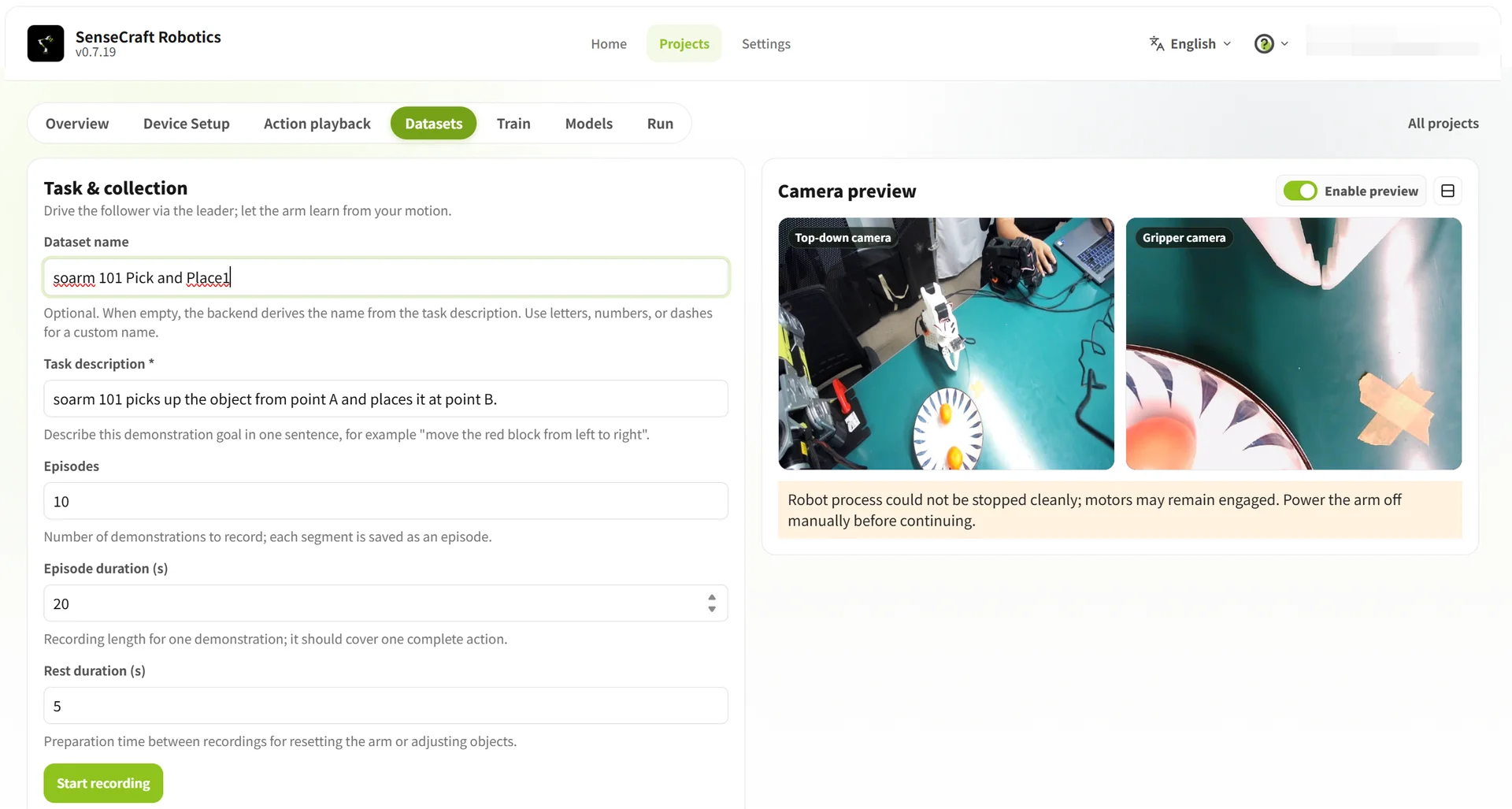
打开数据集 → 采集数据,填写任务信息:
| 字段 | 示例 | 填写建议 |
|---|---|---|
| 数据集名称 | SO-ARM101 pick-and-place A-to-B-01 | "设备 + 任务 + 批次"命名 |
| 任务描述 | Move the object from the left to the right | 清晰陈述目标;合并数据集时描述必须逐字一致 |
| Episode 数量 | 10 | 每条完成一次完整任务 |
| 单条时长 | 20–30 秒 | 覆盖完整动作 |
| 休息时长 | 5 秒 | 复位机械臂与场景 |
录制任务 Episode
每条都完整记录"在 A 点抓取 → 搬运 → 在 B 点释放"的流程。保持操作一致;只有在需要更强泛化时才加入小幅位置 / 角度变化。
- 把物体放到 A 点,确认初始姿态,点击开始录制;
- 用主臂示教完成任务,机械臂回到初始姿态;
- 等待剩余时间,或点击 ➡(或按空格)提前结束本条;
- 休息期间把物体放回 A 点,准备下一条。
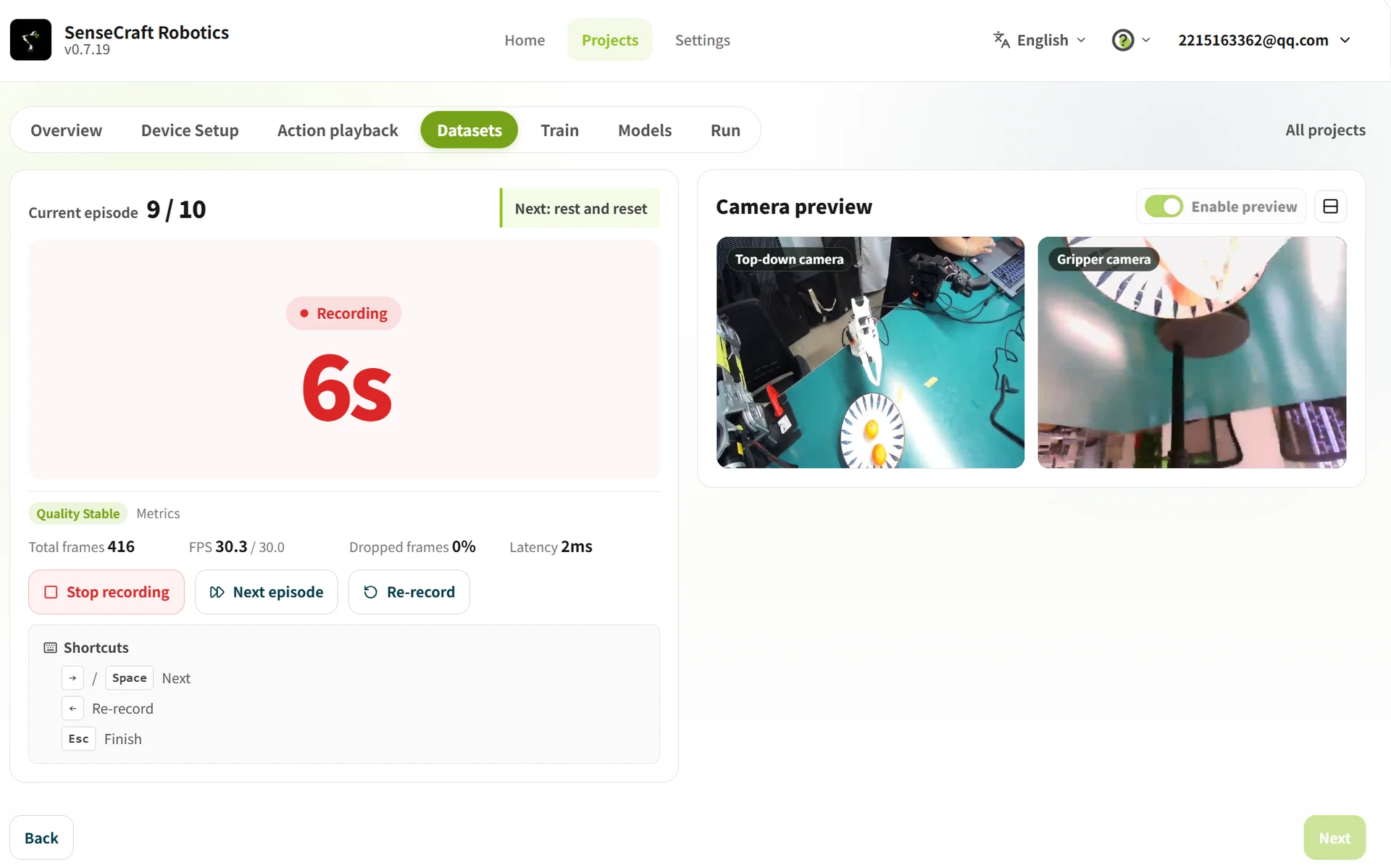
重要事项:
- 固定好相机;机械臂、夹爪、物体与 A、B 两点须始终在两路画面中可见;
- 关键动作不要被遮挡、不要出画;
- 任务失败、物体脱落、视频卡顿或相机被挡 —— 点击重新录制或按
Esc停止; - 可以先录完一批,再统一检查并删除异常条;
- 出现失控或碰撞风险时立即停止。
检查、删除与合并
| 操作 | 方法 |
|---|---|
| 检查 Episode | 选中某条,播放视频 / 动作回放;检查任务完成度与夹爪动作 |
| 删除异常条 | 批量删除 Episode → 选择 → 确认 → 生成删除副本(原数据集不被覆盖) |
| 合并数据集 | 合并 → 选择数据集 → 输入新名称(任务描述、设备组合与相机配置必须一致) |
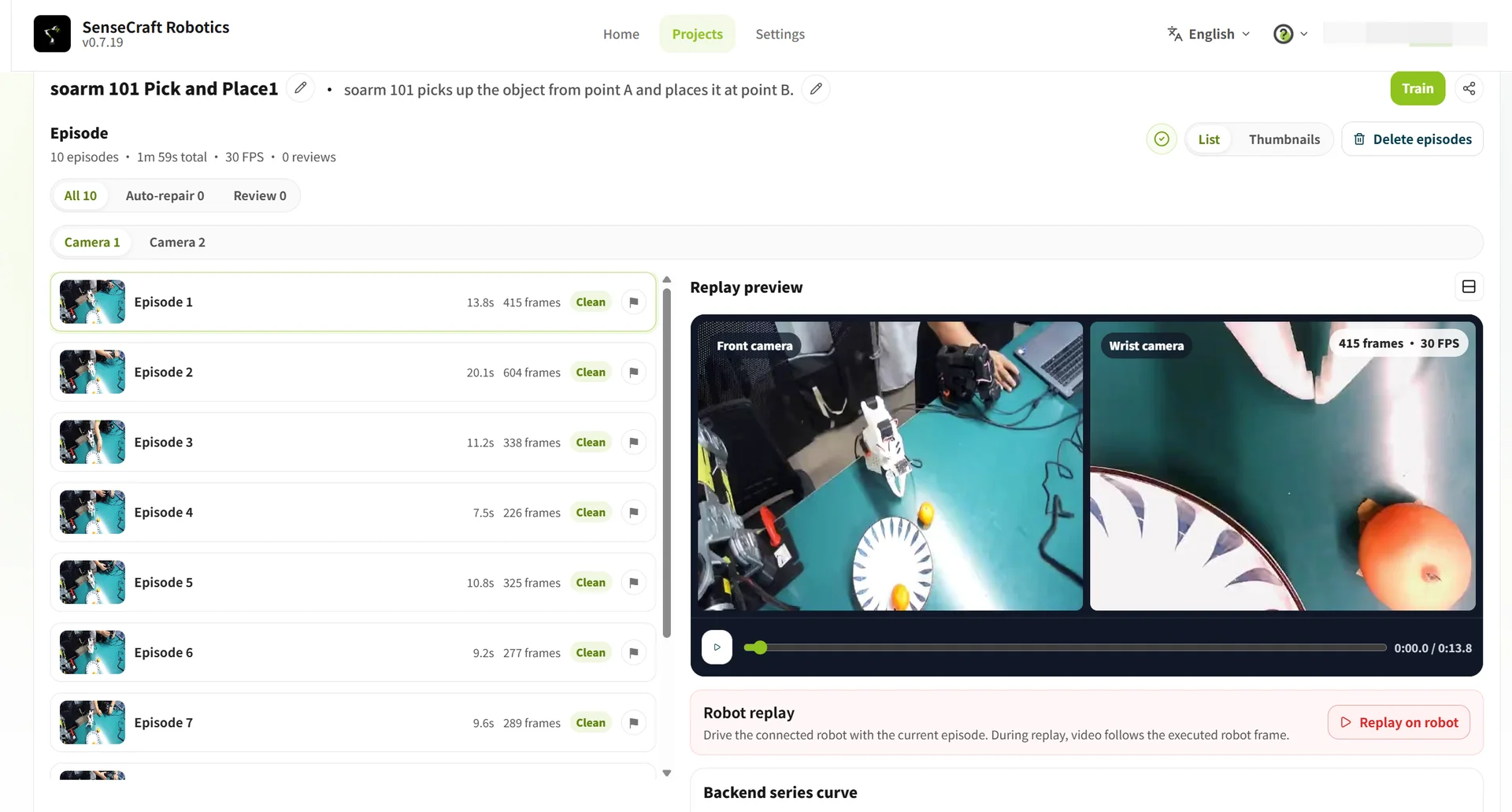
训练
训练把示教数据变成动作模型 —— 也就是第 15 章的图形化版本。
| 参数 | 选项 / 取值 | 说明 |
|---|---|---|
| 训练硬件 | 云端 · 自动选择 GPU | 云服务器,消耗相应积分 |
| 本地 · 免费 | 当前电脑,需要兼容的本地 GPU | |
| 训练数据集 | 选择目标数据集 | 22.5 清洗好的数据集 |
| 策略 | ACT | 当前默认动作控制策略 |
| 训练步数 | 10000 | 初始值;按效果调整 |
推荐的步数与数据量(与第 11 章的指导一致):
| 任务难度 | 任务描述 | Episode 数 | 训练步数 |
|---|---|---|---|
| 入门 | 固定 A 点到 B 点 | 约 20 | 10,000–15,000 |
| 进阶 | 随机位置抓取与放置 | 约 50 | 30,000–40,000 |
| 高阶 | 多步骤或长时任务 | 约 100 | 80,000–100,000 |
训练时长取决于 GPU 型号与步数 —— 云端 20,000 步通常几分钟到几十分钟;100,000 步约为其五倍。确认设置后点击开始训练,在当前训练任务中查看进度与历史。
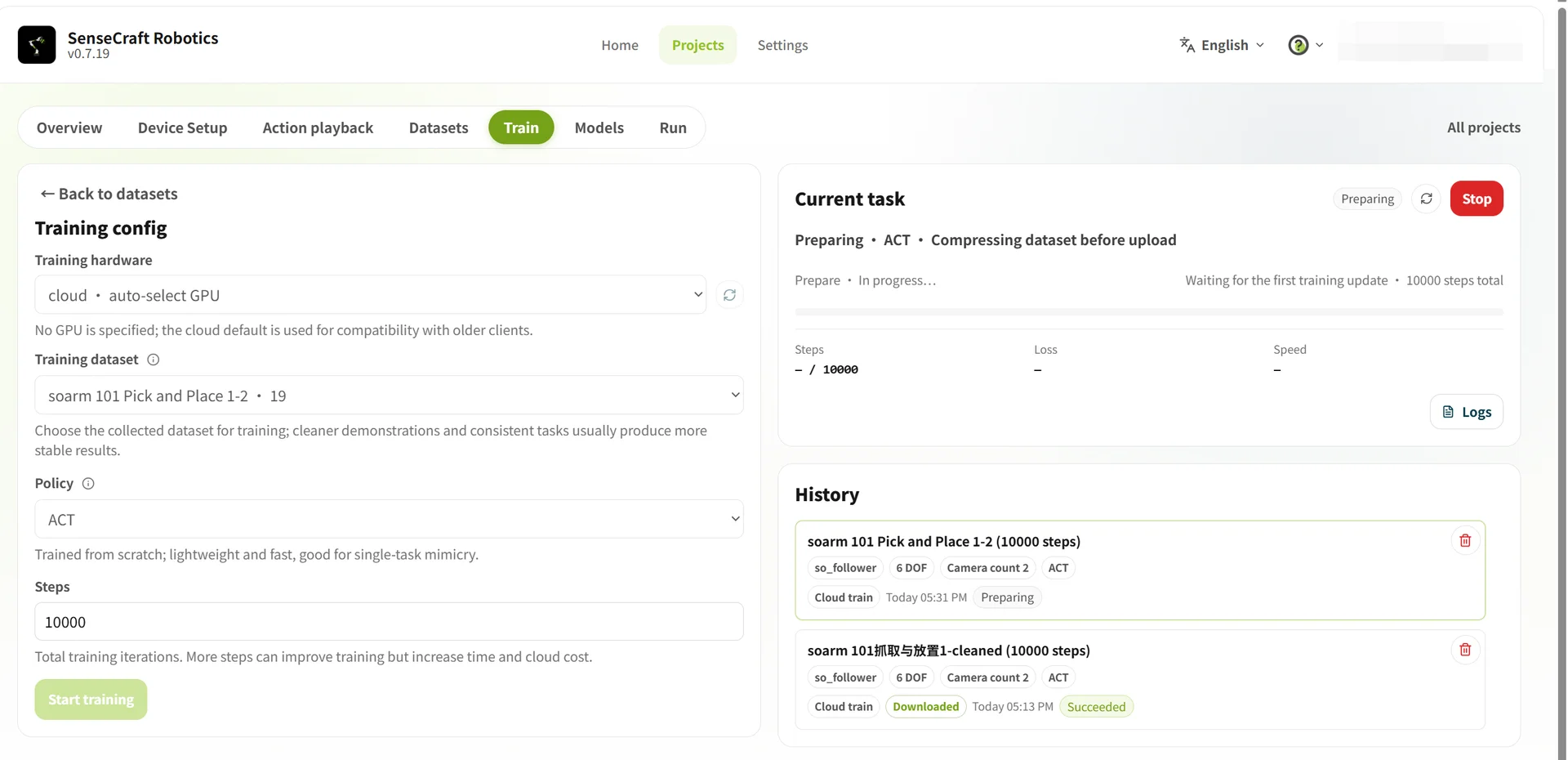
模型与运行(推理)
打开模型查看训练结果;确认任务与设备组合与当前项目匹配。然后运行把模型加载到机械臂上:
- 选择模型:选择标记为支持当前机械臂的模型;
- 选择推理方式:云端推理或本地推理;
- 开始推理,观察任务执行。
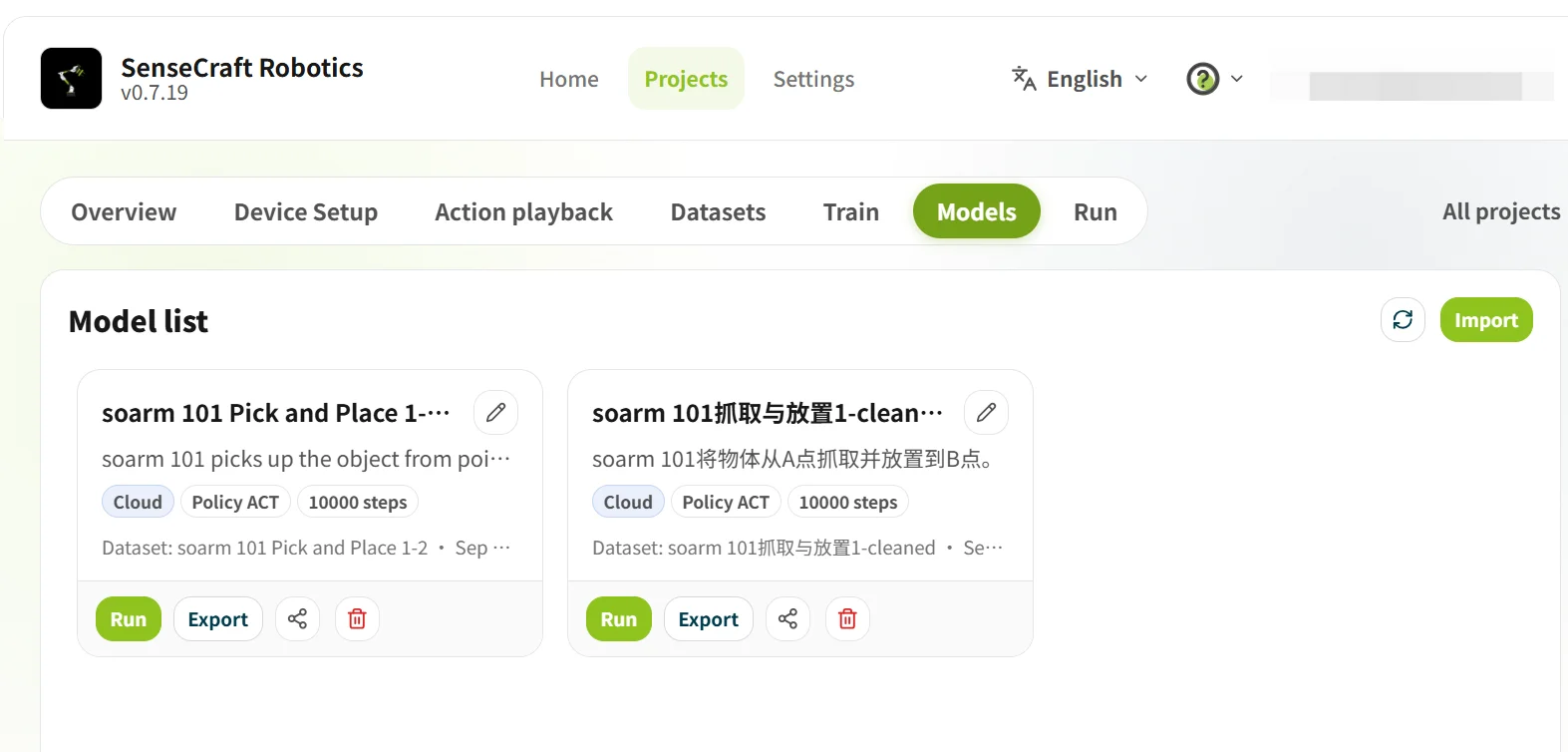
云端推理与本地推理对比:
| 对比项 | 云端推理 | 本地推理 |
|---|---|---|
| 算力 | 高性能云端 GPU | 本地 CPU(当前平台暂不支持本地 GPU) |
| 性能取决于 | 网络传输质量 | 本地 CPU 性能 |
| 参数 | 动作数(默认 120):每次推理预测的动作步数;分块阈值(默认 0.9):影响平滑与精度 —— 越大越谨慎、可能停顿,越小越平滑但误差可能增大 | 运行次数;单次运行时限(超时自动结束) |
| 数据输出 | 仅做推理验证 | 运行结束后自动生成推理数据集 |
| 成本 | 按平台规则消耗积分 | 通常免费,受 CPU 性能限制 |
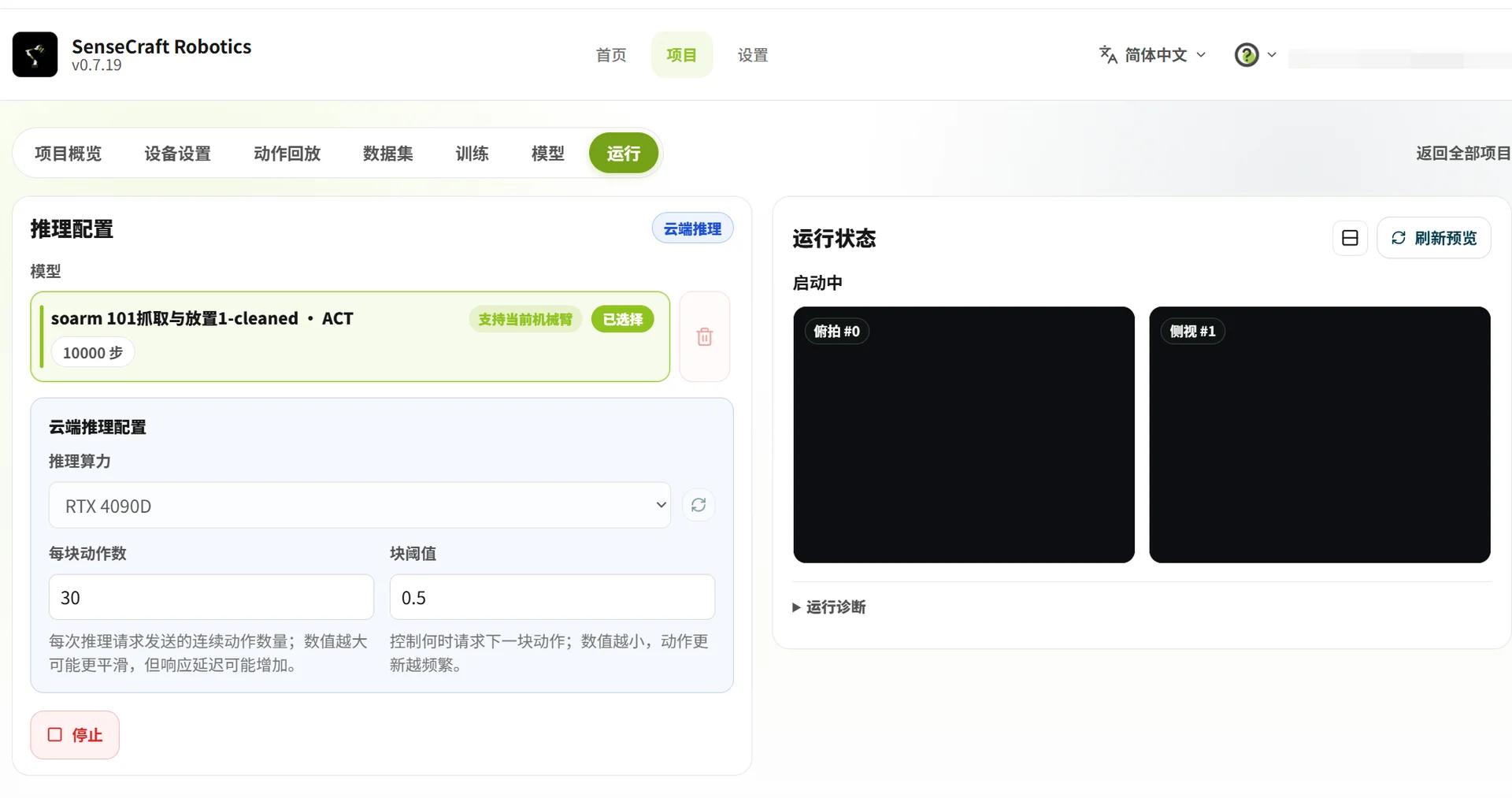
运行前确认机械臂连接正常、工作区安全。运行期间请勿断开或拆卸机械臂,并全程观察。效果不满意时,回到数据集 —— 删除异常条、补充有效数据、重新训练。这就是第 16 章的迭代闭环,再来一遍。
课程结语
到这里,你已经带着 SO-ARM 从开箱一路走到训练与部署 —— 而且走了两条路:
- 代码路径(第二、三阶段):组装、标定、遥操作、录制、训练 ACT、评估、迭代;
- VLA 路径(第四阶段):在自己的 GPU 管线上微调 GR00T,或在 SenseCraft Robotics 上全程无代码。
接下来可以去哪:
- 跳过了的话,补上第 17 章的双臂;
- 到机器人 Wiki 探索更广的 SO-ARM 生态:Jetson Thor 上的 GR00T、AmazingHand 灵巧手、Isaac Lab 强化学习、LeIsaac 仿真;
- 开始你自己的任务 —— 整个课程都只是为它们搭的脚手架。
如果课程对你有帮助,欢迎到 GitHub 给 SO-ARM100 和 Seeed-Projects/lerobot 点 Star,并到课程介绍里的社区群分享你的作品。