在 SenseCAP MeshTracker X1 上开始使用 MeshCore
固件烧录
- 通过 Web Flasher
- 拖拽烧录
使用 USB 线将设备连接到电脑。
在数据传输过程中请保持 USB 线连接,否则设备可能会损坏。
在 Community Firmware 分组中选择 Seeed Studio SenseCAP MeshTracker X1。
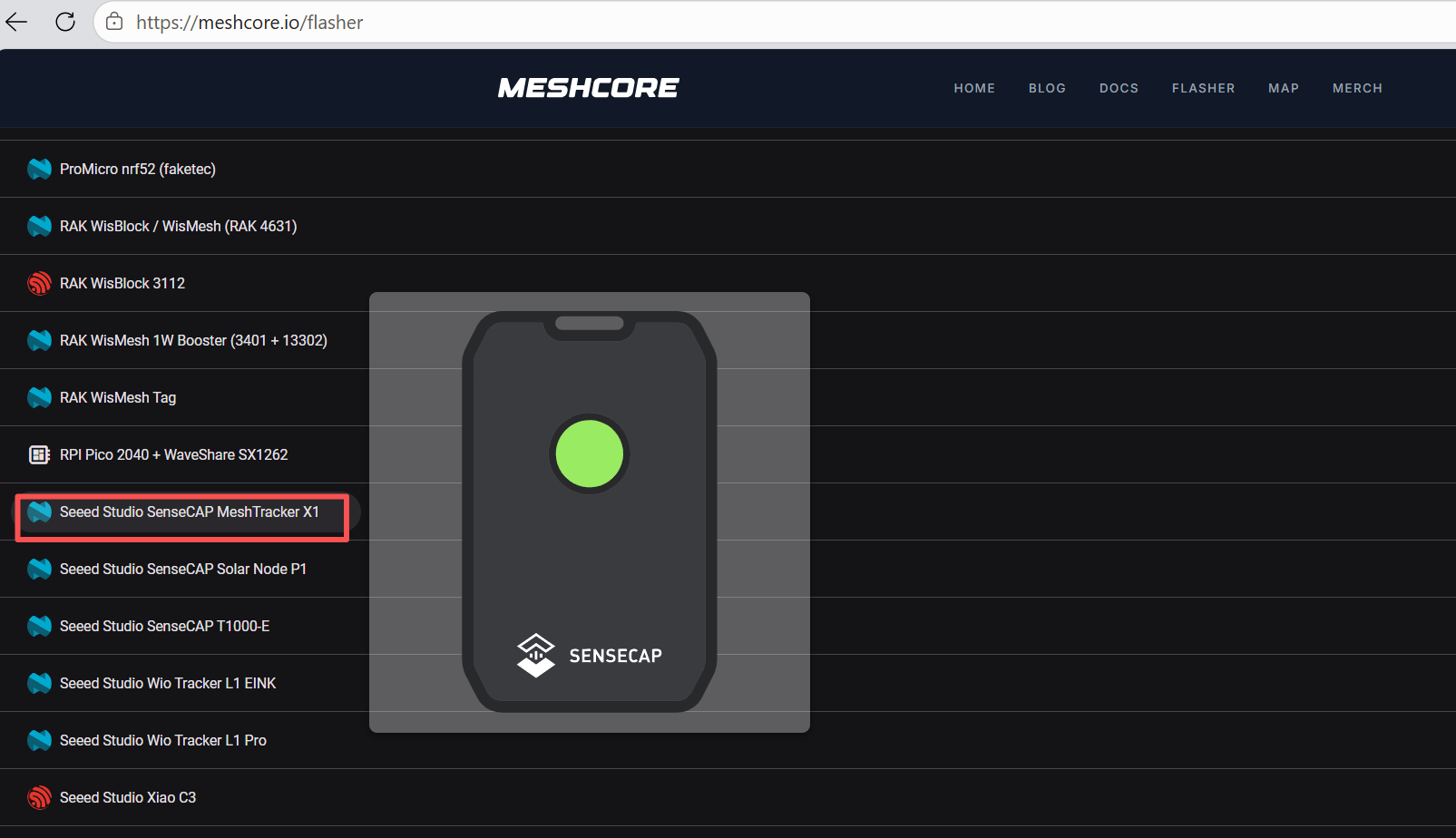
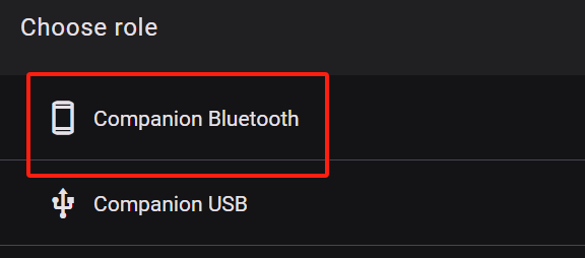
选择 Companion Bluetooth。烧录了 Bluetooth companion 固件的设备可以连接到 APP。如果你想烧录其他固件,请点击这里查看教程。
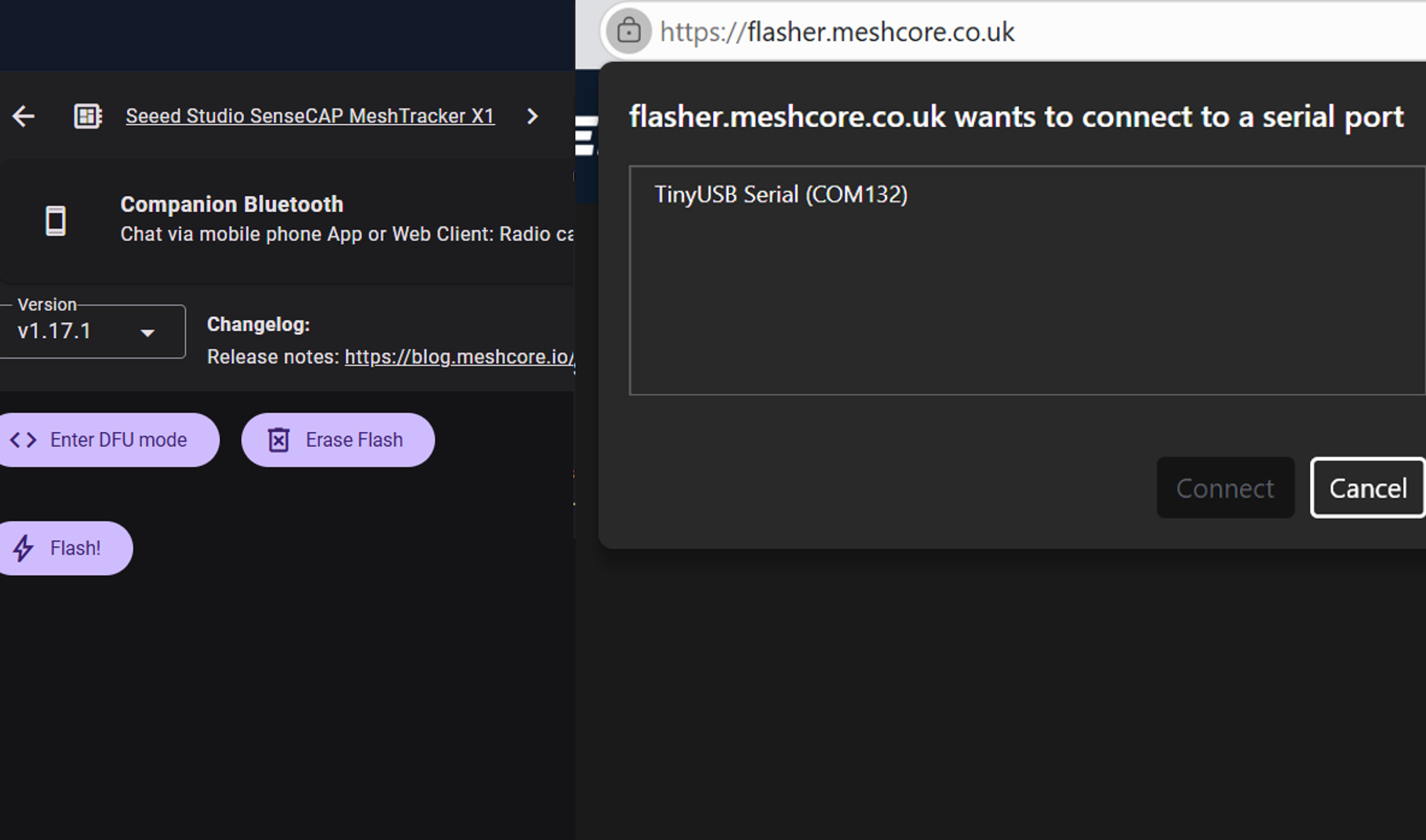
步骤 1 擦除 Flash
点击 Enter DFU Mode,选择名为 "nRF xxx" 或 "TinyUSB" 的串口。然后点击 Erase Flash 并选择串口。
如果你点击了 Erase Flash 但没有响应,请再次点击 Enter DFU,然后再点击 Erase Flash,以确保已成功进入 DFU。
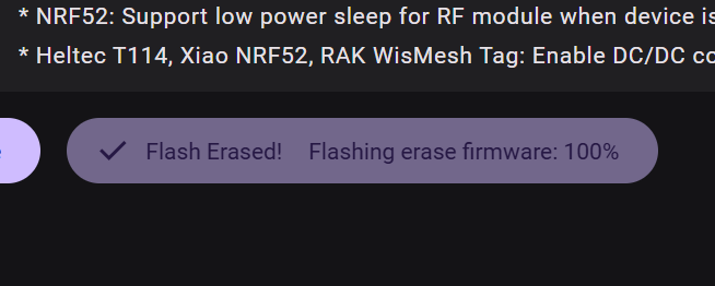
如果你看到 "Flashing erase firmware:100%",说明设备已成功擦除。
步骤 2 烧录固件
点击 Enter DFU Mode,选择名为 "nRF xxx" 或 "TinyUSB" 的串口。然后点击 Flash 并选择串口。
如果你点击了 Flash 但没有响应,请再次点击 Enter DFU,然后再点击 Flash,以确保已成功进入 DFU。
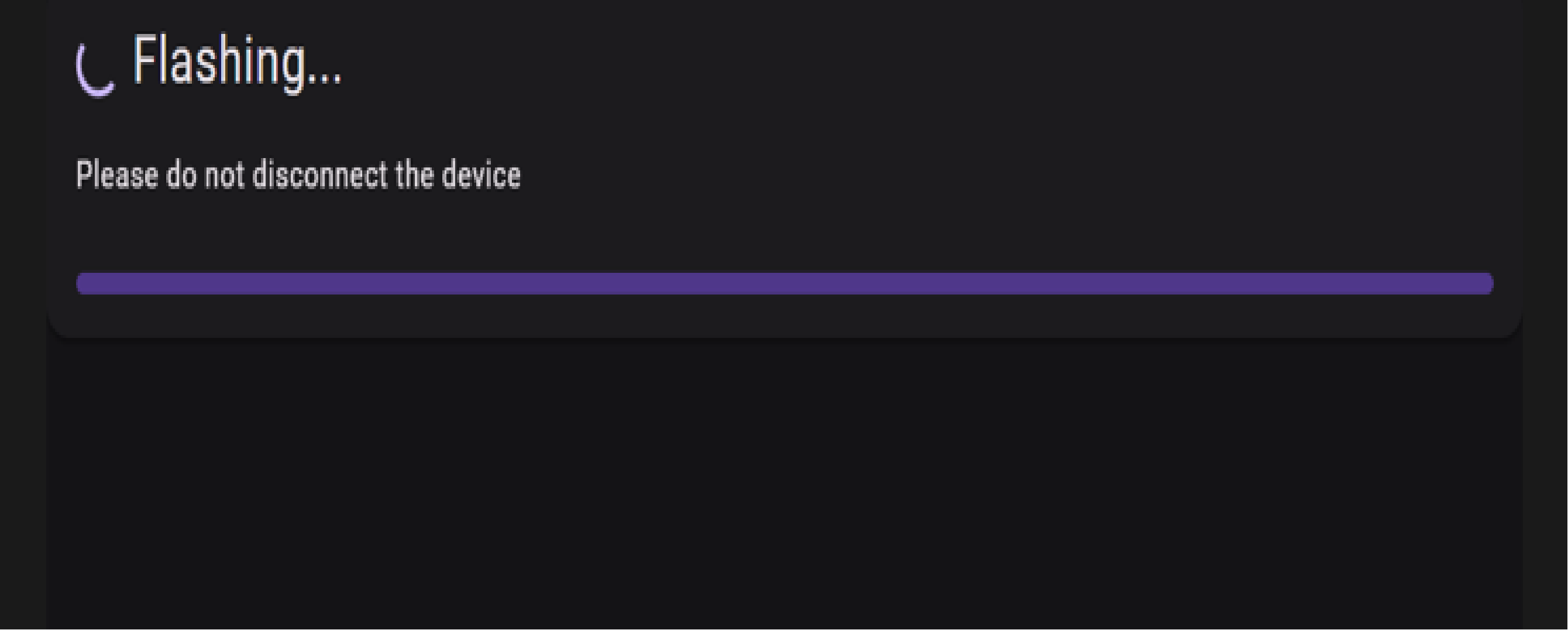
当进度条完全填满时,表示 Flash 已完成。然后设备会自动重启。
使用 USB 线将设备连接到电脑。
在数据传输过程中请保持 USB 线连接,否则设备可能会损坏。
在 Community Firmware 分组中选择 Seeed Studio SenseCAP MeshTracker X1。
选择 Companion Bluetooth。烧录了 Bluetooth companion 固件的设备可以连接到 APP。如果你想烧录其他固件,请点击这里查看教程。
步骤 1 擦除 Flash
下载 UF2 文件。
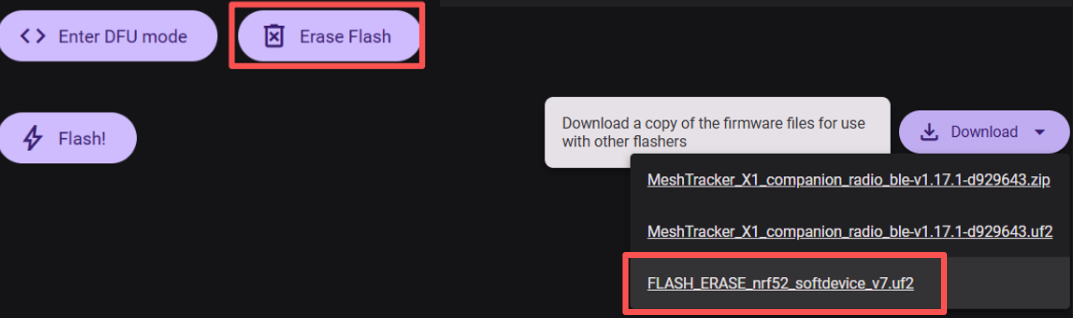
尝试手动进入 DFU 模式:按住设备按键,然后迅速通过 USB 线将设备连接到电脑,持续按住按键直到白色 ⚪️ LED 亮起。
要成功进入 DFU 模式,你需要快速完成这一操作。可能需要多次尝试。
大约 10~15 秒后,你会看到一个名为 X1 的磁盘弹出。
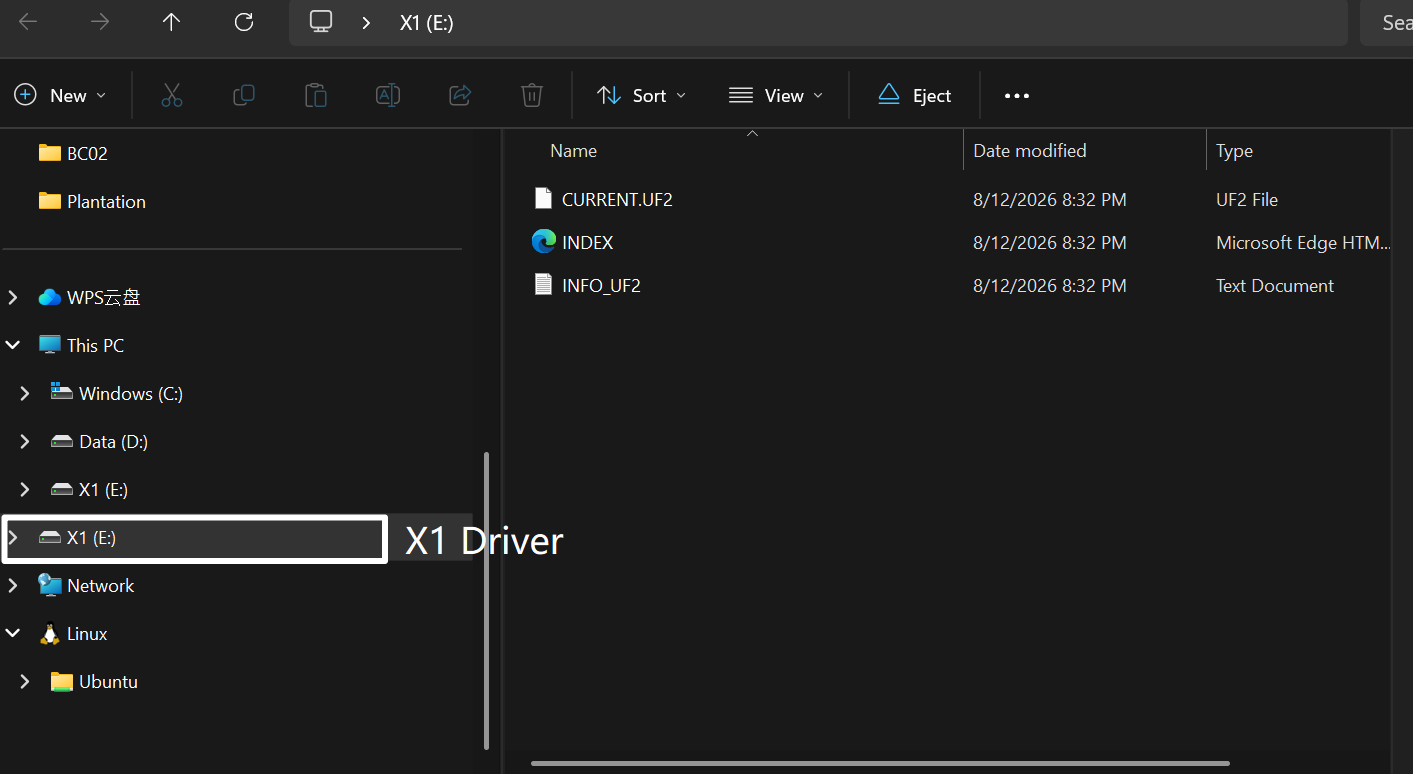
将下载好的 UF2 文件拖拽到弹出的磁盘中。
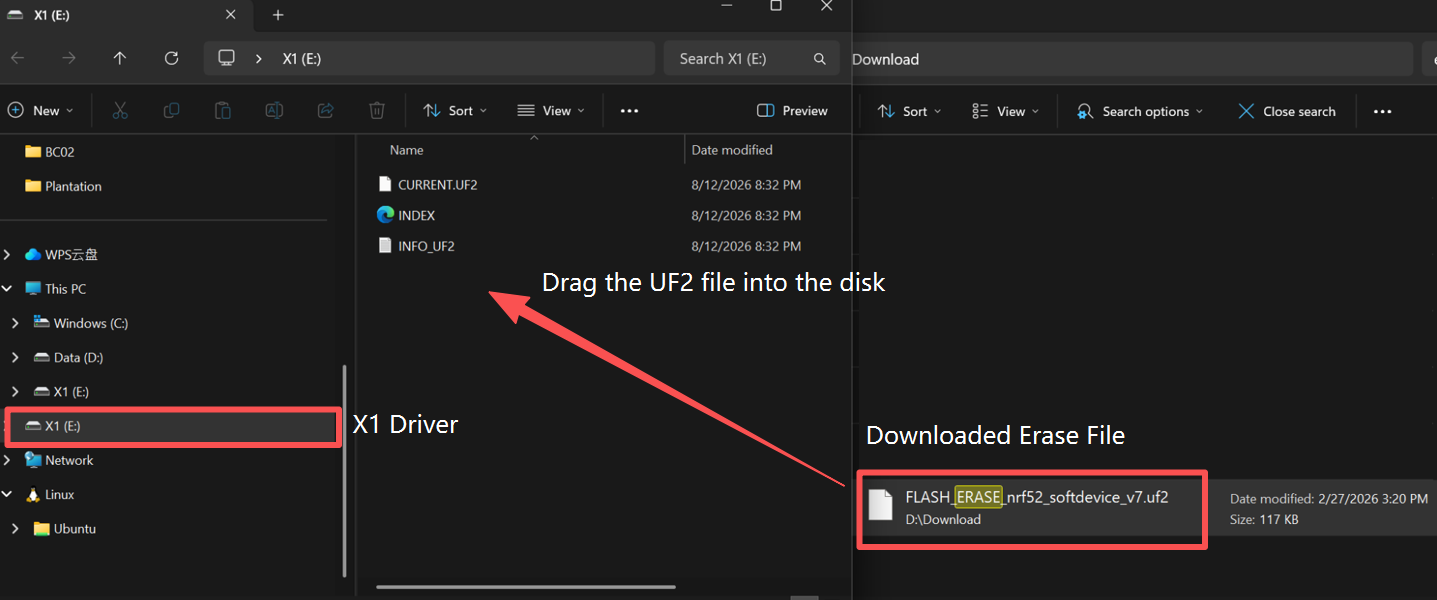
固件烧录成功后,该磁盘会消失。此时设备中没有固件,所以设备不会自动重启。
步骤 2 烧录固件
选择最新的固件版本。
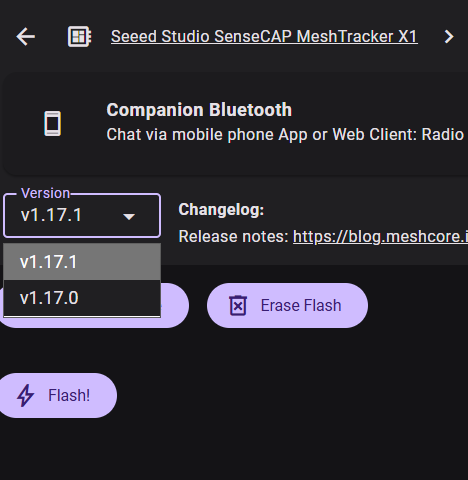
下载 UF2 文件。
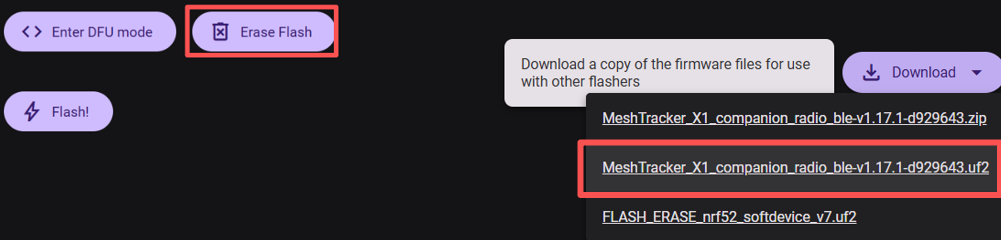
尝试手动进入 DFU 模式:按住设备按键,然后迅速通过 USB 线将设备连接到电脑,持续按住按键直到白色 ⚪️ LED 亮起。
要成功进入 DFU 模式,你需要快速完成这一操作。可能需要多次尝试。
大约 10~15 秒后,你会看到一个名为 X1 的磁盘弹出。
将下载好的 UF2 文件拖拽到弹出的磁盘中。
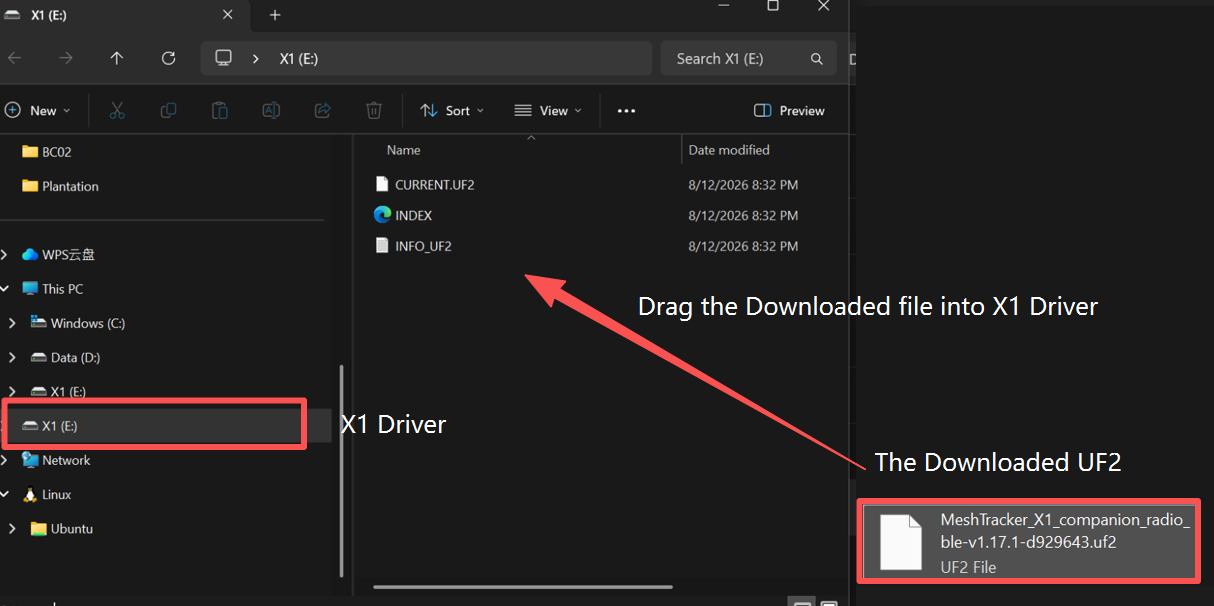
固件烧录成功后,该磁盘会消失。此时设备中已有固件,所以设备会自动重启。
配置
启动设备
按下按键开机。LED 会点亮,并会有一个上升音调的提示音。
关闭设备
长按按键 3 秒关机。LED 会熄灭,并会有一个下降音调的提示音。
如果按下按键设备没有响应,请先为其充电。不要使用快充充电器。
APP 连接
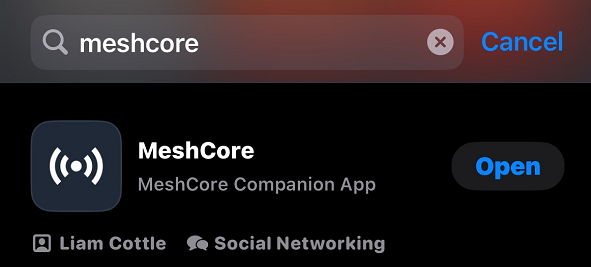
从 Google Store 或 Apple Store 下载,或者点击这里获取 Meshcore APP。
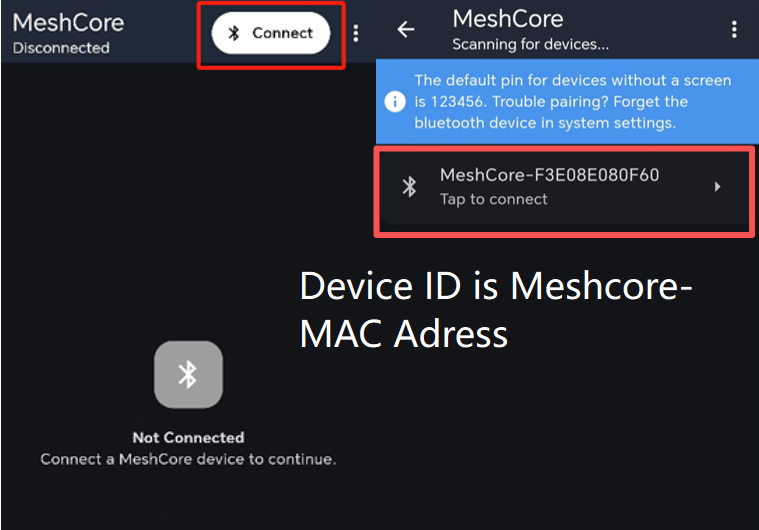
点击 Connect 并选择目标设备。默认设备 ID 为 Meshcore-MAC Address。MAC 地址可以在设备背面看到。
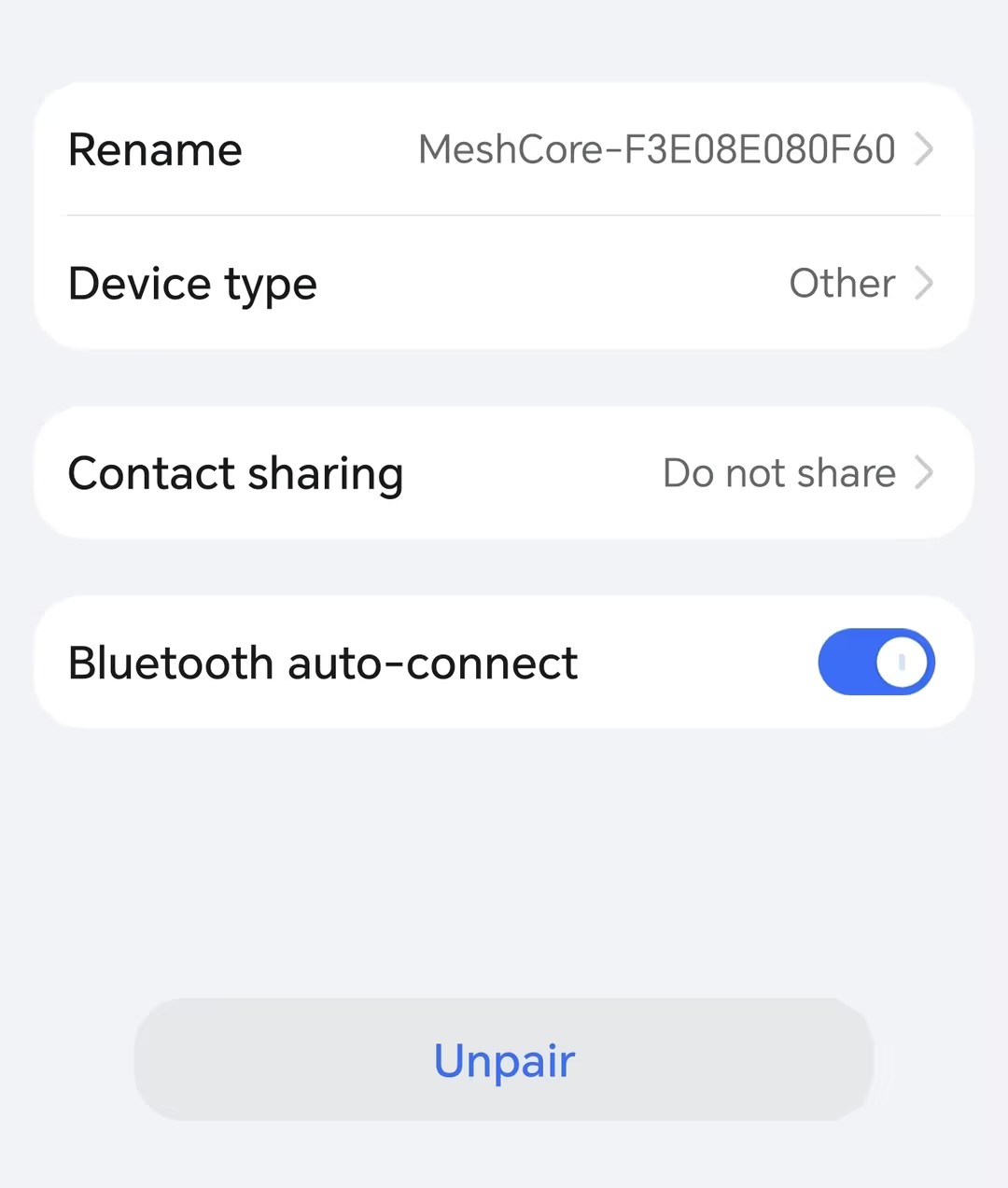
输入默认 PIN 码 123456,然后点击 Pair 以连接设备。
如果连接失败,请打开手机的蓝牙列表并 forget 或 Unpair 该设备,然后再尝试重新连接。
配置 LoRa
为了开始通过 mesh 通信,你必须设置所在区域。该设置控制设备使用的频率范围,应根据你所在的地区进行设置。
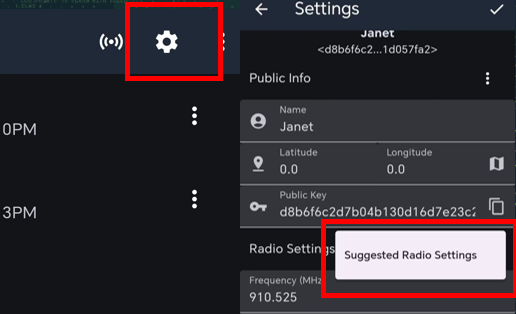
然后重启设备,否则配置不会生效。
区域列表
| Region Code | Description | Frequency Range (MHz) | Duty Cycle (%) | Power Limit (dBm) |
|---|---|---|---|---|
| UNSET | 未设置 | N/A | N/A | N/A |
| US | 美国 | 902.0 - 928.0 | 100 | 30 |
| EU_868 | 欧盟 868 MHz | 869.4 - 869.65 | 10 | 27 |
现在你已经在设备上设置了 LoRa 区域,可以继续配置任意LoRa 参数以满足你的需求。
高级配置
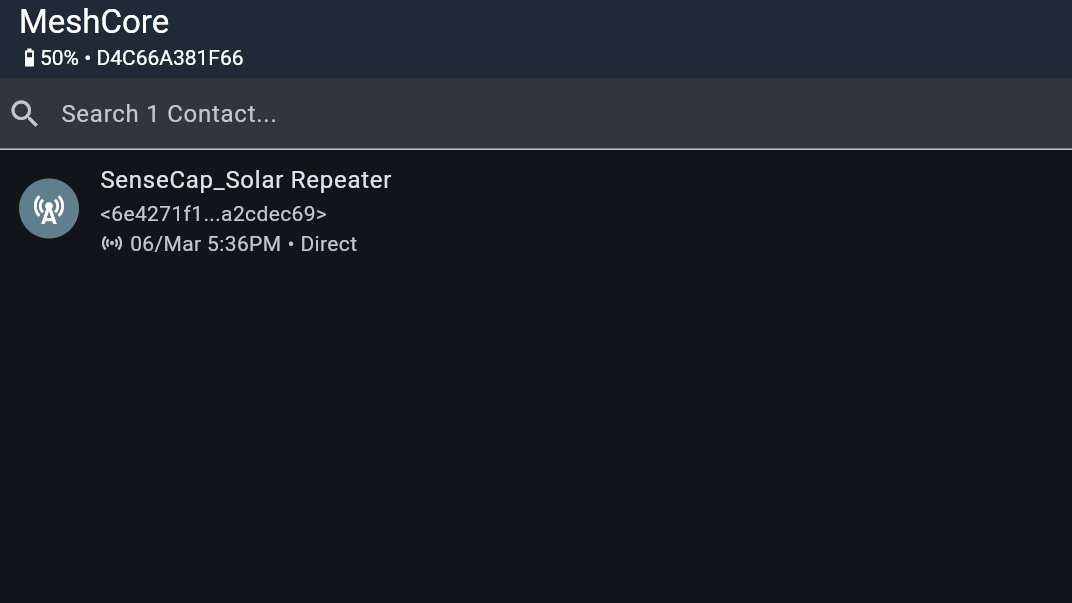
通过 Web 界面连接(BLE)
- 打开 MeshCore Web App 并点击 Settings 图标。
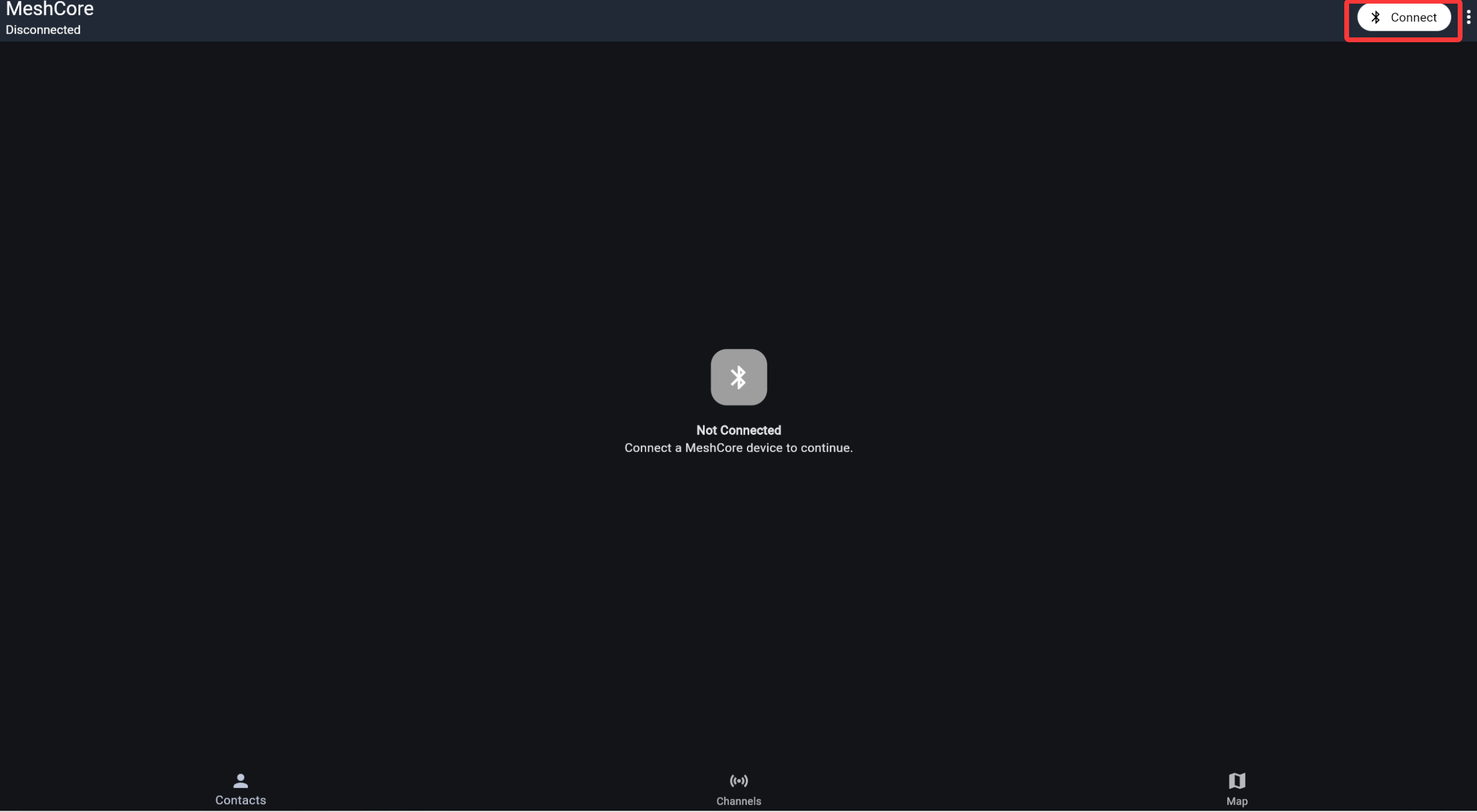
- 选择 BLE 选项卡,然后点击 Scan Now。
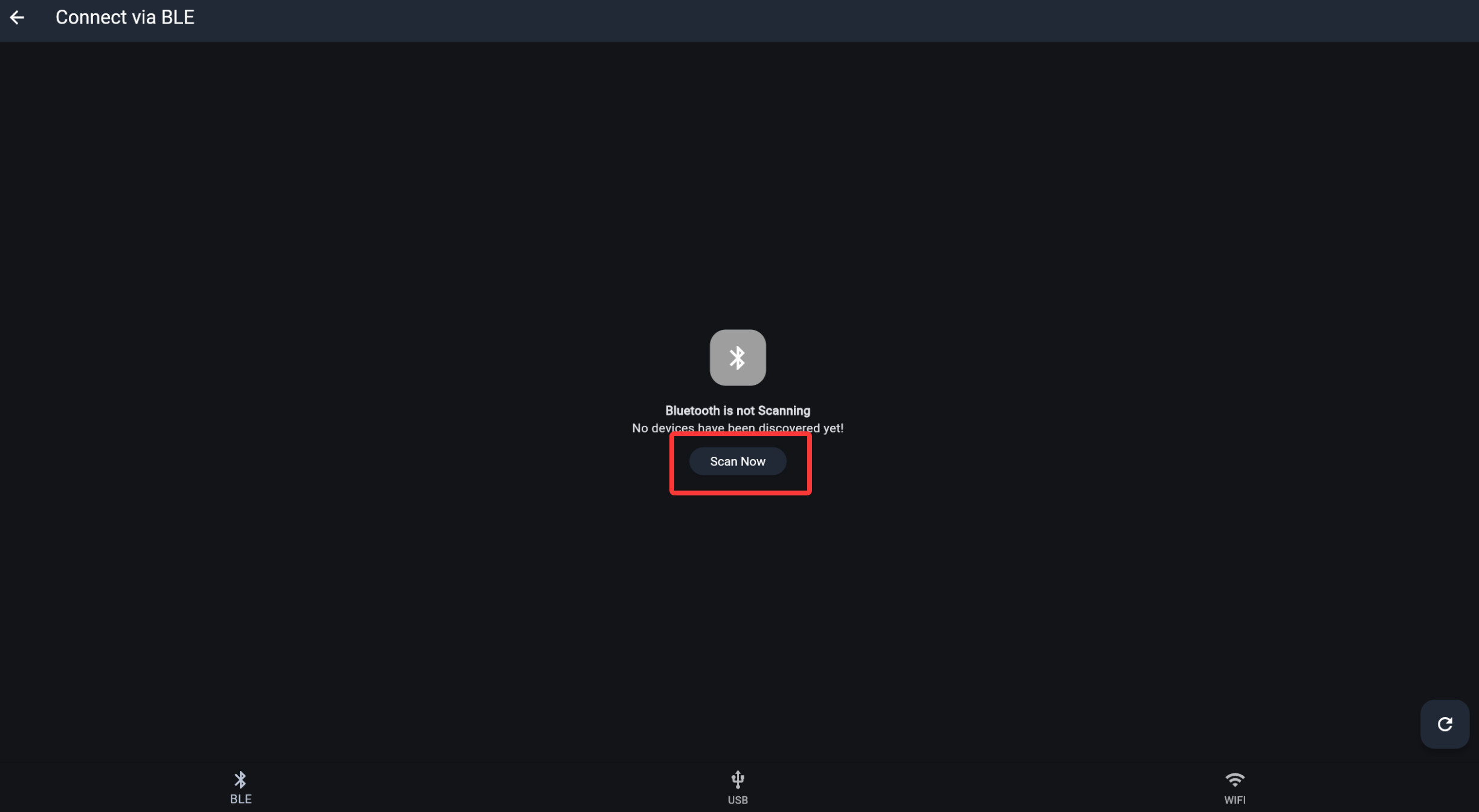
- 在系统蓝牙弹窗中选择你的设备(例如 Meshcore-xxxxxx),然后点击 Pair。
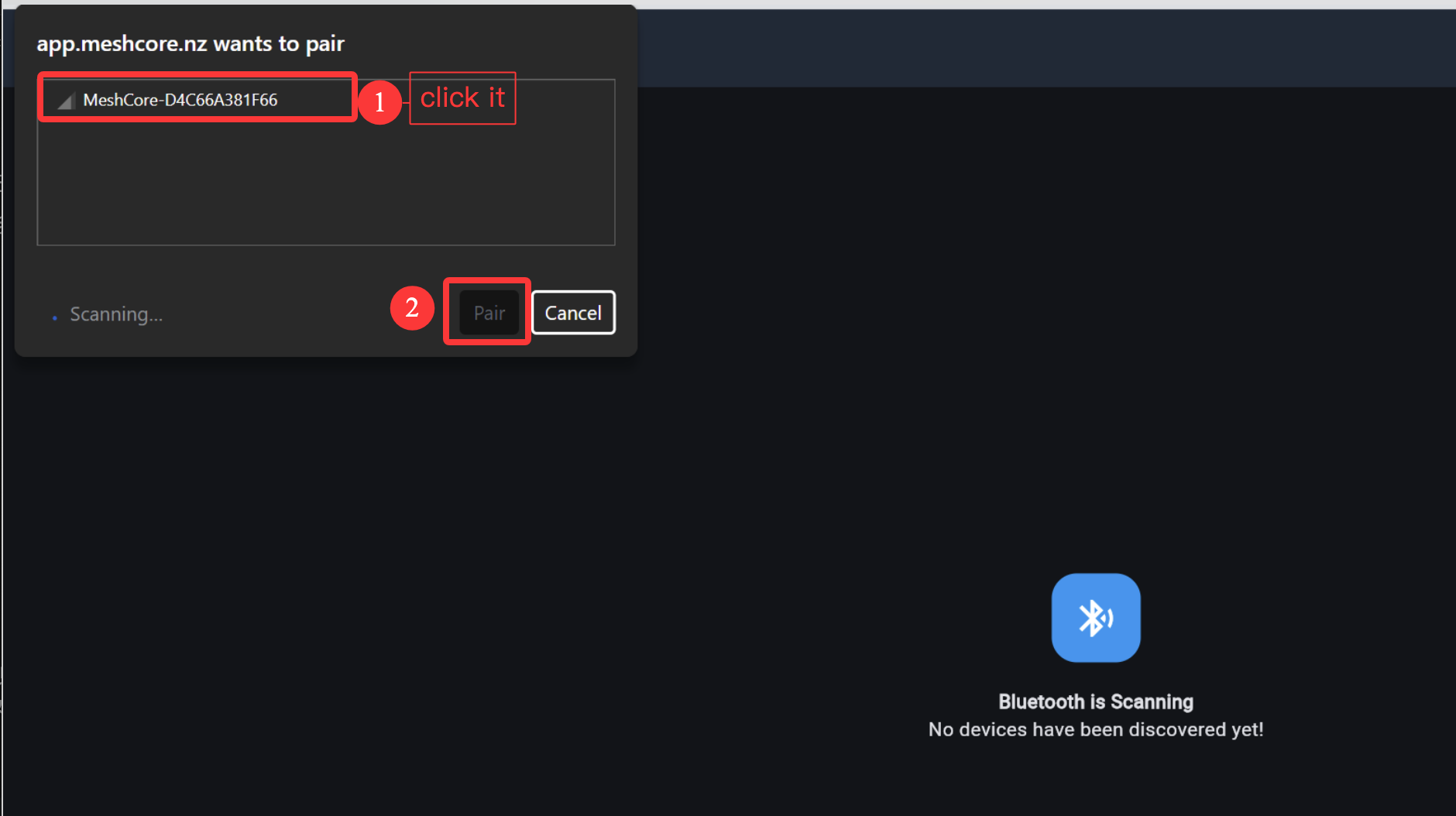
- 按提示输入默认蓝牙密码
123456,然后点击 OK。
- 等待状态变为已连接,并在 MeshCore 界面中看到你的节点。
配置 GPS
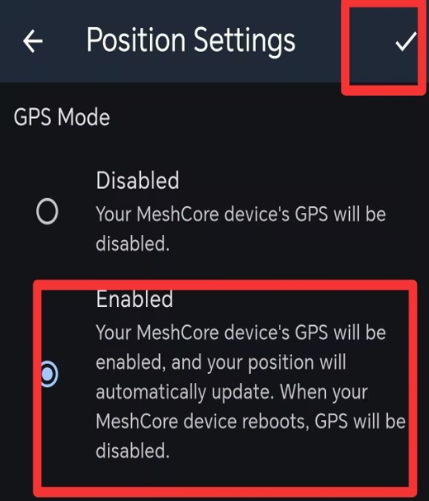
如果你想使用 GPS,请将其设置为启用。
你可以进入 APP 的 Position Settings 来启用 GPS。
消息传输
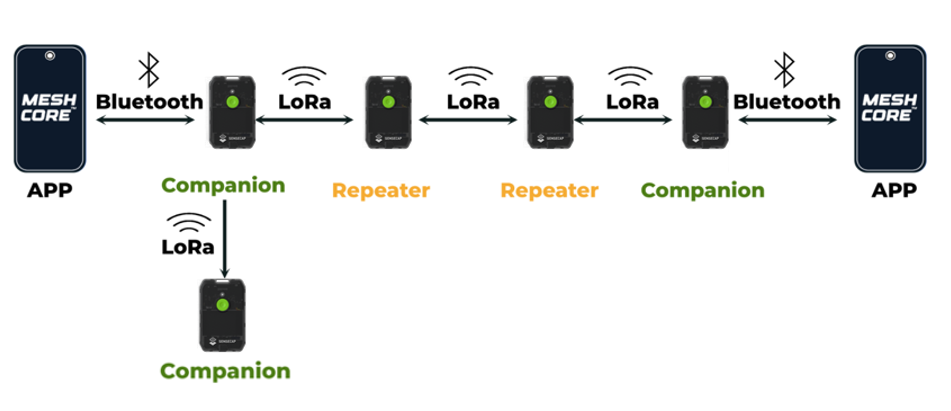
如果你有两台受支持的设备,并且你附近没有太多 MeshCore 用户,可以将两台设备都刷写为 BLE Companion 固件,这样你就可以使用这些设备与附近的朋友和家人进行通信。
广播(Advert)
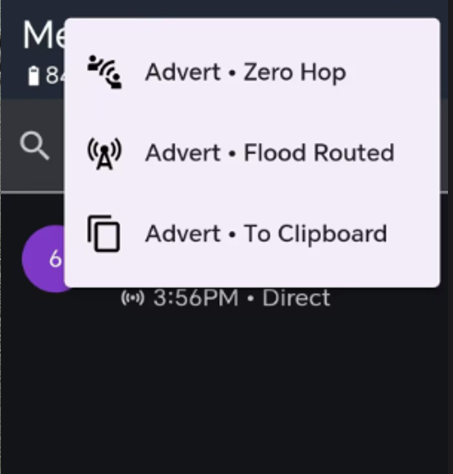
MeshCore 允许你手动广播你的姓名、位置和公有加密密钥,这些信息也会被签名以防止伪造。当你点击广播按钮时,它会通过 LoRa 发送这些数据。MeshCore 将此称为 Advert。广播有两种方式:“零跳数(zero hop)”和“泛洪(flood)”。
- Zero hop 意味着你的广播只会发送给能直接听到它的设备,仅此而已。
- Flooded 意味着广播发出后,所有能听到它的中继器都会重复转发。
你可以在 APP 上发送广播,也可以直接在设备的广播页面上发送广播。
公共消息
在你配置好 LoRa 之后,你可以在主信道中发送消息。同一频段内的所有附近用户都能收到。
私人消息
只有当两台设备都接收到对方的广播后,它们之间才会建立连接。
常见问题
如何查看设备 ID
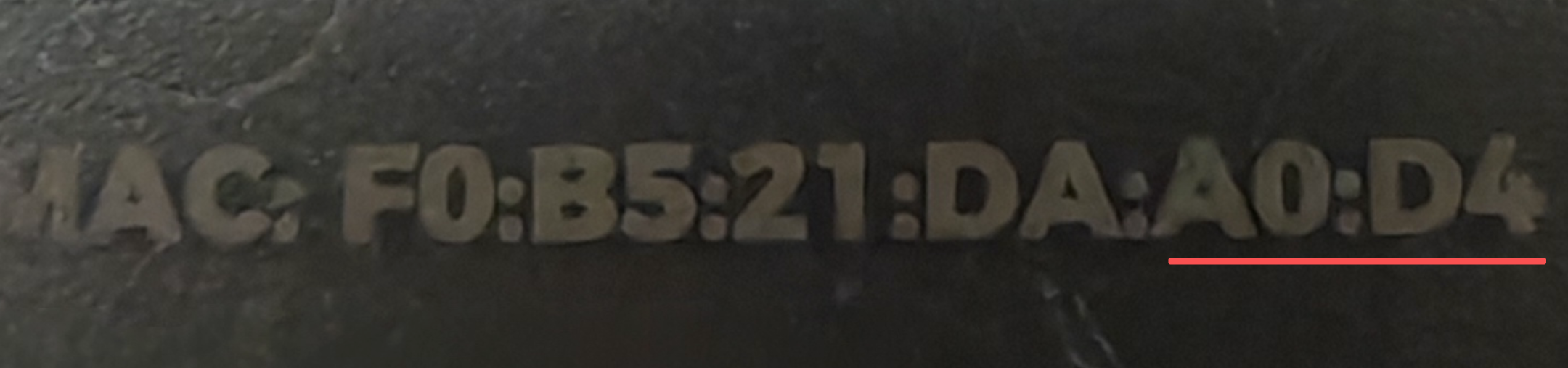
MAC 地址的 最后四位数字 就是设备 ID
例如,下方设备的设备 ID 为 A0D4
如何重启设备
按住按钮不放,然后连接充电线,立即松开按钮。
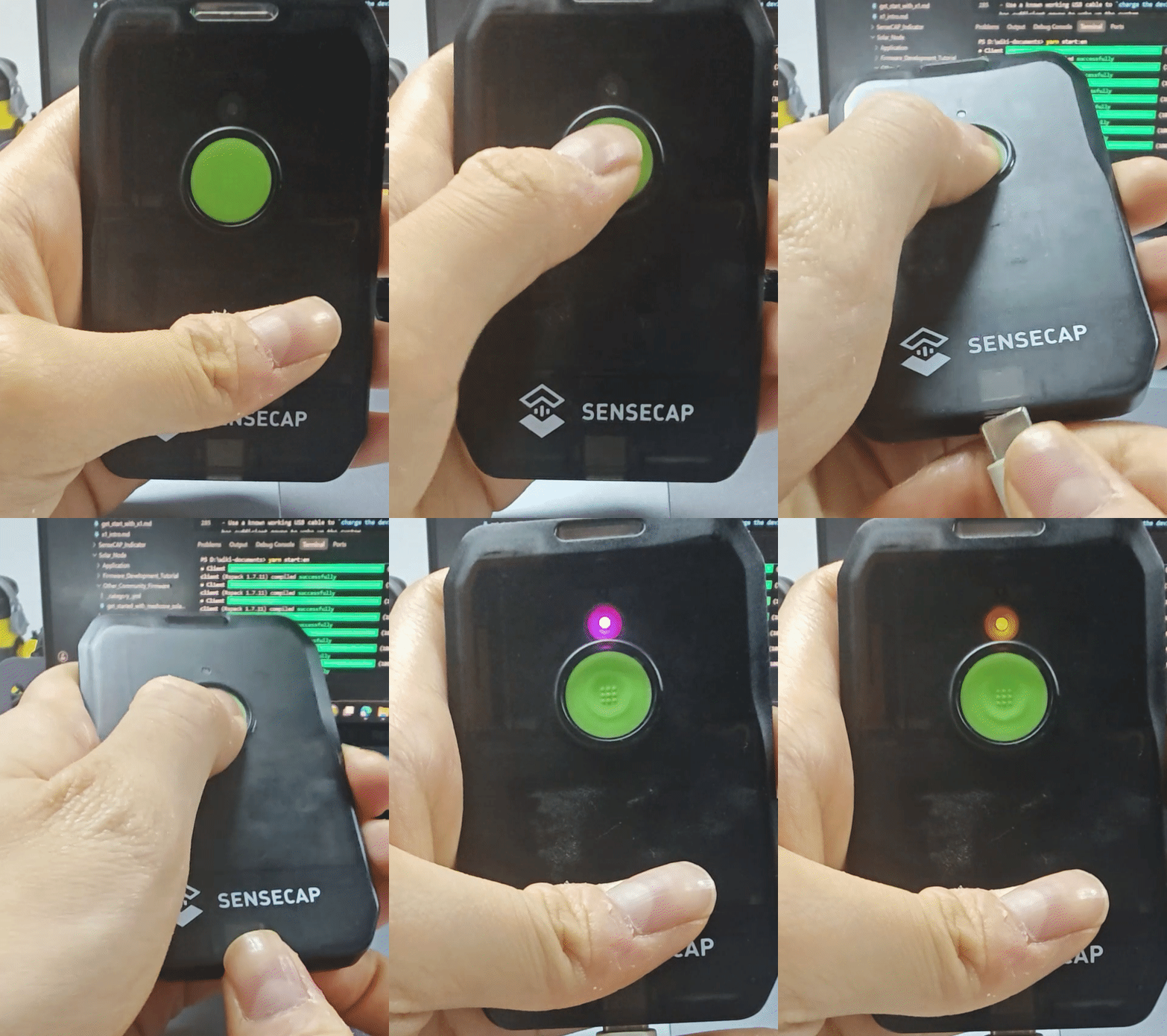
按住按钮不放,然后连接充电线,持续按住超过 3 秒会强制设备进入 DFU 模式。
如果你想退出 DFU 模式,只需按住按钮不放,然后连接充电线,立即松开按钮即可。
故障排查
设备无法开机
-
使用一根已知正常的 USB 线连续
为设备充电1–2 小时,以确保电池有足够电量唤醒系统。 -
如果设备在充电后仍然没有响应,请按如下方式
执行硬重置:拔下 USB 线。按住按钮不放,然后在保持按住按钮的同时插入 USB 线。大约按住 3 秒后松开。这会强制系统重置。 -
如果仍然无效,将 USB 线连接到电脑。按住设备按钮,然后将设备连接到电脑,查看电脑中是否弹出一个磁盘。如果有,请重新安装 bootloader。
设备卡在启动循环中
现象描述:
设备会不断重启,串口也会不断连接和断开。
解决方案:
- 步骤 1:尝试手动进入 DFU 模式:按住设备按钮不放,然后快速连接充电线两次
如果白色 LED 常亮,则表示设备已进入 DFU 模式。
要成功进入 DFU 模式,你需要快速完成上述操作。可能需要多次尝试。
-
步骤 2:擦除 Flash
-
步骤 3:烧录固件
Bootloader 安装
在烧录 bootloader 时,请确保线缆连接稳定,并且在烧录过程中 不要 断开连接。
步骤 1:安装 Adafruit-nrfutil
对于 Windows 用户,同时按下 "Win" 键和 "r" 键,然后在弹出的窗口中输入 "cmd",再按 "Enter"。这样可以打开命令行。
对于 MAC 用户,同时按下 "Command" 键和 "Space" 键,即可打开 Spotlight。然后输入 "termial",按 "Return"。这样可以打开命令行。
前置条件
在命令行中检查 Python 和 pip 是否已成功安装。
python --version
python -m pip --version
然后应该会出现 "Python xxx" 和 "pip xxx"。如果没有,请尝试重新安装 Python。
这是安装最新版本的推荐方法:
pip3 install --user adafruit-nrfutil
检查安装路径:
python -m pip show adafruit-nrfutil
这是安装位置:
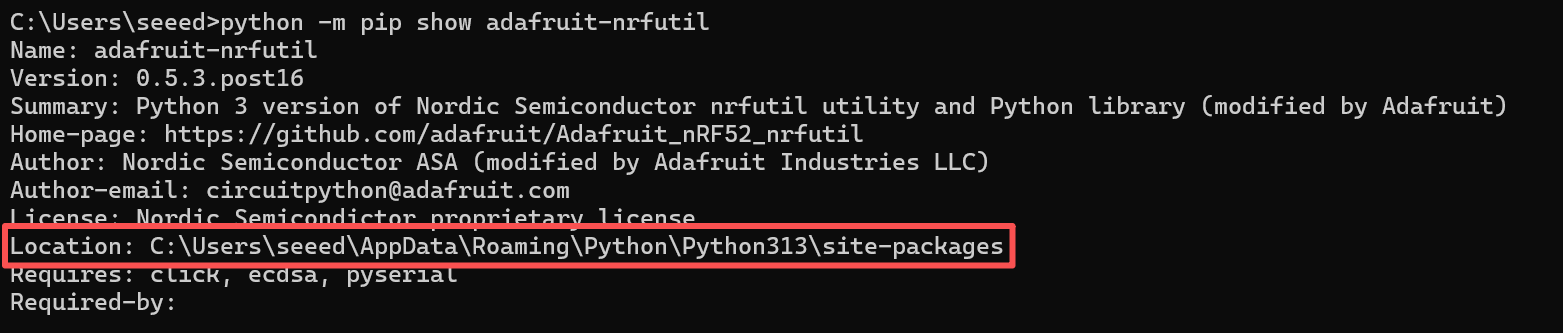
对于 Windows 用户,你可能需要手动添加该路径。复制上一步中显示的安装位置,然后按如下方式添加:

步骤 2:检查端口号
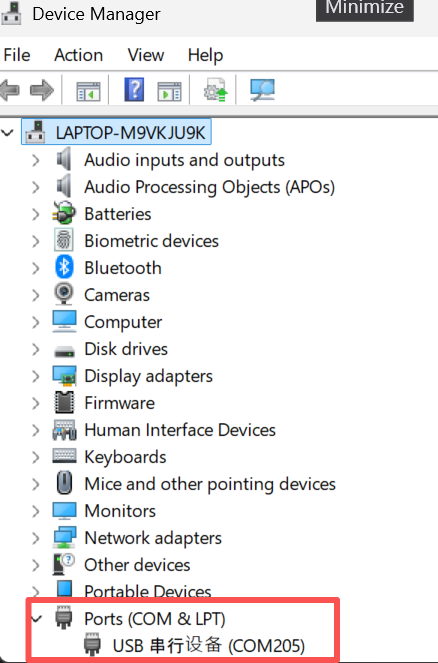
将设备连接到电脑,并检查端口号。
对于 Windows 用户,打开设备管理器,进入 port,设备连接后新出现的端口号就是设备的端口号。
对于 Mac 用户,例如:

对于 Windows 用户,例如:
步骤 3:烧录 bootloader
在终端或命令提示符中,进入你下载 bootloader 压缩包的目录,并执行以下命令,将端口替换为你设备的正确端口:
- Windows 平台:
adafruit-nrfutil --verbose dfu serial --package Bootloader.zip -p COMxx -b 115200 --singlebank --touch 1200
请将 COMXX 改为你的 COM 号。例如,如果你的设备在 com6 上,请将命令改为:
adafruit-nrfutil --verbose dfu serial --package Bootloader.zip -p **COM6** -b 115200 --singlebank --touch 1200
部分设备在你输入此命令后会改变端口号。因此如果安装失败,请再次检查端口号。
- 其他平台:
adafruit-nrfutil --verbose dfu serial --package Bootloader.zip -p /dev/tty.SLAB_USBtoUART -b 115200 --singlebank --touch 1200
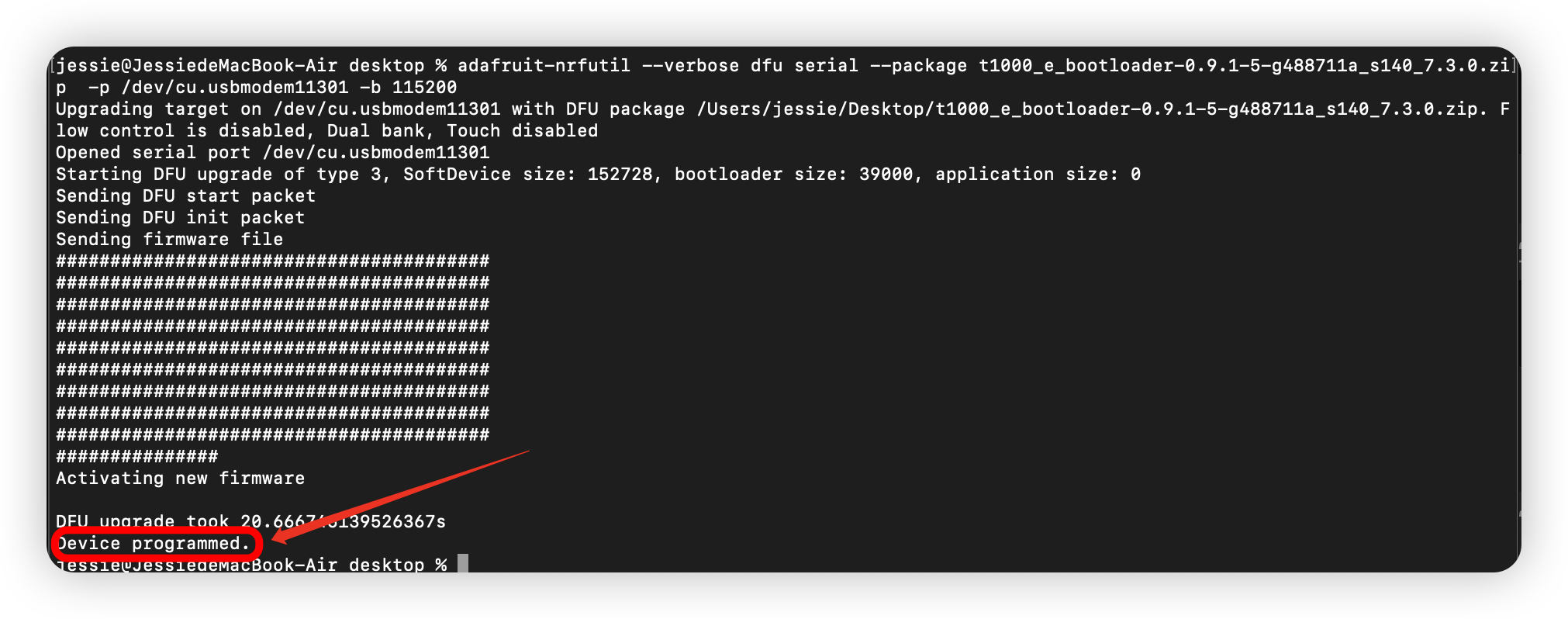
完成以上步骤后,你可以按照此步骤来烧录应用固件。
2) 设备无法进入 DFU 模式,但可以检测到串口。
-
打开一个串口工具
-
将波特率设置为
1200。 -
连接设备。 连接时指示灯会短暂闪烁。重复尝试,直到指示灯保持常亮,这表示设备可以回到 DFU 模式,然后烧录 bootloader -> 擦除 flash -> 烧录固件。
3) 设备无法进入 DFU 模式,且没有串口显示
-
按住设备按钮不放,然后连接充电线,立即松开按钮。当电脑上弹出一个磁盘后,你就可以看到串口了。
-
如果仍然无效,请断开充电线,将设备放置几天直到电池完全耗尽,然后重新连接充电线并再次尝试配对。
4) 如果以上步骤都无效,请联系技术支持:support@sensecapmx.com
设备自动关机
-
现象描述
-
设备开机后,过一段时间会自动关机或重启。
-
串口日志运行一段时间后停止。
这可能是因为在设备处于以下状态时,手动强制重启或关机导致的:尚未完成消息传输过程、正在配置中……
- 排查步骤
点击这里 执行 flash-erase 操作。
信号质量
-
SNR 反映通信链路的质量。正常设备通常在 -7 dB 以上工作。SNR 低于 -10 dB 的设备表示性能较差。
-
RSSI 由设备及其周围环境共同决定。正常设备通常在 -110 dBm 以上工作。RSSI 低于 -115 dBm 的设备被认为性能较差。
为获得最佳信号效果,请在开阔、无遮挡且干扰最小的环境中使用该设备。
技术支持与产品讨论