将 Grove Vision AI V2 连接到 Home Assistant
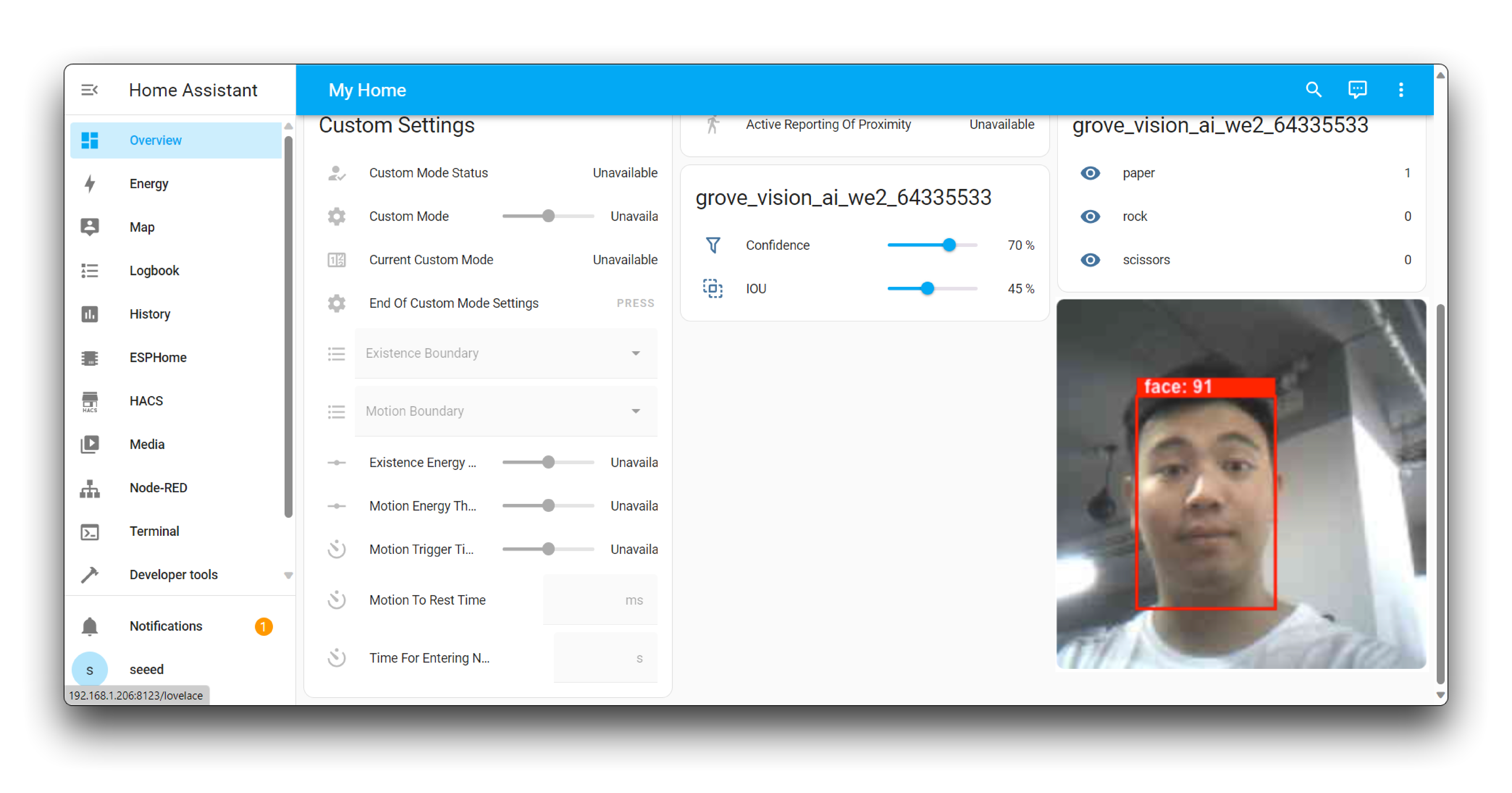
将 Grove Vision AI V2 集成到 Home Assistant 中,可以通过加入高级视觉感知能力来提升你的智能家居系统。该集成支持对环境进行实时分析和自定义自动化,使你的家庭环境更加智能和灵敏。
为实现这一集成,可通过 HACS 商店获取的 SenseCraft-HomeAssistant 插件,通过 SenseCraft 数据平台将 Grove Vision AI V2 连接到 Home Assistant。该流程简洁且用户友好,只需登录 SenseCraft 账号,即可将你的设备和传感器数据引入 Home Assistant 生态系统,供你自定义和控制。
下面是本文的主要内容框架。
- Installing the HACS plugin: 安装 Home Assistant Community Store(HACS),以便在 Home Assistant 中安装 Seeed Studio 的 SenseCraft 插件。
- Installing the SenseCraft plugin: 安装 Seeed Studio 的 SenseCraft 插件,从而可以将 Seeed Studio 的产品快速部署到 Home Assistant 中。
- Preparing the model for Grove Vision AI V2: 选择并部署你希望在 Grove Vision AI V2 上使用的模型,之后 Home Assistant 将接收来自 Vision AI 的识别场景和结果信息。
- Building MQTT Services at Home Assistant: 利用本地 MQTT 服务,将 Grove Vision AI V2 和 XIAO 的数据传输到 Home Assistant。
- Integrate Grove Vision AI V2 into Home Assistant: 将 Grove Vision AI V2 集成到 Home Assistant 中,并搭建可视化仪表盘进行配置。
入门指南
在开始本教程的具体内容之前,你可能需要准备以下硬件。
所需材料



Home Assistant Green 是自动化你的家庭最简单且最注重隐私的方式。它提供了极其简便的设置流程,并允许你通过一个系统控制所有智能设备,且所有数据默认本地存储。该主板受益于蓬勃发展的 Home Assistant 生态系统,并将通过开源社区在每个月持续改进。
我们建议在本教程中使用 Home Assistant Green 作为 Home Assistant 主机,当然你也可以使用任何带有 Supervisor 的 Home Assistant 主机。
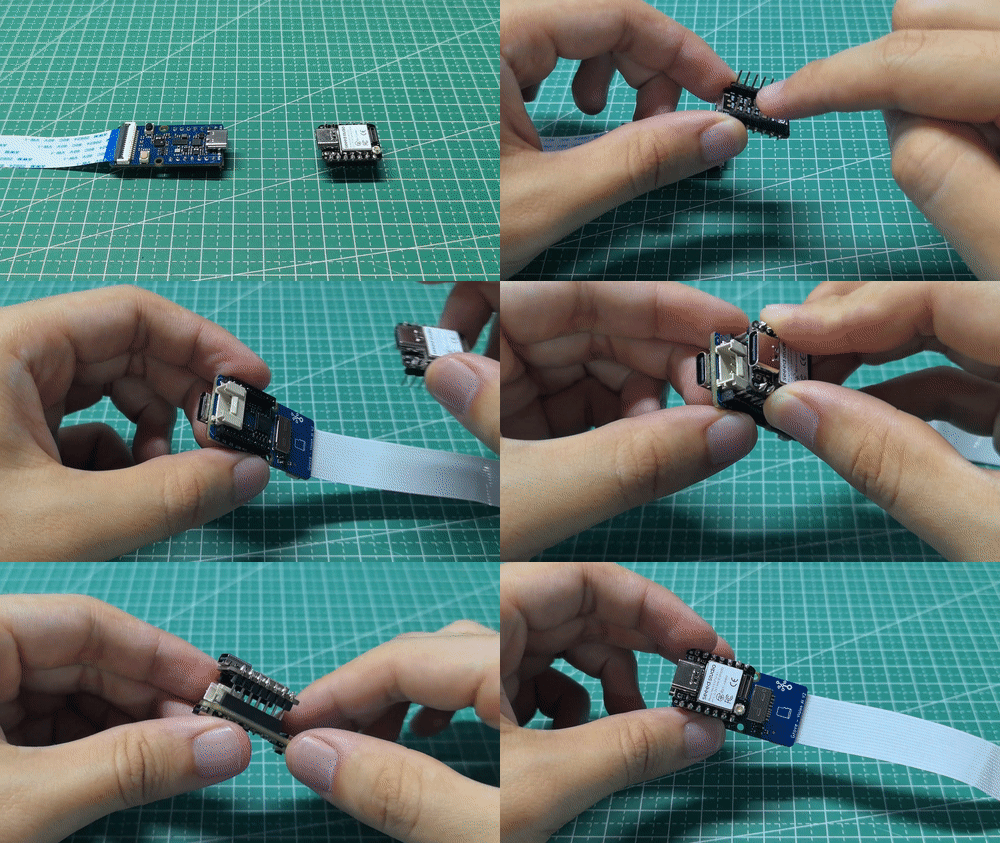
然后你需要通过排针将 XIAO 与 Grove Vision AI V2 连接起来(或者使用扩展板和 Grove 接口)。
安装 HACS 插件
步骤 1. 在 Home Assistant 中打开高级模式
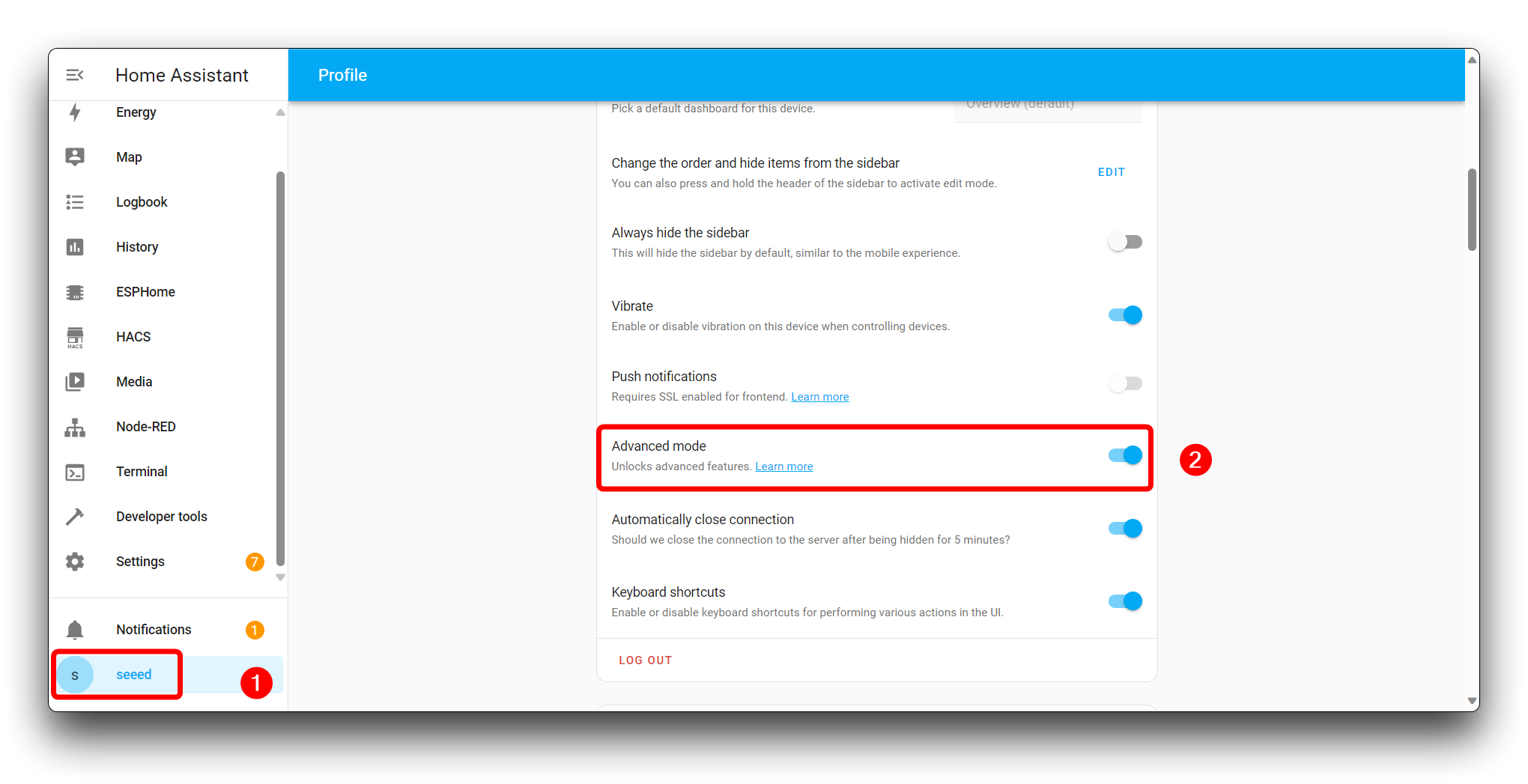
为了释放 Home Assistant 的全部潜能并访问高级功能,你可以在用户界面中启用“Advanced Mode”。
访问你的 Home Assistant 网页界面。点击 Home Assistant 侧边栏左下角的个人资料图标。在个人资料页面向下滚动,找到 Advanced Mode 开关。将该开关切换到开启位置。
步骤 2. 安装 Terminal & SSH
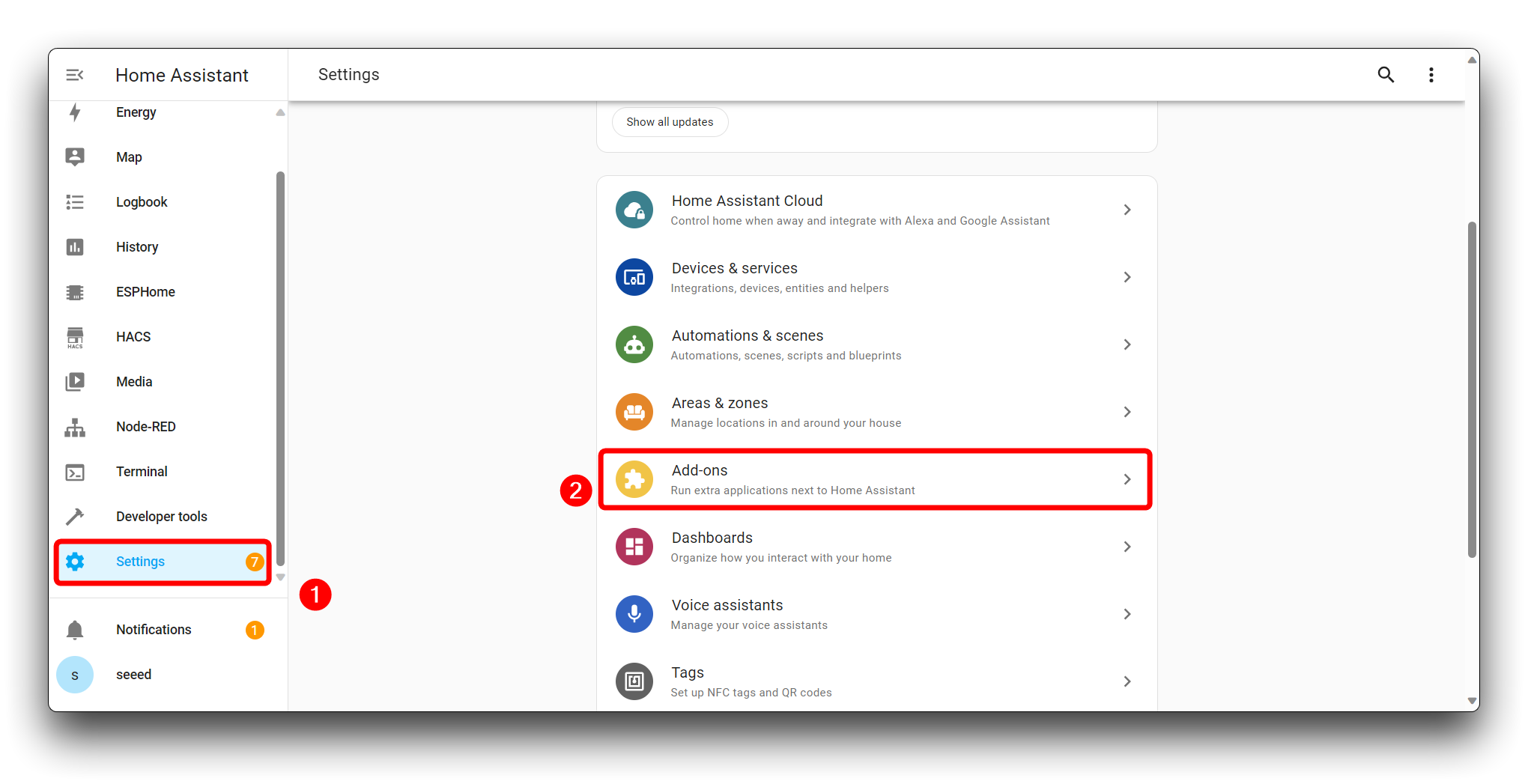
点击侧边栏中的 Settings 进入设置菜单。点击 Add-ons 进入插件商店。
使用搜索栏或浏览可用插件,找到 Terminal & SSH。
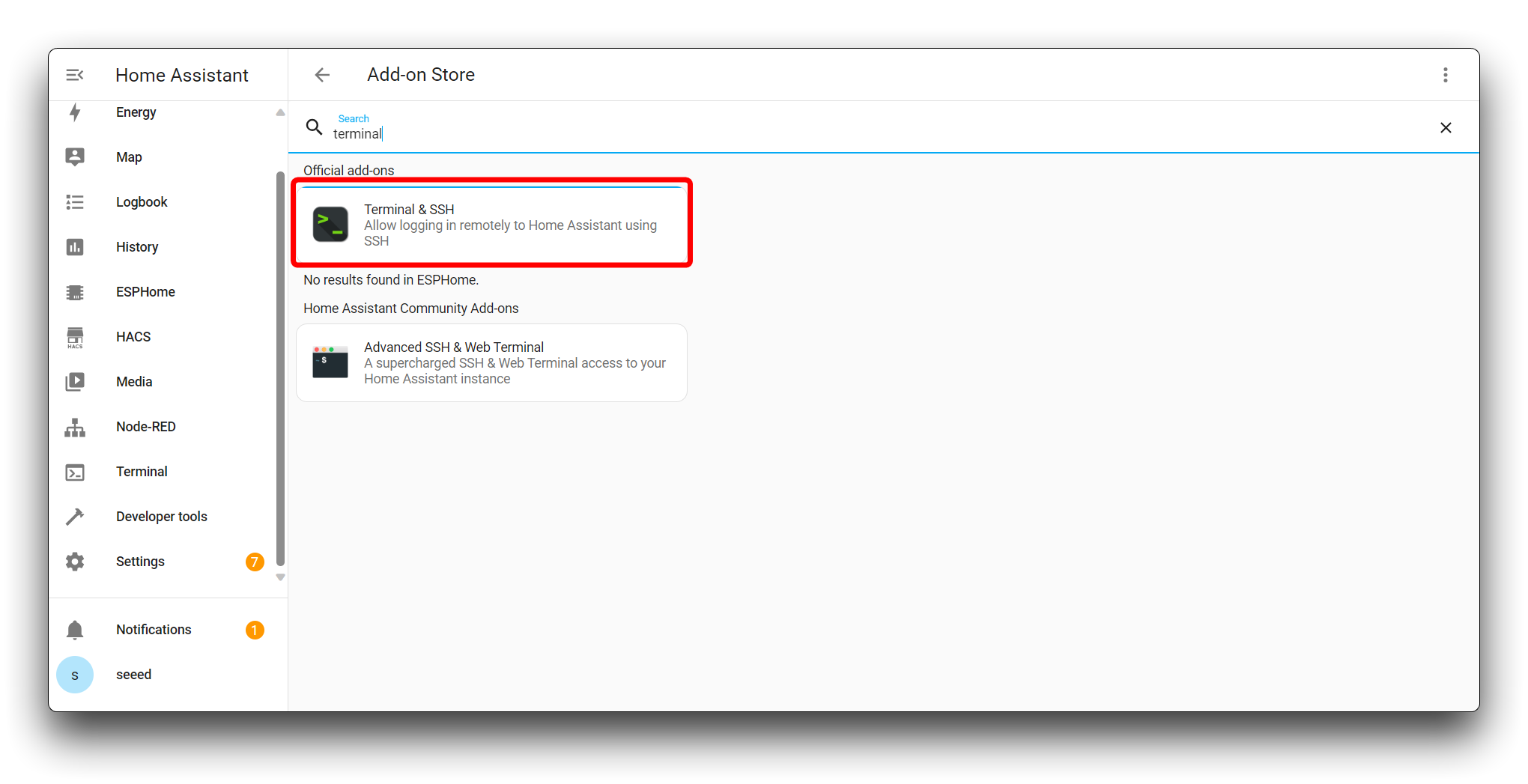
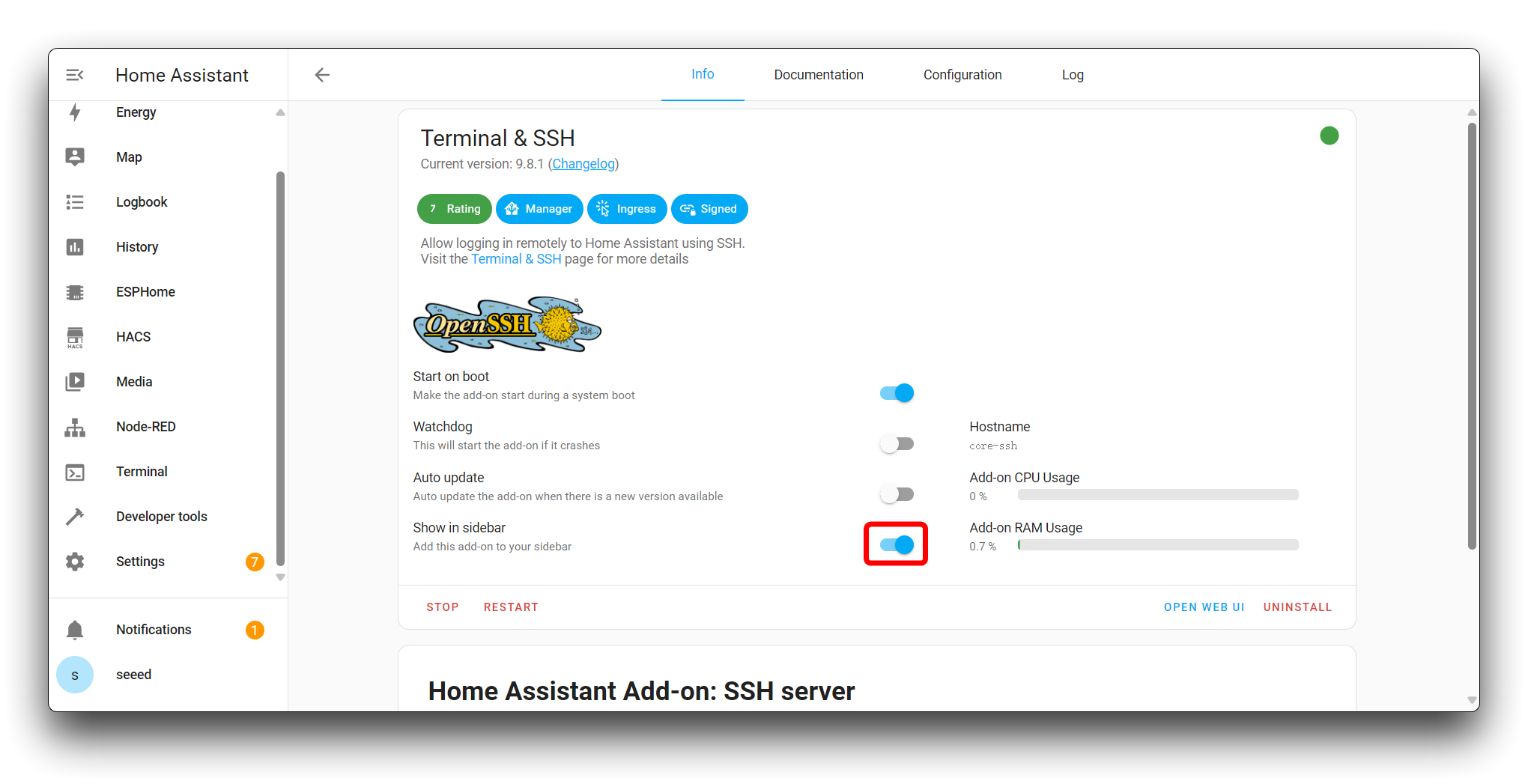
找到 Terminal & SSH 后,点击它查看详细信息。在插件页面,你会看到概览、文档和配置选项。要安装该插件,请点击 Install 按钮。
步骤 3. 安装 HACS
在侧边栏中找到刚刚下载的 Terminal & SSH。在终端中,导航到 config 目录,该目录是 Home Assistant 配置的根目录:
cd /config
执行以下命令以下载并运行 HACS 安装脚本:
wget -q -O - https://install.hacs.xyz | bash -
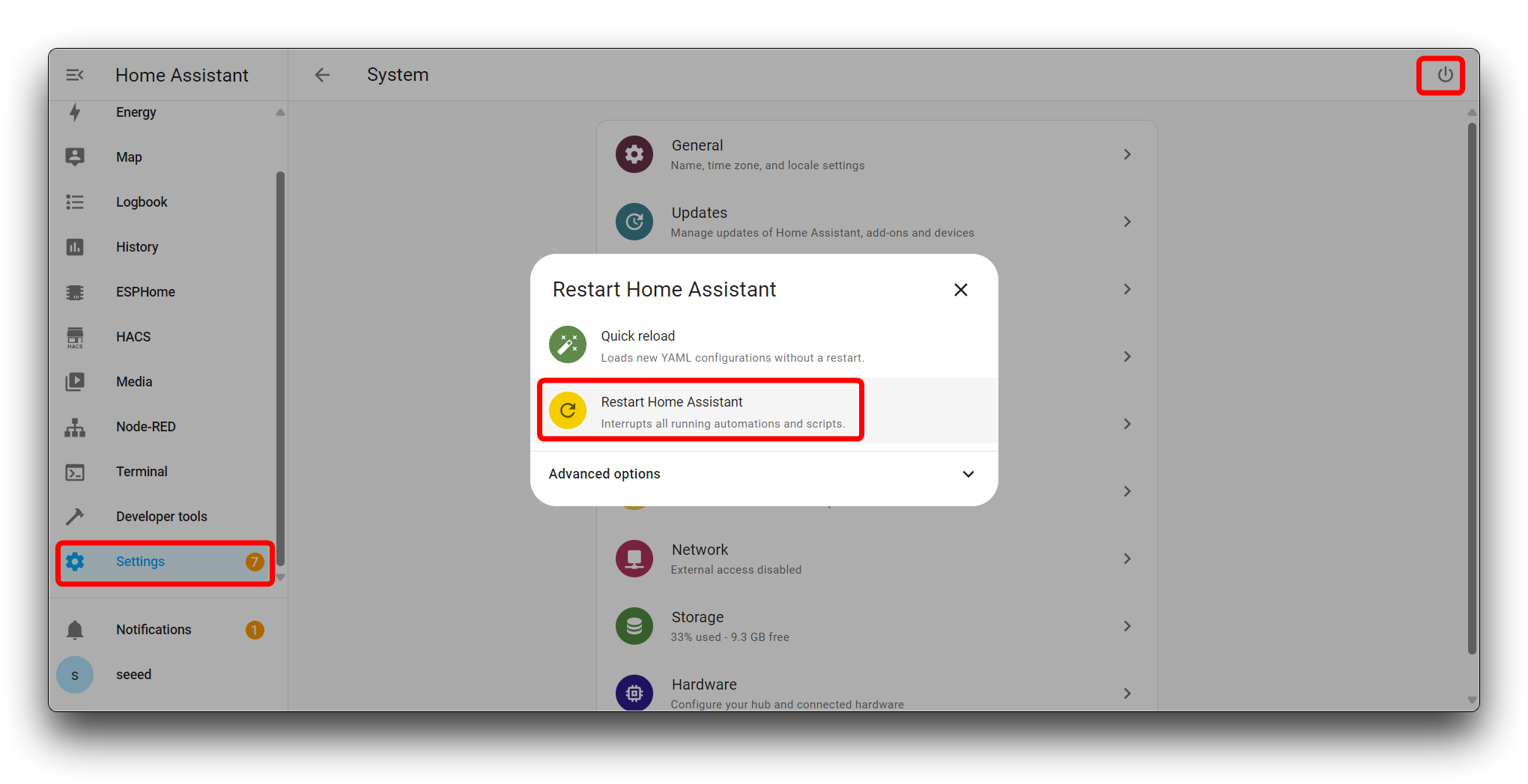
安装脚本完成后,你需要重启 Home Assistant 以应用更改。你可以通过 UI 前往 Settings > System > Restart 来重启 Home Assistant。
重启后,点击侧边栏中的 Settings 打开设置菜单。在设置菜单中,导航到 Devices & Services。
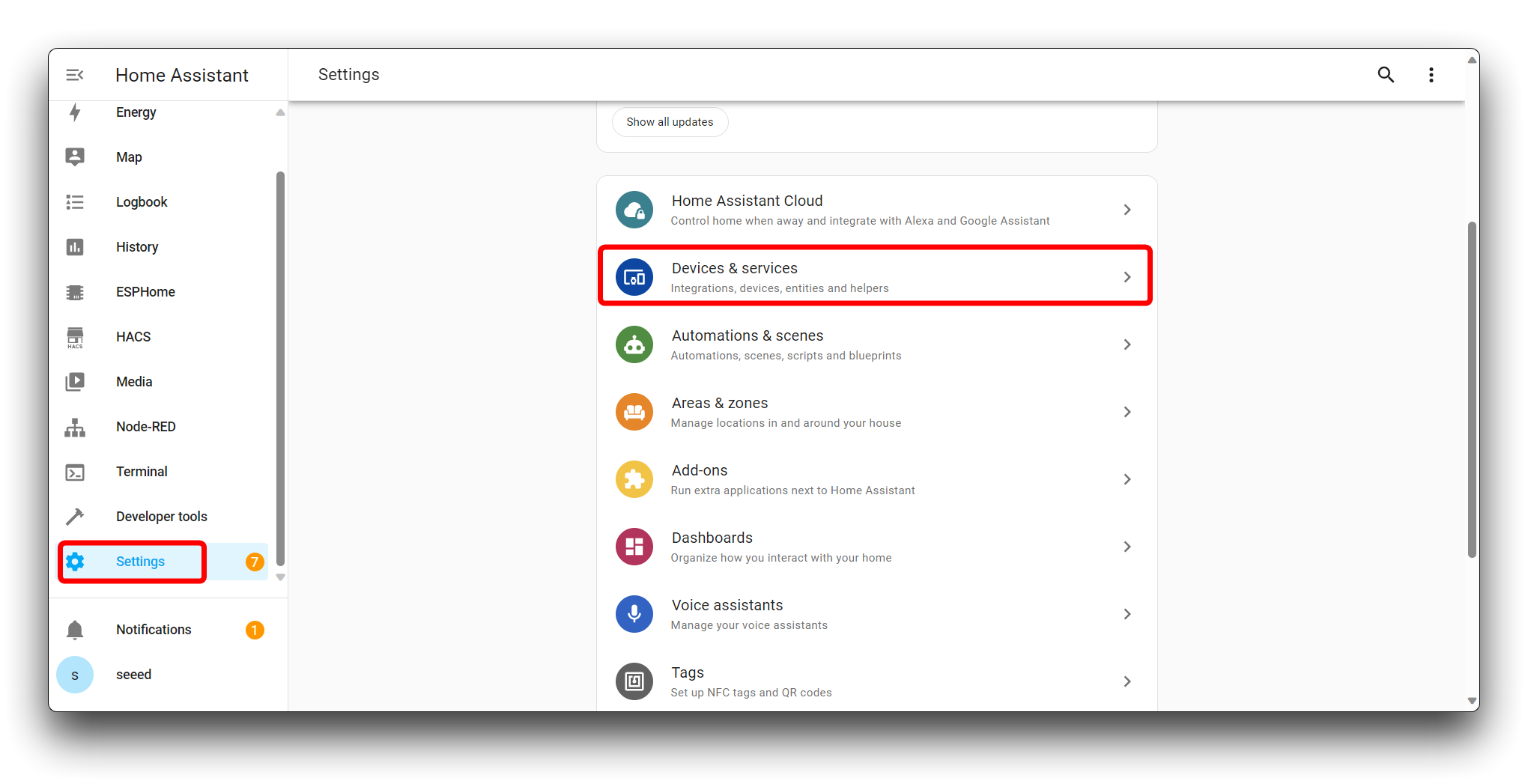
点击 ADD INTEGRATION,为你的 Home Assistant 安装添加一个新的集成。
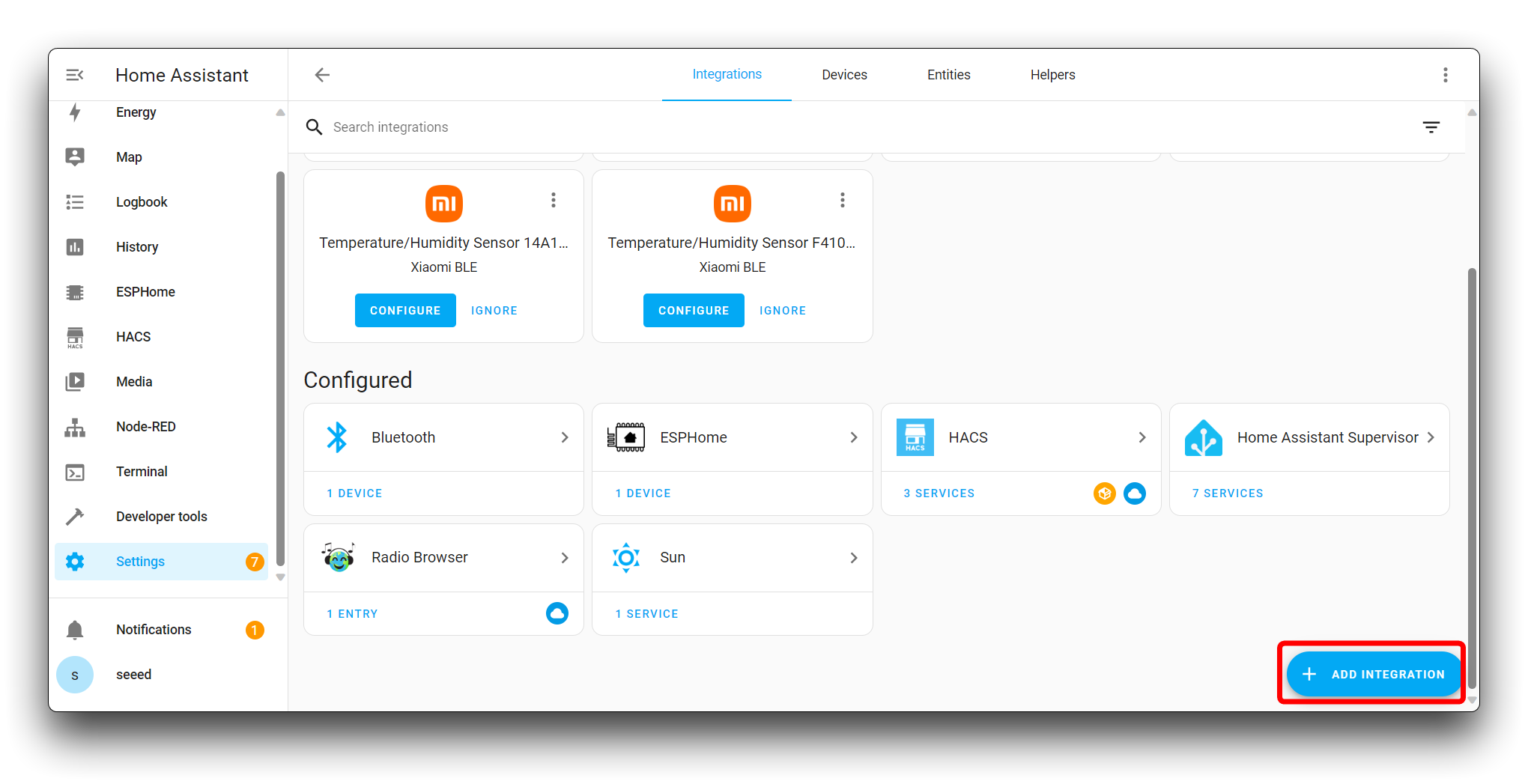
在搜索栏中输入 HACS,查找 Home Assistant Community Store 集成。
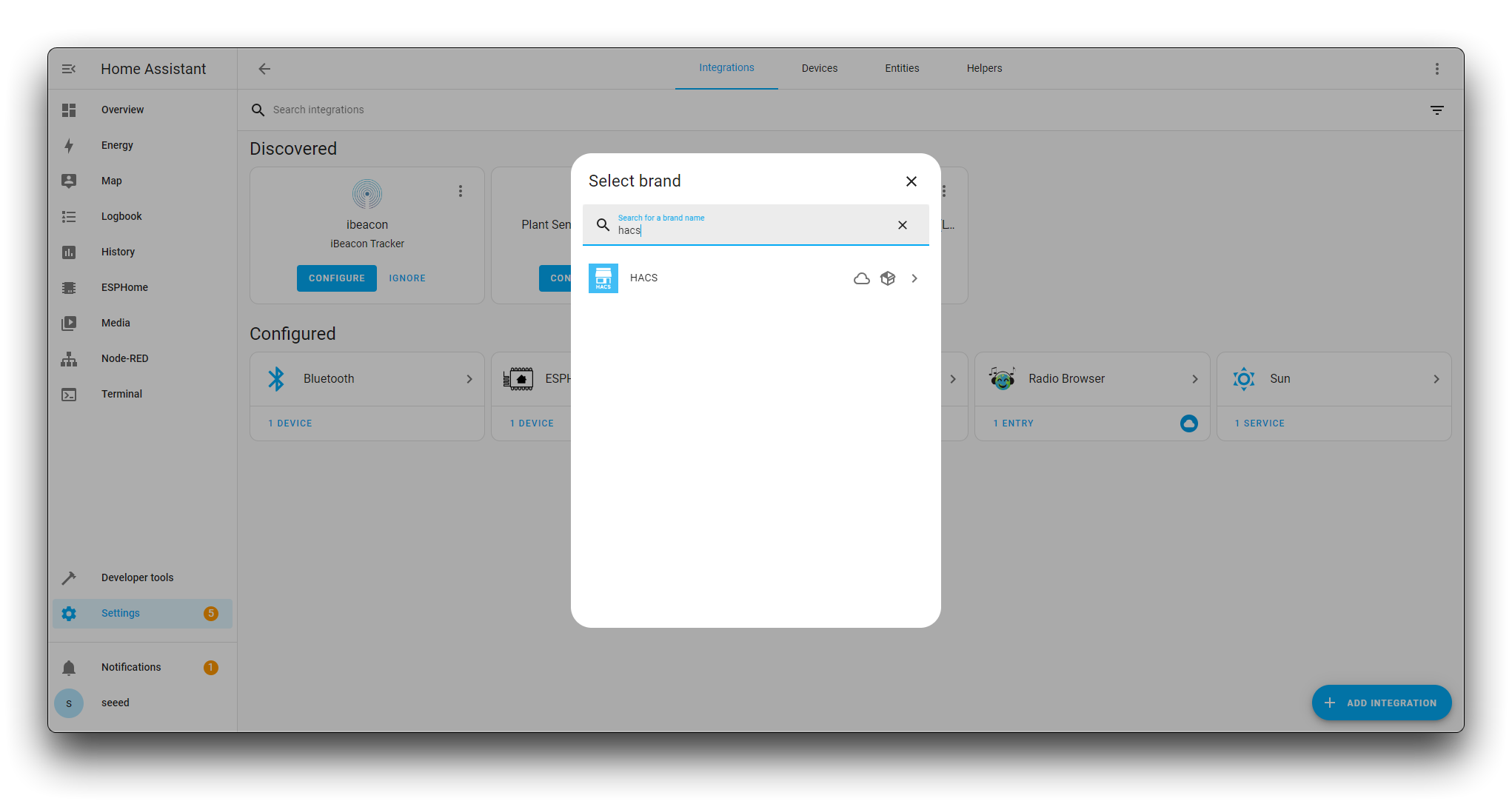
如果找到了 HACS,它会出现在可用集成列表中。点击它以开始安装流程。
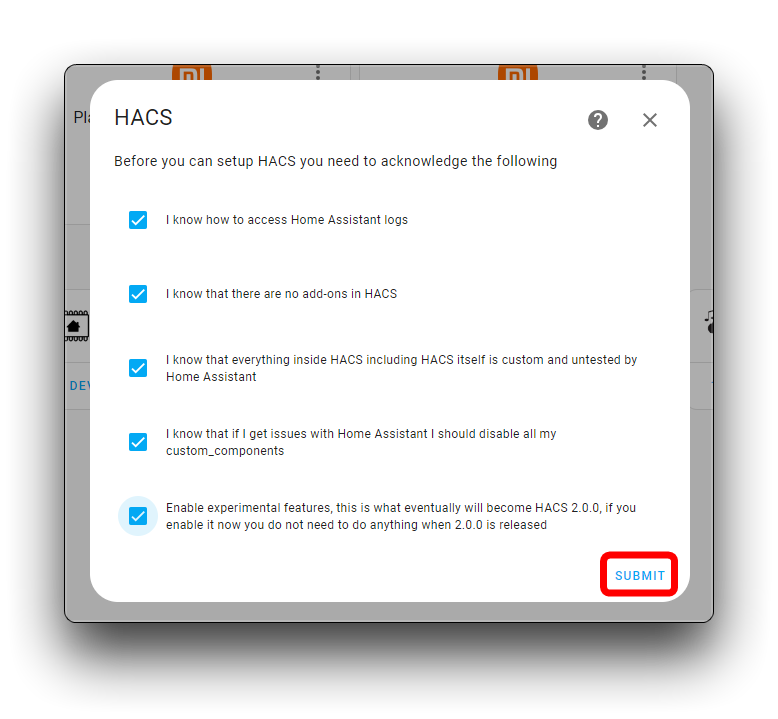
可能会弹出许可协议或服务条款。请仔细阅读协议,如果你同意条款,请勾选所有复选框以表示同意。点击 SUBMIT 继续安装。
接下来,系统会提示你使用 GitHub 账号登录。这是必要步骤,因为 HACS 通过 GitHub 管理社区创建的集成和插件的安装。
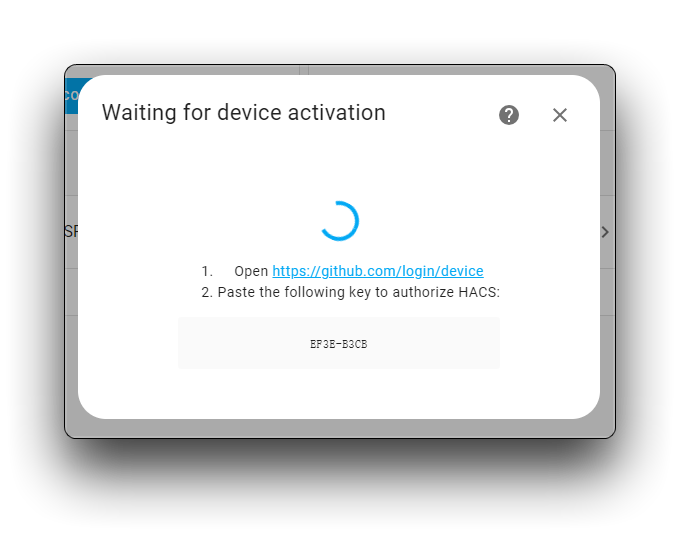
按照指引授权 Home Assistant 访问你的 GitHub 账号。通常需要输入 GitHub 提供的验证码以确认你的身份。
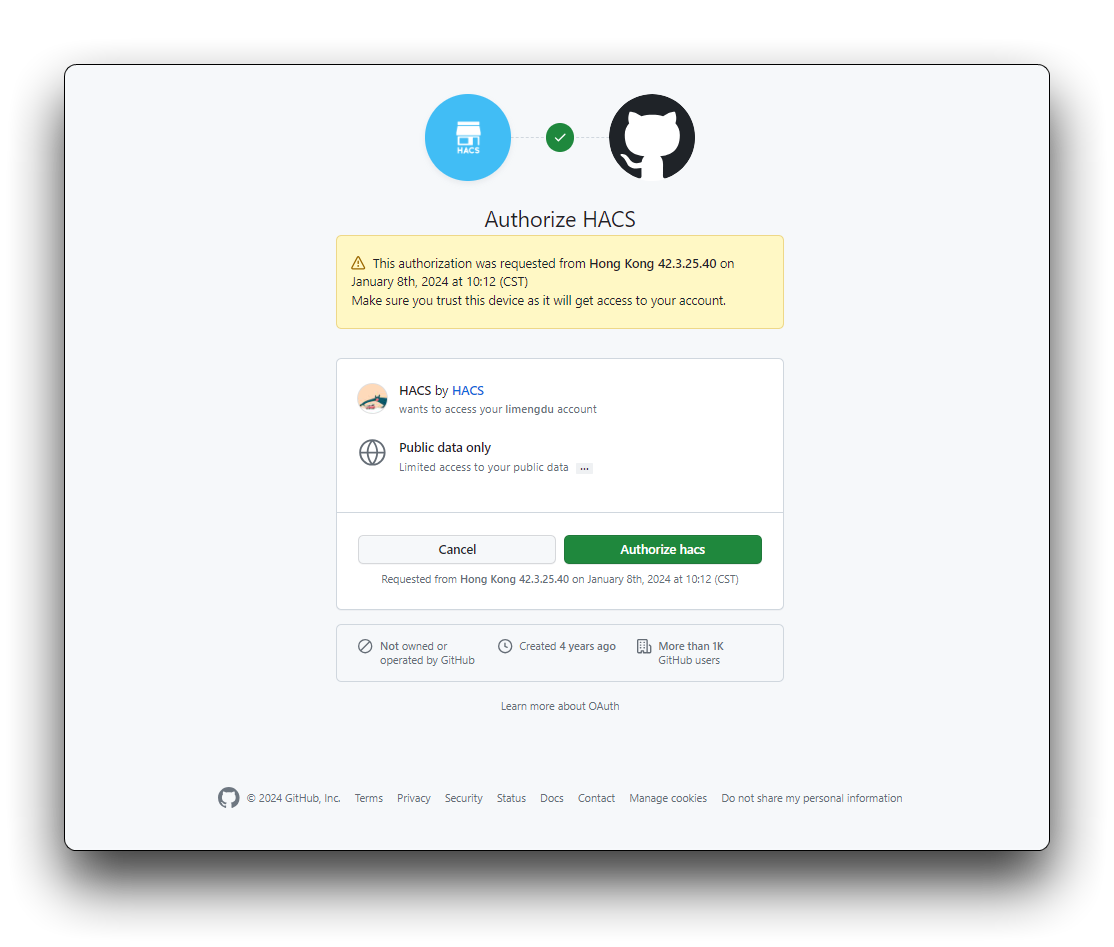
在你授权 Home Assistant 使用你的 GitHub 账号后,HACS 将完成安装。
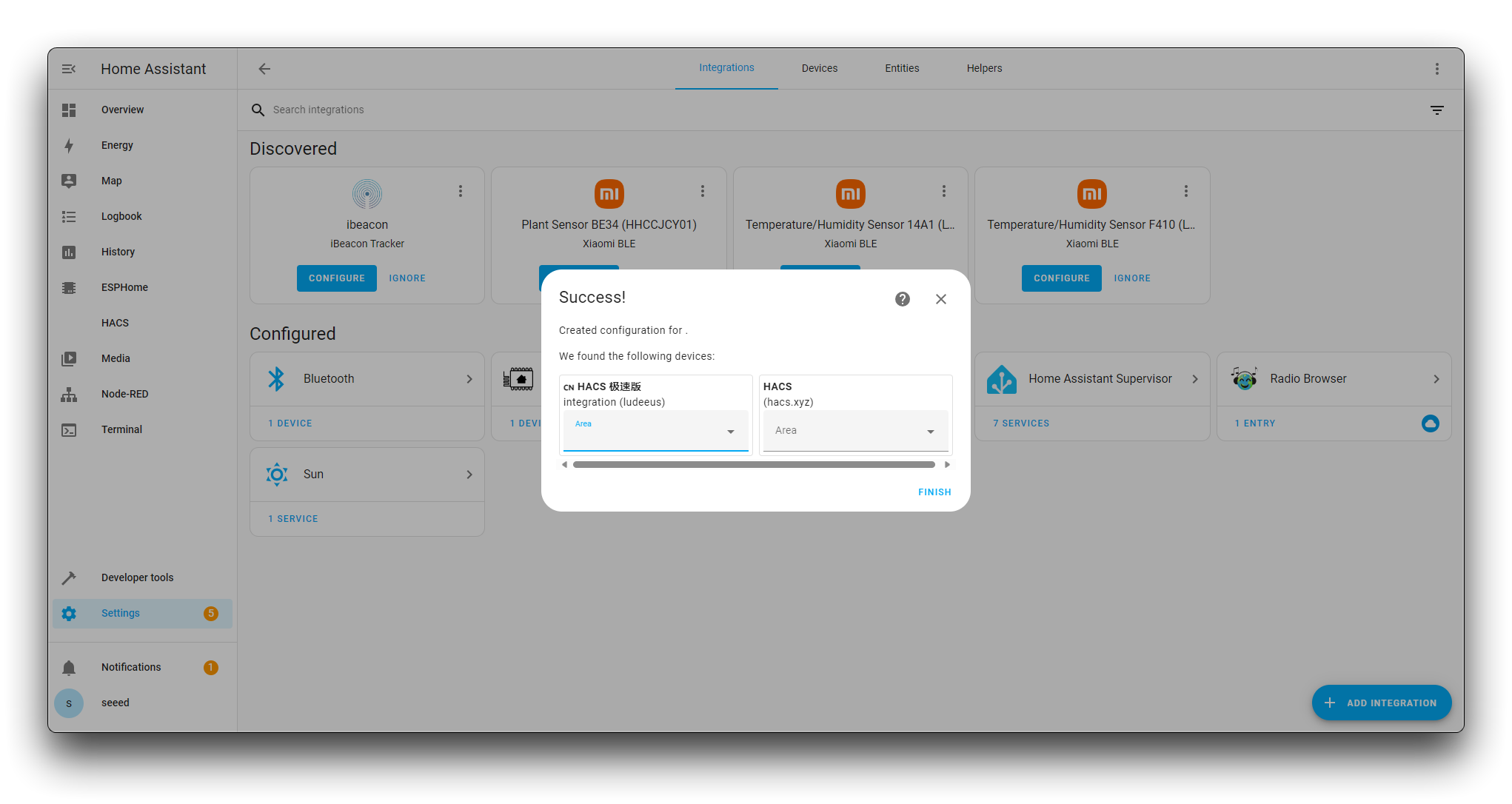
你可能需要重启 Home Assistant,才能让 HACS 完整集成到系统中。
安装 SenseCraft 插件
步骤 4. 通过 HACS 安装 SenseCraft 插件
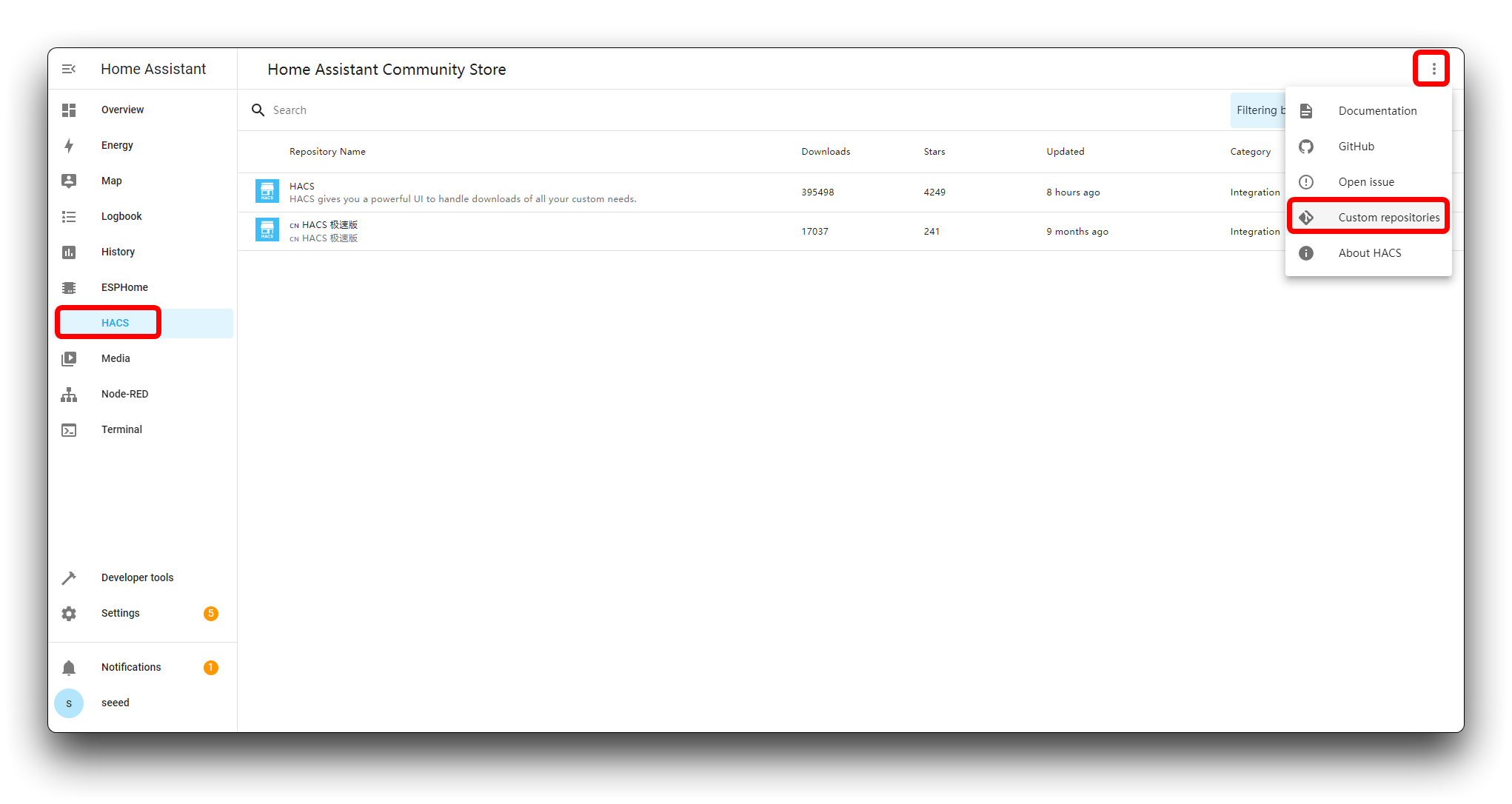
在侧边栏中找到 HACS 并点击打开 HACS 界面。在右下角,你会看到一个菜单按钮(根据 HACS 版本不同,可能是三个点或加号)。点击 Custom repositories。
会弹出一个对话框,要求你输入仓库 URL。在这里,你需要输入 SenseCraft 集成的自定义仓库 URL。输入 URL 后,选择类别(对于 SenseCraft 集成,你需要选择 Integration)。
https://github.com/Seeed-Solution/SenseCraft-HomeAssistant.git
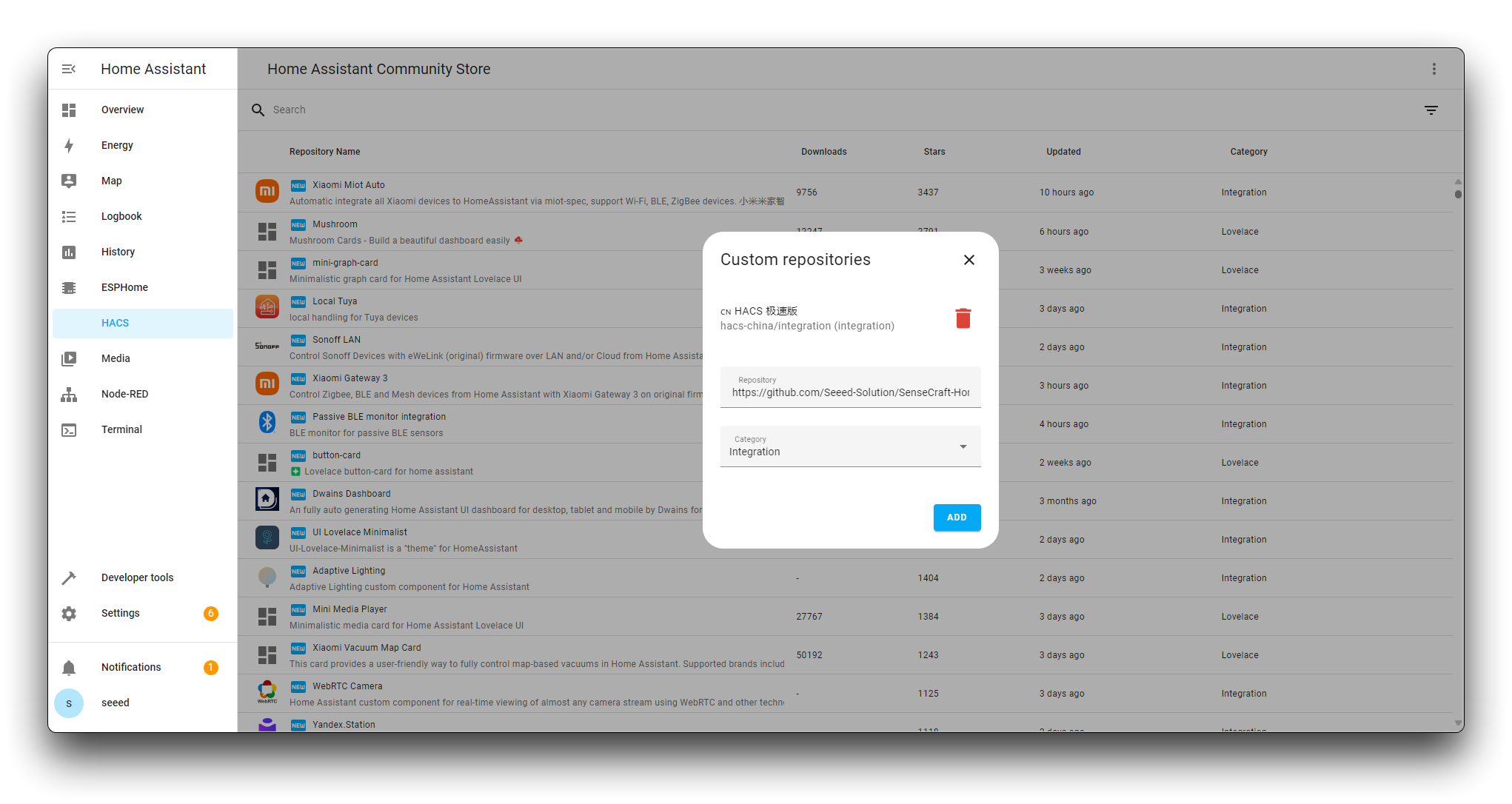
点击 Add。该仓库现已添加到你的 HACS 中,你现在应该可以在 Integrations 下的列表中找到 SenseCraft 集成。
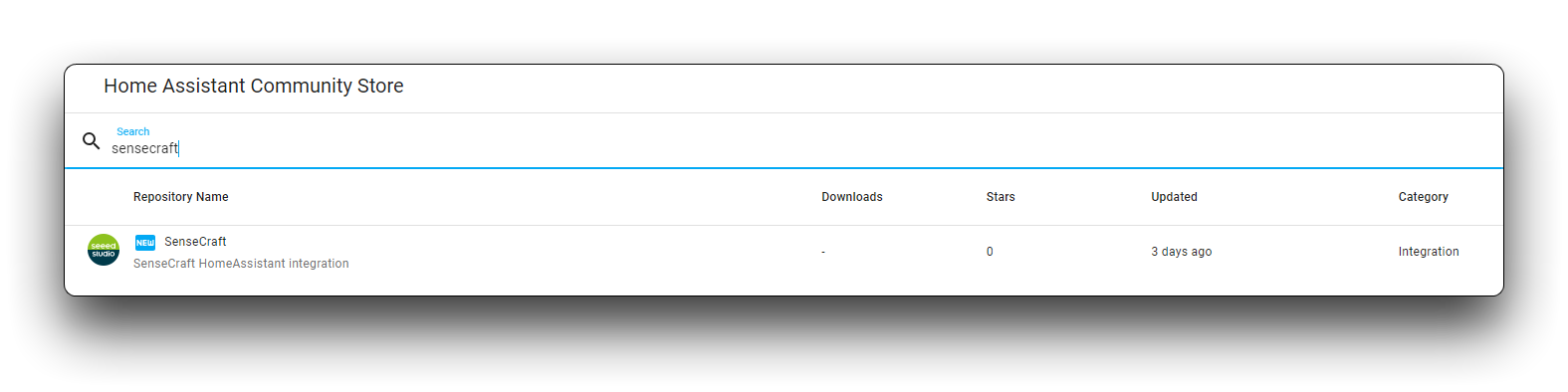
找到 SenseCraft 集成并点击 "DOWNLOAD"。
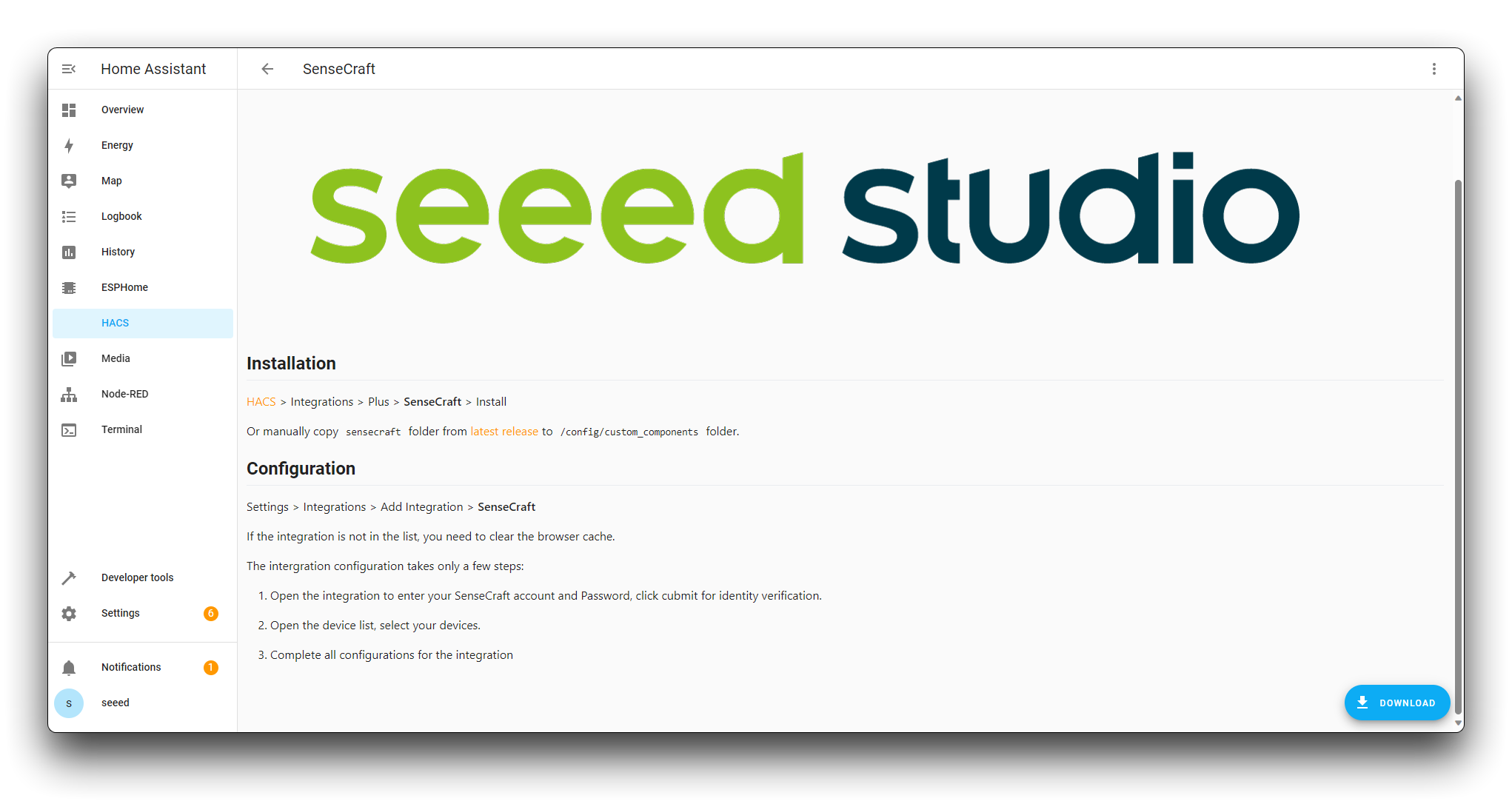
到这里,我们已经成功完成了 SenseCraft 插件的安装。
为 Grove Vision AI V2 准备模型
步骤 5. 为 XIAO ESP32C3 烧录固件
使用合适的 USB-C 线将 XIAO ESP32C3 连接到你的电脑。确保设备驱动已正确安装。
在浏览器中打开 SenseCraft Model Assistant Tool。
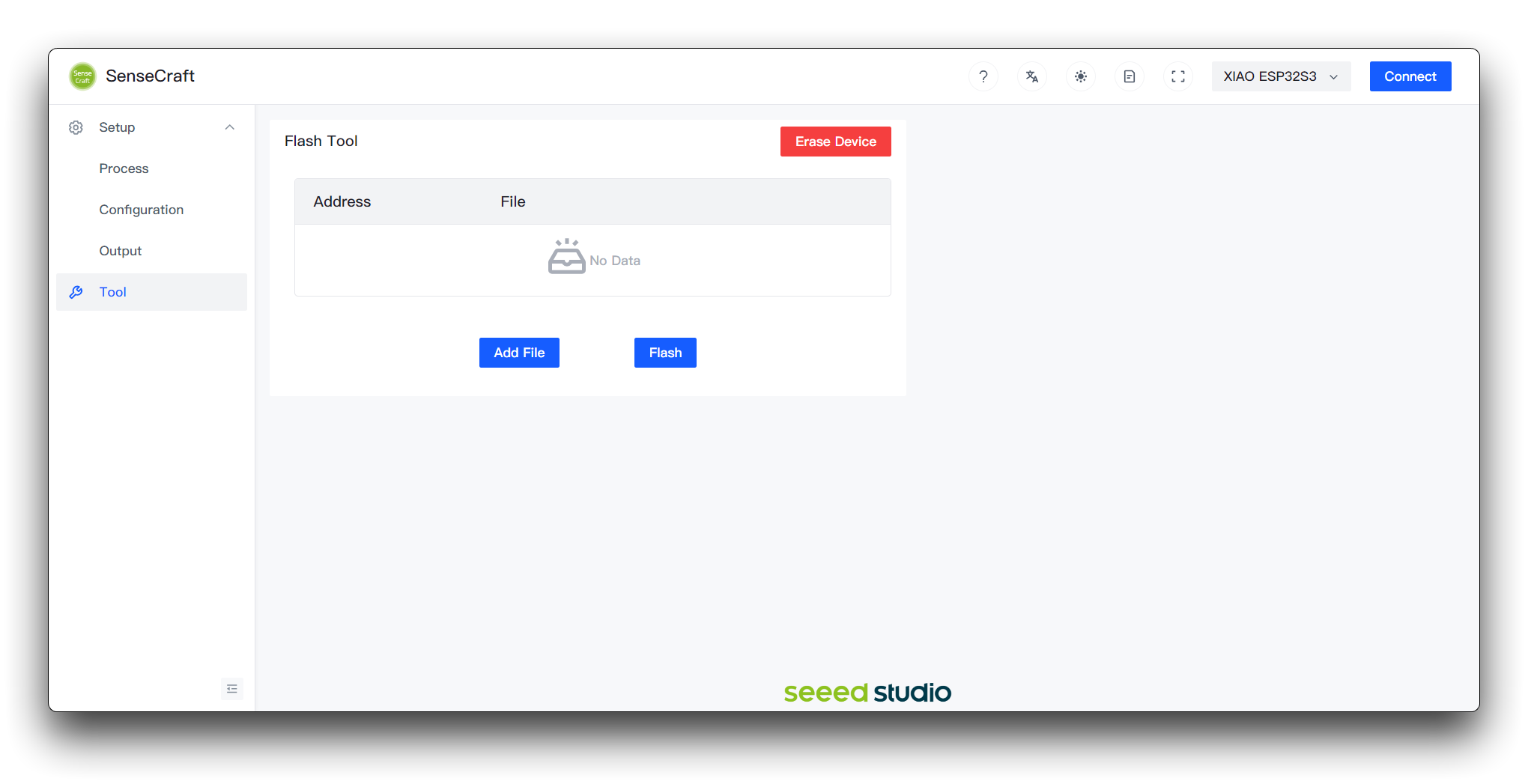
然后选择 XIAO ESP32S3 并点击 Connect。
请注意,尽管这里选择的是 XIAO ESP32-S3,我们实际使用的仍然是 XIAO ESP32-C3!
点击下方按钮下载固件文件,并在网页上点击 Add File 按钮,将 SSCMA_XIAO_ESP32C3_adapter_sensecraft_v1.1.8.bin 固件烧录到 0x0 地址。
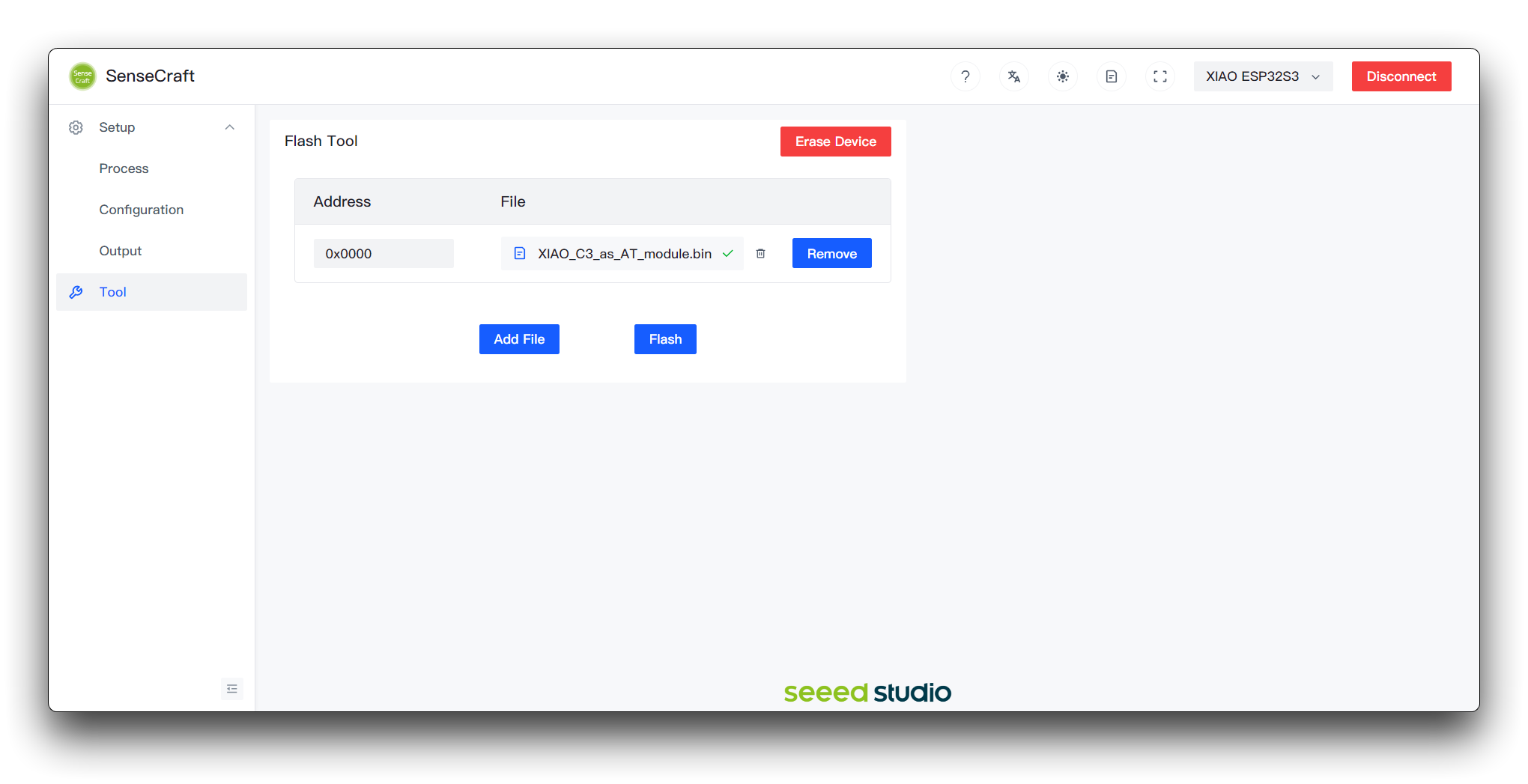
最后,点击 Flash 按钮,等待程序成功上传后,再将 XIAO ESP32C3 与电脑断开连接。
步骤 6. 将 Grove Vision AI V2 连接到 SenseCraft AI Model Assistant
通过 SenseCraft AI > Models > Workspace > Grove Vision AI V2 访问 Grove Vision AI V2 工作区,或者使用工作区的直接链接。
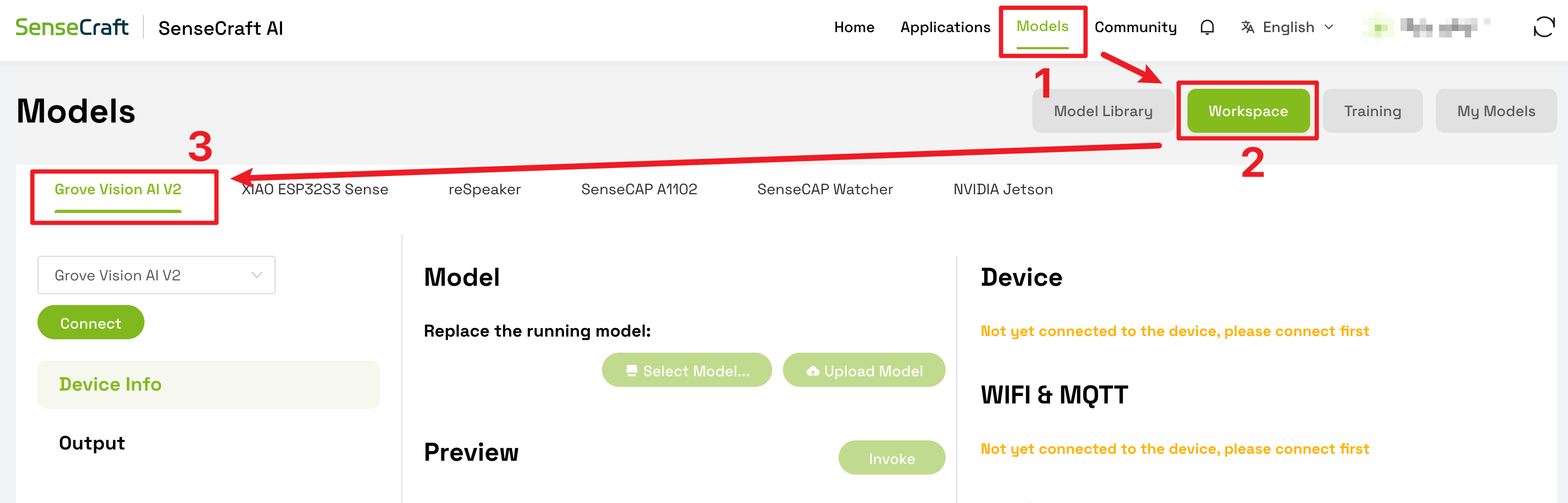
请使用 Type-C 线缆将 Grove Vision AI V2 连接到你的电脑。
然后点击左上角的 Connect 按钮,并选择设备的端口号。

步骤 7. 上传合适的模型
然后,请在点击 Select Model 后选择你想要使用的合适模型,并将其上传到 Grove Vision AI V2。

等待 1~2 分钟,直到模型上传完成。
步骤 8. 观察结果
模型上传成功后,你就可以在右侧的预览中看到来自 Grove Vision AI V2 摄像头的实时画面。

我们可以看到,在右侧的 Preview Settings 中,有两个可更改的设置选项,可以用来优化模型的识别精度。
如果在 Preview 中没有画面显示,或者在模型信息中没有任何信息,可能是模型存在问题,你需要重新选择模型或重新上传。
在 Home Assistant 中构建 MQTT 服务
步骤 9. 安装 EMQX
点击侧边栏中的 Settings 进入设置菜单。点击 Add-ons 进入插件商店。
使用搜索栏或浏览可用插件,找到 emqx。
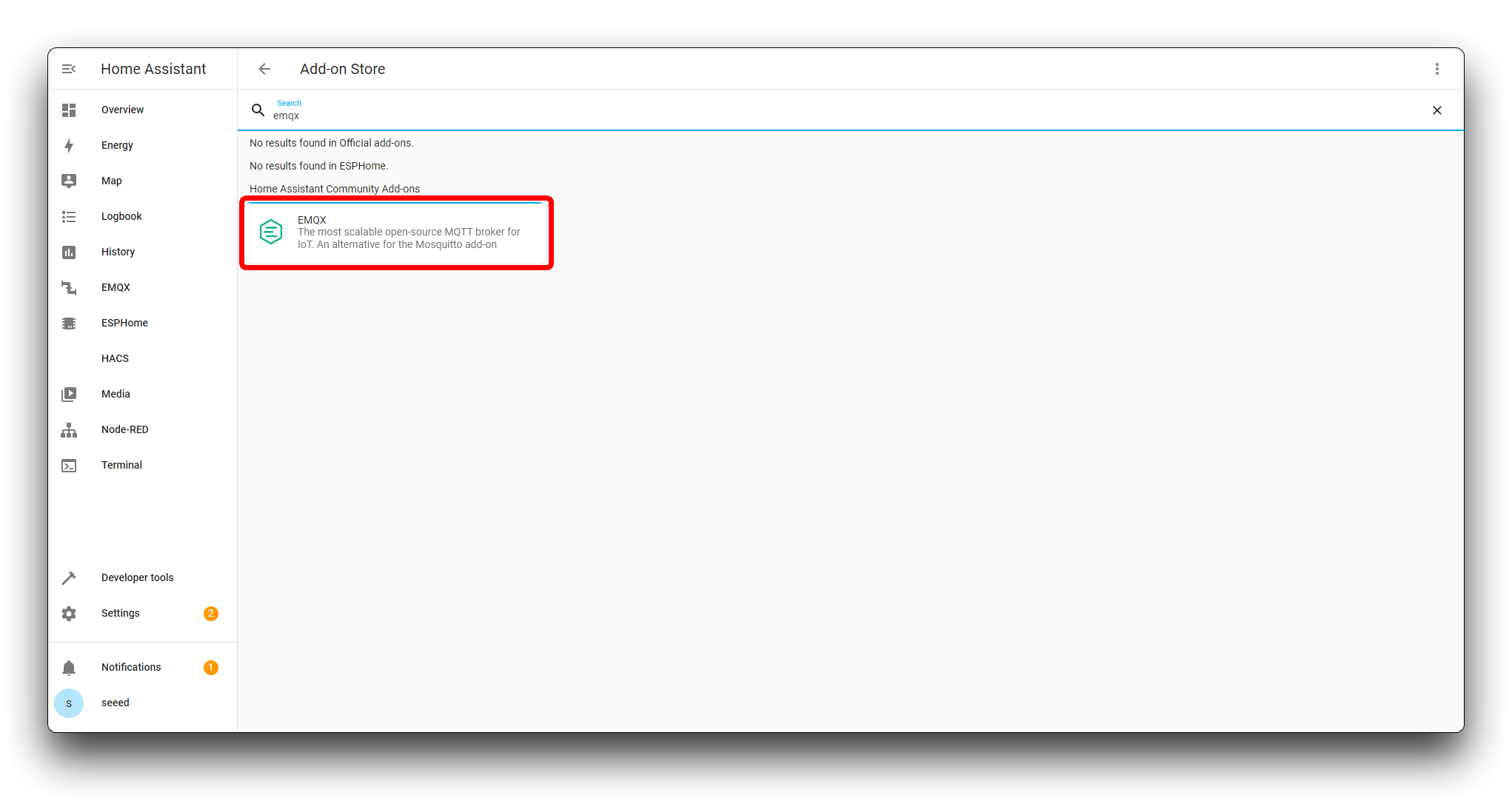
找到 EMQX 后,点击它查看详情。在插件页面,你会看到概览、文档和配置选项。要安装该插件,请点击 Install 按钮。
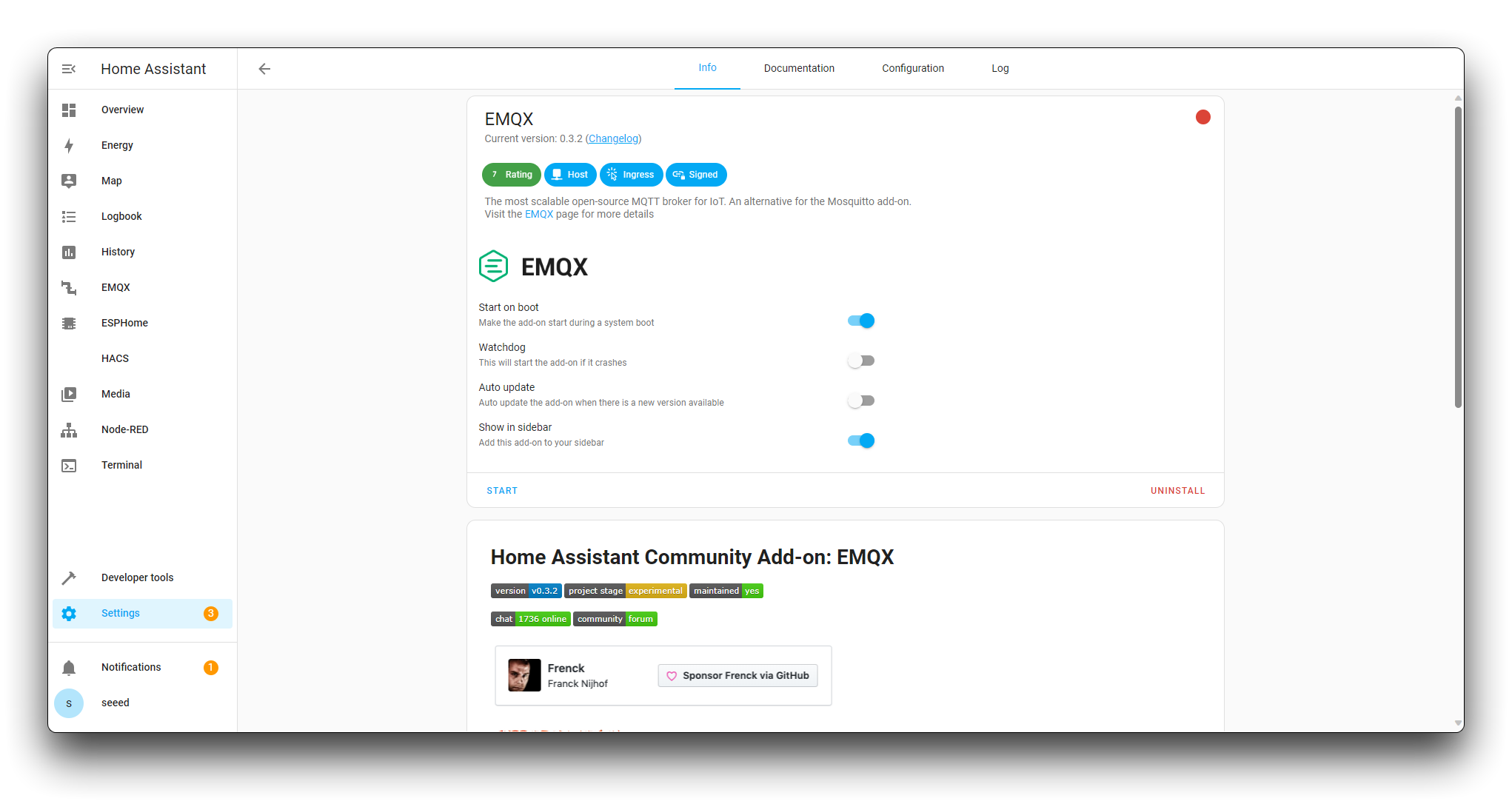
EMQX 插件安装完成后,打开 Start on boot、Watchdog 和 Show in sidebar 开关。点击 Start 启动 EMQX。
在 EMQX Dashboard 登录页面中,输入默认用户名和密码。
- 默认用户名:admin
- 默认密码:public
点击 "Login" 按钮进入 EMQX Dashboard。
在 EMQX Dashboard 中,从左侧侧边栏菜单进入 Authentication 部分。点击 Databases 选项卡。
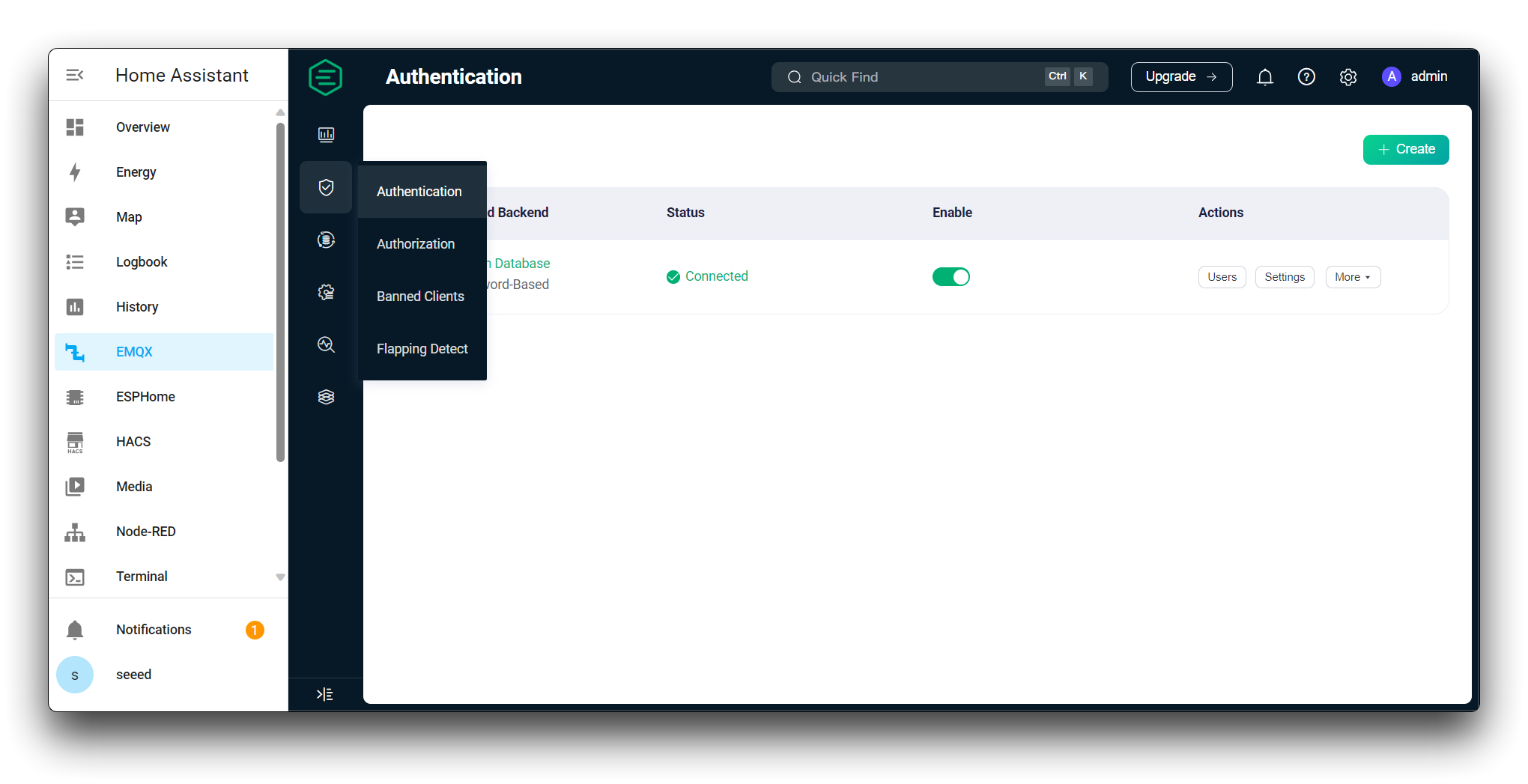
点击 Create 按钮。在 Mechanism 下拉菜单中选择 Password-Based,在 Backend 下拉菜单中选择 Built-in Database。点击 "Create" 按钮创建内置数据库。
创建内置数据库后,在 "Authentication" 部分点击 Users 选项卡。点击 "Add User" 按钮。
- 在 "Username" 字段中输入 "seeed"。
- 在 "Password" 字段中输入 "seeed"。
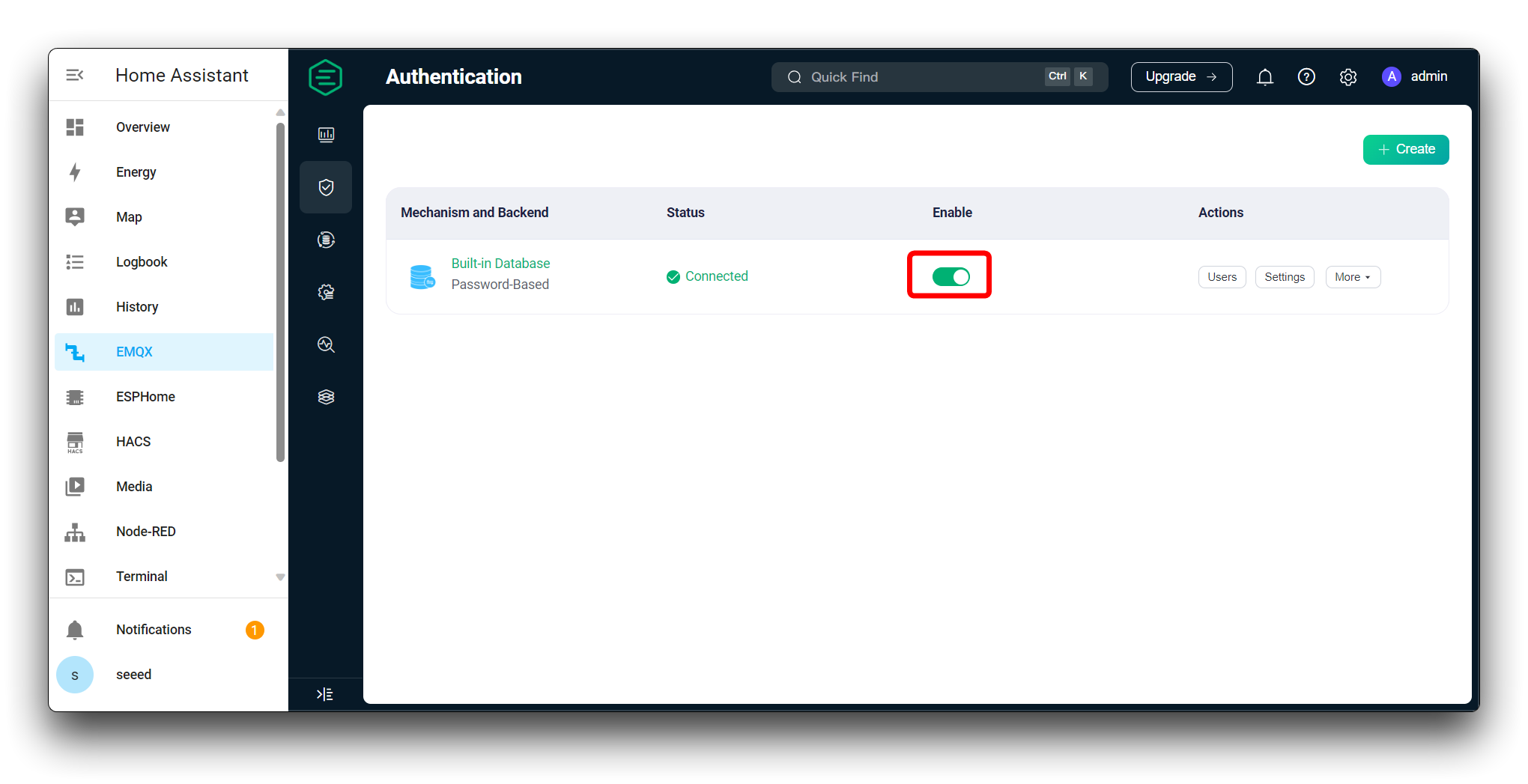
返回 "Authentication" 部分中的 "Databases" 选项卡。在数据库列表中找到刚刚创建的数据库。
点击数据库旁边的切换开关将其启用。数据库状态应变为 "Enabled"。
将 Grove Vision AI V2 集成到 Home Assistant 中
步骤 10. 为 Grove Vision AI V2 和 XIAO 配置网络
将 Grove Vision AI V2 连接到你的电脑,并打开 Grove Vision AI V2 配置页面。

在点击左上角连接 Grove Vision AI V2 之后,请打开 MQTT 按钮,并在页面中输入你需要填写的以下信息。
- SSID & Password:设备需要与安装 Home Assistant 的主机处于同一局域网。因此请在同一局域网下配置网络。XIAO 只支持 2.4G WiFi,不支持 5G 网络。
- Encryption:选择 AUTO。
- Host:安装 Home Assistant 的主机 IP 地址。
- Port:
1883。 - clientId:用于设备识别编号,请以
grove_vision_ai_v2_为前缀,后接自定义 ID 编号。 - username:你刚刚创建的 EMQX 数据库的用户名。
- password:你刚刚创建的 EMQX 数据库的密码。
然后点击下方的 Apply 按钮。保存之后,并不代表 Grove Vision AI 已经连接到网络,请返回左侧菜单栏中的 Process,检查设备的 IP 地址是否已经出现,以及 MQTT 连接状态是否正确。

当显示 IP Address 时,说明 WIFI 没有问题,并且 Service status 必须是图中所示的文本才表示正常。注意,如果 WIFI 不正常,MQTT 肯定也不正常;刚切换过来时可能会显示未连接,需要等待大约 10 秒左右,你不需要刷新页面即可看到状态,状态变化后会自动显示最新状态。
步骤 11. 集成到 Home Assistant
- 场景 1. 如果已找到设备
- 场景 2:如果未找到设备
到这里,正常情况下,你已经可以在 Home Assistant 的 Settings->Devices & services 中搜索到 Grove Vision AI V2。
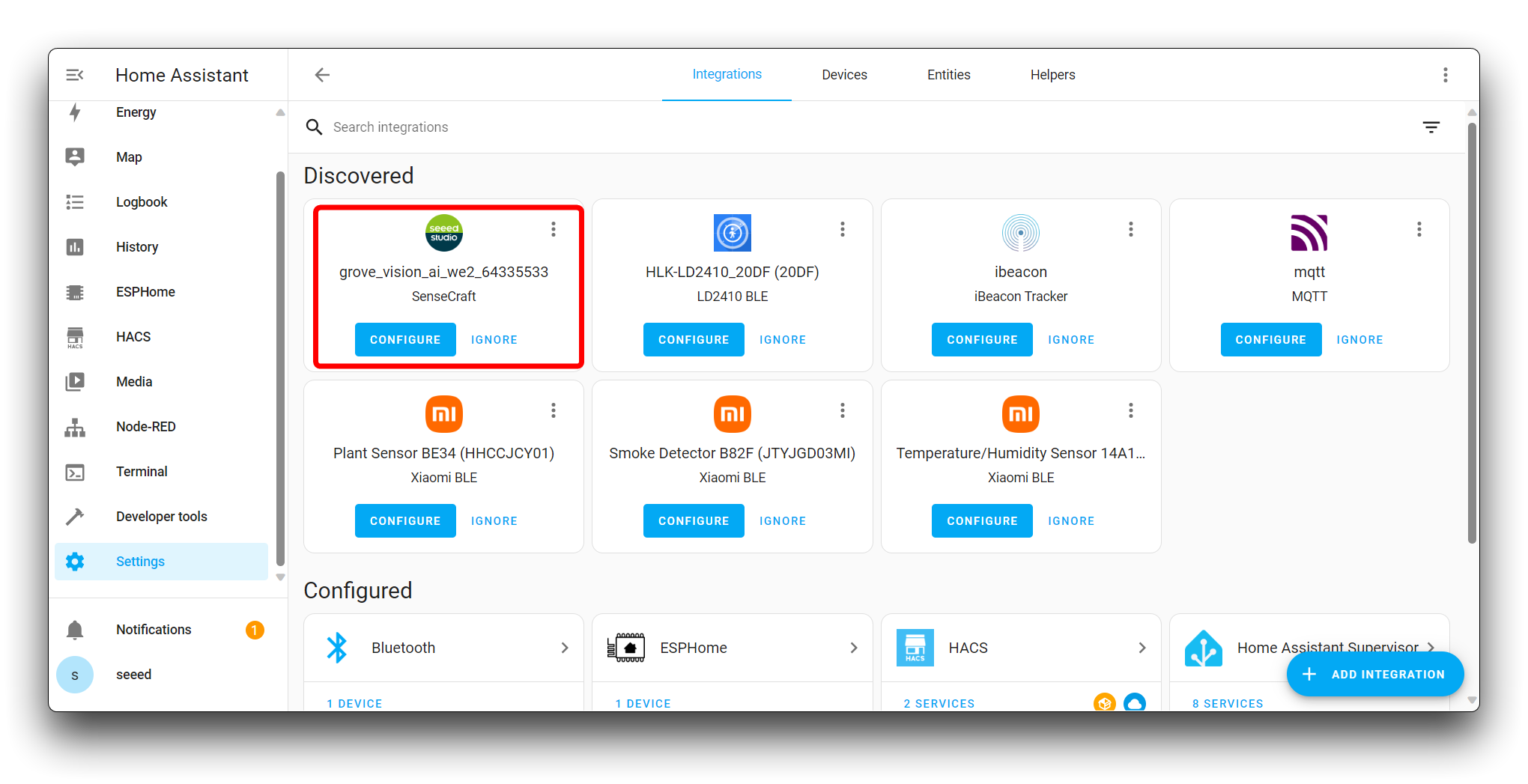
请点击 Configure 按钮设置相关信息,即可完成设备添加。
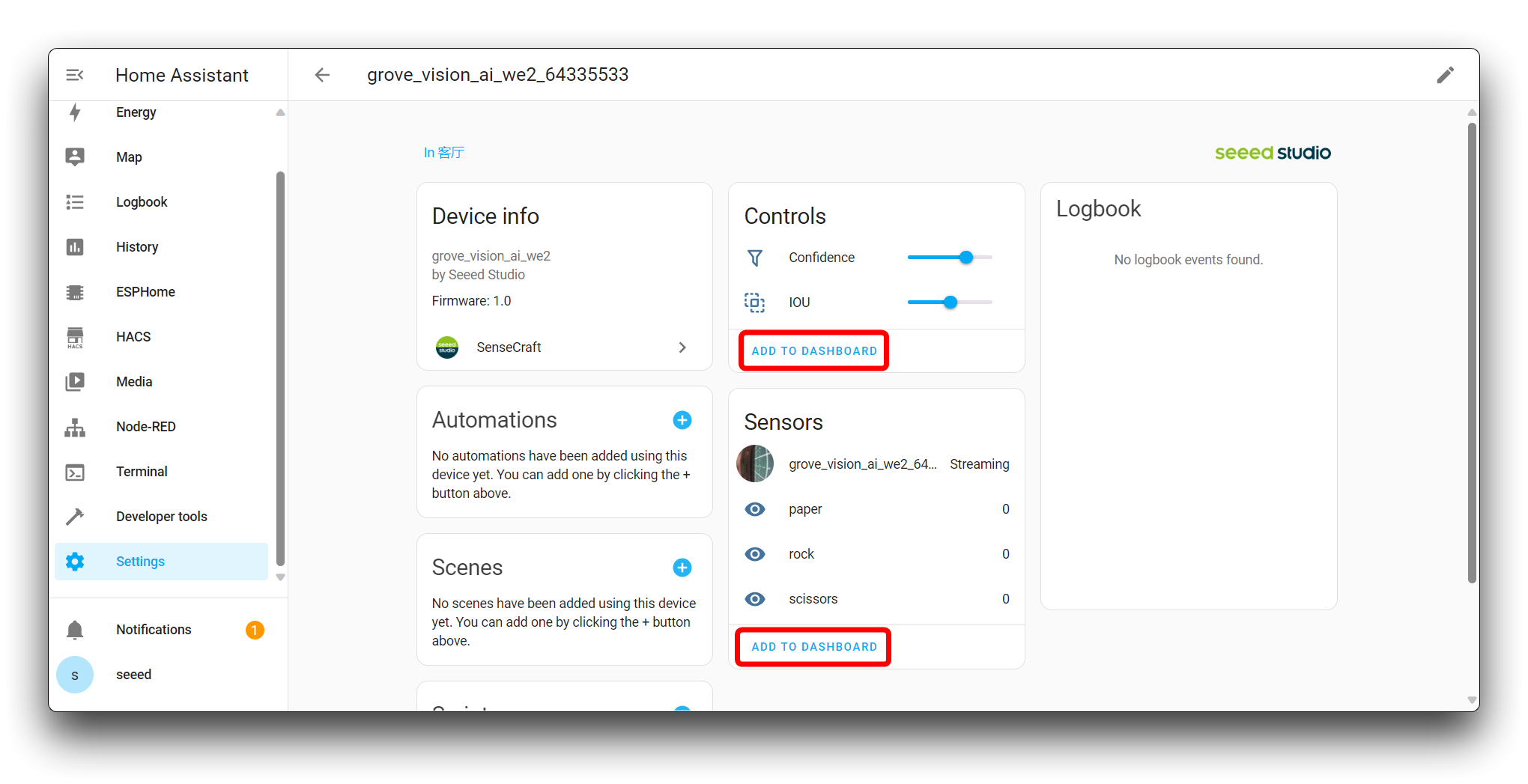
在 Settings->Devices & services 中,你可以看到设备的详细信息以及支持显示的标签页,你可以添加任意数量的标签页以在概览中显示。
- 如果你在前面的步骤中配置了用户名和密码,那么在添加设备时可能会被要求输入它们。
- 如果你有多个 Vision AI 设备需要添加到 Home Assistant,请留意设备的 ID 编号,它可以作为区分不同 Grove 标志的标识。
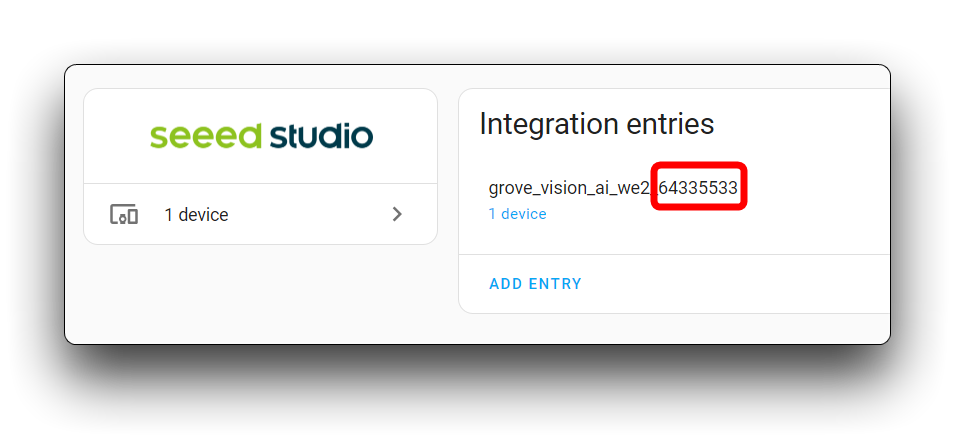
如果你家中的设备过多,有时 Home Assistant 可能无法直接搜索到它们。这时你可能需要手动添加设备。
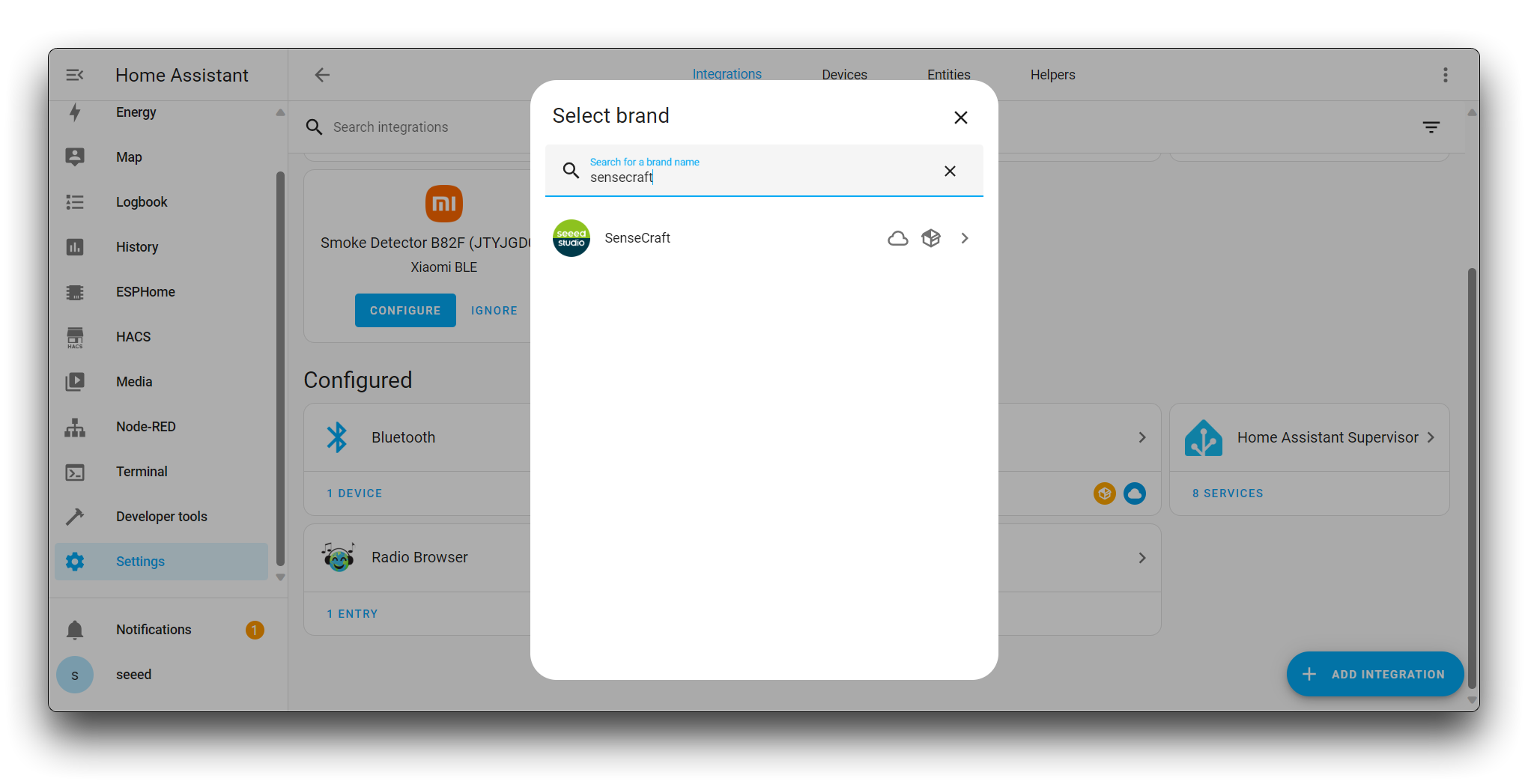
在 Settings 页面中,选择 Devices & Services。
然后点击右下角的 ADD INTEGRATION 按钮,并搜索 SenseCraft。
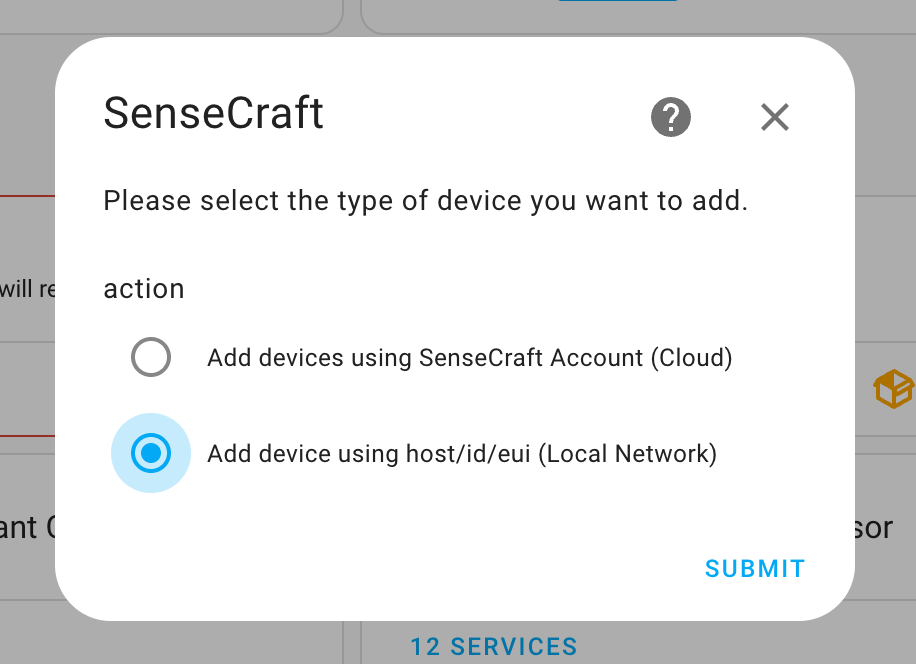
点击 SenseCraft,并将 Action 选择为 Add device using host/id。
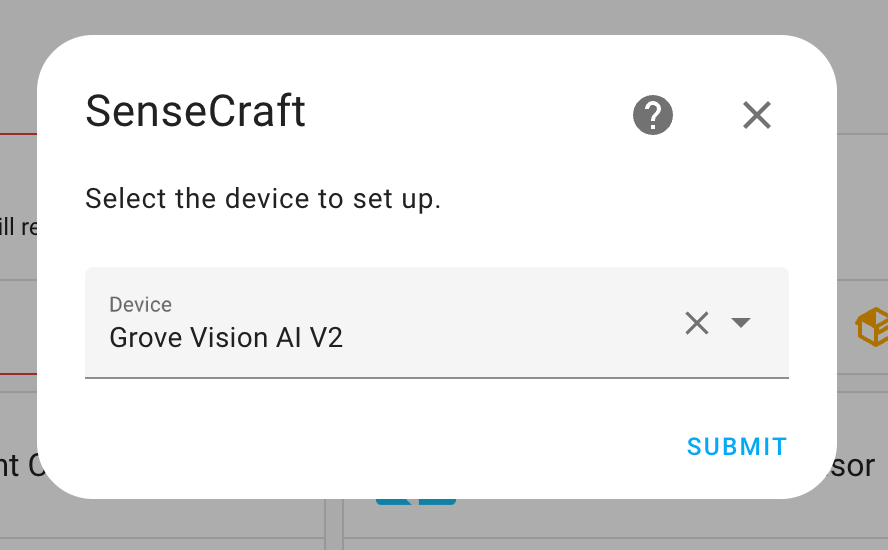
点击 SUBMIT,然后在下拉菜单中选择你的设备类型,例如 Grove Vision AI V2,再点击一次 SUBMIT。
在接下来的输入框中,输入你设备的准确 ID。该 ID 通常可以在设备本体或 SenseCraft AI 网站上找到。


下一步是配置 MQTT 服务。输入与你在网站上设置的 MQTT 服务信息相匹配的内容。如果你之前没有设置用户名和密码,这里就不需要填写。然后点击 SUBMIT。

- Broker:Home Assistant 的 IP 地址。
- Port:
1883。 - clientId:对于设备识别号,请在自定义 ID 编号前加上前缀
grove_vision_ai_v2_。 - username:你刚刚创建的 EMQX 数据库的名称。
- password:你刚刚创建的 EMQX 数据库的密码。
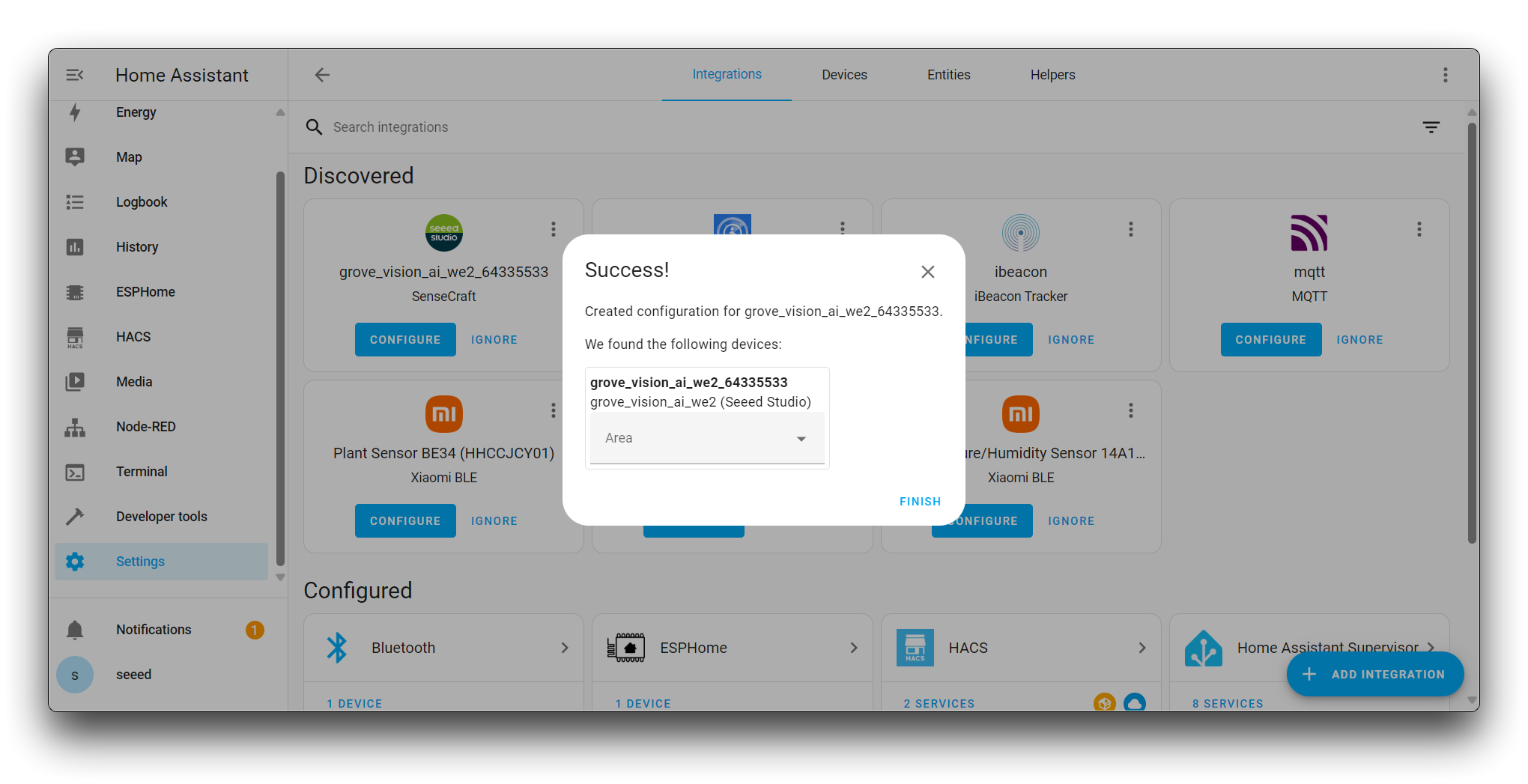
如果设置成功,系统通常会提示你为设备选择一个位置。根据实际情况选择合适的房间或区域,然后点击 Finish。
配置完成后,你可以在 Home Assistant 的 "Overview" 页面查看你的设备及其状态。
按照这些步骤操作,你就可以成功将 “SenseCraft” 设备添加到你的 Home Assistant 实例中,并配置其使用 MQTT 服务。
故障排查
Q1:如果 Grove Vision AI V2 掉线后,在 HA 中再也看不到数据消息了,我该怎么办?
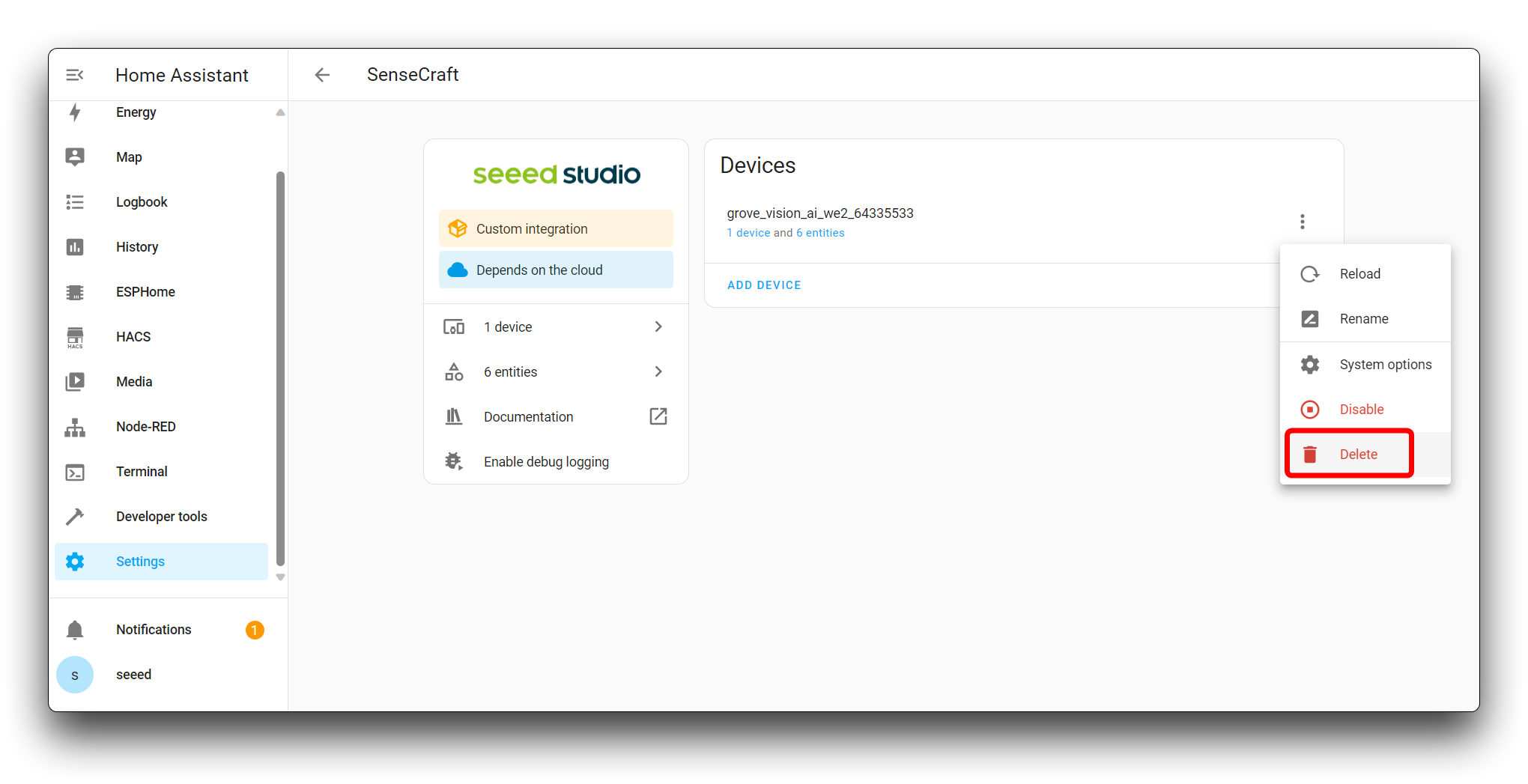
你可能需要在 SenseCraft 中删除该设备并重新添加。删除后可能无法再次被自动搜索到,你需要手动添加设备。请参考**此处的步骤**重新添加设备。
技术支持与产品讨论
感谢你选择我们的产品!我们将为你提供多种支持,以确保你在使用我们产品的过程中尽可能顺利。我们提供多种沟通渠道,以满足不同的偏好和需求。