在 SenseCraft AI 上为 XIAO ESP32S3 Sense 配置模型输出和 GPIO
本 Wiki 文章提供了一个分步指南,介绍如何在 SenseCraft AI 平台上为 XIAO ESP32S3 Sense 开发板配置模型输出和 GPIO 设置。通过遵循这些说明,你将学会如何根据训练模型检测到的特定事件条件来触发 GPIO 电平变化。
前置准备
在开始之前,请确保你已经准备好以下物品:
- XIAO ESP32S3 Sense 开发板
- USB-C 数据线
- 带 OLED 的 XIAO 扩展板底座
- Grove LED



步骤 1. 进入 XIAO ESP32S3 Sense 工作区并连接设备
通过 SenseCraft AI > Models > Workspace > XIAO ESP32S3 Sense 进入 XIAO ESP32S3 Sense 工作区,或者使用工作区的直接链接。
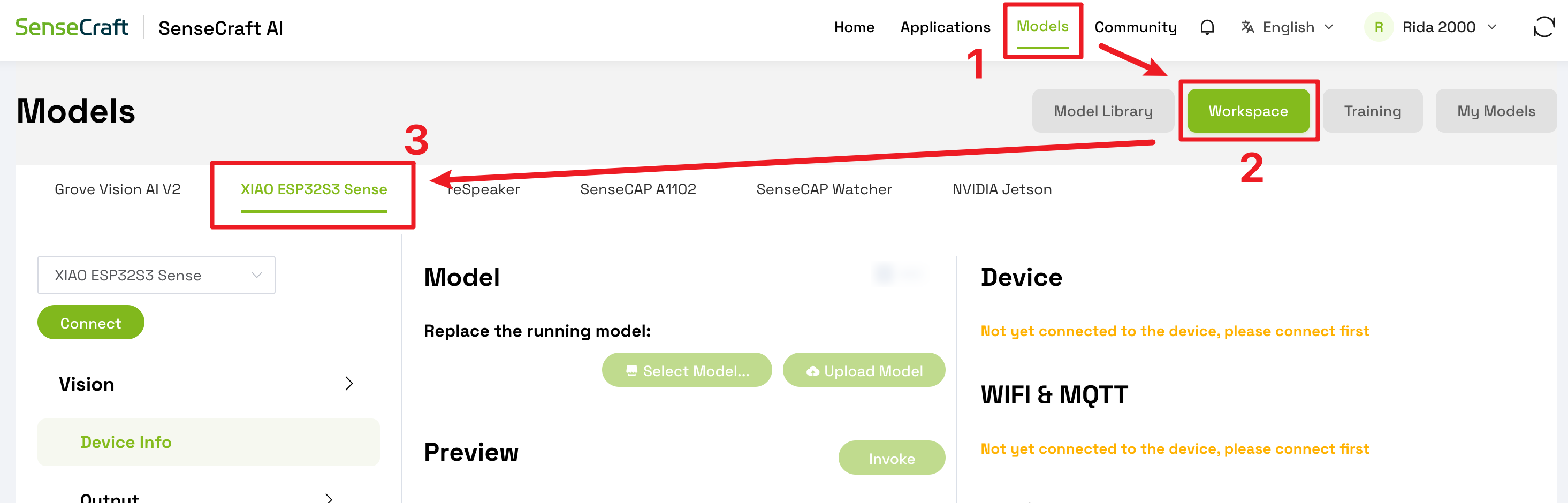
使用 USB-C 数据线将 XIAO ESP32S3 Sense 开发板连接到电脑。连接完成后,点击工作区页面左上角的 Connect 按钮。
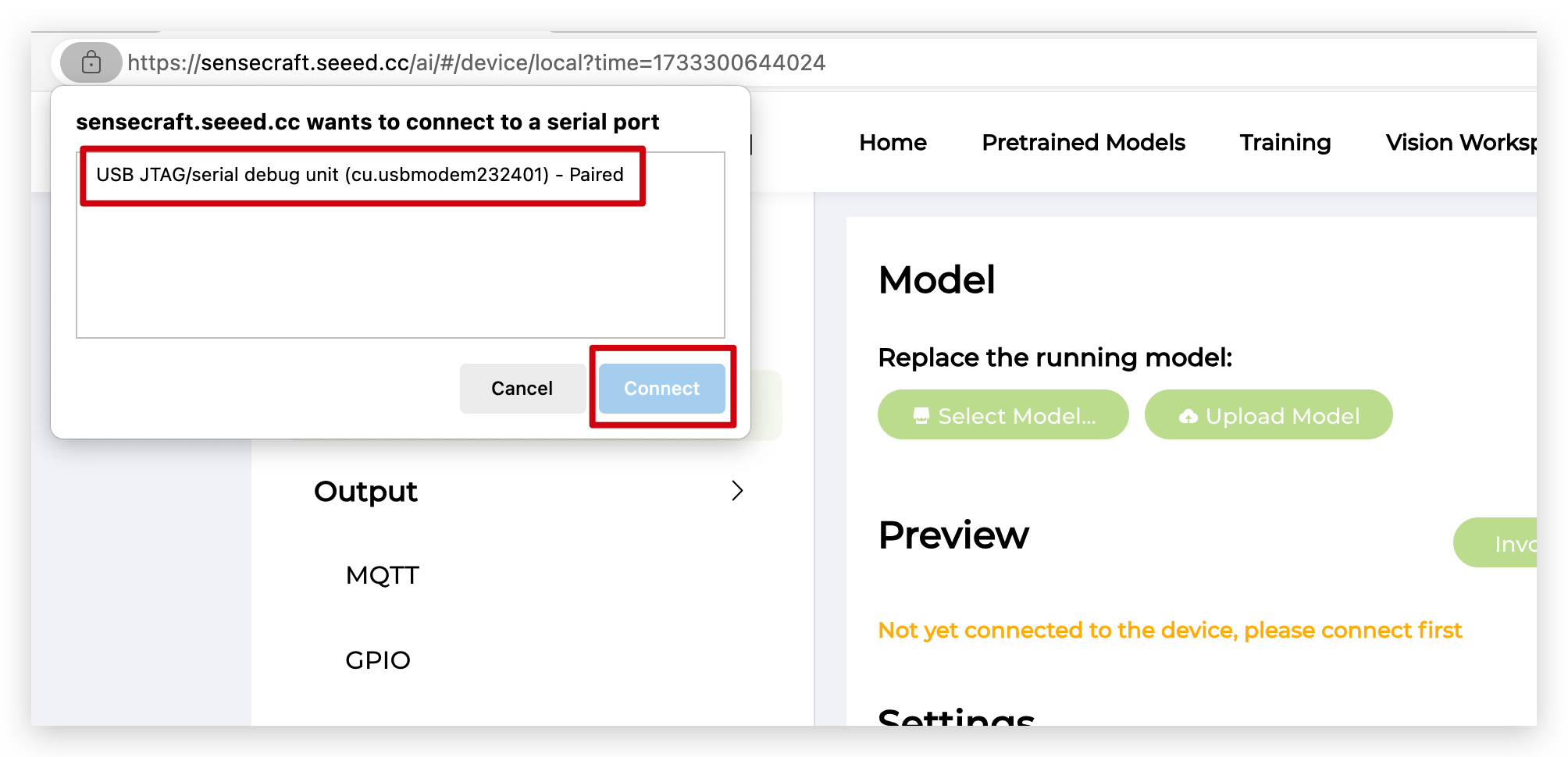
步骤 2. 确保 XIAO ESP32S3 Sense 上已加载模型
在继续之前,请确保你的 XIAO ESP32S3 Sense 开发板上已经加载了一个训练好的模型。如果你还没有加载模型,请参考 SenseCraft AI 文档,了解如何训练模型并将其部署到设备上。
如果你想使用自己训练的模型,可以参考以下两篇 Wiki。
步骤 3. 配置 GPIO 输出
在工作区页面左侧边栏中,点击 Output 选项。在可用的输出选项中选择 GPIO,进入 GPIO 配置设置页面。

在页面右侧,点击 Trigger action when event conditions are met 按钮。

此时会弹出一个对话框,提示你输入各种参数,这些参数将作为改变 GPIO 电平的触发条件。这些参数包括:
-
Object:指定模型需要检测到的对象,以触发 GPIO 电平变化。例如,如果你希望在检测到人脸时改变 GPIO 电平,可以填写 “face”。
-
Condition:选择触发发生所需满足的条件。选项包括 “Greater than”、“Less than”、“Equal to” 等。例如,选择 “Greater than” 表示当检测到的对象置信度大于指定值时,GPIO 将发生变化。
-
Confidence:设置触发 GPIO 变化所需的最小目标检测置信度。该数值范围为 1 到 100,100 表示最高置信度。
-
GPIO:选择你希望控制的 XIAO ESP32S3 Sense 上的具体 GPIO 引脚。可用选项包括 GPIO1(DO)、GPIO2(D1) 等。
-
Default Status:选择所选 GPIO 引脚的默认状态。选项包括 “Low Level” 和 “High Level”。
-
Active Status:指定当触发条件满足时,GPIO 引脚应切换到的状态。选项包括 “Low Level” 和 “High Level”。

在配置好所需的触发条件后,点击 Confirm 按钮保存设置。最后,点击 Send 按钮,将 GPIO 触发命令发送到你的 XIAO ESP32S3 Sense 开发板。

XIAO 开发板现在会执行该命令,你可以通过带 Grove OLED 的 XIAO 扩展板底座观察连接的 Grove LED 上的效果。
请注意,GPIO 输出功能依赖于 SenseCraft AI 平台与 XIAO ESP32S3 Sense 开发板之间的网页连接。如果连接丢失或中断,基于模型检测的 GPIO 电平变化功能将停止工作。请在整个过程中确保连接稳定。
总结
通过完成本分步指南,你已经学会了如何在 SenseCraft AI 平台上为 XIAO ESP32S3 Sense 开发板配置模型输出和 GPIO 设置。现在,你可以根据训练模型检测到的特定事件条件来触发 GPIO 电平变化。该功能为使用 XIAO ESP32S3 Sense 和 SenseCraft AI 创建交互式项目和应用程序提供了广泛的可能性。请记得保持网页平台与设备之间的连接稳定,以确保系统顺畅运行。
技术支持与产品讨论
感谢你选择我们的产品!我们将为你提供多种支持,确保你在使用我们产品的过程中尽可能顺利。我们提供多种沟通渠道,以满足不同的偏好和需求。