在 SenseCraft AI 上为 XIAO ESP32S3 Sense 配置通过 MQTT 输出模型结果
本 Wiki 文章提供了一个分步指南,介绍如何在 SenseCraft AI 平台上,为 XIAO ESP32S3 Sense 开发板使用 MQTT(Message Queuing Telemetry Transport,消息队列遥测传输)配置模型输出。MQTT 是一种轻量级消息协议,可实现设备之间的高效通信。通过按照本文的步骤操作,你将学会如何搭建 MQTT 通信,并从你的 XIAO ESP32S3 Sense 获取模型推理结果。
前置准备
在开始之前,请确保你已经具备以下条件:
- XIAO ESP32S3 Sense 开发板
- 用于将 XIAO 开发板连接到电脑的 USB-C 数据线
- 安装在电脑上的第三方 MQTT 客户端,例如 MQTTX
| XIAO ESP32S3 Sense |
|---|
 |
步骤 1. 进入 XIAO ESP32S3 Sense 工作区并连接设备
通过 SenseCraft AI > Models > Workspace > XIAO ESP32S3 Sense 进入 XIAO ESP32S3 Sense 工作区,或者使用工作区的直接链接。
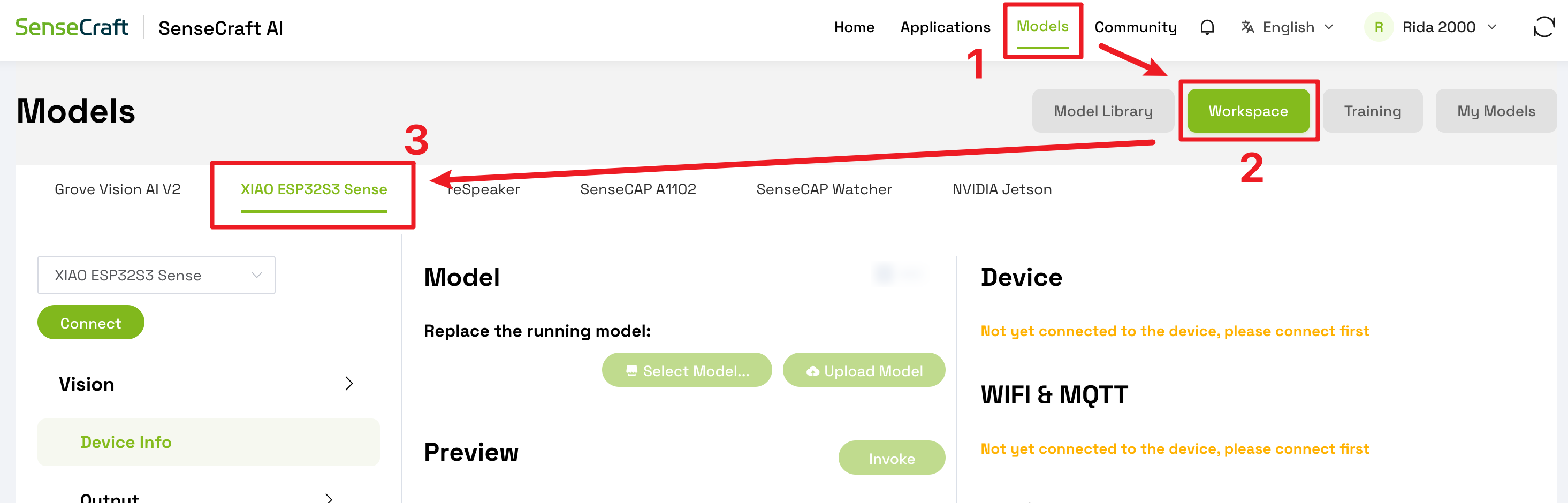
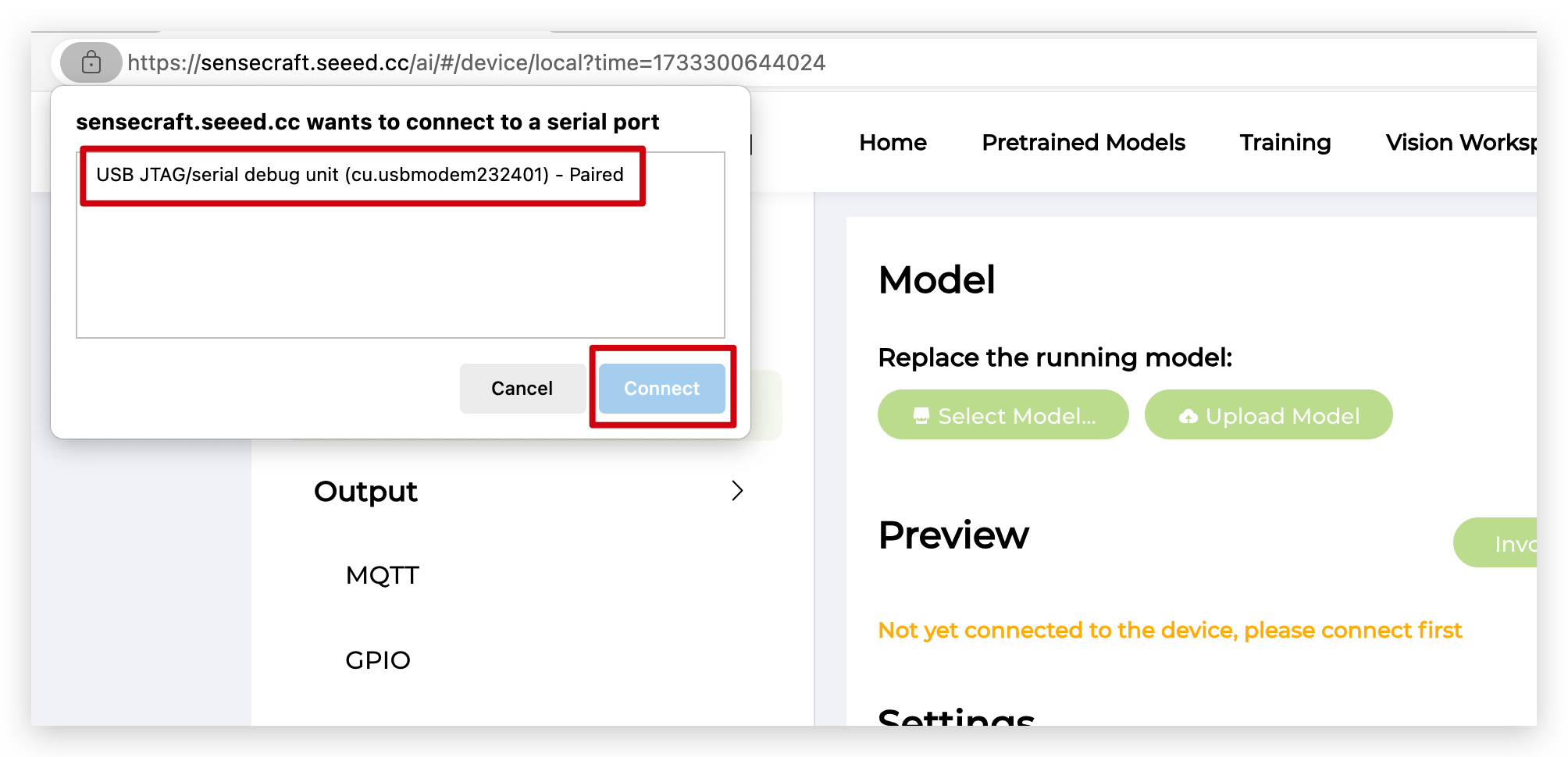
使用 USB-C 数据线,将 XIAO ESP32S3 Sense 开发板连接到电脑。连接完成后,点击工作区页面左上角的 Connect 按钮。
步骤 2. 确保 XIAO ESP32S3 Sense 上已加载模型
在继续之前,请确保你的 XIAO ESP32S3 Sense 开发板上已经加载了一个训练好的模型。如果你还没有加载模型,请参考 SenseCraft AI 文档,了解如何在设备上训练和部署模型。
如果你想使用自己训练的模型,可以参考以下两个 Wiki。
步骤 3. 配置 MQTT 输出
在工作区页面左侧边栏中,点击 Output 选项。在可用的输出选项中选择 MQTT,进入 MQTT 配置界面。

步骤 4. 设置 MQTT 配置
点击 MQTT 输出区域底部的 Configuration 按钮。此时会弹出一个配置窗口,提示你输入以下信息:
- SSID:输入你的 Wi-Fi 网络名称。
- Password:输入你的 Wi-Fi 网络密码。
- Encryption:选择你的 Wi-Fi 网络加密类型(例如 AUTO)。
- MQTT:选择 "Yes" 以启用 MQTT 通信。
填写 MQTT 配置字段:
- Host:输入你的 MQTT Broker 的主机名或 IP 地址(例如 broker.emqx.io)。
- Port:指定 MQTT 通信使用的端口号(例如 1883)。
- Client ID:为你的 XIAO ESP32S3 Sense 提供一个唯一的客户端 ID(例如 xiao_esp32s3)。
- User Name:如果 MQTT Broker 需要认证,输入你的 MQTT 用户名。
- Password:如果 MQTT Broker 需要认证,输入你的 MQTT 密码。
- SSL:选择是否启用 SSL 加密。如果你的 MQTT Broker 支持 SSL,可以选择 "Yes" 以增强通信安全性。

点击 Apply 按钮保存配置。
此步骤需要网络连接,请为 XIAO ESP32S3 Sense 接上天线。
如果一切配置顺利,你应该可以在网页上看到如下信息。

步骤 5. 配置 MQTT 客户端(MQTTX)
在电脑上启动 MQTTX 应用。
创建一个新连接,并进行如下设置:
- Host:输入与 SenseCraft AI 平台中相同的主机名或 IP 地址(例如 broker.emqx.io)。
- Port:指定 MQTT 通信使用的端口号(例如 1883)。
- Client ID:为你的 MQTTX 实例提供一个唯一的客户端 ID(例如 seeed_computer)。

点击 Connect 按钮,与 MQTT Broker 建立连接。
步骤 6. 订阅 MQTT 主题
在 MQTTX 应用中,点击 New Subscribe 按钮创建一个新的订阅。输入主题 sscma/v0/#,然后点击 Subscribe。

该主题将用于接收来自 XIAO ESP32S3 Sense 的模型推理信息。
步骤 7. 发送指令以获取模型推理结果
在 MQTTX 应用中,进入设备的主题通道。你可以在 SenseCraft AI 的 MQTT 页面上点击 Query device's topic 按钮来获取该主题。

发送指令 AT+INVOKE=-1,0,以在 XIAO ESP32S3 Sense 上触发模型推理。
请确保你发送的是正确的主题。

如果你发现仍然没有任何模型识别相关的数据上报,可以尝试以 HEX 格式发送该指令。


XIAO ESP32S3 Sense 将处理该指令,并把模型推理结果发布到已订阅的主题上。在 MQTTX 应用中,你会在 sscma/v0/# 主题下收到推理结果。
示例:
假设你训练的模型用于检测图像中的物体。当你发送 AT+INVOKE=-1,0 指令时,XIAO ESP32S3 Sense 会捕获一张图像,运行模型推理,并通过 MQTT 发布结果。推理结果可能包含诸如检测到的物体、它们的边界框以及置信度分数等信息。例如,MQTT 消息的负载可能是:
{"type":1,"name":"INVOKE","code":0,"data":{"count":989,"image":"/9j/4AAQSkZJRgABAQEAAAAAAAD...CUxBQAYoAPpQAc0AA/9X/2Q==","boxes":[[208.46,215.41,69.49,48.64,80.60,0]],"perf":[70,470,0],"rotation":0,"width":240,"height":240}}
关于 JSON 格式的详细说明,请阅读**此处**的文档。
在设备固件中,已经定义了一套通信协议,用于规定模型结果输出的格式,以及用户可以对模型执行的操作。由于篇幅原因,我们不会在本 Wiki 中展开这些协议的具体细节,而是会通过 Github 上的文档来详细说明这一部分。如果你对更深入的开发感兴趣,请前往 这里。
要对 base64 编码的图像进行解码:
-
从 JSON 对象中的 "image" 字段复制 base64 编码的字符串。
-
在浏览器中访问网站
https://base64.guru/converter/decode/image。 -
将复制的 base64 编码字符串粘贴到网站上的 "Base64 string" 文本区域中。
-
点击 Decode Base64 to Image 按钮。
-
解码后的图像会显示在按钮下方,你可以查看或下载它。

总结
通过完成本分步指南,你已经学会了如何在 SenseCraft AI 平台上,为 XIAO ESP32S3 Sense 开发板配置通过 MQTT 输出模型结果。现在,你可以通过 MQTT 获取模型推理结果,并将其集成到你的应用或系统中。请记得确保 Wi-Fi 连接稳定,并正确配置 MQTT Broker 和客户端的相关设置,以实现流畅的通信。
技术支持与产品讨论
感谢你选择我们的产品!我们将为你提供多种支持,确保你在使用我们产品的过程中尽可能顺利。我们提供多种沟通渠道,以满足不同的偏好和需求。