note
SenseCAP Mate App 已正式更名为 SenseCraft App。
SenseCraft App 概览
SenseCraft App 是一款用于数据可视化和设备管理的移动应用。
App 亮点
- 节省时间 - 提供扫码即用的体验,使用户可以在 4 个步骤内完成整个配置
- 适用于技术背景较少或没有技术背景的用户,轻松上手传感器数据
- 在简洁的用户界面中采集和查看数据
- 设置时间间隔:提升电池使用效率
- 设置阈值:聚焦于你需要采取行动的数据 - 即将上线
- 当数据超出安全范围时发送告警 - 即将上线
下载
SenseCraft App 提供 iOS 和 Android 两个版本。
从 SenseCraft 官方下载中心下载 SenseCraft 应用。
账号
SenseCraft 支持设备配置和远程管理。要使用 SenseCraft Data Platform(原 SenseCAP Portal)和其他功能,请注册账号。
Note
请选择 Global 作为 Server Location。你也可以通过 SenseCraft Data Platform 创建账号。

设备
- 在设备页面,你可以点击右上角的
+添加新设备。

- 点击目标设备即可查看数据。

- 点击右上角的铃铛图标进入消息中心。

MALL

事件
添加事件以接收通知。

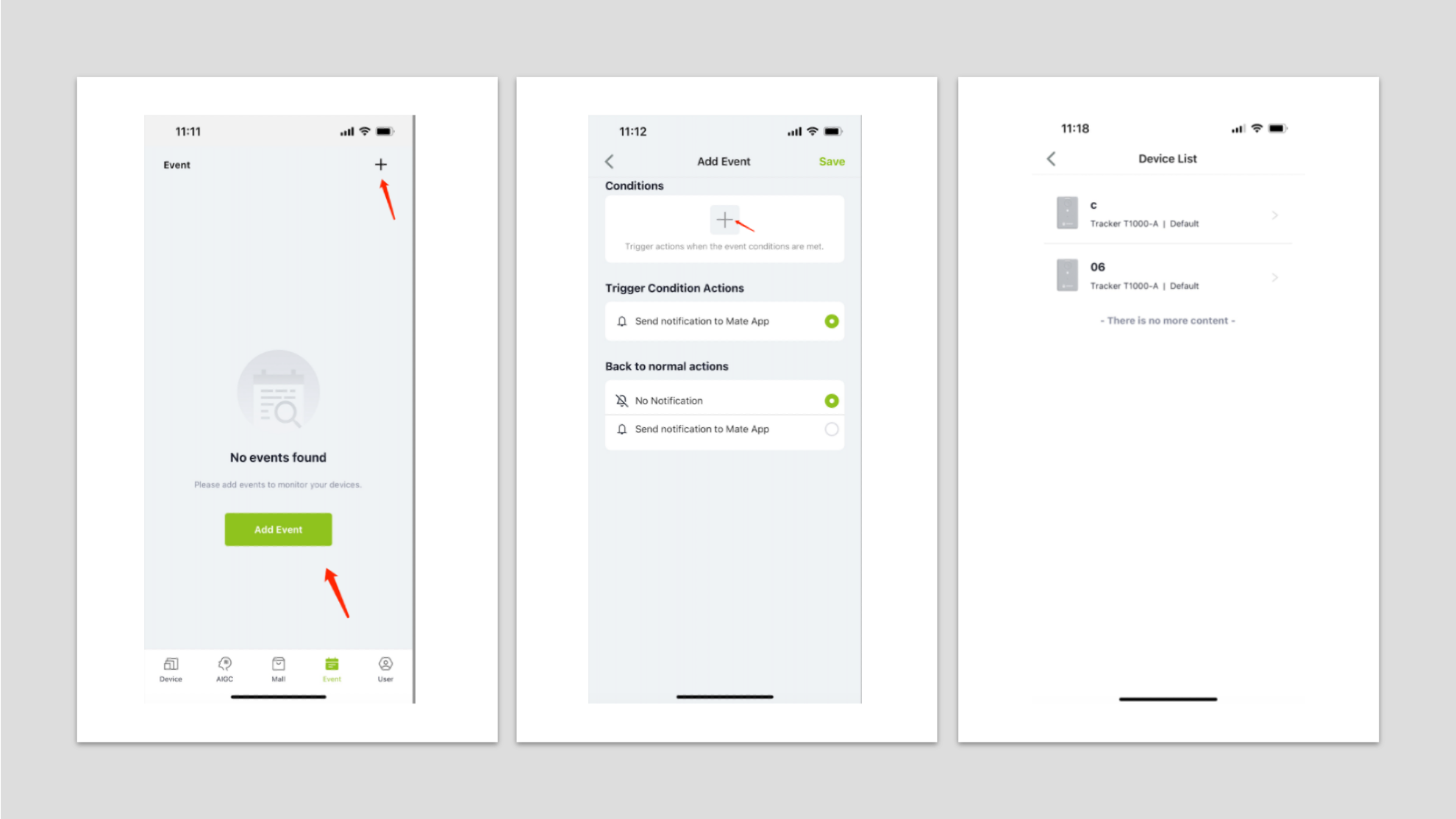
- 点击添加图标或 Add Event 按钮创建事件告警,在 Add Event 页面中通过 Conditions 添加条件选项,并点击 Add 按钮选择设备。
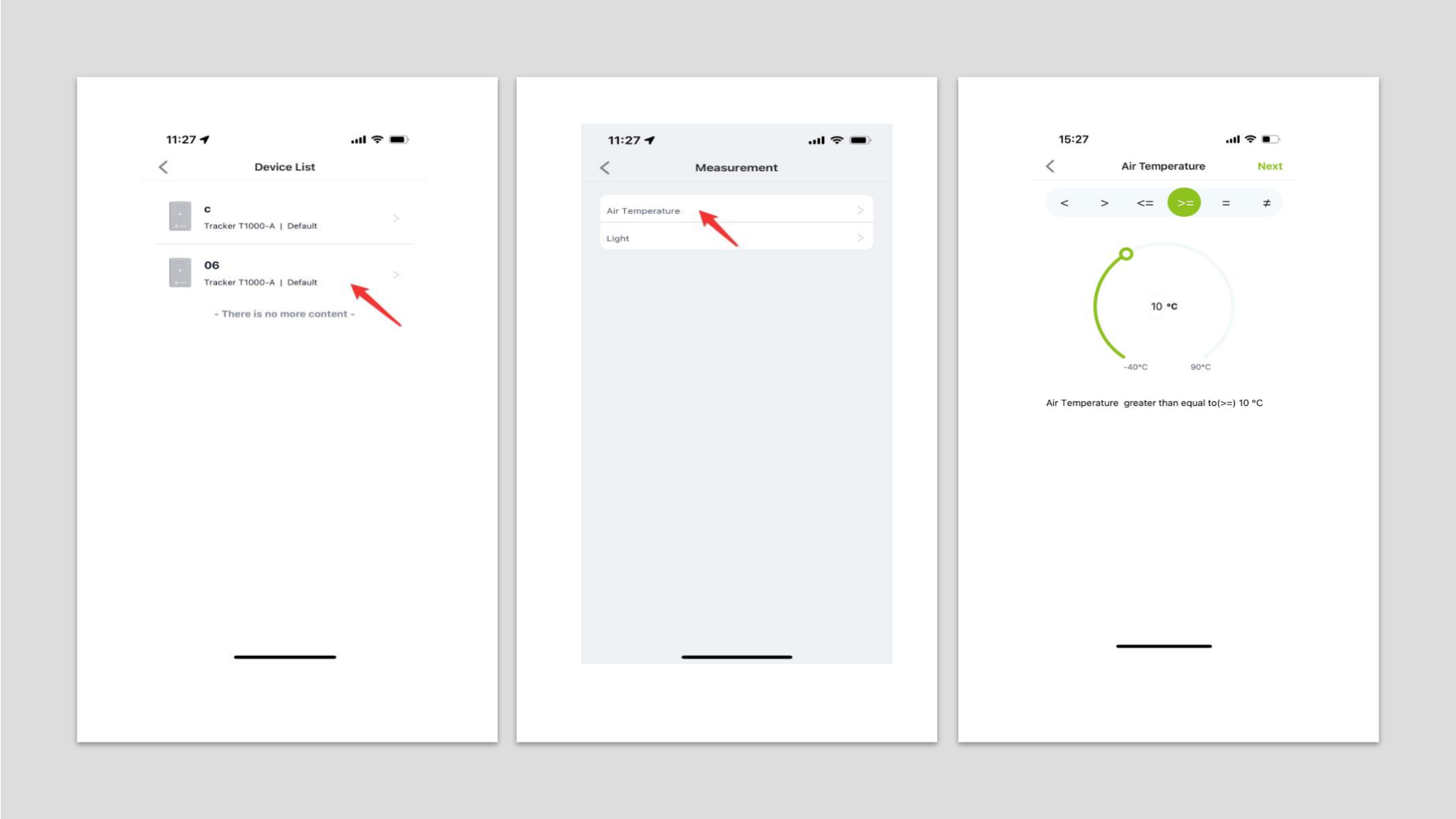
- 选择设备,选择测量类型,设置告警条件,选择大于或小于等条件,拖动进度条设置数值,点击下一步。
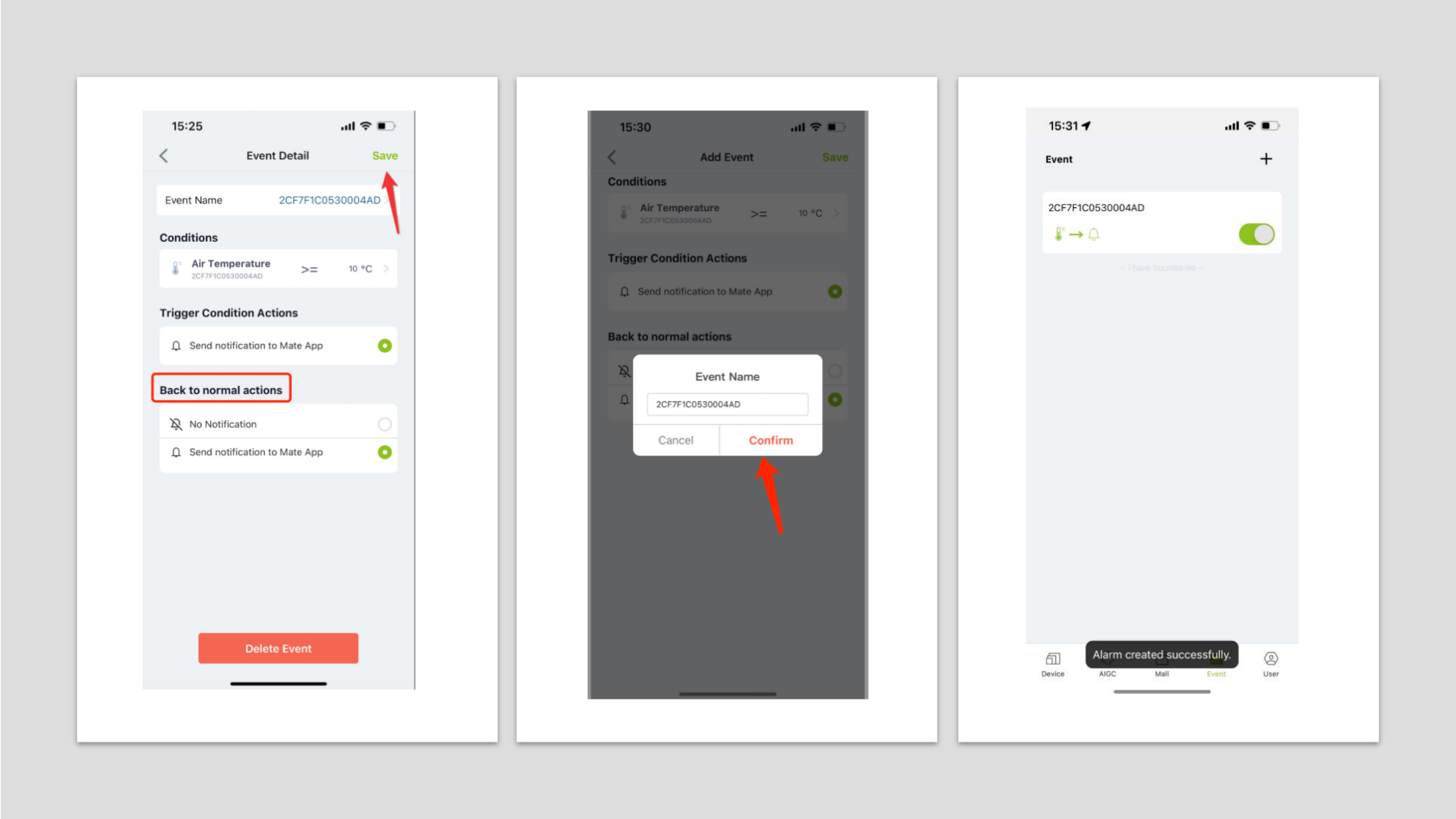
- 在 Add Event 页面中配置恢复正常时的动作(设备恢复正常),选择是否发送通知,点击 Save,输入事件名称,点击 Submit 即可成功添加事件告警并返回事件列表。
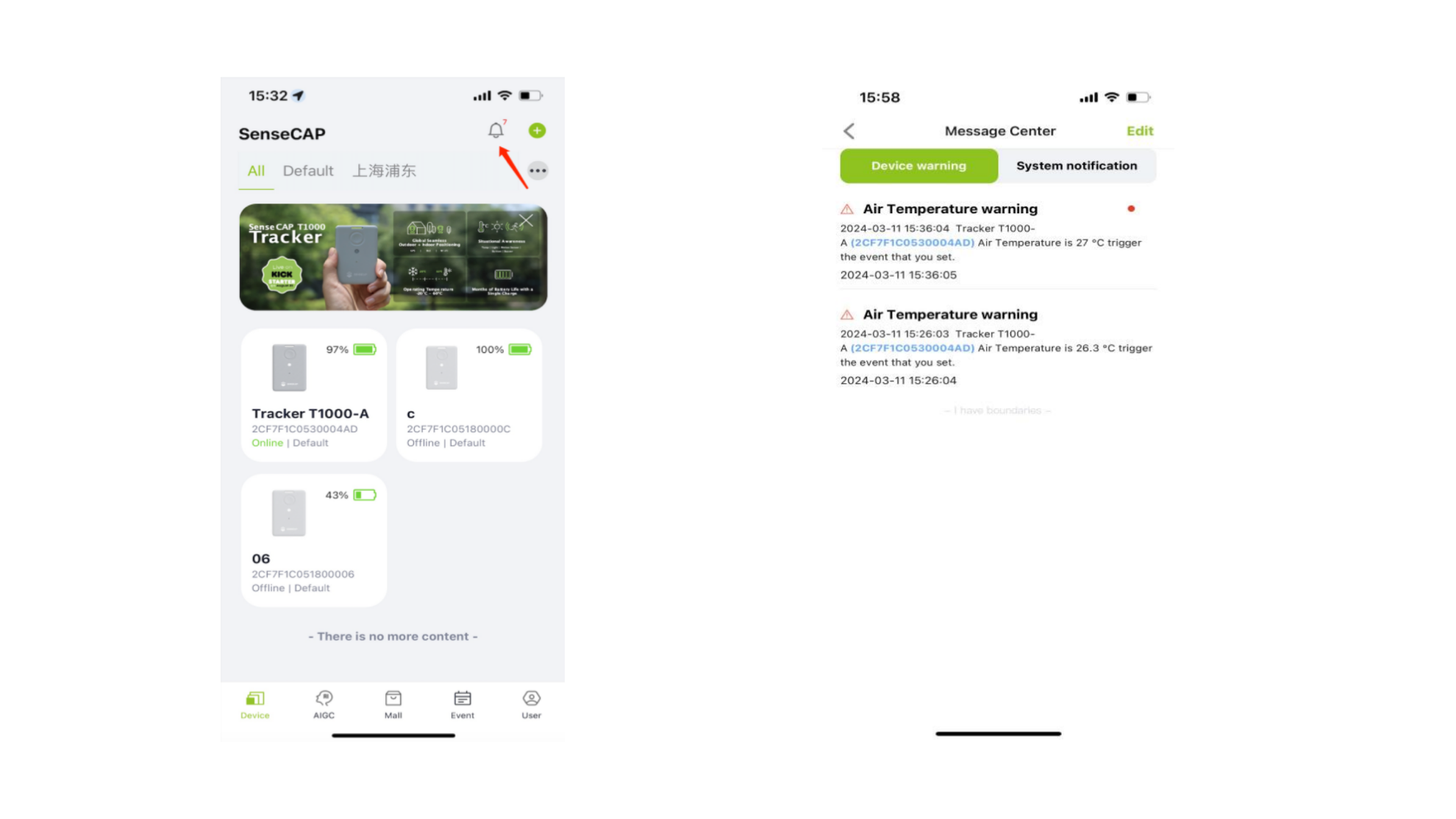
- 在设备页面,点击消息中心查看告警消息,其中 Device warning 为设备触发告警推送消息,System notification 为系统消息。
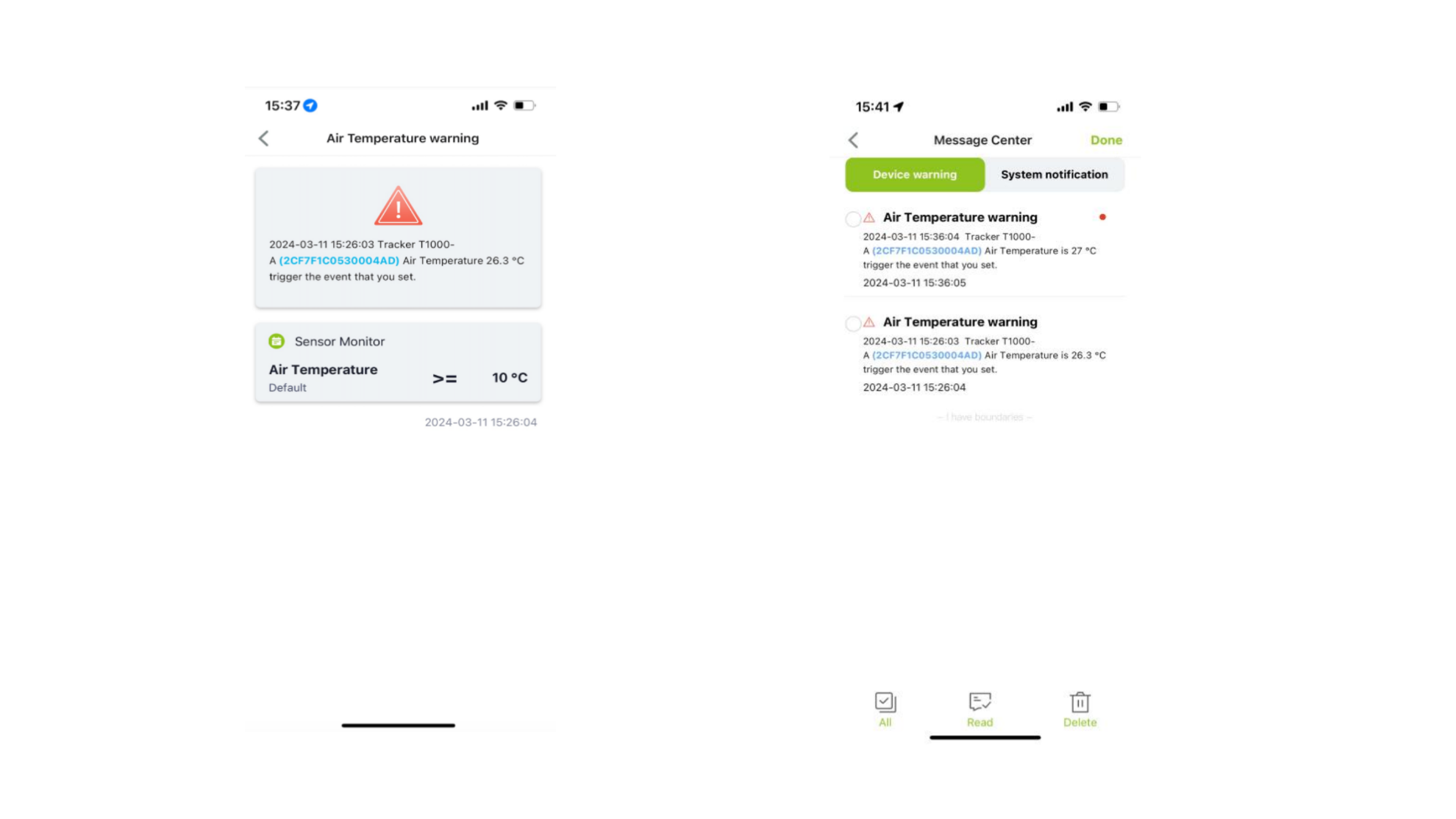
- 点击告警消息,查看设备触发的条件项和推送的告警消息,点击可查看告警详情。返回告警列表后状态变为已读,点击编辑按钮选择消息,可以进行标记已读、删除等操作。
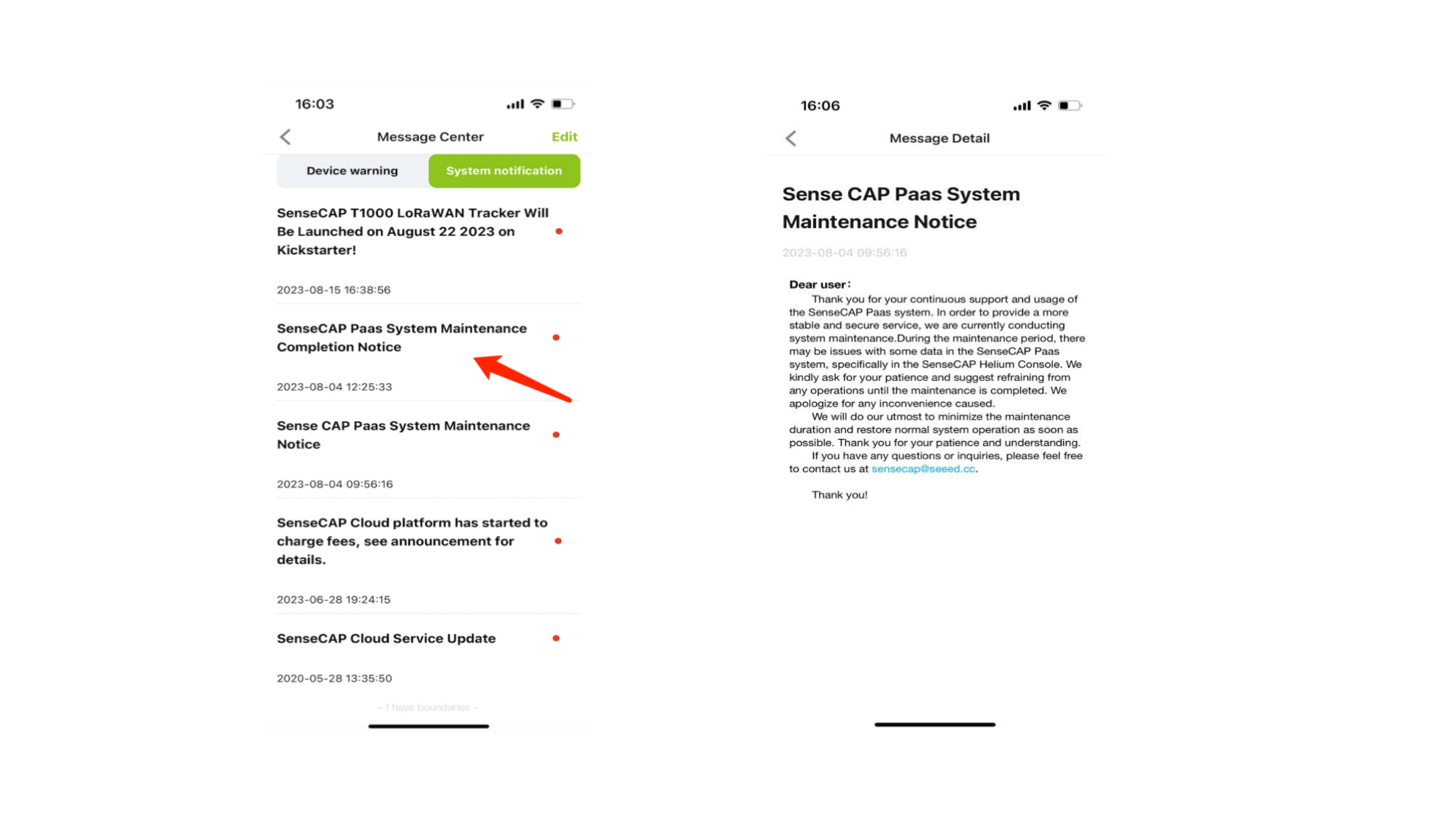
- 切换到系统消息,点击查看系统推送消息详情。
用户
账号详情和设置、App 版本等。

删除账号

蓝牙配置
选择对应的产品进行快速绑定。

模板
SenseCraft App 提供了一套模板功能,包括 Add New Template、Import Template、Download Template 和 Apply Preset Template,以简化并加速设备配置。这些功能可以高效帮助用户减少设置时间,并简化大规模部署。
Add New Template
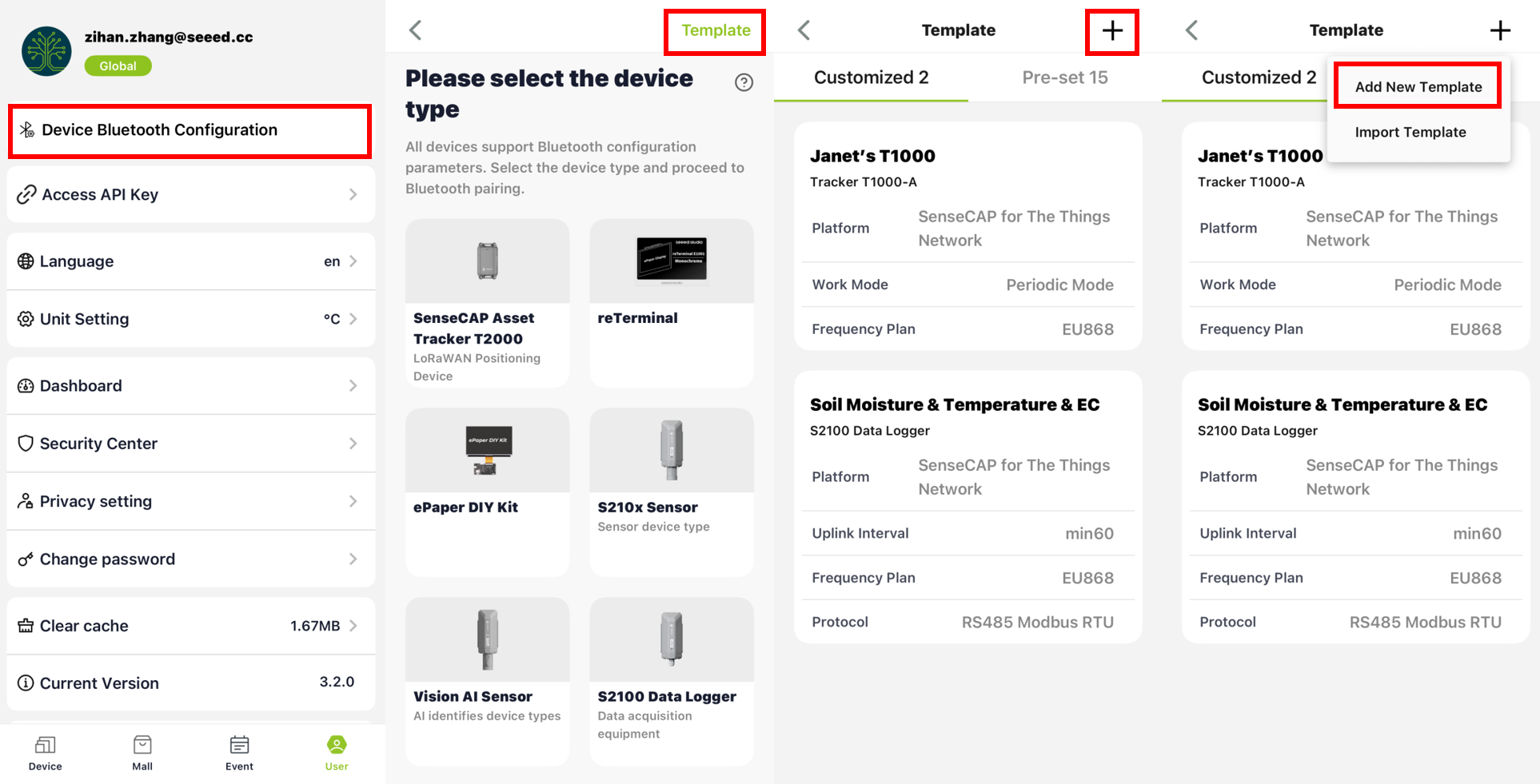
新增模板有两种方式。
Method 1
- 进入
User→Device Bluetooth Configuration。 - 点击右上角的
Template按钮。 - 点击
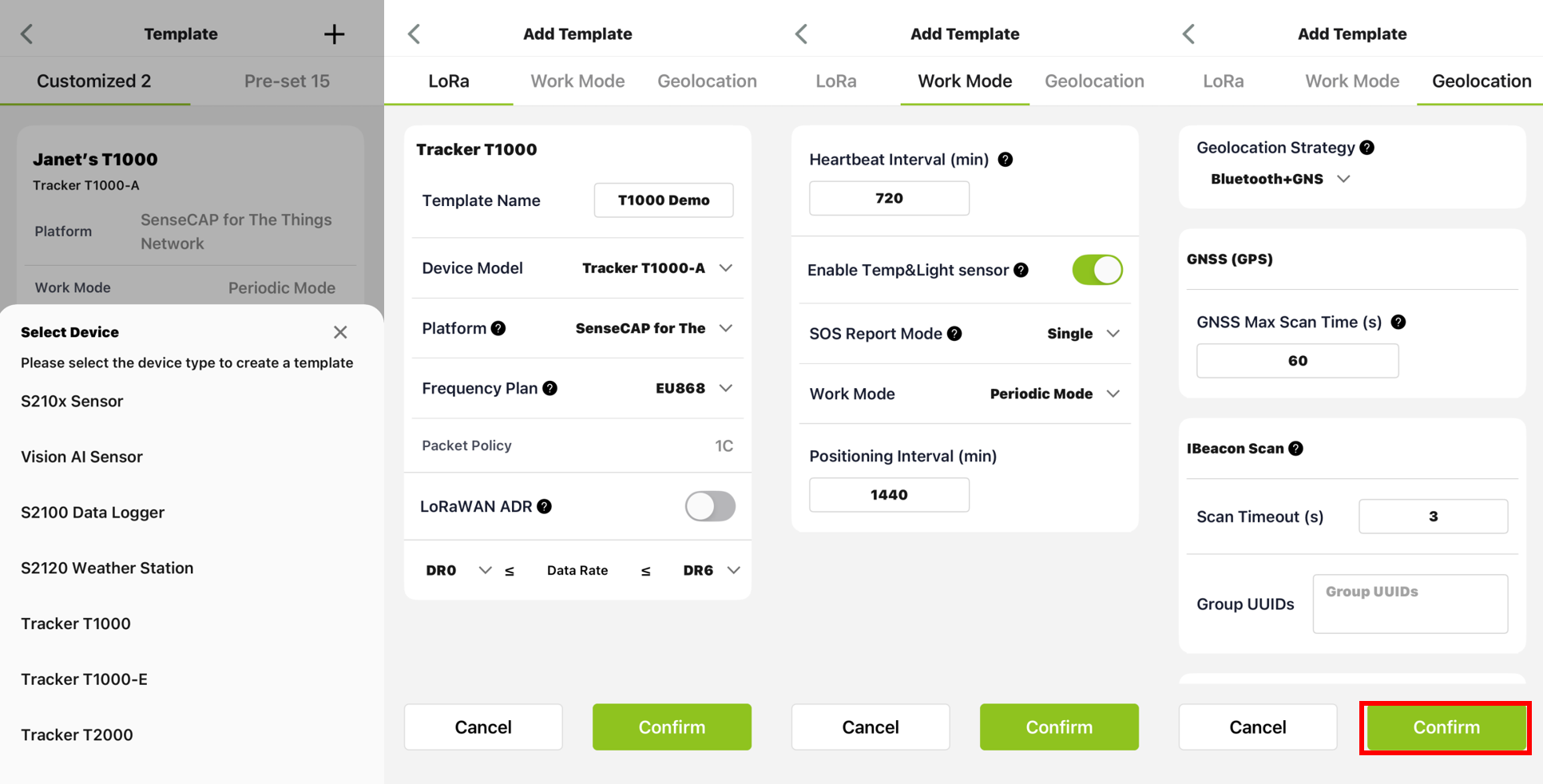
+图标 →Add New Template。 - 选择 Device Type。
- 根据你的需求配置模板参数。
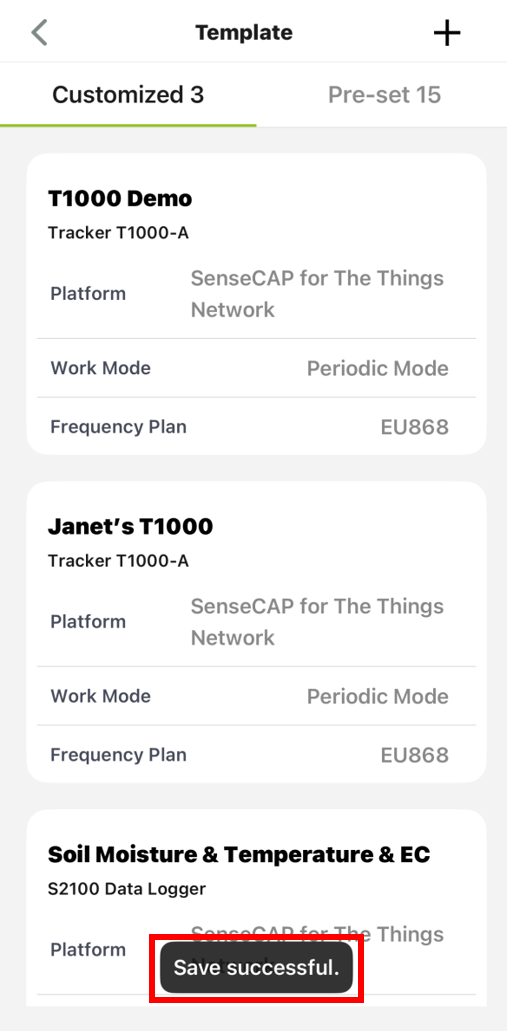
- 点击
Confirm保存模板。 - 返回 Template 页面,你可以看到
Save successful。
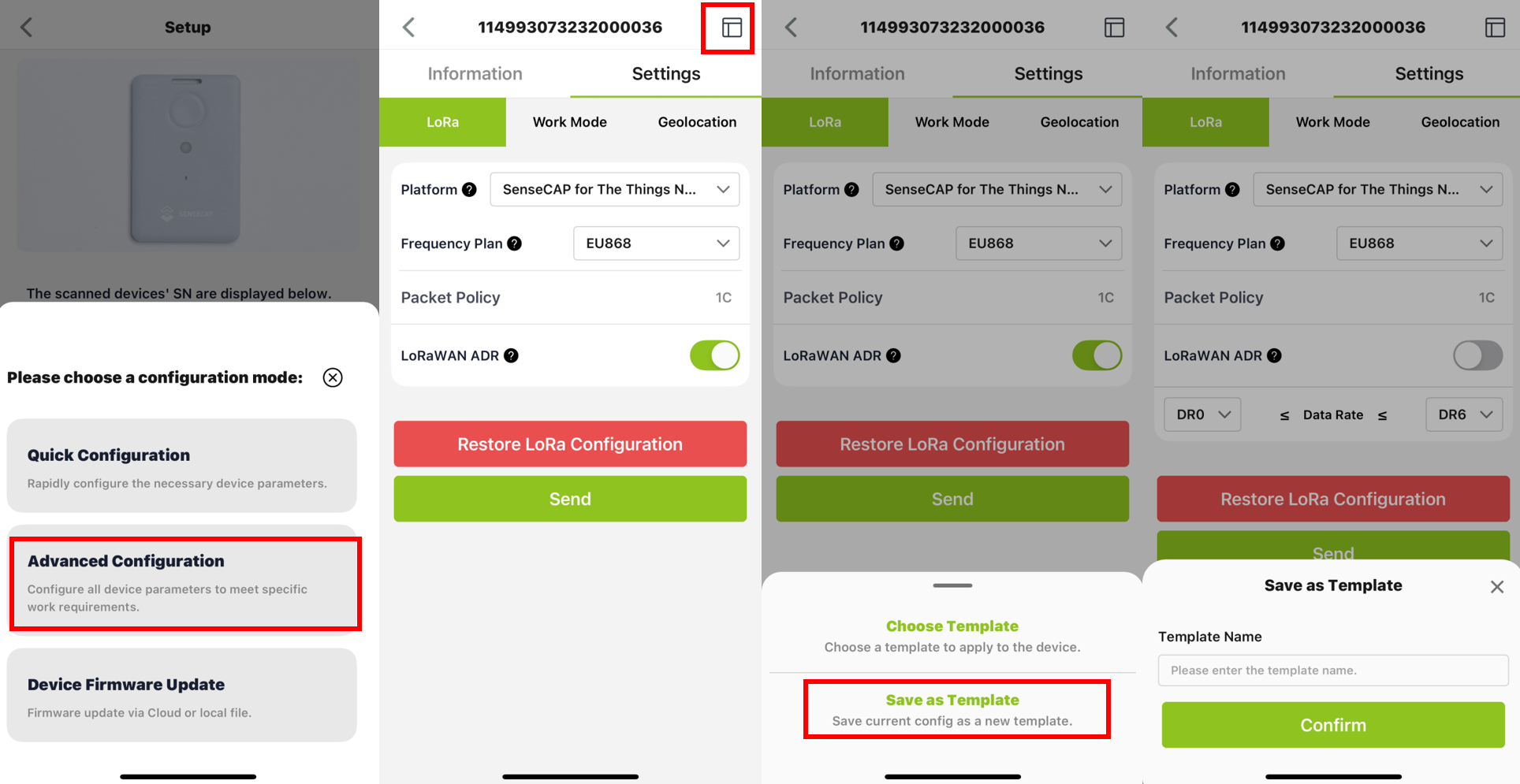
Method 2
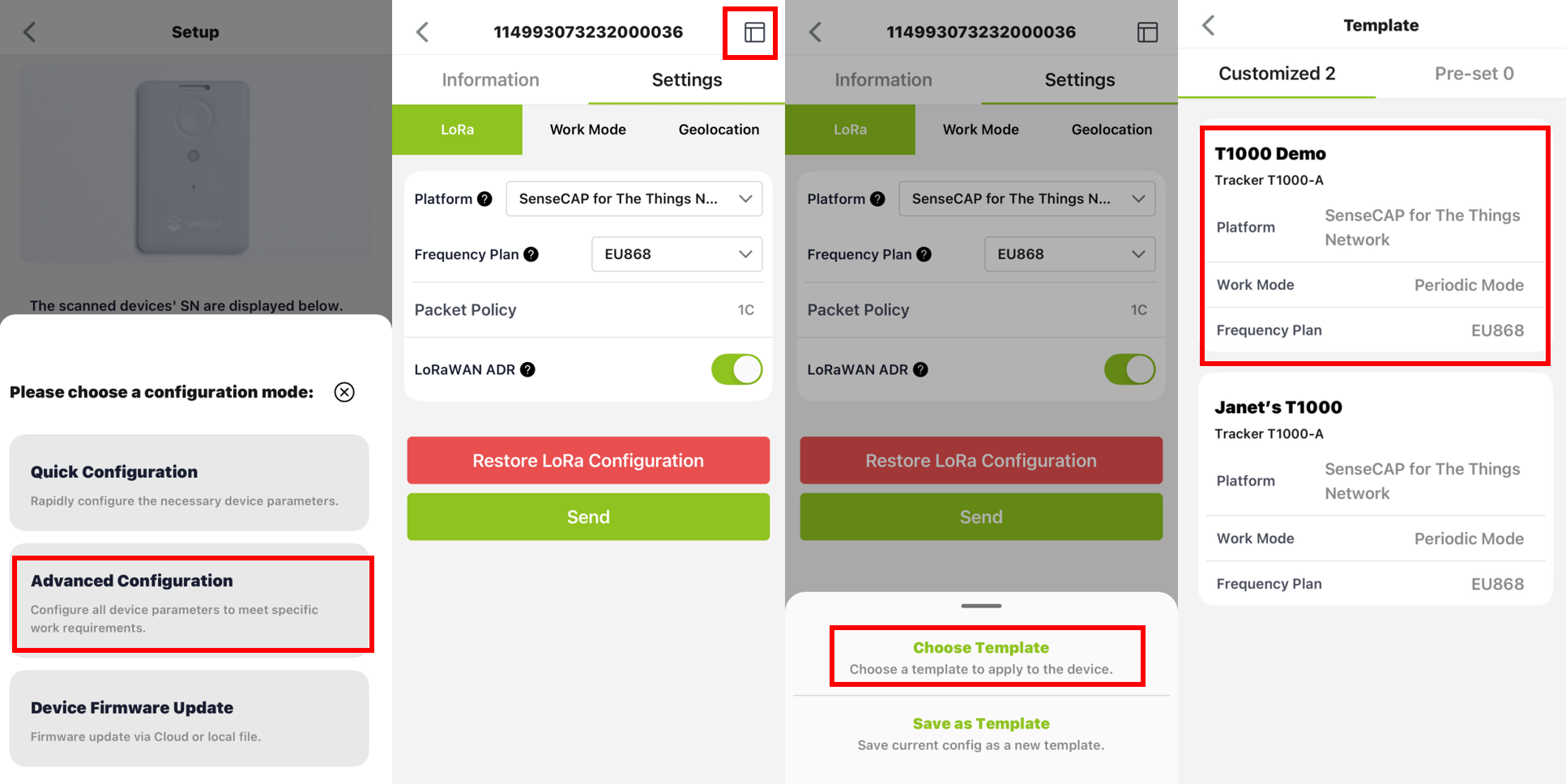
- 进入蓝牙配置模式并选择
Advanced Configuration。 - 进入
Setting页面。 - 点击右上角的
Template图标。 - 按需调整模板参数。
- 选择
Save as Template。 - 输入 Template Name。
- 点击
Confirm保存。
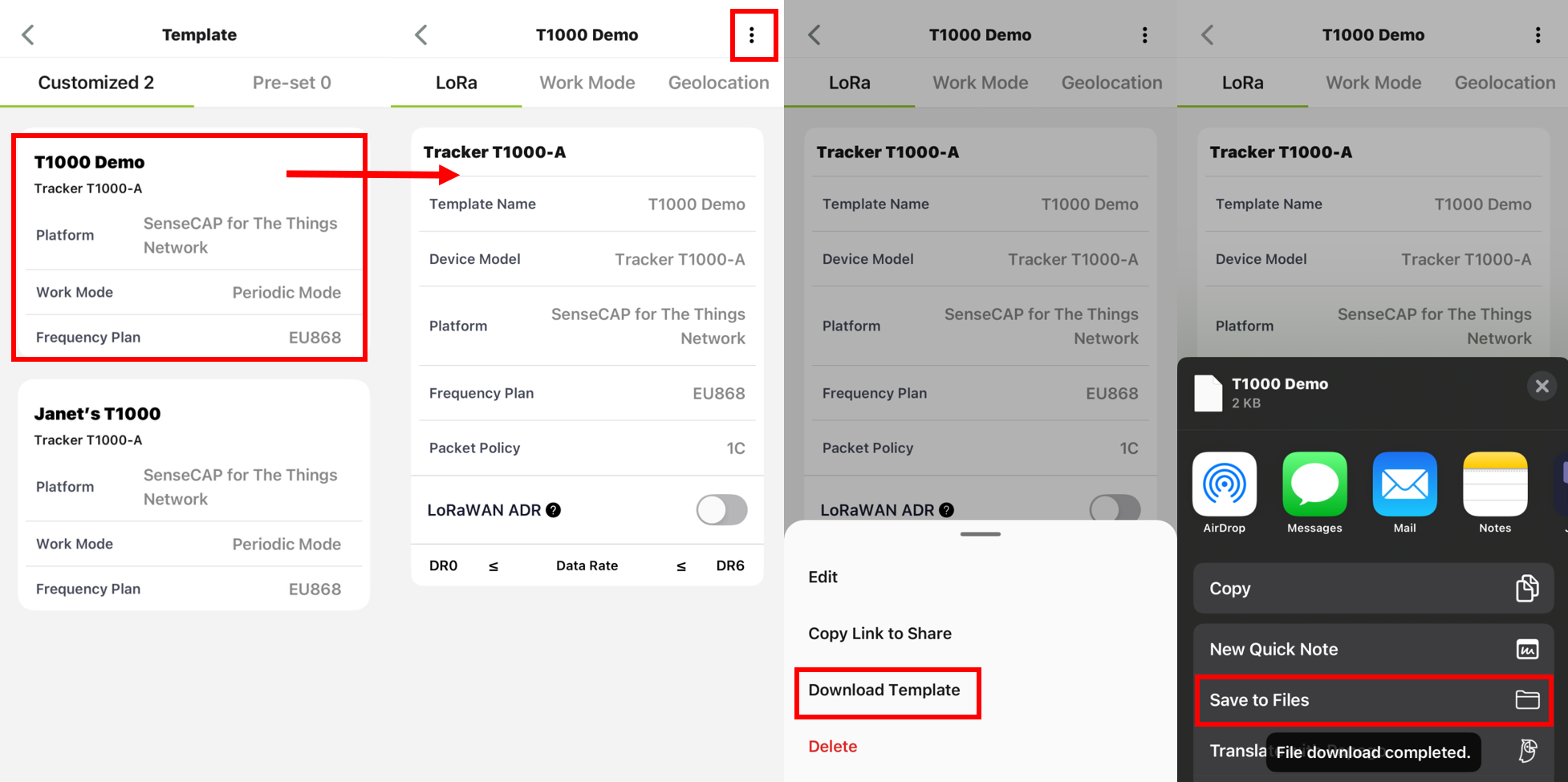
Download Template
- 进入
Template页面,选择你想要下载的模板。 - 点击右上角的三点菜单。
- 选择
Download Template。 - 将文件保存到你的移动设备存储中。
Import Template
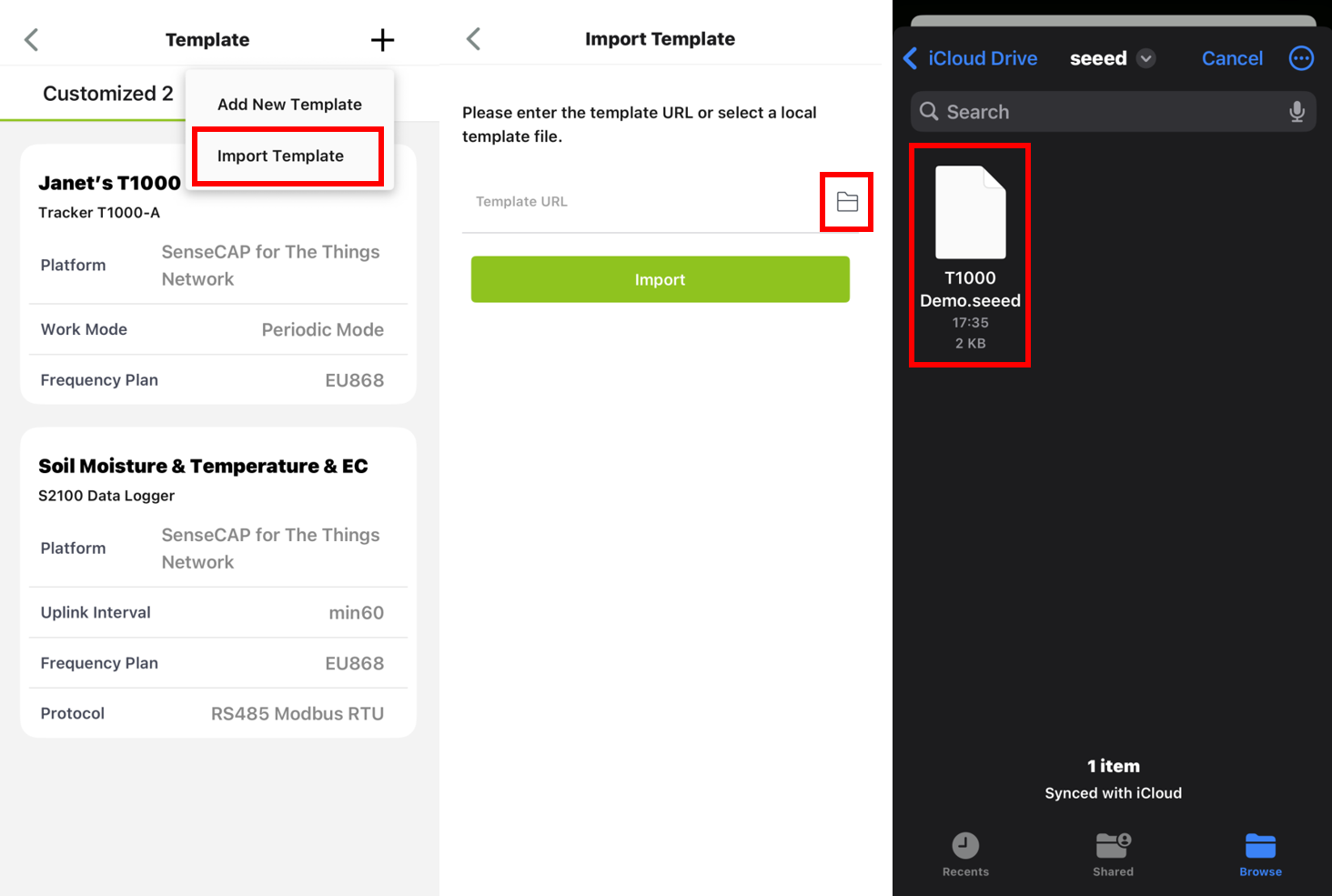
- 进入
User→Device Bluetooth Configuration。 - 点击右上角的
Template。 - 在 Template 页面,点击
+图标。 - 选择
Import Template。 - 点击
file图标。 - 在系统文件管理器中,选择扩展名为
“.seeed”的配置文件。
Apply Preset Template
- 进入设备的蓝牙配置模式并选择
Advanced Configuration。 - 打开
Settings页面并点击右上角的Template图标。 - 选择
Choose Template。 - 在 Preset Template 页面中选择所需模板。
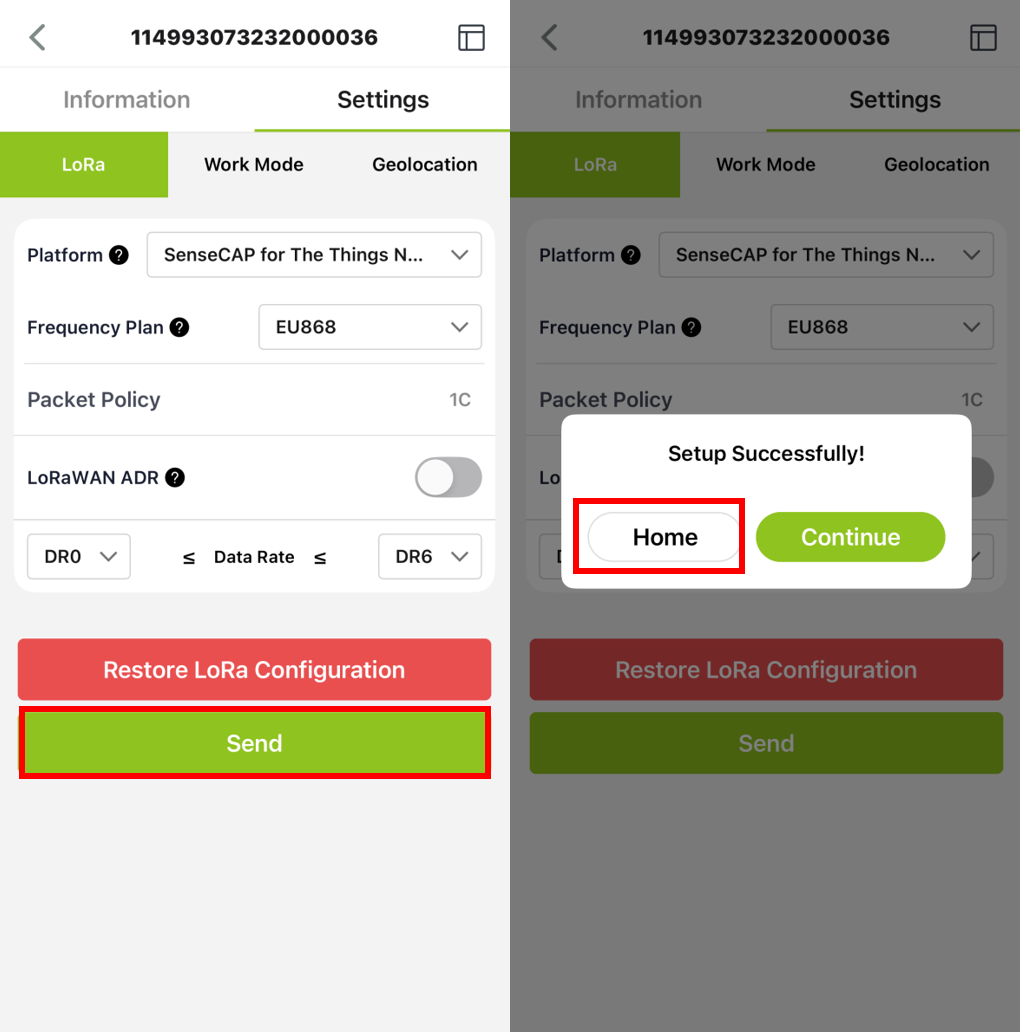
- 返回 Settings 页面并点击
Send以应用配置。