SenseCAP 平台正式更名为 SenseCraft 数据平台!
使用 XIAO ESP32C3 连接到 SenseCraft 数据平台获取种植建议

在此期间,Seeed Studio 的 SenseCraft 数据平台开发并发布了新的 AI 功能。目前 SenseCraft 数据平台上 AI 顾问的主要功能专注于为种植者提供建设性的种植建议,并将在不久的将来更新更丰富的 AI 功能!
本教程将连接 XIAO ESP32 系列与 SenseCraft 数据平台,详细介绍如何使用 XIAO 和 Grove 系列传感器将数据上传到平台,并基于这些传感器数值从 AI 获得建设性建议。
入门指南
硬件准备
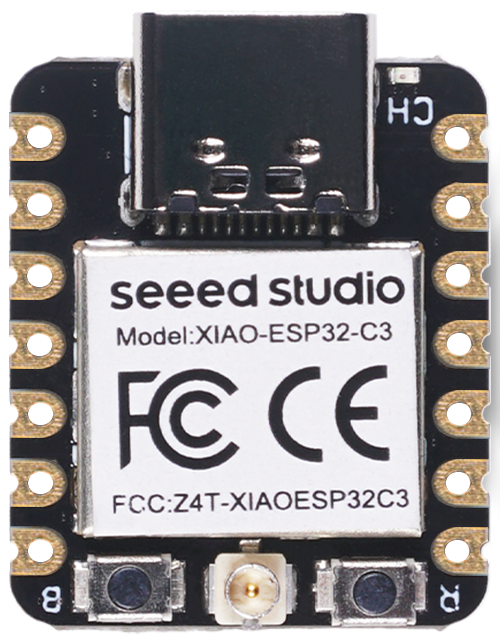
本教程中将使用的三个硬件是 XIAO ESP32C3、Grove Base for XIAO 和 Grove SHT40 温湿度传感器。为了方便接线,我们使用 XIAO 扩展板,您可以根据实际需要进行购买。
| Seeed Studio XIAO ESP32C3 | Grove Base for XIAO | Grove - 温湿度传感器(SHT40) |
|---|---|---|
 |  |  |
软件准备
如果这是您第一次使用 XIAO ESP32C3,那么您需要先阅读这个 Wiki 来学习如何在 Arduino 中配置一个良好的开发环境。
此外,本教程也兼容 XIAO ESP32S3,您也可以使用 XIAO ESP32S3 来完成本教程的内容。
由于使用了 SHT40 传感器,您还需要在 Arduino 中添加以下两个库,以确保程序能够顺利运行。
XIAO ESP32C3 获取温湿度数据
如下图所示,请将 Grove SHT40 温湿度传感器连接到 XIAO 的 IIC 接口。

然后为 XIAO ESP32C3 上传以下程序来驱动 SHT40 传感器工作,并开始获取空气中的温湿度值。
#include <Arduino.h>
#include <SensirionI2CSht4x.h>
#include <Wire.h>

SensirionI2CSht4x sht4x;

void setup() {

    Serial.begin(115200);
    while (!Serial) {
        delay(100);
    }

    Wire.begin();

    uint16_t error;
    char errorMessage[256];

    sht4x.begin(Wire);

    uint32_t serialNumber;
    error = sht4x.serialNumber(serialNumber);
    if (error) {
        Serial.print("Error trying to execute serialNumber(): ");
        errorToString(error, errorMessage, 256);
        Serial.println(errorMessage);
    } else {
        Serial.print("Serial Number: ");
        Serial.println(serialNumber);
    }
}

void loop() {
    uint16_t error;
    char errorMessage[256];

    delay(1000);

    float temperature;
    float humidity;
    error = sht4x.measureHighPrecision(temperature, humidity);
    if (error) {
        Serial.print("Error trying to execute measureHighPrecision(): ");
        errorToString(error, errorMessage, 256);
        Serial.println(errorMessage);
    } else {
        Serial.print("Temperature:");
        Serial.print(temperature);
        Serial.print("\t");
        Serial.print("Humidity:");
        Serial.println(humidity);
    }
}
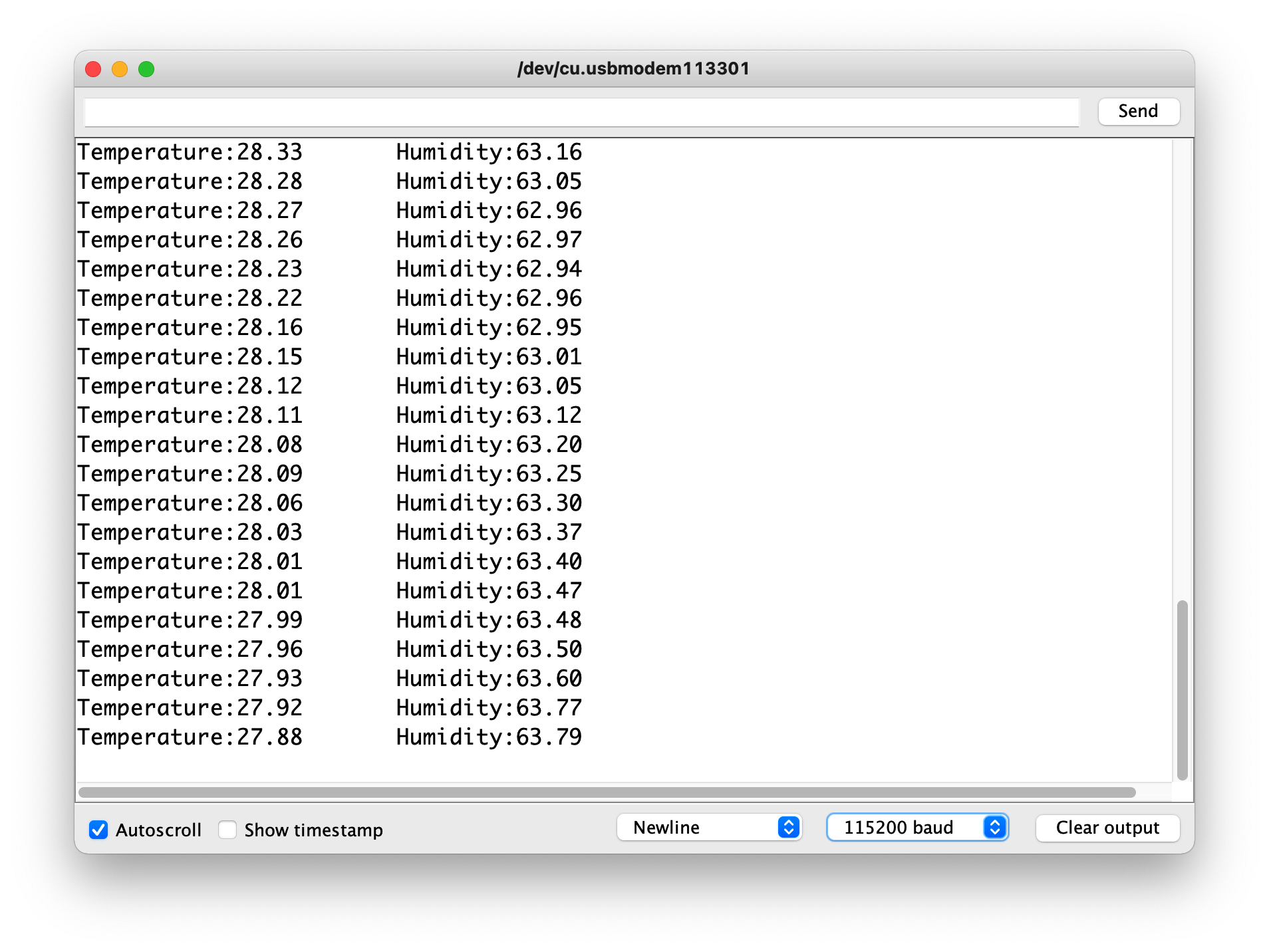
打开Arduino IDE的串口监视器,选择波特率为115200并观察结果。
SenseCraft数据平台HTTPS API介绍 -- 上传传感器数据
现在我们知道了如何从SHT40传感器获取数据,让我们开始学习SenseCraft数据平台的以下API调用规则。您可以通过点击下面的按钮直接跳转到SenseCraft文档中心来了解如何使用SenseCraft数据平台的API。
SenseCraft数据平台接收传感器数据的基本原理是使用EUI、Key作为认证信息,通过POST方式上报设备数据。
HTTPS服务器地址:
https://sensecap.seeed.cc/deviceapi
关于 Header
在 POST 中,您需要在 Header 中添加认证信息,这是设备的 EUI 和 Key 的 base64 加密数据,采用以下基本格式。
authorization = Device base64(EUI:Key)
关于接口
设备用于上报传感器数据的服务器路径为:/kit/message_uplink,模式为 POST,以下请求参数可用且被允许。
| 名称 | 类型 | 描述 |
|---|---|---|
| - requestId | string | 设备端每次上报数据时生成的 uuidv4,确保每条消息的值都不同。 |
| - timestamp | string | 消息发送时的毫秒时间戳。 |
| - intent | string | 当前固定为 "event"。 |
| - deviceEui | string | 设备 EUI。 |
| - deviceKey | string | 设备密钥。 |
| - events | [object] | 上报数据采集和设备状态的事件数组。 |
| -- name | string | 事件名称。 |
| -- value | [object] | 事件值。 |
| -- timestamp | string | 数据采集时的毫秒时间戳。 |
以下是发送传感器上传数据的示例。
{
    "requestId": "aaaa-aaaa-aaaa-aaaa",
    "timestamp": "1691026791405",
    "intent": "event",
    "deviceEui": "2CF7xxxxxxx00002",
    "deviceKey": "38xxxxxxxxxxxxxxxxxxxxC0EE76C3CD",
    "events": [
        {
            "name": "measure-sensor",
            "value": [
                {
                    "channel": "1",
                    "measurements": {
                        "4097": "31.38",
                        "4098": "59.60"
                    },
                    "measureTime": "1691026791405"
                }
            ]
        },
        {
            "name": "update-channel-info",
            "value": [
                {
                    "channel": "1",
                    "sensorType": "1001",
                    "status": "normal"
                }
            ],
            "timestamp": "1691026791405"
        }
    ]
}
上传温湿度数据到 SenseCraft 数据平台
一旦我们理解了上述规则,我们就可以开始编写 HTTPS 程序,将我们的 SHT40 温湿度数据上传到 SenseCraft 数据平台。
步骤 1. 注册并登录 SenseCraft 数据平台
您可以点击下面的链接直接进入 SenseCraft 数据平台国际站。如果这是您第一次使用 SenseCraft 的服务,您可能需要注册一个账户。
登录 SenseCraft 数据平台后会进入控制台界面。我们需要添加一个自己的套件,请点击左侧菜单栏中的 DevelopKit。

然后点击左上角的 Create DevelopKit。

然后只需选择 MIG Develop Kit 并点击 Confirm 按钮。

接下来,您将能够在仪表板中看到您创建的设备,通常是第一个。点击该设备的"Connect"按钮将显示该设备的 EUI 和 KEY 信息。请保存它们,我们将在接下来的步骤中使用它们。

步骤 2. 获取认证信息
SenseCraft 的认证信息接口需要基于 Base64 的 EUI:KEY 加密。
例如,您的 EUI 是 2CF7F11003900000,Key 是 06C42483D7155E7006C42483D7155E70。那么您可以通过终端中的以下命令获取 Base64 加密的认证信息。
echo -n 2CF7F11003900000:06C42483D7155E7006C42483D7155E70 |base64

>>> MkNGN0YxMTAwMzkwMDAwMDowNkM0MjQ4M0Q3MTU1RTcwMDZDNDI0ODNENzE1NUU3MA==
请保留认证信息,我们稍后将在程序中将其用作 apiKey。
步骤 3. 获取传感器类型编号
上传中包含了我们要报告的传感器类型编号和传感器名称。这样 SenseCraft 就知道我们从哪个传感器上传数据以及数据的单位是什么。
对于这一部分,请参考 SenseCraft 文档中心提供的传感器和数值编号对照表。
如何使用这两个文档,我们将以本文中使用的 SHT40 传感器为例,为您介绍说明。SHT40 传感器是一个可以同时测量温度和湿度数据的传感器。所以它有一个传感器类型的代码和两个(温度、湿度)数值的代码。
传感器类型的代码我们需要在传感器类型列表中查找。我们找到了一个温湿度传感器,代码为 1001。

我们所说的传感器数值的代码实际上就是图中的测量 ID,4097 和 4098。您也可以在测量 ID 列表中找到它们,并检查这些数值的单位是否与您的传感器匹配。

如果您在表格中找不到适合您的传感器类型。您可能需要使用传感器编号为 4165 到 4174 的自定义类型。传感器数值可能是无单位的。
步骤 4. 安装必要的库
首先是 NTPClient 库,它可以使用 XIAO 网络功能来获取当前时间戳。

接下来是 ArduinoJson 库,它可以更容易地帮助我们解析 SenseCraft 返回给我们的内容。

步骤 5. 通过程序上传传感器数据
以下是上传 SHT40 数据的程序。请注意,以下宏定义只有在修改为适合您的情况时才应使用。
const char* ssid = "YOUR-WIFI-NAME";
const char* password = "YOUR-WIFI-PASSWORD";
const char* apiKey = "YOUR-DEVICE-EUI&KEY-BASE64";
const char* deviceEUI = "YOUR-DEVICE-EUI";
const char* deviceKey = "YOUR-DEVICE-KEY";
const char* dataNum_1 = "4097";  // Air temperature
const char* dataNum_2 = "4098";  // Air humidity
const char* sensorType = "1001"; // Air temperature and humidity sensors
其中 ssid 和 password 指的是您的网络名称和密码。apiKey 指的是我们在步骤 2中获得的取证信息。deviceEUI 和 deviceKey 是您的设备 EUI 和密钥,这些也是在步骤 2中获得的。
#include <Arduino.h>
#include <SensirionI2CSht4x.h>
#include <Wire.h>
#include "WiFi.h"
#include <HTTPClient.h>
#include <ArduinoJson.h>
#include <WiFiUdp.h>
#include <NTPClient.h>

// Replace with your devive content
const char* ssid = "YOUR-WIFI-NAME";
const char* password = "YOUR-WIFI-PASSWORD";
const char* apiKey = "YOUR-DEVICE-EUI&KEY-BASE64";
const char* deviceEUI = "YOUR-DEVICE-EUI";
const char* deviceKey = "YOUR-DEVICE-KEY";
const char* dataNum_1 = "4097";  // Air temperature
const char* dataNum_2 = "4098";  // Air humidity
const char* sensorType = "1001"; // Air temperature and humidity sensors

const char* ntpServer = "pool.ntp.org";

WiFiUDP ntpUDP;
NTPClient timeClient(ntpUDP, ntpServer);

char sensecapServer[] = "https://sensecap.seeed.cc/deviceapi/kit/message_uplink";

SensirionI2CSht4x sht4x;

void wifiConnect(){
  WiFi.begin(ssid, password);
  Serial.print("Connecting to ");
  Serial.println(ssid);
  while(WiFi.status() != WL_CONNECTED) {
    delay(500);
    Serial.print(".");
  }
  Serial.println();
  Serial.println("WiFi connected!");
  Serial.println(WiFi.localIP());
}

void setup() {
    Serial.begin(115200);
    while (!Serial) {
        delay(100);
    }

    Wire.begin();

    uint16_t error;
    char errorMessage[256];

    sht4x.begin(Wire);

    uint32_t serialNumber;
    error = sht4x.serialNumber(serialNumber);
    if (error) {
        Serial.print("Error trying to execute serialNumber(): ");
        errorToString(error, errorMessage, 256);
        Serial.println(errorMessage);
    } else {
        Serial.print("Serial Number: ");
        Serial.println(serialNumber);
    }

    wifiConnect();

    timeClient.begin();  // Initialize the NTP client
    timeClient.update(); // update timestamp
}

void loop() {
    uint16_t error;
    char errorMessage[256];

    delay(1000);

    float temperature;
    float humidity;
    error = sht4x.measureHighPrecision(temperature, humidity);
    if (error) {
        Serial.print("Error trying to execute measureHighPrecision(): ");
        errorToString(error, errorMessage, 256);
        Serial.println(errorMessage);
    } else {
        Serial.print("Temperature:");
        Serial.print(temperature);
        Serial.print("\t");
        Serial.print("Humidity:");
        Serial.println(humidity);
    }

    HTTPClient https;
    if (https.begin(sensecapServer)) {  // HTTPS
      https.addHeader("Content-Type", "application/json");
      String author = String("Device ") + apiKey;
      https.addHeader("authorization", author);
      String payload = String("{\"requestId\": \"aaaa-aaaa-aaaa-aaaa\", \"timestamp\": \"");
      timeClient.update(); // update timestamp
      uint64_t timestamp = timeClient.getEpochTime() * 1000ULL; // GET timestamp
      payload += String(timestamp);
      payload += String("\", \"intent\": \"event\", \"deviceEui\": \"");
      payload += deviceEUI;
      payload += String("\", \"deviceKey\": \"");
      payload += deviceKey;
      payload += String("\", \"events\": [{\"name\": \"measure-sensor\", \"value\": [{\"channel\": \"1\", \"measurements\": {\"");
      payload += dataNum_1;
      payload += String("\": \"");
      payload += String(temperature);
      payload += String("\", \"");
      payload += dataNum_2;
      payload += String("\": \"");
      payload += String(humidity);
      payload += String("\"}, \"measureTime\": \"");
      payload += String(timestamp);
      payload += String("\"}]}, {\"name\": \"update-channel-info\", \"value\": [{\"channel\": \"1\", \"sensorType\": \"");
      payload += sensorType;
      payload += String("\", \"status\": \"normal\"}], \"timestamp\": \"");
      payload += String(timestamp);
      payload += String("\"}]}");
      Serial.println(payload);
      int httpCode = https.POST(payload);   // start connection and send HTTP header
      if (httpCode == HTTP_CODE_OK || httpCode == HTTP_CODE_MOVED_PERMANENTLY) {
        String payload = https.getString();
        Serial.println(payload);
      }
      else{
        Serial.print("[HTTP] ERROR: ");
        Serial.println(httpCode);
      }
    }
    else{
      Serial.println("[HTTPS] Unable to connect");
      delay(1000);
    }
    delay(300000);
}
打开串口监视器,当你打开它时,程序将开始执行,当你收到如图所示的响应时,这意味着 SenseCraft 已成功接收到你的一次数据上传。

SenseCraft 接收数据上传的最小时间间隔为五分钟。
SenseCraft 数据平台 HTTP API 介绍 -- 获取 AI 建议
接下来,让我们学习如何使用下面的 SenseCraft 数据平台 API。使用我们随时间变化的传感器数据作为参考,从 AI 获取建议。
SenseCraft AI 的接口调用流程大致如下。
- 通过接口 I 获取账户下支持在 AIGC 中使用的设备和测量值 ID。
- 使用接口 I 获得的结果作为参数之一,调用接口 II 获取 AIGC 结果。
- 由于 AIGC 生成时间可能较长,接口 I 在首次调用时将返回一个 resource_id,然后前端将使用 resource_id 轮询响应结果。当响应的代码为 11338 时,表示 AIGC 仍在推理过程中,需要使用 resource_id 再次调用接口 II,直到返回最终结果。
- 接口 II 对同一账户在五分钟内最多有十次请求的流量限制。
HTTPS 服务器地址:
https://sensecap.seeed.cc/openapi
关于接口 I
设备用于上报传感器数据的服务器路径为:/ai/view_suggestion_by_measurements,模式为 POST,以下请求参数可用且被允许。
| 名称 | 描述 | 备注 |
|---|---|---|
| - lang | 选择语言 | 1:中文,2:英文。默认中文。 |
| - location | 位置 | 位置,例如"深圳"。 |
| - crop | 作物或动物 | 要咨询的作物或动物,例如"苹果"。 |
| - time_range | 设备数据查询时间 | 1: 30天 2: 180天 3: 360天。默认30天 |
| - measurements | 设备测量类型 | 最多六个 |
| -- dev_eui | 设备 EUI | |
| -- channel_measurement | ||
| --- channel_index | 通道号 | 此值目前固定为1。 |
| --- measurement_ids | 测量值编号 |
以下是调用接口 I 的示例。
{
  "lang": "2",
  "crop": "apple",
  "location": "Shenzhen",
  "time_range": "1",
  "measurements": [
  {
      "dev_eui": "2CF7F18215100010",
      "channel_measurement": [
        {
          "channel_index": "1",
          "measurement_ids": [
            "4097",
            "4098"
          ]
        }
      ]
    },
    {
      "dev_eui": "2CF7F1C043400103",
      "channel_measurement": [
        {
          "channel_index": "1",
          "measurement_ids": [
            "4097"
          ]
        }
      ]
    }
  ]
}
关于接口 II
接口 I 的结构和框架与接口 II 基本相同,唯一的区别是在末尾添加了一个额外的 resource_id。以下是可用和允许的请求参数。
| 名称 | 描述 | 备注 |
|---|---|---|
| - lang | 选择语言 | 1:中文,2:英文。默认中文。 |
| - location | 位置 | 位置,例如"深圳"。 |
| - crop | 作物或动物 | 要咨询的作物或动物,例如"苹果"。 |
| - time_range | 设备数据查询时间 | 1: 30天 2: 180天 3: 360天。默认30天 |
| - measurements | 设备测量类型 | 最多六个 |
| -- dev_eui | 设备 EUI | |
| -- channel_measurement | ||
| --- channel_index | 通道号 | 此值目前固定为1。 |
| --- measurement_ids | 测量值编号 | |
| - resource_id | 缓存凭证 | 在已经提出问题并获得返回结果的情况下,携带此参数轮询后端,直到返回AI的结果。 |
以下是获取AI建议的示例。
{
  "lang": "2",
  "crop": "apple",
  "location": "Shenzhen",
  "time_range": "1",
  "measurements": [
  {
      "dev_eui": "2CF7F18215100010",
      "channel_measurement": [
        {
          "channel_index": "1",
          "measurement_ids": [
            "4097",
            "4098"
          ]
        }
      ]
    },
    {
      "dev_eui": "2CF7F1C043400103",
      "channel_measurement": [
        {
          "channel_index": "1",
          "measurement_ids": [
            "4097"
          ]
        }
      ]
    }
  ],
  "resource_id": "openAi:ask:424326279298784:1691053698953"
}
XIAO ESP32C3 获取 SenseCraft AI 顾问
步骤 6. 创建 API 访问权限
如果您想调用 SenseCraft 的 AIGC 接口,那么您需要在 SenseCraft 中准备 API ID 和 API 访问密钥。在仪表板的左侧菜单栏中选择 Access API keys。然后点击顶部的 Create Access Key。

复制创建的 Access Key ID 和 Access API Key。请妥善保管它们,我们将在后续步骤中使用它们。

步骤 7. 编写和上传程序
按照上述接口指南,我们可以编写一个程序,让 SenseCraft 使用我们 SHT40 的温湿度数据来为我们返回种植建议。
#include <Arduino.h>
#include <Wire.h>
#include "WiFi.h"
#include <HTTPClient.h>
#include <base64.h>
#include <ArduinoJson.h>

//#define DEBUG 1

// Replace with your devive content
const char* ssid = "YOUR-WIFI-NAME";
const char* password = "YOUR-WIFI-PASSWORD";
const char* username = "YOUR-API-ID";
const char* accesskey = "YOUR-ACCESS-API-KEY";
const char* deviceEUI = "YOUR-DEVICE-EUI";

const char* crop = "apple";
const char* location = "Shenzhen";
const char* timerange = "1";
const char* dataNum_1 = "4097";  //Air temperature
const char* dataNum_2 = "4098";  //Air humidity

char sensecapAIServer[] = "https://sensecap.seeed.cc/openapi/ai/view_suggestion_by_measurements";

void wifiConnect(){
  WiFi.begin(ssid, password);
  Serial.print("Connecting to ");
  Serial.println(ssid);
  while(WiFi.status() != WL_CONNECTED) {
    delay(500);
    Serial.print(".");
  }
  Serial.println();
  Serial.println("WiFi connected!");
  Serial.println(WiFi.localIP());
}

void setup() {
  // put your setup code here, to run once:
  Serial.begin(115200);
  while (!Serial) {
      delay(100);
  }
  wifiConnect();
}

String splicePayload(int mode, String resource_id = ""){
  String payload = String("{\"lang\": \"2\", \"crop\": \"");  // 1:Chinese 2:English
  payload += crop;
  payload += String("\", \"location\": \"");
  payload += location;
  payload += String("\", \"time_range\": \"");                    // 1:30 days, 2:180 days, 3:360 days
  payload += timerange;
  payload += String("\", \"measurements\": [{\"dev_eui\": \"");
  payload += deviceEUI;
  payload += String("\", \"channel_measurement\": [{\"channel_index\": \"1\", \"measurement_ids\": [\"");
  payload += dataNum_1;
  payload += String("\", \"");
  payload += dataNum_2;
  payload += String("\"]}]}");

  //If you need values for other sensors
//    payload += String(", {\"dev_eui\": \"");
//    payload += deviceEUI_2;
//    payload += String("\", \"channel_measurement\": [{\"channel_index\": \"1\", \"measurement_ids\": [\"");
//    payload += dataNum_3;
//    payload += String("\"]}]}");

  if(mode == 1){
    payload += String("]}");
  }
  else if(mode == 2){
    // If a query code has been obtained. mode = 2
    payload += String("], \"resource_id\": \"");
    payload += resource_id;
    payload += String("\"}");
  }

  Serial.println(payload);
  return payload;
}

void loop() {
  // put your main code here, to run repeatedly:
  HTTPClient https;
  if (https.begin(sensecapAIServer)) {  // HTTPS
    https.addHeader("Content-Type", "application/json");
    String base64Credentials = base64::encode("YOUR-API-ID:YOUR-ACCESS-API-KEY");
    https.addHeader("Authorization", "Basic " + base64Credentials);

    String payload = splicePayload(1);

    int httpCode = https.POST(payload);   // start connection and send HTTP header
    if (httpCode == HTTP_CODE_OK || httpCode == HTTP_CODE_MOVED_PERMANENTLY) {
      String response = https.getString();
#ifdef DEBUG
      Serial.println(response);
#endif

      // get resource_id
      DynamicJsonDocument doc(1024);
      deserializeJson(doc, response);
      String resource_id = doc["data"]["resource_id"].as<String>();
      Serial.println("resource_id: " + resource_id);

      String payload = splicePayload(2, resource_id);

      do{
        delay(2000);
        https.addHeader("Content-Type", "application/json");
        String base64Credentials = base64::encode("YOUR-API-ID:YOUR-ACCESS-API-KEY");
        https.addHeader("Authorization", "Basic " + base64Credentials);

        int httpCode = https.POST(payload);   // start connection and send HTTP header
        if (httpCode == HTTP_CODE_OK || httpCode == HTTP_CODE_MOVED_PERMANENTLY) {
          String response = https.getString();
#ifdef DEBUG
          Serial.println(response);
#endif

          // Parsing JSON Responses
          DynamicJsonDocument doc(1024);
          deserializeJson(doc, response);
          String code = doc["code"].as<String>();
          Serial.println("status: " + code);
          if(code == "0"){
            DynamicJsonDocument doc(1024);
            deserializeJson(doc, response);
            String suggest = doc["data"].as<String>();
            Serial.println("SenseCraft AI gives the following planting advice: ");
            Serial.println(suggest);
            break;
          }
          else if(code == "11396"){
            Serial.println("Timeout. Please wait five minutes.");
            break;
          }
          else Serial.println("Waiting for a reply...");
        }
      }while(1);
    }
    else{
      Serial.print("[HTTP] ERROR: ");
      Serial.println(httpCode);
    }
  }
  else{
    Serial.println("[HTTPS] Unable to connect");
    delay(1000);
  }
  Serial.println("The next query will be in five minutes, so please do not query too often to avoid having your account restricted from use!");
  delay(300000);
}
这里有一些需要注意的参数。在代码开头,宏定义 DEBUG 被注释掉了。如果取消注释这一行,那么程序可以执行并打印每次 SenseCraft 返回的消息。
在 DEBUG 下面是需要根据您的账户和设备进行更改的信息。例如,如果您不是在种植苹果且位置不在深圳,那么您需要更改为适合您情况的内容。
// Replace with your devive content
const char* ssid = "YOUR-WIFI-NAME";
const char* password = "YOUR-WIFI-PASSWORD";
const char* deviceEUI = "YOUR-DEVICE-EUI";

const char* crop = "apple";
const char* location = "Shenzhen";
const char* timerange = "1";
const char* dataNum_1 = "4097";  //Air temperature
const char* dataNum_2 = "4098";  //Air humidity
除此之外,代码中还有两行用于解析访问API。
String base64Credentials = base64::encode("YOUR-API-ID:YOUR-ACCESS-API-KEY");
例如,您在步骤 6中获得的 API ID 和 API Key 分别是 N0AV094KBPH1J9PX 和 5DFA8167D23C499C86F61BDEFB901D4995B896A267054D7DAD590BF67FB9A219。那么这行代码您应该更改为:
String base64Credentials = base64::encode("N0AV094KBPH1J9PX:5DFA8167D23C499C86F61BDEFB901D4995B896A267054D7DAD590BF67FB9A219");
上传此程序,您将看到上传消息并持续循环查看AI返回的答案结果,直到返回结果为止。

至此,恭喜您已经掌握了XIAO接入SenseCraft的所有知识和内容,我们非常欢迎您使用我们的XIAO和SenseCraft来发挥更多的创造力!
故障排除
Q1: 为什么在获取AI答案后得到空结果?
这可能是由于接口超时导致的,您可以等到下次查询发送后再检查结果。请注意,此结果只能获取一次,之后结果会立即被清除,无法再次查询。
技术支持与产品讨论
感谢您选择我们的产品!我们在这里为您提供不同的支持,以确保您使用我们产品的体验尽可能顺畅。我们提供多种沟通渠道,以满足不同的偏好和需求。