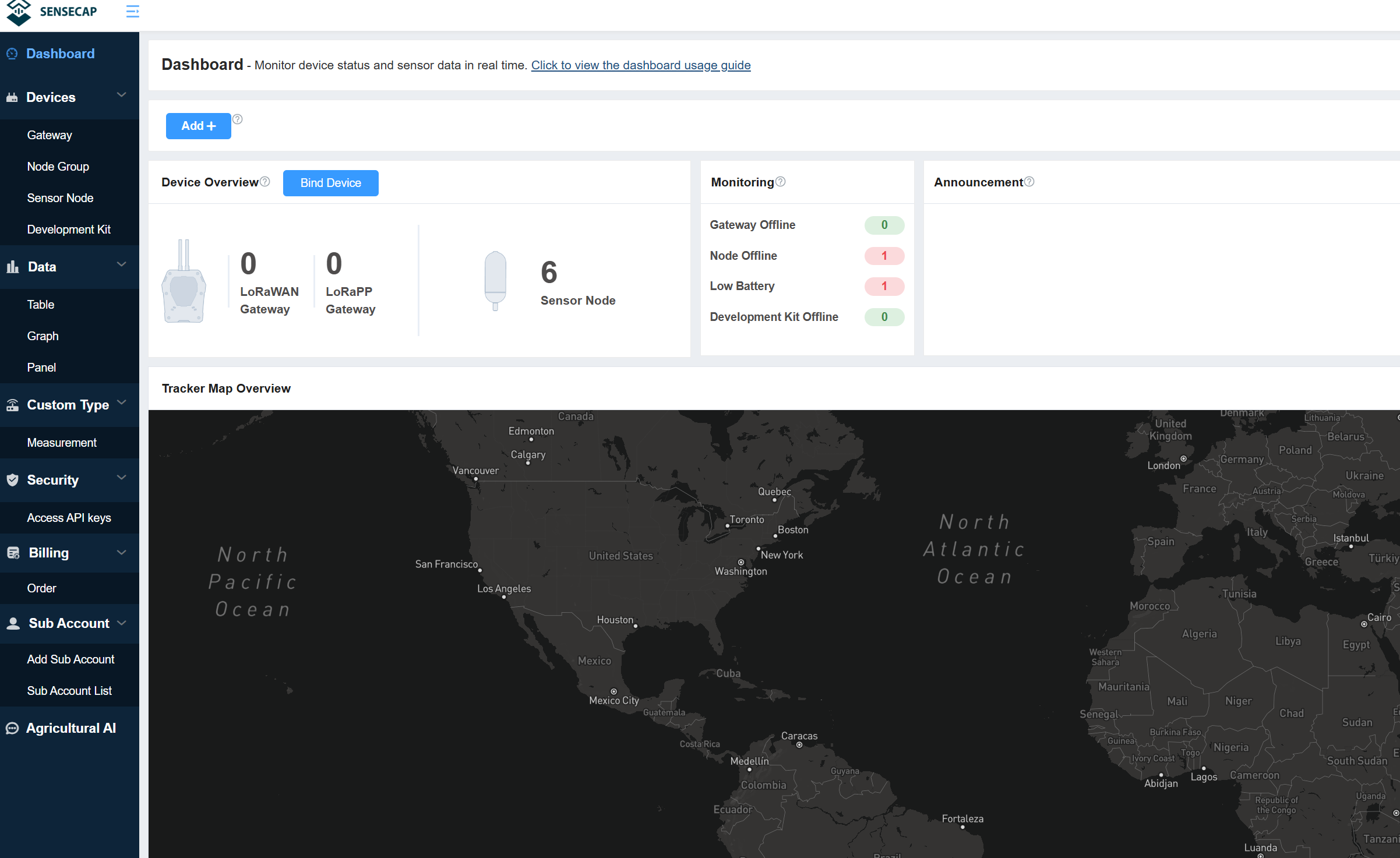
数据管理
SenseCAP Portal 提供数据查询功能,可根据多种条件筛选查询或导出你所需的传感器数据。
表格
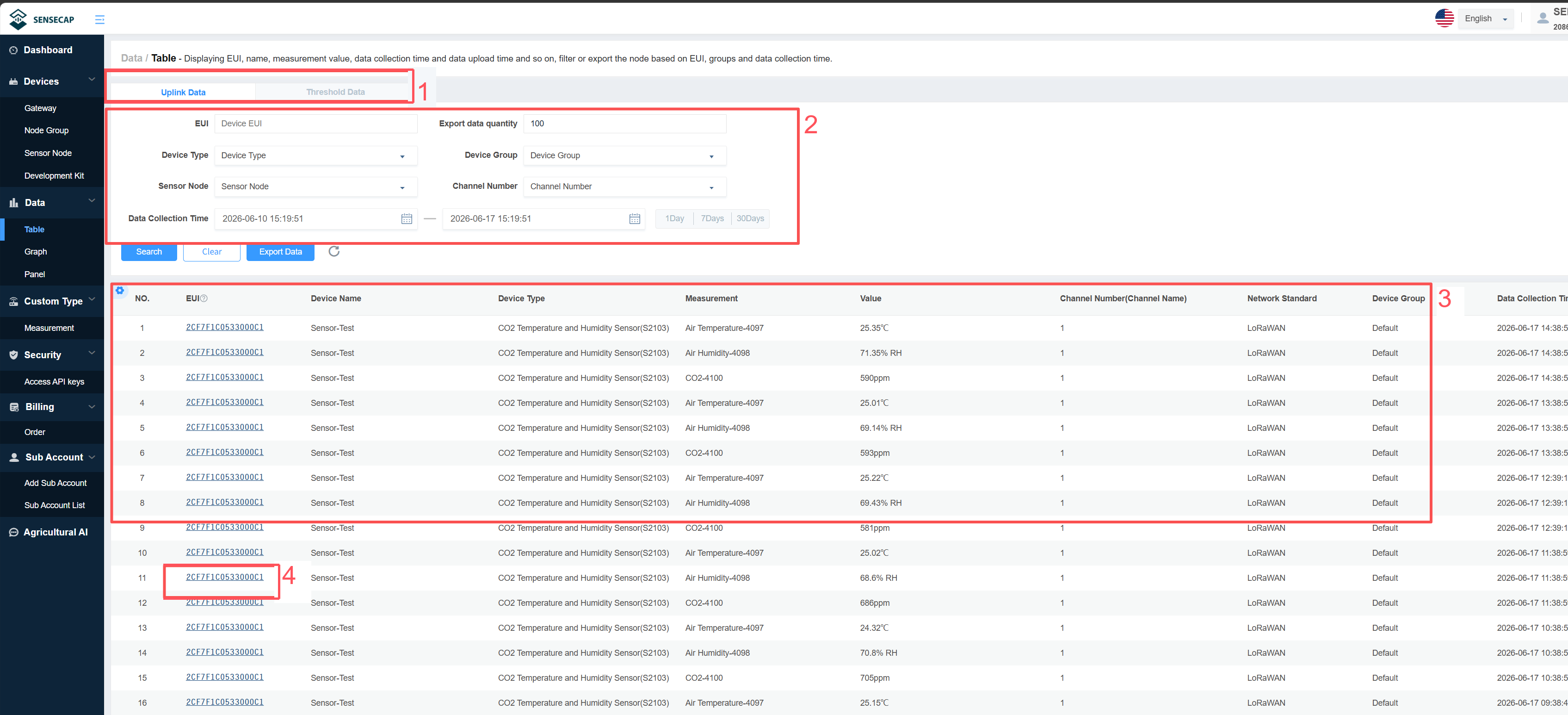
- ① 设备支持查看两种类型的数据:“上行数据”和“阈值数据”。你可以点击查看每种类型。
- ② 筛选条件,可根据 EUI、频率、分组、状态和注册时间筛选节点。
- ③ 数据列表显示 EUI、设备名称、数据类型、测量项、采集和上传时间等信息。
- ④ 点击 EUI 进入设备详情页面,查看传感器节点的基本信息。
图表
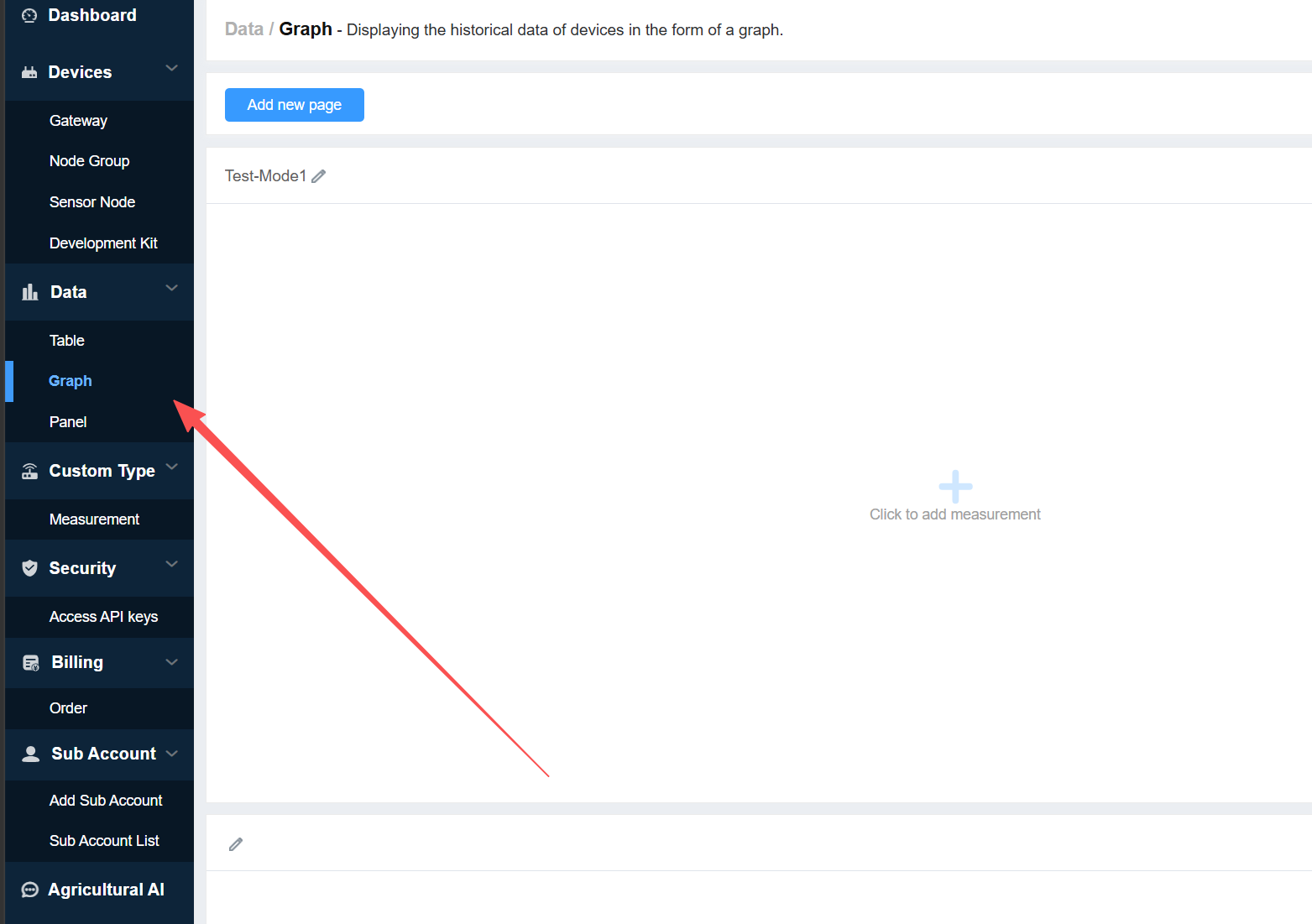
① 点击 Graph。
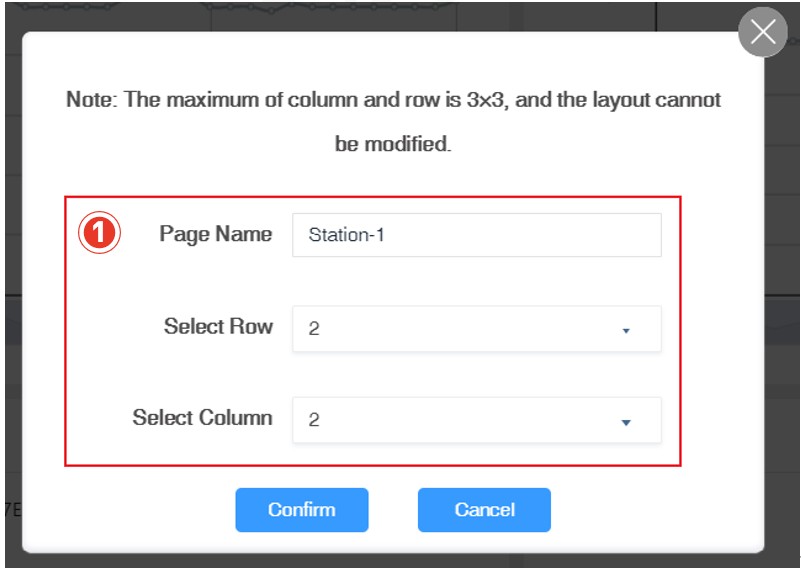
② 新增页面,输入页面名称,并选择行数和列数。
③ 为创建的图表命名,然后点击完成。
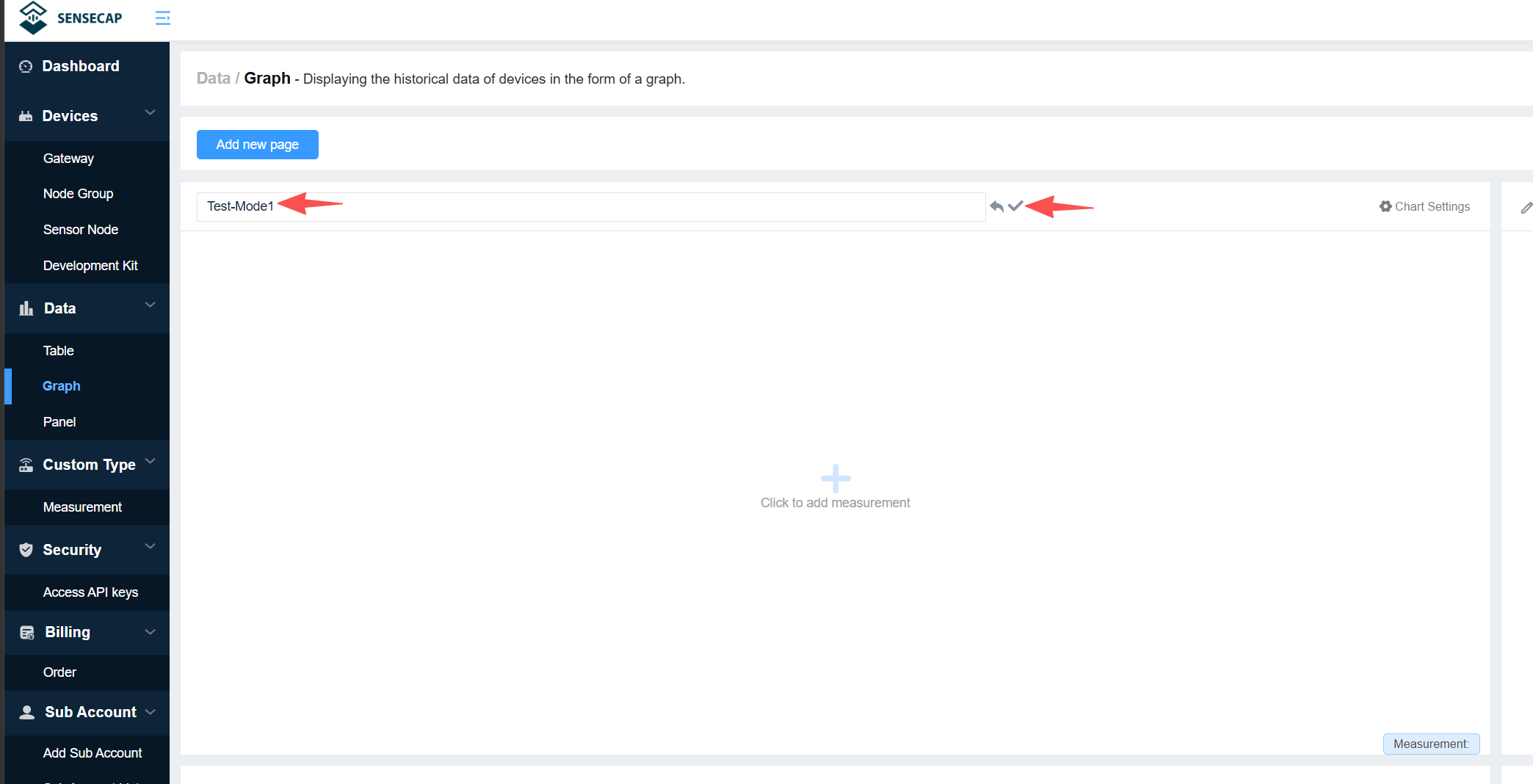
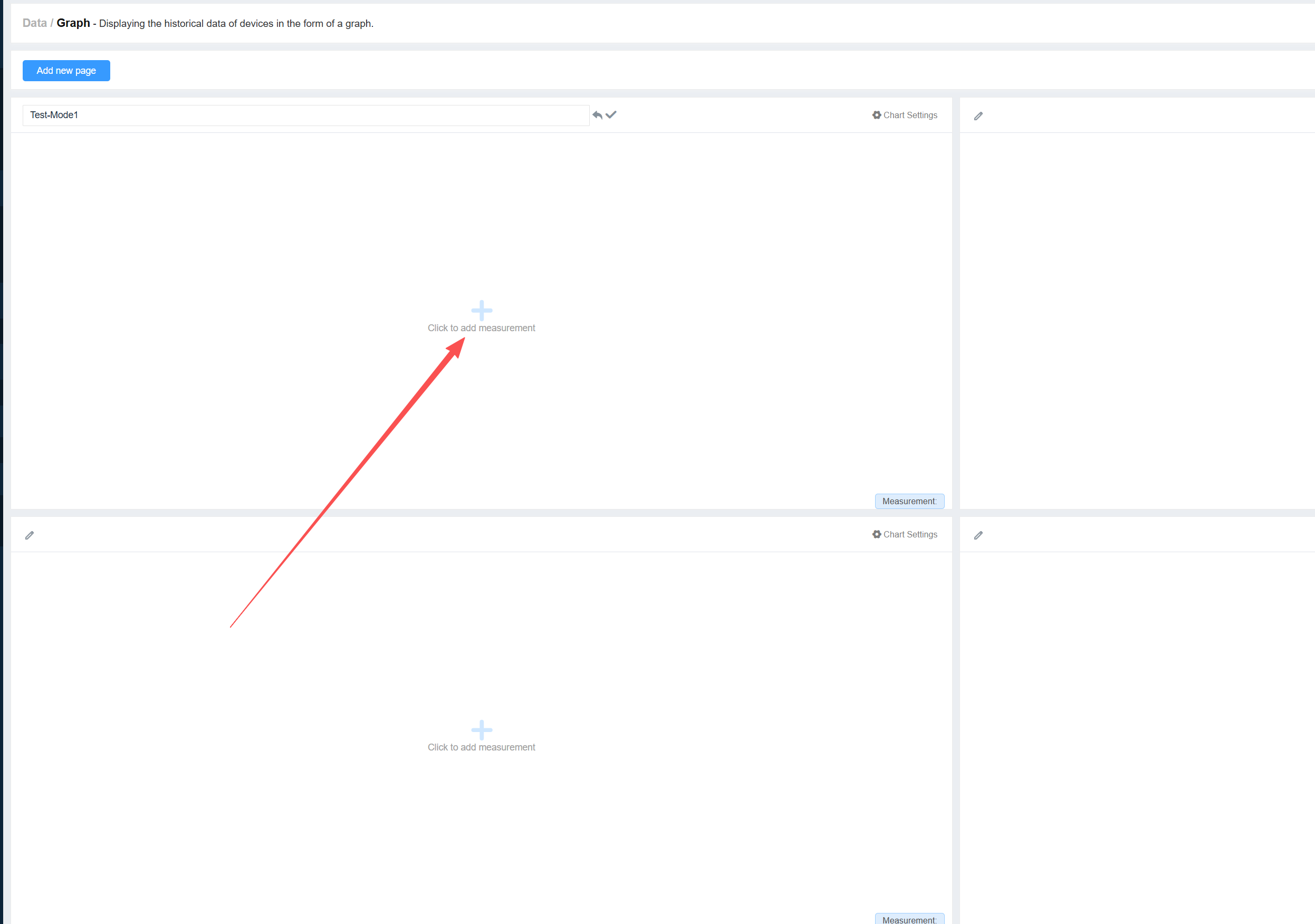
④ 点击添加测量项
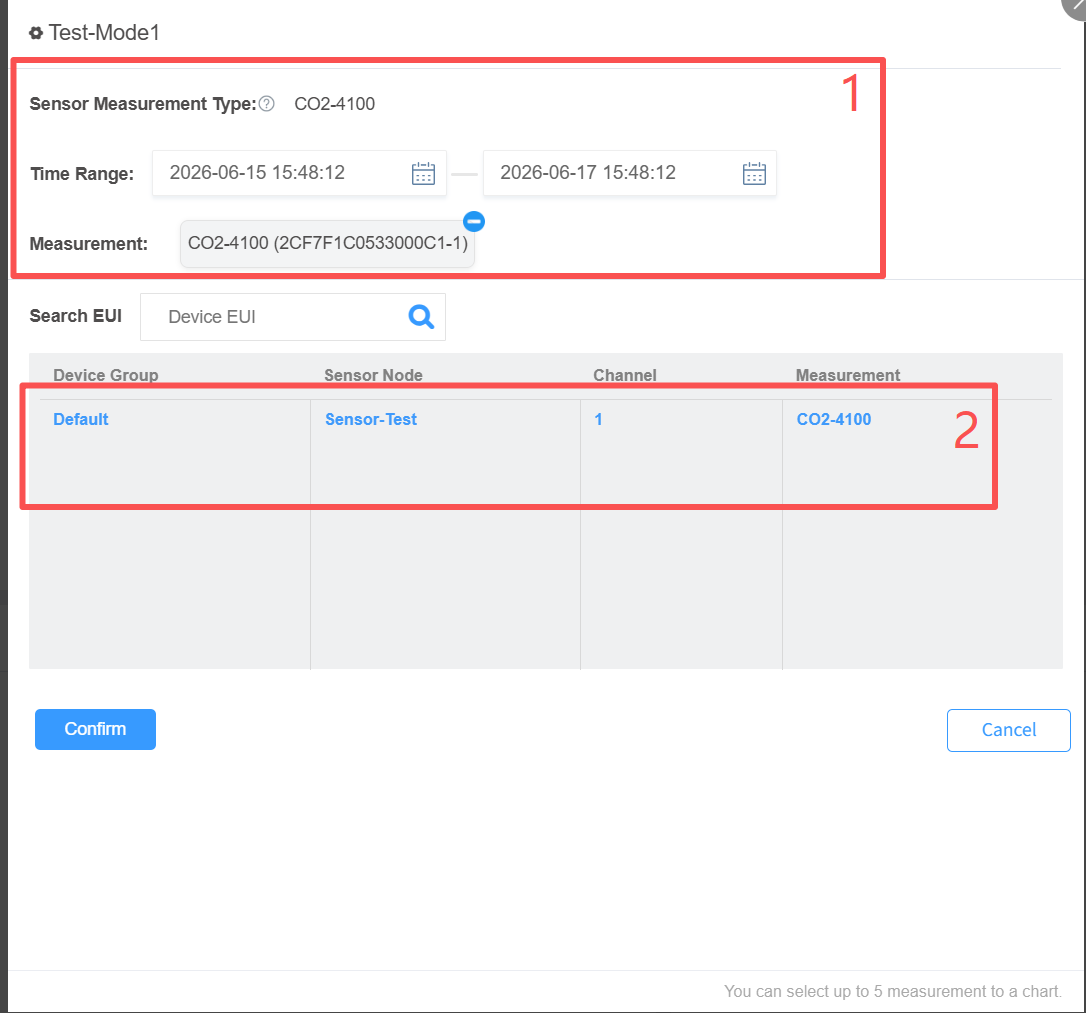
⑤ 选择要显示的测量类型和时间范围。然后,选择具体的传感器数据。
⑥ 然后点击 Confirm 查看生成的图表数据。
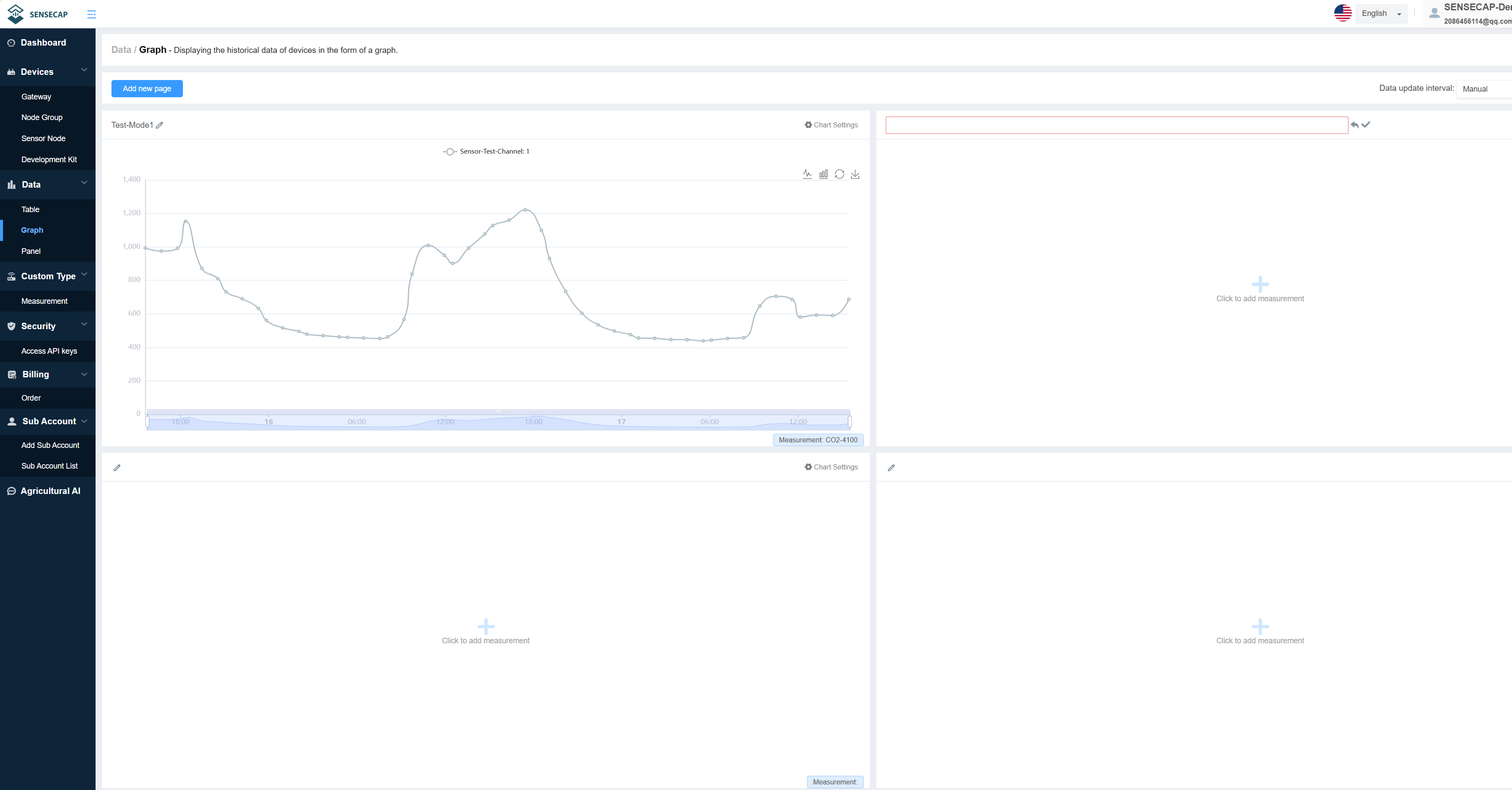
- 每个页面最多可设置三行三列,并可创建多个页面。详细步骤请参考 Dashboard 图表。
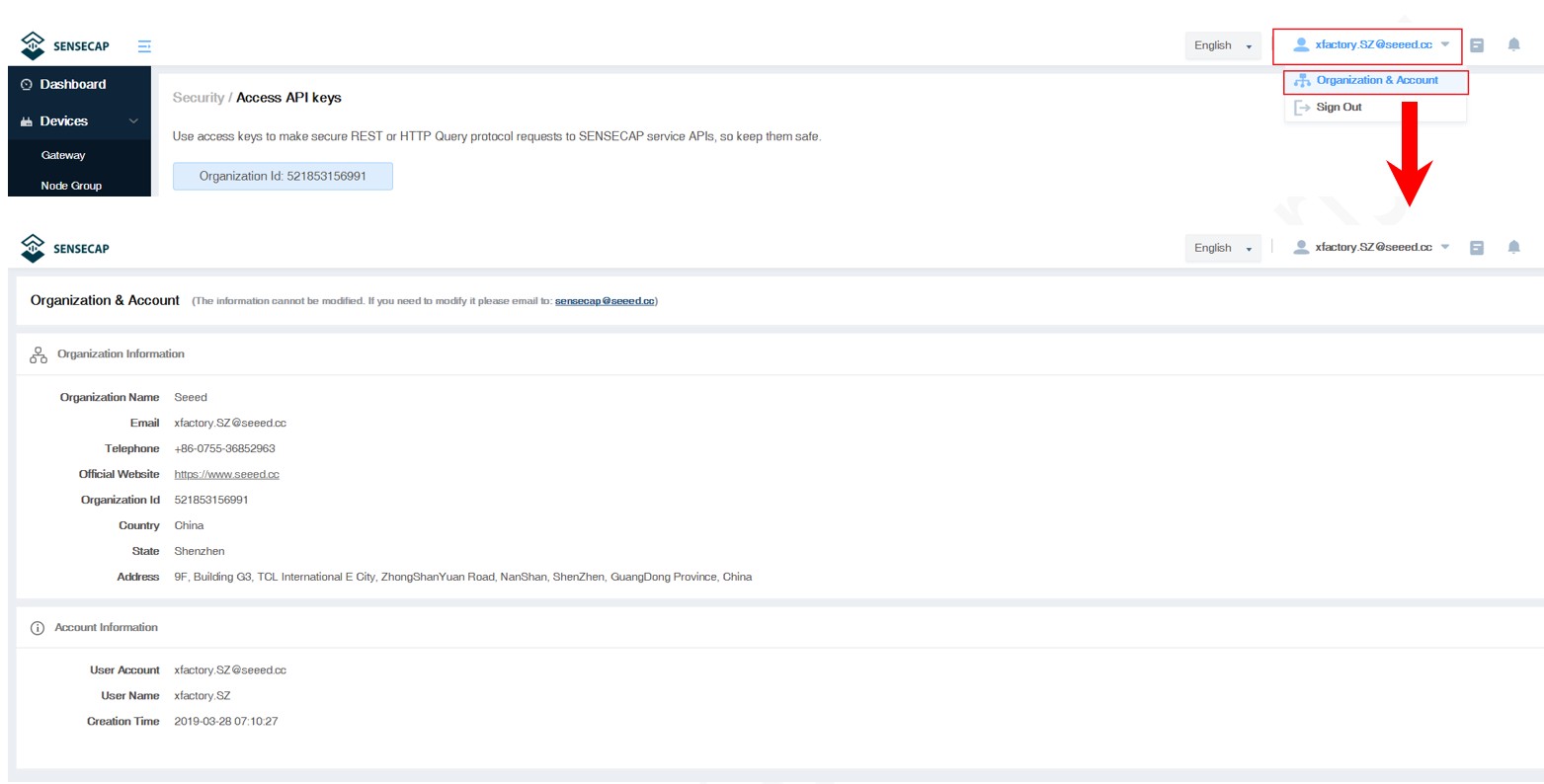
查看账户信息
在账户管理页面,你可以查看账户信息并点击修改信息。
添加 / 管理子账户
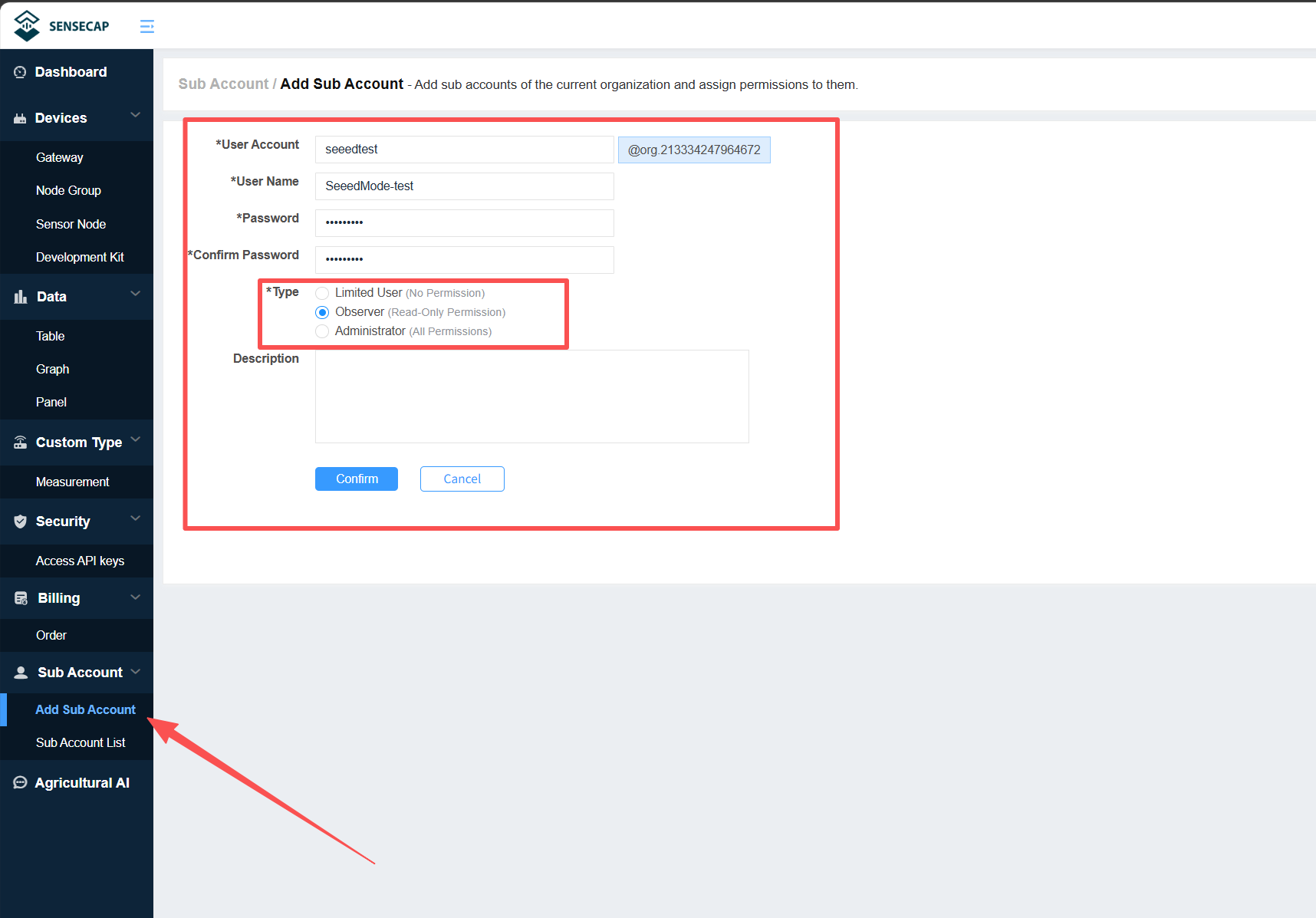
你可以在此注册新的子账户,并将其关联到你的主账户。填写完所需信息后,你可以为子账户设置权限类型。
- Limited User:无任何权限。无法查看主账户的设备数据,也不能添加、编辑或删除设备。
- Observer:可以查看与主账户关联的设备及其上传的数据,但不能添加、编辑或删除设备。
- Administrator:可以查看、编辑和删除与主账户关联的设备。
- 填写完信息后,点击 Confirm 完成注册。
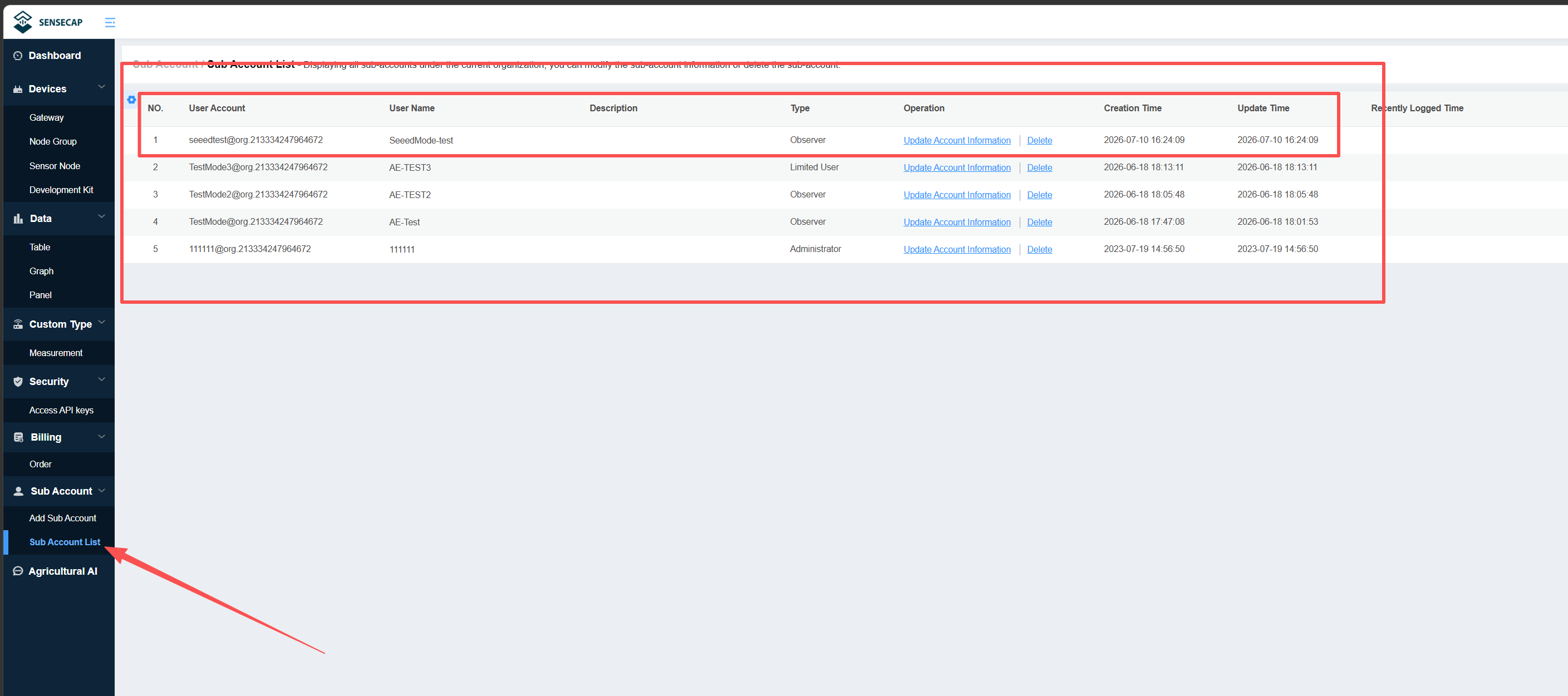
点击 Sub Account List 查看和管理子账户。
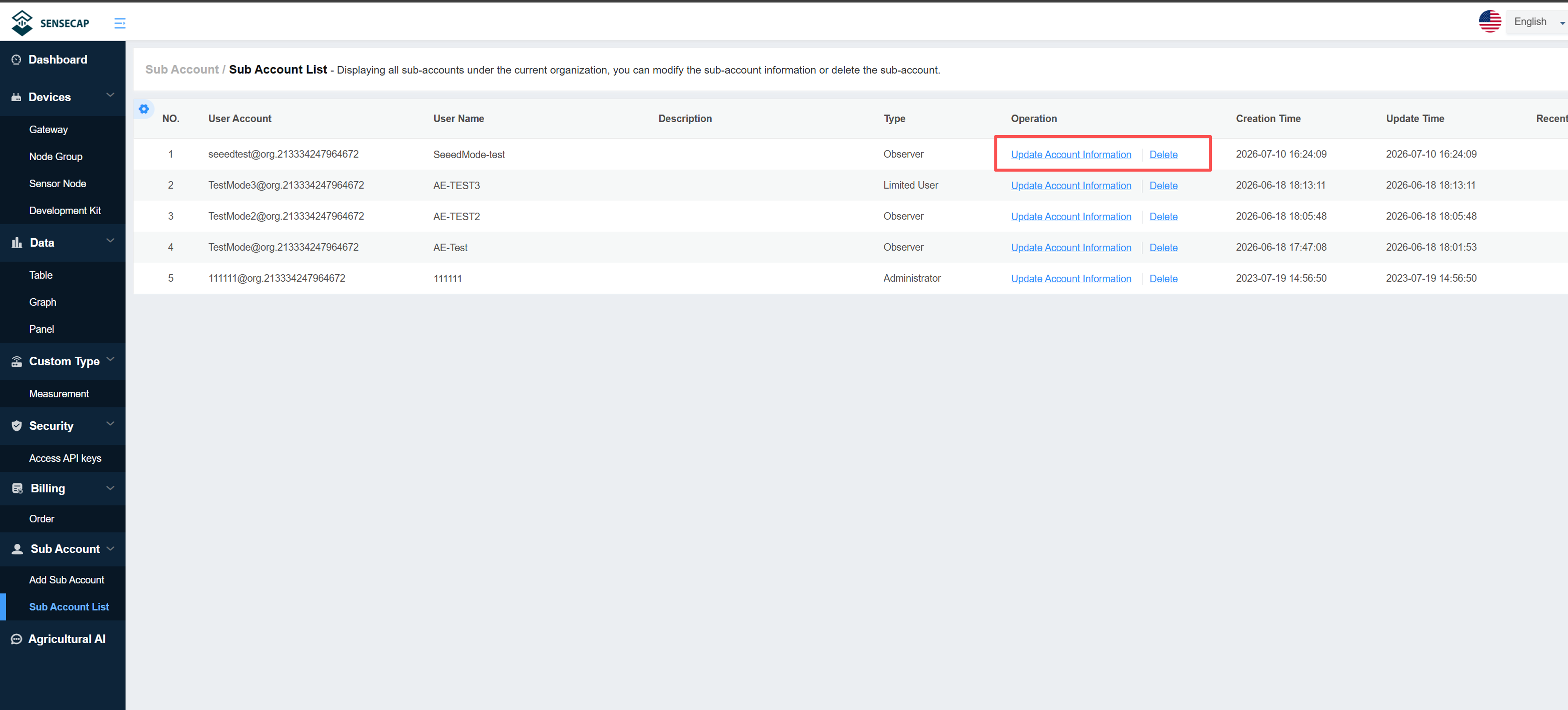
点击 Update Account Information 修改子账户信息,或点击 Delete 删除子账户。
输入新添加的子账户和密码进行登录。
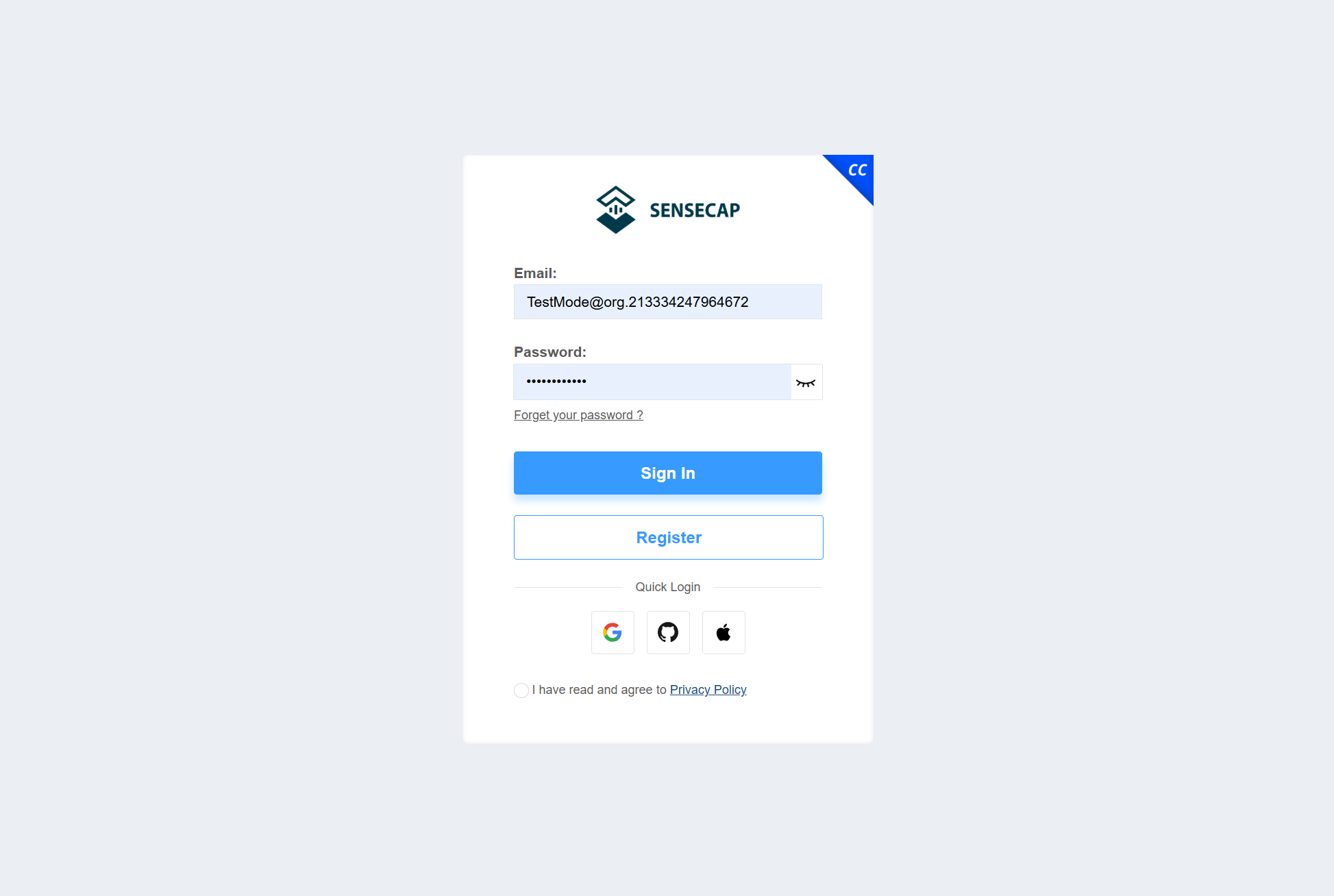
你可以查看主账户的设备状态和相关数据信息。