设备管理
这里为你提供多种管理 SenseCAP 设备的方法,包括网关管理、节点分组管理和传感器节点管理。
网关
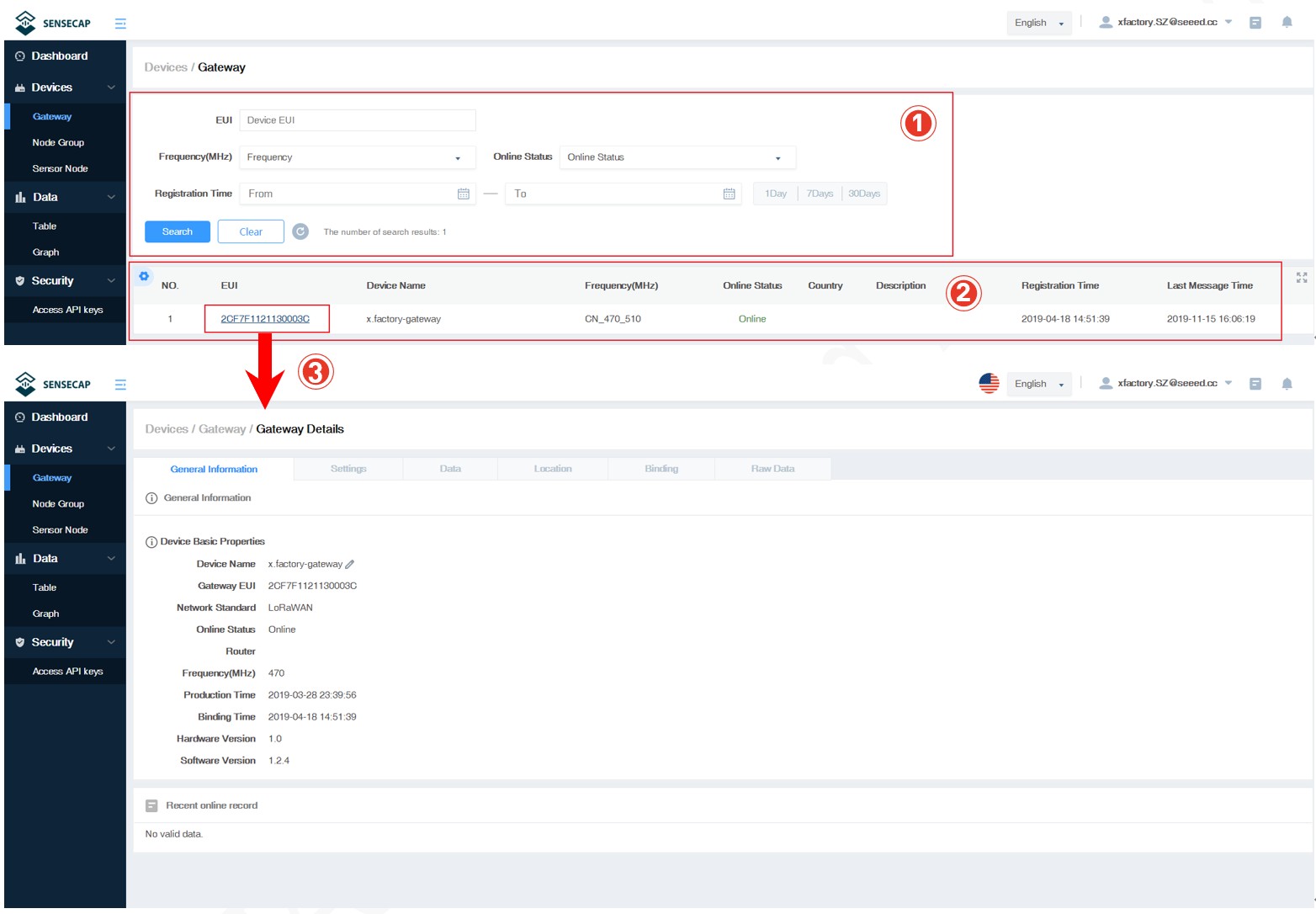
- ① 根据 EUI、频率、状态和注册时间筛选网关。
- ② 网关列表,显示 EUI、名称、状态等信息。
- ③ 点击 EUI 进入设备详情页面,查看基本信息、位置、绑定情况等。
节点分组管理
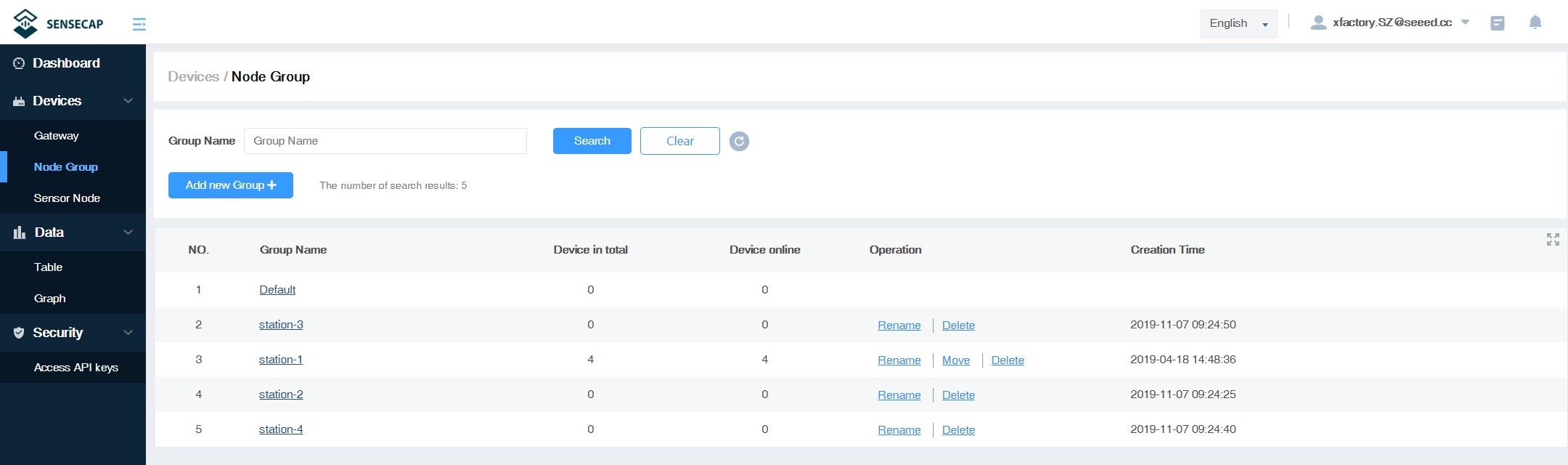
你可以通过分组来方便地管理设备。你可以创建新分组、删除分组或将设备移动到某个分组。
传感器节点管理
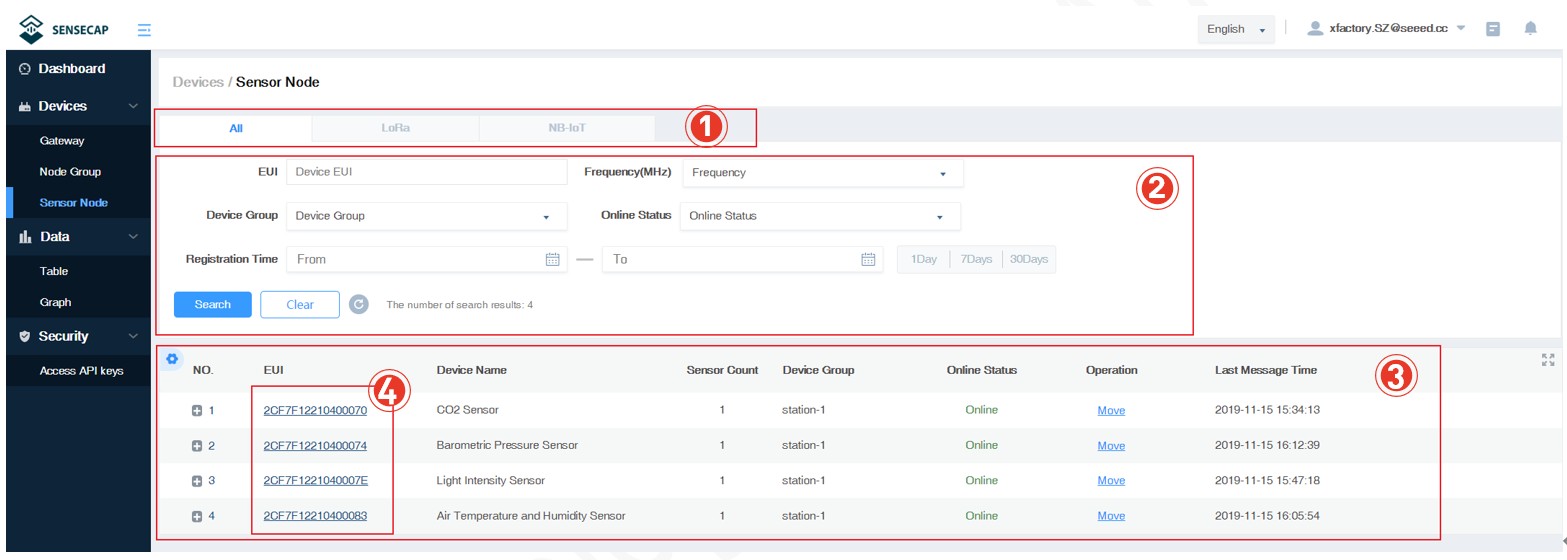
在传感器节点页面,你可以看到所有绑定到你账号的传感器节点。
- ① 设备包含 “LoRa” 和 “NB-IoT” 等类型,可以按类别查看。
- ② 筛选条件,可根据 EUI、频率、分组、状态和注册时间筛选节点。
- ③ 传感器节点列表,显示 EUI、名称、状态、数据类型等信息。
- ④ 点击 EUI 进入设备详情页面。
常规信息
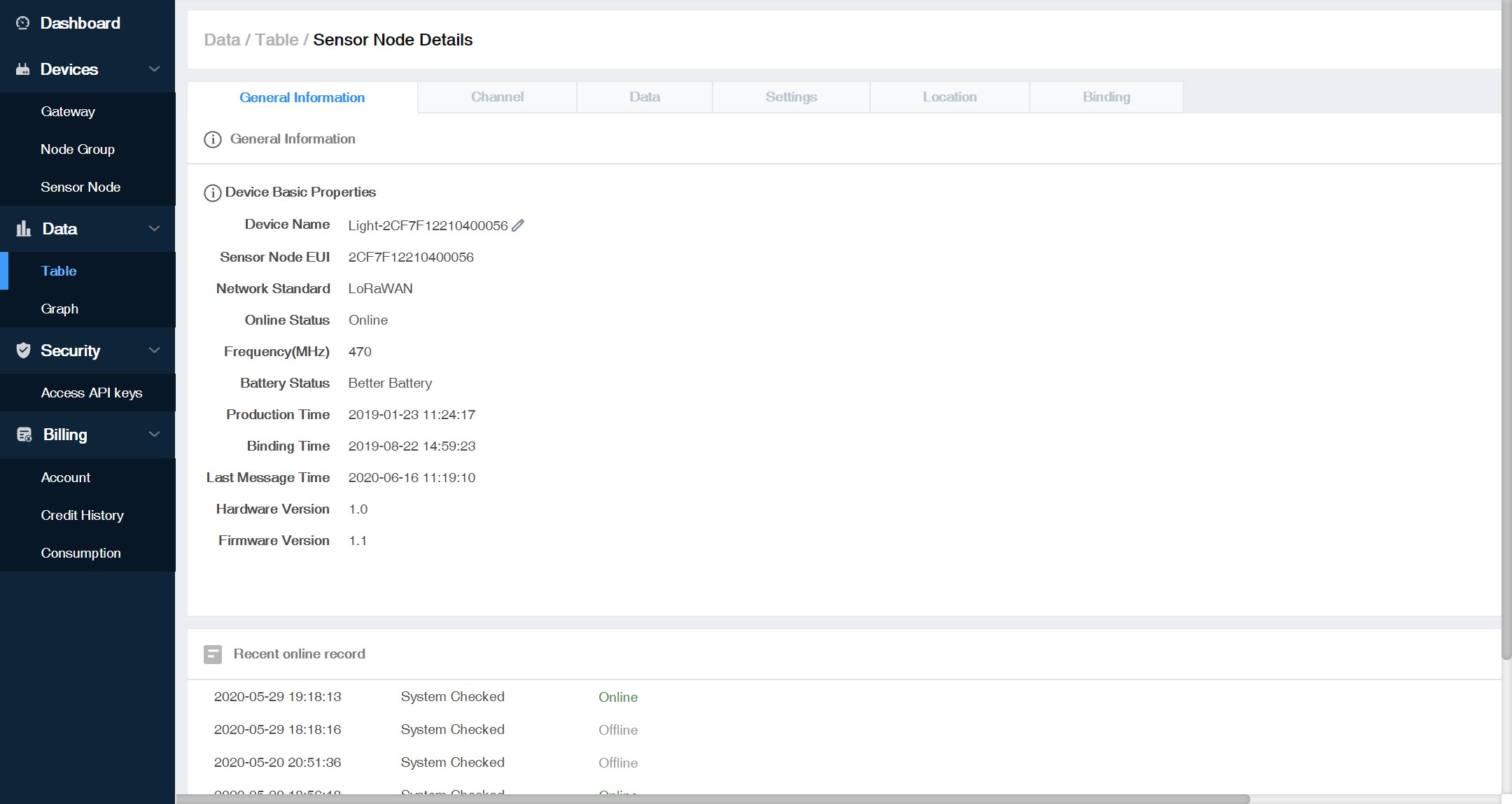
在常规信息页面,你可以设置设备名称,并查看设备状态、电池状态、最近上线记录等信息。
- 电池状态:如果显示 “Insufficient Battery”,表示电量低于 10%。
- 最近上线记录:网关会在几分钟内离线,其他设备会在之后离线(通常为三个上传周期)。
通道
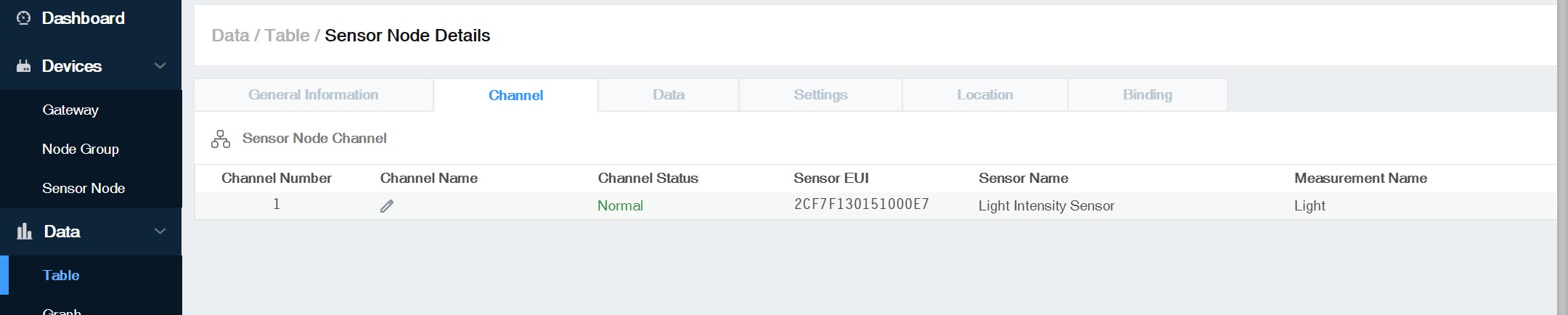
单通道设备:只有一个通道,这意味着节点只能连接一个探头,例如 LoRaWAN 传感器节点。
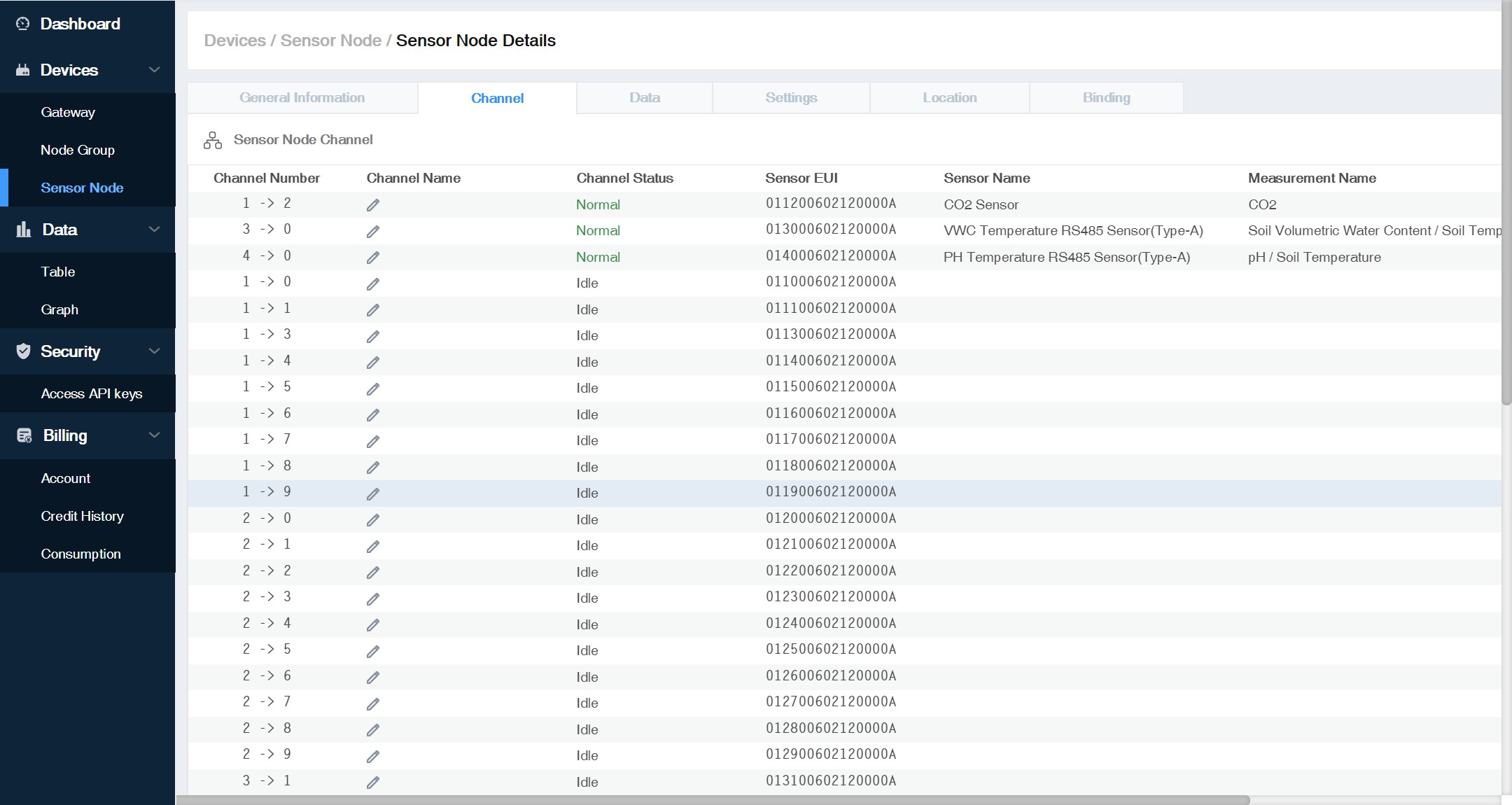
 多通道设备:具有多个通道,可以连接多个传感器探头,例如 Sensor Hub。
数据
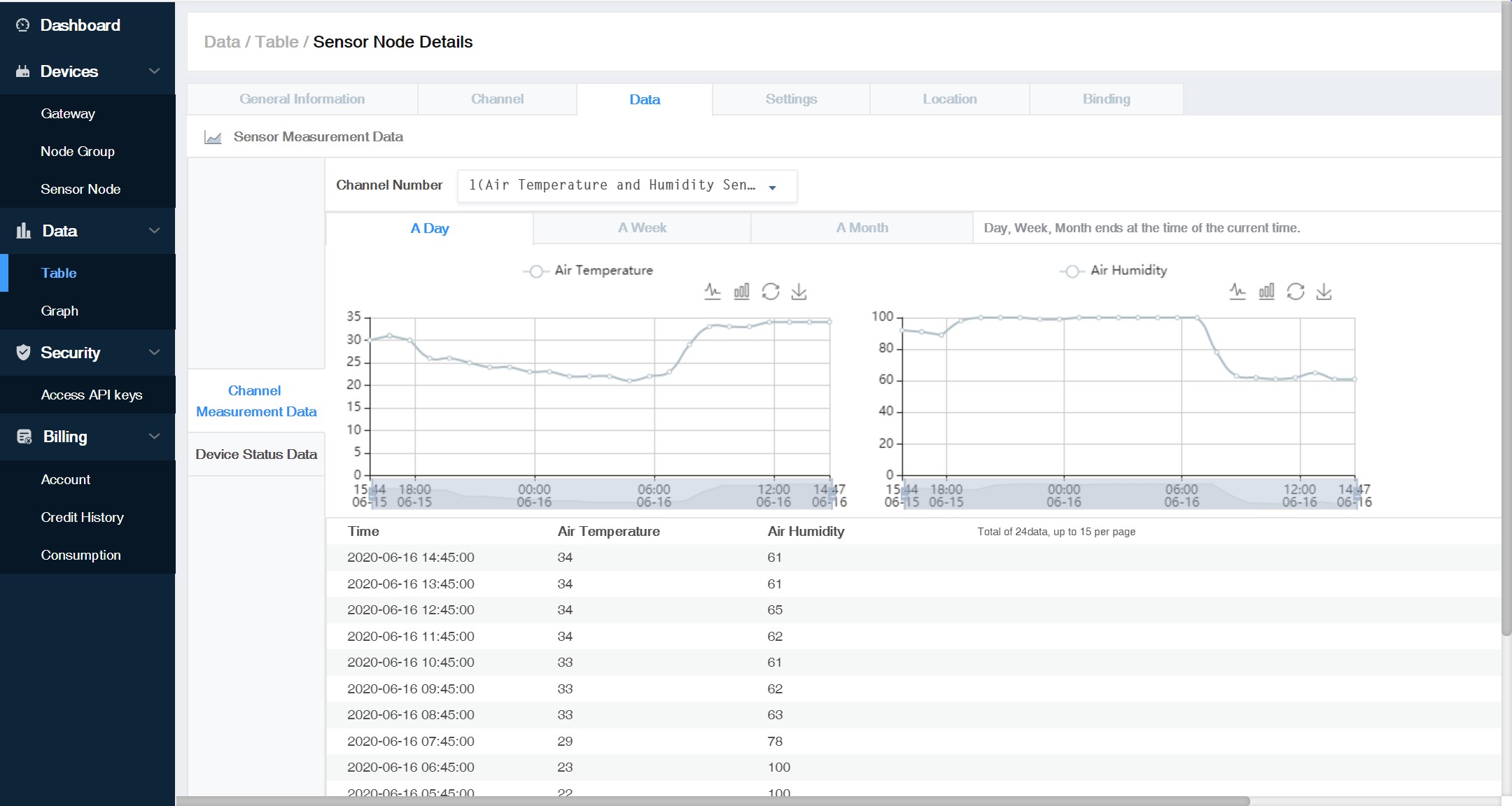
你可以查看每个通道的周期数据,以及设备状态数据。
设置
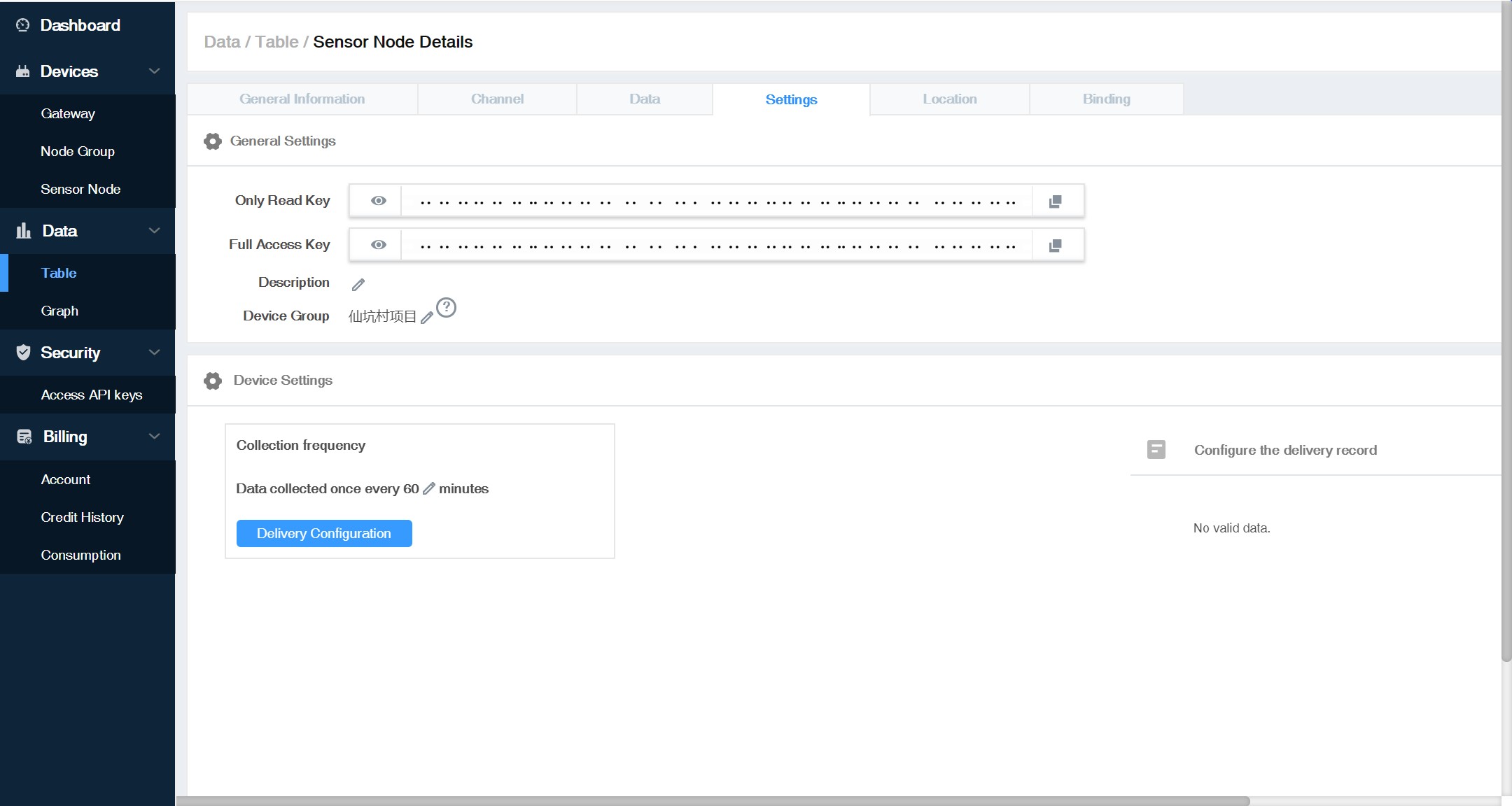
只读密钥 / 完全访问密钥:与 API 搭配使用。
设备设置:调整设备的数据采集频率,范围为 5 到 43,200 分钟。新的采集频率将在设备下次上传数据时生效。
位置
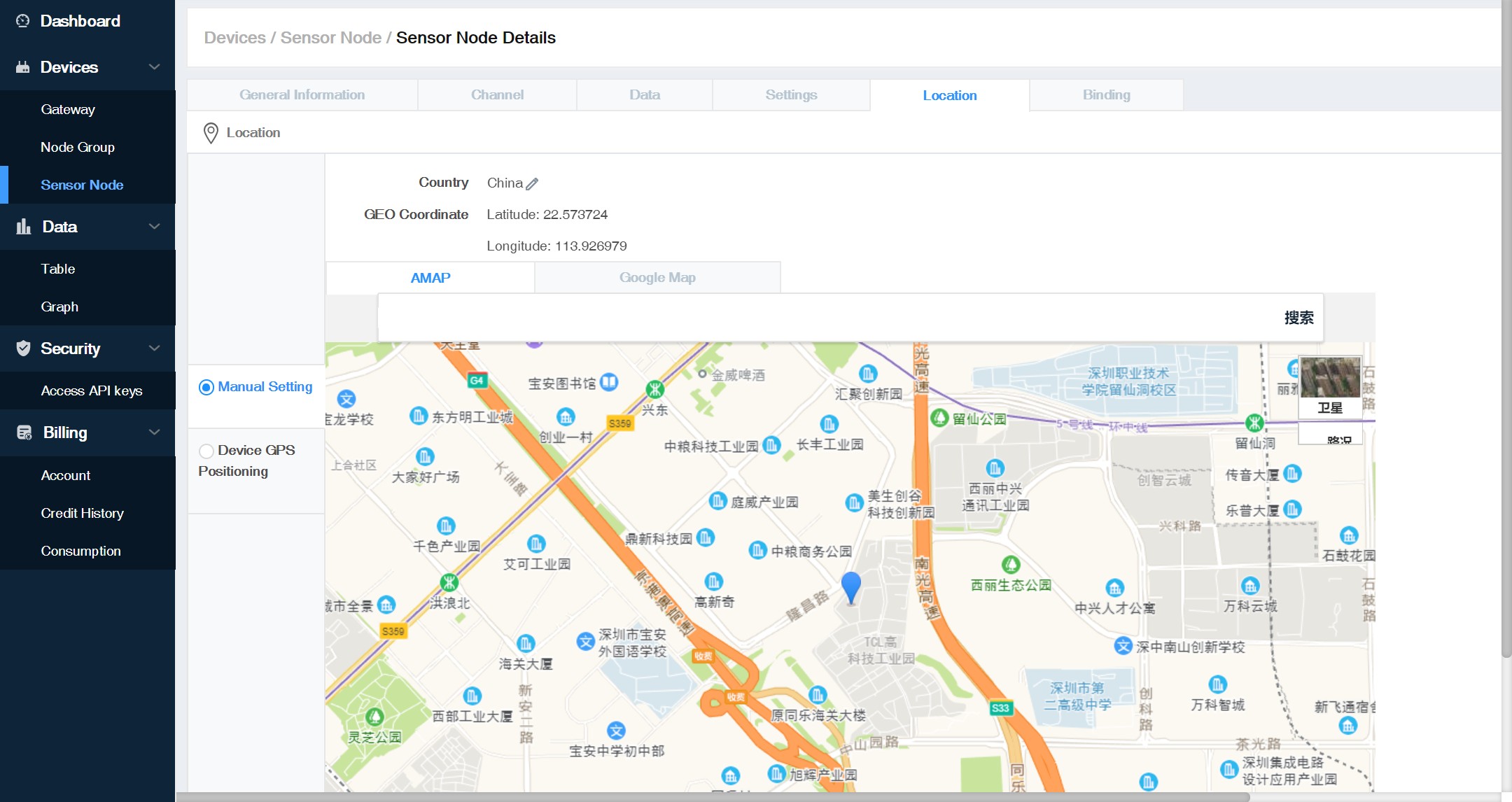
如果设备具有 GPS 功能,位置信息会在此处自动更新。 如果设备没有 GPS,你可以手动设置 GPS:“Search location” - “Map punctuation” - “Set as address”。
note
使用设备自带 GPS 时,请尽量将设备放置在户外且上方无遮挡的位置。
绑定设备
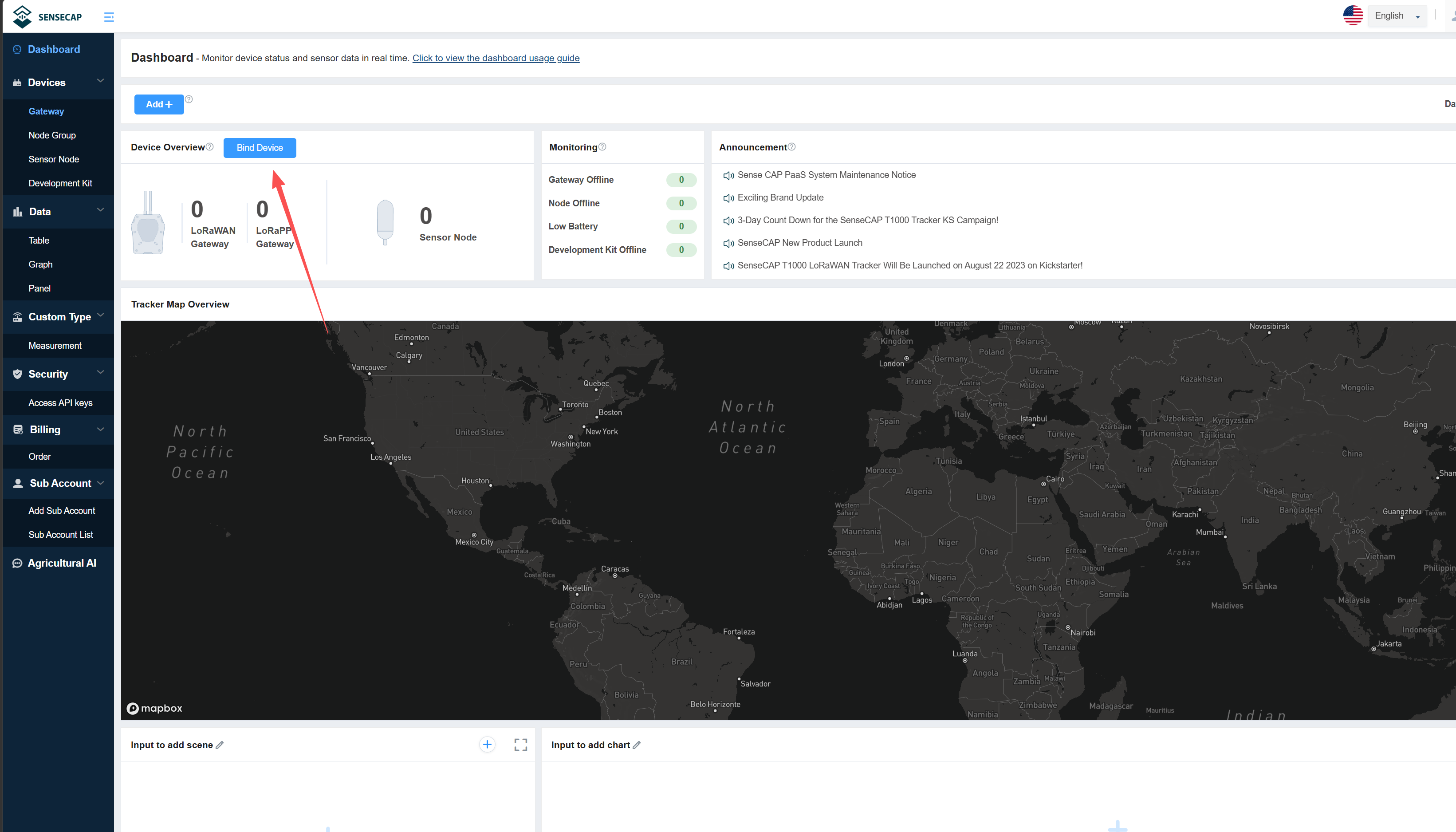
如果你想绑定新设备,请进入 Dashboard 页面并点击 Bind Device。
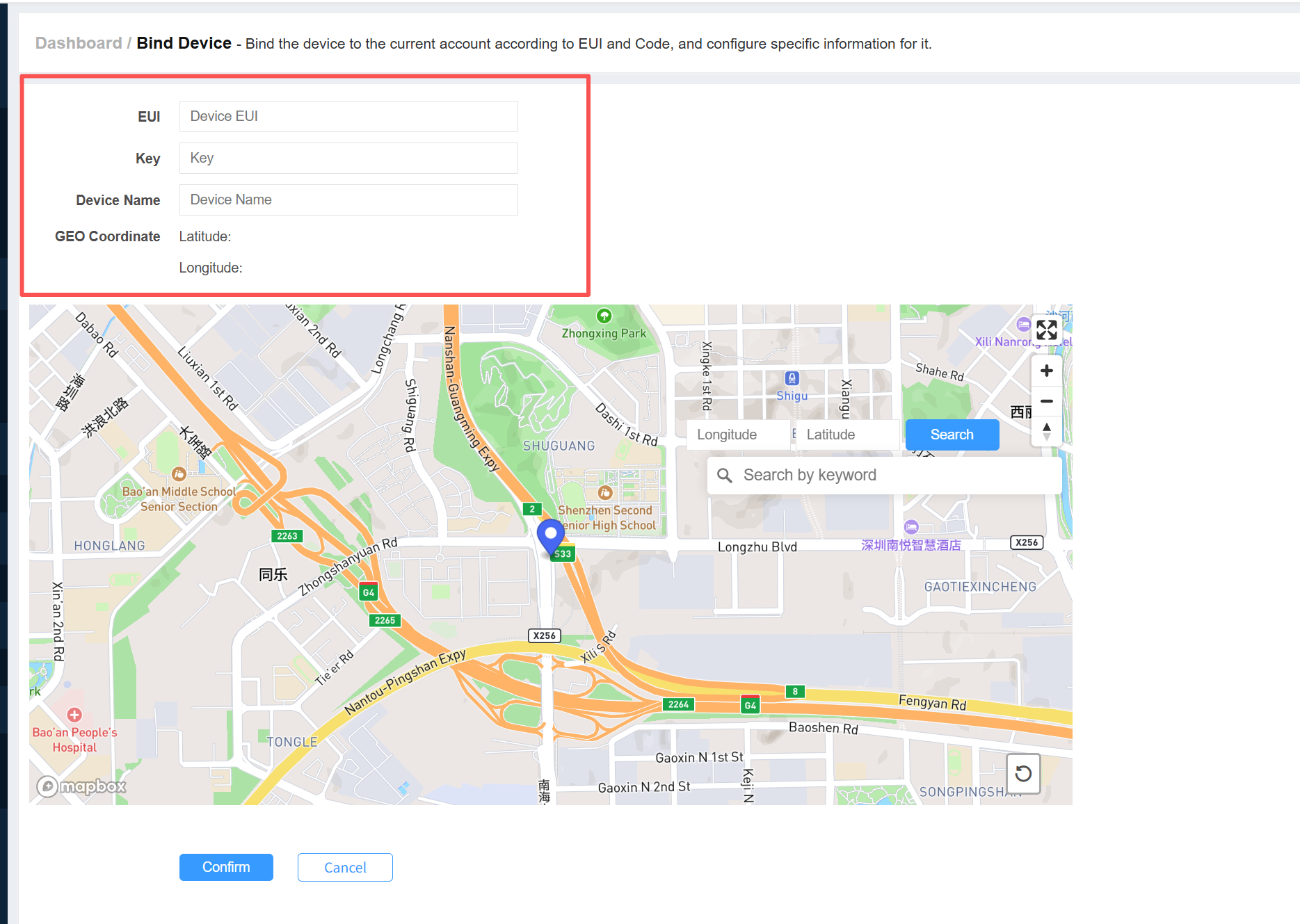
输入设备 EUI 和 KEY 即可完成绑定。
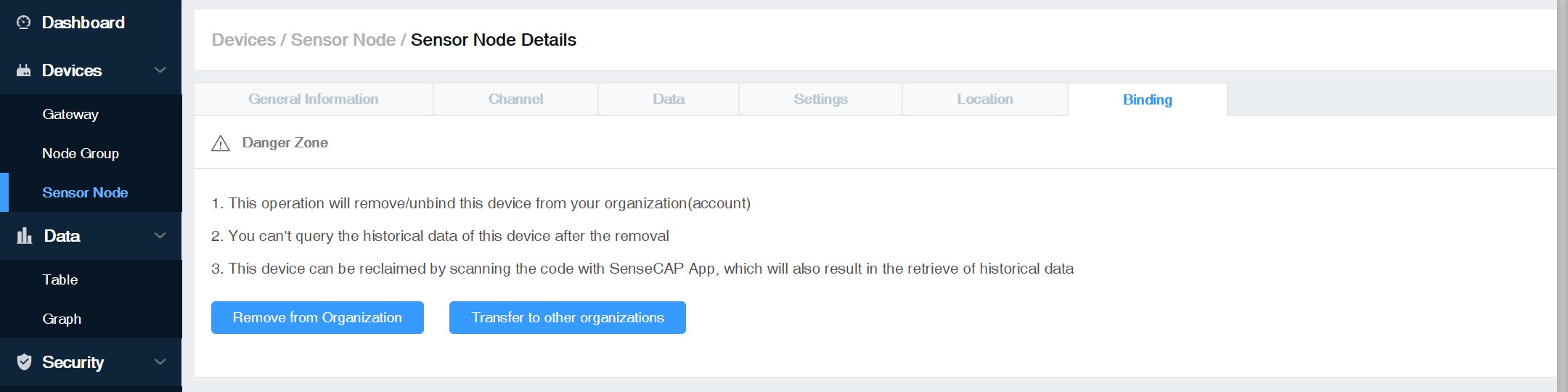
如果你想将设备更换到另一个账号或删除设备,可以在此页面进行操作。