SenseCraft Robotics 软件概览
1. 软件介绍
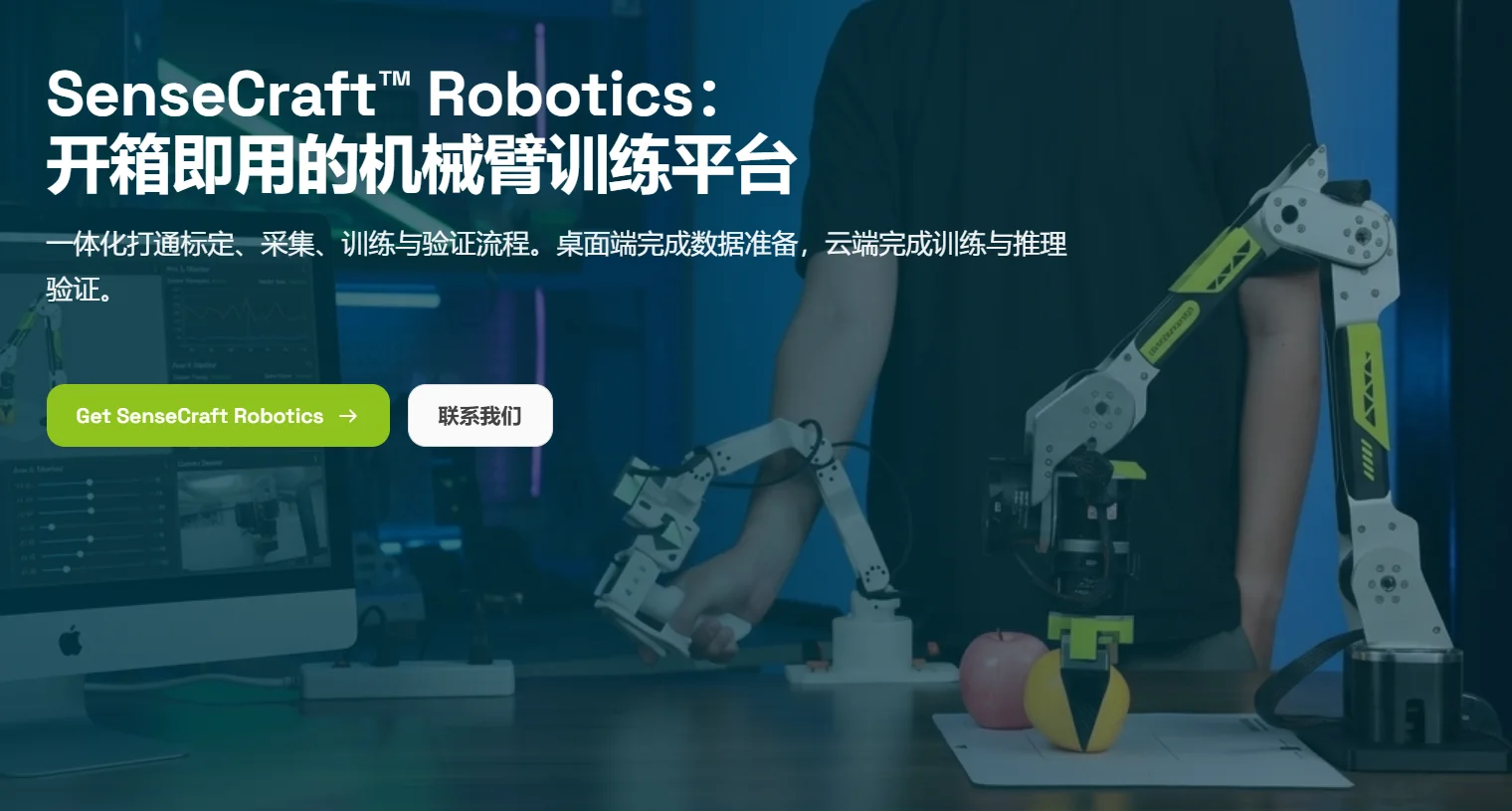
SenseCraft™ Robotics 是面向真实机械臂任务的训练与运行平台,提供从设备接入、标定、数据采集到模型训练和验证的一体化流程,帮助教育、科研与机器人应用更快完成从示范数据到物理动作的验证。
1.1 软件概览
平台主要流程如下:
- 设备设置:选择机械臂型号,绑定主臂、从臂和摄像机,完成校准与遥操作验证。
- 数据采集:通过主臂带动从臂完成任务示范,录制多段数据。
- 动作库:录制、管理和回放可独立执行的动作片段。
- 数据集管理:预览视频,并修复、合并或上传数据集。
- 训练:选择数据集,进行云端训练或本地训练。
- 运行:选择已训练模型,进行本地或云端推理,让机械臂自主执行任务。
1.2 核心特点
- 引导式流程:按页面步骤完成设备设置、采集、训练和运行。
- 云端训练:将主要训练任务放到云端,降低本地电脑的算力要求。
- 项目管理:集中管理项目、数据集和模型,便于重复使用和持续迭代。
官方入口:SenseCraft Robotics
1.3 适用场景
- 教育培训 / 科创教育机构:用于组织 AI 机器人课程、项目制学习和学生作品展示。
- 高校 / 科研 / 实验室:用于具身智能、模仿学习、机器人数据采集与模型验证。
- 创新中心 / 展示与方案团队:用于搭建可演示的 AI 机器人应用样板,支持科普展示、客户体验和场景方案设计。
2. 支持的设备
2.1 支持的机械臂
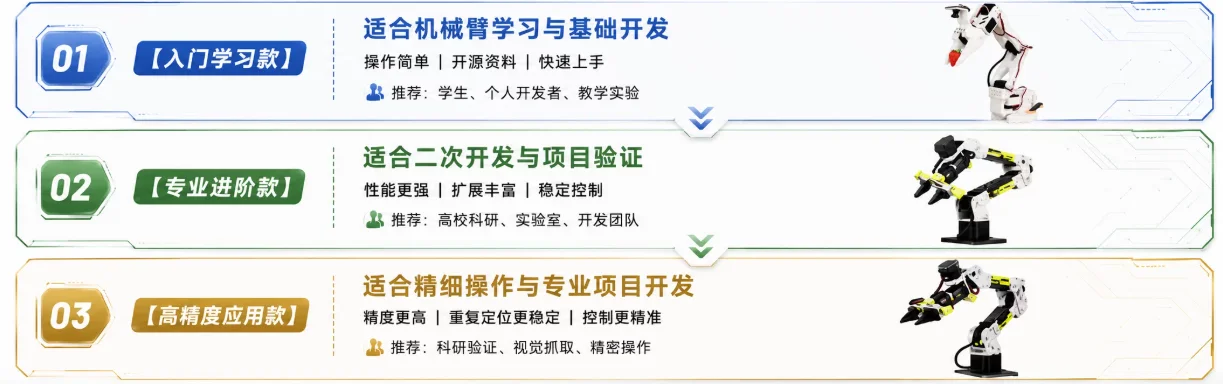
可根据使用目标选择设备:入门学习和基础开发选择入门款;需要更强性能和二次开发能力时选择进阶款;对定位精度和动作稳定性要求较高的项目选择高精度应用款。
| 款式 | 设备组合(主臂 + 从臂) | 购买链接 | 专用指南 |
|---|---|---|---|
| 01 | SO-ARM101 + SO-ARM101 | 立即购买 | SO-ARM101 指南 |
| 02 | reBot Arm 102 + B601 DM | 立即购买 | DM 指南 |
| 03 | reBot Arm 102 + B601 RS | 立即购买 | RS 指南 |
本文介绍三种设备组合的通用软件流程。机械臂安装、接线和电源要求请参考对应的专用指南。
2.2 电脑和软件要求
- Windows 或 macOS 电脑。
- 稳定的网络连接,用于登录、项目管理、云端训练和推理验证。
- 已安装最新版本的 SenseCraft Robotics 客户端。
- 已注册 SenseCraft 账号。具体系统版本和硬件要求以官方软件下载页面说明为准。
3. 软件下载安装
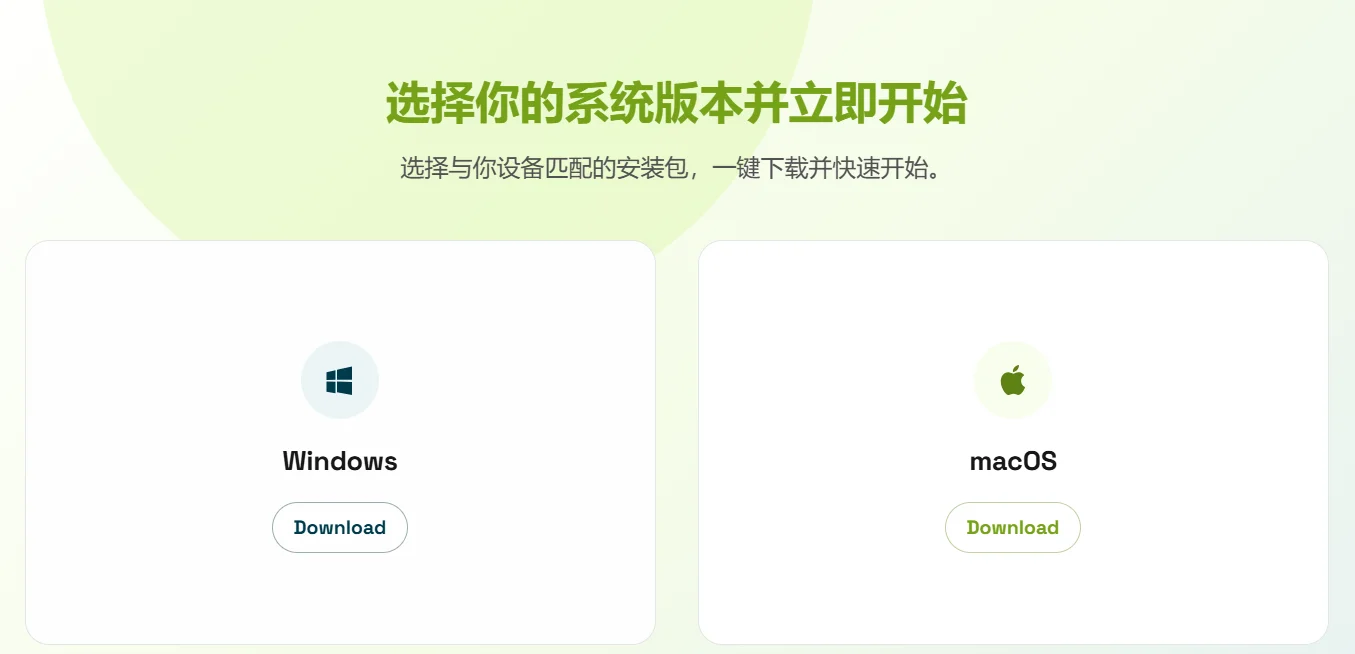
3.1 下载软件
打开 SenseCraft Robotics 官方页面,进入软件下载入口,选择与操作系统对应的安装包。
3.2 安装软件
运行安装包,按照安装向导完成安装。安装完成后启动 SenseCraft Robotics 客户端。建议预留足够的磁盘空间,用于保存视频、数据集和模型文件。
3.3 注册账号
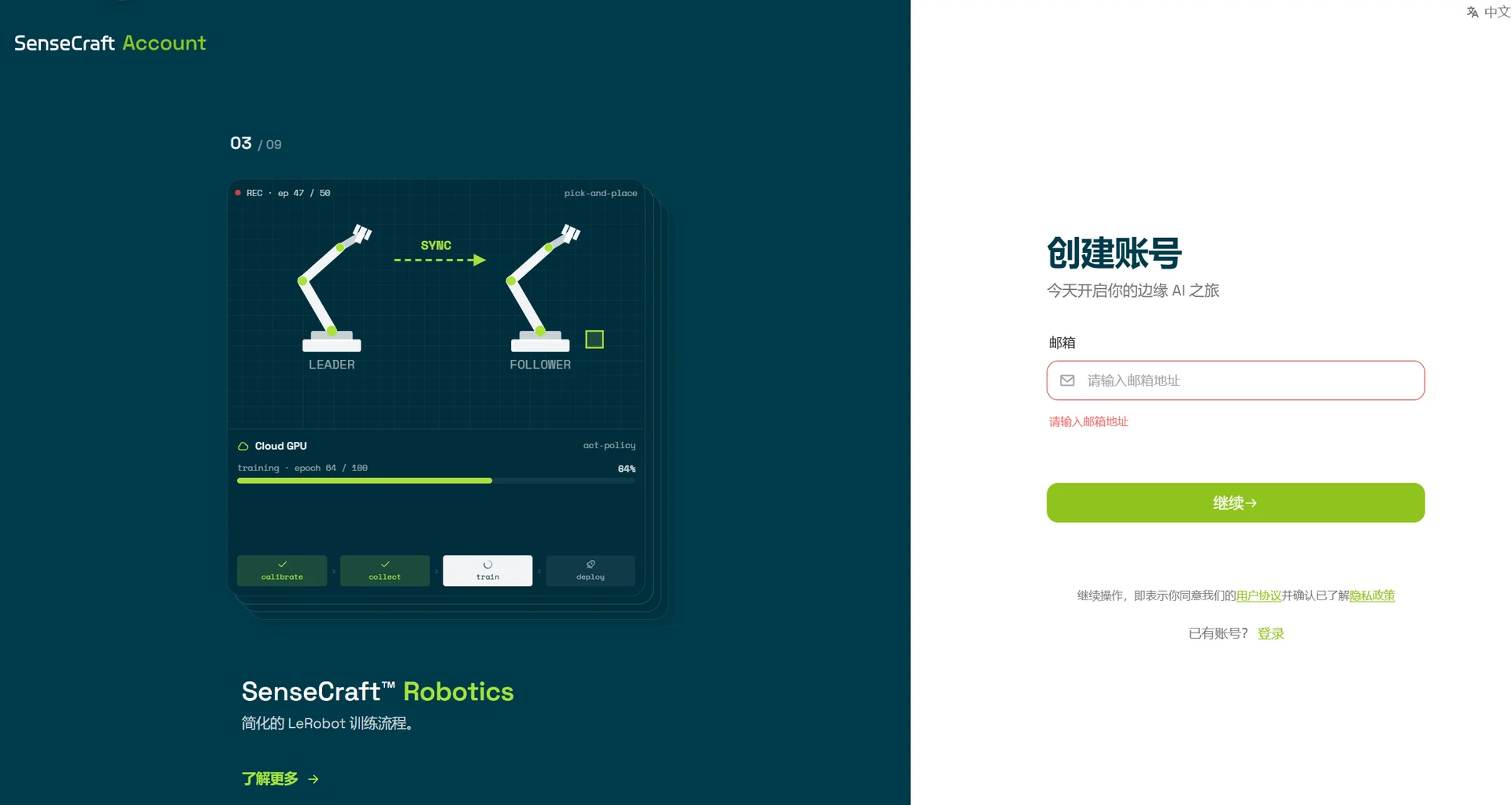
在用户中心选择“注册”或“创建账号”,按页面提示完成邮箱验证和密码设置。注册完成后,返回 SenseCraft Robotics 客户端。
3.4 登录软件
SenseCraft Robotics 客户端通过系统浏览器打开 SenseCraft 用户中心完成登录,客户端本身不直接输入密码。
-
启动 SenseCraft Robotics 客户端,在登录窗口点击 登录。
-
系统浏览器会打开 SenseCraft 用户中心;使用注册邮箱和密码登录,并按提示完成账号验证或授权。
-
登录完成后进入“项目”页面,可创建新项目或打开已有项目。
4. 软件整体介绍
4.1 首页
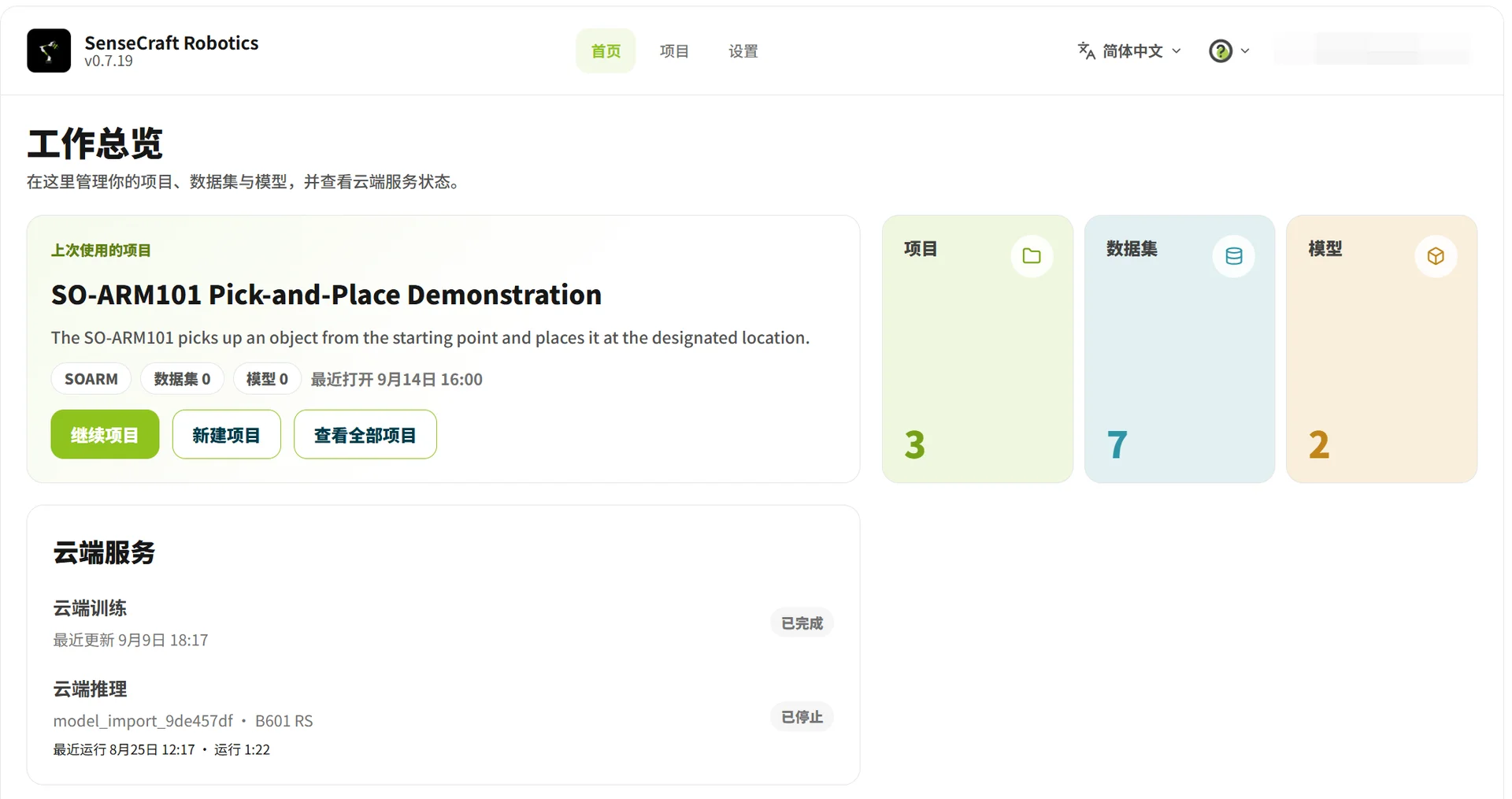
首页用于查看平台入口、项目状态和常用功能。首次使用时,可从首页进入项目或查看帮助信息。
4.2 项目
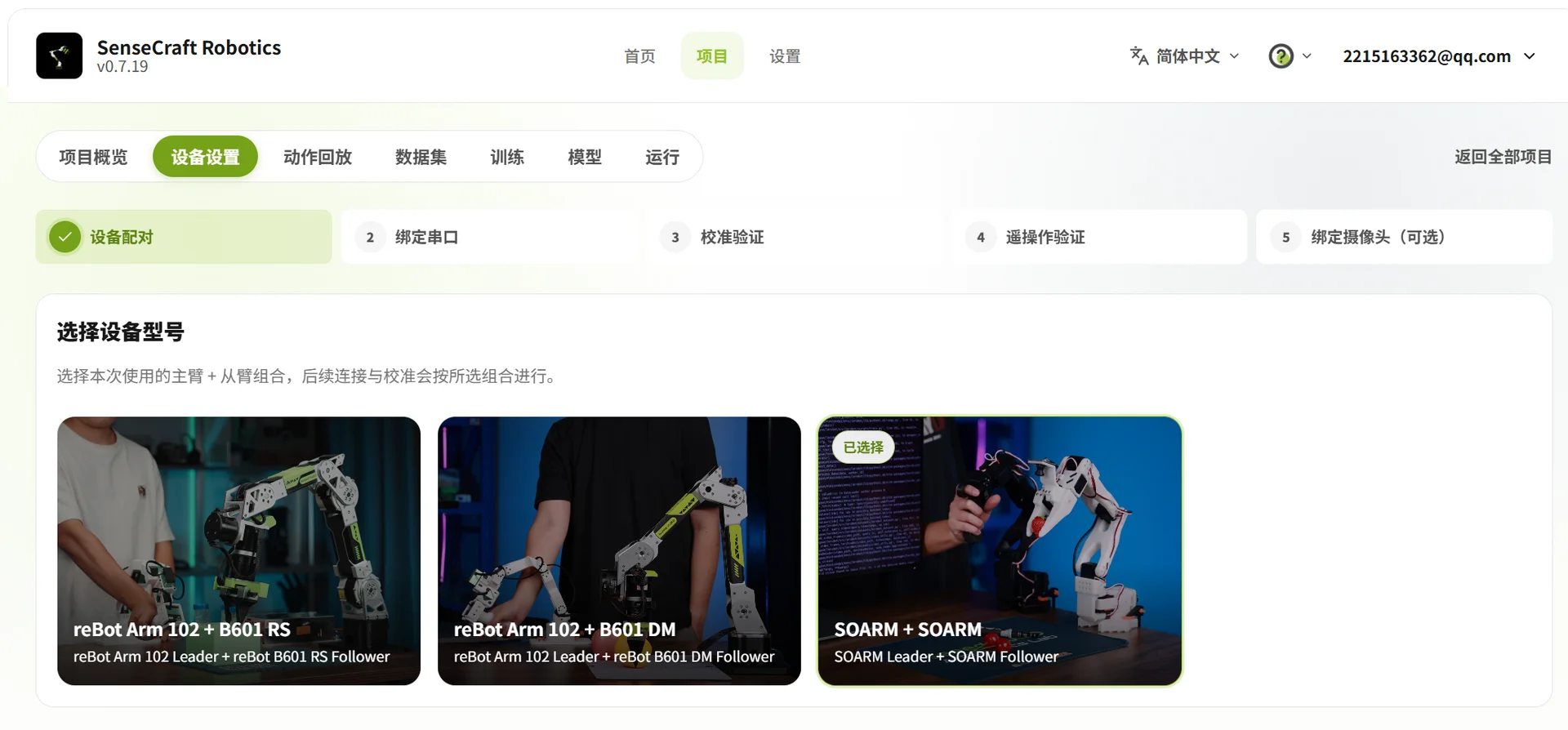
项目是设备、任务、数据集和模型的统一管理空间。登录软件后,可按以下流程完成首次使用:
-
创建项目并选择机械臂组合。
-
连接主臂、从臂和摄像机。
-
完成设备校准和遥操作验证。
-
录制一段示范数据。
-
检查数据集并上传或训练模型。
-
选择模型进行运行验证。
4.3 设置
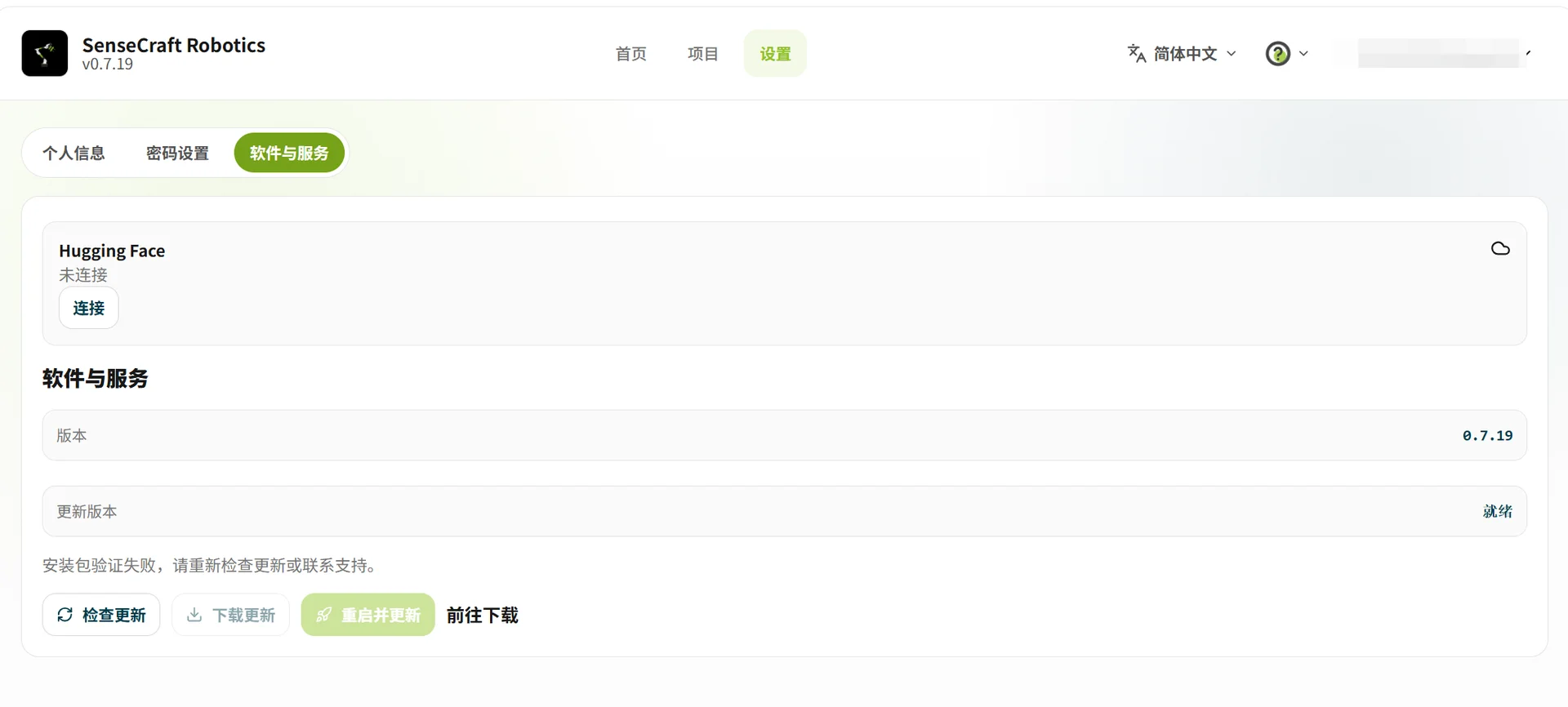
在顶部导航栏点击“设置”即可进入,页面主要包含以下三个核心模块:
- 个人信息:查看和编辑当前账户的基础资料,包括头像、用户名、绑定邮箱和职业等信息。
- 密码设置:用于修改账户密码。输入旧密码验证身份后,即可设置并确认新密码。
- 软件与服务:
- 服务连接:管理与第三方 AI 平台(如 Hugging Face)的授权接入。
- 版本管理:查看当前软件版本号并检查更新,支持快捷执行检查更新、下载更新或重启并更新等操作。遇到验证问题时,也可通过提示快捷前往官网下载。
5. 积分与收费说明
5.1 收费模式
SenseCraft Robotics 采用“积分充值 + GPU 按使用量扣费”的模式。
积分价格、有效期、扣费时机、退款规则和教育优惠政策可能因地区、版本和活动而变化。本文仅作功能说明,具体规则请以 SenseCraft Robotics 当前计费页面、任务确认页面和服务条款为准。
- 用户充值或兑换积分后,可用于训练和推理任务。
- 费用根据所选 GPU 型号和实际运行时长计算。
- 任务排队和资源准备阶段原则上不扣费,任务实际运行后才计费。
- 具体价格以平台当前页面显示为准。
5.2 积分充值
用户可以通过平台充值、兑换码或教育课程码获取积分。
- 充值金额越高,通常可获得更多赠送积分。
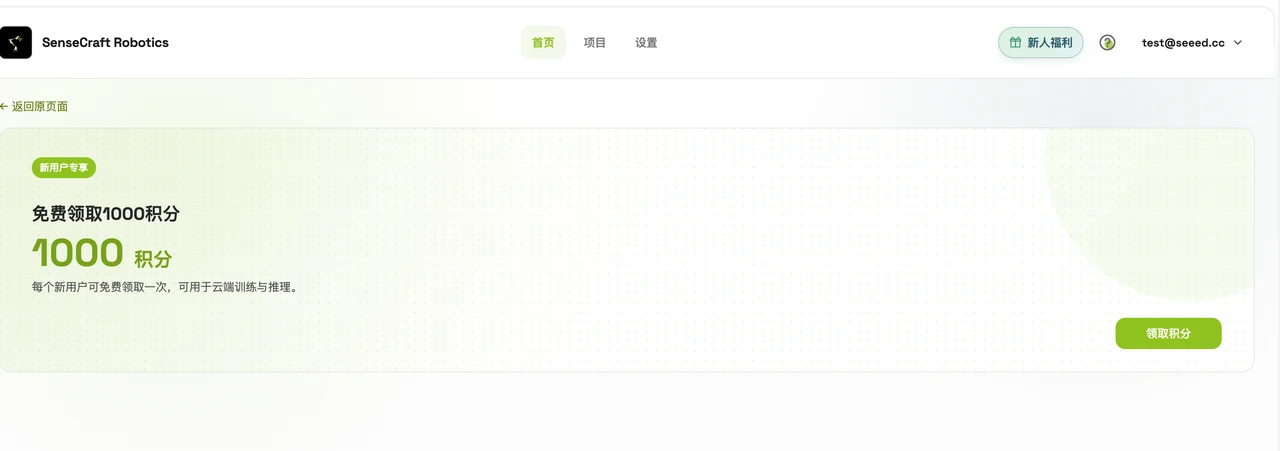
- 新用户可能获得一次性赠送积分。
- 教育用户可通过课程码使用学校或机构提供的共享积分。
- 不同类型的积分可能有不同的有效期和退款规则。
5.3 训练与推理扣费
创建任务时,平台会根据任务类型、GPU 型号和训练步数估算预计消耗,最终按实际运行时长结算。
- 训练任务根据训练步数估算运行时间。
- 推理任务根据实际运行时间计费。
- 最终费用可能低于或高于预计消耗。
- 余额不足时,任务可能自动停止,账户不会产生负积分。
5.4 积分退款与有效期
- 充值积分、赠送积分和教育积分按照平台规则管理。
- 任务未成功启动、平台异常或 GPU 异常时,通常会退回未使用积分。
- 用户主动取消任务时,已运行部分按实际使用量扣费。
- 已消耗的积分通常不支持退款。
- 具体有效期和退款规则以平台当前说明为准。