MQTT 网关
为什么需要 Meshtastic + mqtt
将 MQTT 与 Meshtastic 集成,可以通过桥接远距离网络来扩展离网通信能力。这可以实现全球消息通信,在网状网络信号较弱时提供备份,并通过互联网确保更快速的消息传递,非常适合偏远地区和紧急情况。
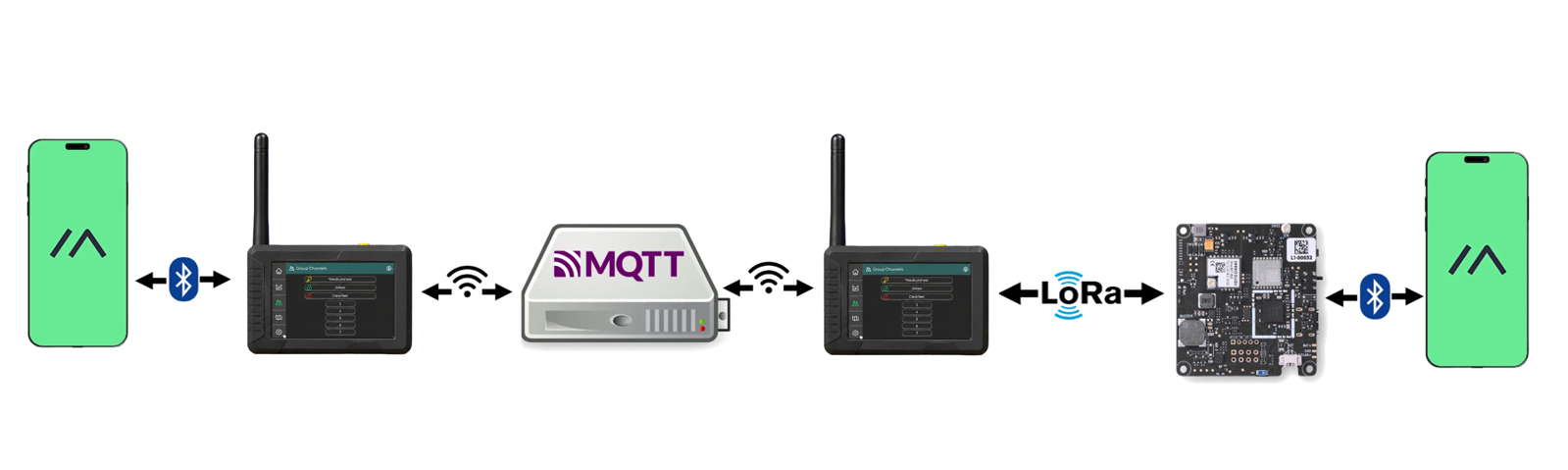
硬件准备
搭建 Meshtastic 网关需要一台既能运行 LoRa 又能运行 Wifi 的设备。另外,如果你希望通过 mqtt 共享网关的位置,可以添加一个 GPS 模块。
设置
步骤 1 刷写固件
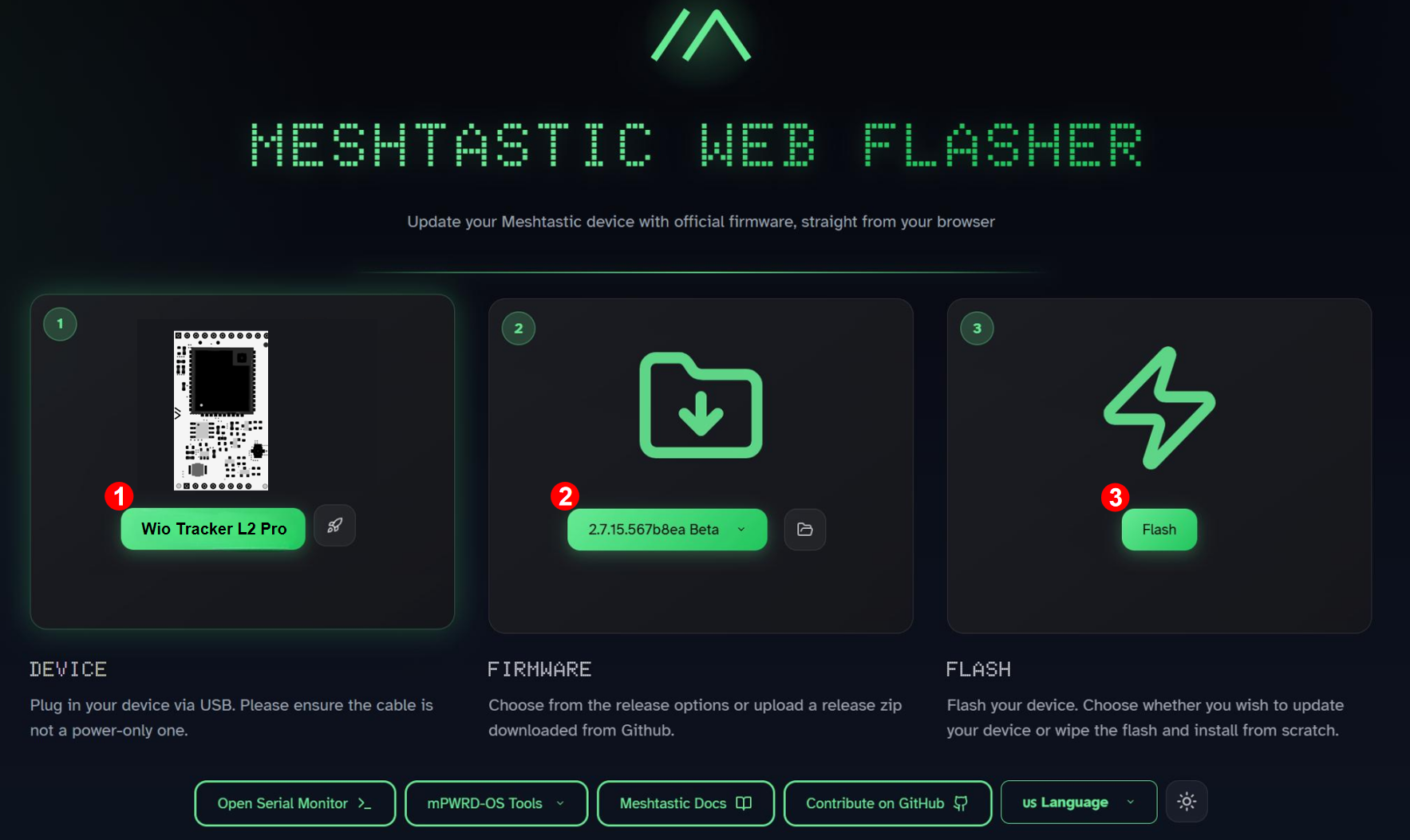
将目标设备选择为 Seeed Wio Tracker L2 并选择最新固件,然后点击 Flash。
打开设备电源,点击 Enter DFU Mode,会出现一个名为 Tracker L2 的串口,点击并连接它。
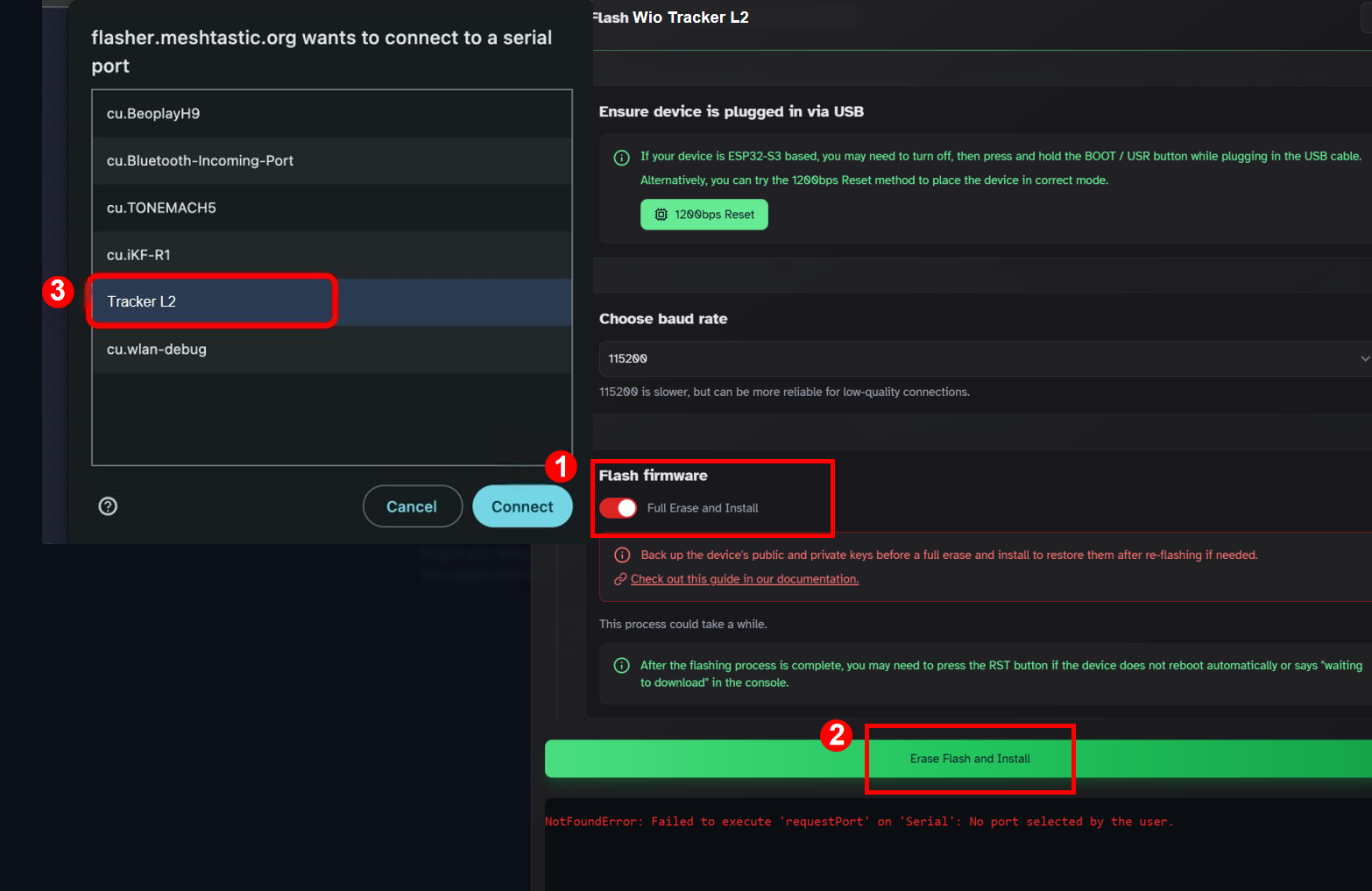
然后点击 “Flash”。如果你想覆盖之前的固件,别忘了勾选 “Full Erase and Install”。
步骤 2 检查你的设备 ID
- 查看设备背面
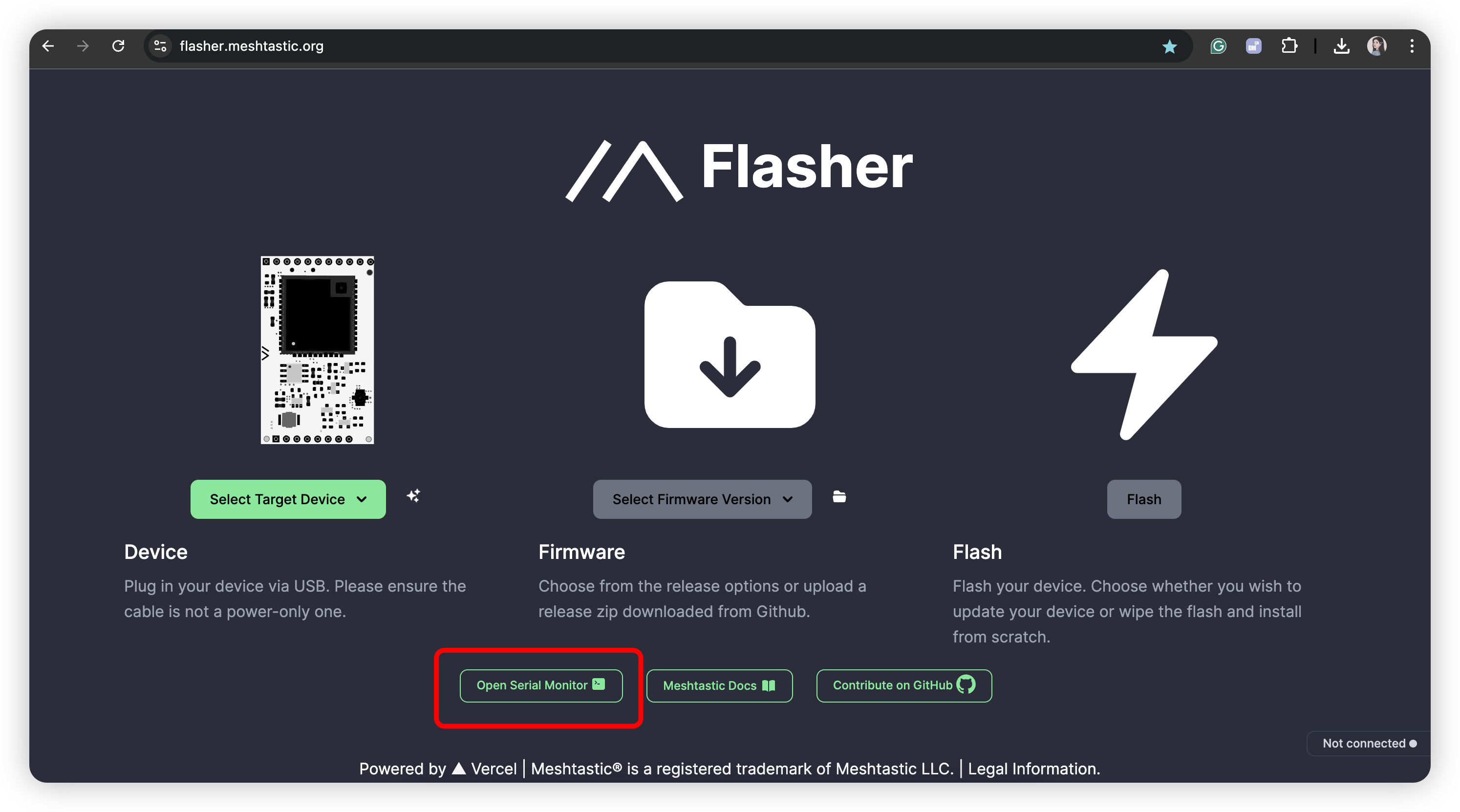
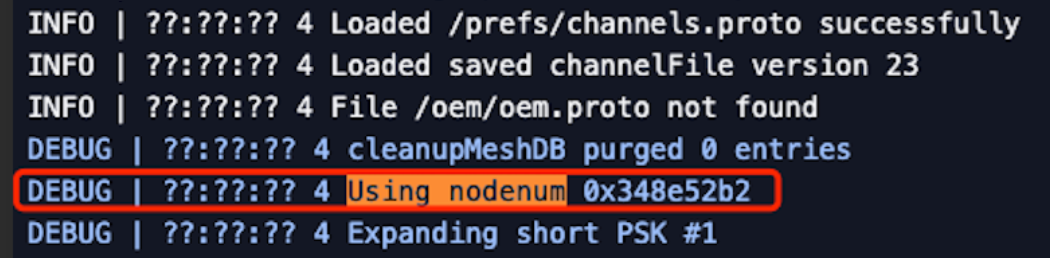
- 通过串口工具
MAC 地址的 最后四位数字 即为设备 ID
例如,下方设备的设备 ID 为 A0D4

步骤 3 APP 连接
- MUI
- BaseUI
进入 Setting 页面,点击 Reboot/Shutdown,然后点击 Bluetooth icon。
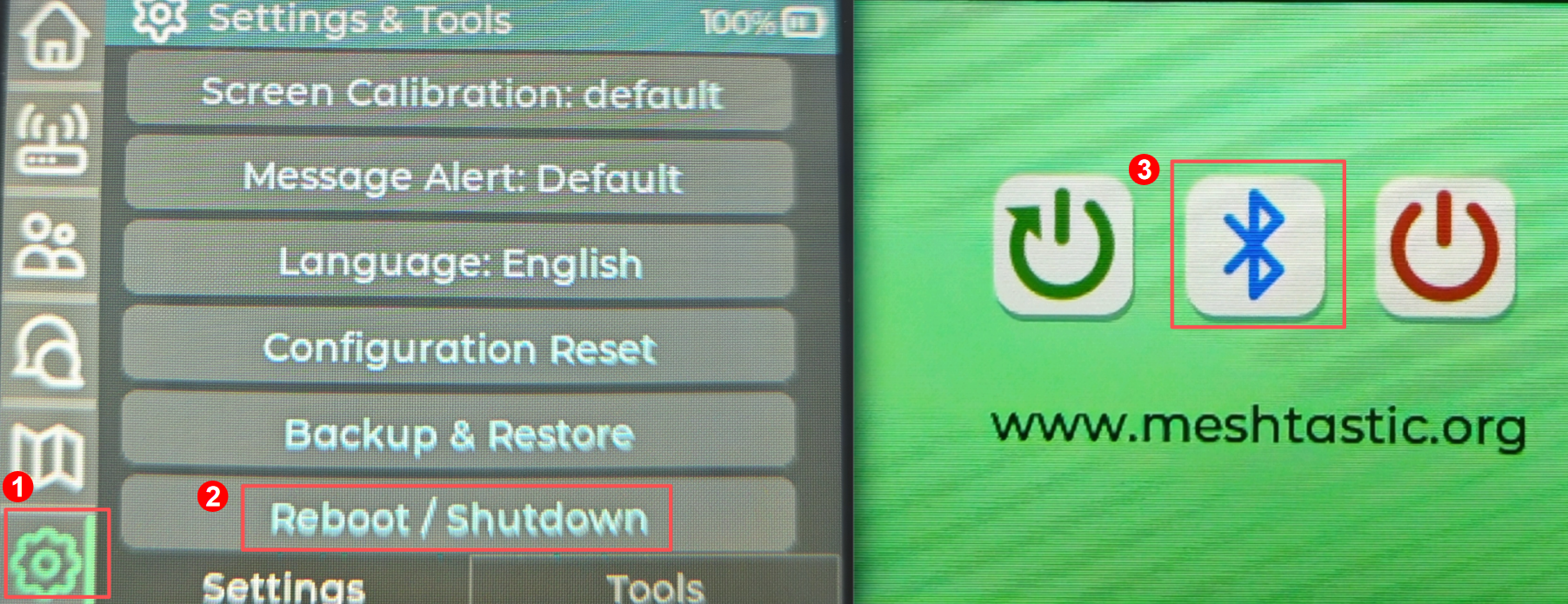
设备将以蓝牙模式重启。屏幕上会显示蓝牙配对码。
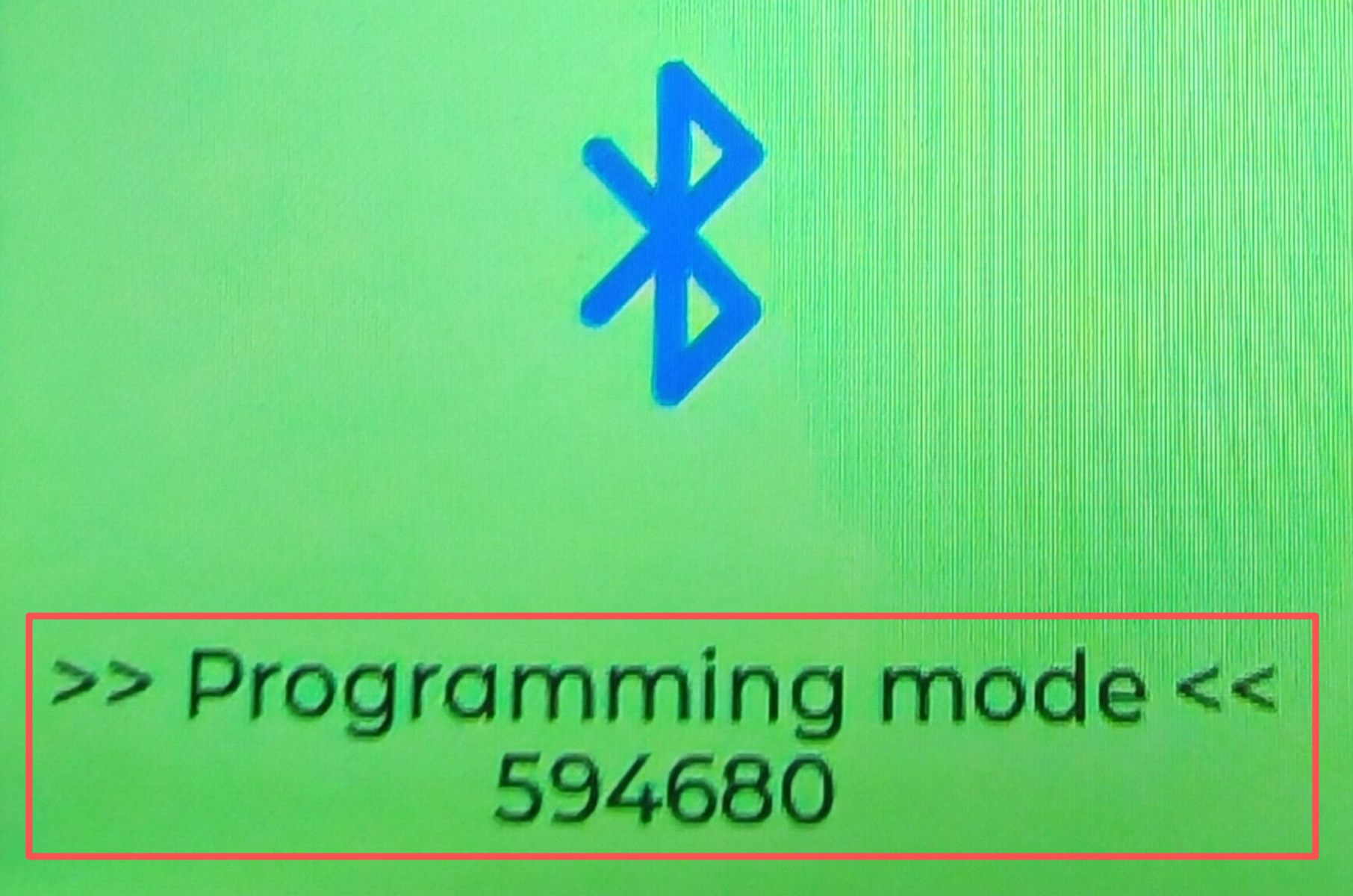
设备始终处于蓝牙配对模式,无需额外操作。
Click here 下载 Meshtastic APP。
将你的设备与手机 APP 配对。
- IOS
- Android
- 在蓝牙面板中选择目标设备。
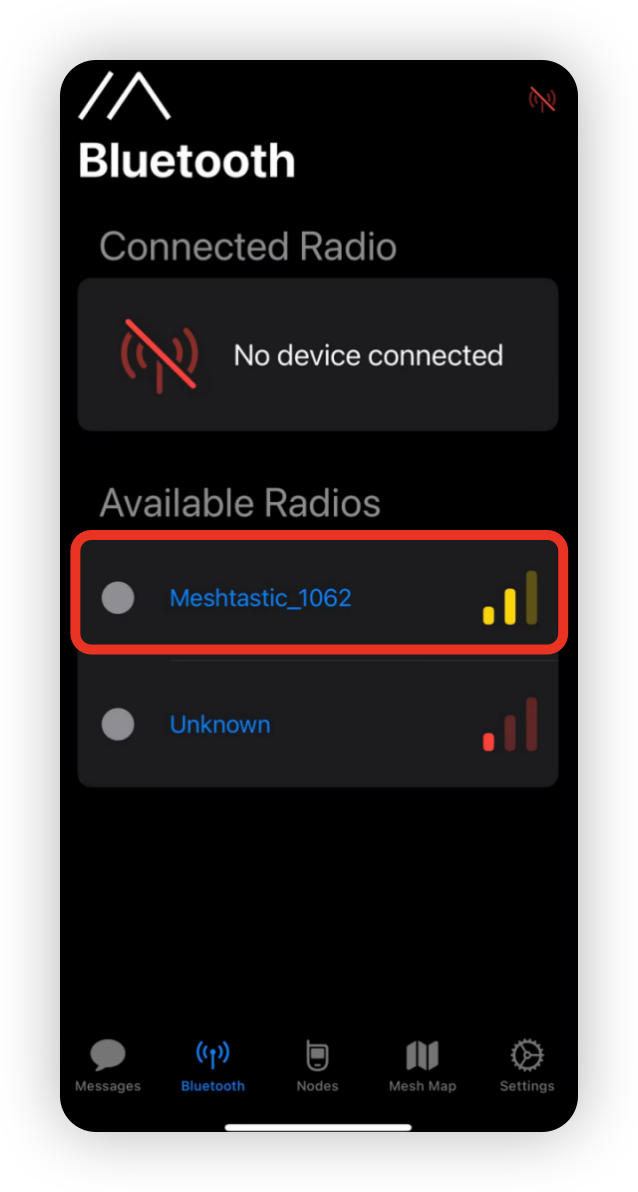
- 输入屏幕上显示的代码,然后点击
Pair连接设备。

- 在蓝牙面板中选择目标设备。
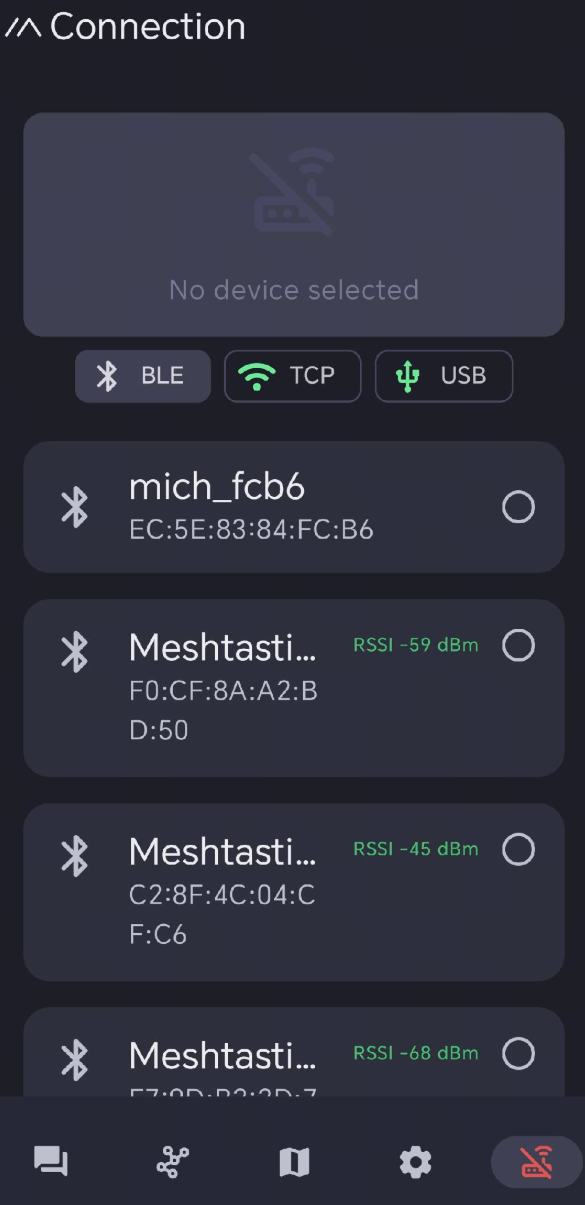
- 输入屏幕上显示的代码,然后点击
OK连接设备。
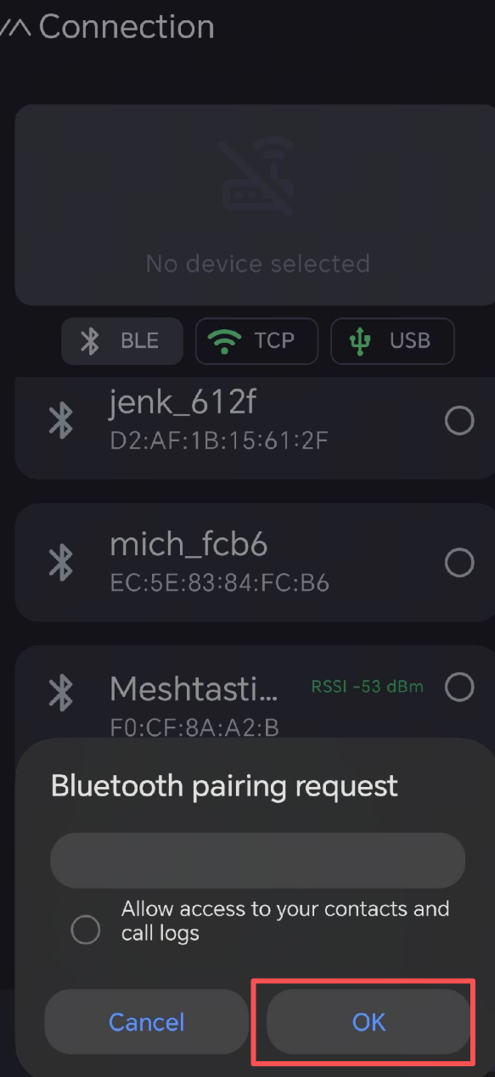
步骤 4 设置 Xiao ESP32S3 Mesh-mqtt 网关
- Android
- IOS
1. LoRa 配置
- 将区域从 UNSET 更改为你的国家/地区(例如,欧洲为 EU868,美国为 US 等)。
- 选择
OK to MQTT - 点击 Send
- 设备会自动重启并重新连接。设备将自动重启并重新连接,这可能需要 30 秒到 2 分钟。
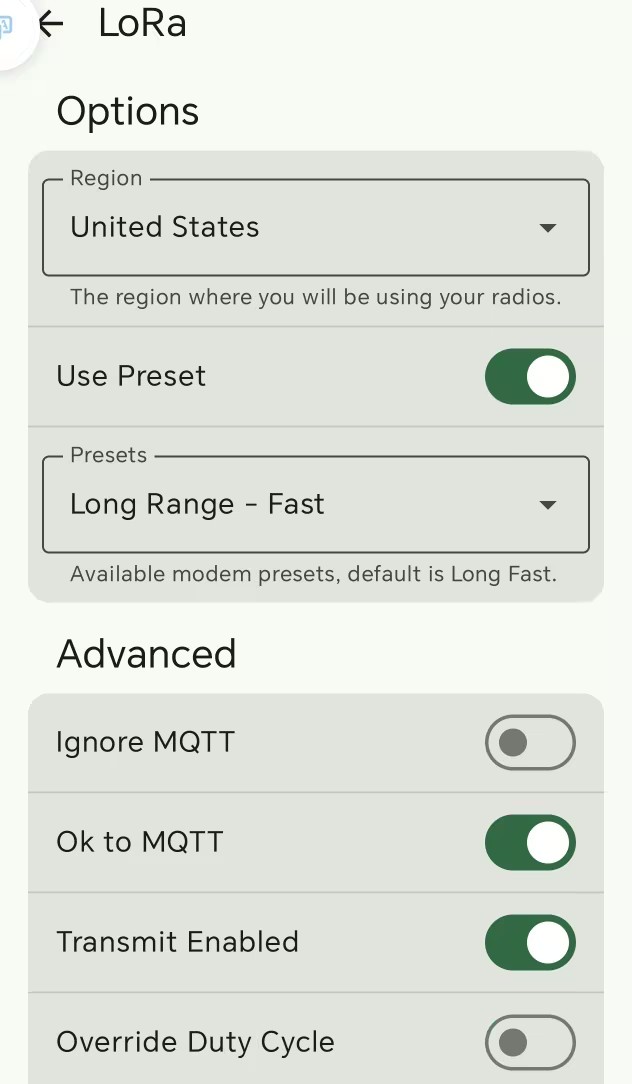
2. MQTT 配置
- 你可以使用默认的
MQTT Address(mqtt.meshtastic.org)、User name(meshdev) 和Password(large4cats)。 - 选择
MQTT Enabled - 选择
MQTT Client Proxy Enabled - (可选)如果你希望其他 mqtt 用户在地图上看到你,请选择
Map Reporting和I agree。 - 点击 Send
- 设备会自动重启并重新连接。设备将自动重启并重新连接,这可能需要 30 秒到 2 分钟。
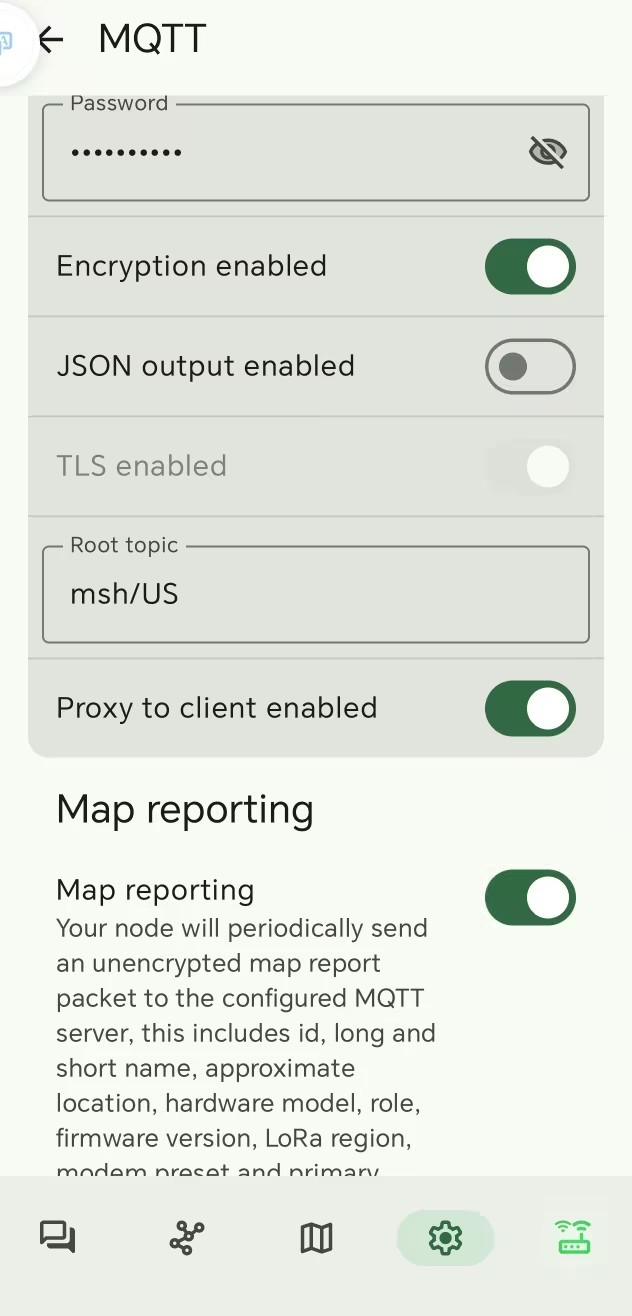
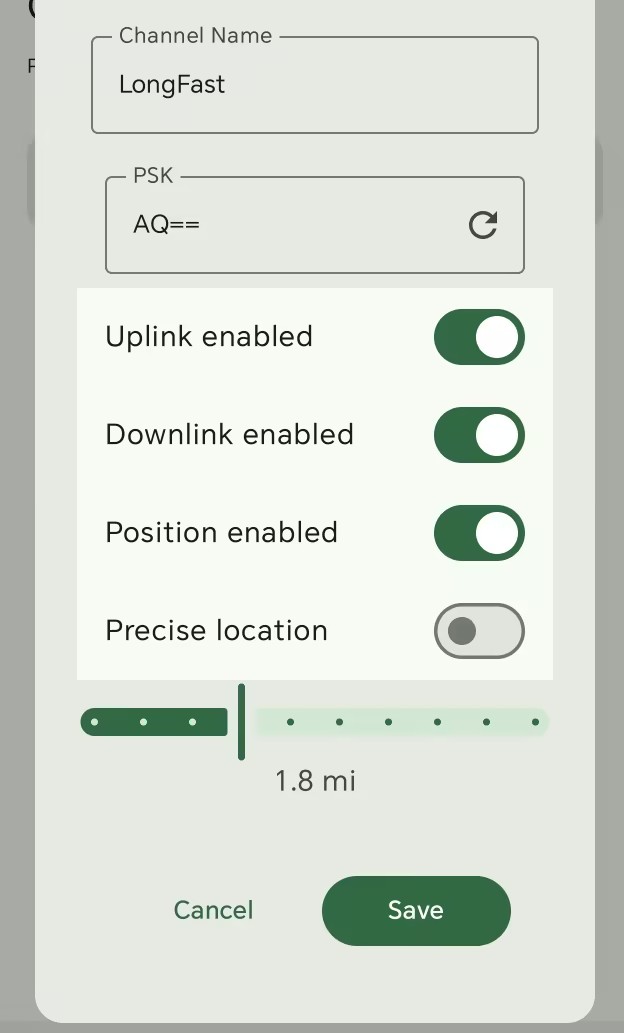
3. 通道配置
- 为你的主通道打开
Uplink enabled和Downlink enabled - 点击 Send
4. 网络配置
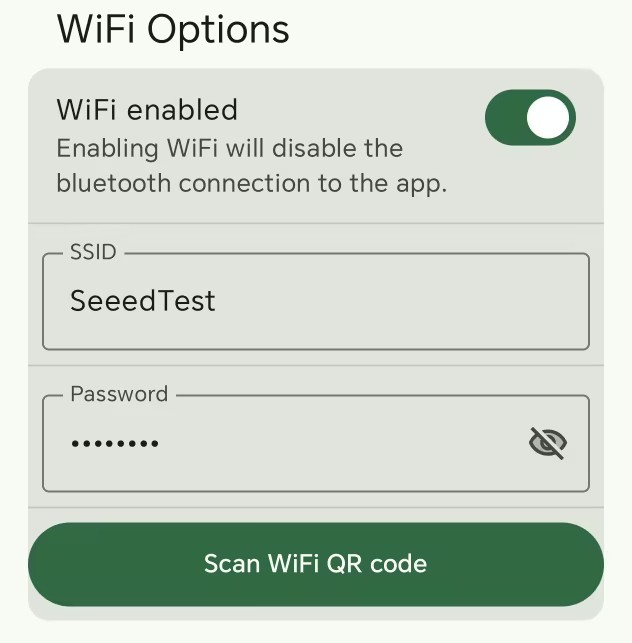
完成此配置后,你的设备将无法通过蓝牙连接到 APP,但可以通过网络连接到 APP。
- 填写 SSID(Wifi 名称)和 Wifi 密码。你要使用的 wifi 应为 2.4G。
- 点击 Send
- 设备会自动重启。
5. APP 连接
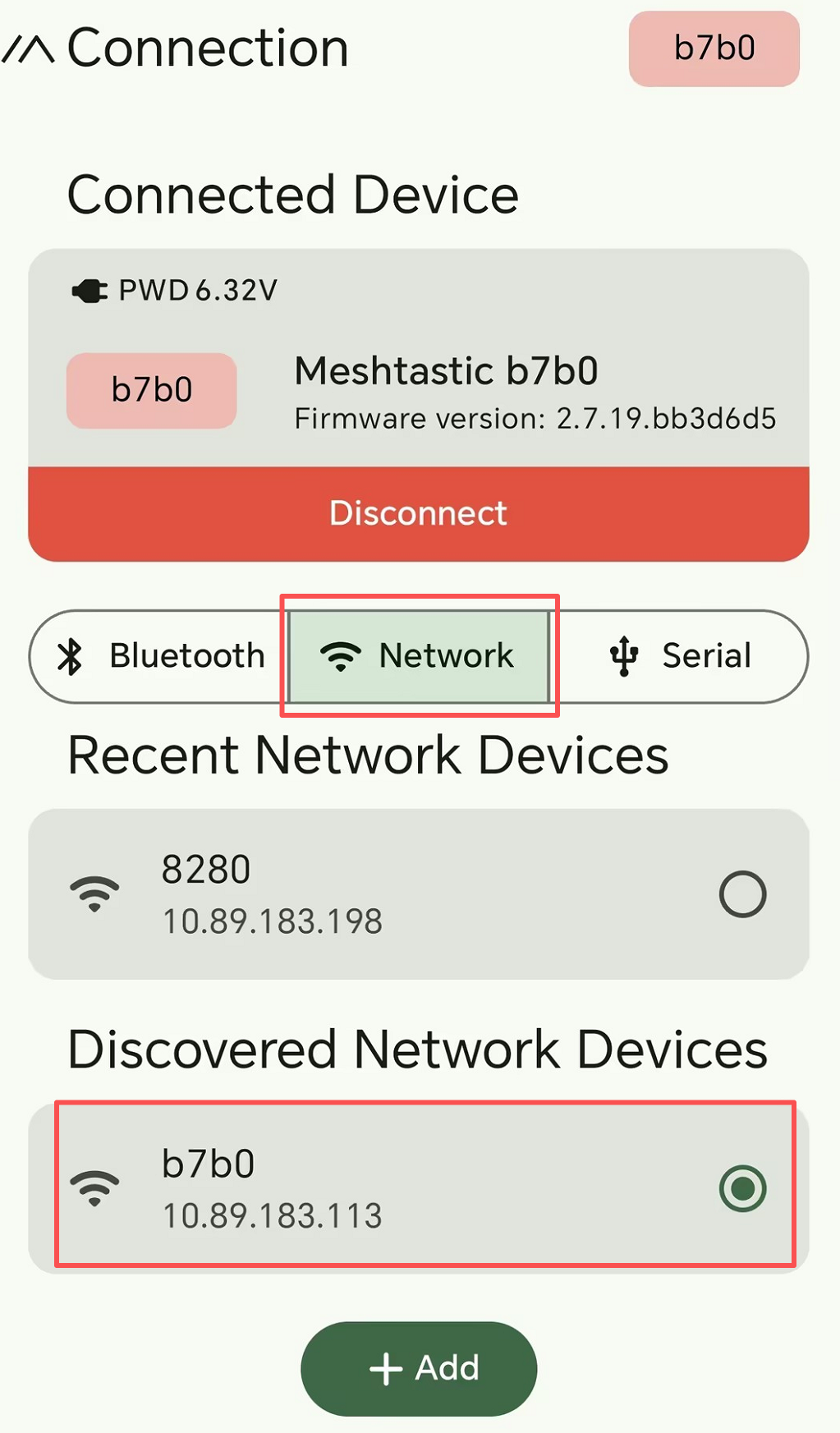
现在你的设备无法再通过蓝牙连接,但可以通过网络连接。
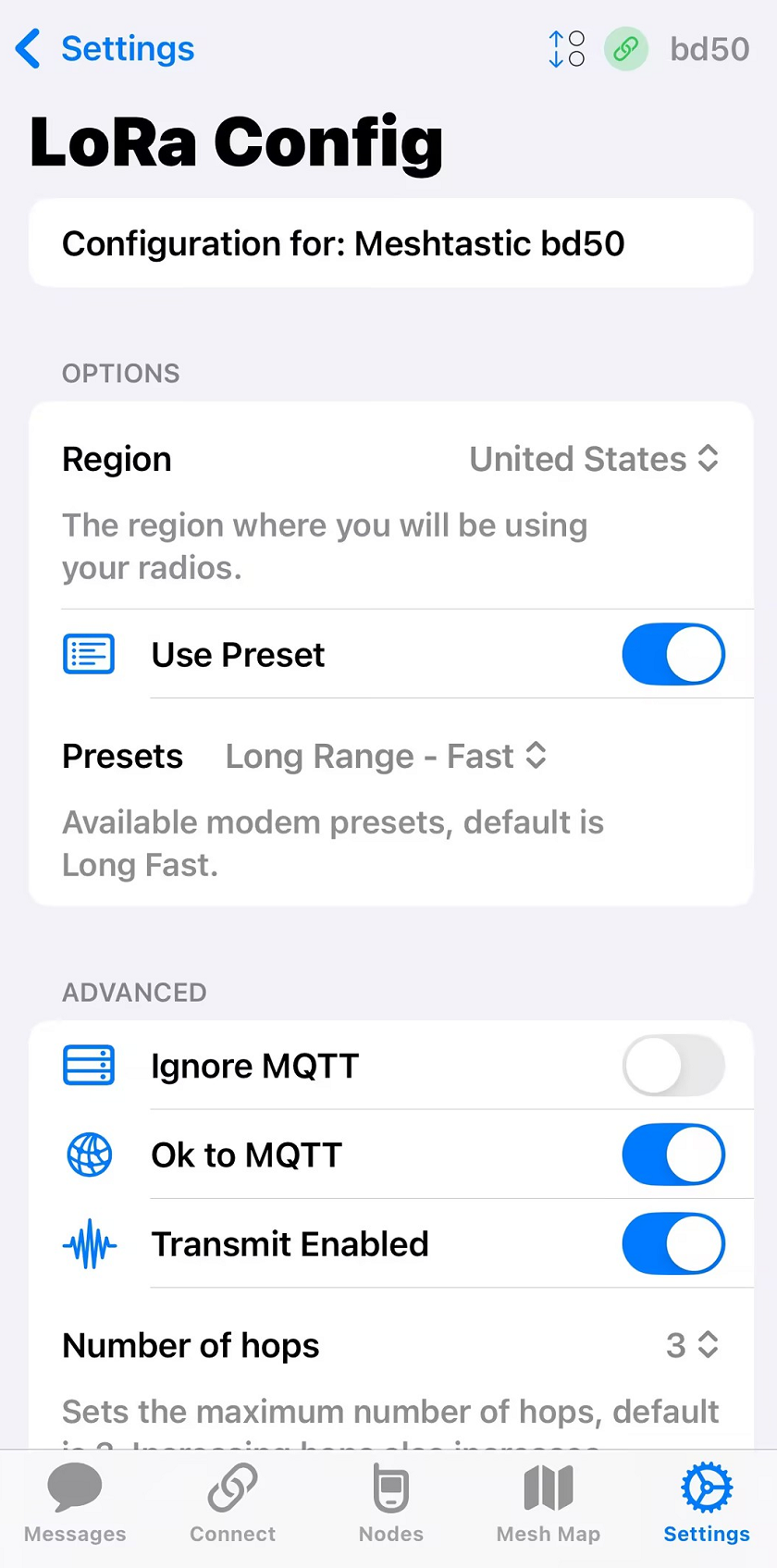
1. LoRa 配置
- 将区域从 UNSET 更改为你的国家/地区(例如,欧洲为 EU868,美国为 US 等)。
- 选择
OK to MQTT - 点击 Send
- 设备会自动重启并重新连接。设备将自动重启并重新连接,这可能需要 30 秒到 2 分钟。
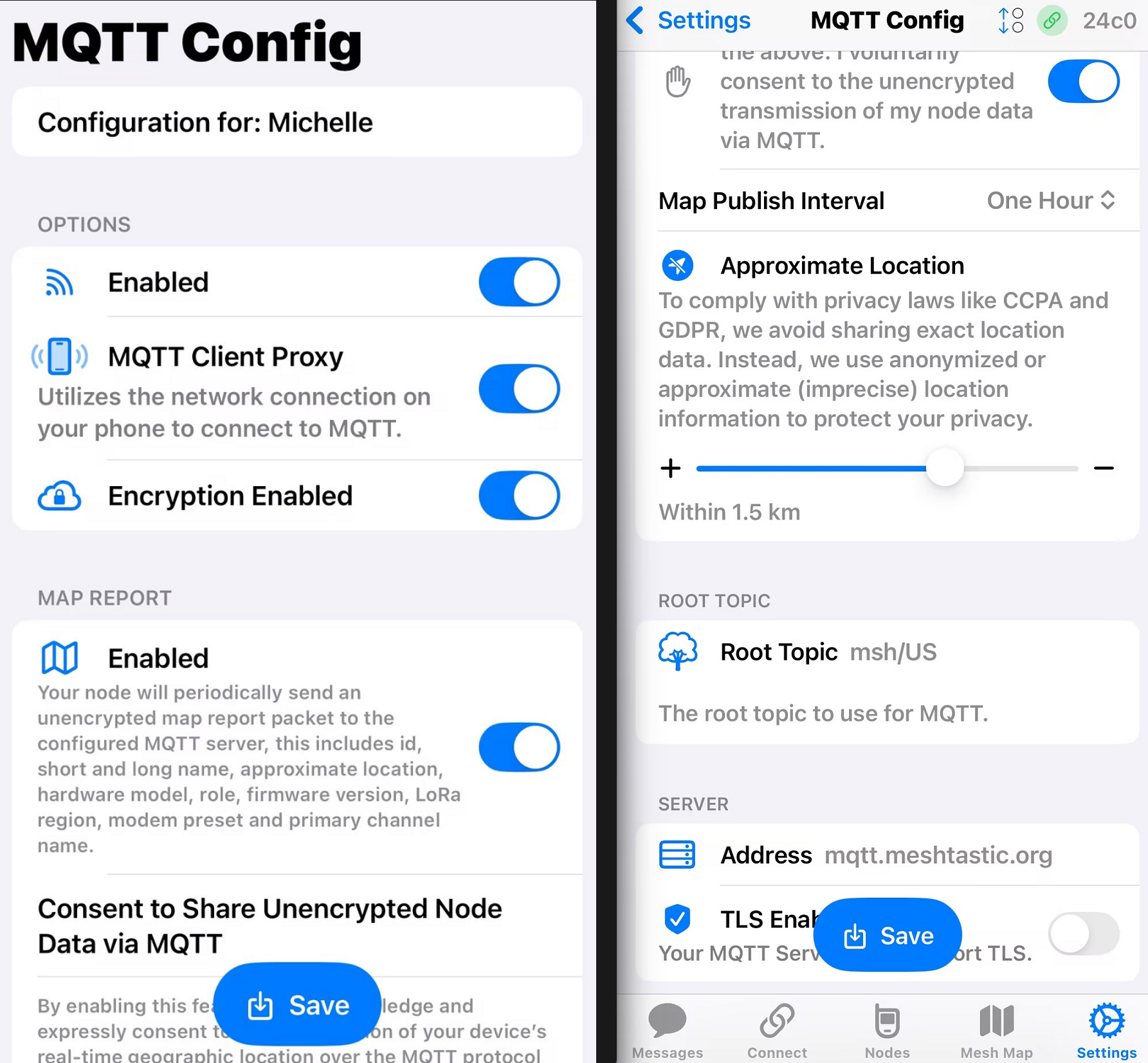
2. MQTT 配置
- 你可以使用默认的
MQTT Address(mqtt.meshtastic.org)、User name(meshdev) 和Password(large4cats)。 - 选择
MQTT Enabled - 选择
MQTT Client Proxy Enabled - (可选)如果你希望其他 mqtt 用户在地图上看到你,请选择
Map Reporting和I agree。 - 点击 Send
- 设备会自动重启并重新连接。设备将自动重启并重新连接,这可能需要 30 秒到 2 分钟。
3. 通道配置
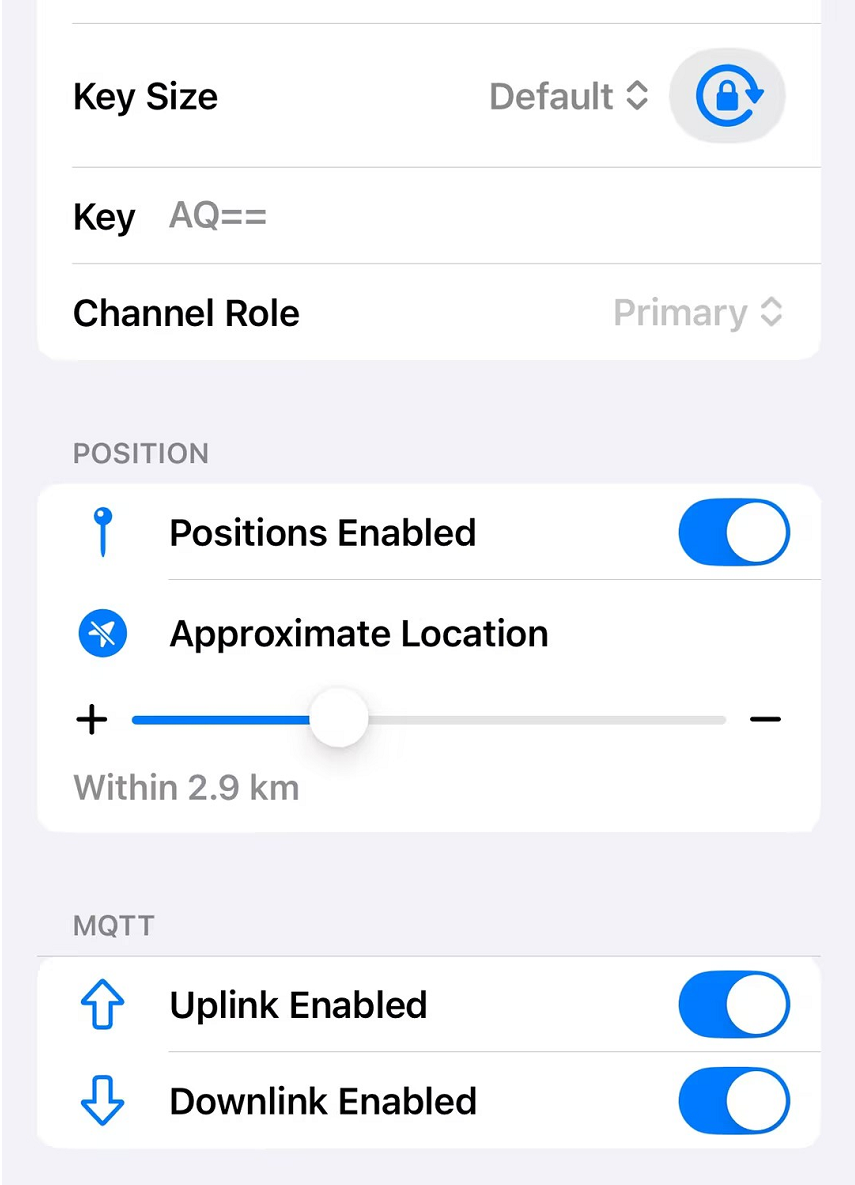
- 为你的主通道打开
Uplink enabled和Downlink enabled - 点击 Send
4. 网络配置
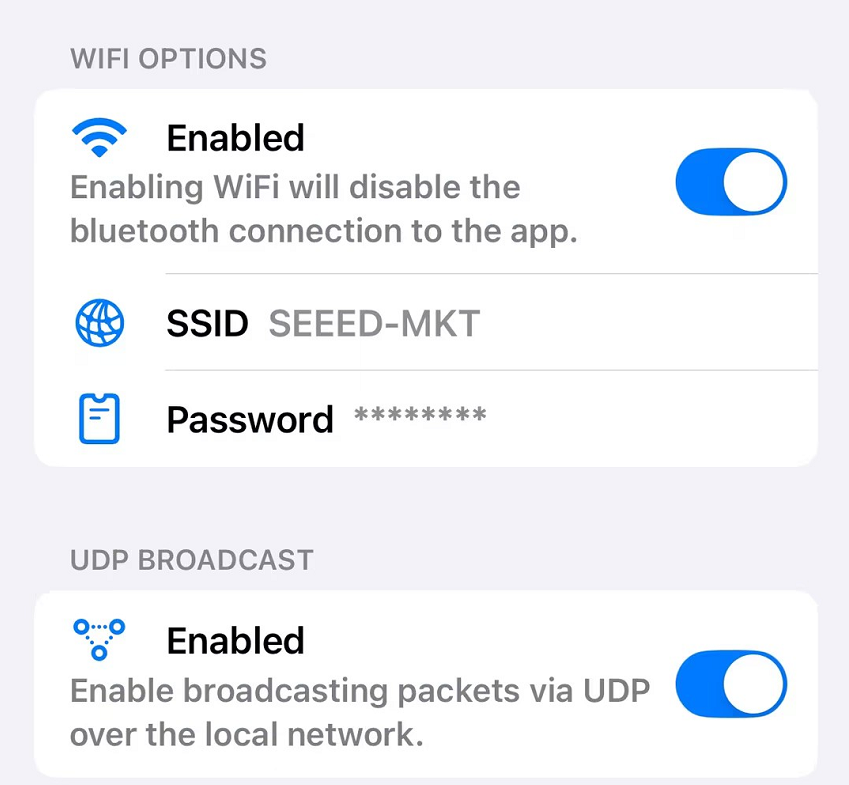
完成此配置后,你的设备将无法通过蓝牙连接到 APP,但可以通过网络连接到 APP。
- 填写 SSID(Wifi 名称)和 Wifi 密码。你要使用的 wifi 应为 2.4G。
- 点击 Send
- 设备会自动重启。
5. APP 连接
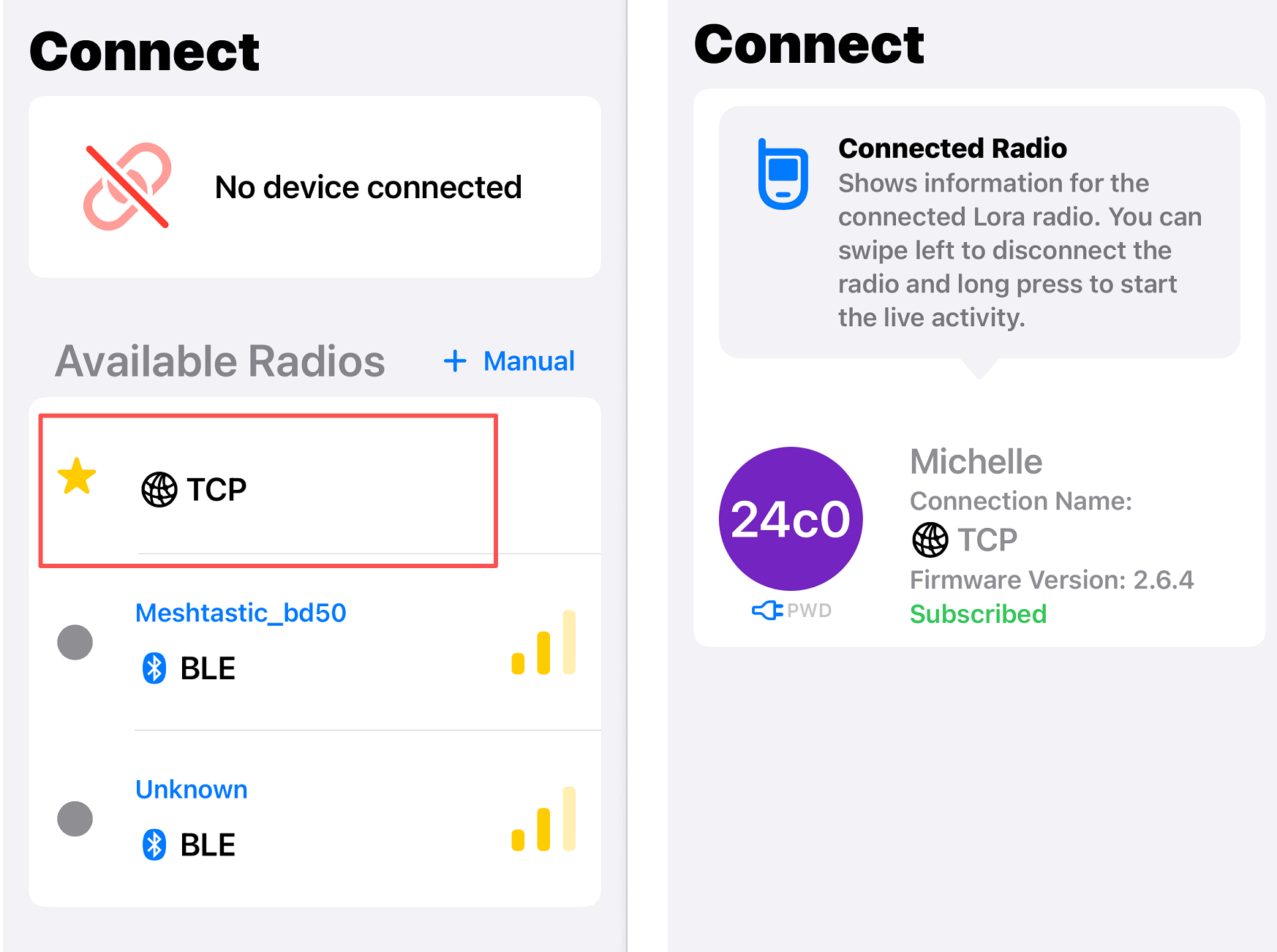
现在你的设备无法再通过蓝牙连接,但可以通过网络连接。
消息发送
现在你可以通过互联网与其他人进行通信。
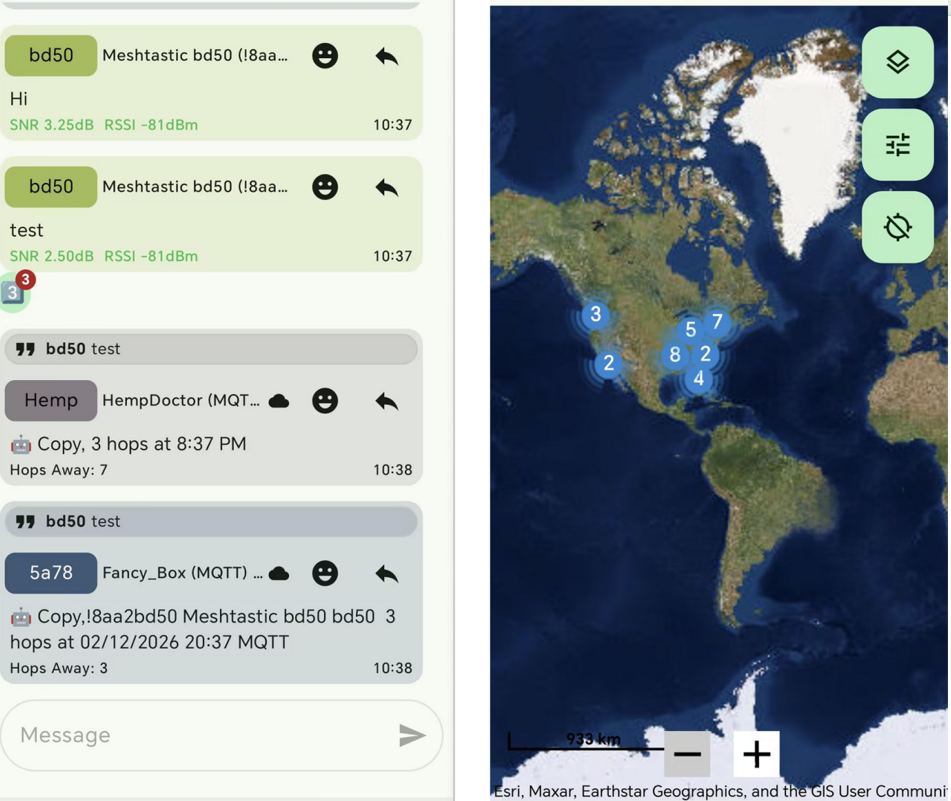
如果你有另一台与 MQTT 网关处于同一频段的 Meshtastic 设备,它也可以通过 L2 网关与互联网上的其他人进行消息传输。