SO-ARM101 Isaac Sim 6.1 数据采集教程
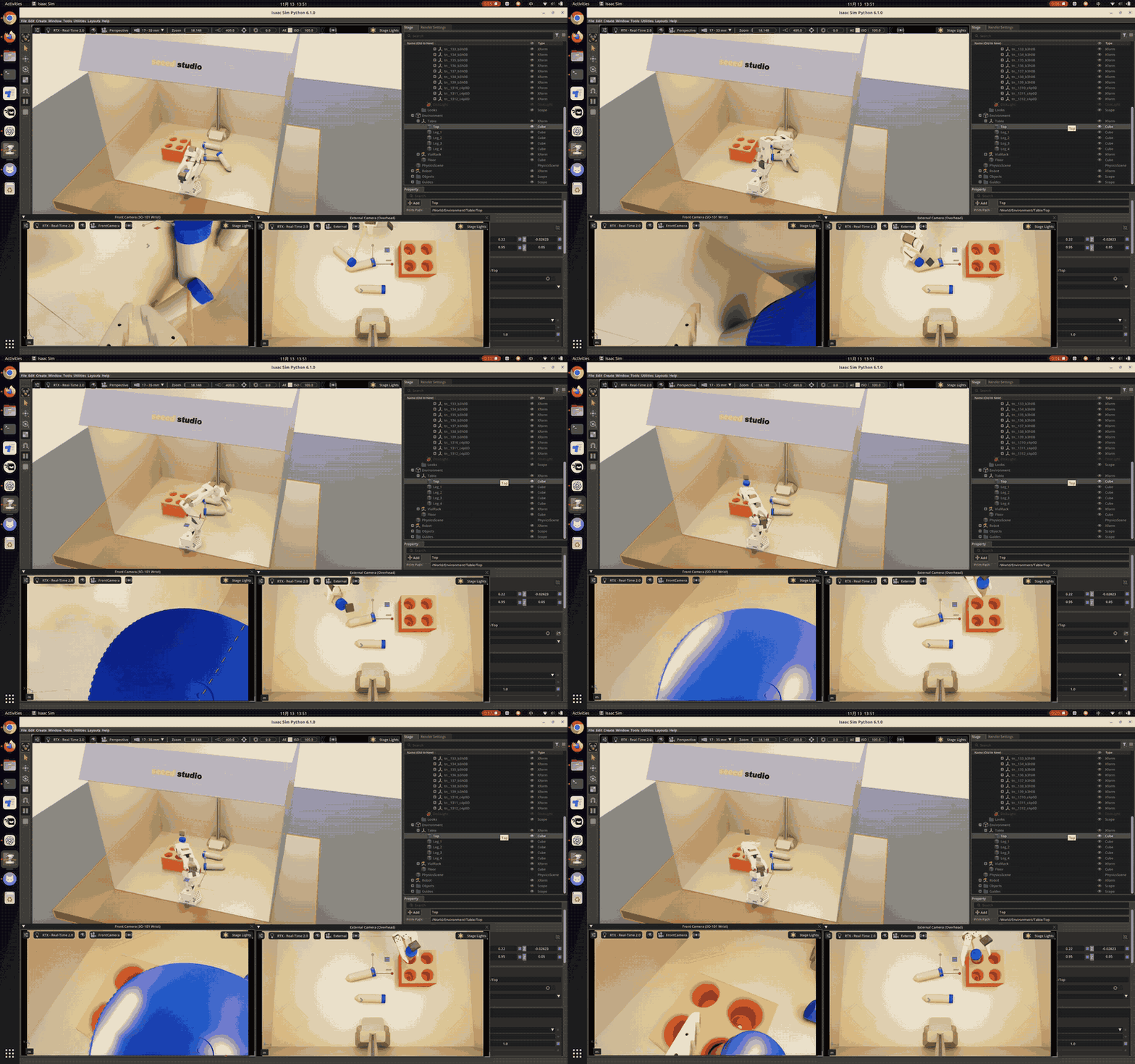
在 Isaac Sim 6.1 中操控 SO-ARM101 完成小瓶分拣,录制 LeRobot 数据并验证 ACT 训练。可以用键盘完成仿真操作,也可以接入实体主臂,或让仿真跟随实体从臂。
推荐学习路线
安装环境
安装 Isaac Sim、下载仿真资产并配置 LeRobot。
校准机械臂
使用实体主臂或从臂前,先确认串口和校准结果。
遥操作与录制
选择操作方式,录制小瓶分拣任务。
检查与回放
检查双路视频与动作是否同步,再回放录制。
训练 ACT
使用录制的数据验证训练流程。
1. 环境要求
本示例要求 NVIDIA RTX 显卡具备至少 12 GB 显存,并安装较新的 NVIDIA 驱动。
机械臂、三路相机视口和物理仿真会同时运行。开发测试中,8 GB 显存的笔记本即使启用了防护和 --single-viewport,仍发生过两次整机卡死。此时日志可能继续写入,但画面和键鼠无响应,需要强制重启。
第 10 节的设置可降低渲染负载,8 GB 显存仍可能卡死。
| 项目 | 要求 |
|---|---|
| 操作系统 | Ubuntu 22.04。Isaac Sim 6.1 也支持 Ubuntu 24.04。 |
| 显卡和驱动 | NVIDIA RTX,显存至少 12 GB,并安装较新的 NVIDIA 驱动。 |
| 仿真软件 | Isaac Sim 6.1 独立安装包。 |
| Python 环境 | 通过 uv 创建 Python 3.12 虚拟环境。 |
| 实体机械臂 | 实体主臂模式需要通过 USB 连接 SO-ARM101 主臂。真机联动还需连接 SO-ARM101 从臂。 |
推荐目录结构:
~
├── isaacsim/                 # Isaac Sim 6.1 安装目录
└── rebot_lerobot/
    └── .venv/bin/python      # LeRobot 虚拟环境
2. 安装 Isaac Sim 6.1
解压并安装
从 NVIDIA 下载页下载 isaac-sim-standalone-6.1.0-linux-x86_64.zip(约 12.4GB),解压到 ~/isaacsim 并执行安装脚本:
unzip isaac-sim-standalone-6.1.0-linux-x86_64.zip -d ~/isaacsim
cd ~/isaacsim
./post_install.sh
检查兼容性
运行兼容性检查确认环境满足要求:
./isaac-sim.compatibility_check.sh # 应输出 System checking result: PASSED
几个说明:
- 首次启动(
./isaac-sim.sh)需要几分钟做着色器编译,属于正常现象; - 如果 Isaac Sim 安装在其它目录,运行时用
ISAACSIM_ROOT指向它即可(见第 6 节); - 启动日志中的 IOMMU、DLSS-RR、PCIe link width 警告均不影响使用。
3. 获取代码(需要 Git LFS)
本项目的机器人、相机支架、工作台、小瓶和瓶架 USD 资产使用 Git LFS 存储。
如果本机没有安装 git-lfs,克隆下来只会得到几百字节的指针文件,Isaac Sim 将无法打开场景。
克隆仓库并下载资产
sudo apt update
sudo apt install -y git-lfs

cd ~
git clone https://github.com/Seeed-Projects/rebot-arm-dli-isaacsim.git
cd rebot-arm-dli-isaacsim
git lfs install
git lfs pull
检查 USD 文件
验证资产完整:
du -sh assets/
# 应约为 157M

head -c 8 assets/so101/SO-ARM101-USD-NO-CAMERA.usd
# 应显示 PXR-USDC。如果看到 version 字样,请重新执行 git lfs pull
4. 配置 LeRobot 环境
mkdir ~/rebot_lerobot
cd ~/rebot_lerobot
sudo apt update
sudo apt install -y ffmpeg

# 下载仓库
git clone https://github.com/Seeed-Projects/lerobot.git

# 创建虚拟环境(Python 3.12)
uv venv --python 3.12 .venv
source .venv/bin/activate

# 安装 lerobot(注意 [dataset,viz] 扩展:数据集写入与可视化依赖)
uv pip install -e "./lerobot[dataset,viz]"

# 安装 SO-ARM101 舵机依赖
uv pip install feetech-servo-sdk
[dataset,viz]会安装datasets、Pillow、av、rerun等依赖。 缺少它们时,录制的 episode 会转换失败(终端出现[dataset-error])。
5. 连接与校准 SO-ARM101
使用实体主臂时,接好电源和 USB 数据线。用 lerobot-find-port 分别确认主臂和从臂的串口。本教程以主臂 /dev/ttyACM1、从臂 /dev/ttyACM0 为例,请替换为实际路径。设备 ID 与项目默认配置一致,请使用 so101_leader 和 so101_follower 保存校准结果。
校准主臂
source ~/rebot_lerobot/.venv/bin/activate

lerobot-calibrate \
  --teleop.type=so101_leader \
  --teleop.port=/dev/ttyACM1 \
  --teleop.id=so101_leader
按终端提示将各关节置于活动范围的中点并按回车。随后逐个移动关节,使其经过完整活动范围,再按回车保存。可参考 LeRobot 的 SO‑101 校准演示。
校准从臂
真机联动模式需要校准从臂。使用相同的中位和行程校准步骤,等待命令保存并退出。
source ~/rebot_lerobot/.venv/bin/activate

lerobot-calibrate \
  --robot.type=so101_follower \
  --robot.port=/dev/ttyACM0 \
  --robot.id=so101_follower
6. 启动遥操作与数据采集
进入项目目录。若 Isaac Sim 安装在其他位置,先在当前终端设置 export ISAACSIM_ROOT=/实际安装路径。
cd ~/rebot-arm-dli-isaacsim
选择遥操作模式
- 实体主臂
- 真机从臂联动
- 键盘控制
使用实体主臂控制仿真机械臂。状态行中的 src=LEADER 表示仿真跟随主臂。
./run_so101.sh --leader-port /dev/ttyACM1 --no-follower
要联动实体从臂,先让两条实体机械臂处于相近姿态,再运行以下命令。状态行中的 src=FOLLOWER 表示仿真跟随从臂的实测关节位置。
./run_so101.sh --leader-port /dev/ttyACM1 --follower-port /dev/ttyACM0
没有实体主臂时,可以使用键盘控制。启动后单击 3D 视口,再按 Y 切换到键盘模式。
./run_so101.sh --no-start-bridge
| 按键 | 键盘模式下的操作 |
|---|---|
W / S / A / D | 控制末端前后左右移动 |
↑ / ↓ | 抬高或降低末端 |
Q / E | 旋转手腕 |
Z / C | 调整末端俯仰 |
G | 切换夹爪开合 |
B | 切换 5 mm 和 15 mm 步长 |
录制小瓶分拣
重置场景
单击仿真视口,按 R 重置三个小瓶并重新随机化场景。
开始录制
主臂模式按 S 开始录制,键盘模式按 T。
分拣小瓶
将三个小瓶逐个竖直放入瓶架。夹爪靠近小瓶时,可用视口中的引导线判断抓取距离,终端的 [GRASP] 和 [RELEASE] 会报告抓取和释放。
保存录制
再按一次录制键保存当前片段。主臂模式下还可以按 C 丢弃当前片段。
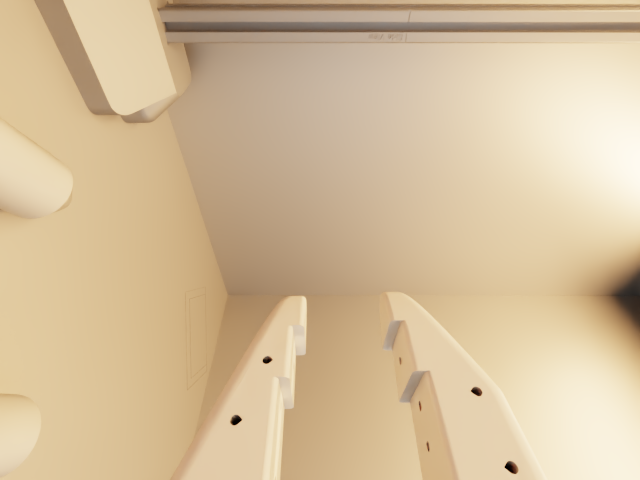
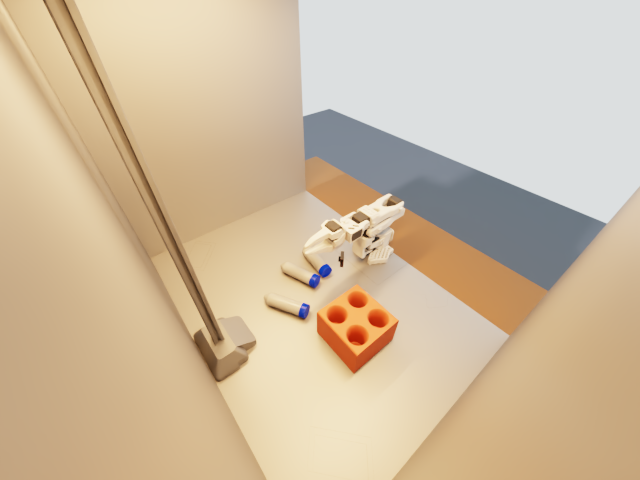
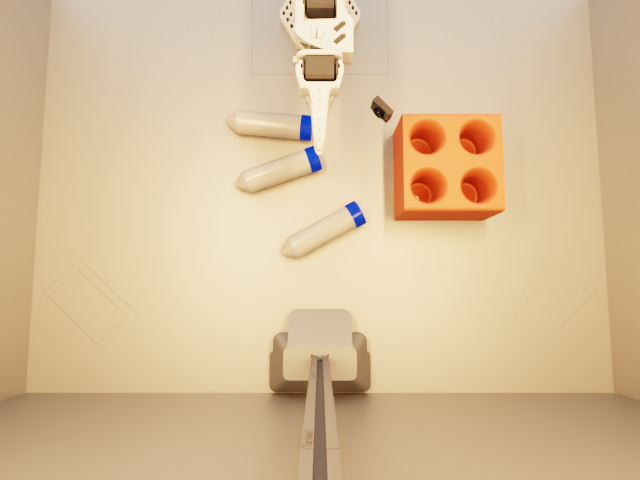
数据写入 ~/rebot-arm-dli-isaacsim/datasets/so101_vials_front_side,数据集 ID 为 local/so101_vials_front_side,任务文本为 Put the three vials into the vial rack。录制包含 SO‑ARM101 的关节和夹爪数据,以及腕部和俯视相机的 30 FPS 视频。
相机画面预览
 |  |  |
|---|---|---|
腕部相机 front(录制) | 侧视相机 side(观察) | 俯视相机 external(录制) |
7. 数据集检查、可视化与回放
检查图像与动作是否同步
source ~/rebot_lerobot/.venv/bin/activate

lerobot-dataset-viz \
  --repo-id local/so101_vials_front_side \
  --root ~/rebot-arm-dli-isaacsim/datasets/so101_vials_front_side \
  --mode local \
  --episode-index 0
检查两路视频是否与动作和状态同步,并查看是否有黑帧、冻结帧或严重遮挡。
在 Isaac Sim 中回放动作
在第一个终端启动仿真接收端。
cd ~/rebot-arm-dli-isaacsim
./run_so101.sh --no-start-bridge --no-recording --no-dr
在另一个终端回放第 0 段录制。添加 --loop 可循环回放。
source ~/rebot_lerobot/.venv/bin/activate
cd ~/rebot-arm-dli-isaacsim
PYTHONPATH=scripts python scripts/replay_episode_so101.py --episode 0
8. 无硬件环境验证
检查关节和录制链路
以下命令使用模拟主臂检查关节跟踪。第二条命令同时检查双路相机、H.264 编码和 LeRobot 数据集写入。
cd ~/rebot-arm-dli-isaacsim
./run_so101.sh --headless --test
./run_so101.sh --headless --test --test-recording
生成独立的测试数据
要生成两段模拟录制,可运行以下命令。示例把验证数据写到单独的目录,便于与正式录制区分。
./run_so101.sh --headless --auto-record 2 \
  --dataset-root datasets/so101_vials_smoke_test \
  --repo-id local/so101_vials_smoke_test
9. 使用数据集训练 ACT 策略
以下命令用正式采集目录中的数据运行 60 步 ACT 训练,验证训练流程。训练产物保存在输出目录的 checkpoints/last/pretrained_model/。
source ~/rebot_lerobot/.venv/bin/activate
lerobot-train \
  --policy.type=act \
  --policy.push_to_hub=false \
  --dataset.repo_id=local/so101_vials_front_side \
  --dataset.root=~/rebot-arm-dli-isaacsim/datasets/so101_vials_front_side \
  --output_dir=~/rebot_lerobot/outputs/train/act_so101 \
  --steps=60 --batch_size=4 --num_workers=2
10. 已知问题
SO‑ARM101 场景默认使用 Path Tracing。若渲染负载过高,可用 --single-viewport 只显示主视口并继续录制双路相机,或加上 --realtime-renderer 切换到实时渲染。实时渲染的画面可能出现更多噪点。
cd ~/rebot-arm-dli-isaacsim
./run_so101.sh --no-start-bridge --no-recording --single-viewport --realtime-renderer
11. 常见问题排查
无法访问串口
确认设备端口和数据线。若当前用户缺少串口权限,可运行 sudo usermod -aG dialout "$USER",退出并重新登录后再试。
仿真和真机姿态对不上
检查主从臂是否用了对应的串口和校准 ID,并重新确认校准中位和每个关节的活动范围。
找不到 Isaac Sim Python
确认安装目录里有 python.sh,并将 ISAACSIM_ROOT 指向该目录。
场景资产缺失
在项目根目录运行 git lfs pull,再按第 3 节检查资产。
录制出现 [dataset-error]
确认第 4 节的 LeRobot 虚拟环境和 [dataset,viz] 扩展已正确安装。
终端显示 [watchdog] Leader data timed out
检查主臂的 USB 连接和串口桥接进程。通信中断期间,仿真机械臂保持最后一次目标。
上游 MIT 许可证
MIT License
Copyright (c) 2026 reBot Arm DLI Isaac Sim contributors
Permission is hereby granted, free of charge, to any person obtaining a copy of this software and associated documentation files (the "Software"), to deal in the Software without restriction, including without limitation the rights to use, copy, modify, merge, publish, distribute, sublicense, and/or sell copies of the Software, and to permit persons to whom the Software is furnished to do so, subject to the following conditions:
The above copyright notice and this permission notice shall be included in all copies or substantial portions of the Software.
THE SOFTWARE IS PROVIDED "AS IS", WITHOUT WARRANTY OF ANY KIND, EXPRESS OR IMPLIED, INCLUDING BUT NOT LIMITED TO THE WARRANTIES OF MERCHANTABILITY, FITNESS FOR A PARTICULAR PURPOSE AND NONINFRINGEMENT. IN NO EVENT SHALL THE AUTHORS OR COPYRIGHT HOLDERS BE LIABLE FOR ANY CLAIM, DAMAGES OR OTHER LIABILITY, WHETHER IN AN ACTION OF CONTRACT, TORT OR OTHERWISE, ARISING FROM, OUT OF OR IN CONNECTION WITH THE SOFTWARE OR THE USE OR OTHER DEALINGS IN THE SOFTWARE.