AI "Blink"
熟悉我们使用的工具
SenseCraft AI 平台
Seeed Studio SenseCraft AI 平台 是一个基于浏览器的AI解决方案。
它使用户能够轻松地将大量公开可用的AI模型库部署到他们的边缘设备上,提供无缝且用户友好的体验,让您只需点击几下就能直接将公共AI模型部署到您的边缘设备上。
用户账户
SenseCraft AI 是一个开放平台,允许用户在不登录的情况下浏览所有公共AI模型和主页。只有当您需要部署模型或分享您自己的模型时,才需要注册和登录。
SenseCraft AI 和 SenseCraft 数据平台(原SenseCAP云平台)都是seeed studio为用户提供的软件服务,用户只需要在任一平台上注册一个账户,然后就可以使用同一账户在两个平台上登录。
注册
- 输入您的姓名和有效邮箱,然后点击"获取验证码"

- 从您的邮箱获取验证码并在注册页面输入
验证码有效期为10分钟,请在10分钟内完成注册

- 输入您的密码和其他用户信息以完成注册。

登录
使用您注册的邮箱账户登录

更多关于SenseCraft AI平台的信息,您可以参考这里。
SenseCraft AI 平台上的AI模型
模型列表
公共AI模型显示所有已发布的AI模型;自定义AI模型显示您自己上传的所有AI模型。模型在列表中显示如下
- 模型推理示例图像
- 模型名称
- 模型描述
- 此模型任务类型,如检测、分类、分割、姿态、生成
- 支持的设备:支持部署此模型的设备
- 发布此模型的用户名
搜索模型
基于模型中各种类型的关键信息提供搜索功能,如模型名称、模型任务、支持的设备、模型发布者
收藏模型
用户可以收藏公共模型

更多关于SenseCraft AI平台中AI模型的信息,您可以参考这里。
设备工作区
SenseCraft AI 平台为用户提供了一个 AI 模型库,用于分享和下载 AI 模型,同时还拥有一个设备工作区,用户可以在其中实时查看设备的推理结果并管理设备,以提高设备管理的便利性和灵活性。
XIAO ESP32S3 工作区

您可以通过 XIAO ESP32S3 工作区文档 了解更多信息。
Grove-Vision AI v2 工作区

您可以通过 Grove-Vision AI v2 工作区文档 了解更多信息。
Nvidia Jeson 工作区

您可以通过 Nvidia Jeson 工作区文档 了解更多信息。
SenseCraft AI-Jetson
SenseCraft AI-Jetson 是专为 NVIDIA Jetson 边缘 AI 设备设计的开发工具包和平台。只需运行"快速启动脚本",您就会看到一个交互式用户界面,可以查看带有预加载视频和预加载 AI 模型的示例应用程序。如果您想添加自己的 USB 摄像头、IP 摄像头,只需点击几下即可轻松完成!
除了我们提供的各种开箱即用的内置 AI 模型外,您还可以访问 SenseCraft AI 平台上的大量公共模型,并能够下载和部署特定场景的 AI 模型,根据您的需求创建个性化的 AI 解决方案。SenseCraft AI 是您视觉 AI 的智能决策伙伴,为您提供简单、灵活和高效的推理和解决方案构建能力。

您可以通过 SenseCraft AI-Jetson 文档 了解更多信息。
AI "闪现":快速使用 AI
1. 人脸识别入门
我们首先访问 SenseCraft AI 部署网站,然后只需通过数据线将 XIAO ESP32S3 Sense 连接到您的 PC,即可立即显示人脸识别。
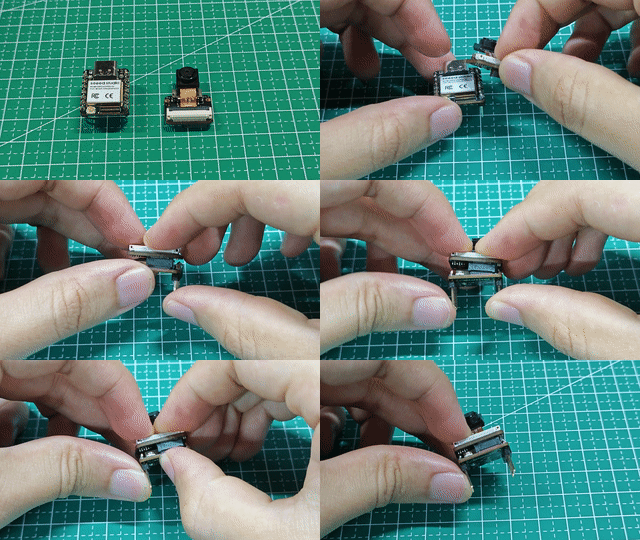
步骤 1. 安装 XIAO ESP32S3 Sense 扩展板
首先,我们需要正确地将 XIAO ESP32S3 Sense 扩展板连接到 XIAO。安装扩展板非常简单,您只需将扩展板上的连接器与 XIAO ESP32S3 上的 B2B 连接器对齐,用力按下并听到"咔嗒"声,安装就完成了。
步骤 2. 将 XIAO 连接到您的 PC
使用具有数据传输功能的数据线将 XIAO 连接到您的 PC。
步骤 3. 访问 SenseCraft AI 平台页面并连接 XIAO
点击下面的按钮访问 SenseCraft AI 平台主页。
一旦我们进入 SenseCraft AI 平台的主页,我们首先需要连接 XIAO ESPS3,为此,点击 Connect 按钮。

浏览器随后会弹出一个窗口。我们需要在这里为 XIAO 选择正确的端口。对于 Windows,此端口通常以 COM 开头,而在 MacOS 的情况下,此端口通常以 /dev/tty 开头。并且它会有 USB JTAG 字样。

点击 Connect 按钮只会导致自动识别板子并正在读取配置信息。

然后我们可以转到 Select Model 按钮并点击它以找到另一个弹出窗口。这里我选择了人脸识别进行演示。选择后,点击 Send 按钮并等待几秒钟。您将直接看到结果:

您成功了!您已经成功部署了您的第一个 ML 模型!
2. SenseCraft 触发器 - 执行简单的反馈动作
也就是说,当我们识别到我们的面部时,我们让 XIAO 的 LED 灯亮起。为此,转到 Output 部分并选择"Trigger action"来设置触发器。

这里,当人脸检测的置信度超过 50% 时启用触发器。

这里的 Trigger Action 是"点亮 LED"。之后,点击"Send",您可以看到,每当检测到人脸时,您可以看到板载 LED 被点亮。

恭喜! 您已经成功部署了 AI 自动化系统!

待办事项
- 使用 SenseCraft AI 平台加载和运行人脸识别模型。
- 使用 SenseCraft AI 平台设置触发器并控制 LED。