使用 SenseCraft AI 在线快速训练图像分类模型
SenseCraft AI 提供了一套基于浏览器的图像分类模型训练工具。无需搭建本地深度学习环境,也不需要编写训练代码,只需准备不同类别的图像样本,即可在线完成数据采集、模型训练、效果预览与设备部署。
在线训练入口:SenseCraft AI Online Training
功能概览
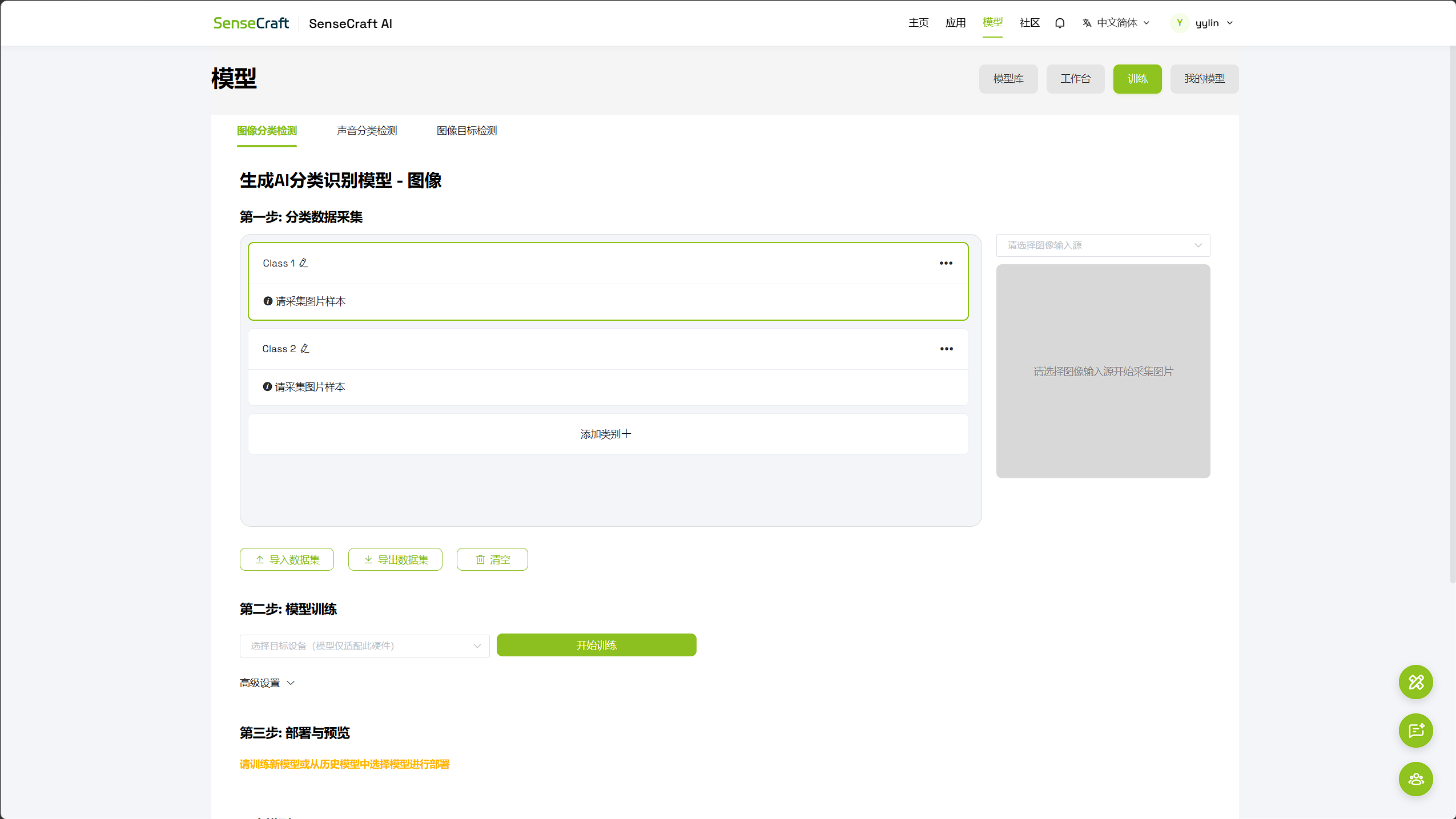
通过 SenseCraft AI 在线训练工具,你可以:
- 使用电脑摄像头实时采集训练图像;
- 为识别目标创建多个分类类别;
- 导入已有数据集,或导出当前数据集进行备份;
- 在云端快速训练图像分类模型;
- 将训练完成的模型用于 reCamera;
- 在线预览模型的分类结果;
- 在历史模型中查看和管理已训练模型。
整个流程可以概括为:
- 创建分类类别;
- 为每个类别采集图像样本;
- 选择目标设备并开始训练;
- 使用摄像头预览分类效果;
- 将模型部署到 reCamera。
图像分类适合做什么
图像分类模型用于判断一张图像整体属于哪个类别。例如:
| 应用场景 | 示例类别 |
|---|---|
| 天气识别 | 晴天、阴天、雨天、雾天 |
| 物品分类 | 瓶子、杯子、盒子 |
| 产品质检 | 合格、划痕、破损 |
| 场景识别 | 室内、室外、仓库、办公室 |
| 手势识别 | OK、点赞、停止 |
| 设备状态识别 | 正常、告警、离线 |
图像分类会为整张图像输出一个类别。如果需要在同一画面中定位一个或多个目标,并获得目标位置,应使用“图像目标检测”功能。
使用前准备
开始训练前,请准备:
- 一个可登录 SenseCraft AI 的账号;
- Chrome、Edge 等现代浏览器;
- 可正常使用的电脑摄像头,或已经整理好的分类图像;
- 至少两个需要区分的类别;
- 如需部署,准备一台已接入 SenseCraft AI 的 reCamera。
使用浏览器摄像头采集样本时,需要允许网页访问摄像头。
第一步:进入在线训练页面
- 打开 SenseCraft AI 在线训练页面。
- 登录 SenseCraft AI 账号。
- 在顶部导航中进入“模型”页面,然后选择“训练”。
- 在训练类型中选择“图像分类”。
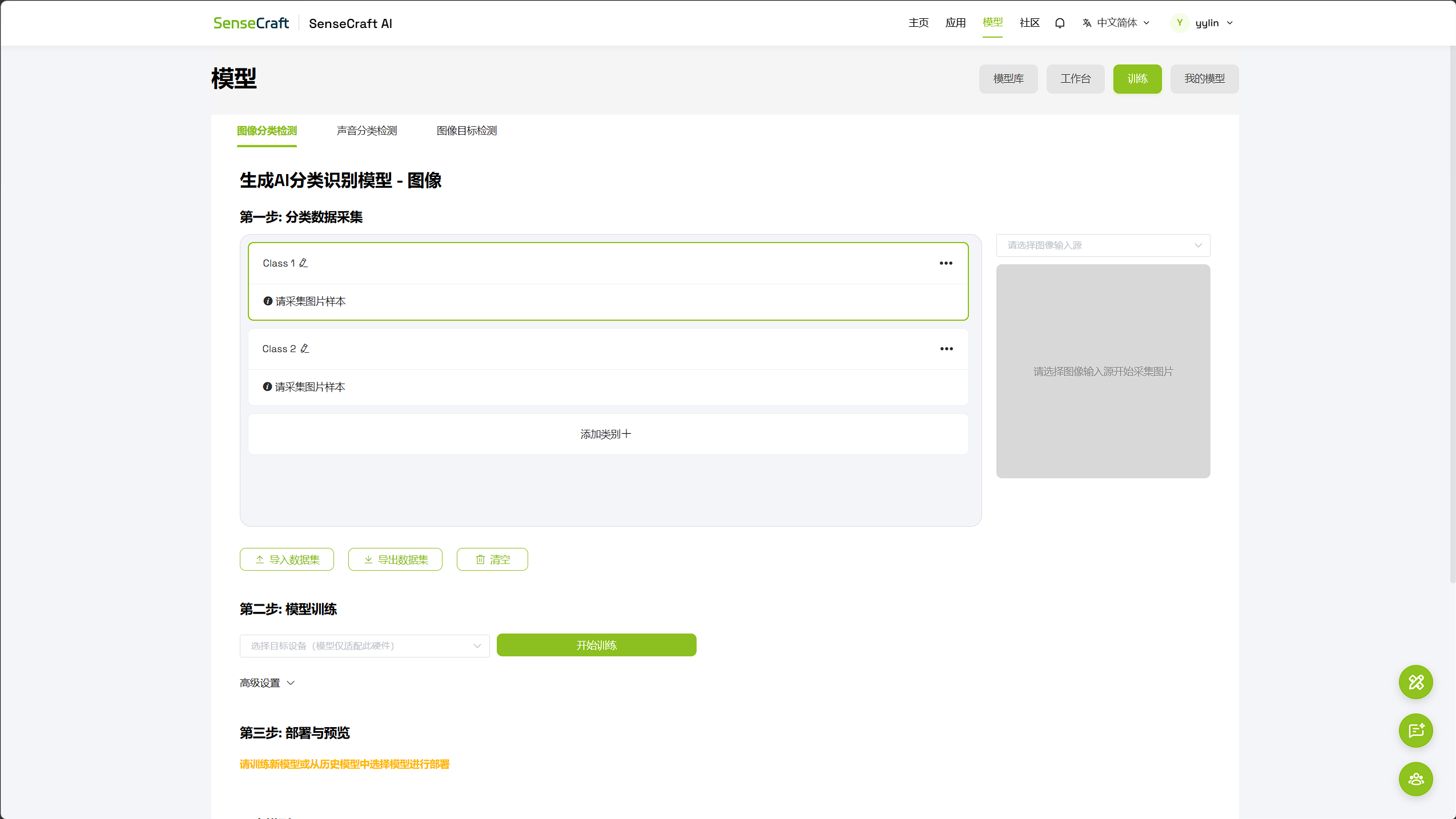
页面主要分为三个区域:
- 分类数据采集:创建类别并添加训练样本;
- 模型训练:选择设备并启动训练;
- 部署与预览:训练完成后测试或部署模型。
第二步:创建分类类别
系统默认提供 Class 1 和 Class 2。建议先将它们修改为容易理解的类别名称,我们这里才有用have person 和 no person演示。
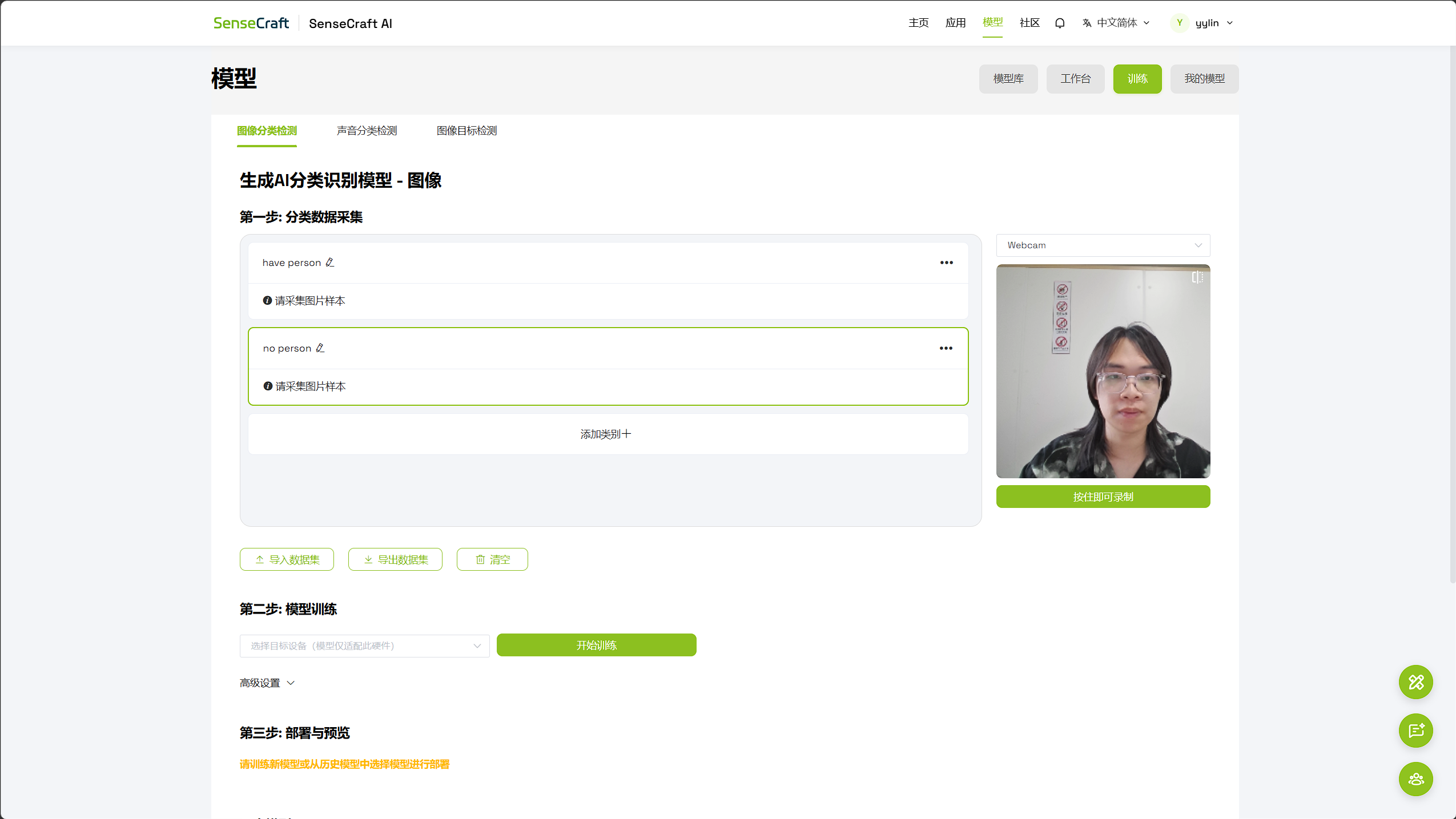
- 点击类别名称旁的编辑图标;
- 输入类别名称,例如
have person、no person; - 如需更多类别,点击“添加类别 +”;
- 如需管理或删除某个类别,使用类别右侧的更多菜单。
类别命名建议:
- 名称应简短、明确,并且彼此不重复;
- 建议使用实际业务中的名称;
- 同一项目内尽量统一使用中文或英文;
- 不要把外观非常接近、含义又不明确的样本随意拆成多个类别。
第三步:采集训练样本
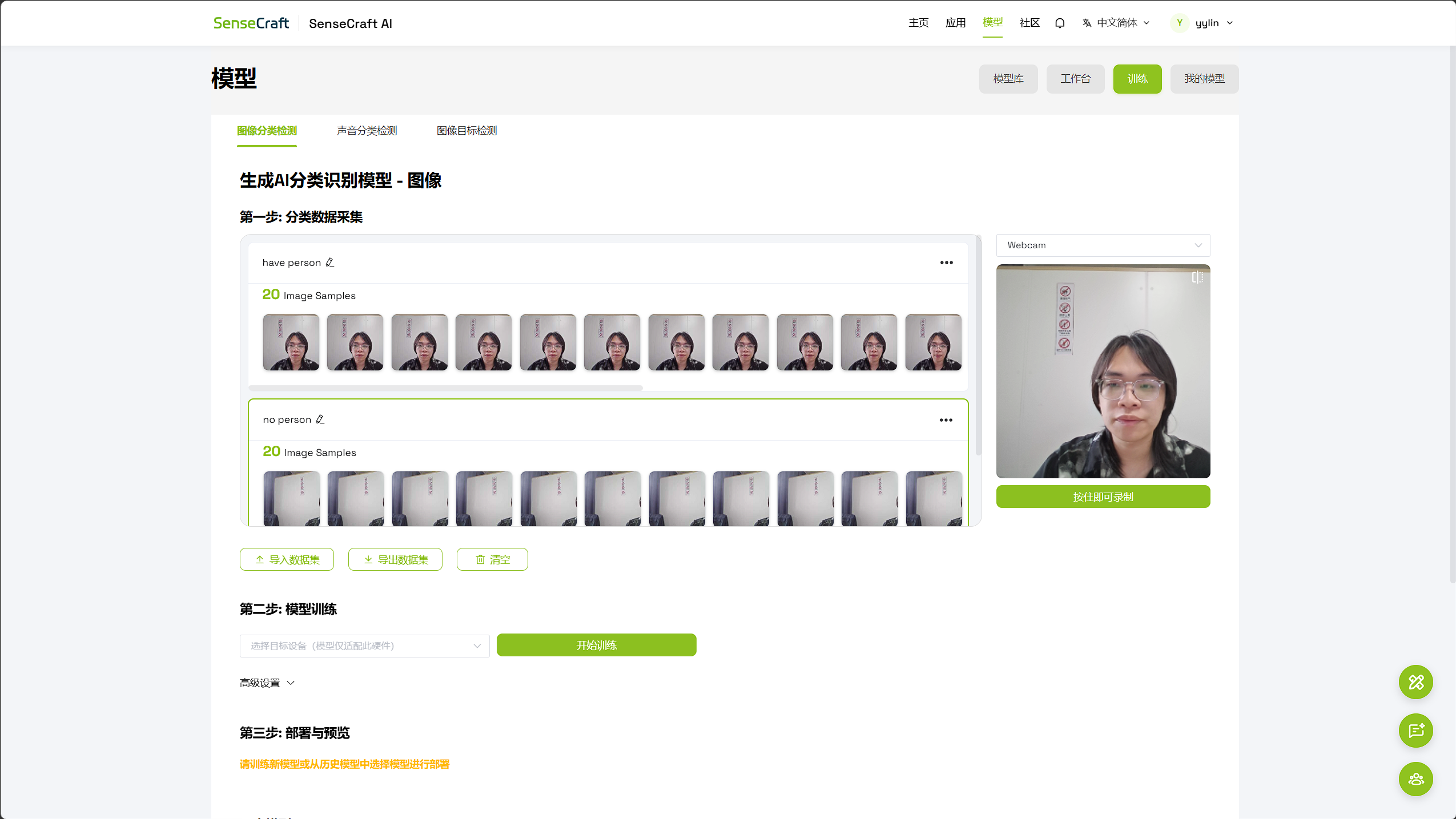
通过摄像头采集
- 在左侧选中需要添加样本的类别;
- 在右侧输入源下拉菜单中选择
Webcam; - 将目标放入摄像头画面;
- 按住绿色的“按住即可录制”按钮;
- 从不同角度、位置、距离和光照条件下重复采集;
- 切换到下一个类别并重复上述操作。
采集时不要始终保持完全相同的背景和构图,否则模型可能错误地学习背景特征,而不是目标本身。
导入已有数据集
如果已经准备好训练数据,可以点击“导入数据集”并按页面提示上传。
可以选择只导入一个类别,也就是在这个类别旁边的三个点中点击后选择导入即可。
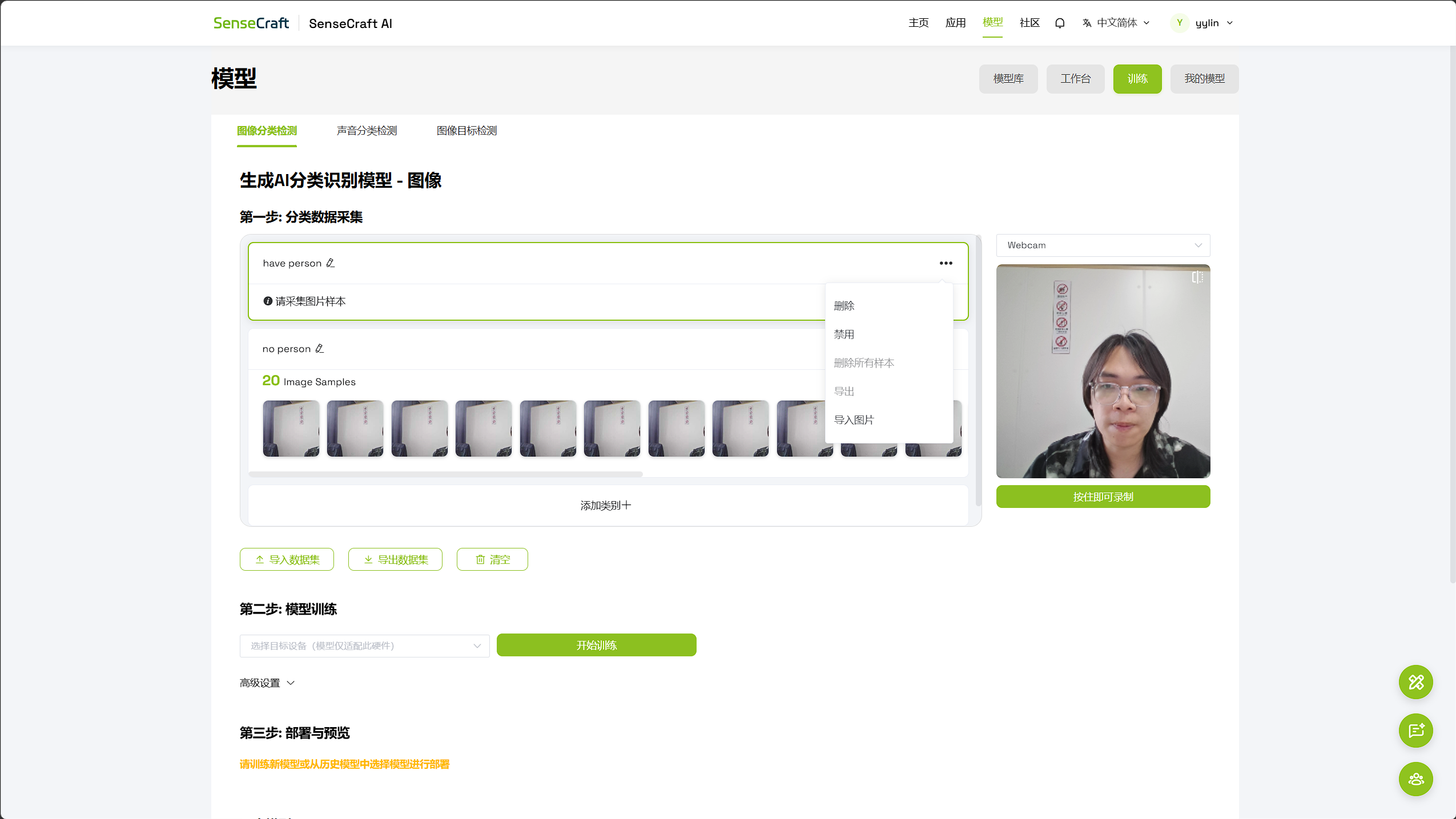
也导入一整个模型使用的数据集,但是要求压缩为zip文件之前,是已经把各个类别的数据统一按照需要的class_name命名文件夹,一起压缩为一个zip文件,然后导入,系统会自动分配。
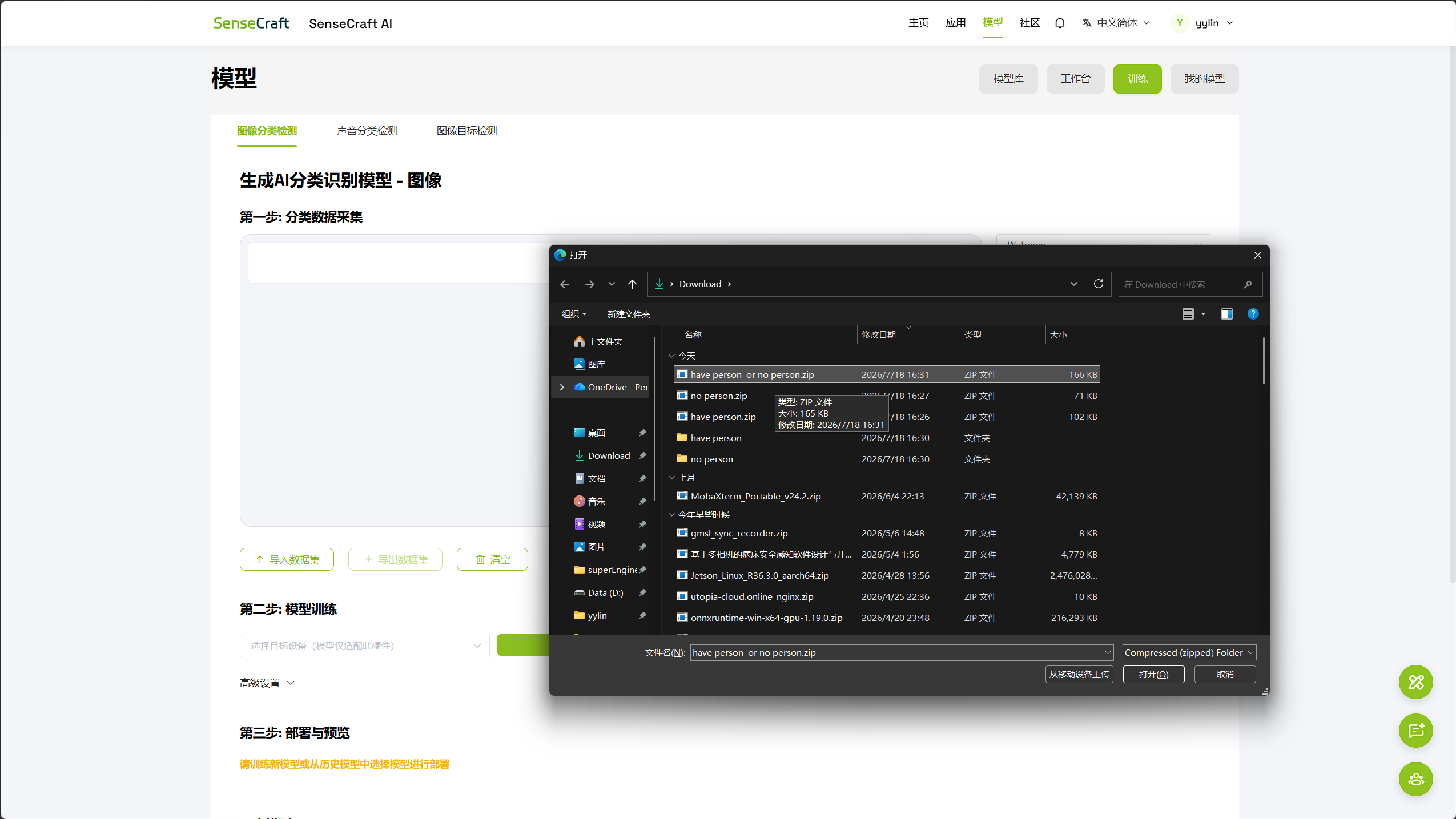
整理数据时,建议做到:
- 每张图像只表达一个明确类别;
- 删除模糊、严重遮挡和类别错误的图像;
- 各类别的样本数量尽量接近;
- 数据中应包含真实部署环境可能出现的变化;
- 训练样本不要全部来自同一段连续视频的相邻帧。
导出或清空数据集
- 点击“导出数据集”,可以备份当前已采集的数据;
- 点击“清空”,可以移除当前训练任务中的样本并重新开始。
清空操作可能无法撤销,建议先导出数据集进行备份。
如何采集更高质量的数据
模型效果在很大程度上取决于训练数据。建议每个类别采集多样化样本,而不是只追求数量。
保持类别数量相对均衡
如果某一类别有大量样本,而其他类别只有少量样本,模型可能更倾向于输出样本最多的类别。
覆盖真实使用环境
样本应尽量覆盖:
- 不同光照:白天、夜晚、逆光、弱光;
- 不同角度:正面、侧面、俯视、仰视;
- 不同距离:近距离、中距离、远距离;
- 不同位置:画面中央、边缘和角落;
- 不同背景:简单背景和复杂背景;
- 不同状态:轻微遮挡、姿态变化和外观差异。
增加负样本或背景类别
如果实际画面中经常出现“不属于任何目标类别”的情况,可以根据业务需要增加 Background、Other 或“无目标”类别,降低模型在无目标画面中强行输出某个目标类别的概率。
避免数据泄漏
用于测试的图像应与训练图像有所不同。不要只用训练时已经出现过的画面判断模型是否有效。
第四步:训练模型
完成样本采集后,进入“第二步:模型训练”。
- 检查每个类别是否都有足够且有效的样本;
- 在设备下拉菜单中选择
reCamera; - 如有需要,可展开“高级设置”查看当前页面提供的训练选项;
- 点击“开始训练”;
- 等待训练完成,不要在训练过程中关闭页面或清空数据。
训练时间会受到类别数量、样本数量、训练配置和服务状态等因素影响。
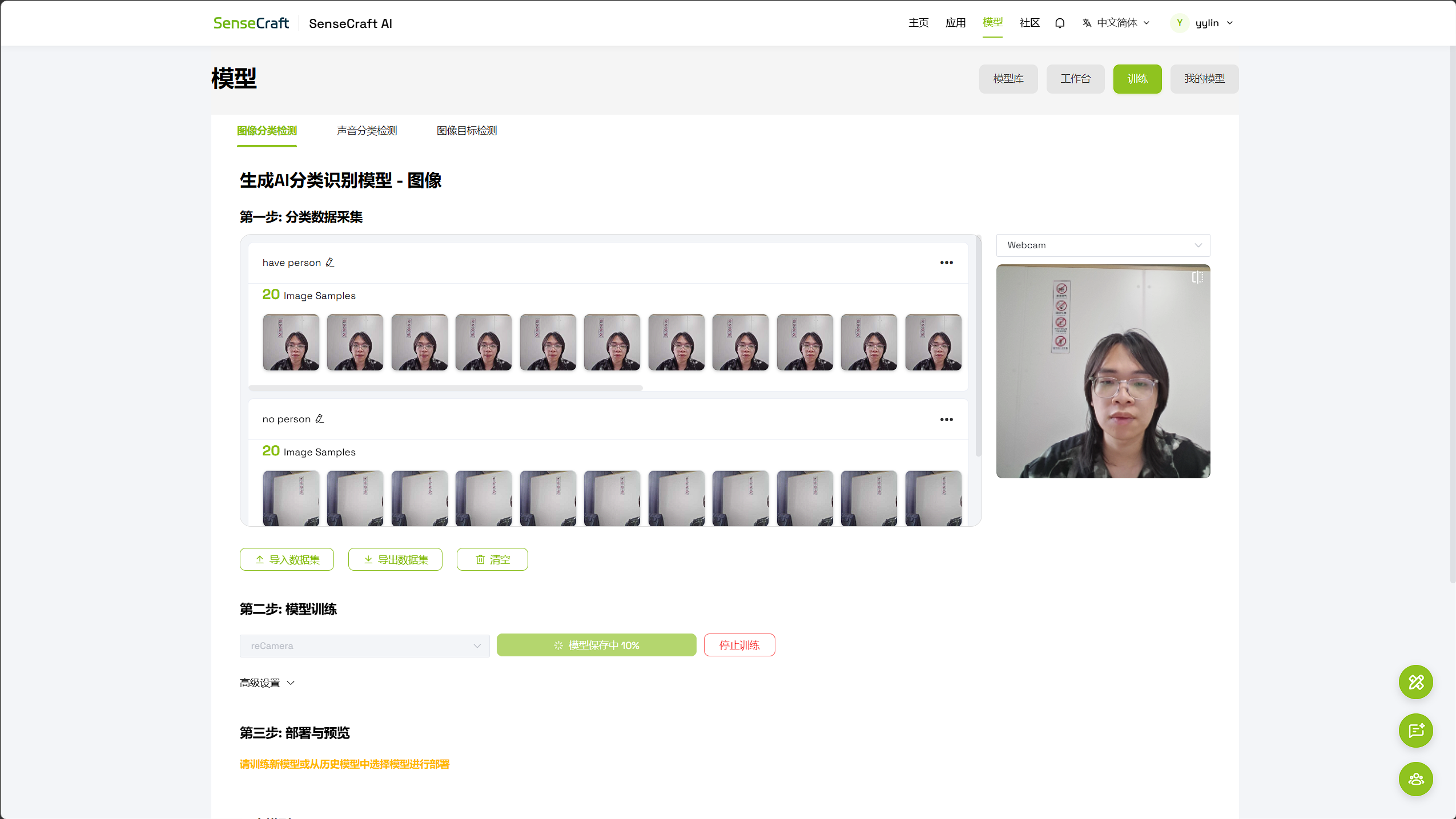
首次使用时,建议先采用默认训练配置完成一个基线模型。确认数据和流程正确后,再根据实际效果调整高级设置。
第五步:预览和验证模型
训练完成后,可以在“第三步:部署与预览”区域选择刚刚生成的模型。模型也会出现在页面下方的“历史模型”中。
测试时建议:
- 使用未参与训练的新图像或实时摄像头画面;
- 分别测试每一个类别;
- 改变目标角度、距离、位置和环境光照;
- 观察预测类别及置信度是否稳定;
- 测试无目标画面和容易混淆的场景;
- 记录误判和漏判样本,用于下一轮训练。
如果模型在训练样本上表现很好,但换一个背景或角度就无法正确识别,通常说明数据多样性不足,而不是简单地需要更多相似样本。
第六步:部署到 reCamera
训练完成并通过预览验证后,可以在部署区域选择对应模型,并按照页面引导部署到 reCamera。
有两种方式可以选择部署到recamera设备中,按照自己的需求选择即可。
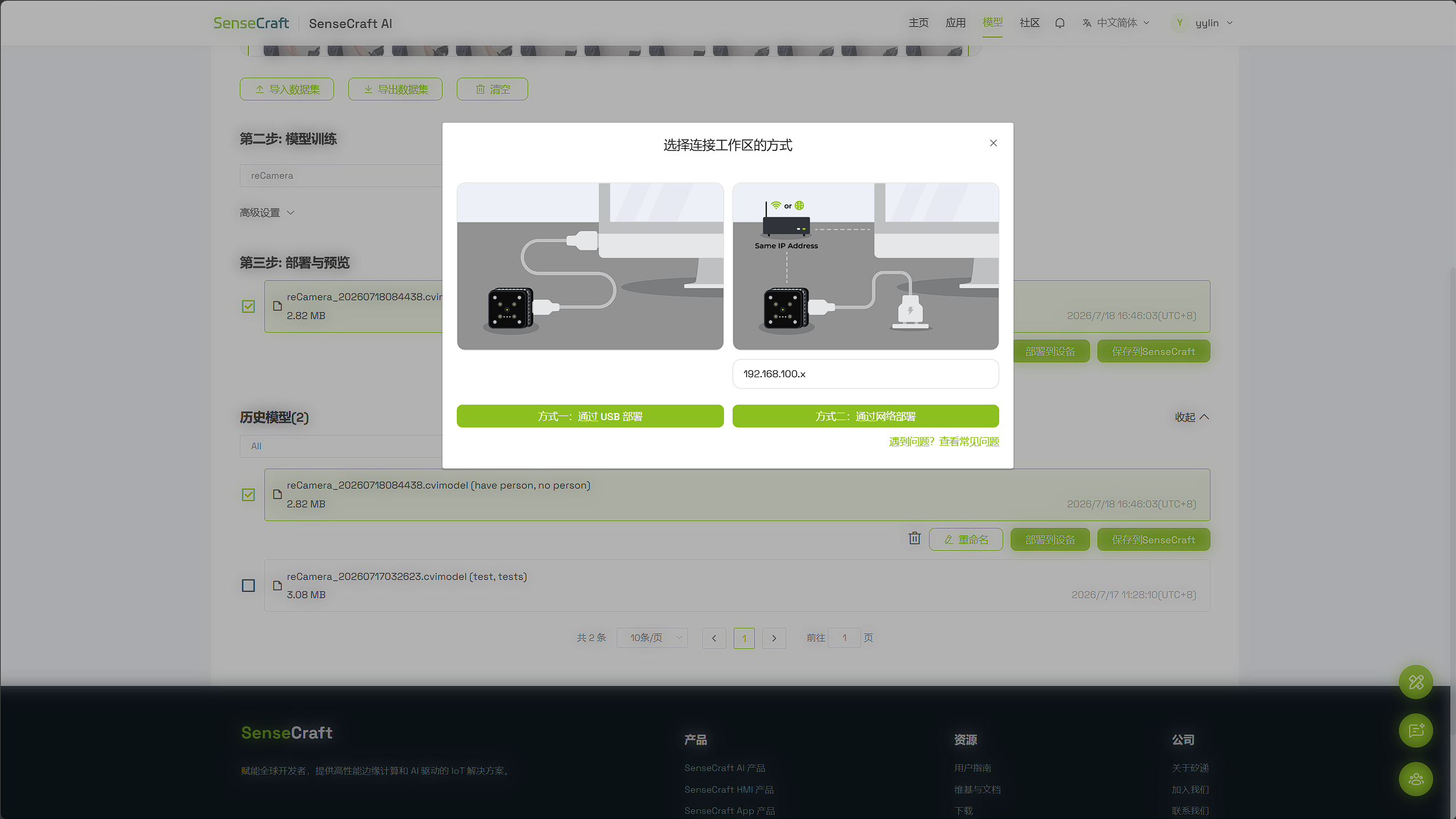
部署前请确认:
- reCamera 已正常联网并处于在线状态;
- 设备已经绑定到当前 SenseCraft AI 账号;
- 选择的是本次训练生成的正确模型;
- 设备当前任务允许更新或切换模型。
部署完成后,浏览器会跳转到对应的设备界面,可以实时查看模型的运行状态。
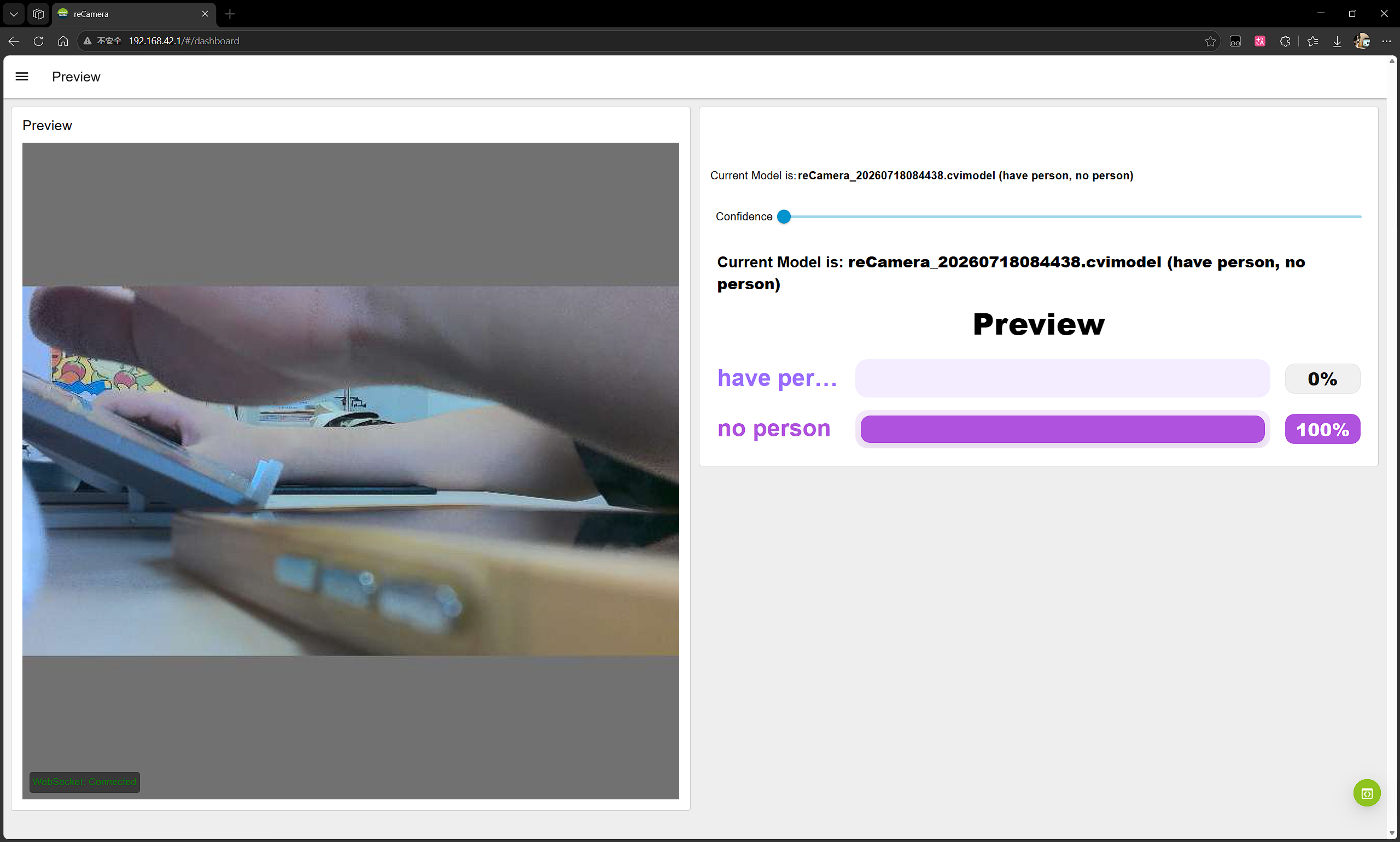
这里选择的是通过usb线连接的reCamera设备的部署方式,会自动跳转到设备的默认ip地址192.168.42.1中,预览模型的检测结果
使用历史模型
页面下方的“历史模型”用于查看之前完成的训练任务。需要使用旧模型时,可以展开历史模型列表并选择对应记录进行预览或部署。
为了便于管理多次训练结果,建议在项目记录中保存:
- 训练日期;
- 类别列表;
- 各类别样本数量;
- 数据集版本;
- 主要训练设置;
- 测试结果;
- 对应的部署设备。
常见问题
浏览器没有显示摄像头画面
- 检查浏览器是否已获得摄像头权限;
- 确认摄像头没有被其他应用独占;
- 在输入源下拉菜单中重新选择摄像头;
- 刷新页面后重新授权;
- 尝试使用最新版本的 Chrome 或 Edge。
模型总是预测同一个类别
常见原因包括类别样本不均衡、某个类别数据过多、其他类别特征不明显,或者训练图像中存在固定背景。建议补充弱势类别样本,并确保各类别的采集条件具有可比性。
训练准确率高,但实际效果不好
这通常意味着训练数据过于单一,或者测试图像与训练图像太相似。应补充真实部署环境中的不同角度、距离、背景和光照条件,并使用全新的图像进行测试。
两个类别容易混淆
检查类别定义是否清晰,并重点补充能够体现两类差异的样本。同时删除标签错误、目标不明确或同时包含多个类别特征的图像。
无目标时仍然输出某个类别
分类模型通常会从已有类别中选择最可能的一类。可以增加“背景”或“其他”类别,并结合置信度阈值在应用端过滤不可靠结果。
找不到刚训练的模型
- 确认训练任务已经完成;
- 展开“历史模型”查看;
- 确认当前登录的是创建该模型的账号;
- 刷新页面后再次检查。
无法部署到 reCamera
- 确认设备在线并已绑定到当前账号;
- 检查设备网络连接;
- 确认选择了与目标设备兼容的模型;
- 避免在设备执行其他更新任务时重复部署。
- 确保recamera设备的运行环境正常,也就是web配置界面可以正常使用。
推荐的迭代流程
一个可靠的分类模型通常需要多轮迭代:
- 使用少量但均衡的数据训练第一个模型;
- 使用新场景测试并记录错误结果;
- 将具有代表性的误判场景补充到正确类别;
- 清理错误标签和重复度过高的样本;
- 重新训练并进行相同条件下的对比测试;
- 效果满足要求后部署到 reCamera;
- 在真实环境中持续收集困难样本并更新模型。
最佳实践检查表
训练前:
- 类别定义明确且不存在明显重叠;
- 每个类别都有训练样本;
- 各类别样本数量大致均衡;
- 样本覆盖不同角度、距离、背景和光照;
- 已删除模糊图像和错误标签;
- 已根据业务需要准备背景或其他类别;
- 重要数据集已经导出备份。
部署前:
- 已使用未参与训练的新画面进行测试;
- 已测试全部类别和无目标场景;
- 已检查容易混淆的类别;
- reCamera 已联网并绑定到当前账号;
- 已确认模型和目标设备正确;
- 已计划在真实安装环境中进行二次验证。
技术支持与产品讨论
感谢您选择我们的产品!我们在这里为您提供不同的支持,以确保您使用我们产品的体验尽可能顺畅。我们提供多种沟通渠道,以满足不同的偏好和需求。