使用体感控制玩地铁跑酷
简介
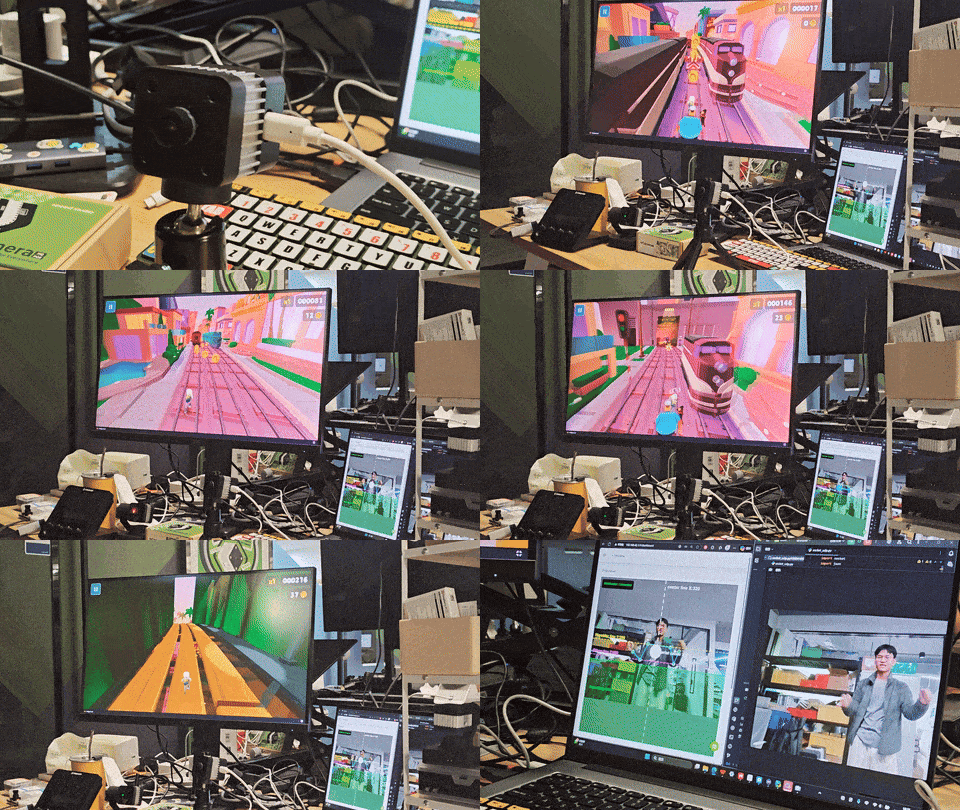
reCamera 是一款配备强大边缘计算能力的 AI 摄像头。这个演示展示了它在设备级别实时运行 YOLO11n-Pose 模型的能力——无需依赖云端,它就能准确识别人体的关键点和姿态。通过 reCamera 捕捉玩家的动作,我们将身体转化为控制器,让我们能够用自然的体感操作"地铁跑酷":跳跃、蹲下、左右闪避,一气呵成!
以下是完成此演示后的使用效果。
硬件准备
一台 reCamera 一台电脑
| reCamera 2002 系列 | reCamera Gimbal | reCamera HQ POE |
|---|---|---|
 |  |  |
1. 打开 SenseCraft 并找到名为"GAME"的应用程序
1.1 打开 Wiki
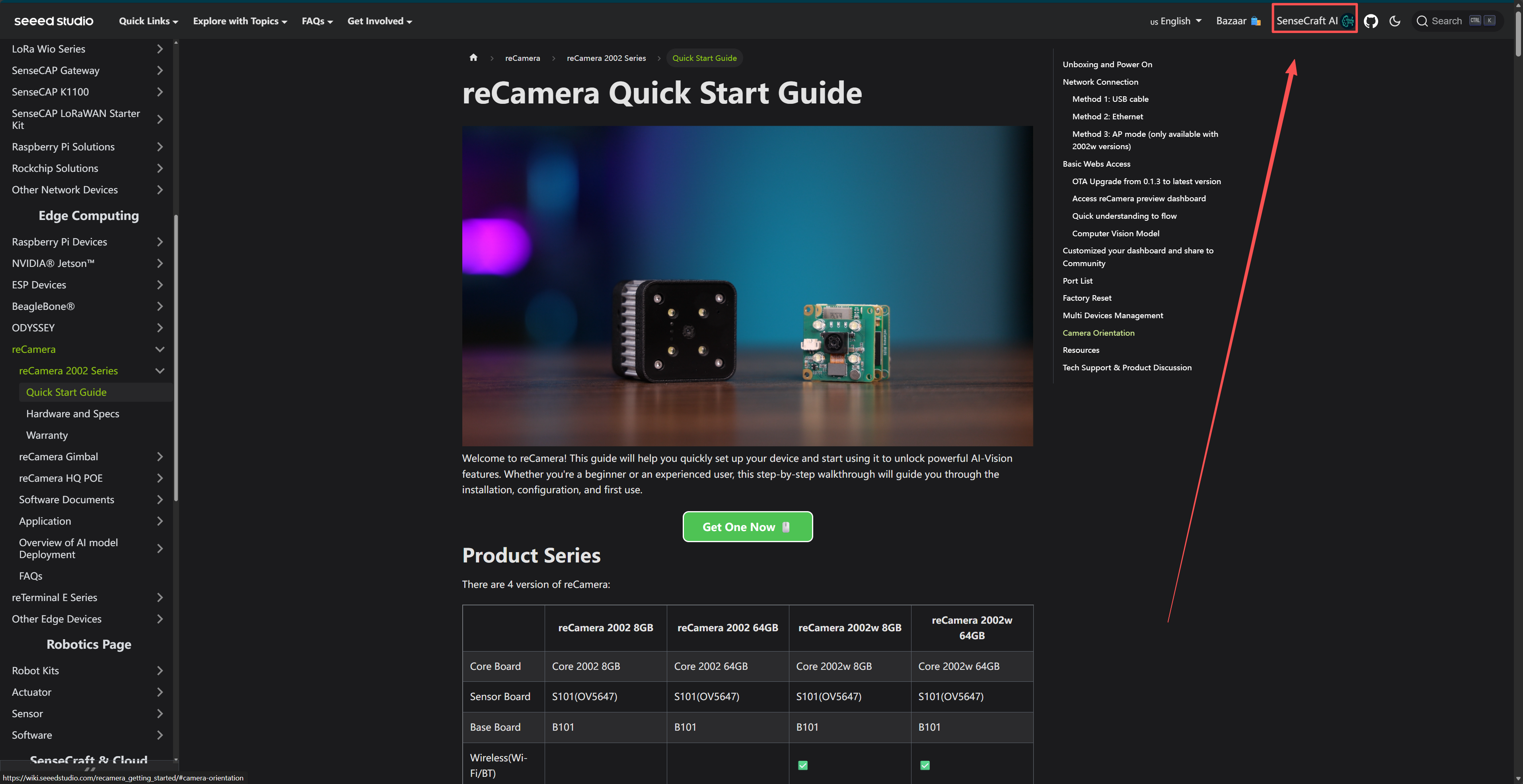
SenseCraft 入口位于 Wiki 界面的右上角,点击进入 SenseCraft
1.2 从 SenseCraft 打开应用程序
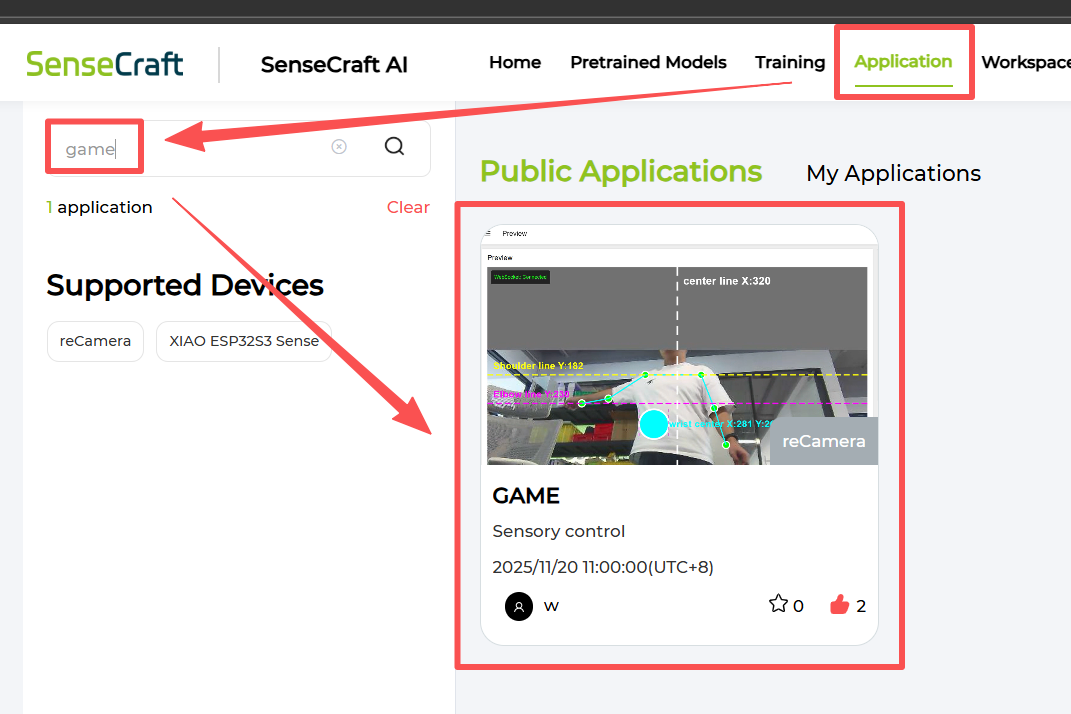
打开 sensecraft 应用程序部分,在左侧输入框中输入"GAME",然后点击进入 GAME 应用程序。
1.3 在 reCamera 上部署此应用程序
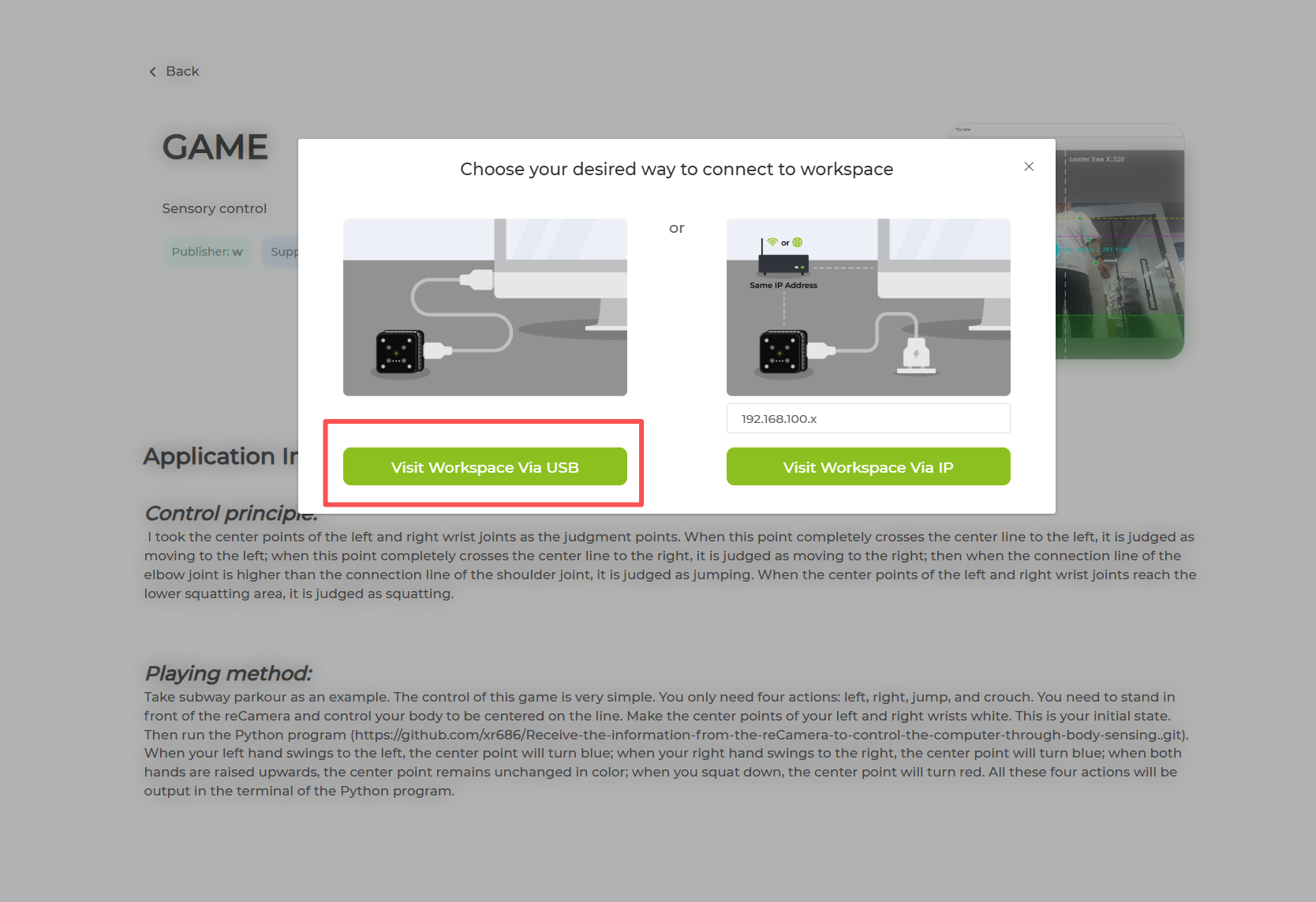
在页面上点击 Deploy Application,然后点击 Visit Workspace Via USB(此时,您应该将 reCamera 连接到您的电脑)
然后您将进入工作区,Node-RED 节点将加载一段时间,请耐心等待加载完成
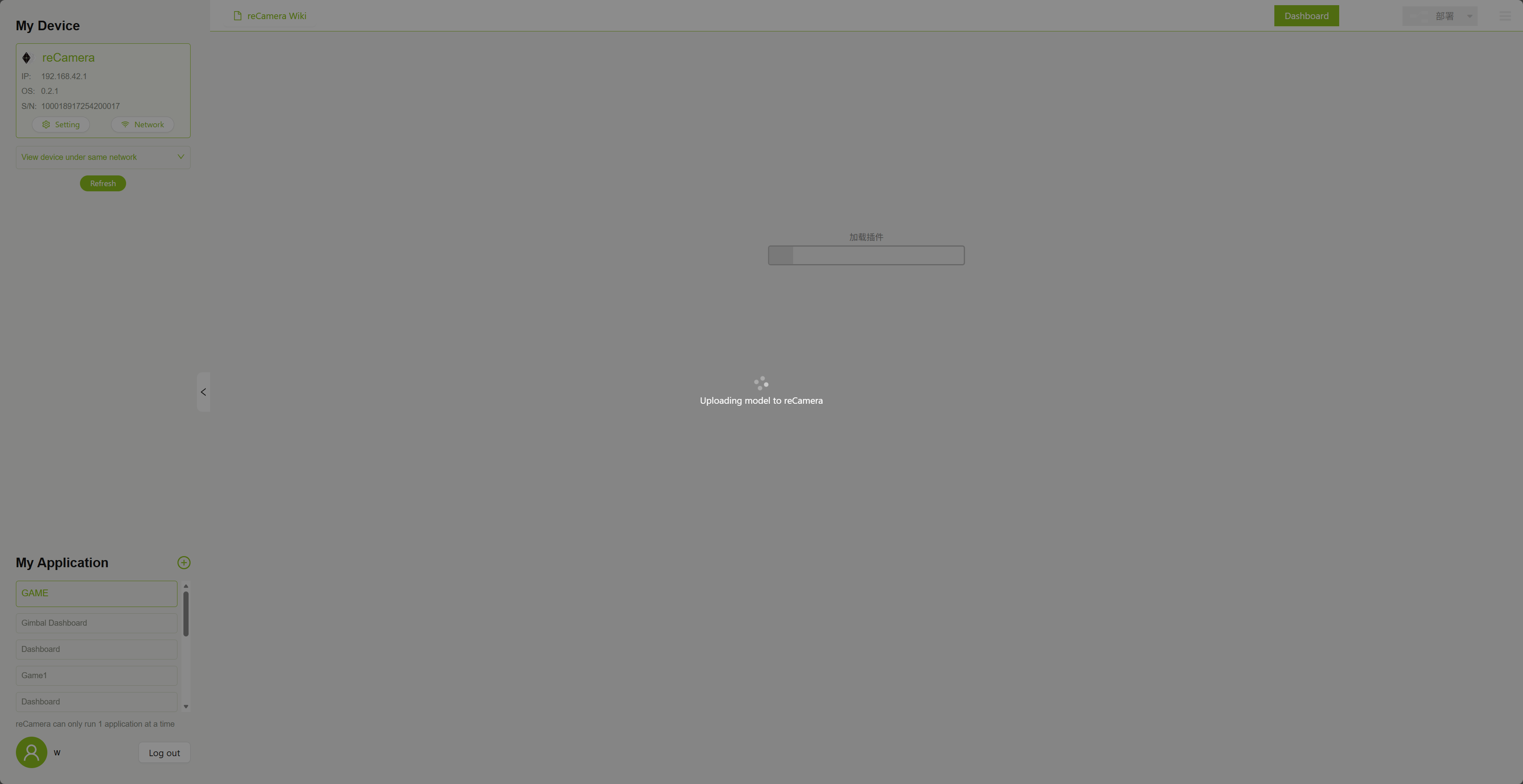
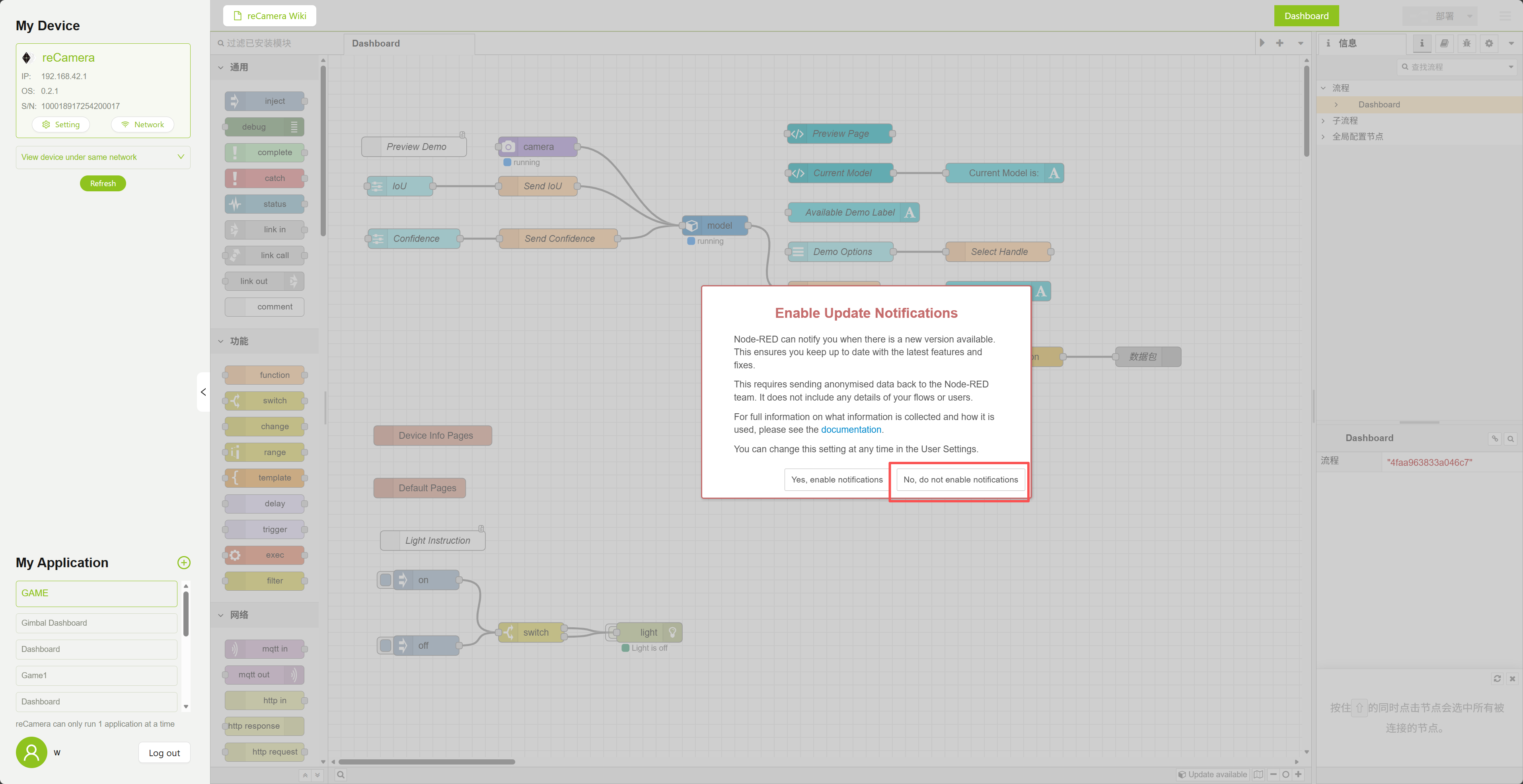
加载完成后,您将看到以下界面,点击 No 并退出
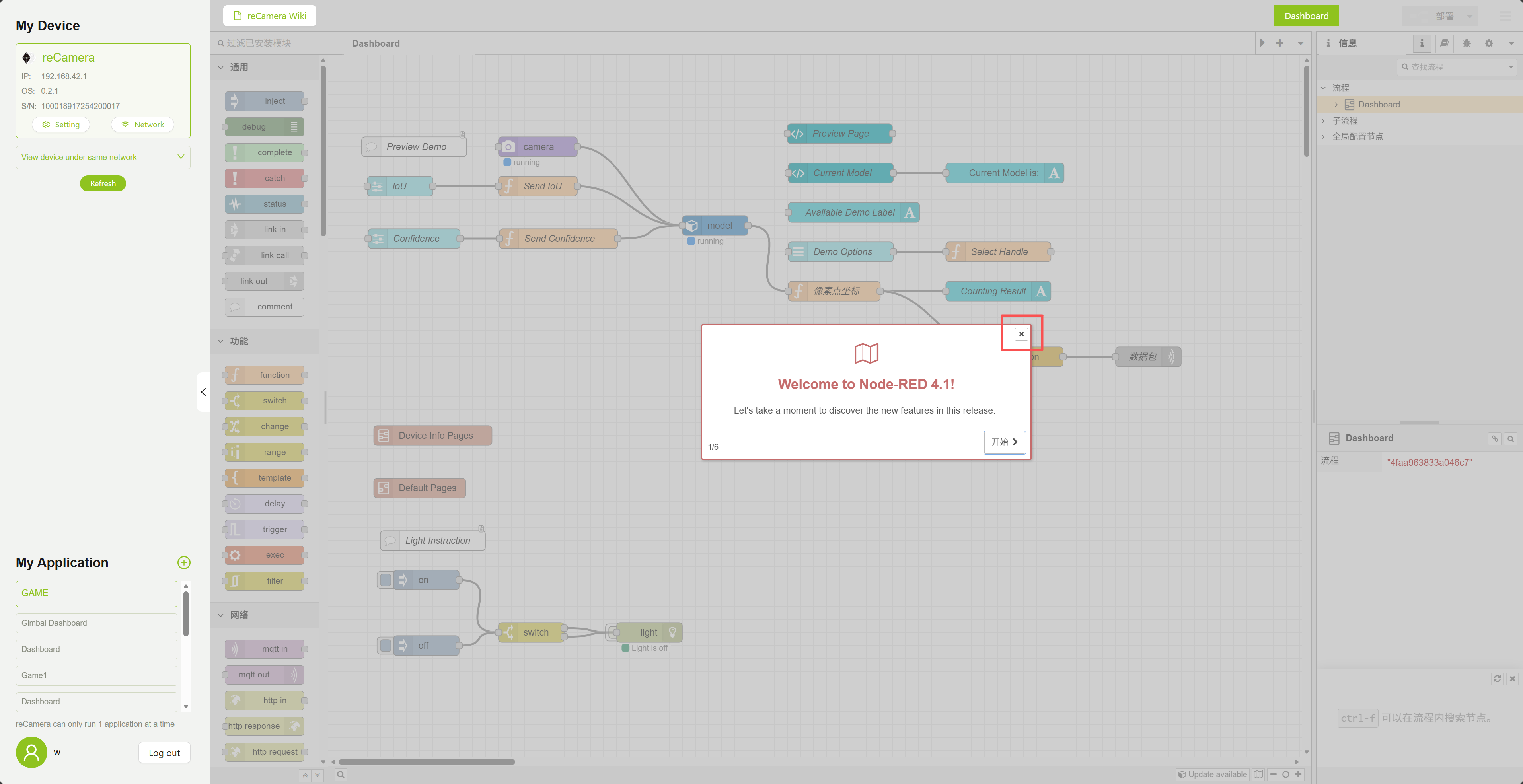
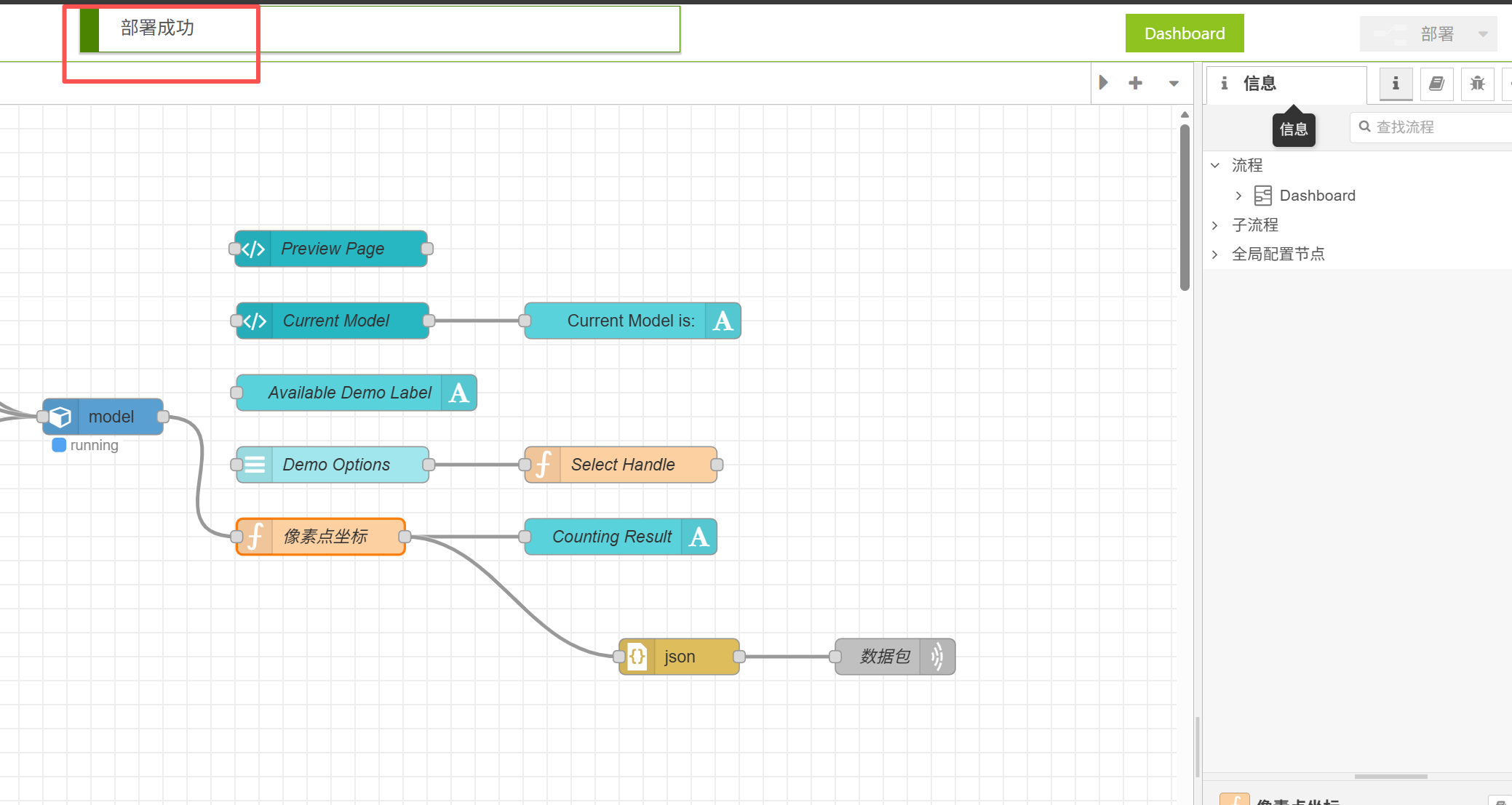
点击右上角的 Deploy 按钮
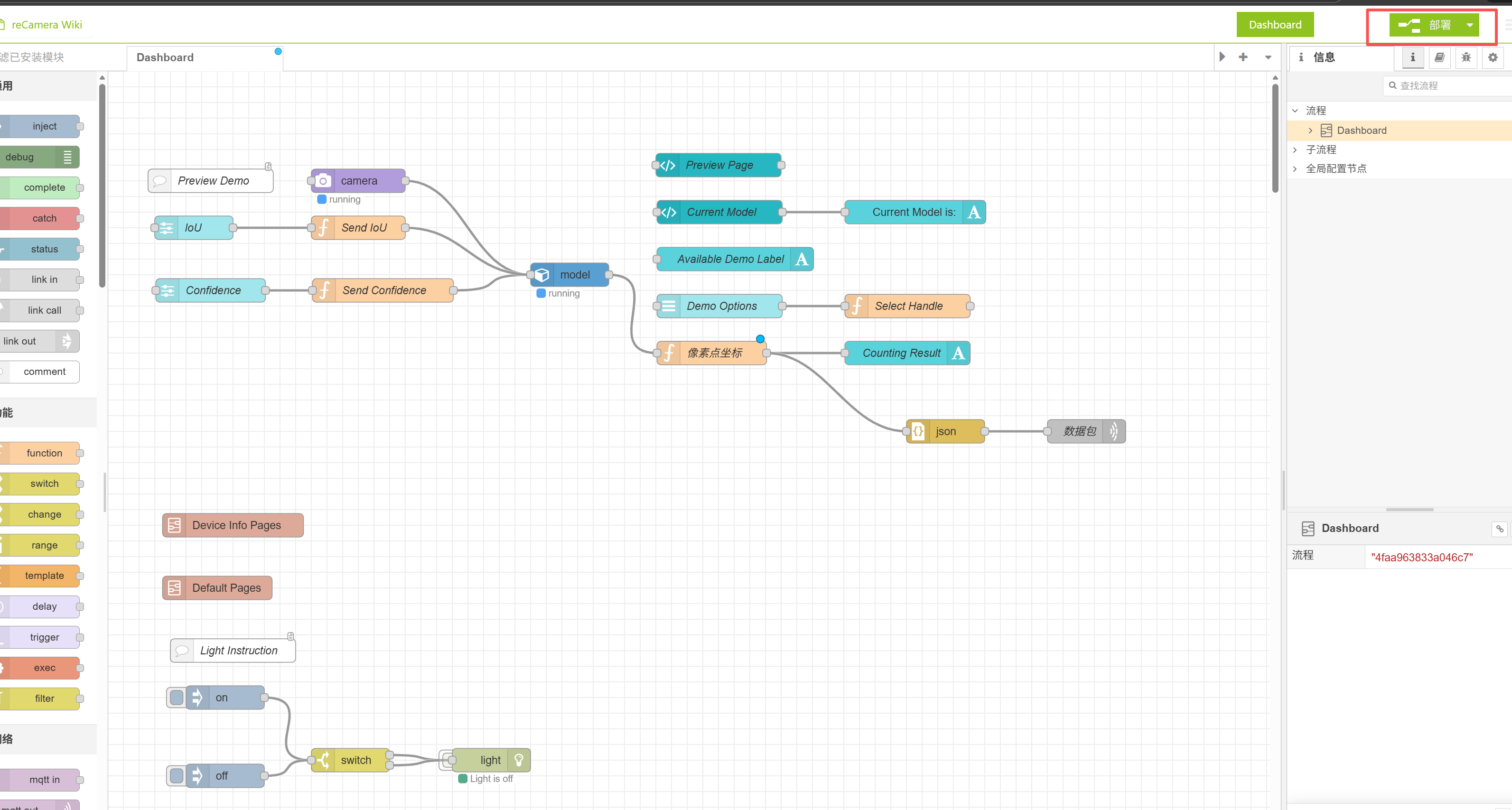
部署成功后,会有弹窗提示,然后部署按钮会变成灰色。
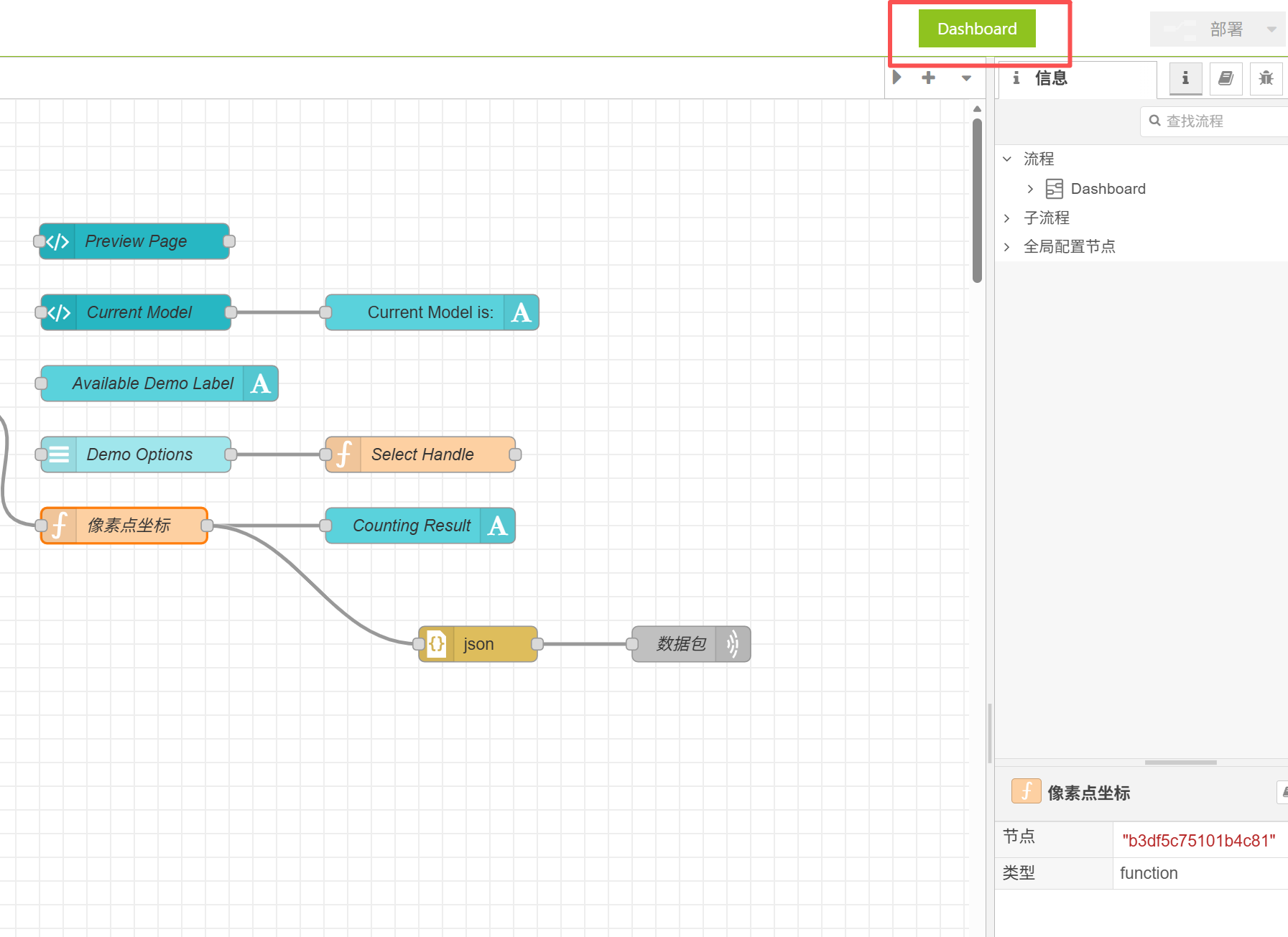
然后打开 Dashboard 查看效果
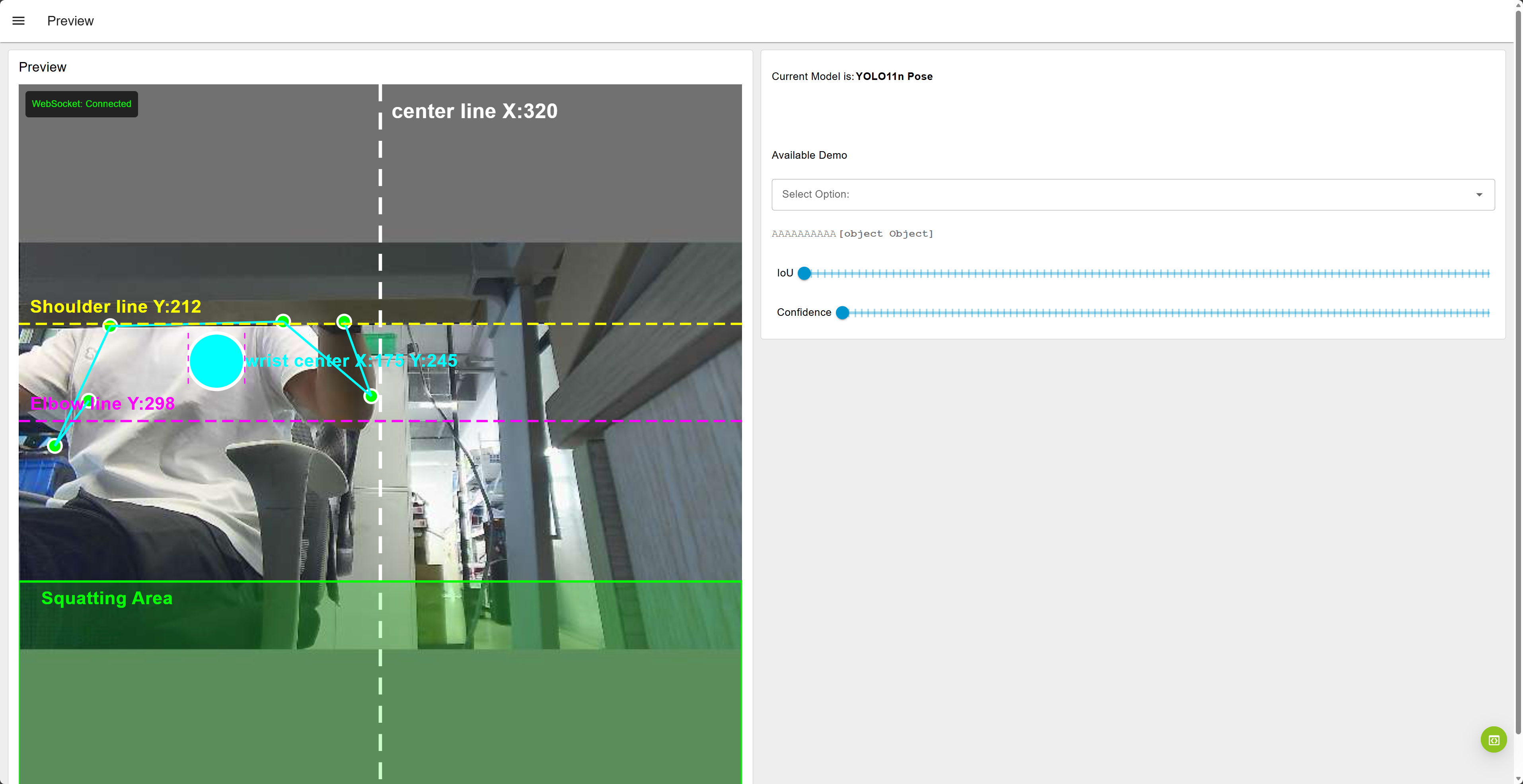
此时您应该能够成功看到如下检测画面
1.4 关闭电脑防火墙并更改 reCamera IP 地址
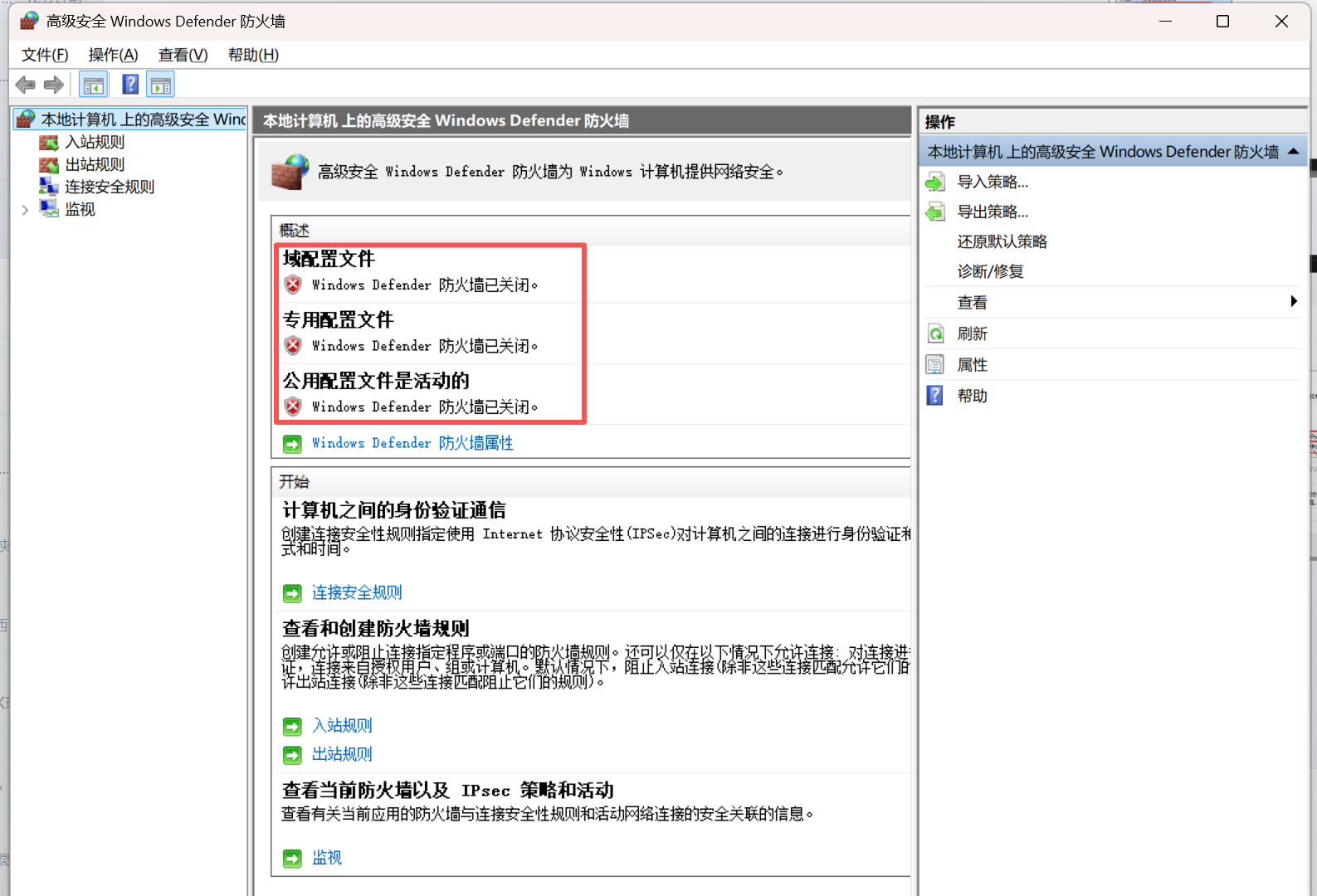
1.4.1 关闭电脑上的所有防火墙
关闭防火墙是为了避免后续 reCamera 发送的 UDP 消息被拦截。
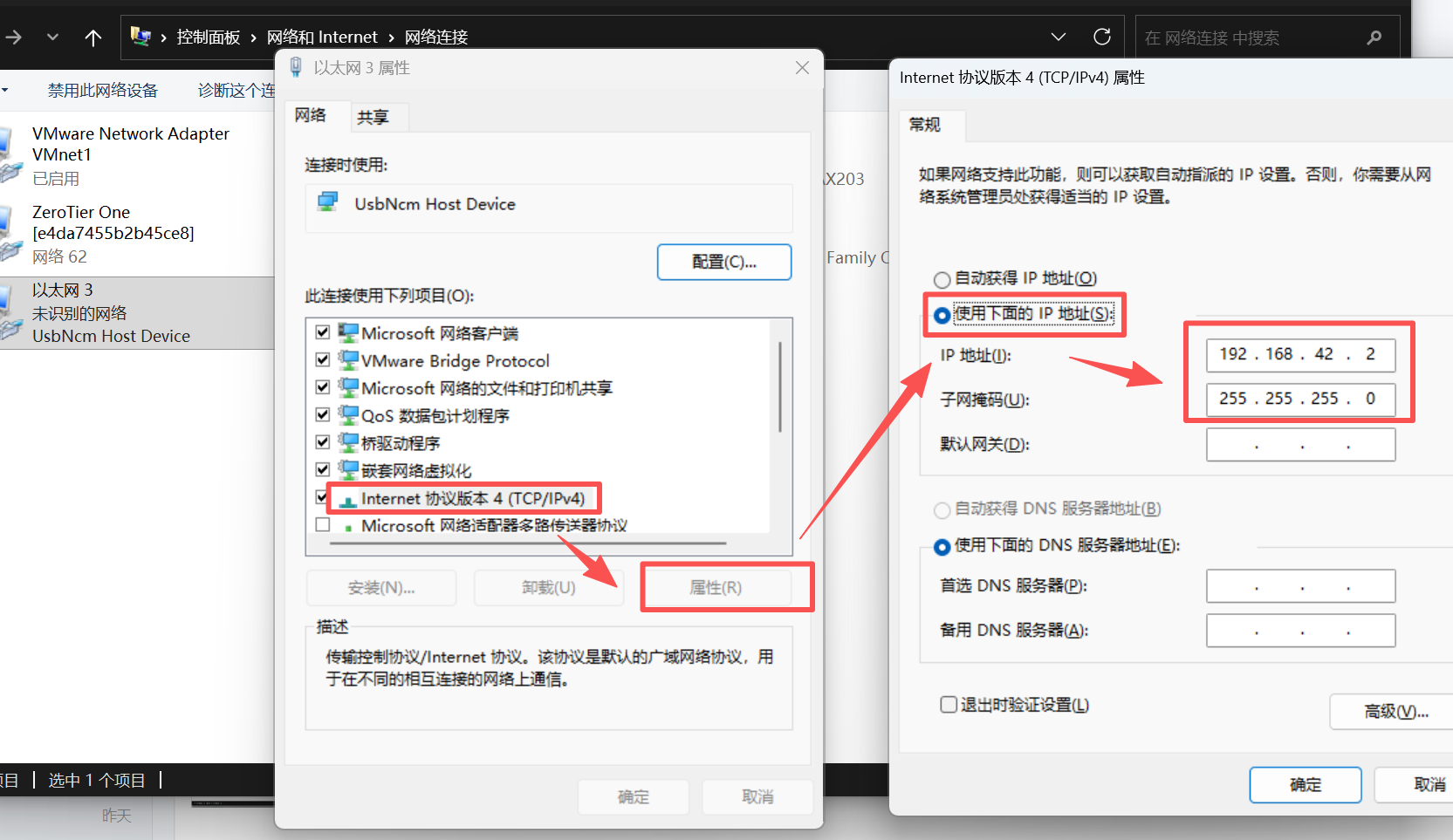
1.4.2 将 reCamera 的 IP 地址设置为 192.168.42.2
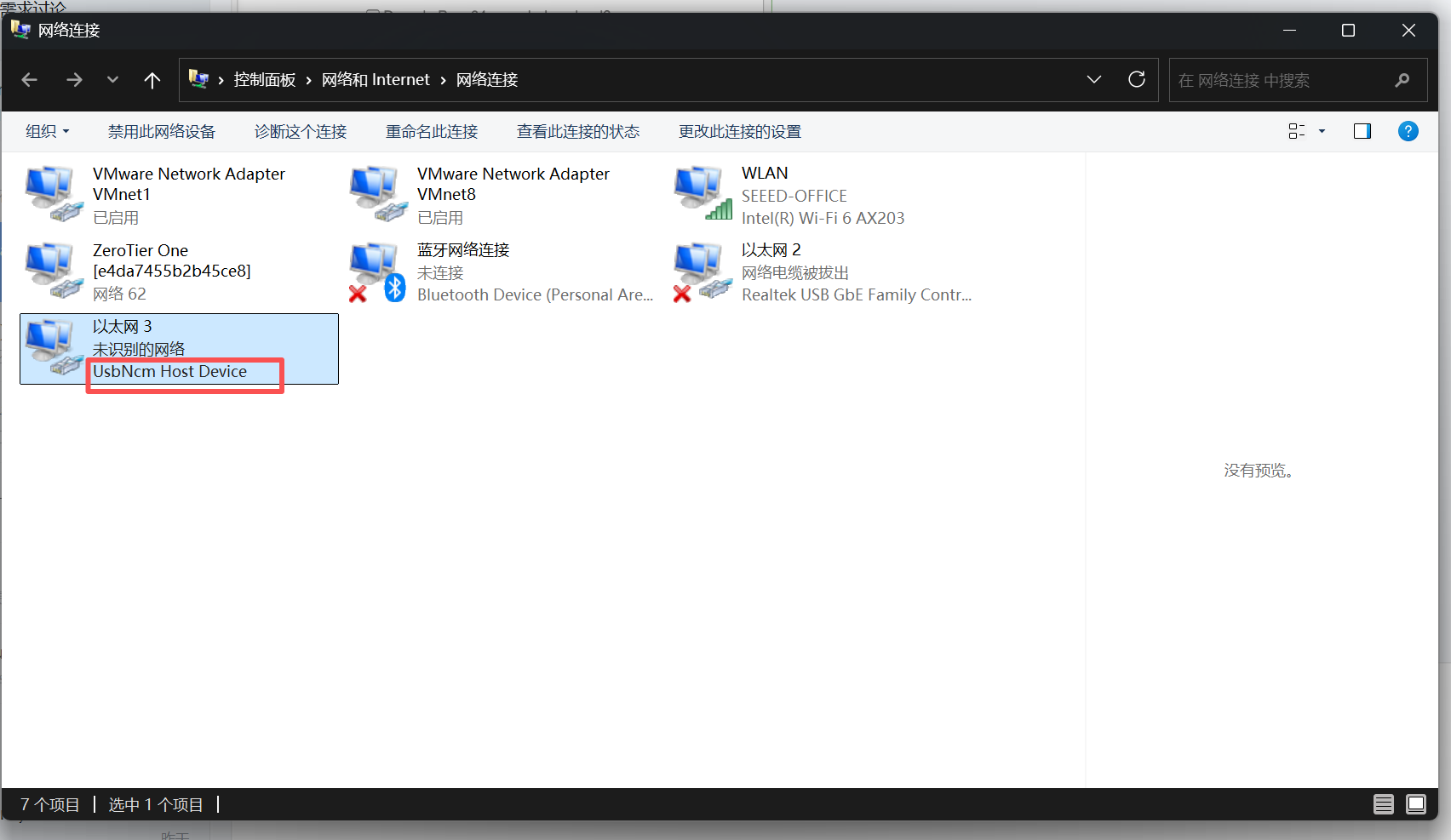
在您的电脑上打开控制面板 – 网络和 Internet – 网络连接,找到名为"UsbNcm Host Device"的设备,这就是您的 reCamera 设备,右键点击并选择属性进入。
此步骤是为了让 reCamera 与电脑在同一网段内通信。
选择 IPV4 – Properties – Use the following IP address – 将 IP 地址更改为 192.168.42.2,子网掩码更改为 255.255.255.0,选择后点击 OK。
1.5 测试上、下、左、右四个动作的触发
1.5.1 初始状态
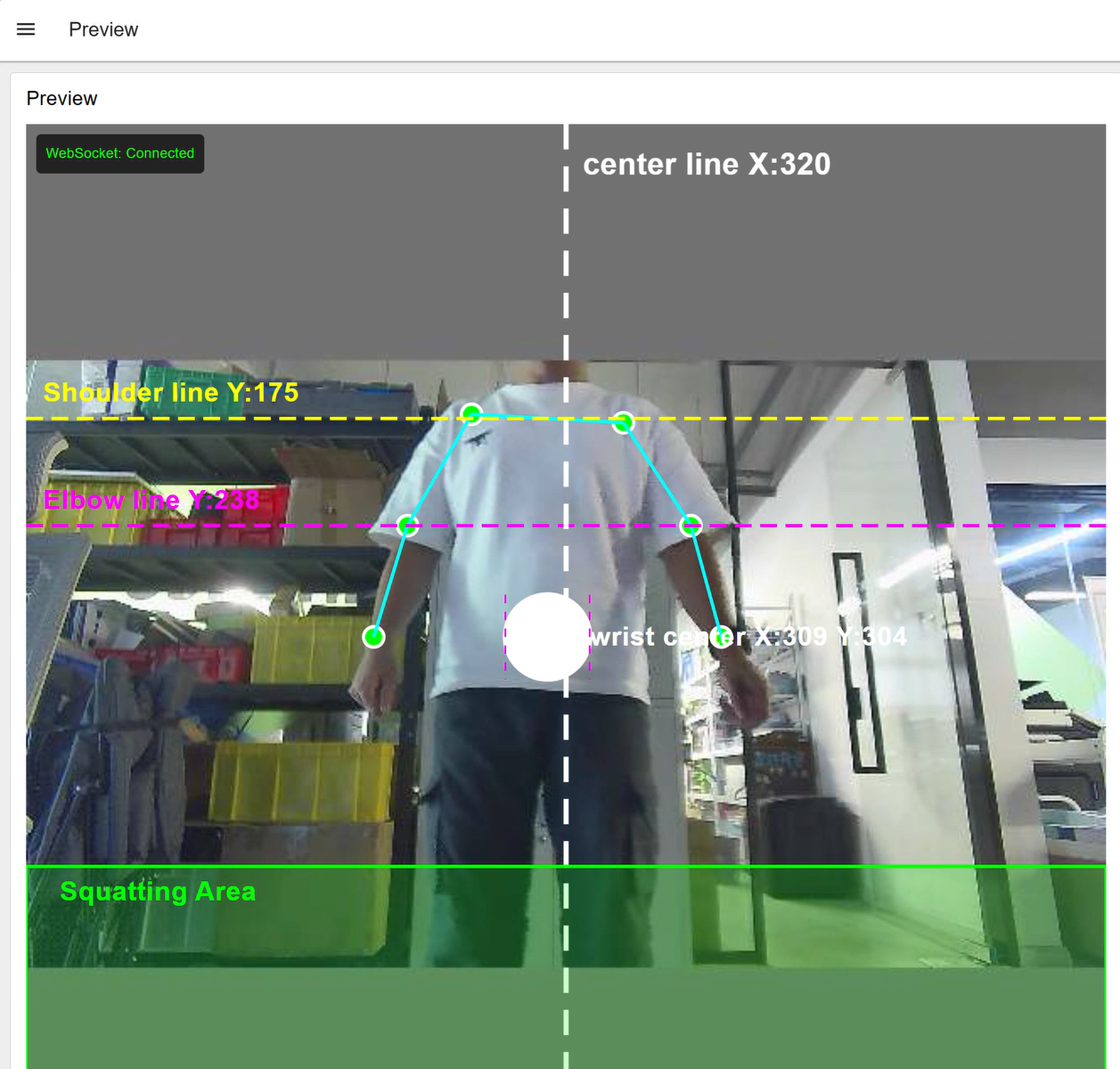
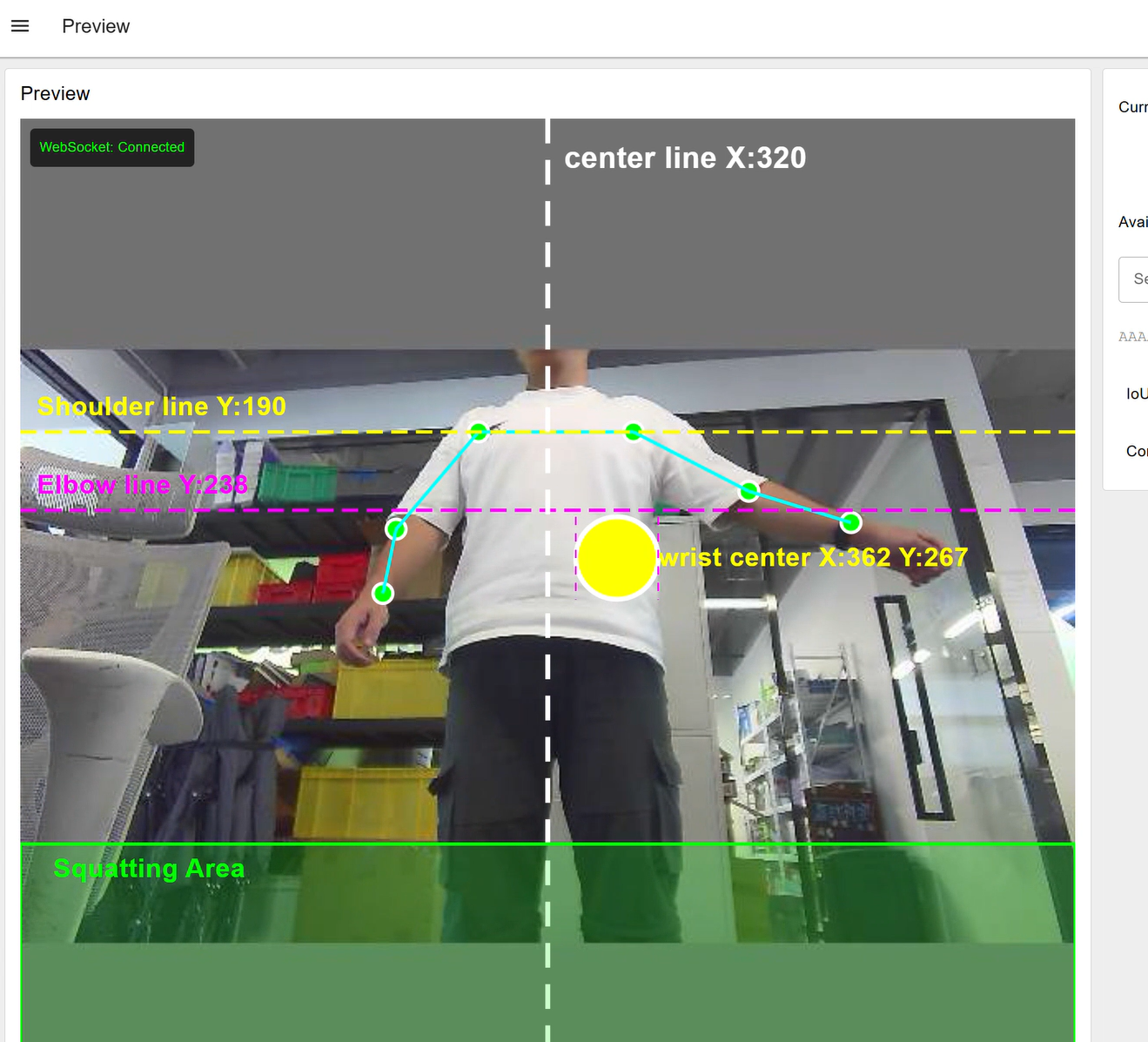
这是初始动作,即回到中间状态。当您固定好 reCamera,调整角度,站在 reCamera 前面,双臂自然放在两侧,控制球在中心线上并在紫线和绿色区域之间。此时,您可以执行其他动作进行测试。
1.5.1 左
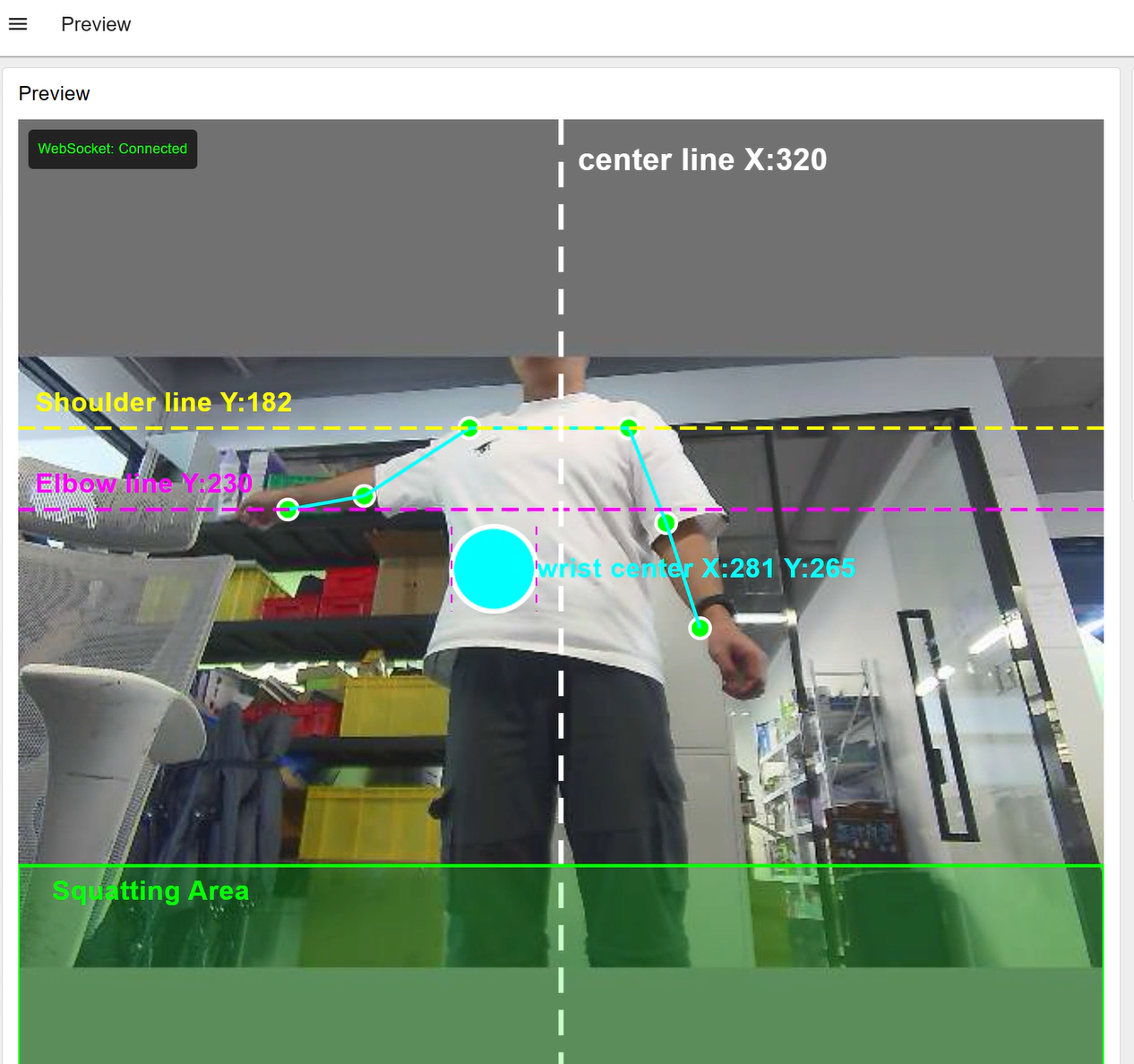
左臂向左,保持右臂不动,控制球到中心线左侧,它将显示为蓝色,此时判定为左
1.5.2 右
右臂向右,保持左臂不动,控制球到中心线右侧,它将显示为黄色,此时判定为右
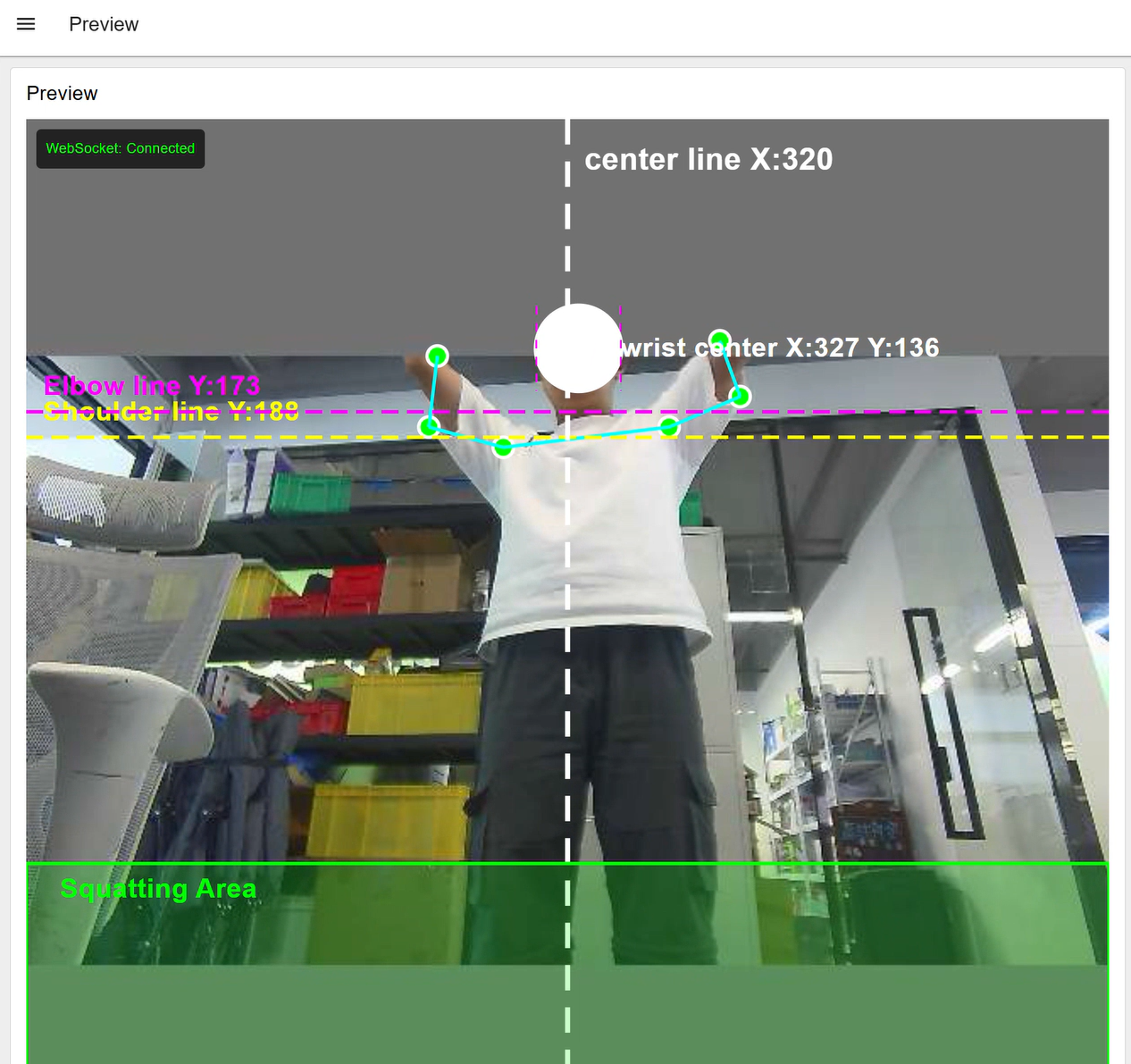
1.5.3 上
双臂应该向上举起。当您看到紫线超过黄线时,判定为向上,球将保持白色。
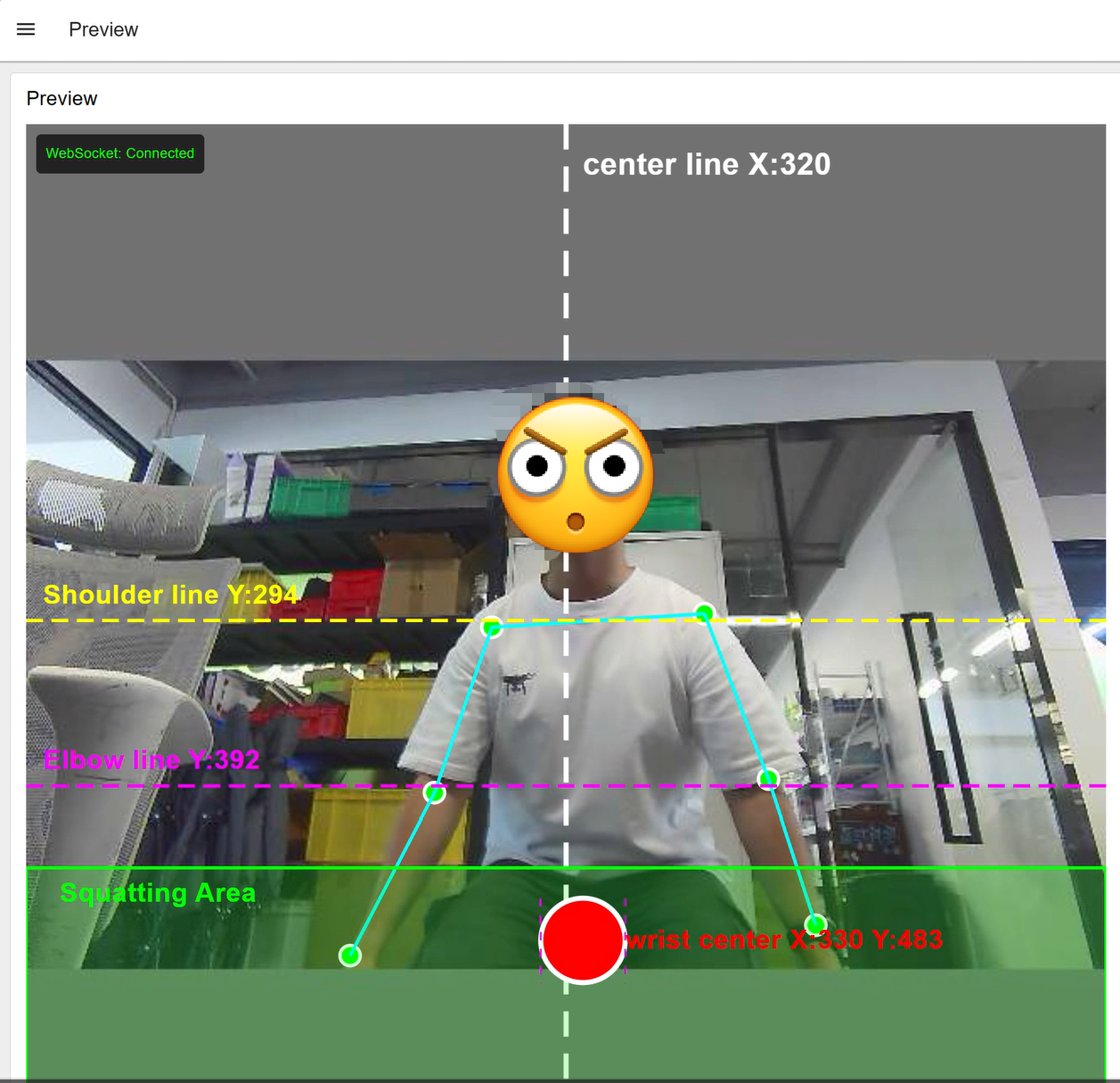
1.5.4 下
保持手臂回到中间,然后自然蹲下。控制球到蹲下区域。球将变成红色。此时,判定为向下。
如果您想连续触发某一组动作,比如连续向左两次,或者先向左再向上,那么当您做第一个左动作时,应该先让球回到中间,然后再做第二个动作。
2. 下载相应的 python 控制程序并运行
点击此 GitHub 链接
进入后,将此项目的压缩包下载到本地
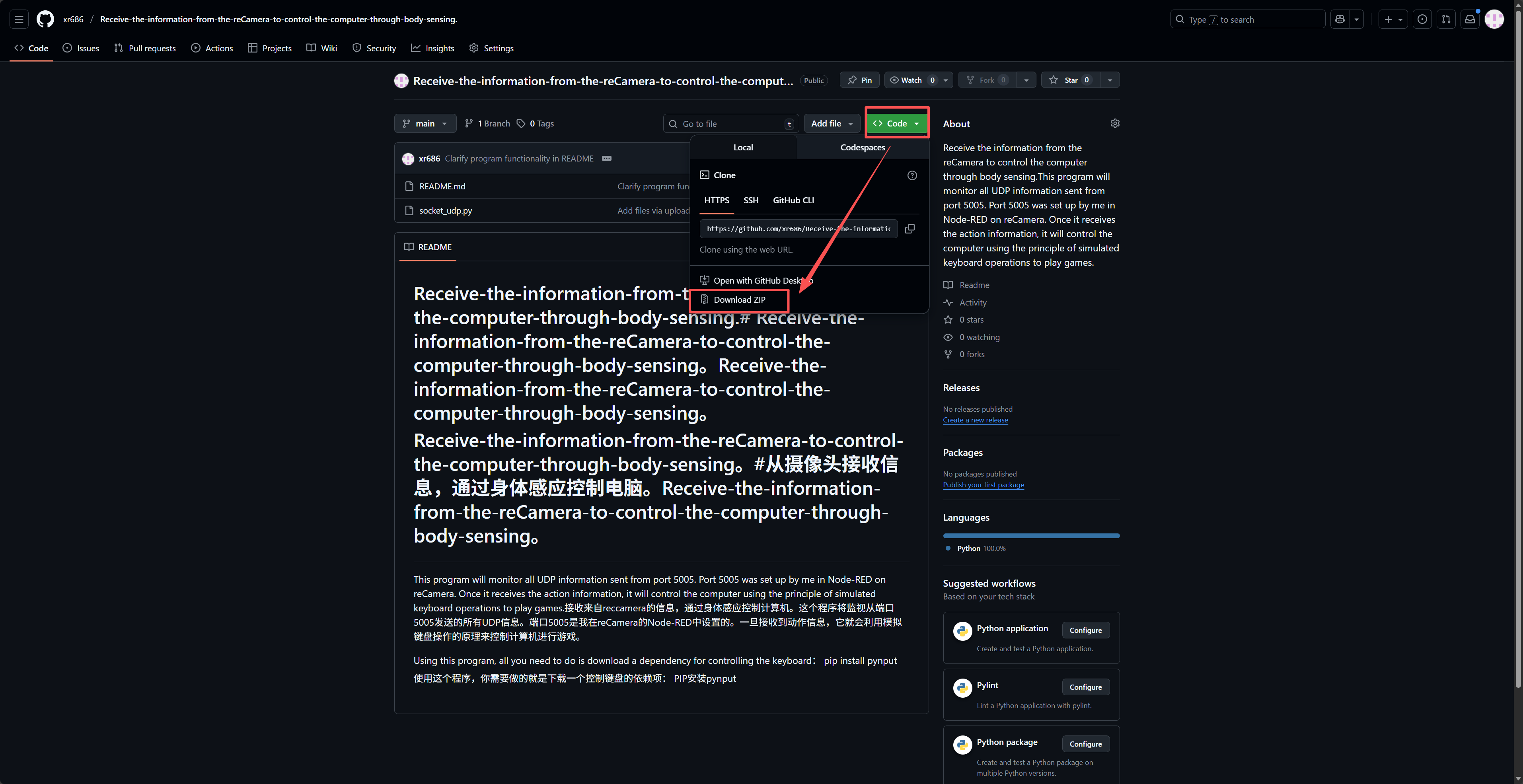
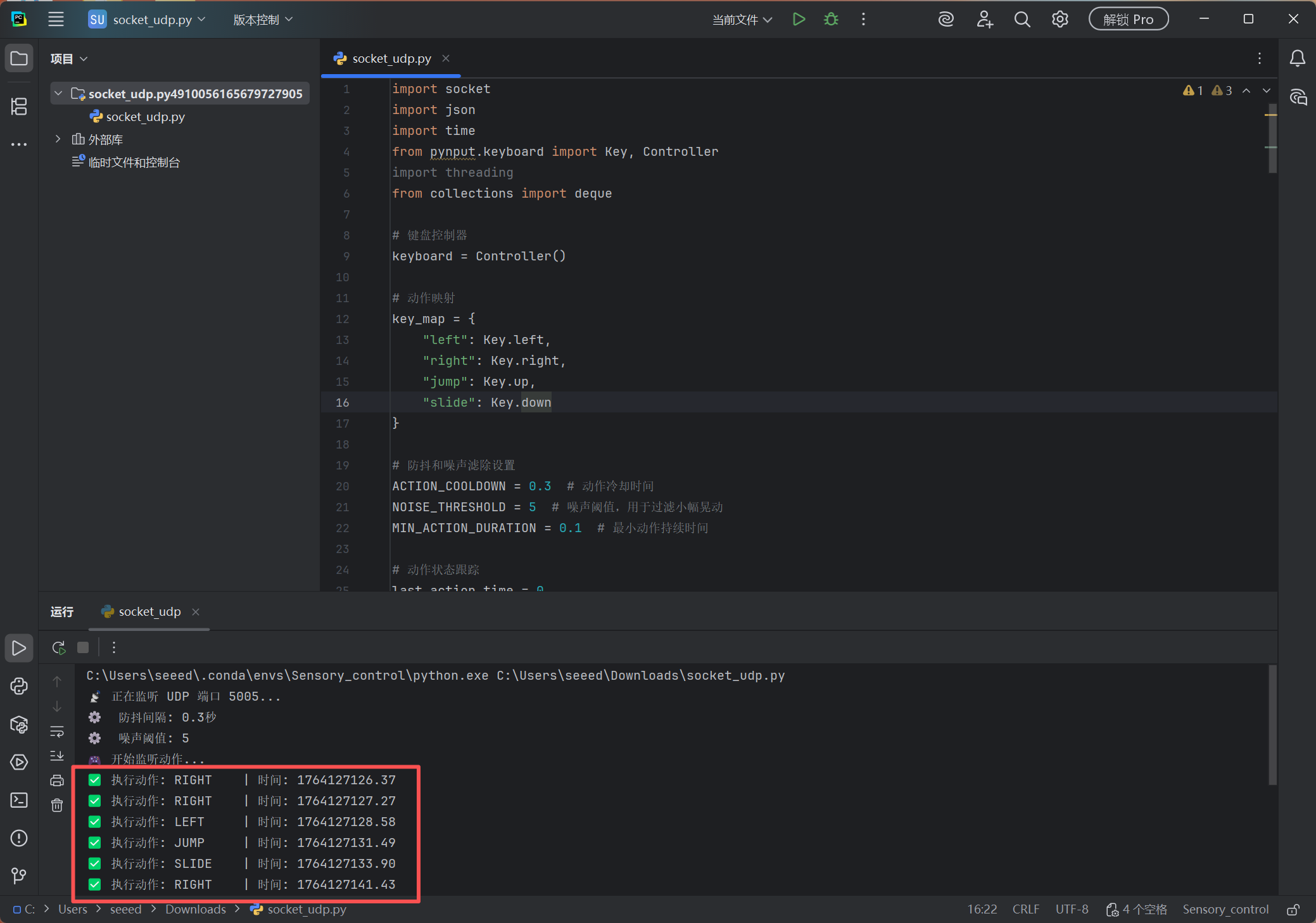
解压后,打开 scket_udp.py,然后先下载一个控制键盘的依赖项。
pip install pynput
然后您可以运行此 python 程序。此时,您应该保持 reCamera 检测画面有效,您将看到动作判定结果的输出。
3. 打开游戏(以地铁跑酷网页版为例)
在确保您的 reCamera 检测和 python 程序正在运行且测试动作的输出没有问题后,打开地铁跑酷网页,然后点击 "Start Game",您就可以开始游戏了!
画面中只能出现一个人。当其他人闯入时,会导致动作判断错误!
技术支持与产品讨论
感谢您选择我们的产品!我们在这里为您提供不同的支持,以确保您使用我们产品的体验尽可能顺畅。我们提供多种沟通渠道,以满足不同的偏好和需求。