使用身体传感控制来玩 Subway Surfers
介绍
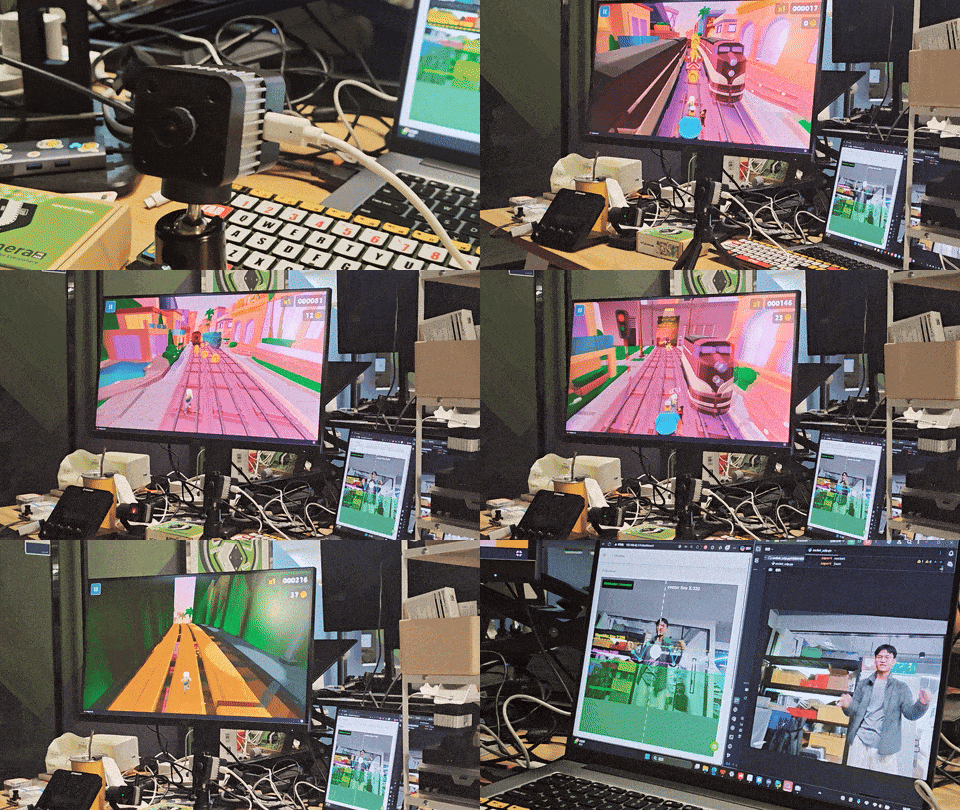
reCamera 是一款具备强大边缘计算能力的 AI 相机。本示例展示了它在设备端实时运行 YOLO11n-Pose 模型的能力——无需依赖云端,就能精准识别人类身体的关键点和姿态。通过使用 reCamera 捕捉玩家的动作,我们将身体变成控制器,以自然的身体感知来操控 “Subway Run”:跳跃、下蹲、左右闪避,一气呵成!
下面是完成本示例后的使用效果。
硬件准备
一台 reCamera 一台电脑
| reCamera 2002 系列 | reCamera 云台 | reCamera HQ POE |
|---|---|---|
 |  |  |
1. 打开 SenseCraft 并找到名为 “GAME” 的应用
1.1 打开 Wiki
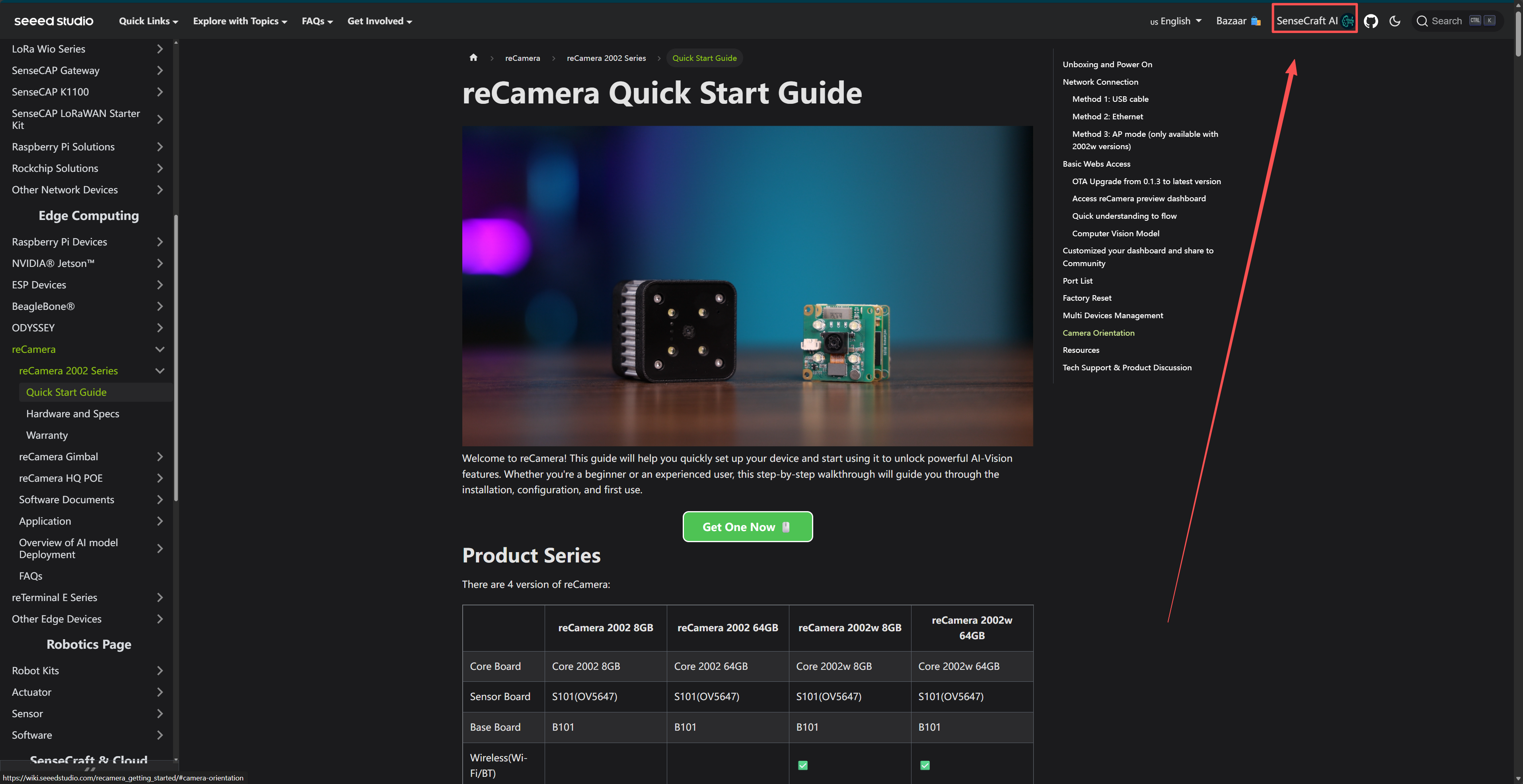
SenseCraft 的入口在 Wiki 界面的右上角,点击进入 SenseCraft。
1.2 从 SenseCraft 中打开应用
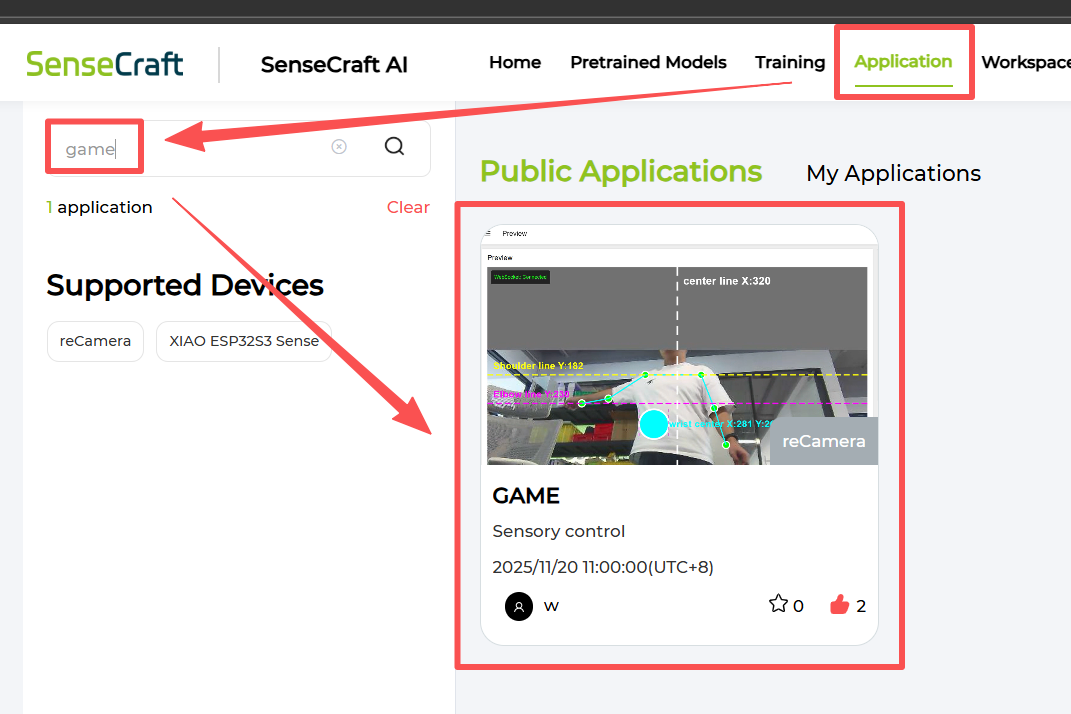
打开 SenseCraft 的应用部分,在左侧输入框中输入 “GAME”,然后点击进入 GAME 应用。
1.3 在 reCamera 上部署此应用
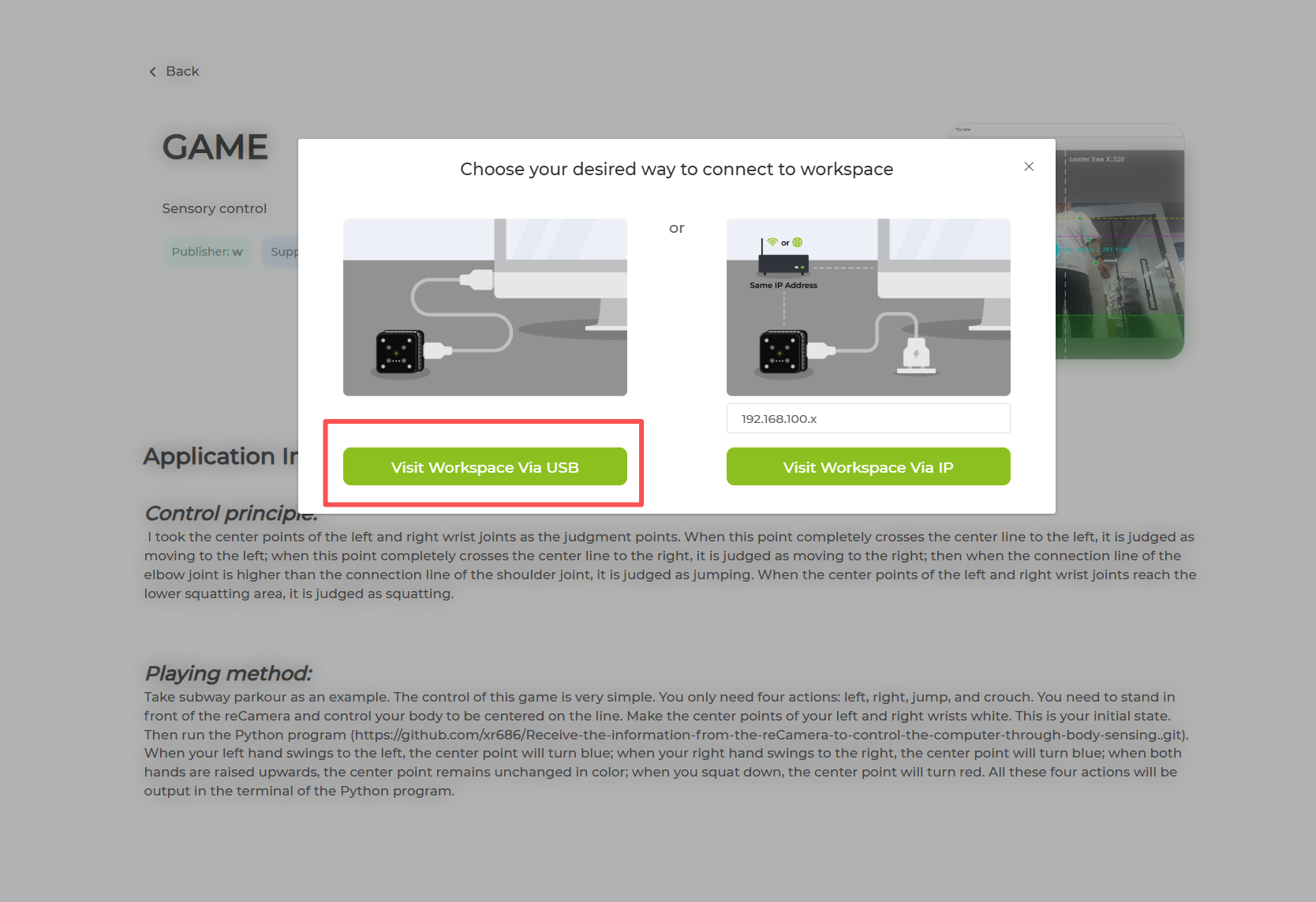
在页面上点击 Deploy Application,然后点击 Visit Workspace Via USB(此时,你应当将 reCamera 连接到电脑)。
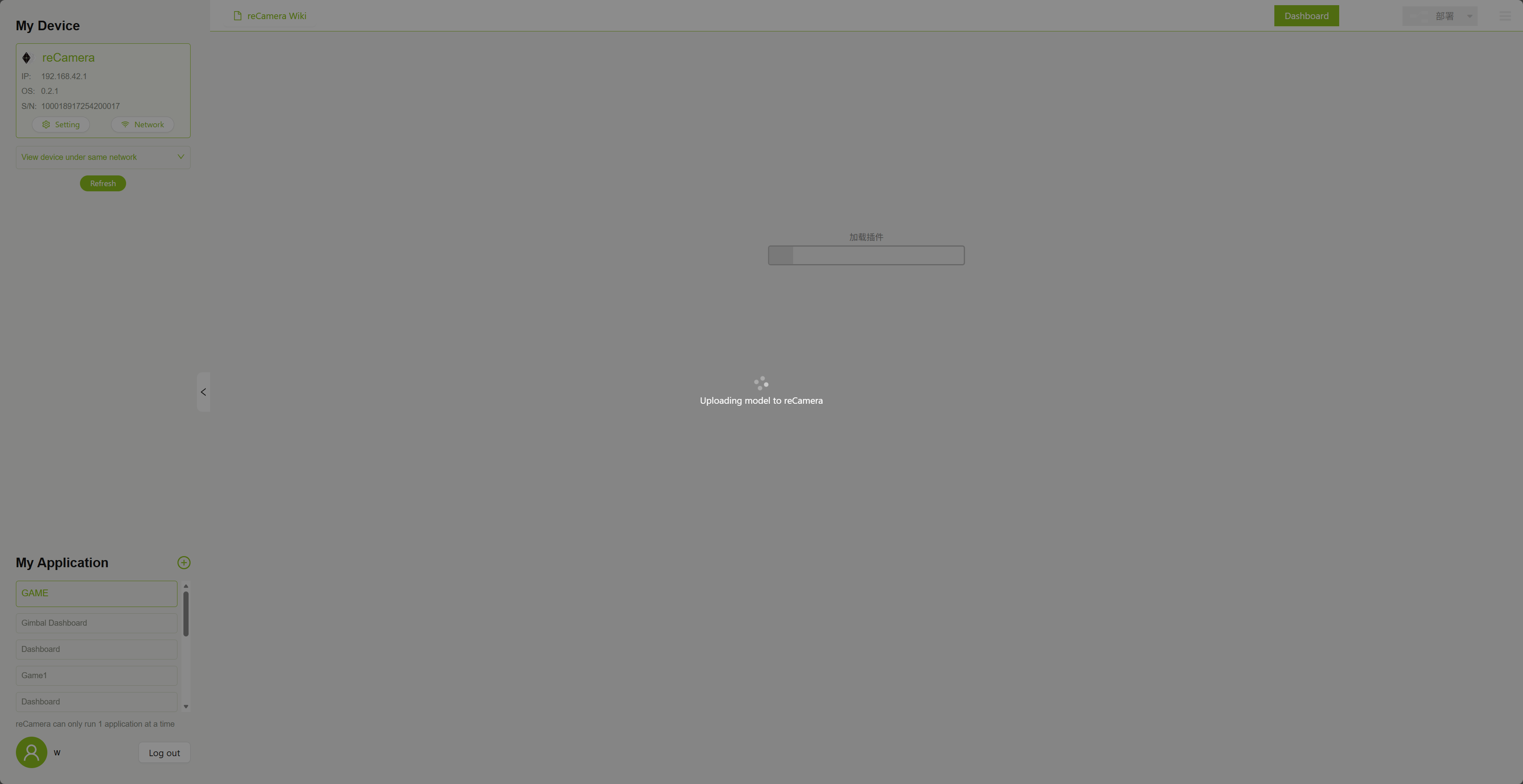
随后你会进入 Workspace,Node-RED 节点会加载一段时间,请耐心等待加载完成。
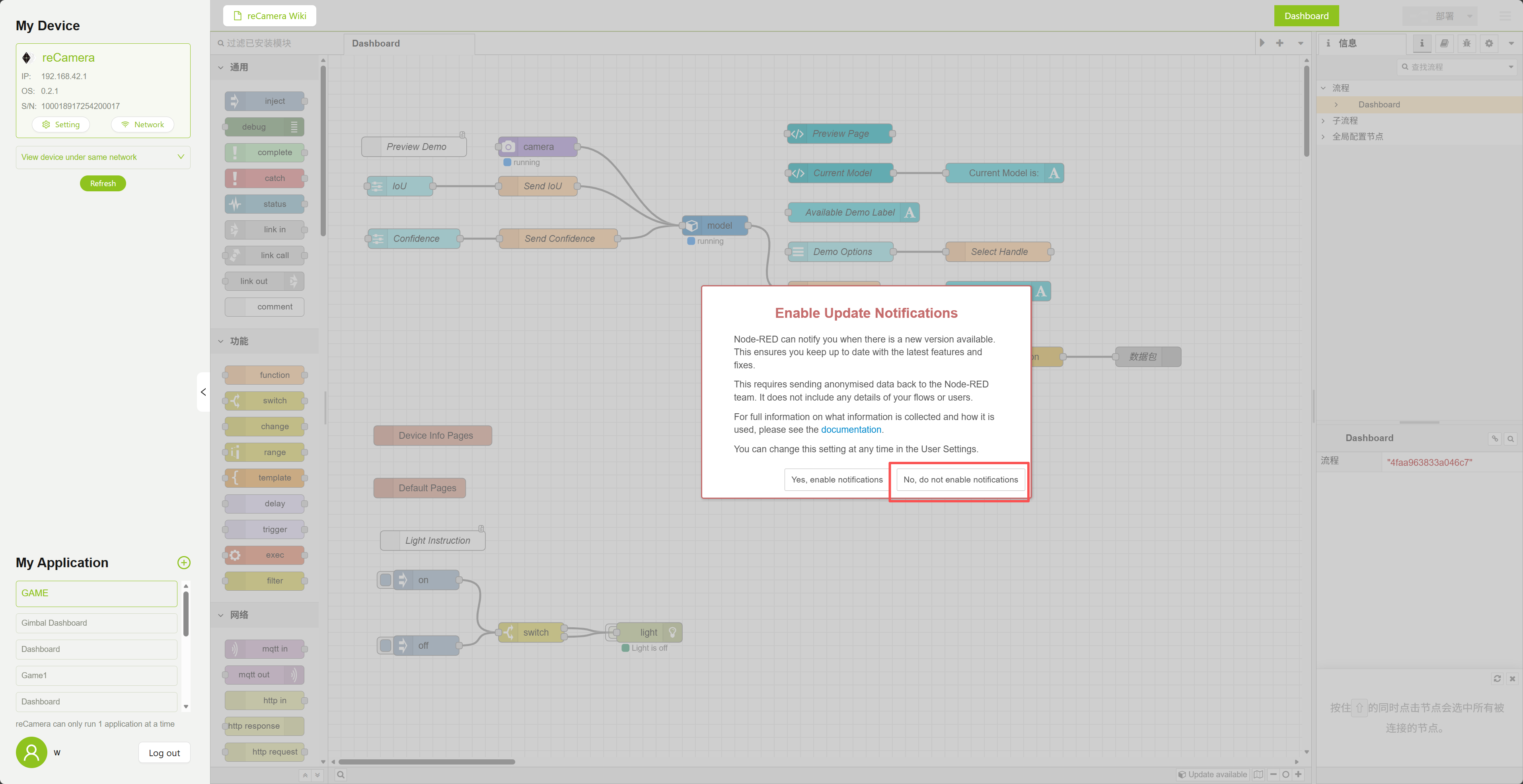
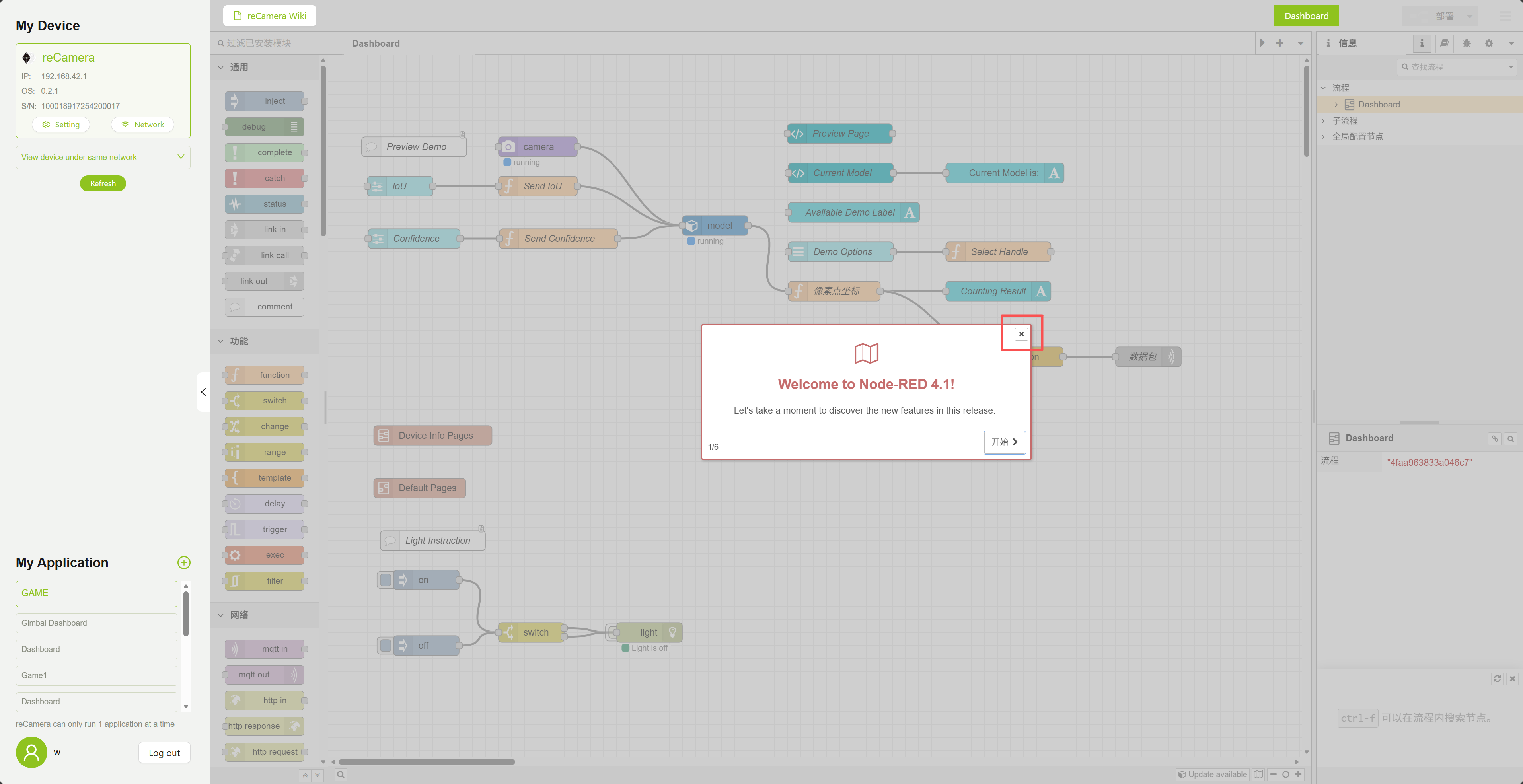
加载完成后,你会看到如下界面,点击 No 并退出。
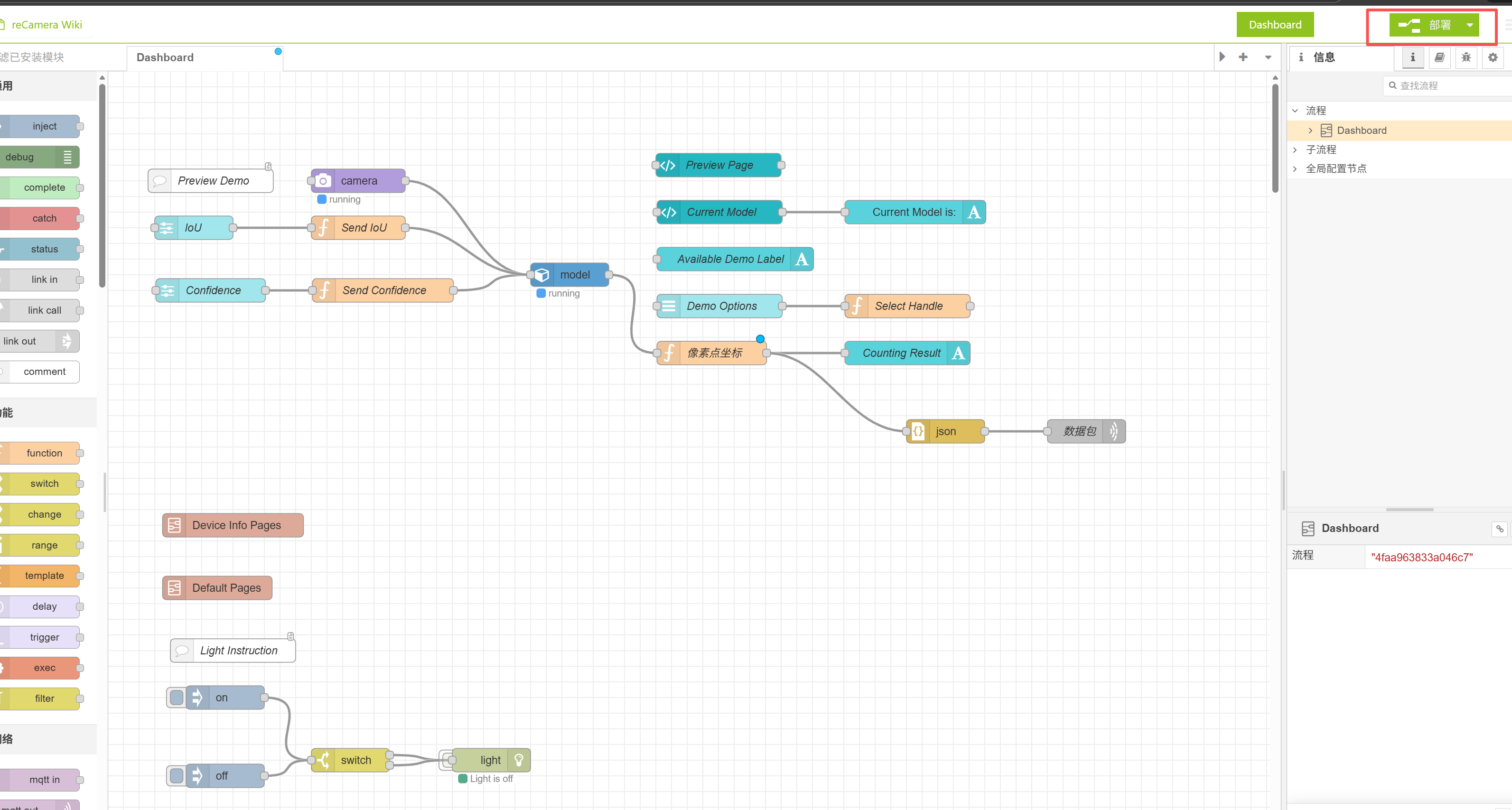
点击右上角的 Deploy 按钮。
部署成功后会弹出提示窗口,然后部署按钮会变成灰色。
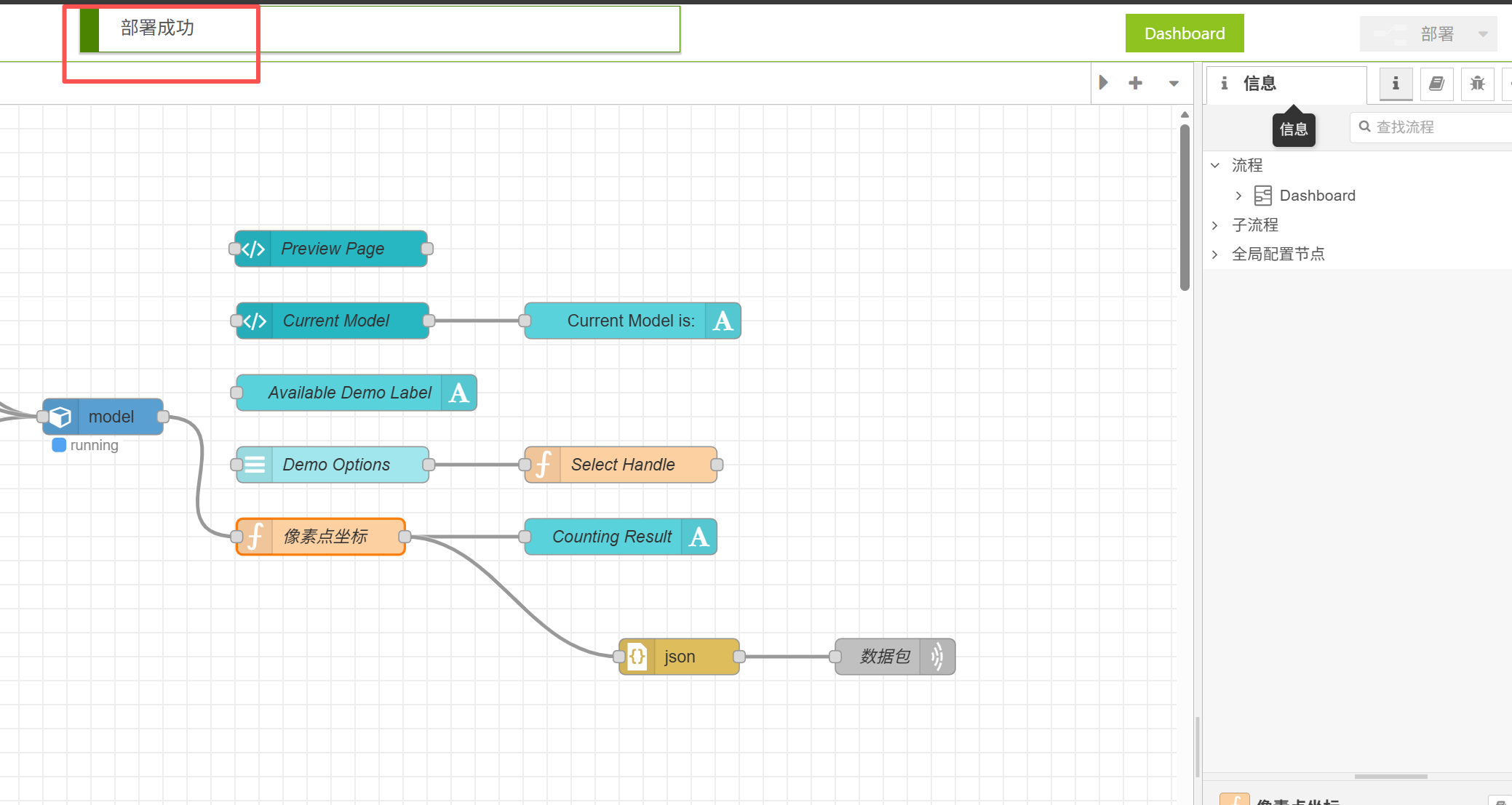
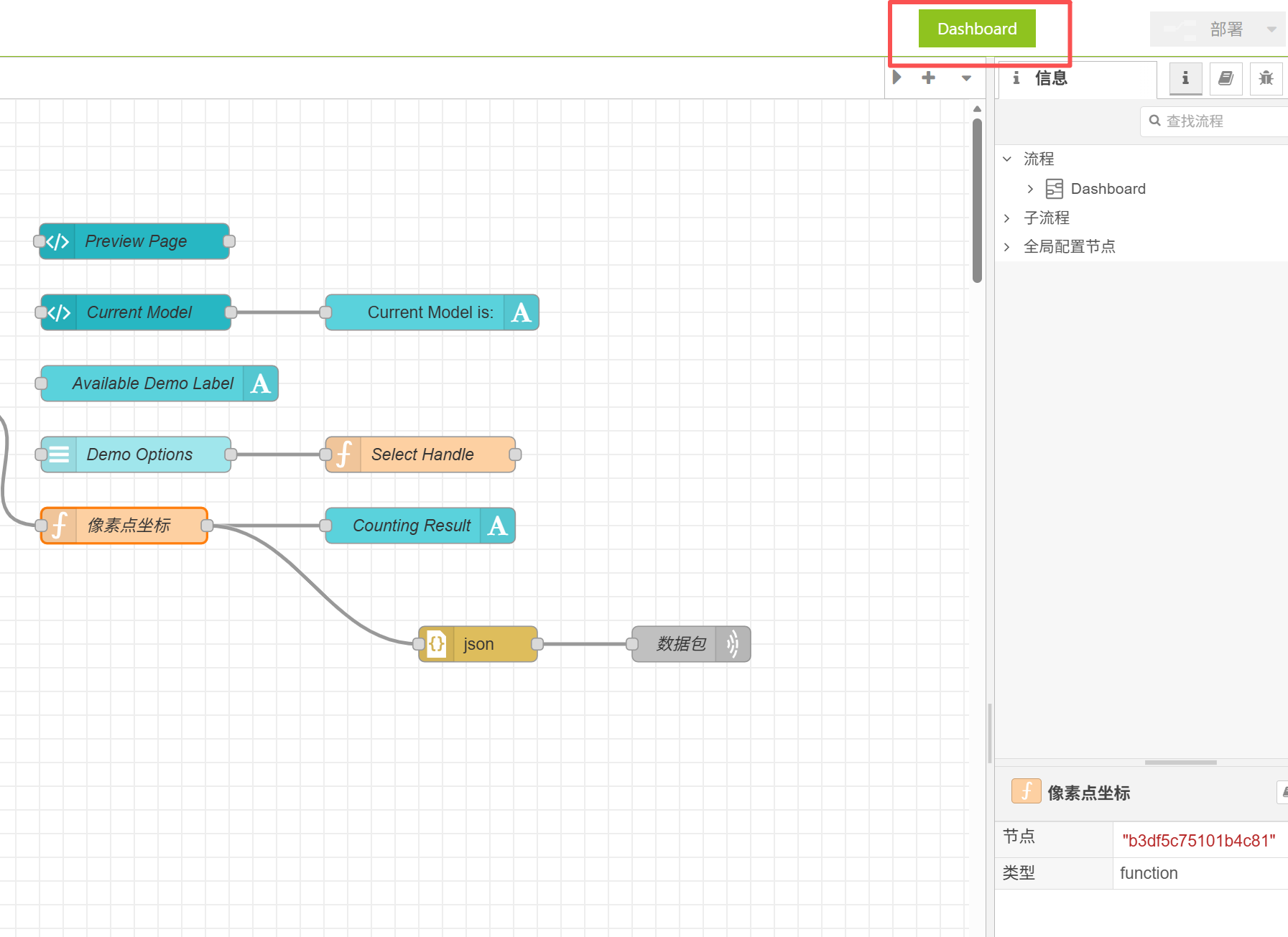
然后打开 Dashboard 查看效果。
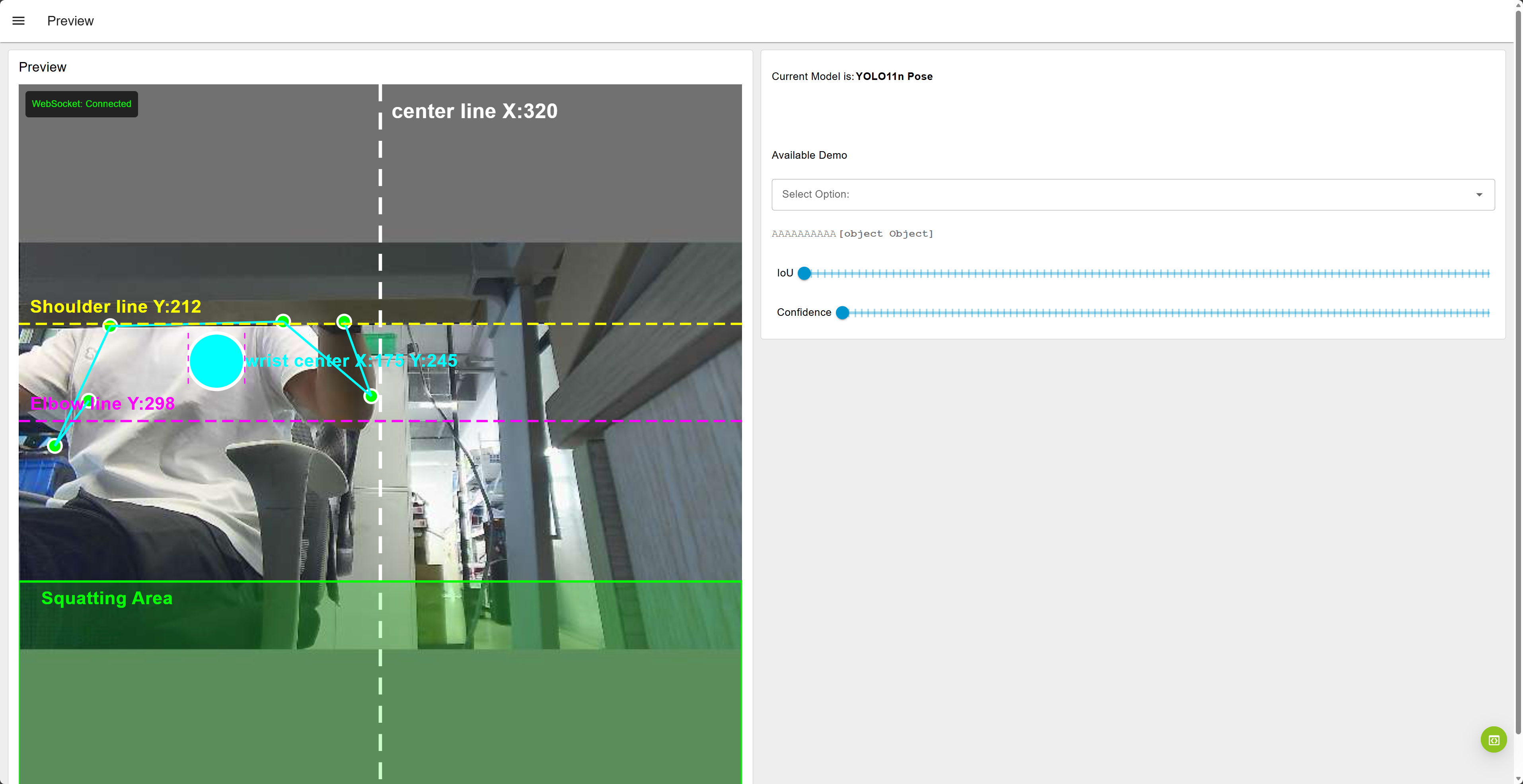
此时你应该可以成功看到如下检测画面。
1.4 关闭电脑防火墙并修改 reCamera IP 地址
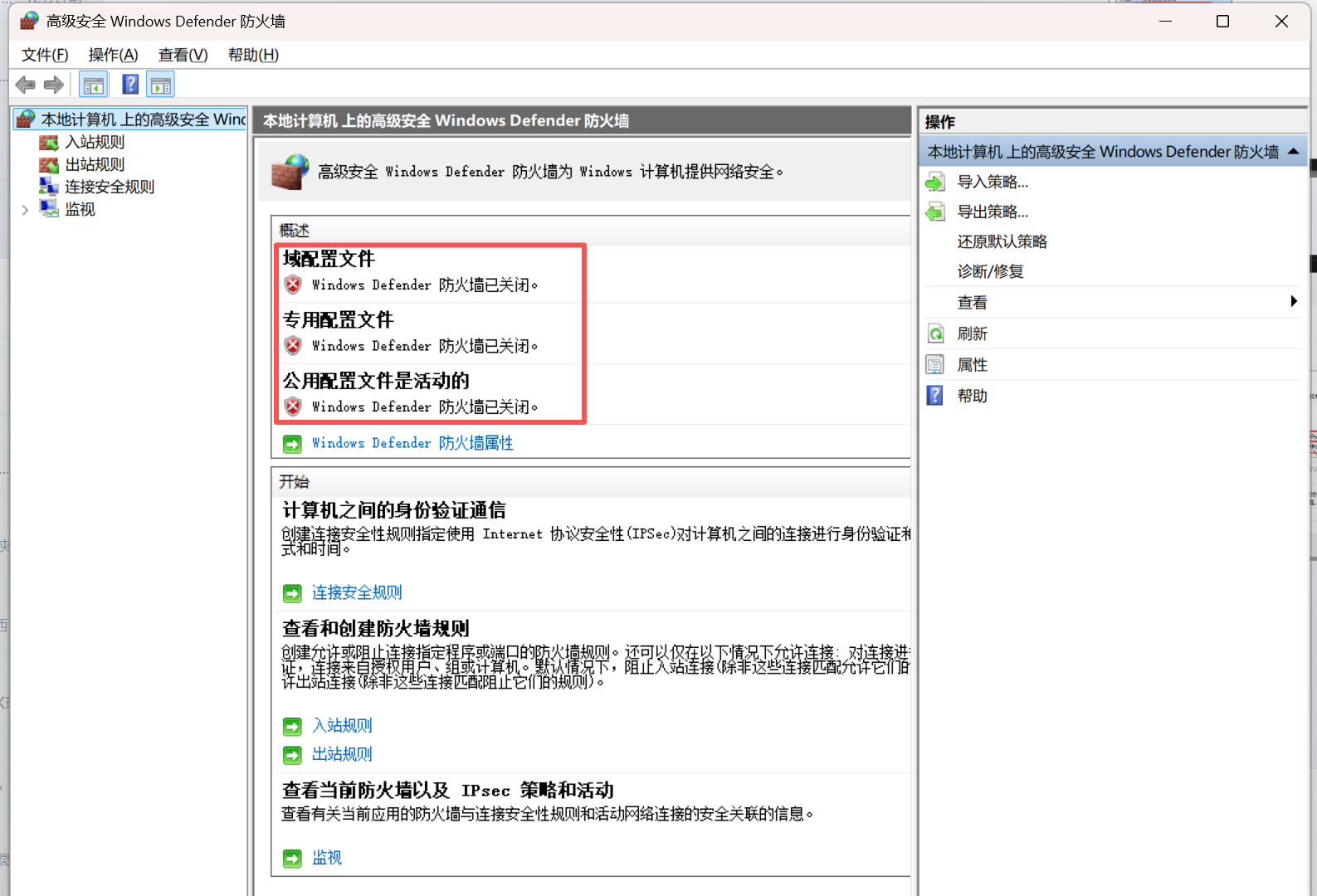
1.4.1 关闭电脑上的所有防火墙
关闭防火墙是为了避免后续 reCamera 发送的 UDP 消息被拦截。
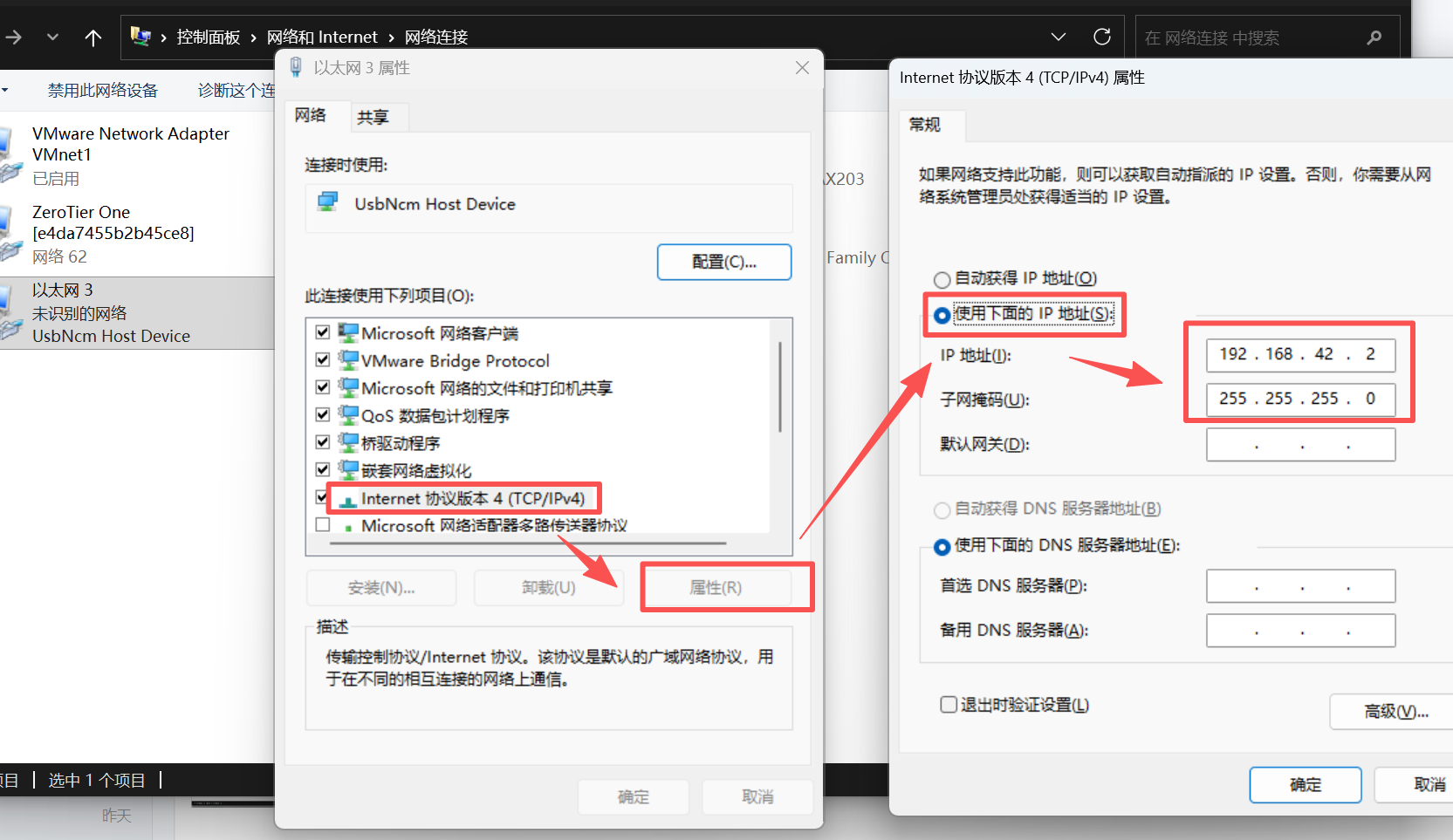
1.4.2 将 reCamera 的 IP 地址设置为 192.168.42.2
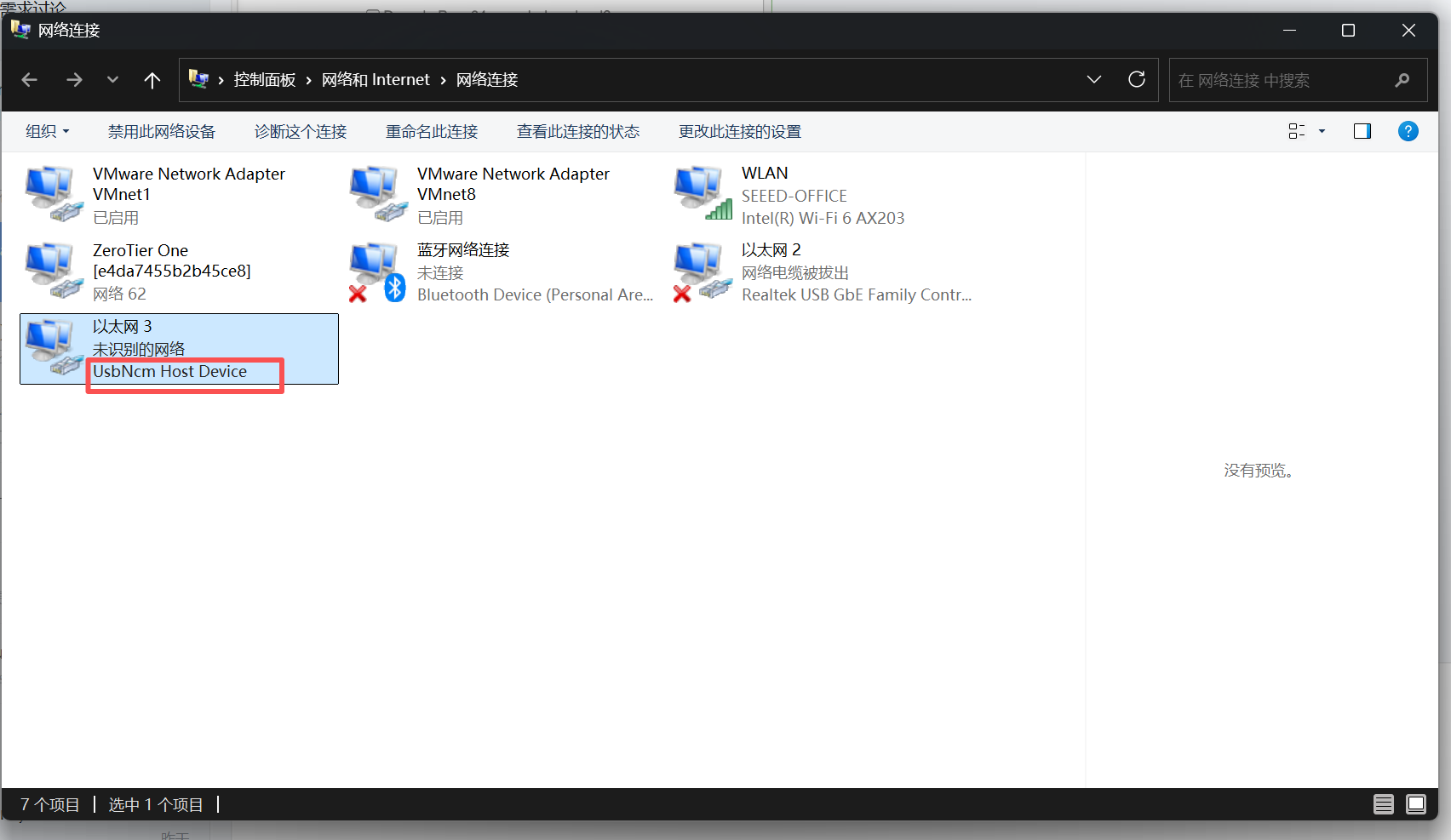
在电脑上打开控制面板 – 网络和 Internet – 网络连接,找到名为 “UsbNcm Host Device” 的设备,这就是你的 reCamera 设备,右键选择属性进入。
此步骤是为了让 reCamera 与电脑处于同一网段进行通信。
选择 IPV4 – 属性 – 使用下面的 IP 地址 – 将 IP 地址改为 192.168.42.2,子网掩码改为 255.255.255.0,选择完成后点击确定。
1.5 测试上下左右四个动作的触发
1.5.1 初始状态
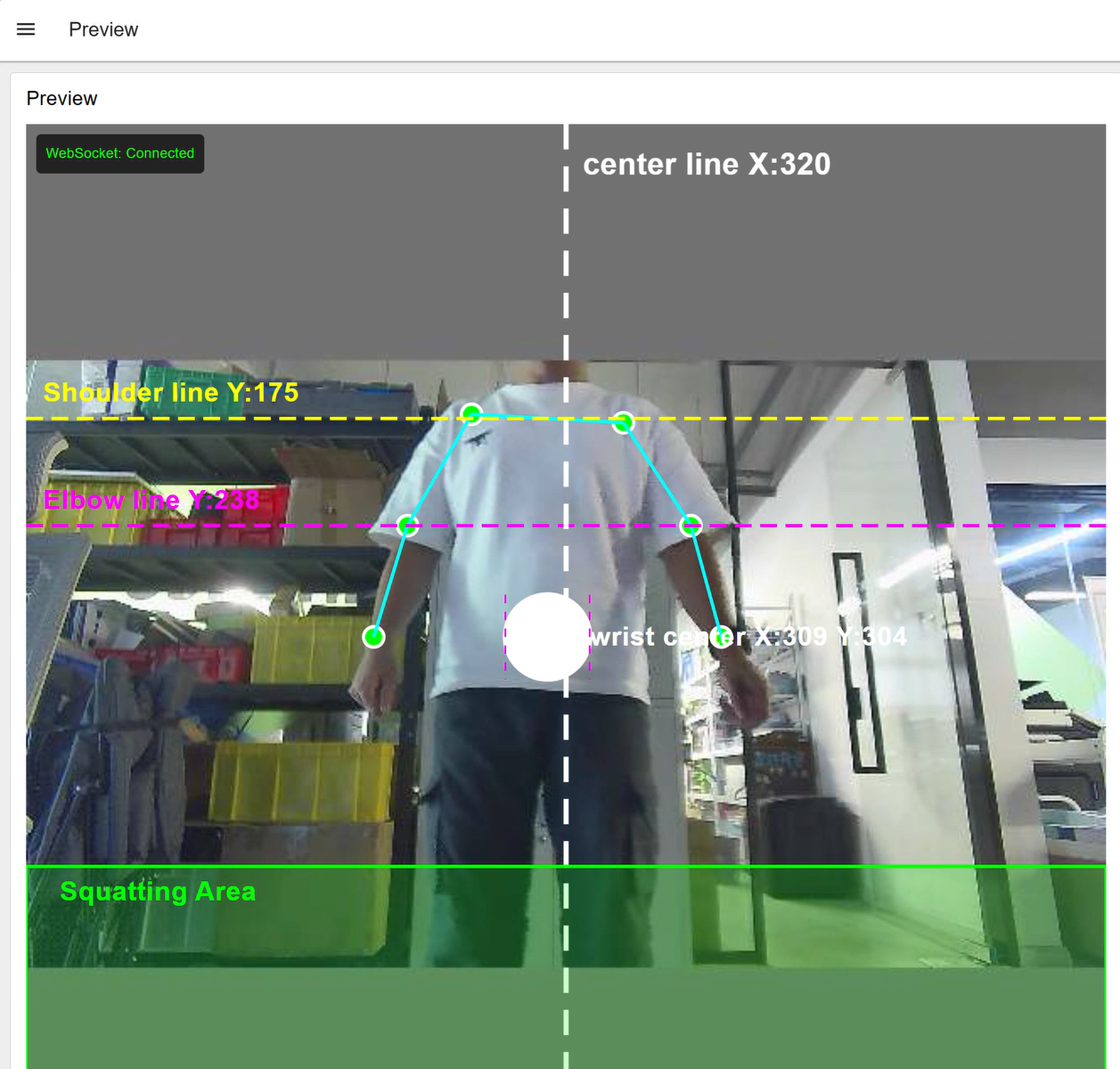
这是初始动作,即回到中间的状态。当你固定好 reCamera、调整好角度后,站在 reCamera 前方,自然地将手臂放在身体两侧,控制小球位于中线且在紫色线与绿色区域之间。此时即可进行其他动作测试。
1.5.1 左
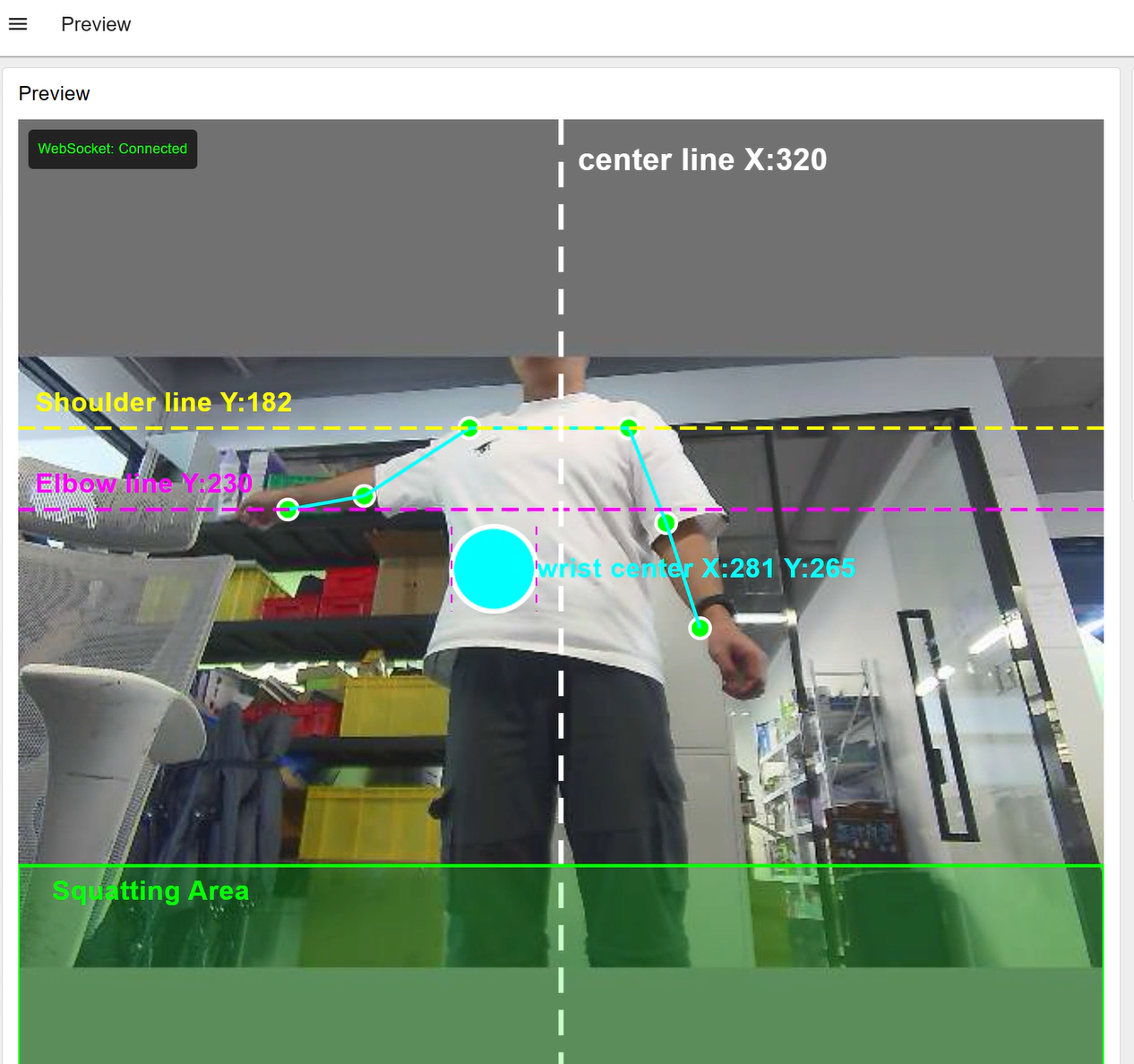
左臂向左伸出,右臂保持不动,控制小球位于中线左侧,小球会显示为蓝色,此时判定为向左。
1.5.2 右
右臂向右伸出,左臂保持不动,控制小球位于中线右侧,小球会显示为黄色,此时判定为向右。
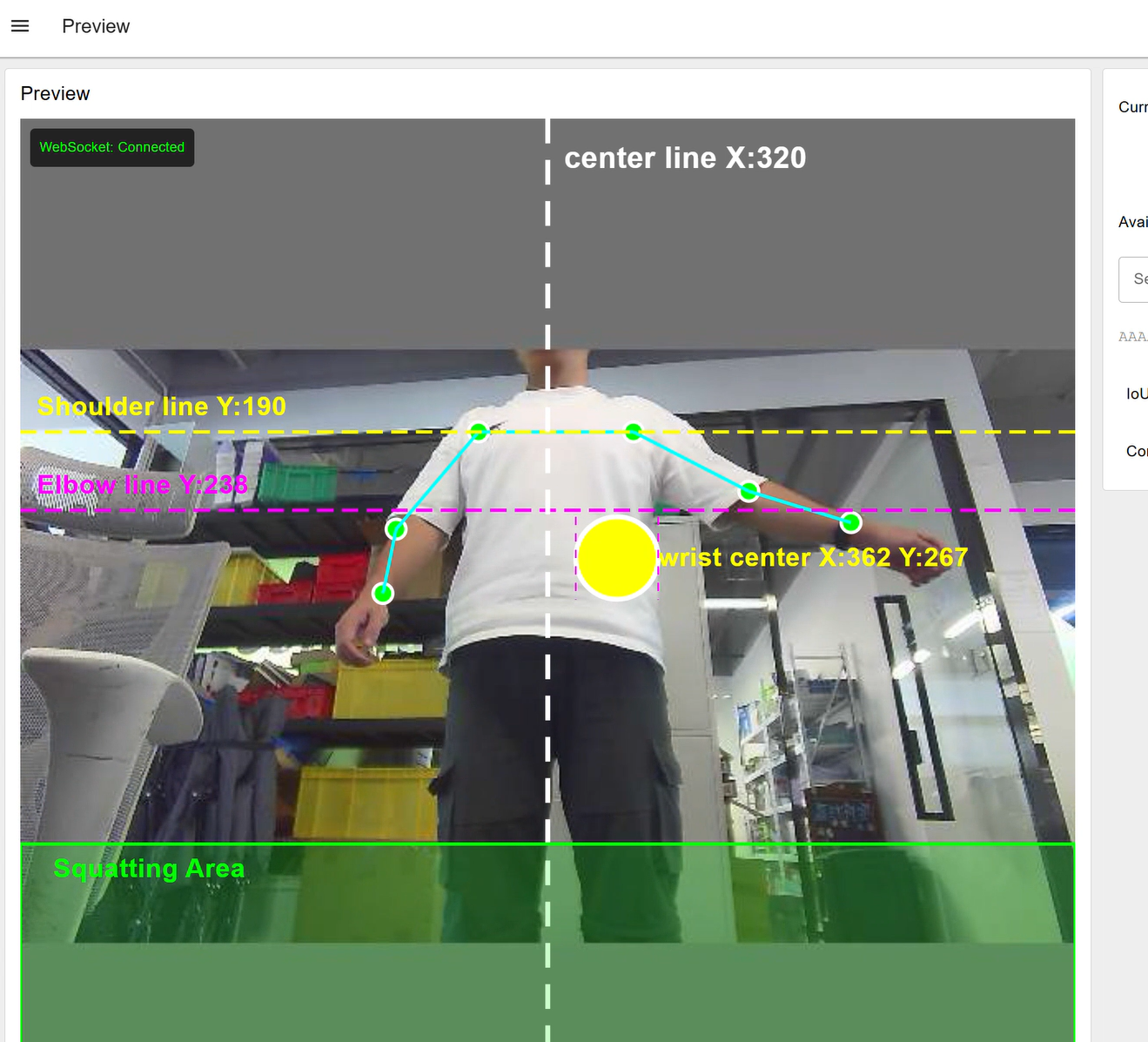
1.5.3 上
双臂向上举,当你看到紫色线超过黄色线时,即判定为向上,小球会保持为白色。
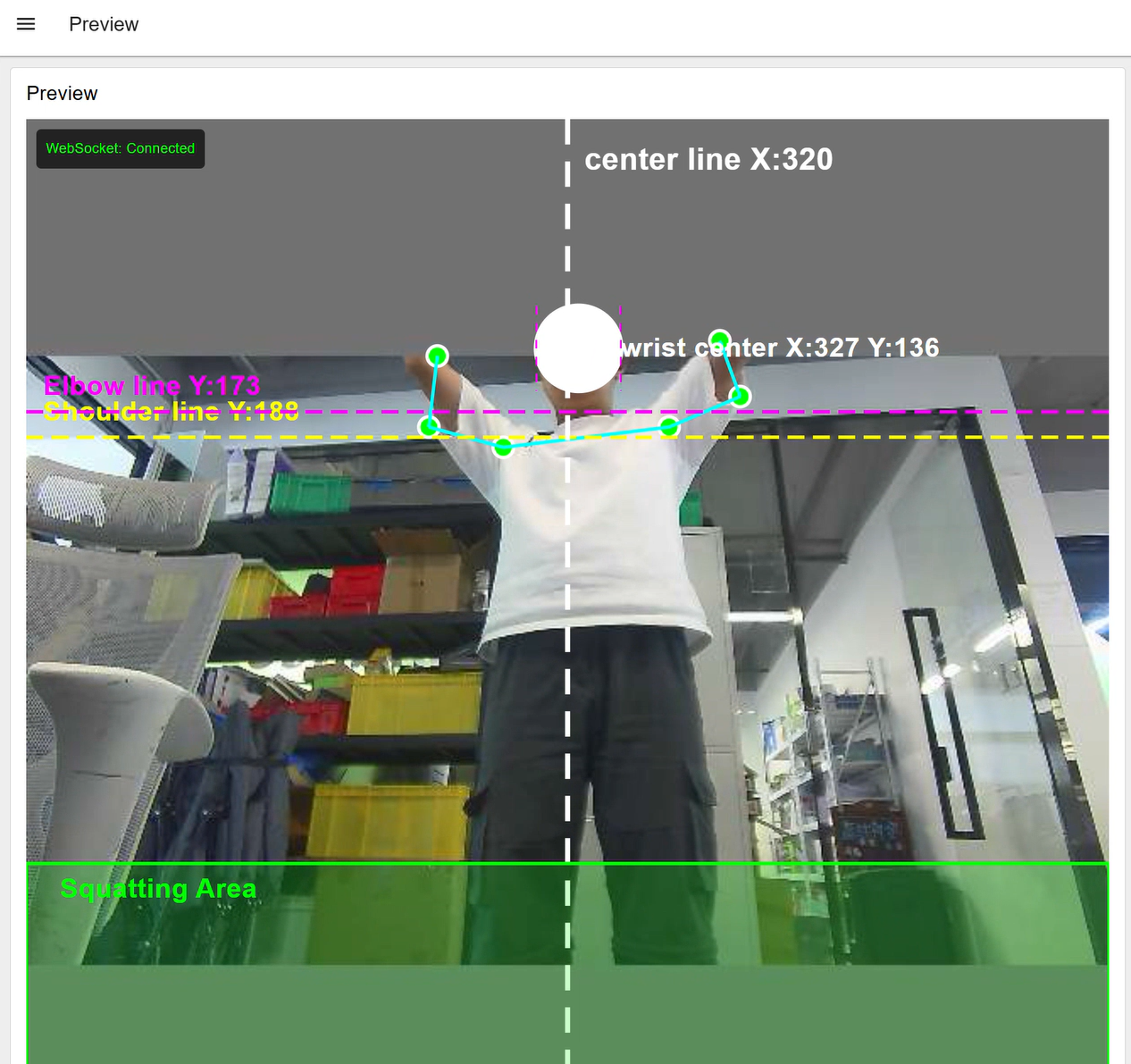
1.5.4 下
将手臂恢复到中间位置,然后自然下蹲,控制小球进入下蹲区域,小球会变成红色,此时判定为向下。
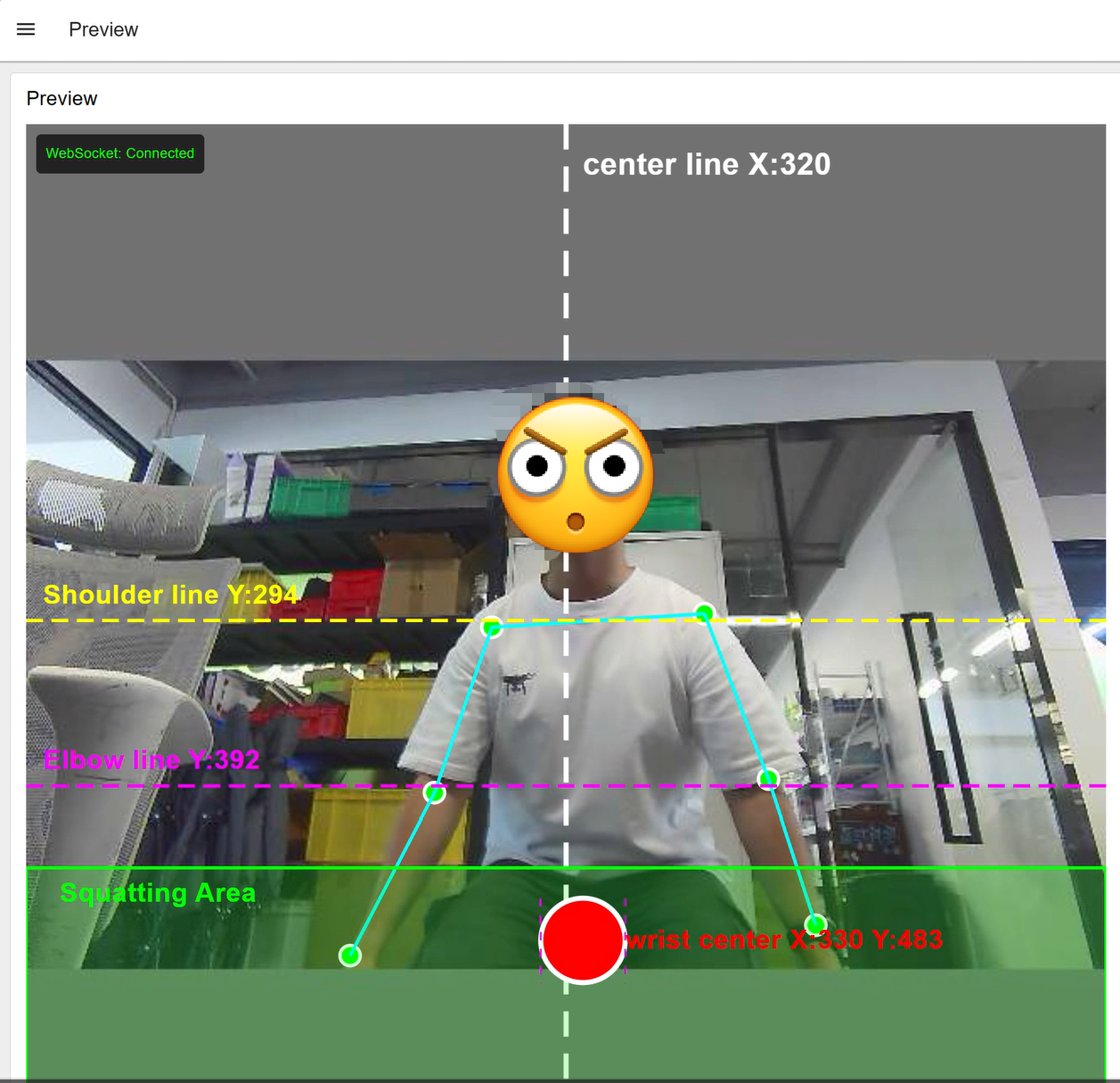
如果你想连续触发某一组动作,例如连续向左两次,或者先向左再向上,那么在做完第一次向左动作后,应先让小球回到中间,再做第二个动作。
2. 下载对应的 python 控制程序并运行
点击此 GitHub 链接
进入后,将该项目的压缩包下载到本地。
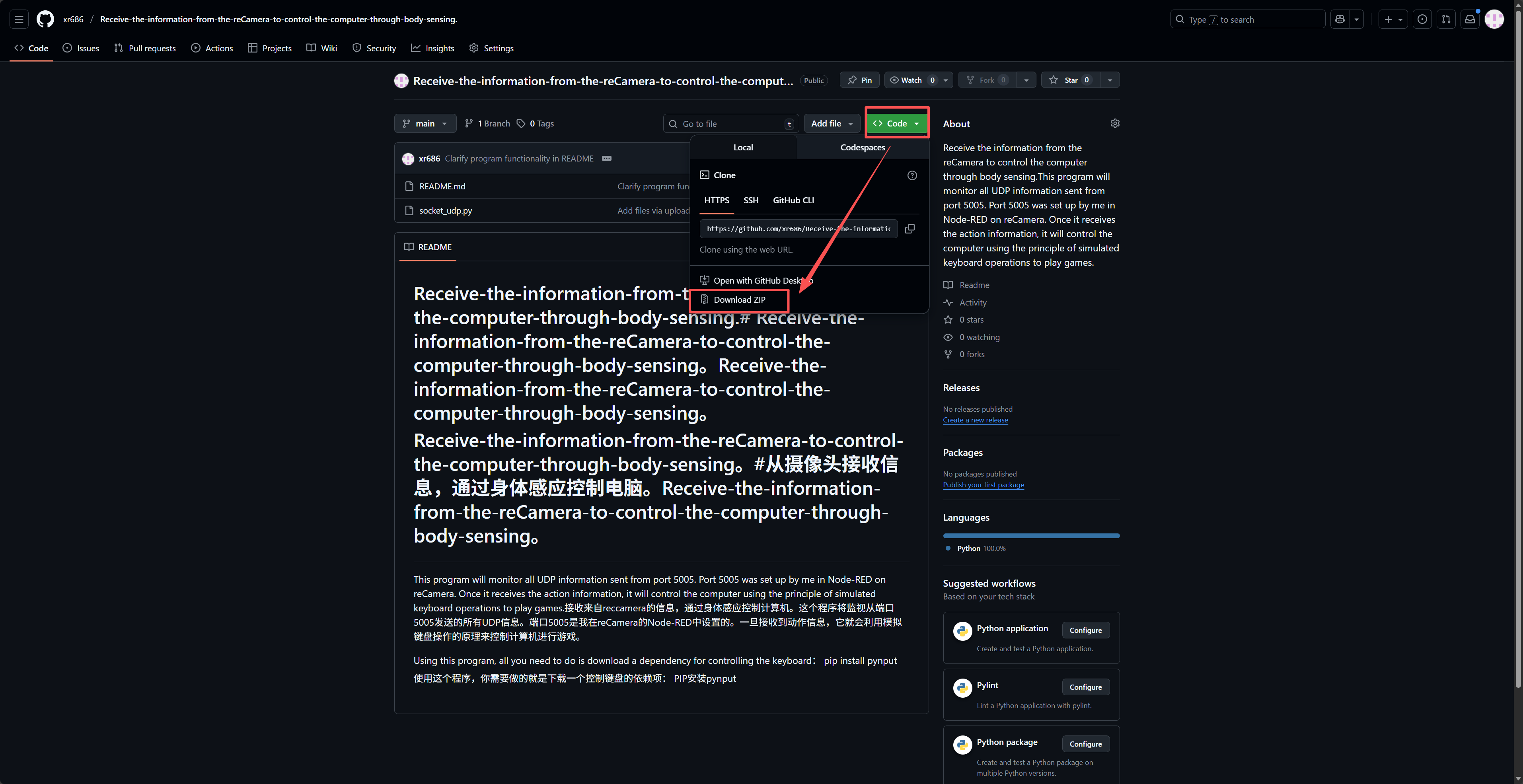
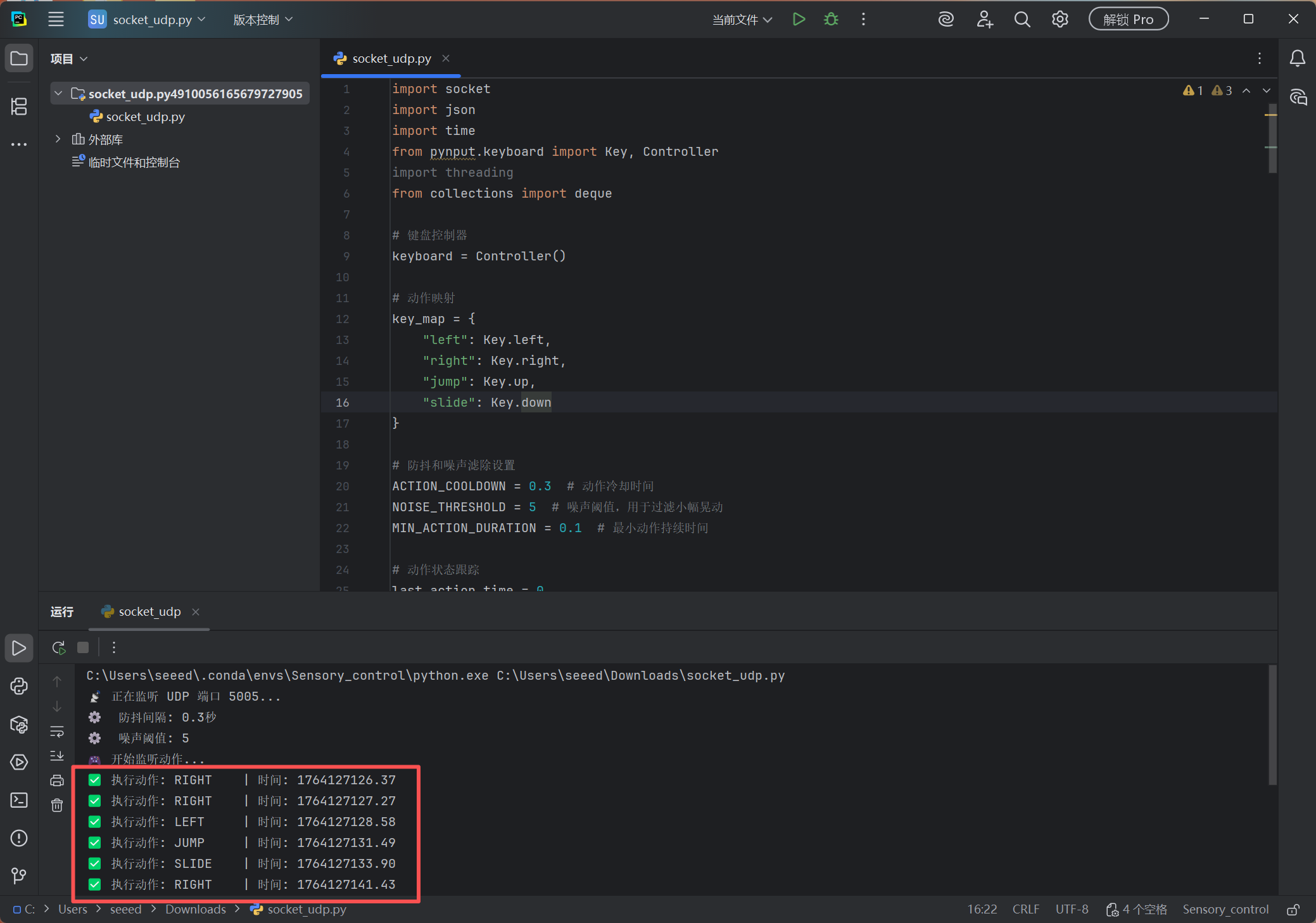
解压后,打开 scket_udp.py,然后先下载一个用于控制键盘的依赖。
pip install pynput
然后你就可以运行这个 python 程序了。此时,你应保持 reCamera 检测画面处于有效状态,你会看到动作判定结果的输出。
3. 打开游戏(以地铁跑酷网页版为例)
在确保你的 reCamera 检测和 python 程序都在运行且测试动作输出无误后,打开 地铁跑酷网页,然后点击 “Start Game”,就可以开始玩啦!
画面中只能出现一个人,当有其他人闯入时,会导致动作判定出错!
技术支持与产品讨论
感谢你选择我们的产品!我们为你提供多种支持方式,以确保你在使用产品的过程中尽可能顺畅。我们提供多种沟通渠道,以满足不同的偏好和需求。