使用 Stream Deck 控制 reCamera Gimbal
介绍
本维基演示如何使用 Stream Deck 控制 reCamera Gimbal。通过从 Stream Deck 通过 HTTP 协议发送指令,你可以控制 reCamera Gimbal 旋转到指定角度、打开/关闭补光灯、播放音频以及执行其他操作。
演示
旋转 Stream Deck 上的旋钮来控制 reCamera Gimbal 的 X 轴左右旋转,并按下旋钮以切换 LED 灯。
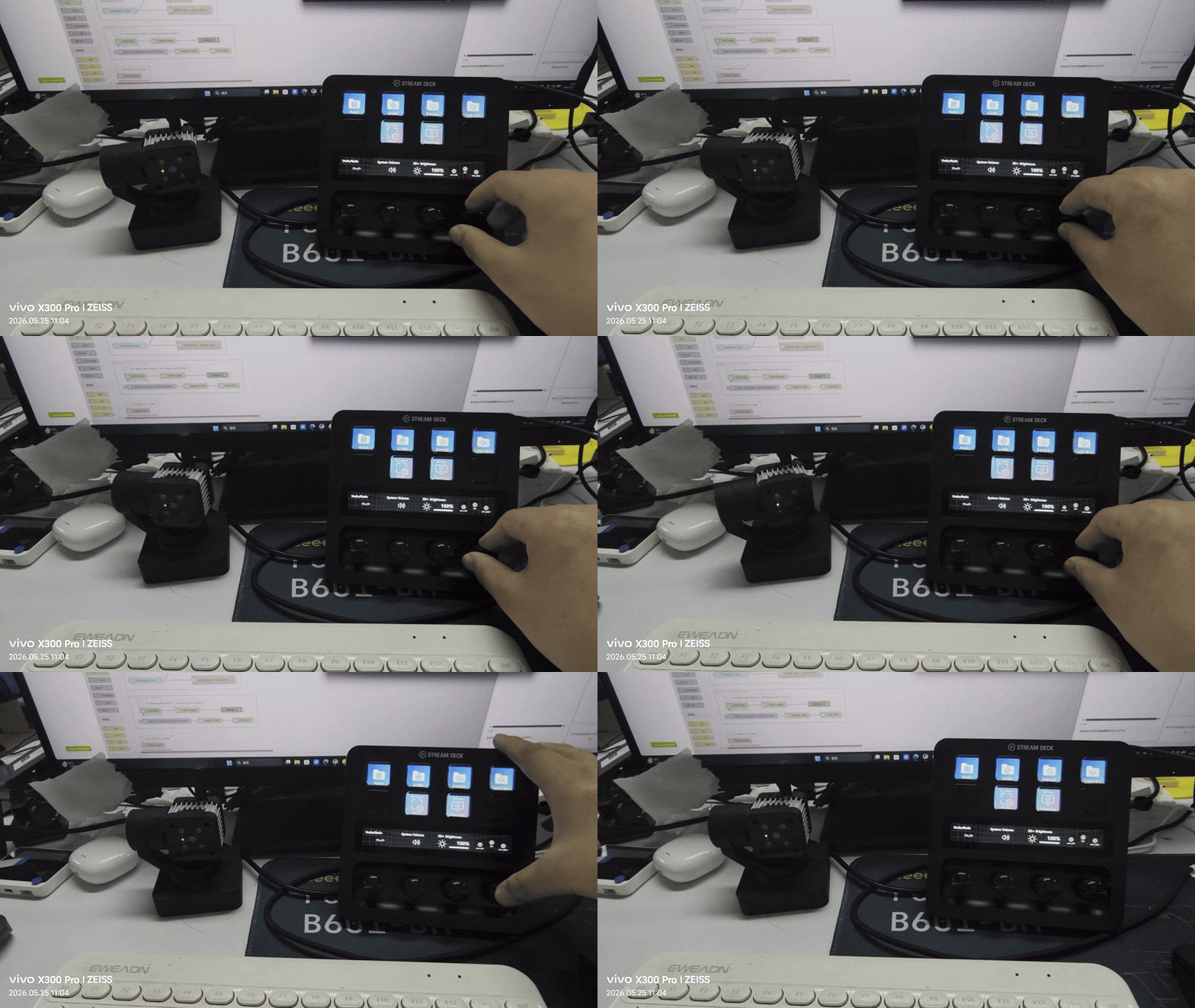
硬件准备
- 一台 reCamera Gimbal
- 一台 Stream Deck
| reCamera Gimbal |
|---|
 |
reCamera 配置
在浏览器中输入 reCamera Gimbal 的 IP 地址登录 Dashboard。接下来,配置 HTTP 通信节点以接收从 Stream Deck 发送的指令。
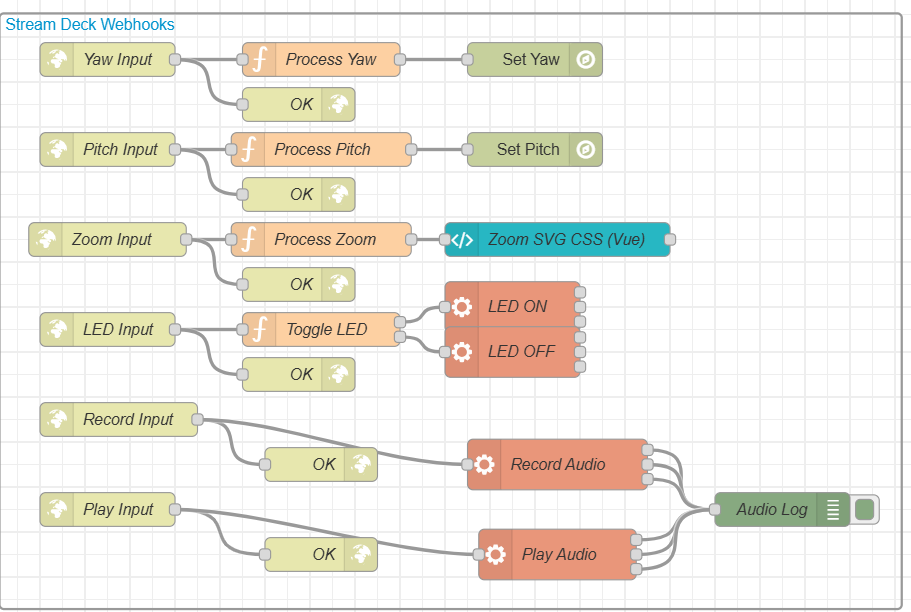
1. 旋钮事件处理(reCamera Webhook)
偏航轴处理(Process Yaw)
-
节点类型:
http in->function->set-motor-angle -
逻辑概述:
- 默认角度设置为
180°。 - 在接收到顺时针(cw)或逆时针(ccw)动作时,以 10° 步进 增加或减少角度。
- 当接收到复位触发时,将角度重置为零。
- 将安全运动范围限制在 0° ~ 345° 之间。
- 默认角度设置为
俯仰轴处理(Process Pitch)
-
节点类型:
http in->function->set-motor-angle -
逻辑概述:
- 默认角度设置为
90°。 - 在接收到顺时针(cw)或逆时针(ccw)动作时,以 10° 步进 增加或减少角度。
- 当接收到复位触发时,将角度重置为零。
- 将安全运动范围限制在 0° ~ 180° 之间。
- 默认角度设置为
数码变焦处理(Process Zoom)
-
节点类型:
http in->function->ui-template -
逻辑概述:
- 默认变焦倍率为
1.0。 - 在旋转过程中以 0.1 步进 调整变焦级别(cw 增加 / ccw 减少),按下进行复位时恢复为
1.0。 - 将变焦范围限制在 0.5x ~ 5.0x 之间。
- 将最终变焦系数传递给前端 Vue 模板,通过 CSS
scale()在 Dashboard 中动态缩放 SVG 画布。
- 默认变焦倍率为
最终的 Node-RED 配置节点示意图如下所示:
2. 基础按键事件处理
| 按键功能 | 节点类型链路 | 逻辑概述说明 |
|---|---|---|
| 切换 LED | http in -> function -> exec | 维护一个内部 ledState 变量以在 0 和 1 之间切换。当状态为 1 时,通过 Linux 命令行写入 brightness 以点亮白色 LED,当状态为 0 时将其关闭。 |
| 录制音频 | http in -> exec | 调用系统级 arecord 工具以 录制 5 秒音频,采样率为 16000Hz、单声道格式,并本地保存到 /home/recamera/test.wav。 |
| 播放音频 | http in -> exec | 调用系统级 aplay 工具直接 播放 新录制的 test.wav 音频文件。 |
Stream Deck 配置
为了确保在 Stream Deck 上操作时不会在每次触发动作时都打开新的浏览器窗口,我们将使用内置的 "System -> Website" 动作,并启用后台静默执行。
⚠️ 前提条件:请确保你的电脑可以成功 ping 设备 IP 地址:
192.168.31.198(请务必替换为你实际设备的 IP 地址)。
1. 旋钮区域配置(Stream Deck)
在 Stream Deck 软件的旋钮区域,为每个旋钮拖入 3 个独立的 "System -> Website" 动作,并按如下方式进行配置:
旋钮 1:控制偏航轴(Yaw)
-
顺时针旋转(旋钮操作):
- URL:
http://192.168.31.198:1880/deck/yaw?action=cw - 设置: 勾选
GET request in background
- URL:
-
逆时针旋转(旋钮操作):
- URL:
http://192.168.31.198:1880/deck/yaw?action=ccw - 设置: 勾选
GET request in background
- URL:
-
按下(按压操作):
- URL:
http://192.168.31.198:1880/deck/yaw?action=reset - 设置: 勾选
GET request in background
- URL:
旋钮 2:控制俯仰轴(Pitch)
-
顺时针旋转:
- URL:
http://192.168.31.198:1880/deck/pitch?action=cw - 设置: 勾选
GET request in background
- URL:
-
逆时针旋转:
- URL:
http://192.168.31.198:1880/deck/pitch?action=ccw - 设置: 勾选
GET request in background
- URL:
-
按下:
- URL:
http://192.168.31.198:1880/deck/pitch?action=reset - 设置: 勾选
GET request in background
- URL:
旋钮 3:数码变焦(Zoom)
注意:变焦机制通过 CSS 控制 Dashboard 中 SVG 显示框的比例。
- 顺时针旋转:
- URL:
http://192.168.31.198:1880/deck/zoom?action=cw - 设置: 勾选
GET request in background
- URL:
- 逆时针旋转:
- URL:
http://192.168.31.198:1880/deck/zoom?action=ccw - 设置: 勾选
GET request in background
- URL:
- 按下(恢复默认):
- URL:
http://192.168.31.198:1880/deck/zoom?action=reset - 设置: 勾选
GET request in background
- URL:
2. 按键区域配置(LED、录制、播放)
在 Stream Deck 的基础按键区域,拖入 3 个 "System -> Website" 动作,并按如下方式进行配置:
| 按键功能 | 请求 URL | 所需设置 |
|---|---|---|
| 切换 LED | http://192.168.31.198:1880/deck/led | 勾选 GET request in background |
| 录制音频 (按下录制 5 秒) | http://192.168.31.198:1880/deck/record | 勾选 GET request in background |
| 播放音频 | http://192.168.31.198:1880/deck/play | 勾选 GET request in background |
将 Node-RED 流部署到 reCamera
首先,请按照此指南将你的 reCamera 升级到最新的 0.2.4 版本:reCamera OS 升级教程。如果你的设备已经运行 0.2.4 版本,则可以跳过此步骤。然后,点击右上角的 "Deploy" 按钮,将我们新建的节点部署到板子上。
技术支持与产品讨论
感谢你选择我们的产品!如果你在特定定制目标方面需要指导,或希望进一步扩展你的工作流程,欢迎随时联系我们。我们提供多种支持方式,以确保你在使用我们产品时拥有尽可能顺畅的体验。我们提供多种沟通渠道,以满足不同的偏好和需求。