Watcher 到 MongoDB 快速入门

MongoDB 是一个强大的跨平台文档数据库,在处理结构化和非结构化数据方面表现出色。其灵活的无模式数据模型基于类似 JSON 的文档,使其成为需要临时查询和索引的动态应用程序的绝佳选择。
使用 MongoDB 提供了一种直接的方法来存储和利用来自 Watcher 的数据进行进一步处理或其他项目应用。
本教程将指导您使用 Watcher API 和 Node-RED 无缝地将数据发送到 MongoDB,这种设置非常适合需要实时数据处理和持久化的项目。
第一部分:在 Node-RED 中设置 Watcher
步骤 1:安装 Node-RED
首先,您需要按照下面的视频在 Watcher 中运行一个任务。如果您想了解更多信息,请点击这里。
此设置需要 Node-RED 以及 Watcher API。如果您尚未安装 Node-RED 或将其与 Watcher API 连接,请从这里开始:Watcher 到 Node-RED 快速入门。
步骤 2:为 MongoDB 准备数据
将 Watcher 与 Node-RED 集成后,下一步是为 MongoDB 准备来自 Watcher 的数据。在 Node-RED 中使用函数节点来适当地格式化数据。
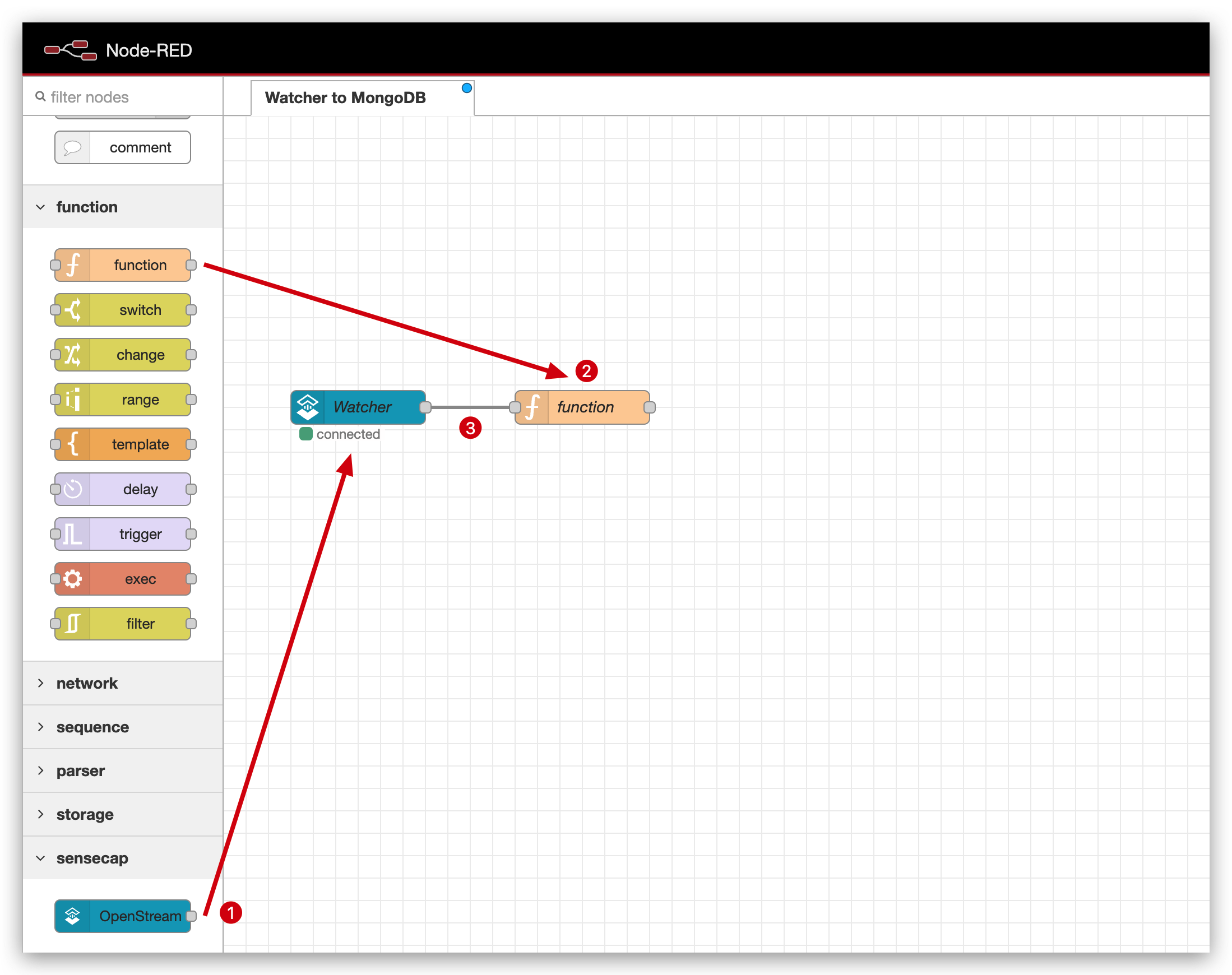
在本教程中,我们将简单地返回所有 Watcher 数据。但是,我们鼓励您根据应用程序的需要转换数据。
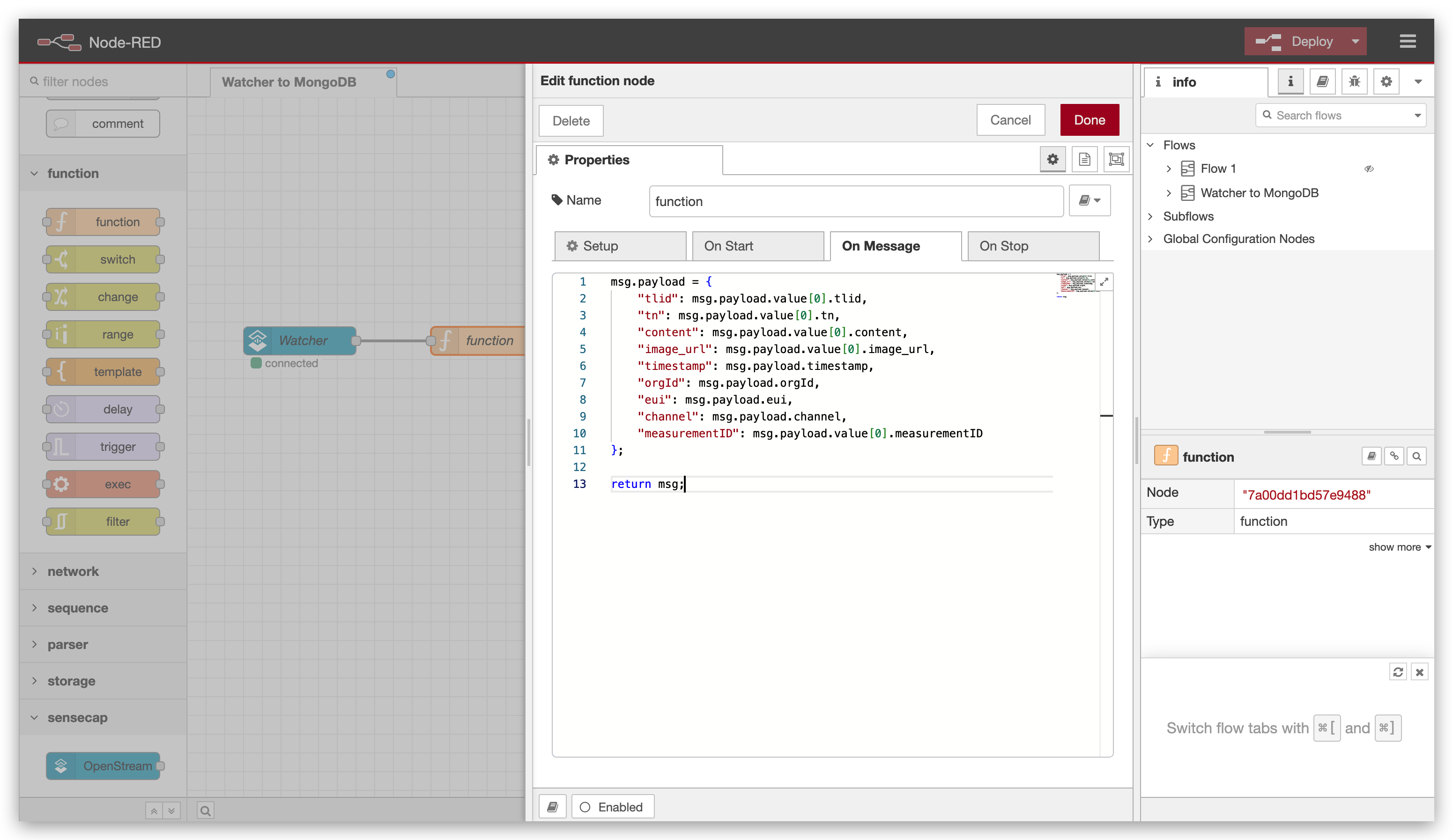
格式化数据的 Node-RED 函数示例
msg.payload = {
    "tlid": msg.payload.value[0].tlid,
    "tn": msg.payload.value[0].tn,
    "content": msg.payload.value[0].content,
    "image_url": msg.payload.value[0].image_url,
    "timestamp": msg.payload.timestamp,
    "orgId": msg.payload.orgId,
    "eui": msg.payload.eui,
    "channel": msg.payload.channel,
    "measurementID": msg.payload.value[0].measurementID
};
return msg;
第二部分. 设置 MongoDB
步骤 3. 创建账户
接下来,创建一个 MongoDB 账户,如果您已经有账户则直接登录。如果您是 MongoDB 新用户,请先访问 mongodb.com 并注册一个免费账户。
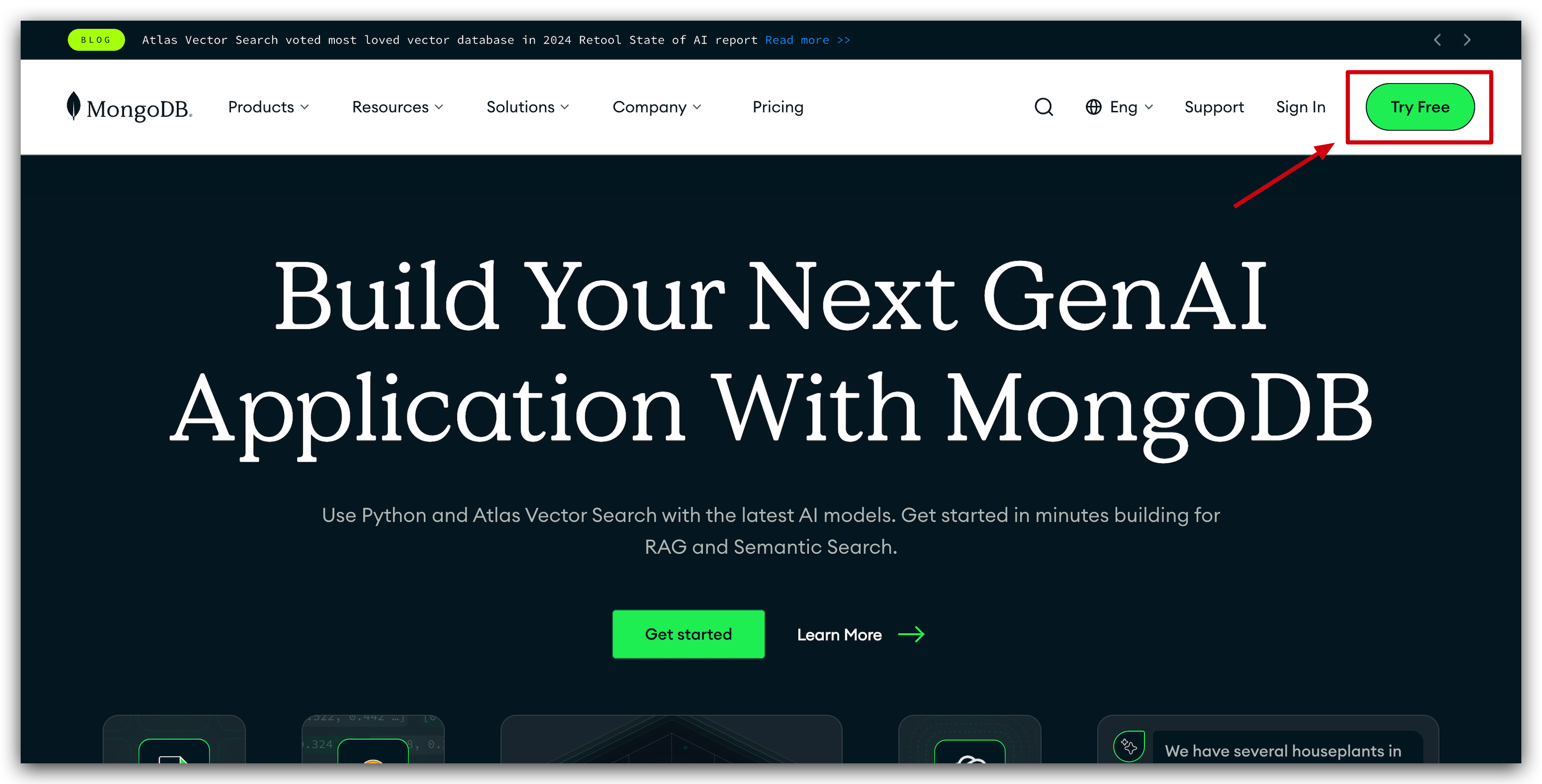
步骤 4. 部署新集群
登录后,继续部署新集群:
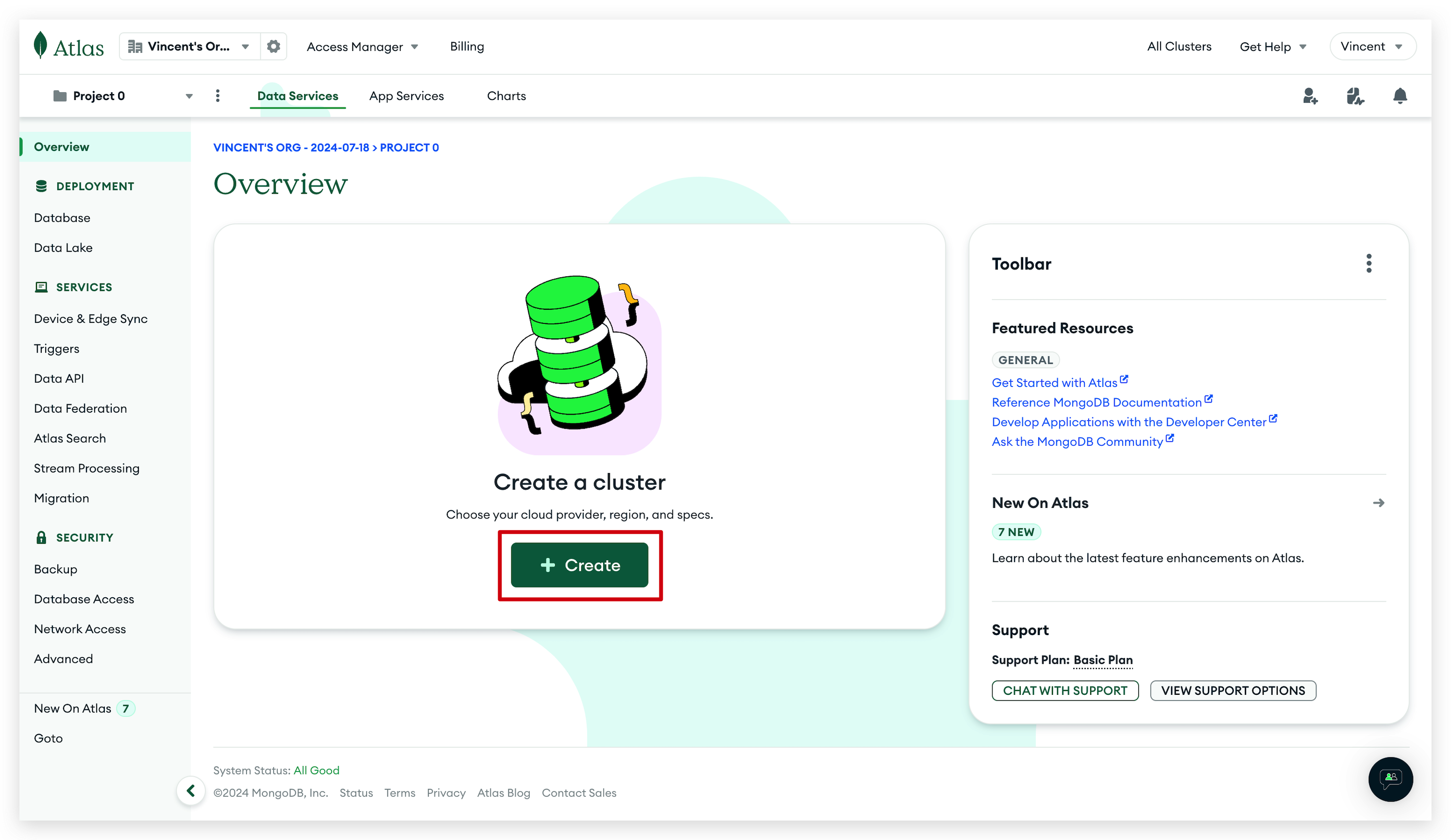
- 选择集群配置:对于开发环境,我们建议使用 M0 配置,因为它是免费的且足以满足小规模测试需求。但是,如果其他配置更符合您的项目要求,您也可以选择不同的配置。
- 选择云服务提供商:我们选择了 AWS,因为它具有广泛的可用性和可靠性,但根据您的地理位置或技术要求,Google Cloud 或 Azure 等其他提供商也同样可行。
- 选择区域:这应该是最接近您主要用户群的区域,以最小化延迟并提高性能。
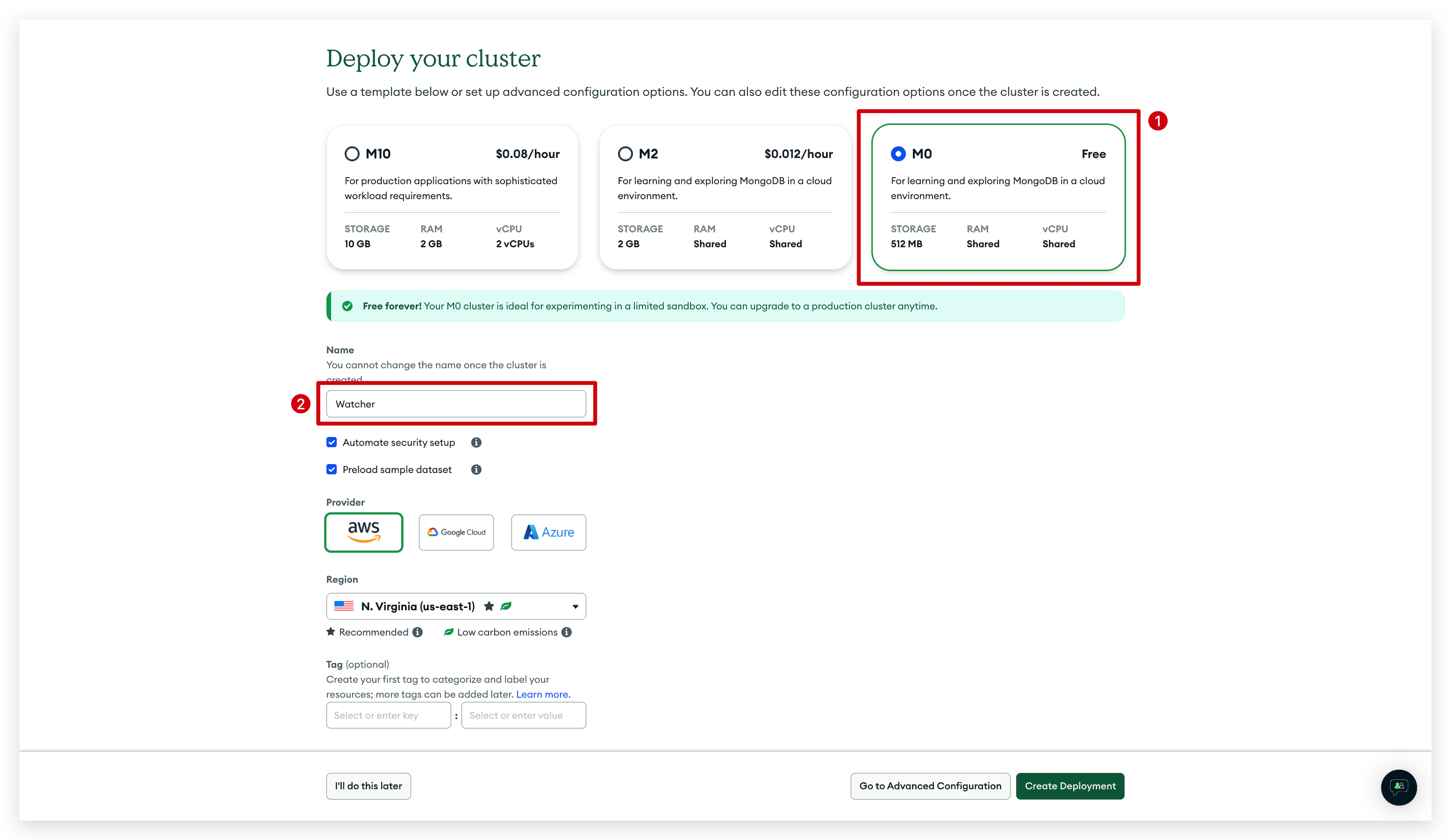
步骤 5. 配置数据库安全性
创建节点后,导航到左侧边栏 Security 下的 Quickstart 菜单。在这里,您将通过指定用户名和密码来创建数据库用户。
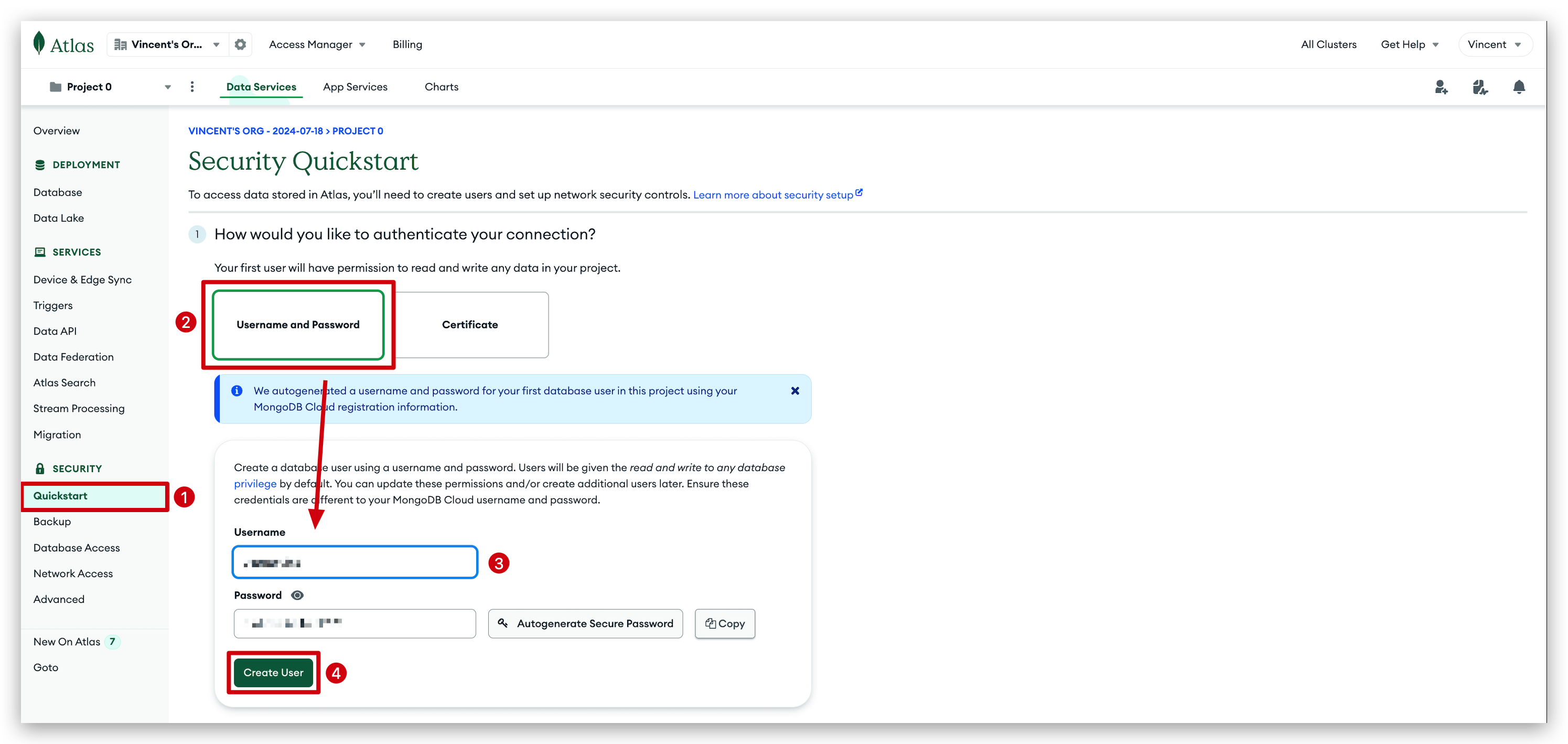
默认情况下,用户被授予对任何数据库的读写权限。您可以选择稍后更新这些权限和/或创建其他用户。
设置用户后,留在 Quickstart 页面并向下滚动,将您当前的 IP 地址添加到 IP 访问列表中。
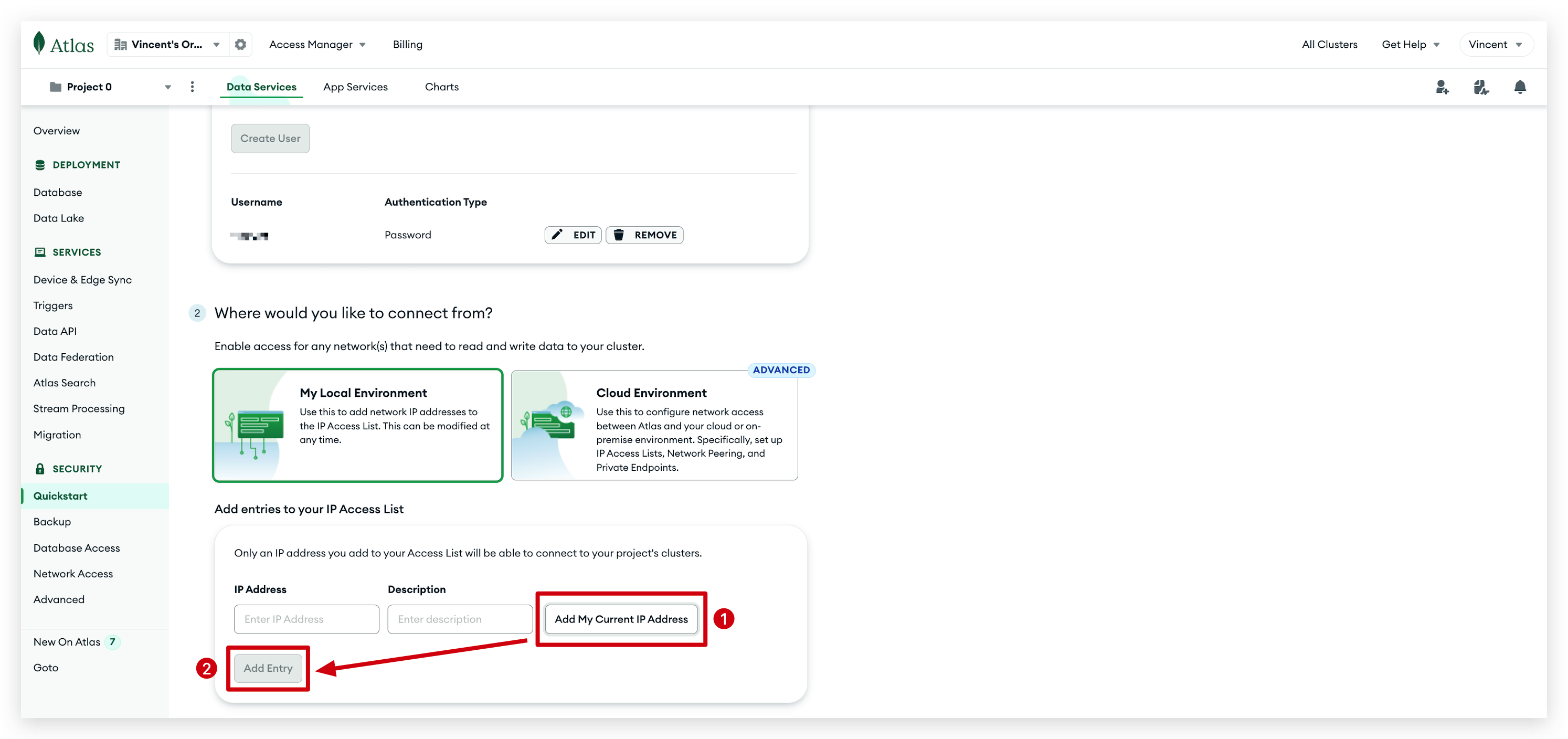
步骤 6. 创建数据库和集合
在左侧边栏中,点击 Deployment 类别下的 Databases 菜单。然后,点击 Browse Collections 打开数据库管理页面。这里是管理所有数据库和集合的地方。
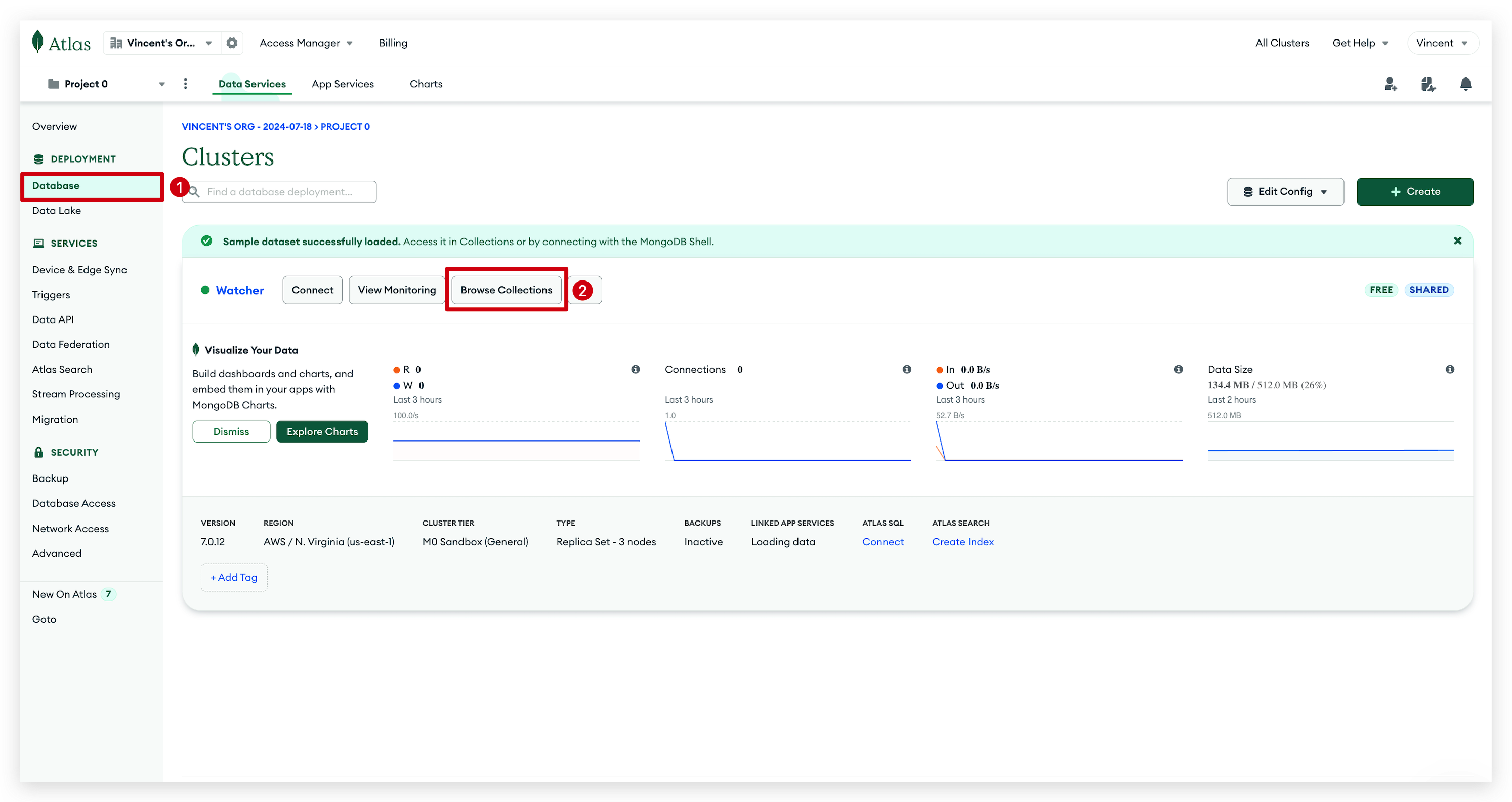
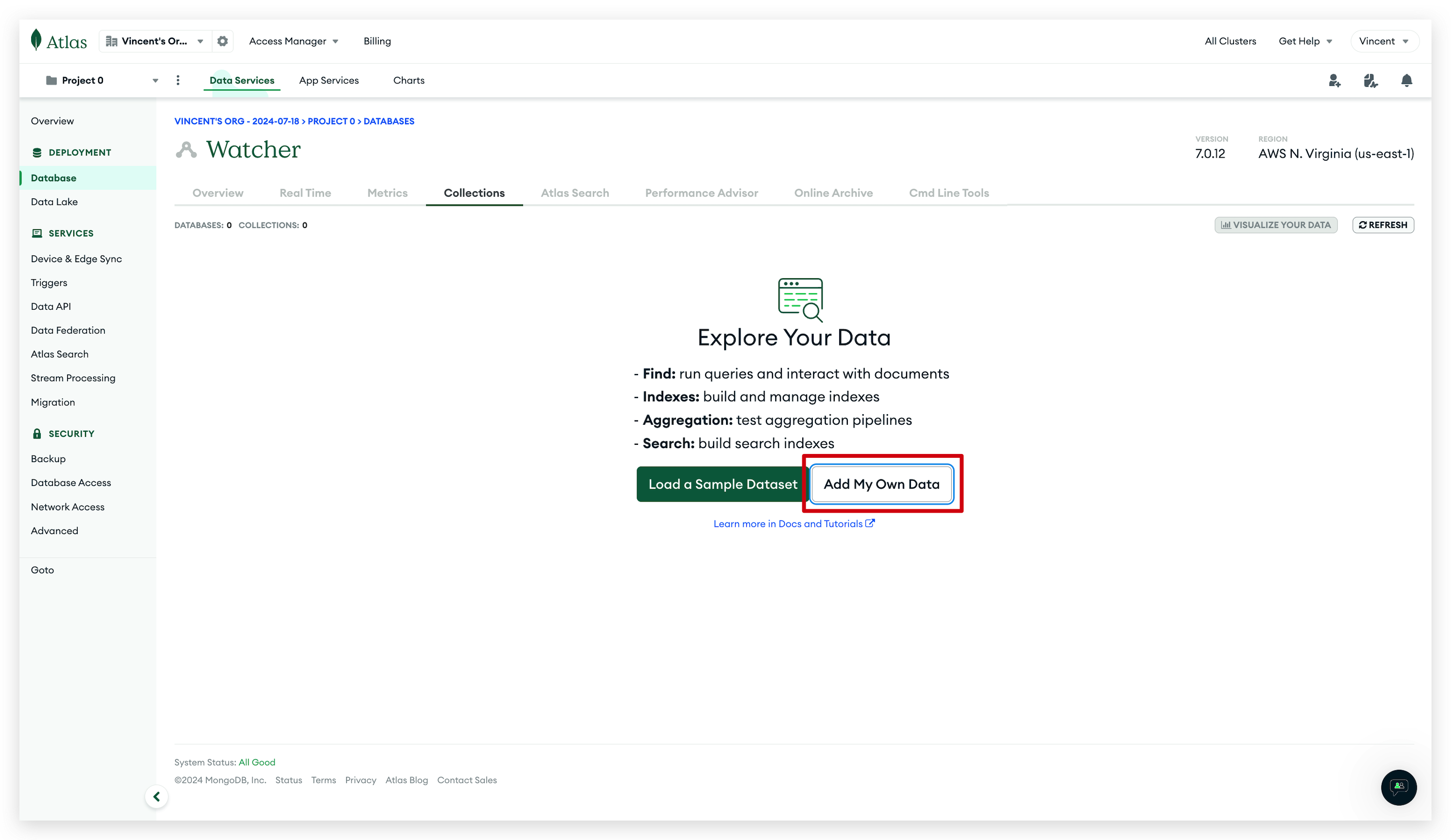
在数据库管理器中,点击 Add My Own Data 开始创建新数据库和集合的过程。
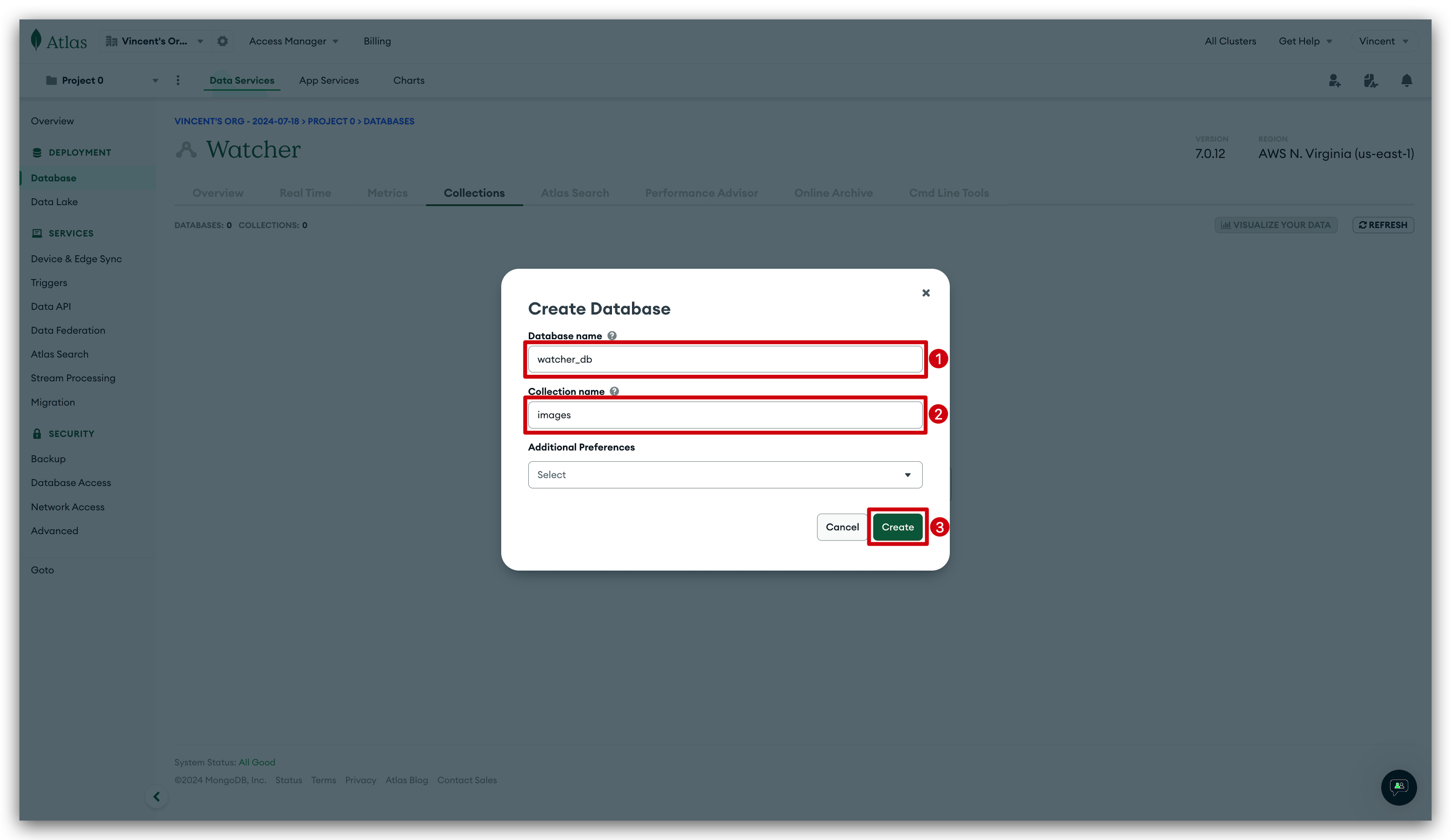
将出现一个提示,要求您输入新数据库和集合的名称。为每个填入所需的名称。
输入名称后,点击 Create 按钮完成新数据库和集合的创建。
步骤 7. 获取您的主机名
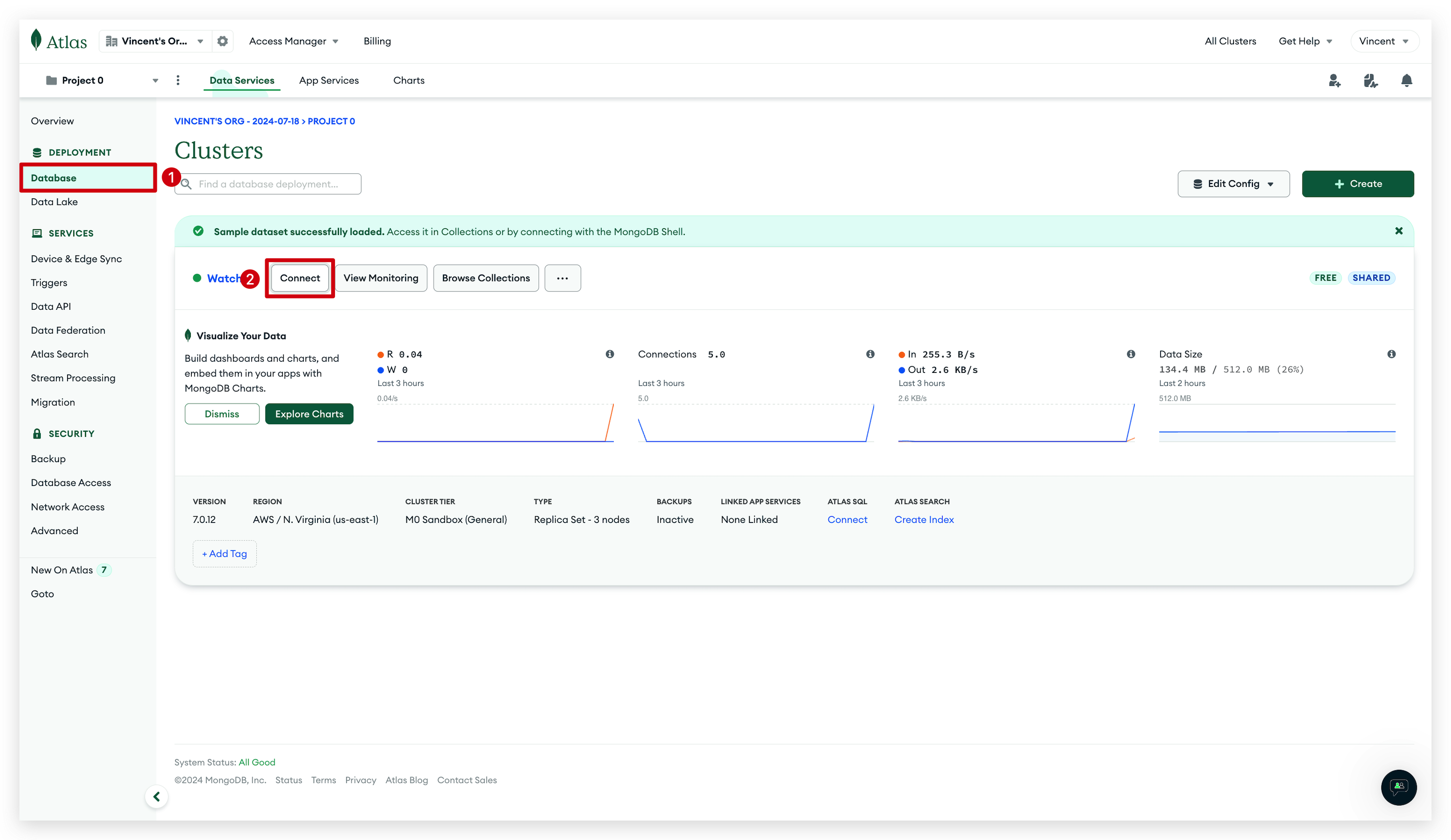
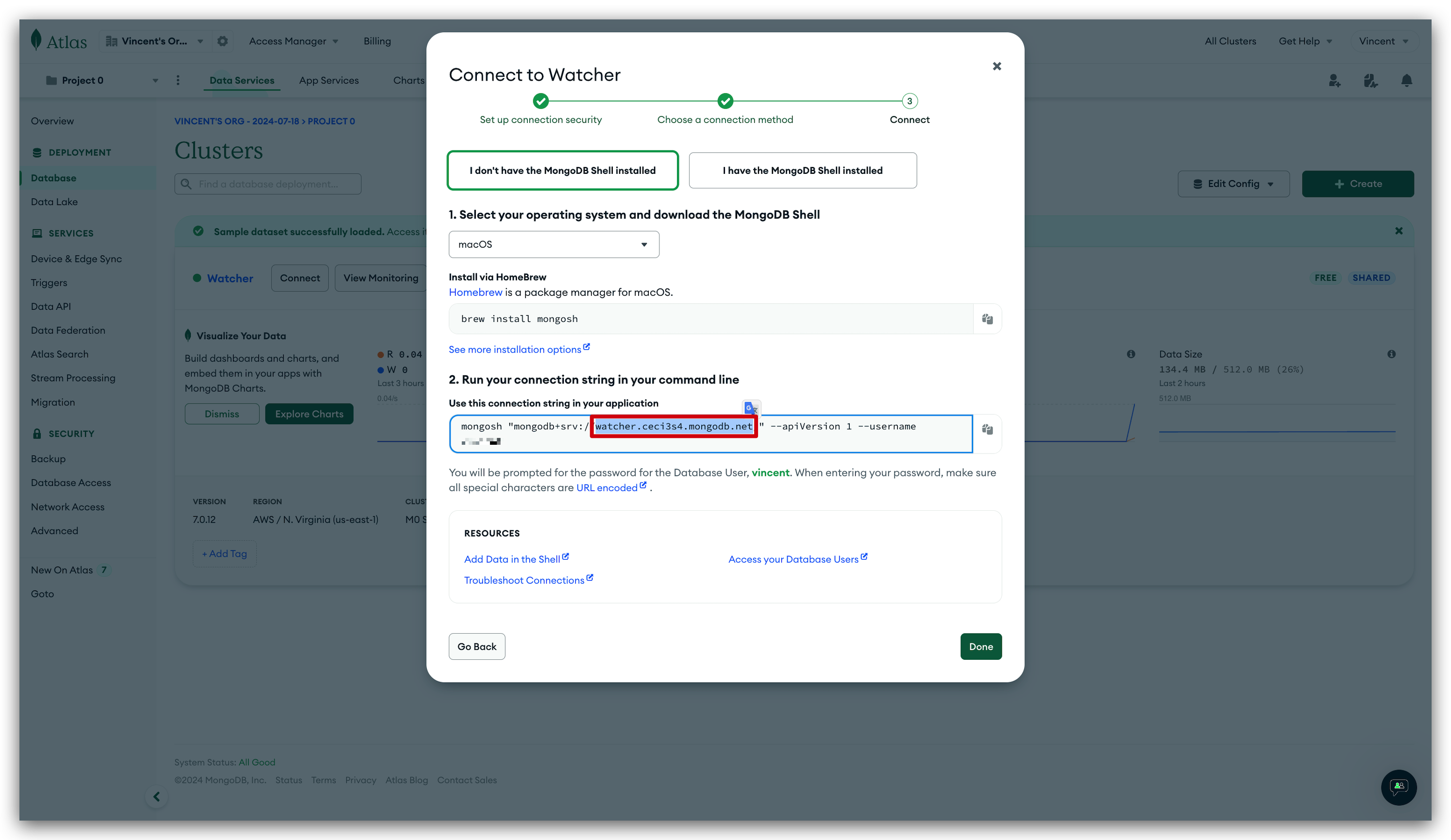
首先登录您的 MongoDB Atlas 仪表板。从这里,导航到左侧边栏的 Database 菜单以找到您的集群。找到您所需的集群并点击与其关联的 Connect 按钮。这将打开一系列连接选项。
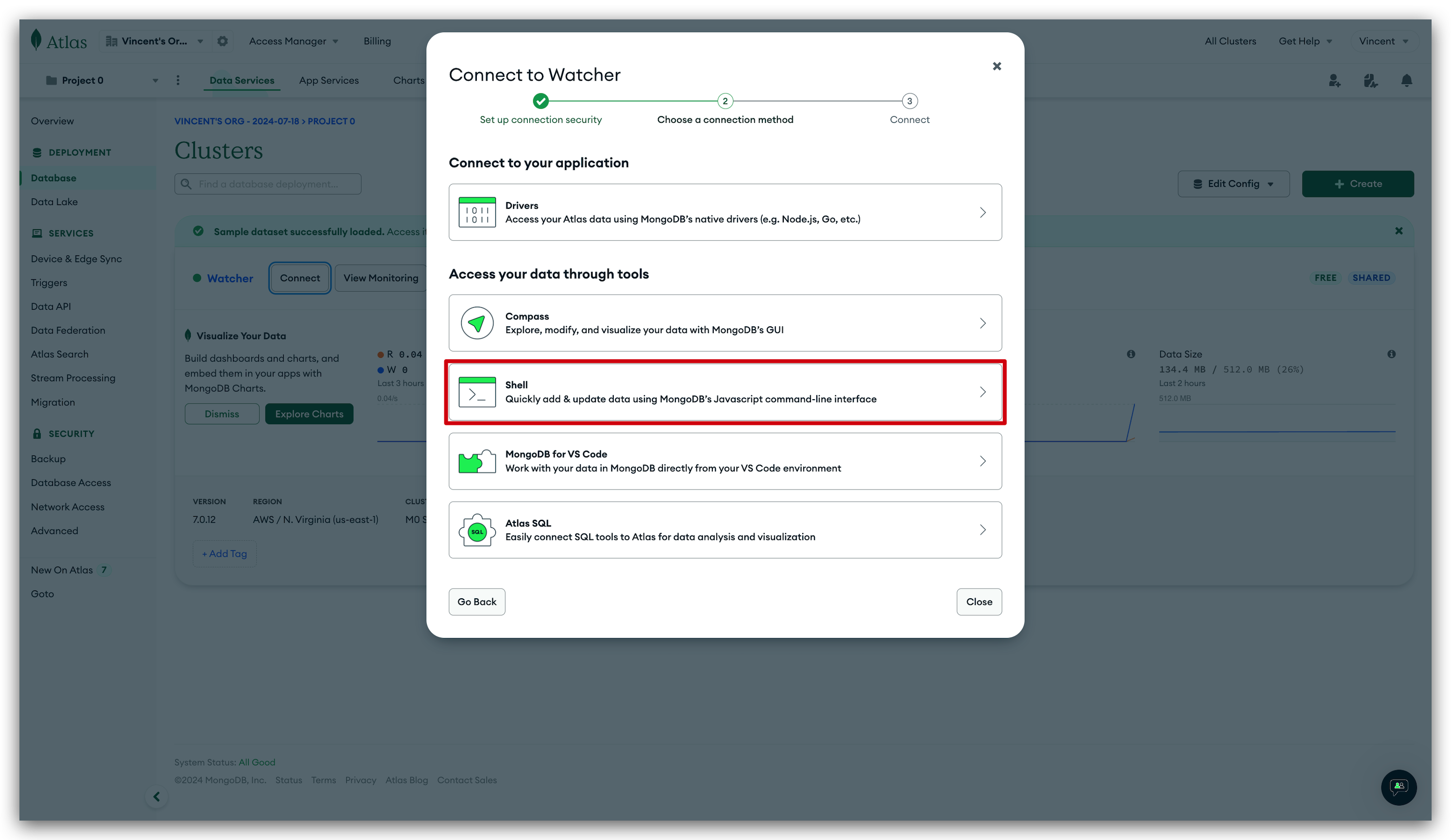
在显示的连接选项中,点击 Shell。
选择 MongoDB Shell 选项后,您将被引导到标题为 Run your connection string in your command line. 的部分。在这里,您将找到完整的连接字符串。
在连接字符串中,查找从 mongodb+srv:// 开始并持续到遇到 / 字符的部分。这部分就是您的主机名。它通常包含您的集群名称,后跟 .mongodb.net。
例如,如果您的连接字符串是:
mongosh "mongodb+srv://my-cluster123.mongodb.net" --apiVersion 1 --username my-username
The hostname would be:
my-cluster123.mongodb.net
第三部分:将 MongoDB 数据库连接到 Node-RED
步骤 8. 安装 MongoDB 模块
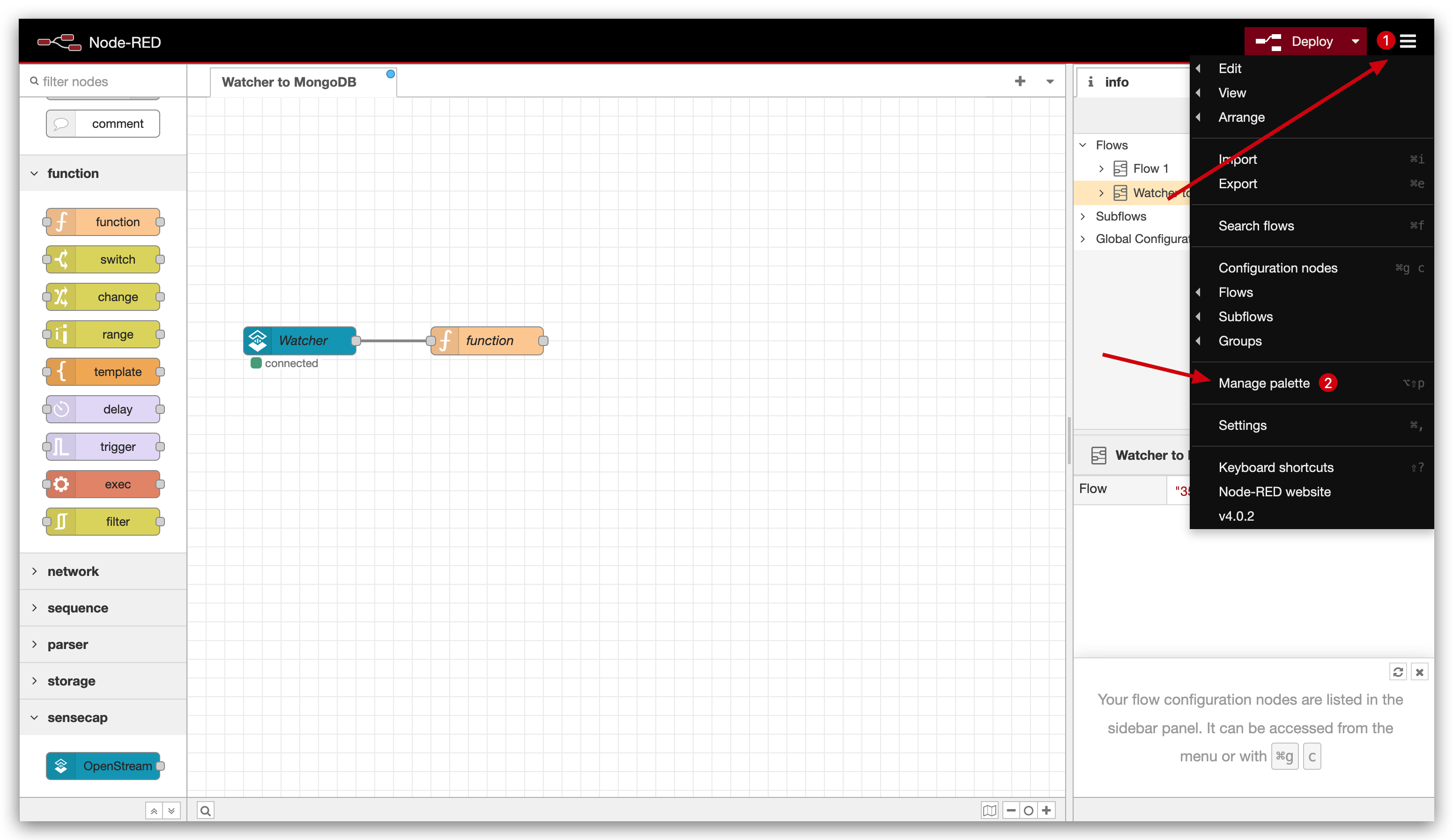
点击三条横线图标,然后点击 Manage palette 选项。这将打开一个新窗口,您可以在其中添加或删除节点。
在调色板管理窗口中切换到 Install 选项卡。在搜索栏中,输入 mongodb-aleph 来查找模块。然后,点击 node-red-contrib-mongodb-aleph 条目旁边的 install 按钮。
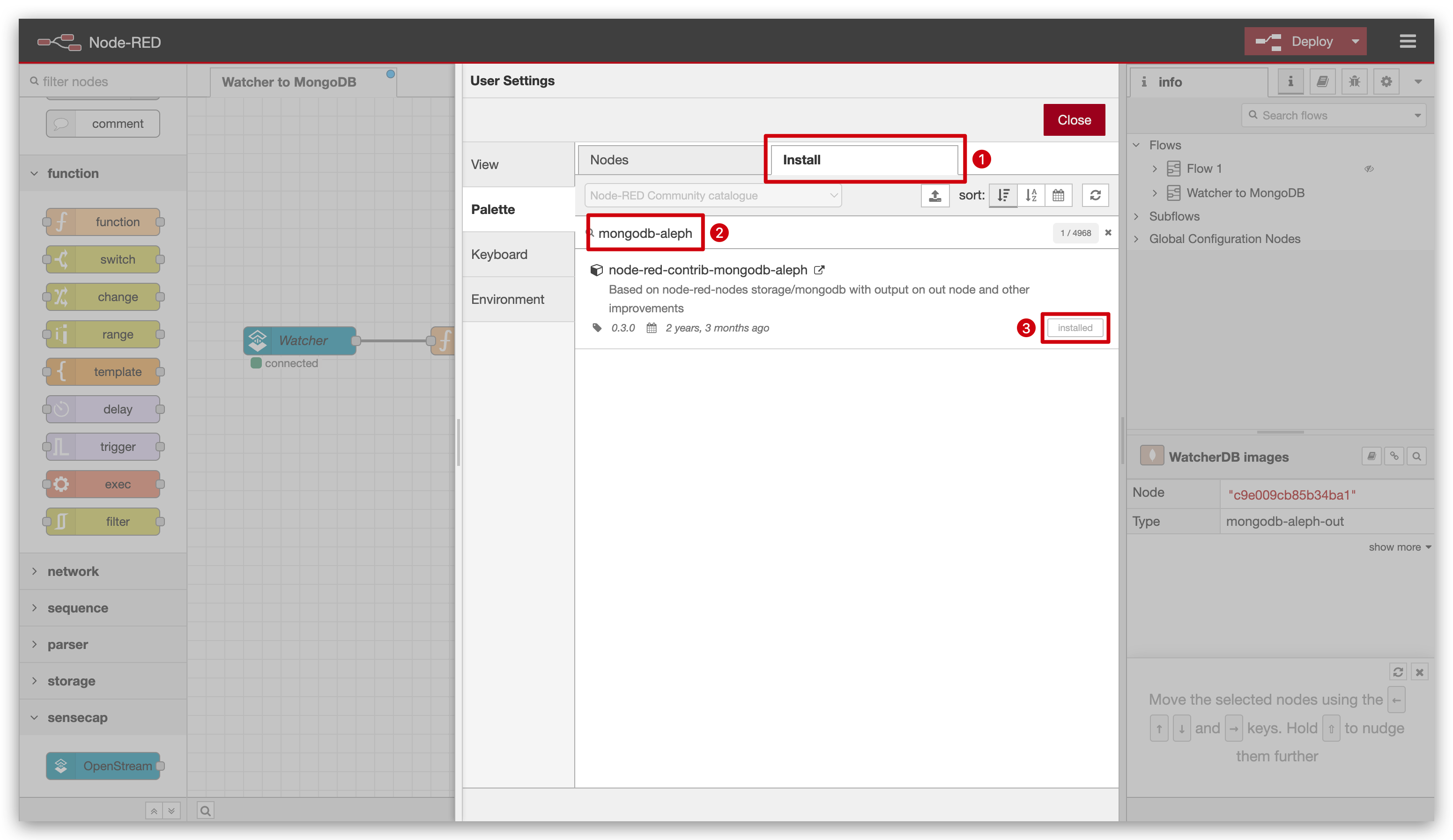
推荐使用 node-red-contrib-mongodb-aleph 模块,因为在编写本教程时(2024年7月),它具有当前的兼容性和可靠性。但是,Node-RED 模块的可用性和功能可能会随时间而变化。建议查看 Node-RED 库或 GitHub 存储库中最新的用户反馈和兼容性说明。如果您在使用此模块时遇到问题,请考虑探索 Node-RED 库中列出的其他 MongoDB 模块以获得更合适的选择。
步骤 9. 配置 MongoDB 节点
安装 MongoDB 模块后,将 mongodb - aleph - out 节点拖拽到您的 Node-RED 流程中,并将其连接到函数节点。
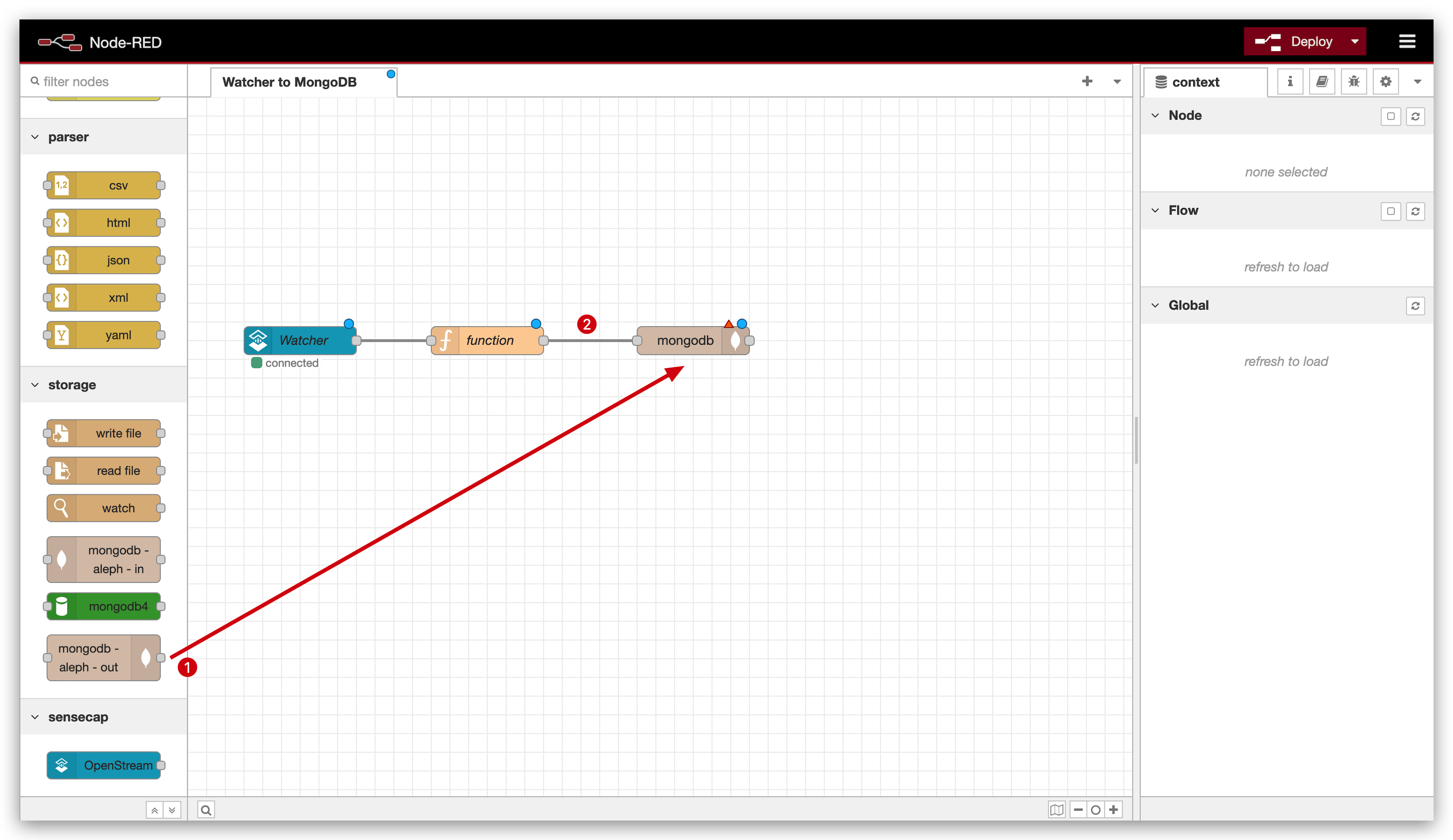
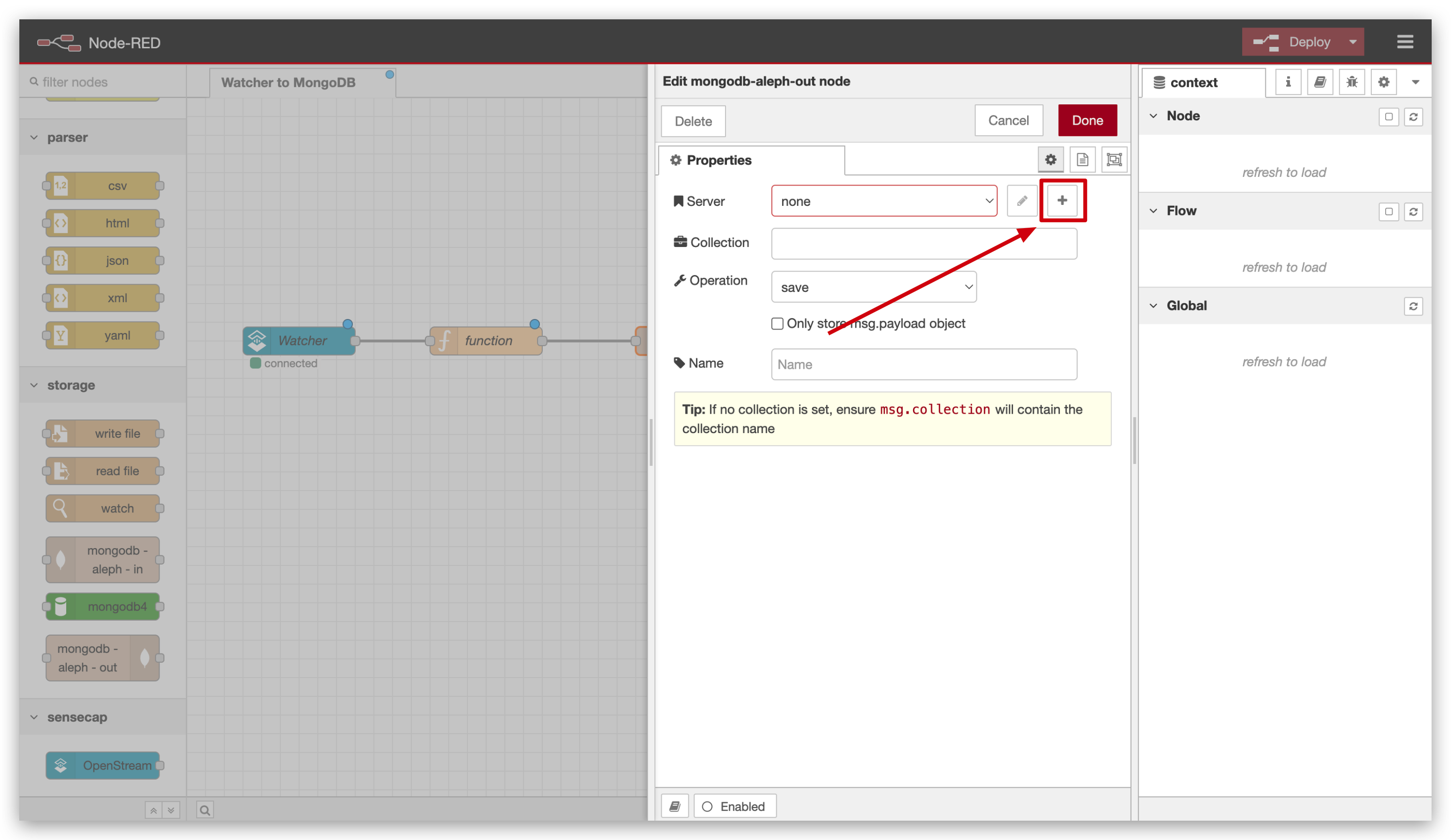
双击 MongoDB 节点进行配置。然后,点击服务器字段旁边的加号图标来添加新的服务器配置。
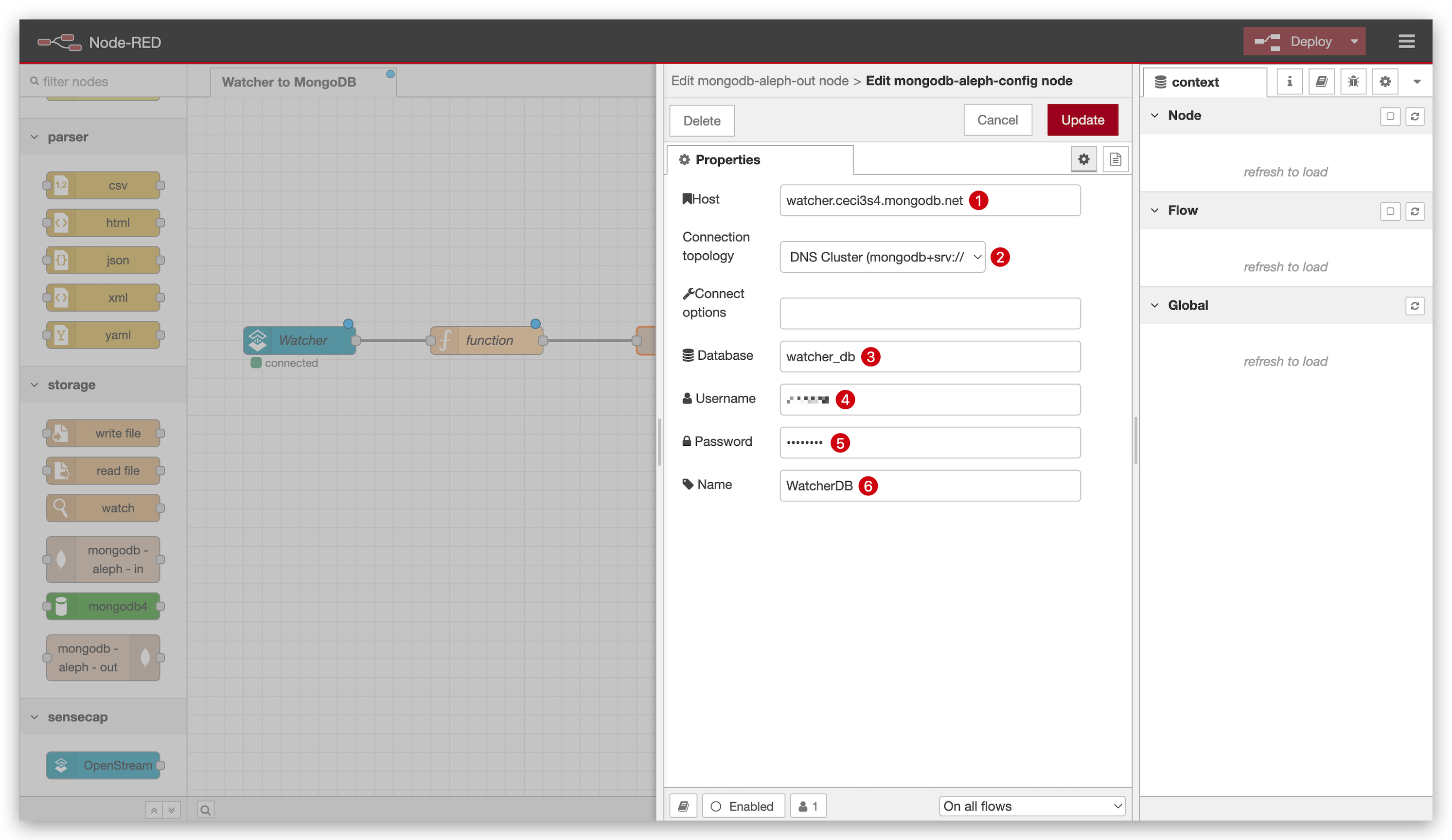
- 输入您之前获取的主机名。
- 从下拉菜单中将连接拓扑更改为 DNS Cluster (mongodb+srv://)。
- 输入您的 MongoDB 数据库名称。
- 输入您在安全设置中配置的用户名。
- 输入相应的密码。
- 为您的 MongoDB 连接提供一个描述性名称,该名称将在 Node-RED 中使用。
然后,点击 Add 或 Update 保存服务器配置。
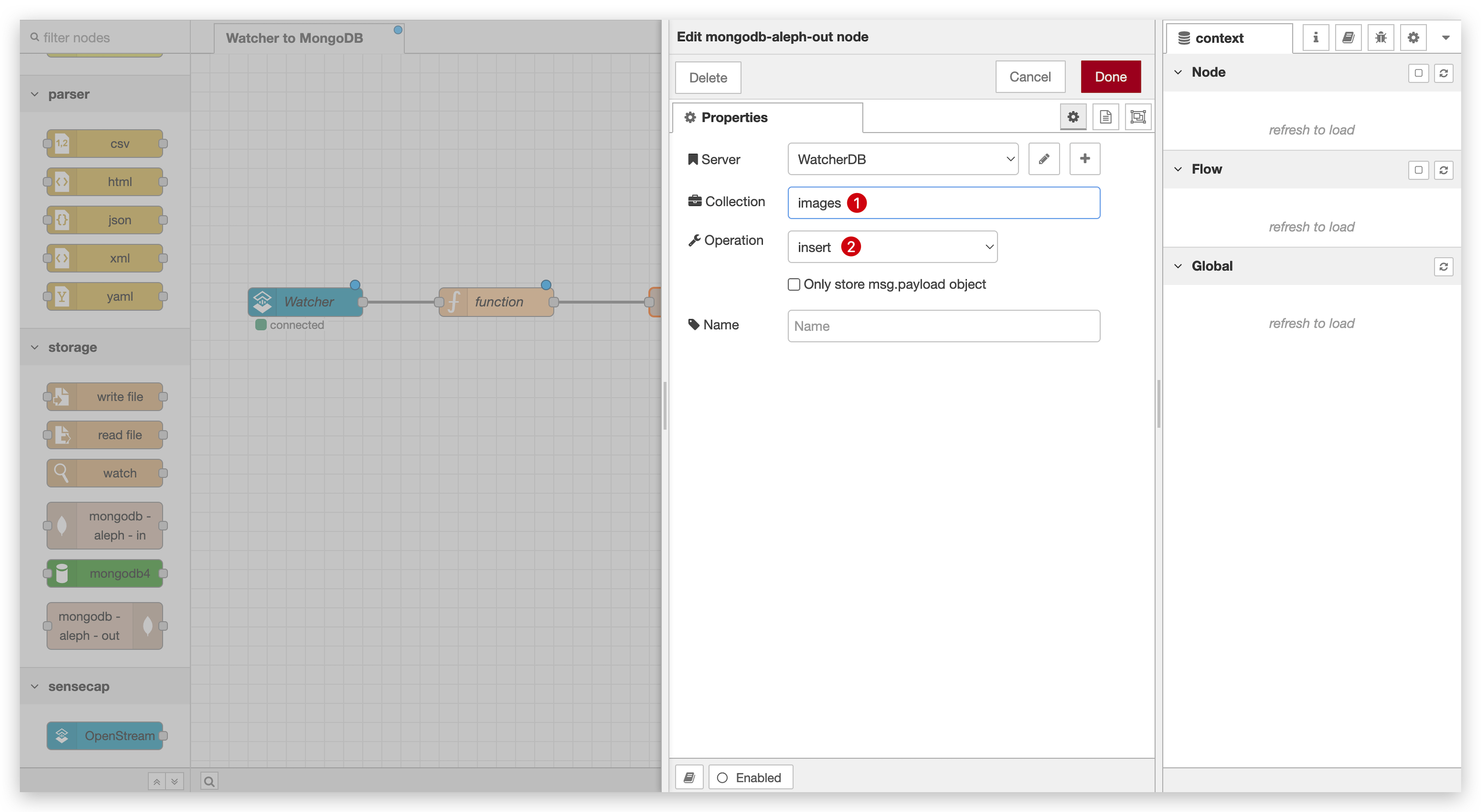
配置好服务器后,您现在可以指定数据插入的详细信息:
- 输入您想要插入数据的 MongoDB 集合名称。
- 将操作设置为 Insert,这将向集合中添加新文档。
点击 Done 完成设置。
步骤 10. 部署
最后,通过点击 Node-RED 界面右上角的 Deploy 按钮来部署您的流程。此操作将激活您配置的节点,允许数据从您的函数节点流向 MongoDB。
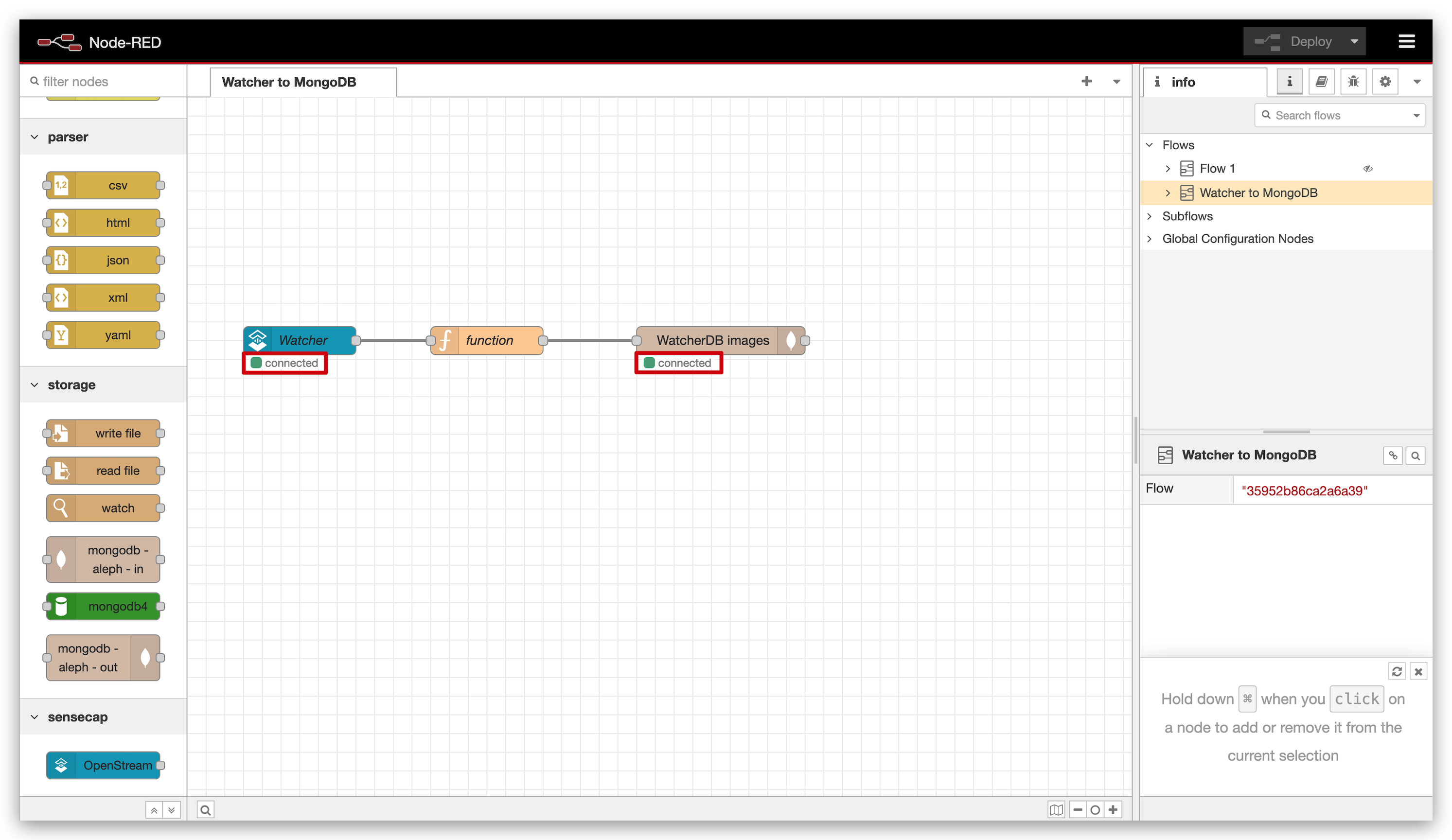
现在,您将看到数据在 MongoDB 中填充。
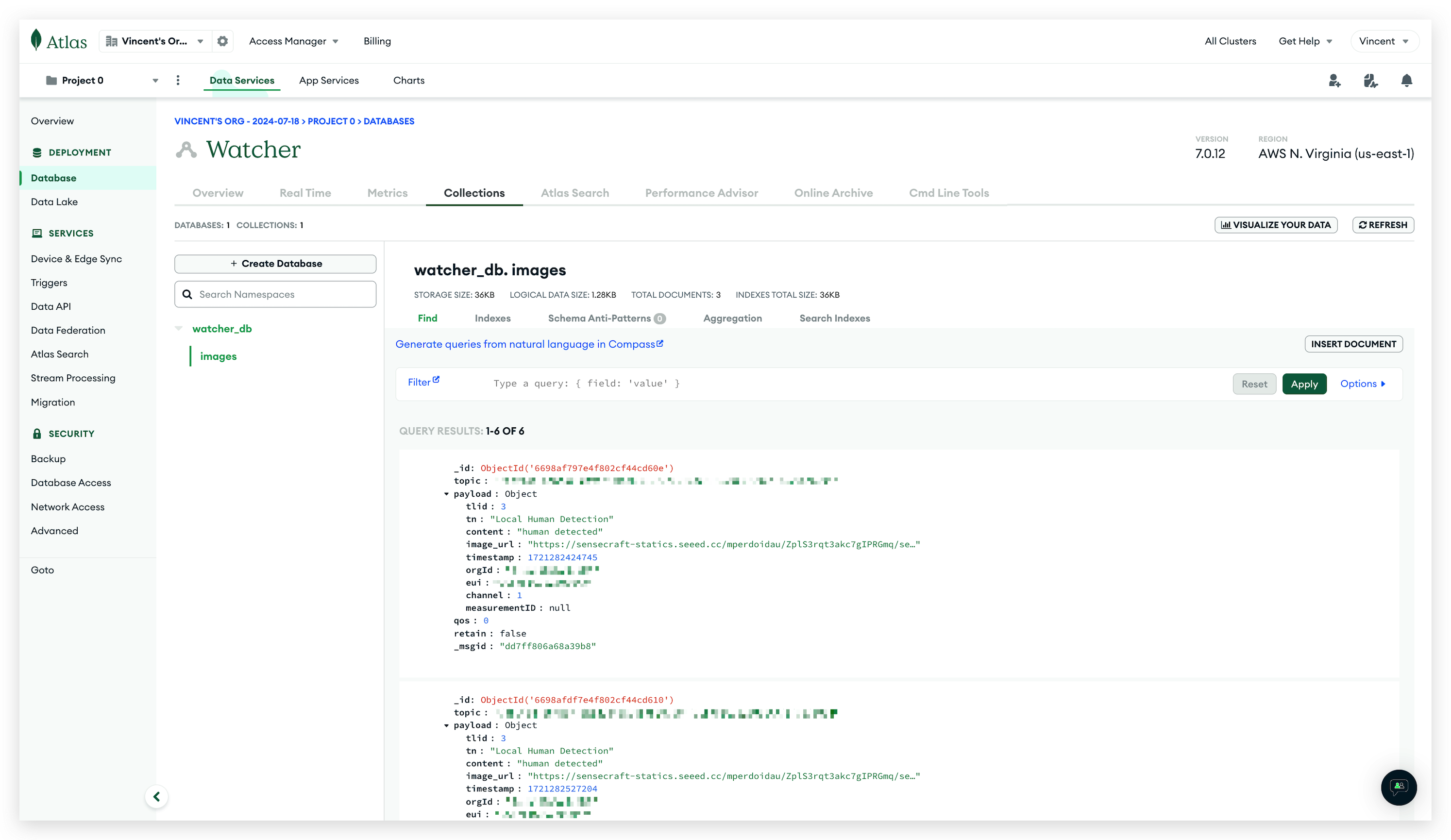
恭喜您成功将 Watcher 与 MongoDB 集成!您已经为开发工作中的大量令人兴奋的机会打开了大门。准备好深入创建利用 MongoDB 强大功能的创新应用程序吧。我们期待看到您接下来将开发的卓越解决方案!
技术支持与产品讨论
感谢您选择我们的产品!我们在这里为您提供不同的支持,以确保您使用我们产品的体验尽可能顺畅。我们提供多种沟通渠道,以满足不同的偏好和需求。