开始使用 Meshtastic
当设备处于以下状态时,请不要手动重启或关闭电源。否则设备可能会损坏。
- 尚未完成消息传输过程
- 正在被配置
入门指南
打开设备电源
短按一次按键即可打开设备电源。会有一个上升的提示音,并且绿色 🟢 指示灯会常亮约 1 秒。
如果按下按钮时设备没有响应,请先为其充电。不要使用快充充电器。
关闭设备电源
长按按键超过 5 秒。蜂鸣器发出三声提示音后,设备将关机。
通过 App 连接
下载 Meshtastic App:
- IOS App
- Android App
- 在蓝牙面板中选择目标设备。
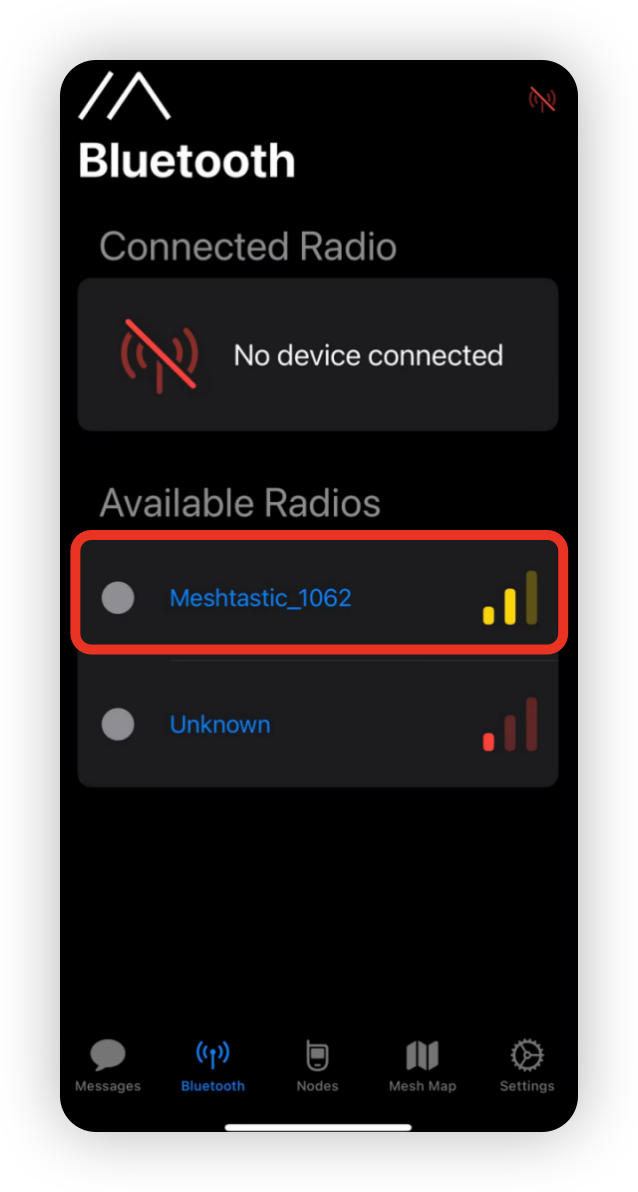
- 输入配对码(默认配对码为
123456),然后点击Pair连接设备。

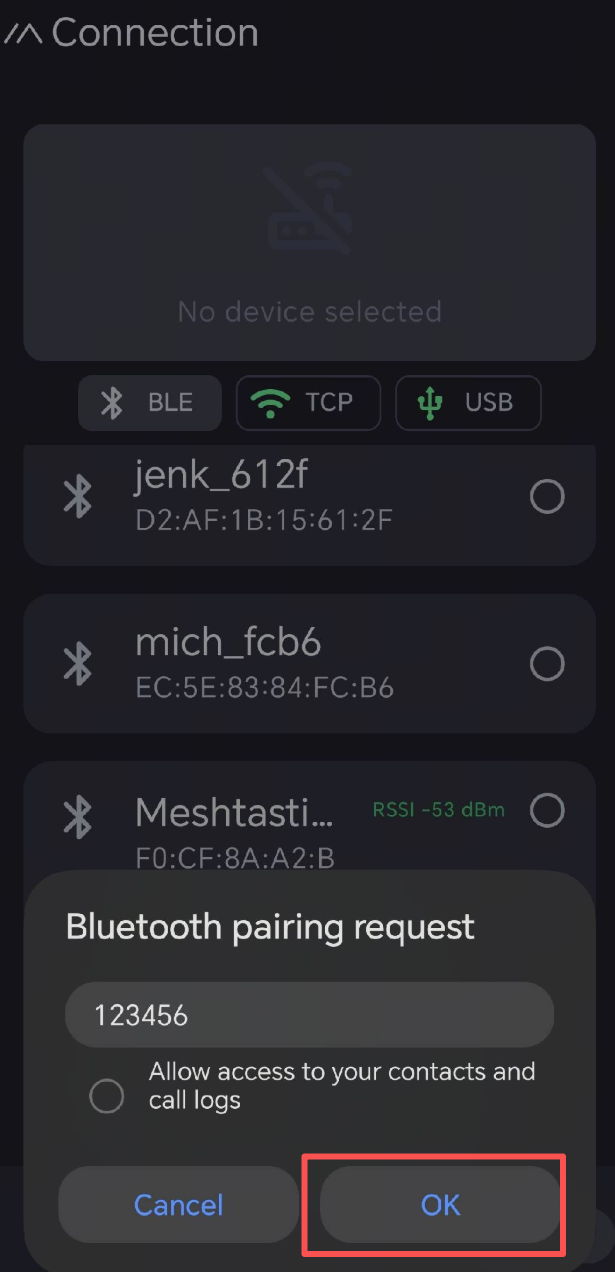
- 在蓝牙面板中选择目标设备。
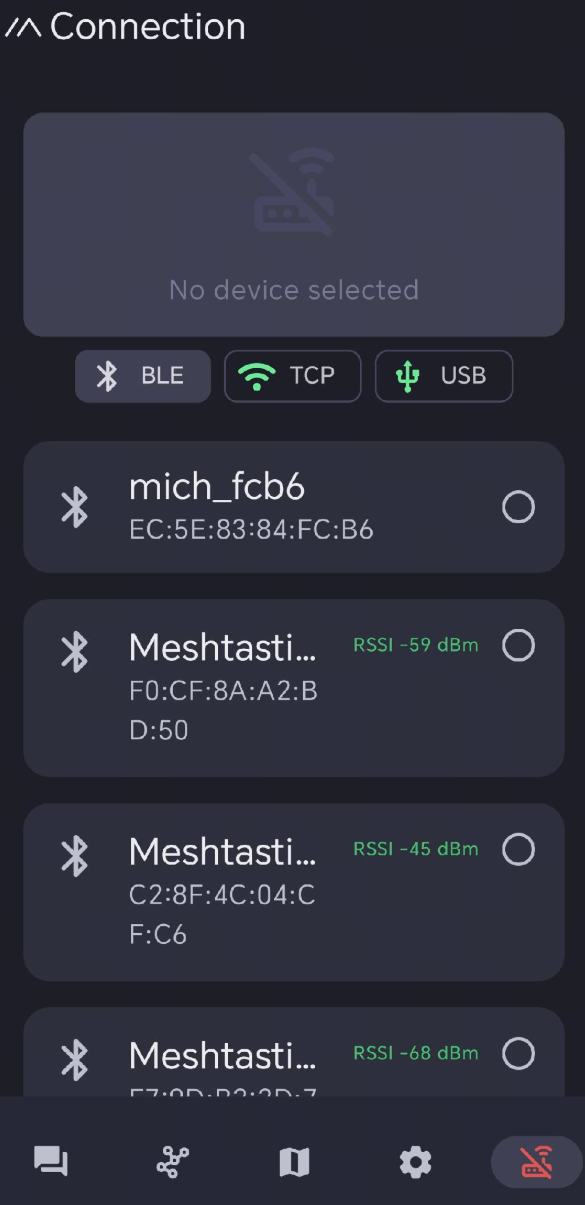
- 输入配对码(默认配对码为
123456),然后点击OK连接设备。
配置 LoRa
为了开始在 Mesh 网络中通信,你必须设置所在区域。该设置控制设备使用的频率范围,应根据你所在的地区进行设置。
- IOS App
- Android App

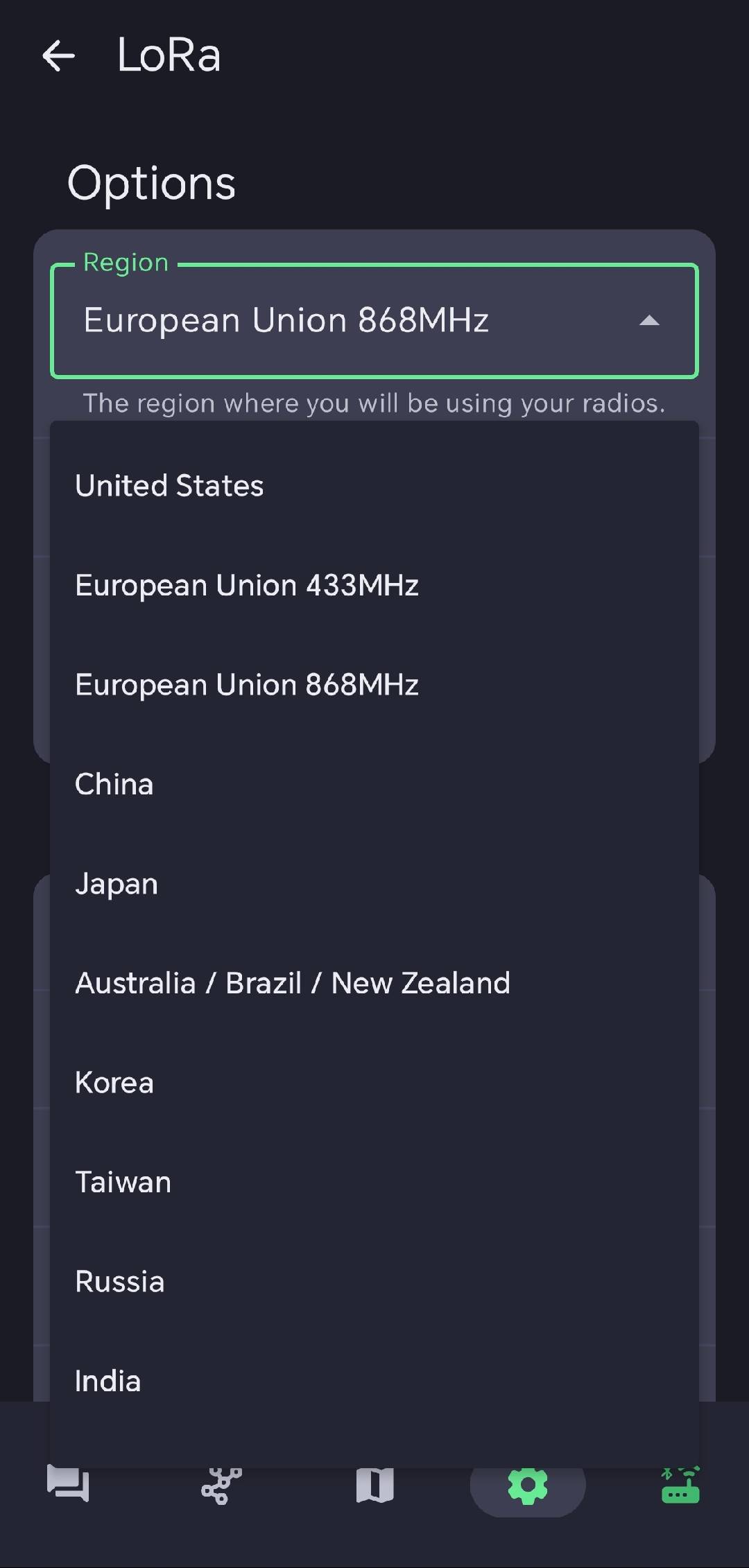
区域列表
| 区域代码 | 描述 | 频率范围 (MHz) | 占空比 (%) | 功率限制 (dBm) |
|---|---|---|---|---|
| UNSET | 未设置 | N/A | N/A | N/A |
| US | 美国 | 902.0 - 928.0 | 100 | 30 |
| EU_868 | 欧盟 868MHz | 869.4 - 869.65 | 10 | 27 |
更多完整列表请参考 LoRa Region by Country。
EU_868 必须遵守每小时 10% 的占空比限制,以滚动 1 小时为周期、每分钟计算一次。当你的设备达到该限制时,将会停止发射,直到再次被允许。
现在你已经在设备上设置了 LoRa 区域,可以继续配置任意适合你需求的 LoRa Configs。
设备状态
| 指示灯状态 | 设备状态 | |
|---|---|---|
| 🟢green | 常亮 | 设备开机中 |
| 快速闪烁 | 正常运行 | |
| 慢速闪烁 | 充电中 | |
| 常亮 | 已充满 | |
| 🔴Red | 闪烁 | 电量低 |
| ⚪️white | 常亮 | DFU 模式/Bootloader 模式 |
按键控制
| 按键操作 | 设备响应 |
|---|---|
| 单击一次(关机状态) | 设备开机 |
| 长按 5 秒 | 设备关机 |
| 双击 | 广播节点 ID 和位置信息 |
| 三击 | 打开/关闭 GPS |
| 四击 | 临时打开/关闭蜂鸣器 |
刷写固件
请 不要使用 OTA 更新固件,这可能会导致设备完全损坏。详细信息请点击这里
步骤 1:进入 DFU 模式
通过 Web Flasher 进入 DFU。如果多次失败,请手动进入 DFU。
- 通过 Web Flasher
- 手动进入
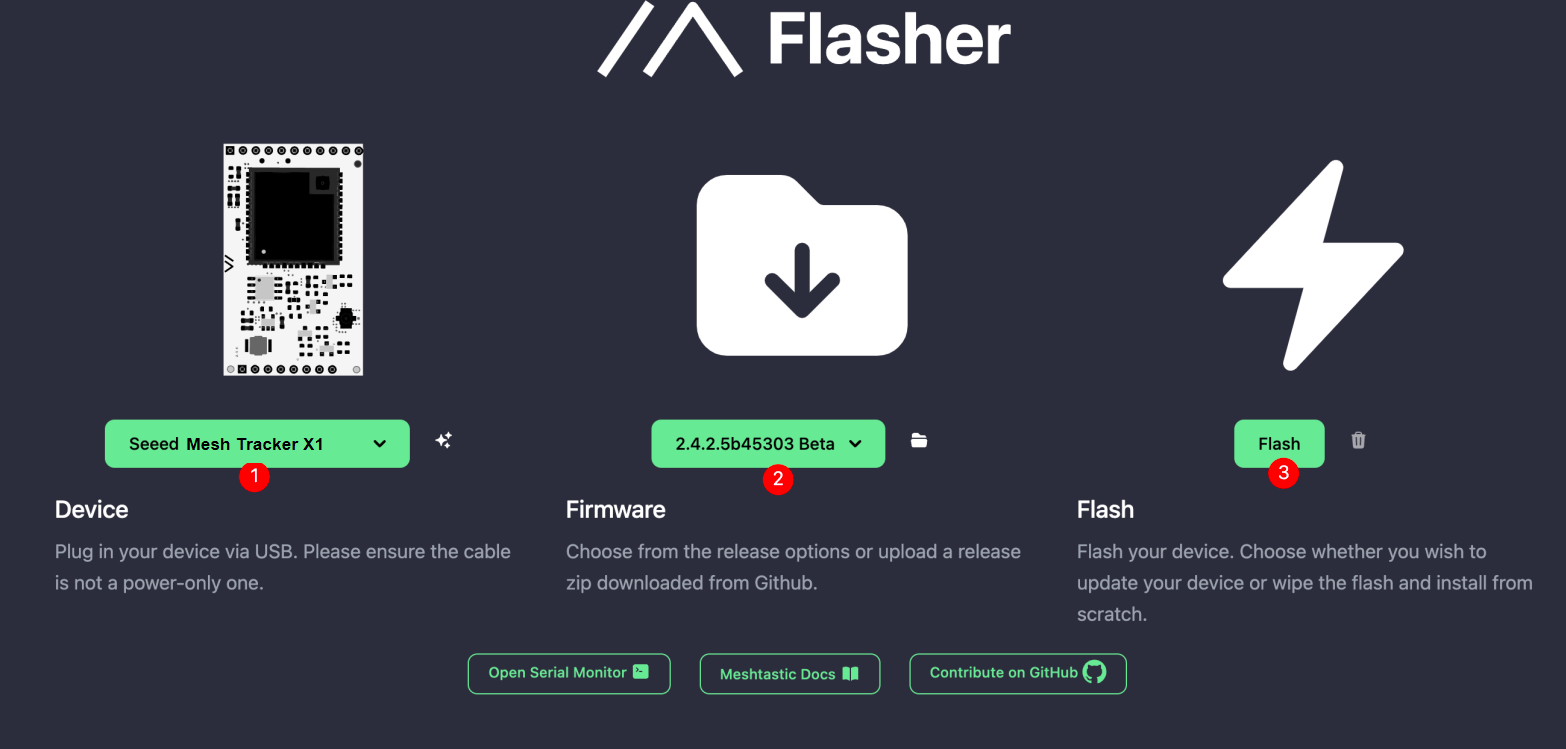
将设备连接到电脑,在设备列表中选择 SenseCAP Mesh Tracker X1,并选择最新固件,然后点击 Flash。
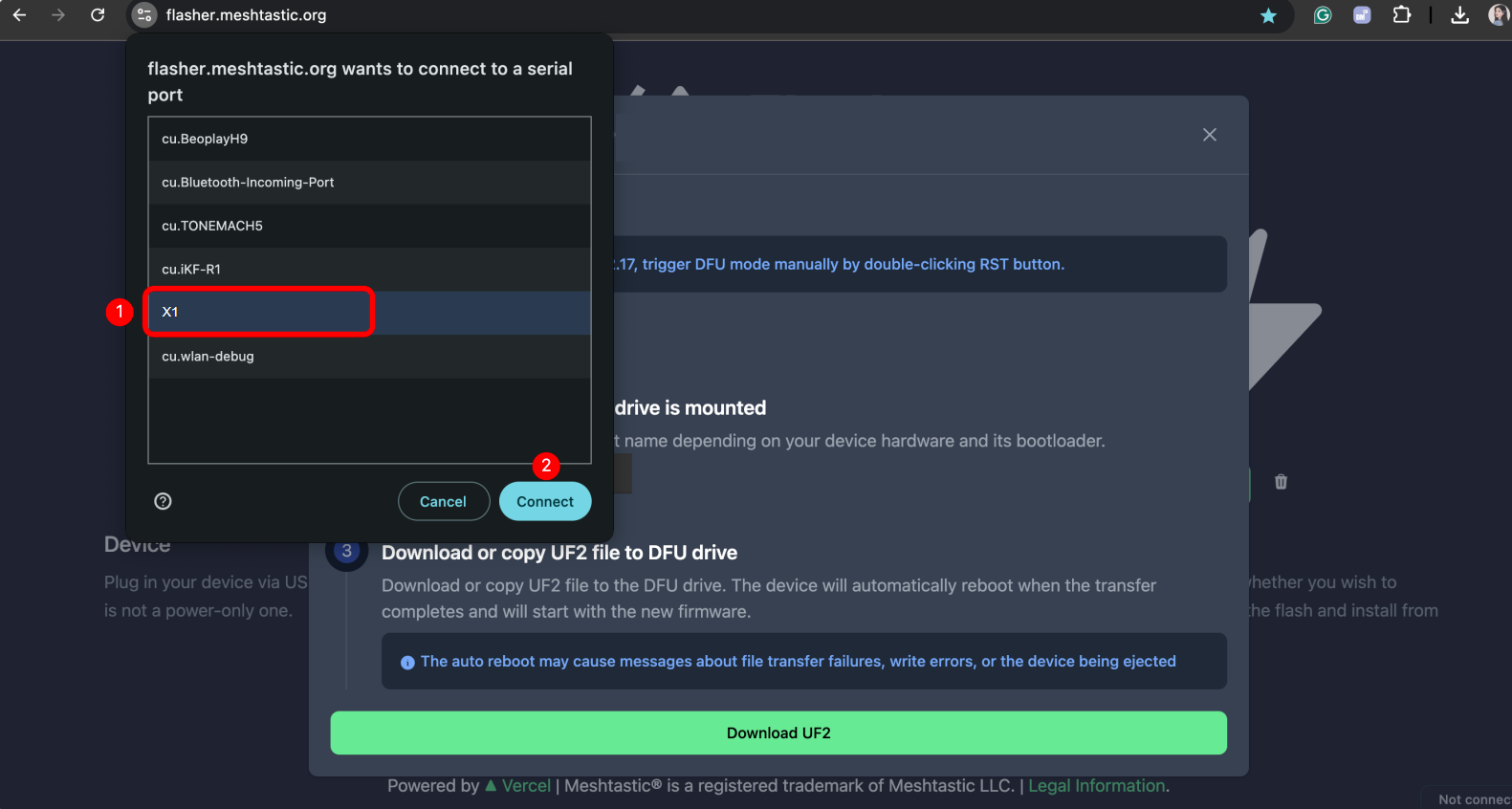
点击 Enter DFU Mode,此时会显示一个名为 X1 xxx 的串口。点击并连接它。
尝试手动进入 DFU 模式:按住设备按键不放,然后迅速通过 USB 线将设备连接到电脑,持续按住按键直到白色 ⚪️ 指示灯亮起。
要成功进入 DFU 模式,你需要快速完成上述操作,可能需要多次尝试。
当 X1 处于 DFU 模式时,白色 ⚪️ 指示灯会常亮。同时,你的电脑上应显示一个名为 X1 的驱动器。
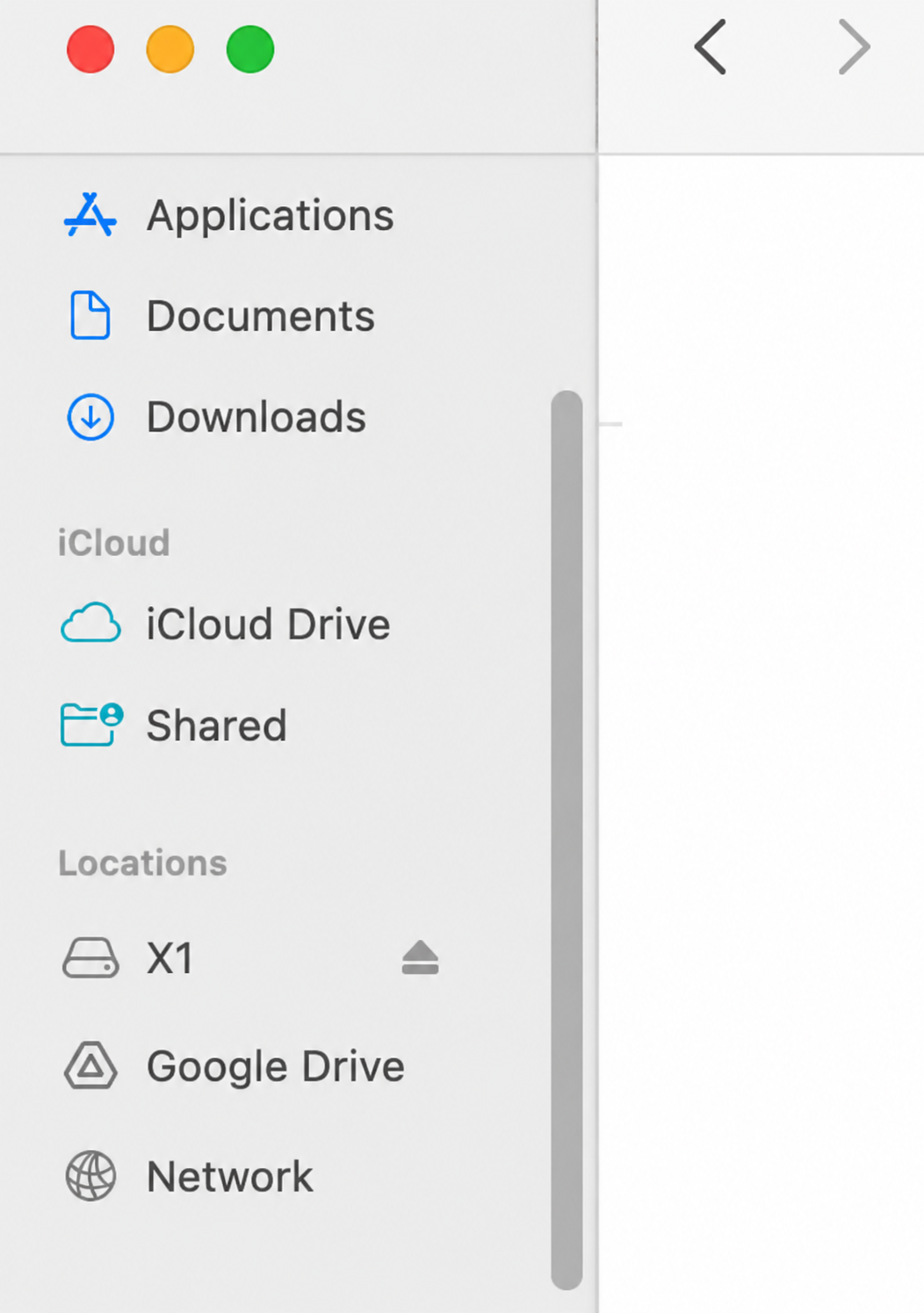
步骤 2:擦除 Flash
在刷写固件之前,请先进行擦除操作!
点击 trash 图标。
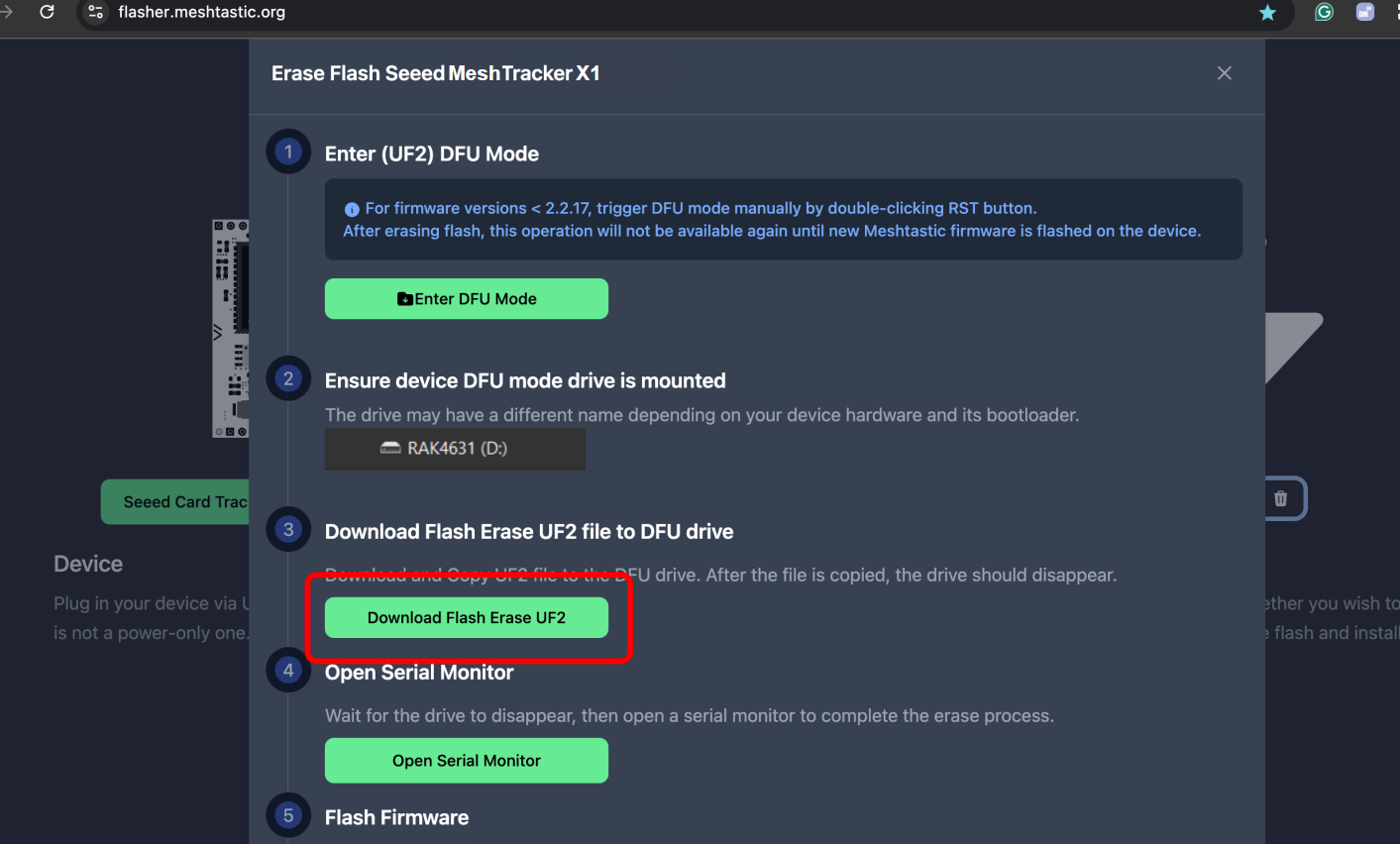
下载擦除固件,并将其复制到该驱动器中。
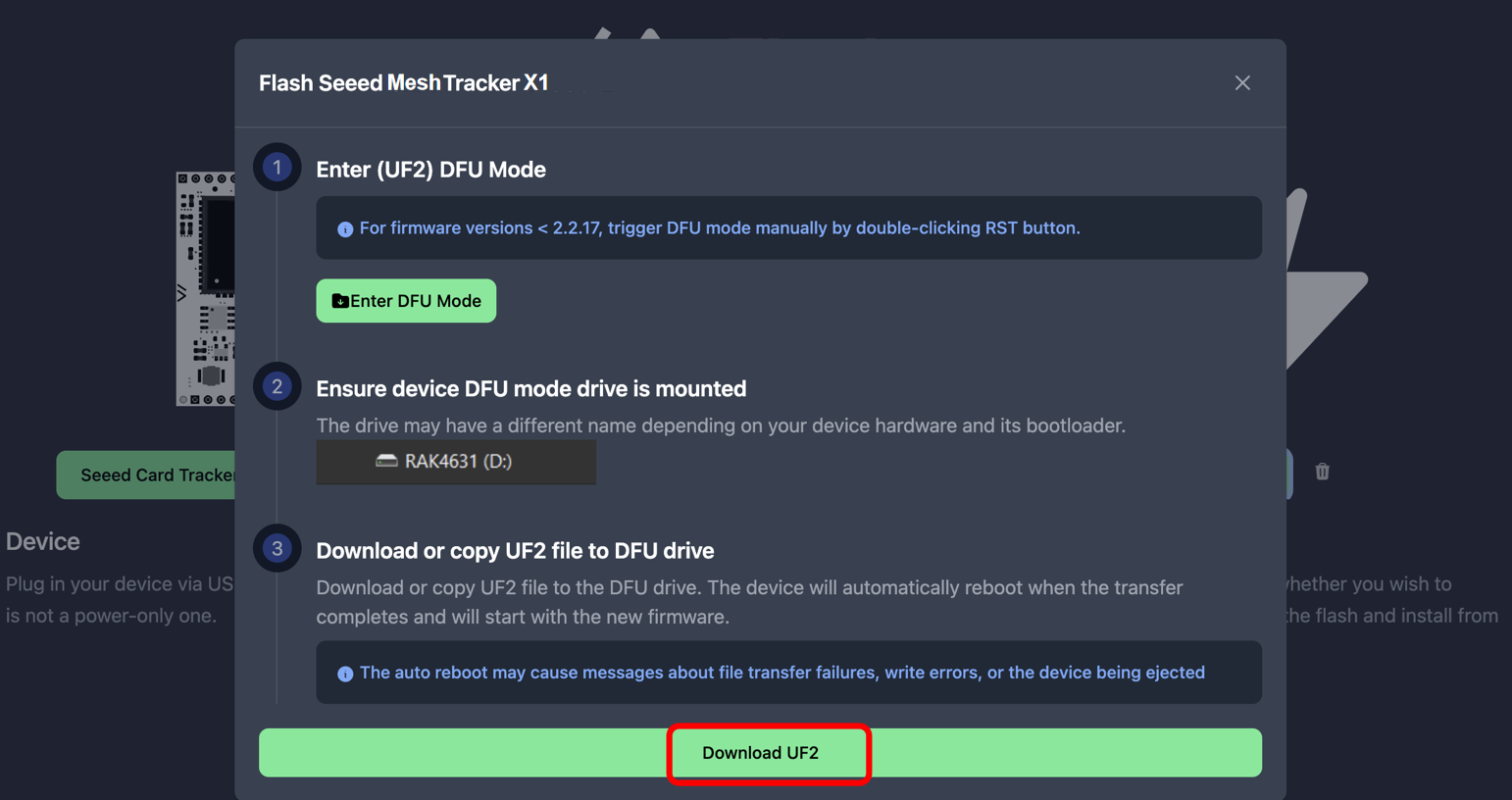
此过程可能需要一些时间;请等待该驱动器消失。
步骤 3:刷写固件
选择最新固件,并下载 UF2 文件。
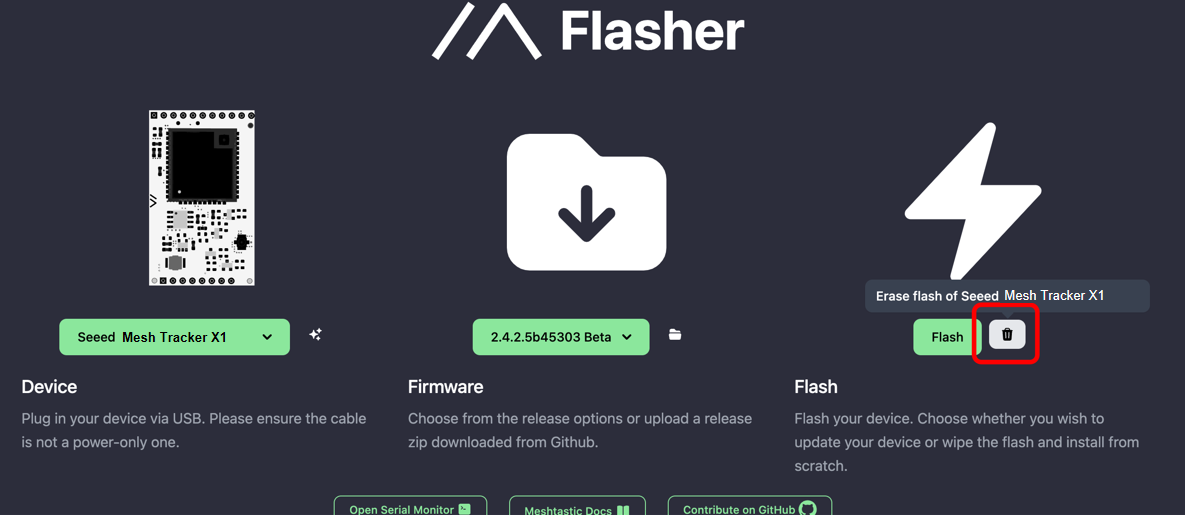
将 UF2 文件复制到 DFU 驱动器中。文件复制完成并且设备重启后,固件就会被刷写。
进阶教程
配置 GPS
请将 GPS 设置为启用状态。你可以调整更新间隔和广播间隔,以获取更实时的位置信息。

对于 IOS,请打开 Accurate Location。否则定位可能会出现偏差。

通过网页连接
如果你想在网页端发送文本消息并与其他节点通信,现在可以将设备连接到 Meshtastic 网站。
步骤 1:打开网页
点击这里 进入网页。
步骤 2:添加新设备
点击 "+ New Connection"。

有两种连接方式,你可以选择自己偏好的方式。
- Bluetooth
- Serial
选择 Bluetooth。在弹出的窗口中选择设备 ID。

选择串口方式。打开设备管理器查看设备连接到哪个端口,然后在弹出的窗口中选择该端口。

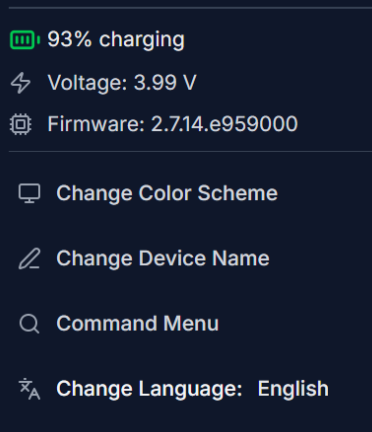
你的设备会显示在列表中。点击进行连接。如果连接成功,你可以在网页上直接查看设备状态。
配置传感器
| 传感器 | 描述 |
|---|---|
| 压力 | ✅ |
| 6 轴传感器(后续版本) | ✅ |
| 3 轴传感器(后续版本) | ✅ |
蜂鸣器和 LED 配置
| 类型 | 输出 PIN | |
|---|---|---|
| 蜂鸣器 | PWM 蜂鸣器 | 25 |
| LED | RGB | R:03 G:24 B:28 |
| 振动 | - | 05 |
- IOS 应用
- Android 应用
导航到 Settings -> External Notification -> 启用 GPIO -> 设置 Output Pin GPIO。
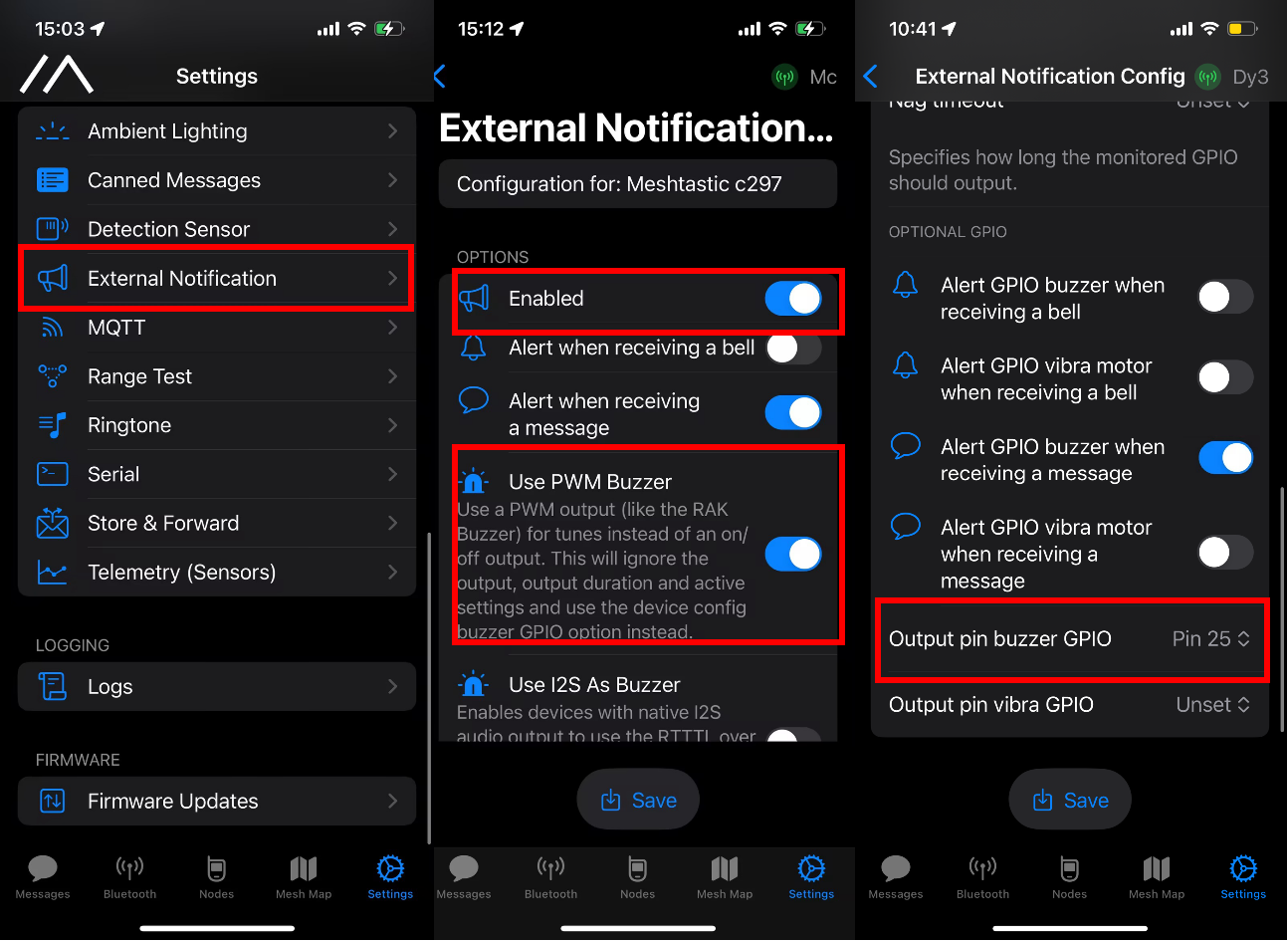
导航到 Settings -> External Notification -> 启用 GPIO -> 设置 Output Pin GPIO。
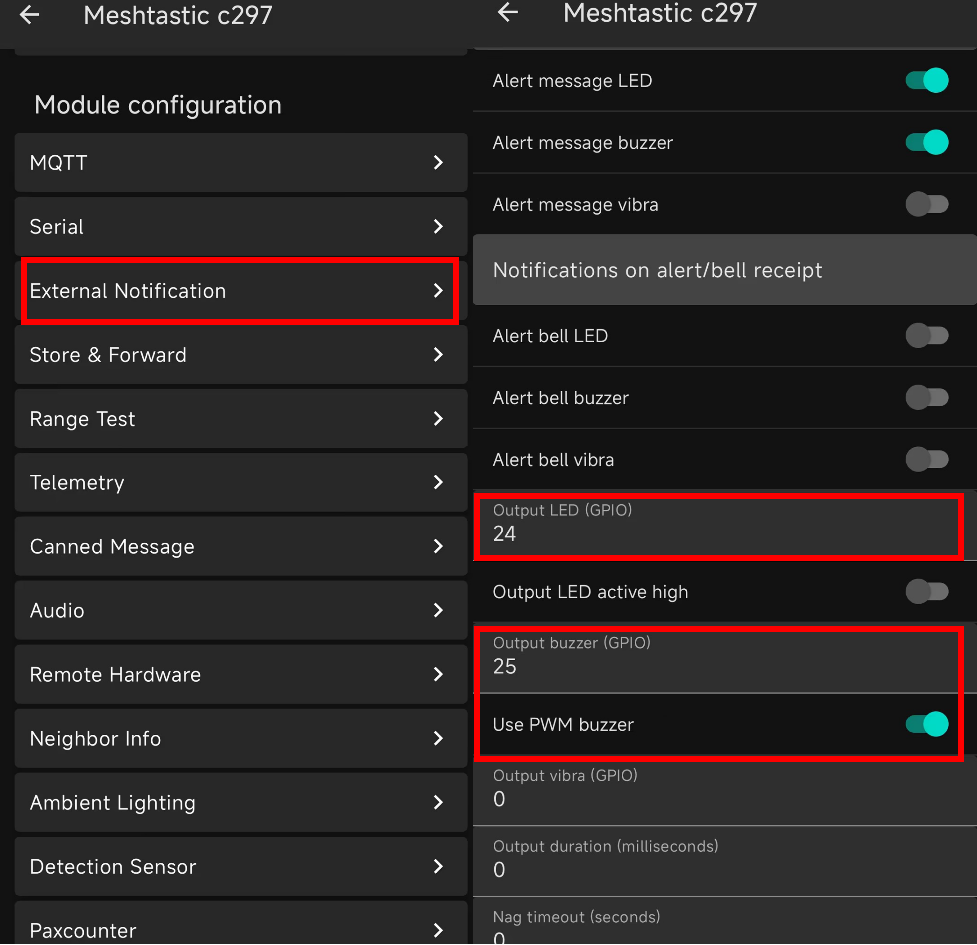
更多详情请查看 External Notification Config。
在你更新设备配置后,设备会重启,这可能需要一些时间。
配置铃声
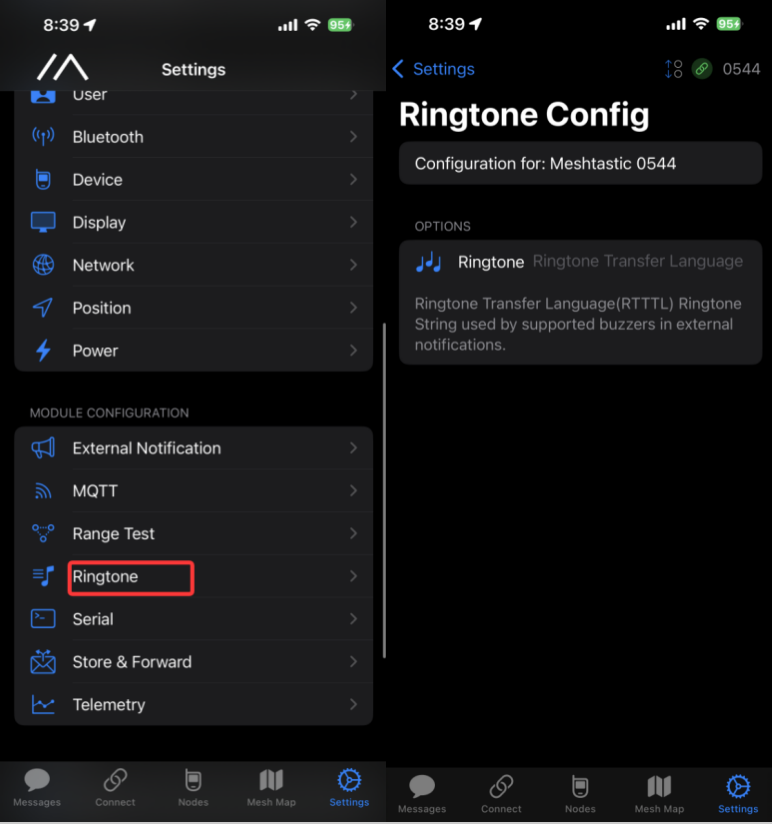
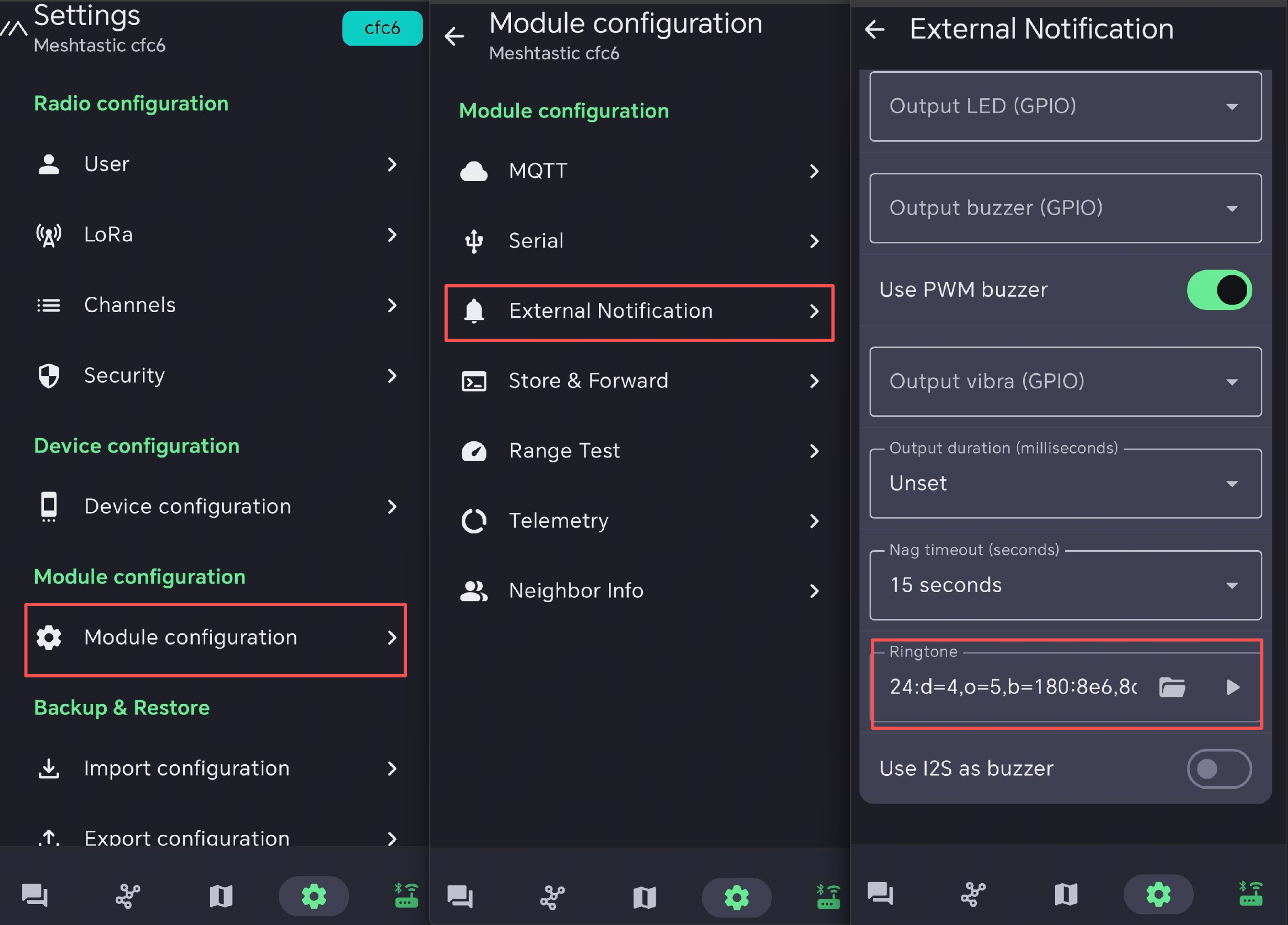
导航到 Settings -> Ringtone Config,然后输入你想用于外部通知的 RTTTL 铃声字符串。
- IOS 应用
- Android 应用
- 塞尔达传说:获得道具
- 超级马里奥主题曲(短版)
- 马里奥金币
- 诺基亚铃声
- 马里奥能量提升
- 摩尔斯电码 CQ
24:d=16,o=5,b=120:g,c6,d6,2g6
24:d=4,o=5,b=100:16e6,16e6,32p,8e6,16c6,8e6,8g6,8p,8g
24:d=8,o=6,b=200:b,e7
24:d=4,o=5,b=180:8e6,8d6,f#,g#,8c#6,8b,d,e,8b,8a,c#,e,2a
powerup:d=16,o=5,b=200:g,a,b,c6,d6,e6,f#6,g6,a6,b6,2c7
24:d=16,o=6,b=120:8c,p,c,p,8c,p,c,4p,8c,p,8c,p,c,p,8c,8p
配置蜂鸣器
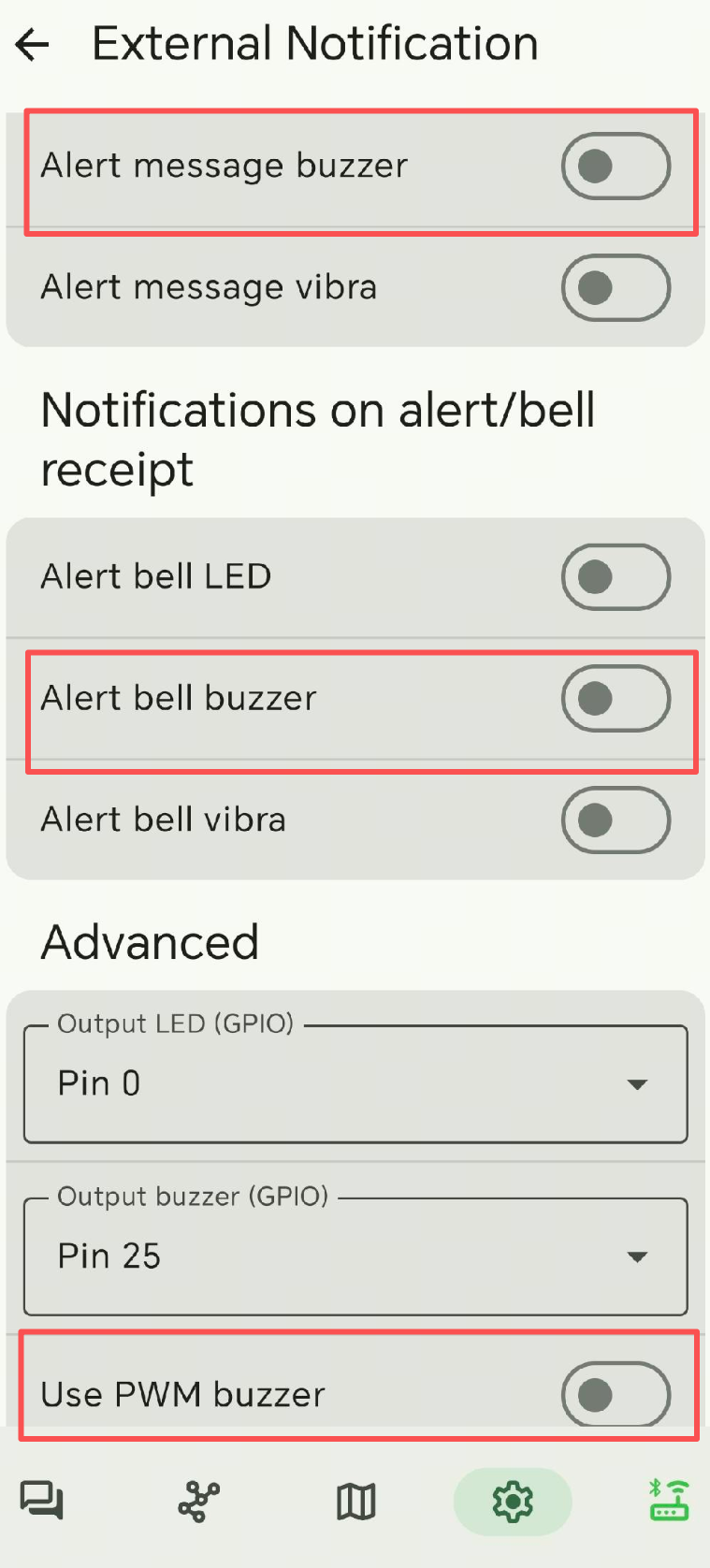
蜂鸣器默认启用。如果你想禁用蜂鸣器,请将 Alert Message buzzer、Alert bell buzzer 和 Use PWM buzzer 设置为如下截图所示。
配置消息提醒
消息提醒可以在 External Notification 中进行配置。
- IOS
- Android
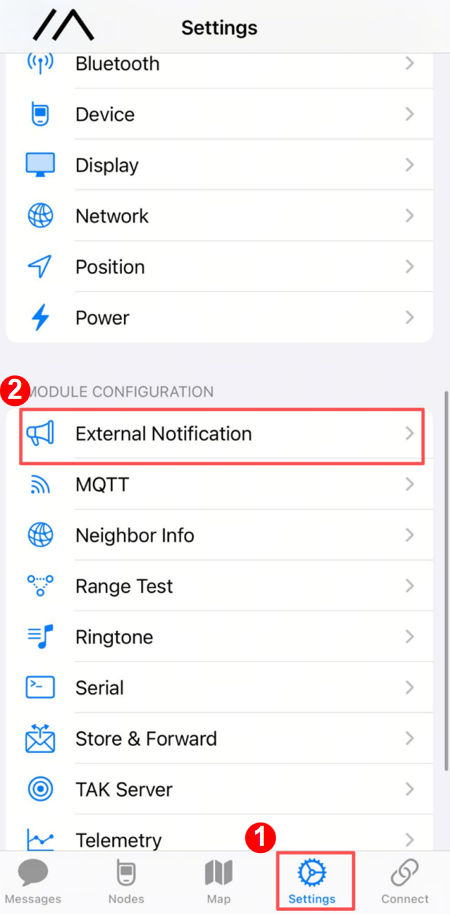
导航到 Setting -> External Notification
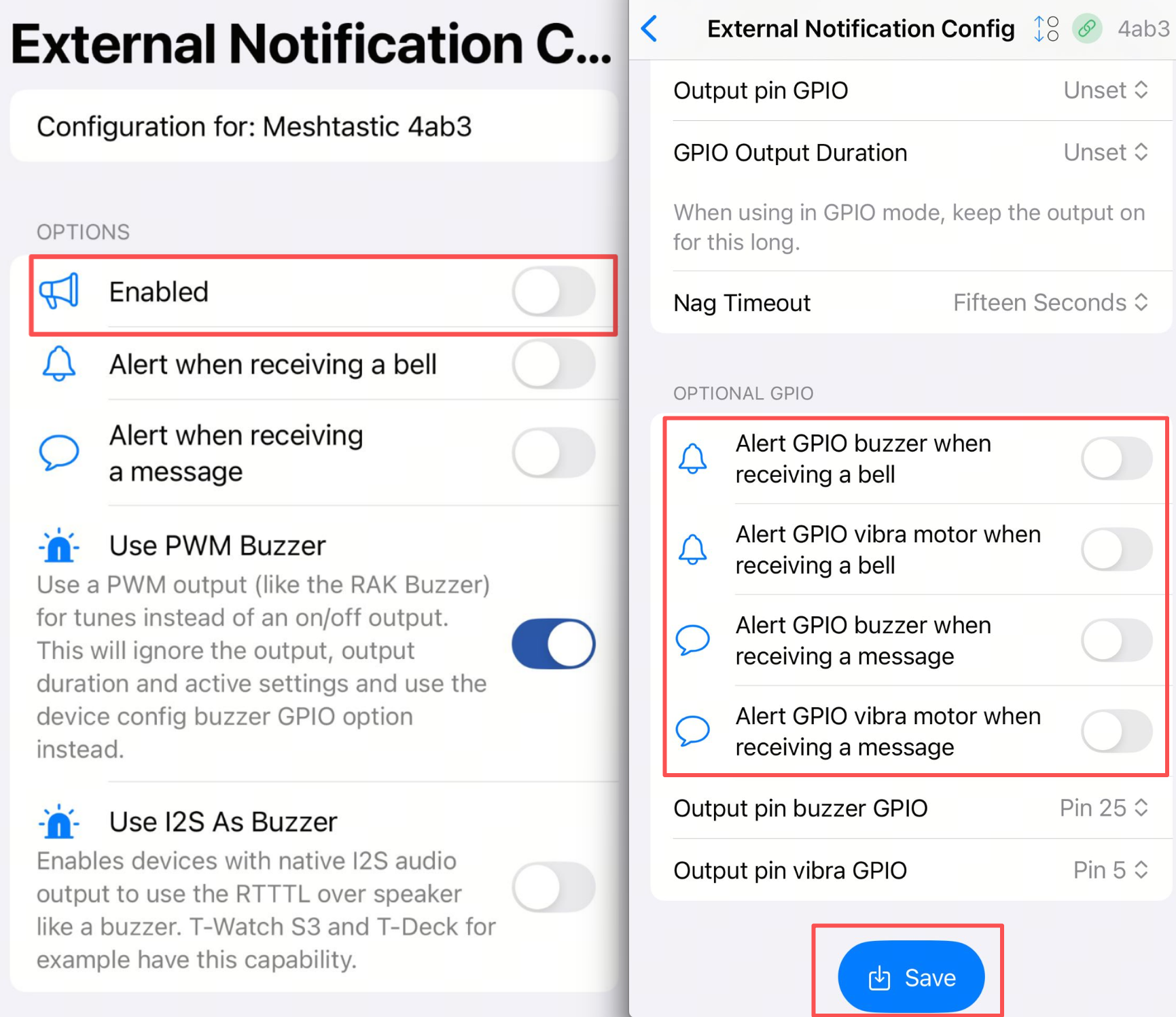
你可以配置为 buzzer off + vibra off。
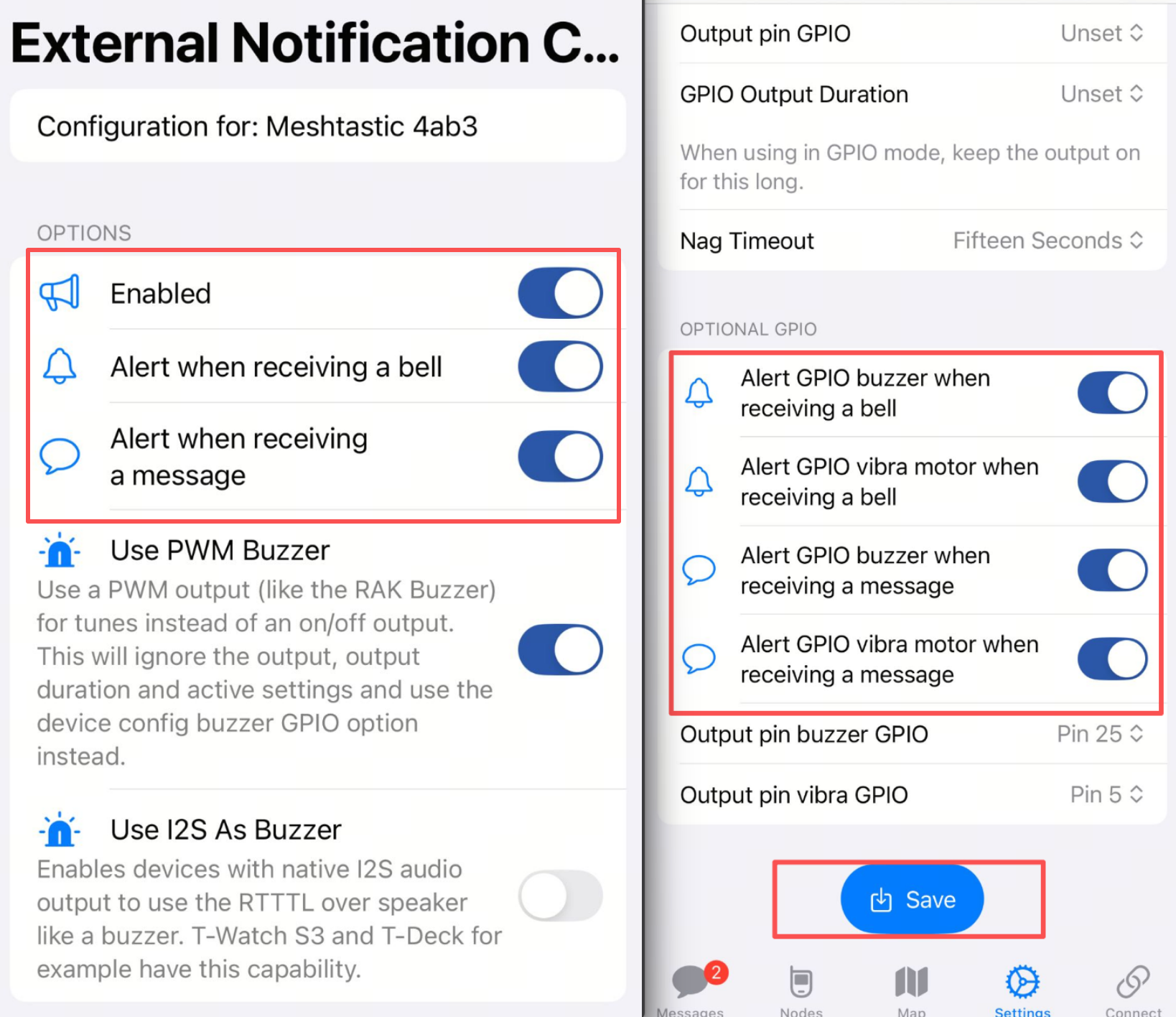
或者 buzzer on + vibra on。
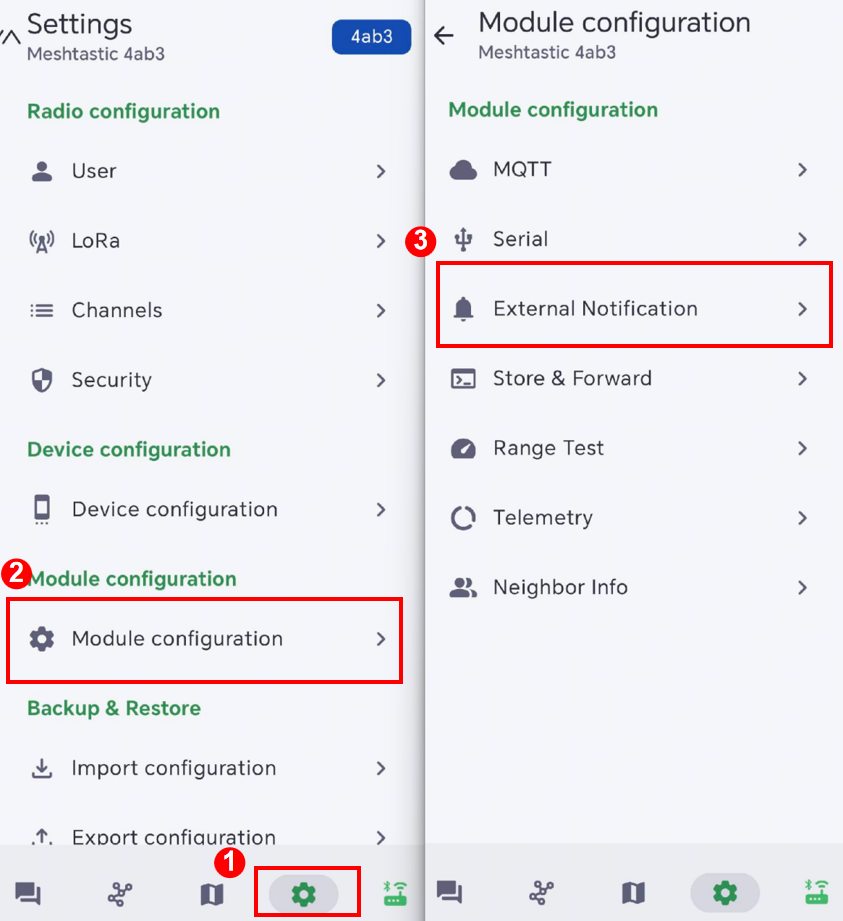
导航到 Setting -> Module Configuration -> External Notification
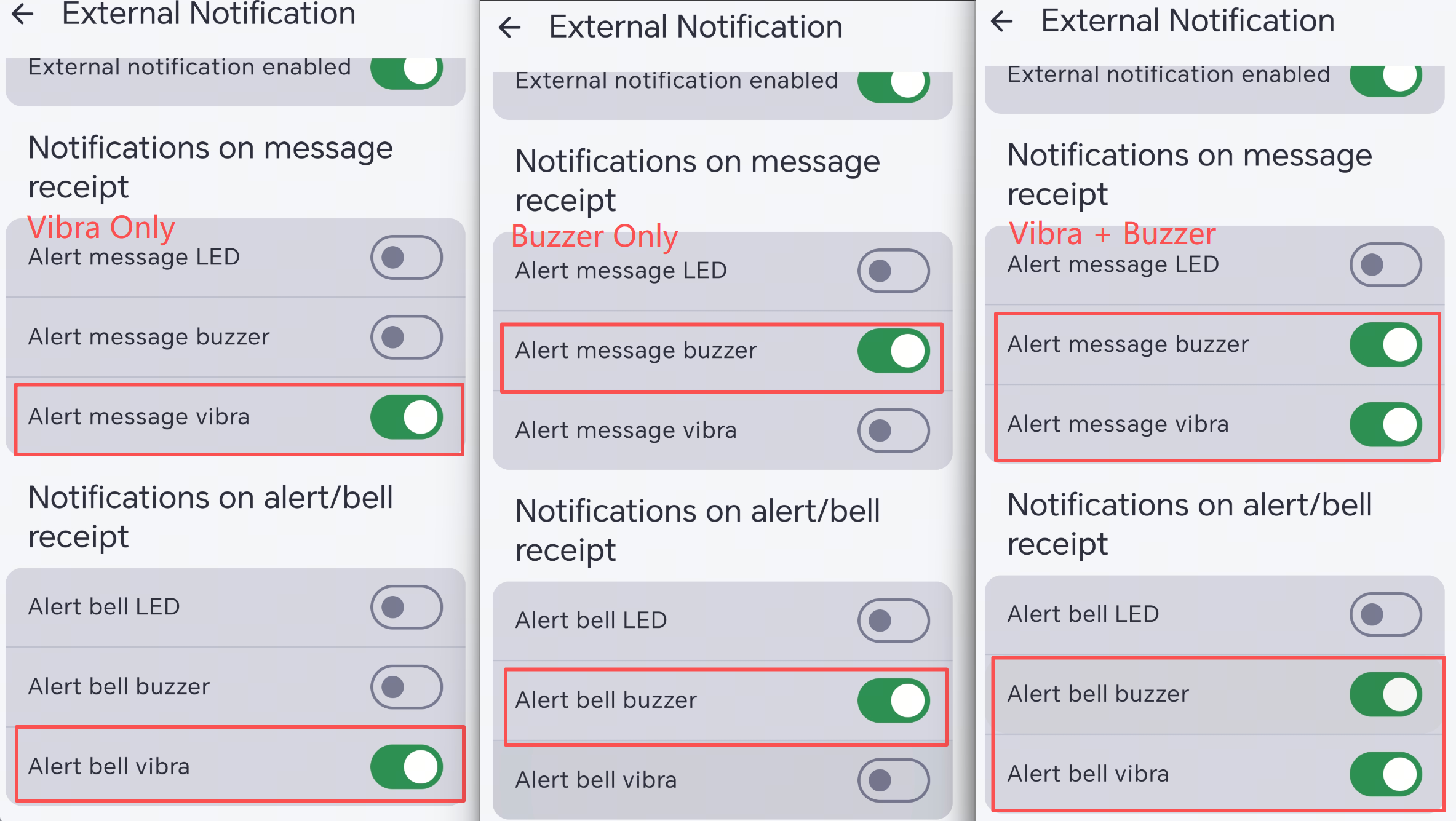
启用 External notification enabled,然后你可以配置为 buzzer only、vibra only 或 buzzer on + vibra on。
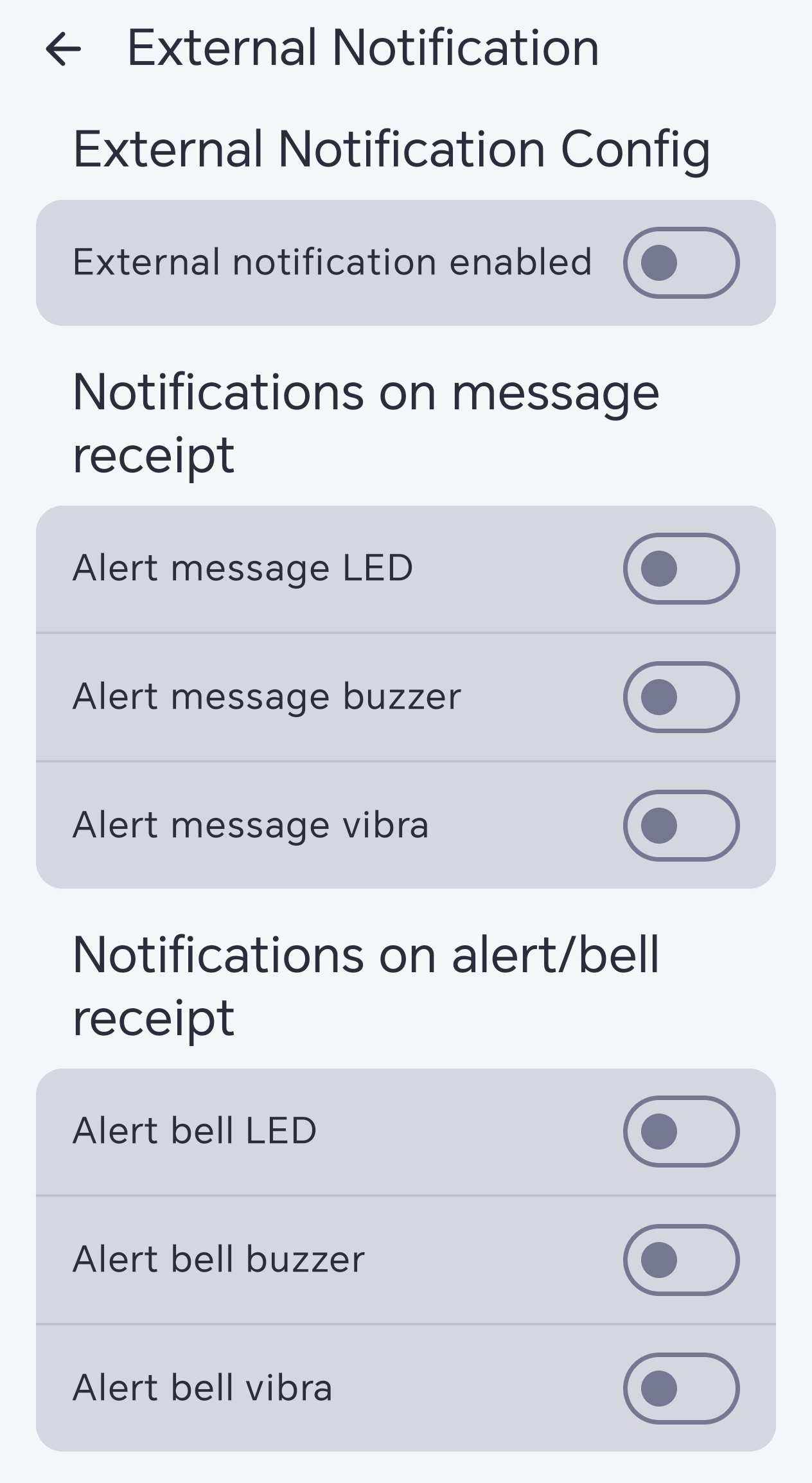
禁用 External notification enabled,然后你可以配置为 buzzer off + vibra off。
常见问题
如何查看设备 ID
- 查看设备背面
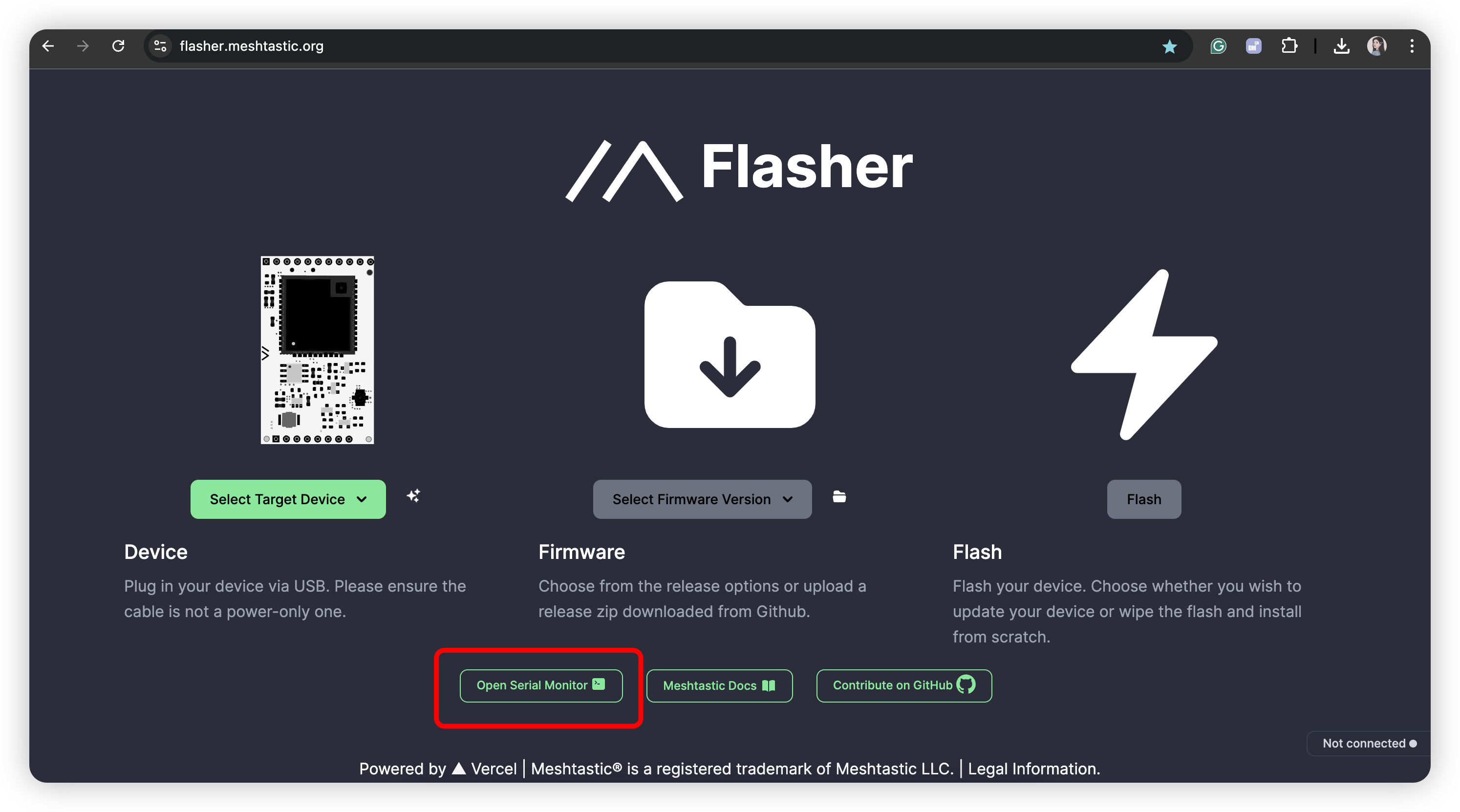
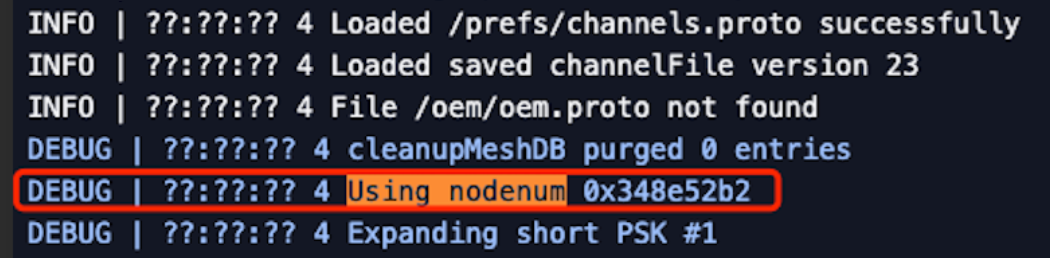
- 通过串口工具
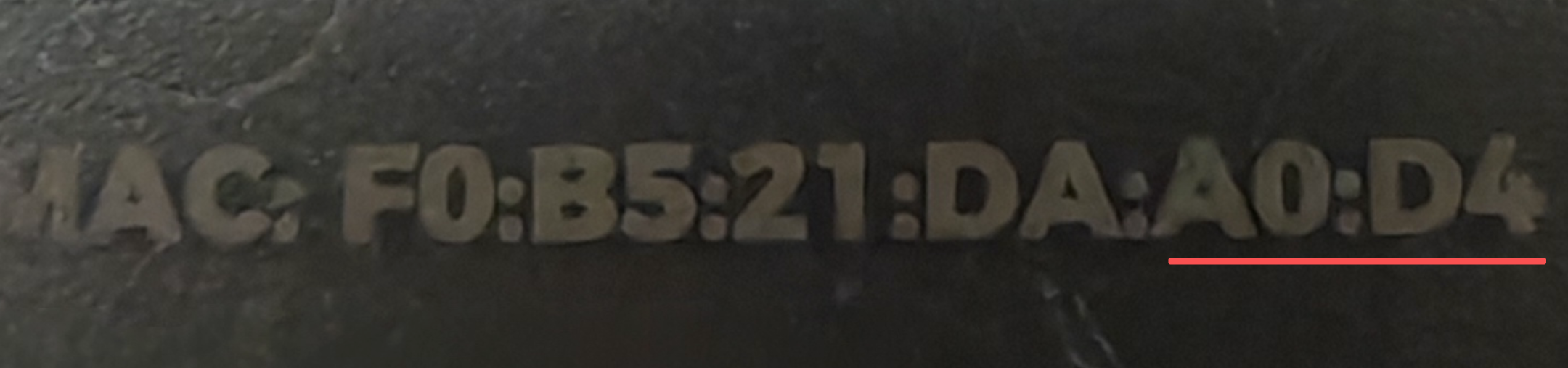
MAC 地址的 最后四位数字 即为设备 ID
例如,下方设备的设备 ID 为 A0D4
如何重启设备
按住按键不放,然后连接充电线。
温度读数精度
温度数据是从气压计中读取的,而不是从独立的温度传感器中读取。设备在运行时会产生热量,因此测得的温度会高于实际温度。
功耗
你可以通过 Power Consumption Table 来计算功耗。该设备配备了高电压电池。当电池电量较低时,会加速放电过程。该设备配备了高电压电池。当电池电量较低时,会加速放电过程。因此你会注意到,当电池电量较低时,设备的耗电速度会非常快。
故障排查
设备无法开机
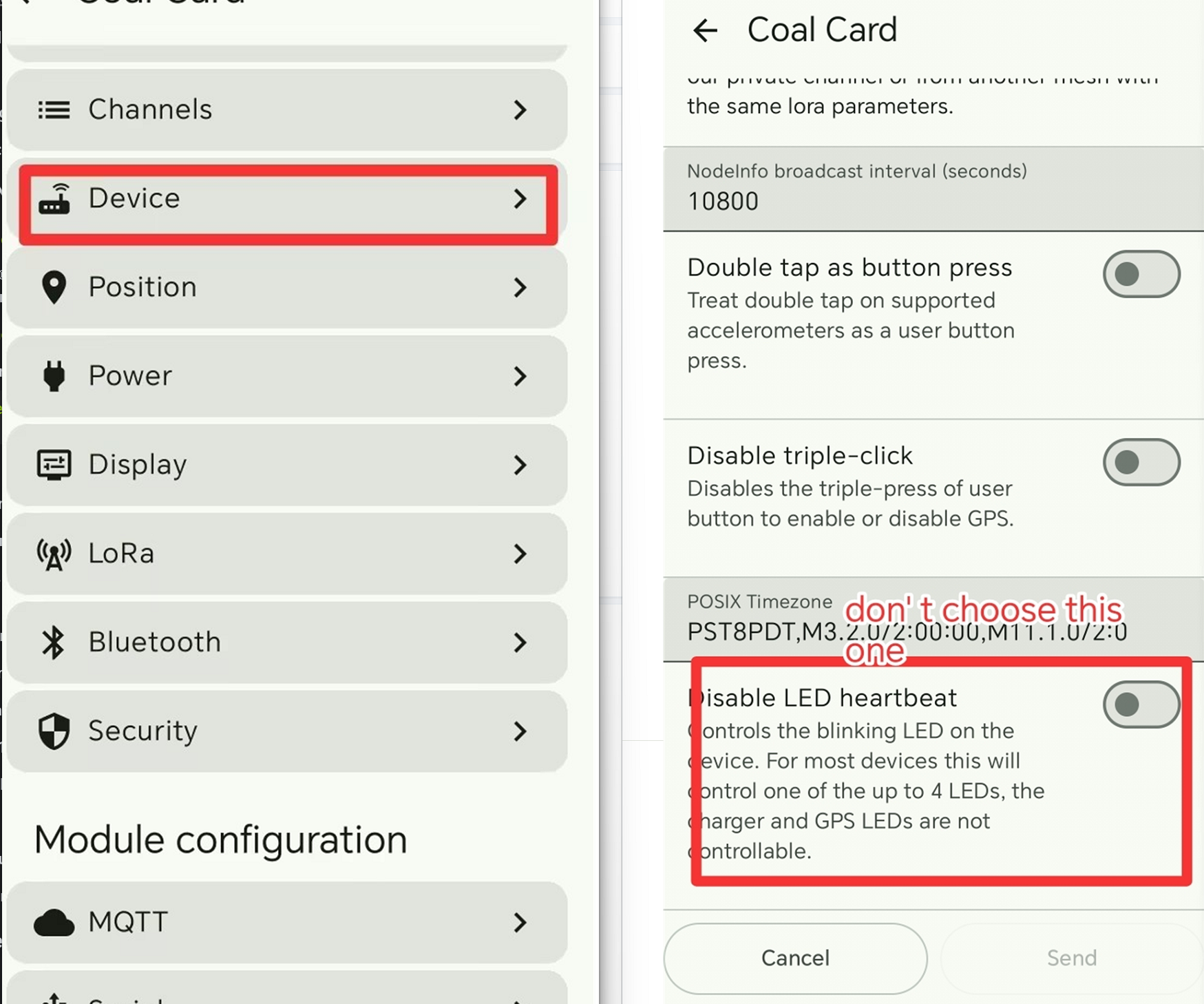
- 当 LED 指示灯和蜂鸣器未激活时,设备可能看起来像是已关机。在执行上述步骤之前,建议先
检查以下参数:
-
使用一根已知正常的 USB 线,持续
为设备充电1–2 小时,以确保电池有足够电量唤醒系统。 -
如果设备在充电后仍然没有响应,请按如下方式
执行硬重置:拔下 USB 线。按住按键不放,然后插入 USB 线,随后立即松开按键。 -
如果仍然无效,将 USB 线连接到电脑。按住设备按键,然后将设备连接到电脑,再松开按键,查看电脑中是否弹出一个磁盘。如果有,请重新安装 bootloader
设备卡在启动循环中
现象说明:
设备会不断重启,串口会反复连接和断开。
解决方案:
- 步骤 1:尝试手动进入 DFU 模式:按住设备按键,然后迅速通过 USB 线将设备连接到电脑,持续按住按键直到白色 ⚪️ LED 亮起。
要成功进入 DFU 模式,你需要快速完成这一操作。可能需要多次尝试。
如果白色 LED 常亮,则表示设备已进入 DFU 模式。
Bootloader 安装
在烧录 bootloader 时,请确保线缆连接稳定,并且在烧录过程中 不要 断开连接。
步骤 1:安装 Adafruit-nrfutil
对于 Windows 用户,同时按下 "Win" 键和 "r" 键,然后在弹出的窗口中输入 "cmd",再按下 "Enter"。这样可以打开命令行。
对于 MAC 用户,同时按下 "Command" 键和 "Space" 键,即可打开 Spotlight。然后输入 "termial",点击 "Return"。这样可以打开命令行。
前置条件
在命令行中检查 Python 和 pip 是否已成功安装。
python --version
python -m pip --version
然后应该会出现 "Python xxx" 和 "pip xxx"。如果没有,请尝试重新安装 Python。
这是安装最新版本的推荐方法:
pip3 install --user adafruit-nrfutil
检查安装路径:
python -m pip show adafruit-nrfutil
这是安装位置:
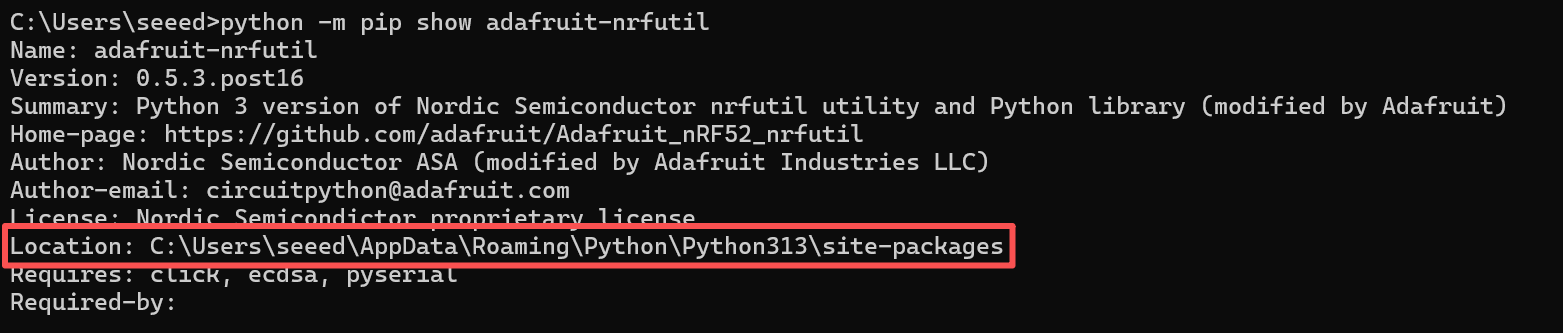
对于 Windows 用户,你可能需要手动添加该路径。复制上一步中显示的安装位置。然后按如下方式添加:

步骤 2:检查你的端口号
将设备连接到电脑,并检查端口号。
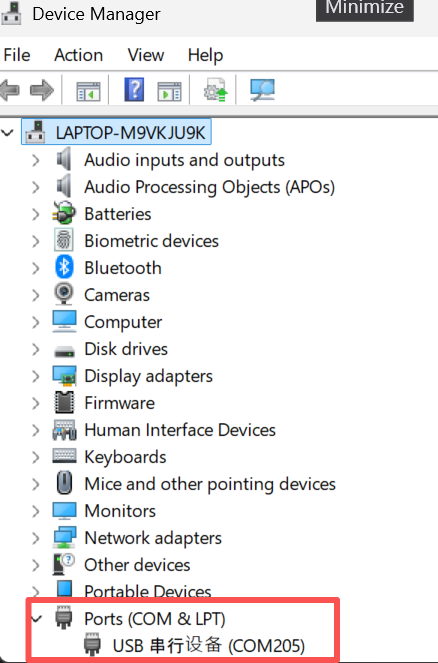
对于 Windows 用户,打开设备管理器,进入 port,设备连接后新弹出的端口号就是设备的端口号。
对于 Mac 用户,例如:

对于 Windows 用户,例如:
步骤 3:烧录 bootloader
在终端或命令提示符中,进入你下载 bootloader 压缩包的目录,并执行以下命令,将端口替换为你设备的正确端口:
- Windows 平台:
adafruit-nrfutil --verbose dfu serial --package mesh_tracker_x1_bootloader-0.10.0-13.zip -p COMxx -b 115200 --singlebank --touch 1200
请将 COMXX 改为你的 COM 号。例如,如果你的设备在 com6 上,将命令改为:
adafruit-nrfutil --verbose dfu serial --package mesh_tracker_x1_bootloader-0.10.0-13.zip -p **COM6** -b 115200 --singlebank --touch 1200
部分设备在你输入此命令后会改变其端口号。因此如果安装失败,请再次检查端口号。
- 其他平台:
adafruit-nrfutil --verbose dfu serial --package mesh_tracker_x1_bootloader-0.10.0-13.zip -p /dev/tty.SLAB_USBtoUART -b 115200 --singlebank --touch 1200
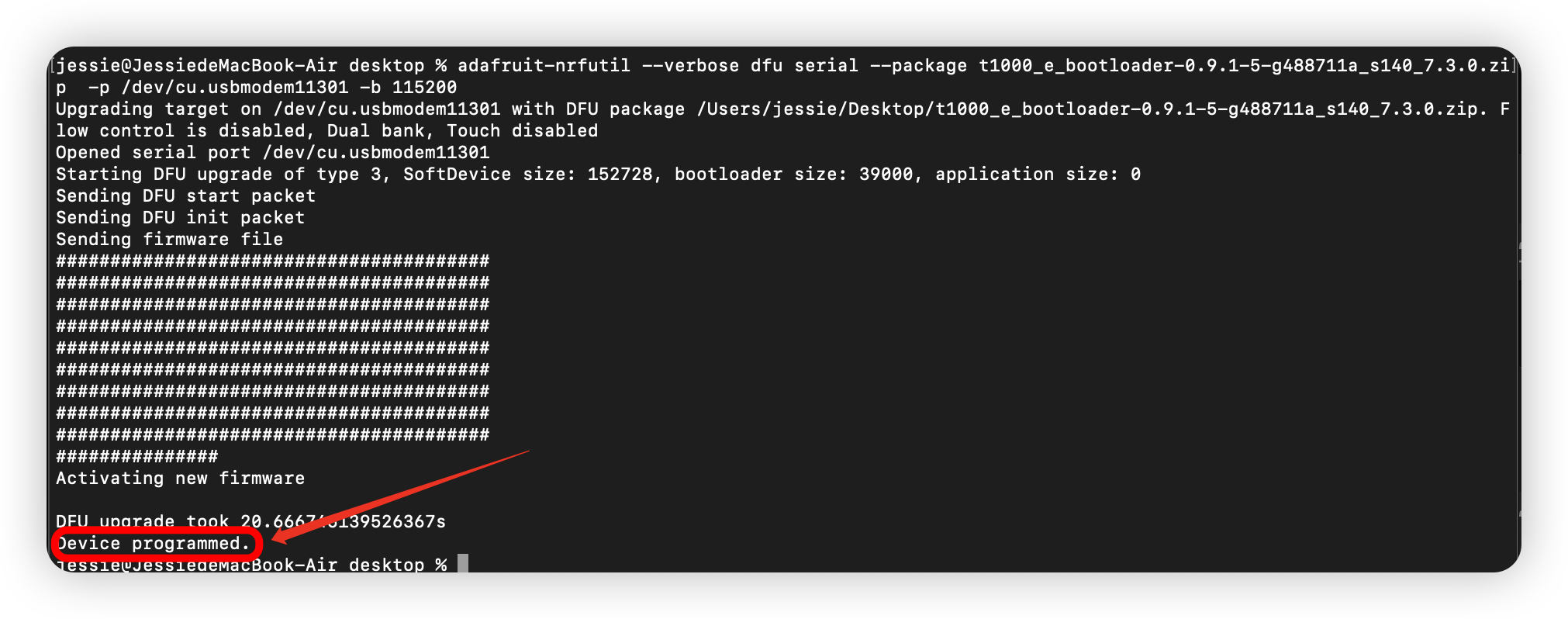
完成以上步骤后,你可以按照这个步骤来烧录应用固件。
2) 设备无法进入 DFU 模式,但可以检测到串口
-
打开一个串口工具
-
将波特率设置为
1200。 -
连接设备。 连接时指示灯会短暂闪烁。持续尝试,直到指示灯常亮,这意味着设备可以回到 DFU 模式,然后按顺序进行烧录 bootloader -> 擦除 flash -> 烧录固件。
3) 设备无法进入 DFU 模式,且没有串口显示
-
按住设备按键,然后连接充电线,随后立即松开按键。当电脑上弹出一个磁盘后,你可能就能看到串口。
-
如果仍然不行,请断开充电线,将设备放置几天直到电池完全耗尽,然后重新连接充电线并再次尝试配对。
4) 如果以上步骤都无效,请联系技术支持:support@sensecapmx.com
设备自动关机
-
现象描述
-
设备开机后,过一段时间会自动关机或重启。
-
串口日志运行一段时间后停止。
这可能是由于在设备处于以下状态时,手动强制重启或关机导致的:尚未完成消息发送过程、正在配置中……
- 排查步骤
点击这里 执行 flash 擦除。
恢复出厂设置
如果你想恢复到默认设置,可以执行恢复出厂设置。你可以通过以下两种方式进行恢复出厂设置。
-
点击这里 对设备进行 flash 擦除,然后重新烧录最新固件。
-
在应用中点击
Factory Reset按钮。设备将自动以出厂配置重启。
私信发送失败
NodeDB 重置
NodeDB 是本地数据库,用于存储当前 Mesh 网络中已发现节点的信息。如果你遇到无法与某个节点通信的情况,可能是因为你的 nodeDB 中保存了该节点的过期信息,你需要对其进行更新。
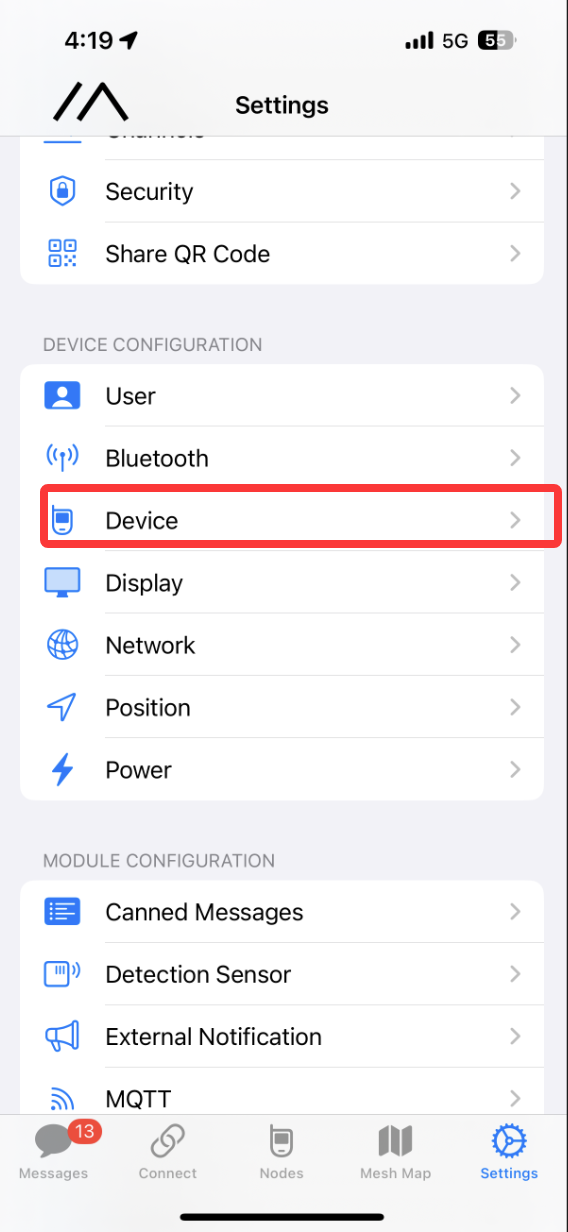
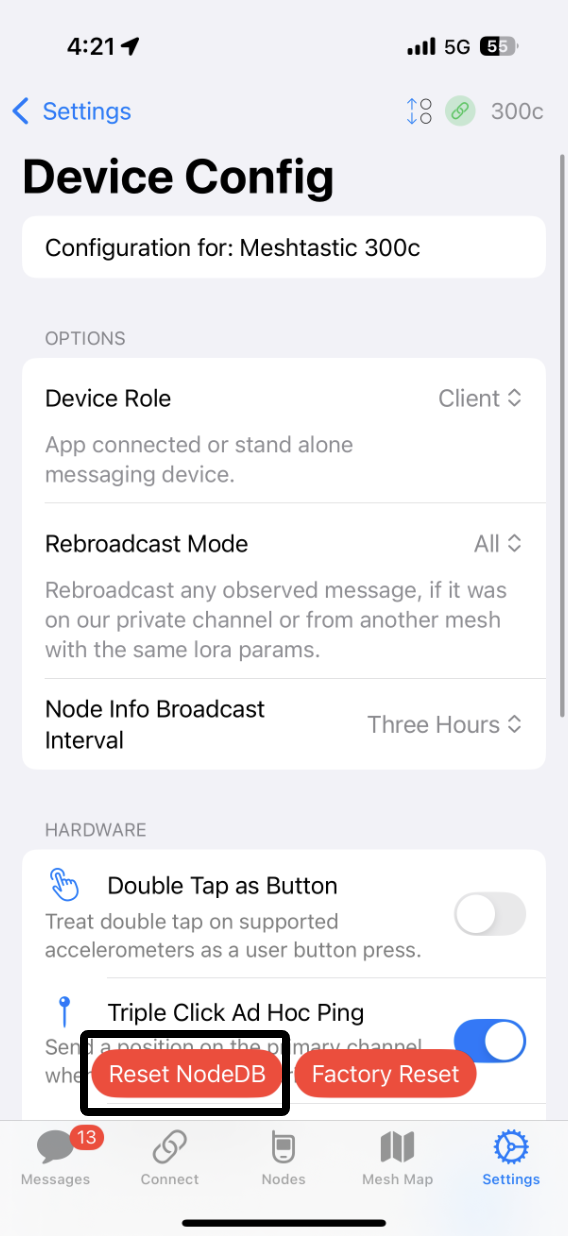
打开应用并连接到目标设备。进入 Settings->Device->Device Config->Reset NodeDB。
交换用户信息
每个节点会周期性地发送自己的节点信息,使 Mesh 中的其他节点能够“看到”和“识别”它。两个节点需要彼此交换节点信息,才能相互通信。如果你无法与列表中的某个节点收发私信,可以在应用中手动触发它们交换信息。
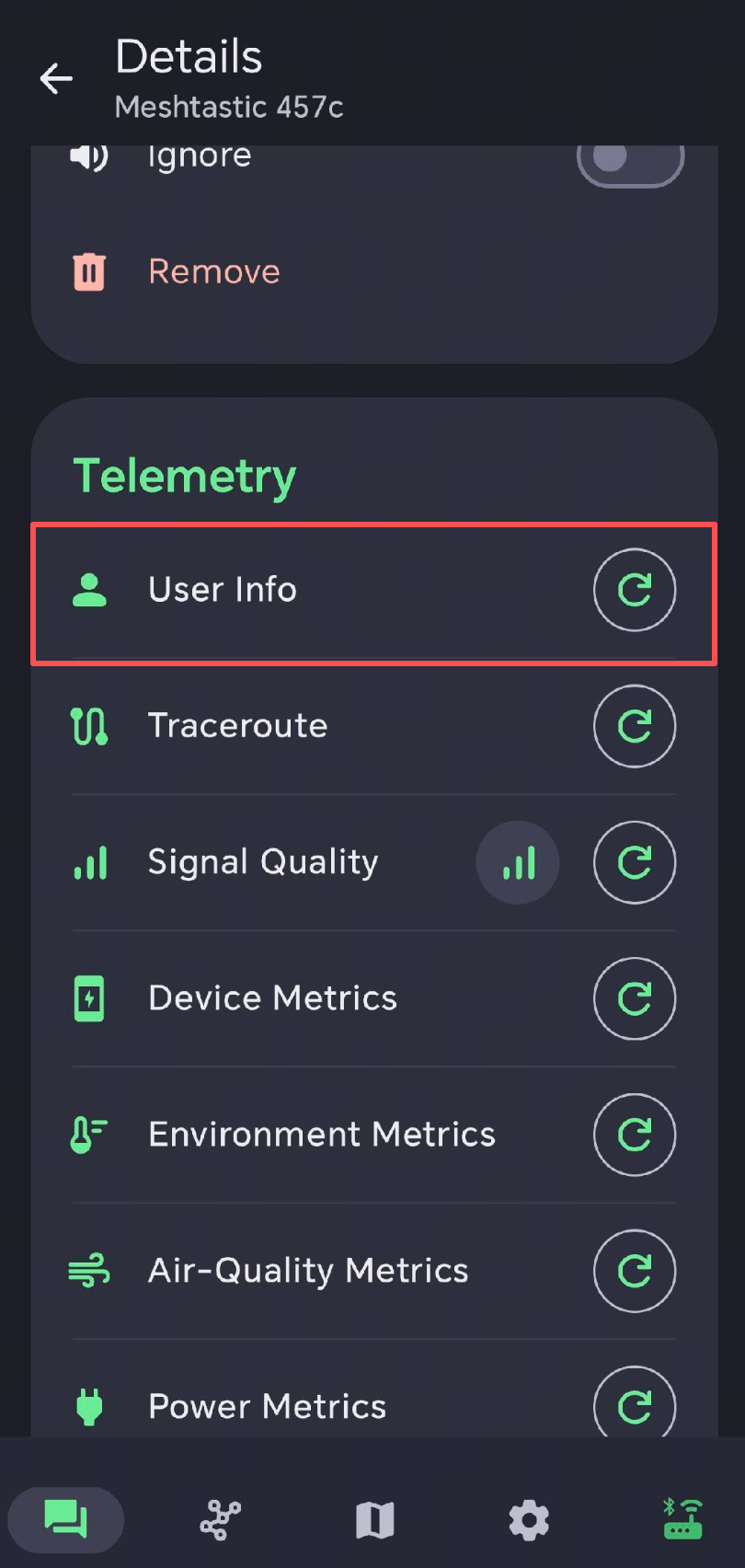
重新生成私钥
每个节点都会保留自己的私钥且从不共享。要进行私密通信,两个节点会在 Mesh 网络中互相交换各自的公钥。如果某个节点在私信传输中总是失败,尝试为它重新生成私钥——这会轮换其密钥对,因此其他节点需要重新与它的新公钥进行同步。
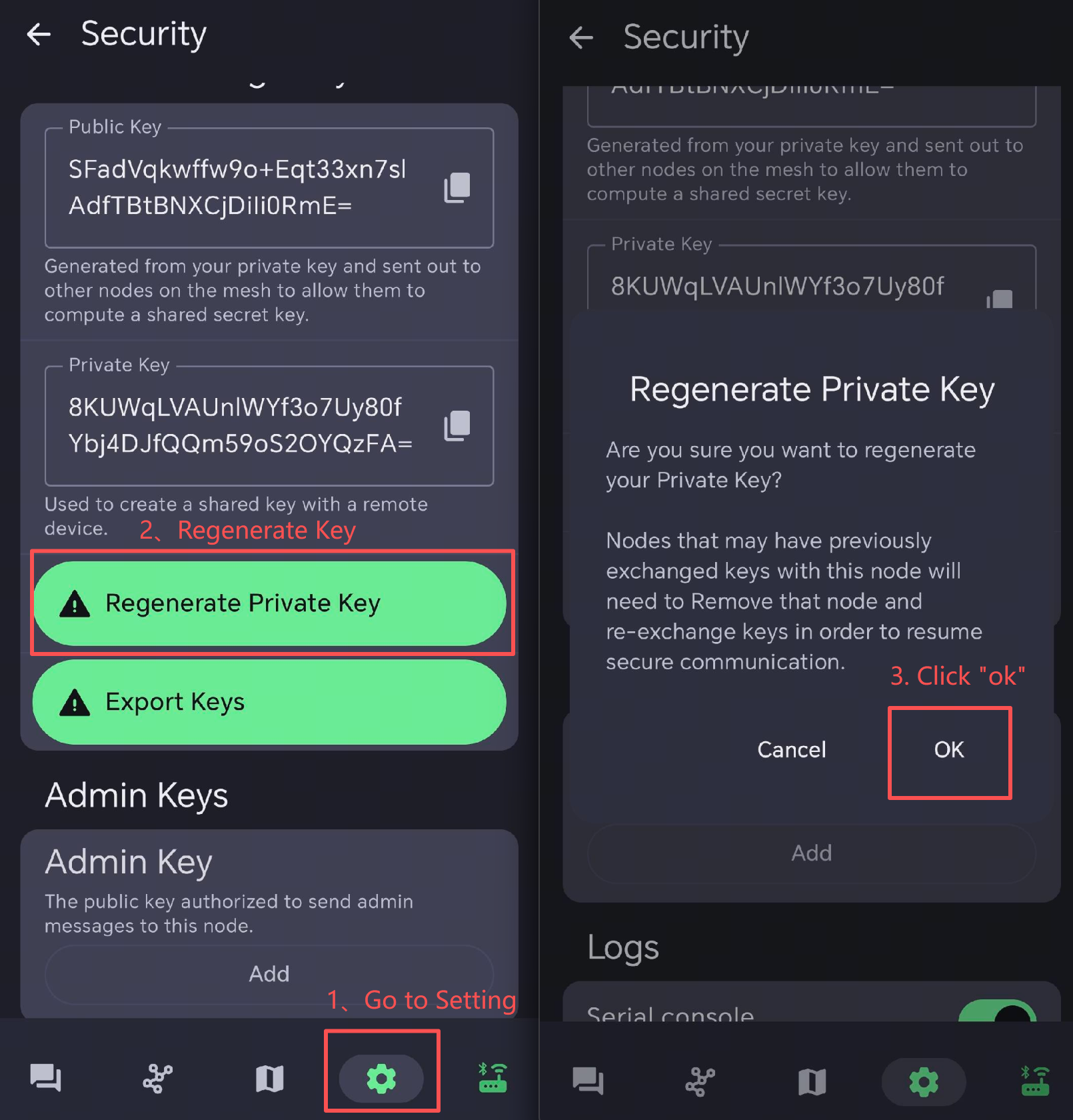
重启故障设备以使配置生效。
在重新生成密钥后,其他设备需要重新连接该节点。因此最好先从其他设备的节点列表中删除该节点。
信号质量
-
SNR 反映通信链路的质量。正常设备通常在 -7 dB 以上工作。SNR 低于 -10 dB 的设备表示性能较差。
-
RSSI 由设备及其周围环境共同决定。正常设备通常在 -110 dBm 以上工作。RSSI 低于 -115 dBm 的设备被认为性能较差。
为获得最佳信号效果,请在开阔、无遮挡且干扰较少的环境中使用设备。
技术支持与产品讨论